Screens
Sous «Screens», tu gères tous les écrans de ton compte. Tu vois en un coup d'œil quel Screen est en ligne et ce qu'il affiche actuellement, tu couples de nouveaux écrans et tu ouvres pour chaque Screen une page de détail avec aperçu, emplacement, statistique et paramètres.
Barre latérale à gauche → «Screens»
La liste des Screens
En haut à droite, tu trouves la loupe pour la recherche, le tri, le bouton «Neuer Screen» (Nouveau Screen) et le menu ⋮. Avec «Neuer Screen», tu couples un nouvel écran; dans le menu ⋮, tu crées des groupes, des groupes de synchronisation et des Display Walls.
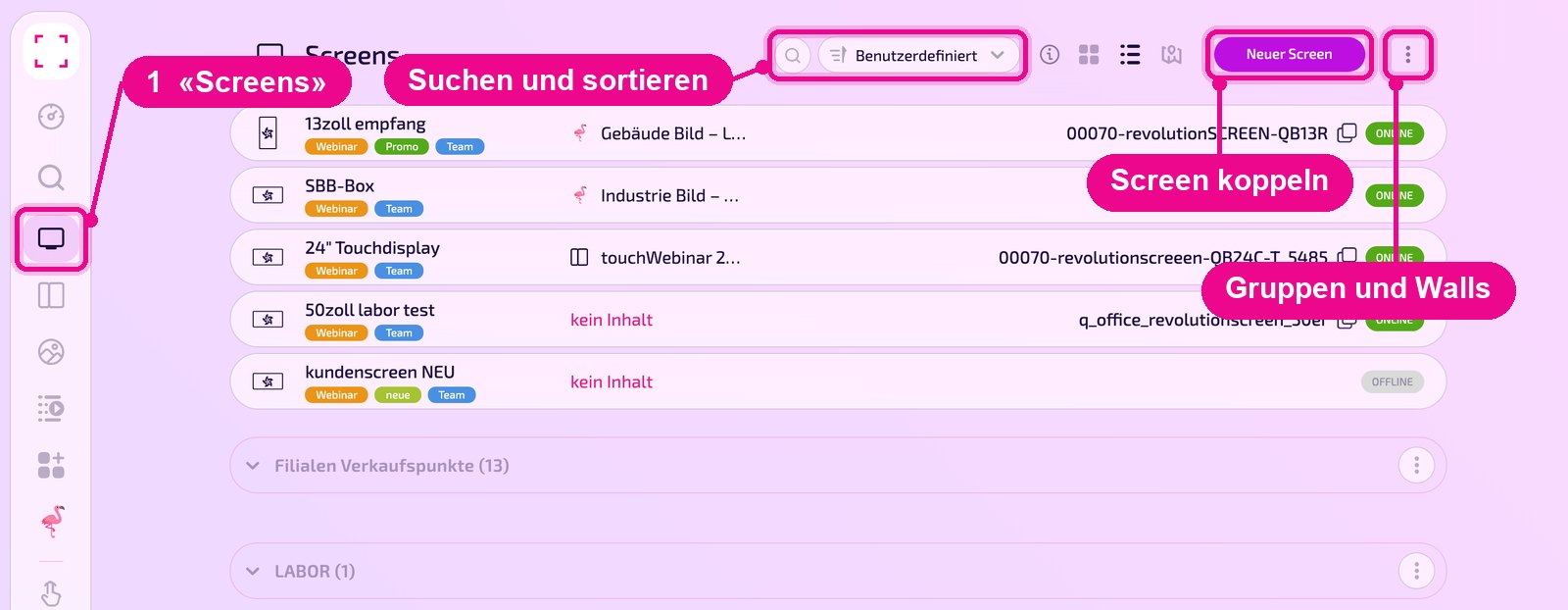
Les icônes à côté du tri changent l'affichage entre tuiles, liste et carte. Sur la carte n'apparaissent que les Screens avec une adresse renseignée. L'icône d'info rappelle qu'en maintenant la touche CMD (Mac) ou Ctrl (Windows), tu peux sélectionner plusieurs Screens en même temps.
Modifier l'ordre
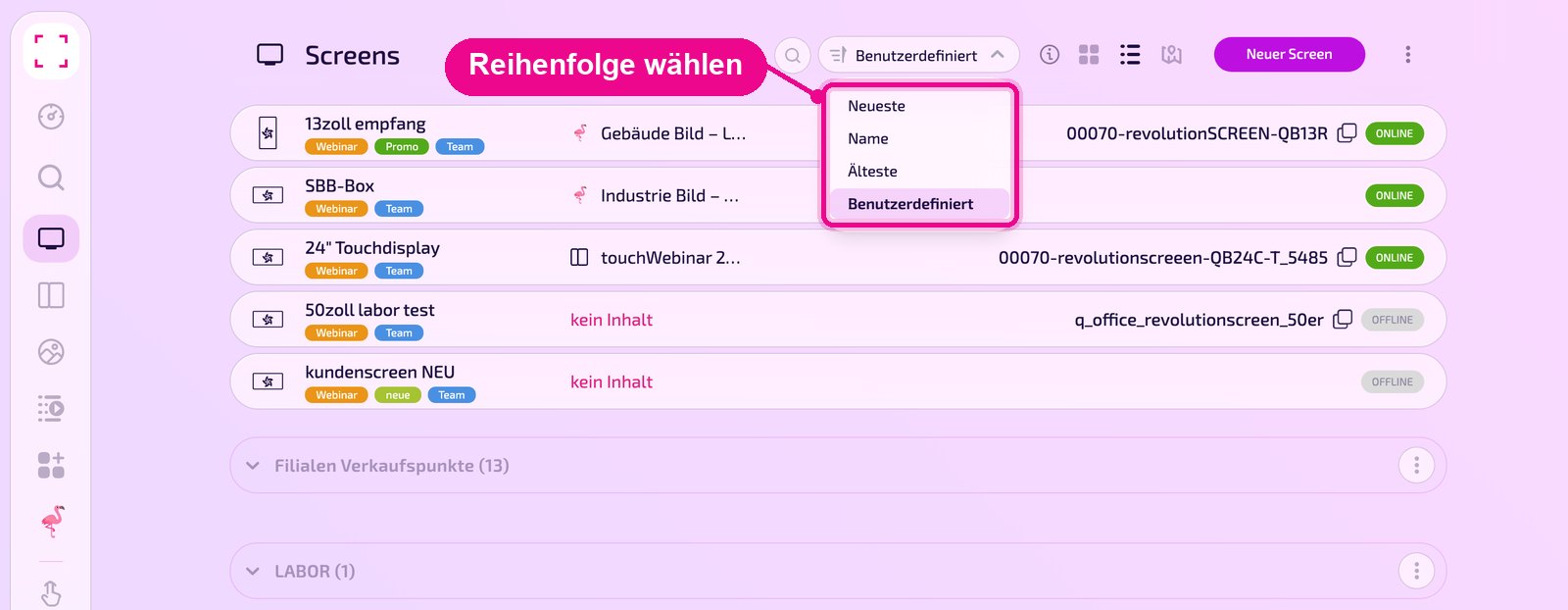
Clique sur le tri et choisis «Neueste» (Les plus récents), «Name» (Nom), «Älteste» (Les plus anciens) ou «Benutzerdefiniert» (Personnalisé).
Ce qu'affiche une ligne
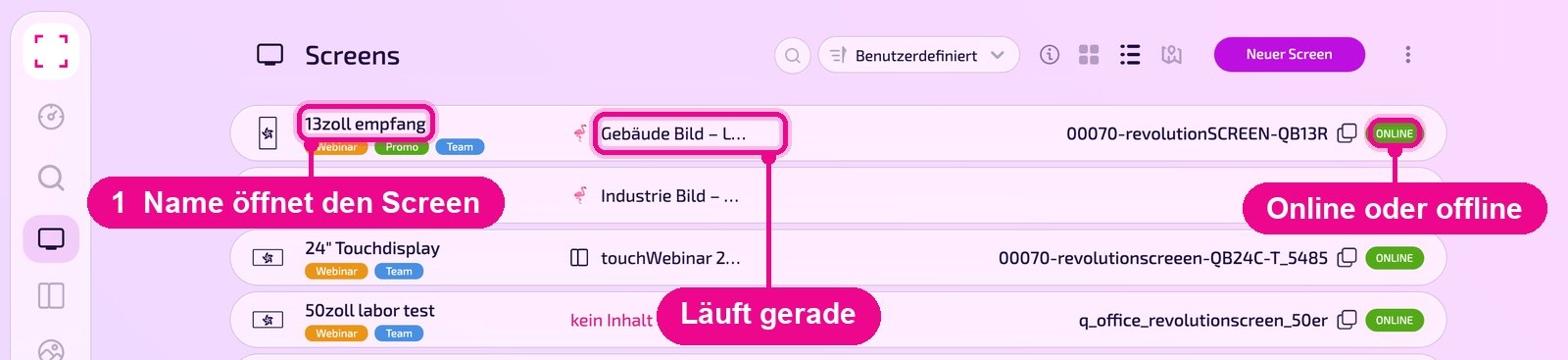
Chaque ligne indique le nom du Screen avec ses tags, le contenu en cours de diffusion («kein Inhalt» / aucun contenu, si rien n'est attribué), le numéro de série avec icône de copie et le statut «ONLINE» ou «OFFLINE». Un clic sur le nom ouvre la page de détail.
La page de détail en aperçu
En haut figurent le nom, les tags et la ligne «Wird jetzt ausgespielt» (Diffusé maintenant). En dessous, «Vorschau» (Aperçu) montre l'image du Screen («Klicke für Live-Ansicht» / Clique pour la vue en direct). À droite, dans l'encadré «GERÄT» (Appareil), tu vois le statut, le modèle, le système d'exploitation, la résolution et depuis quand l'écran est connecté.
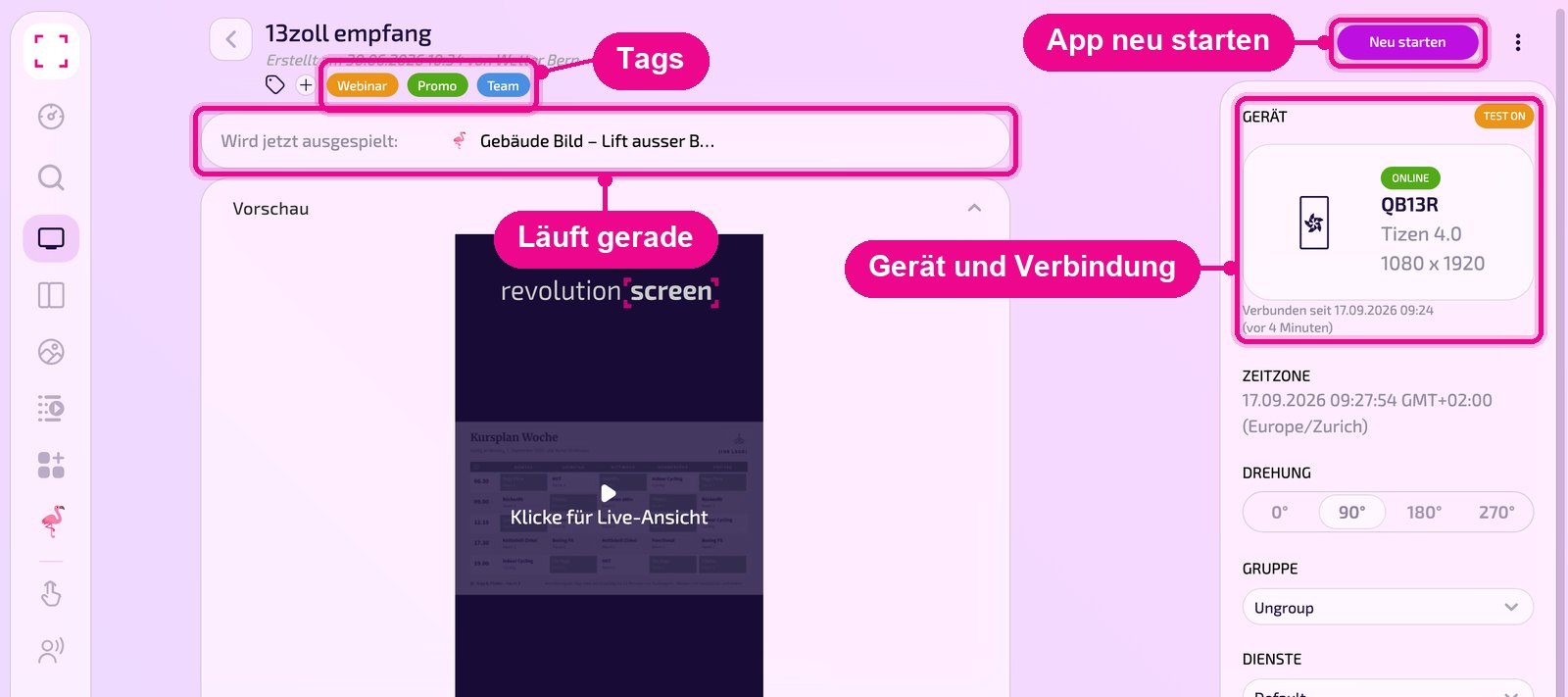
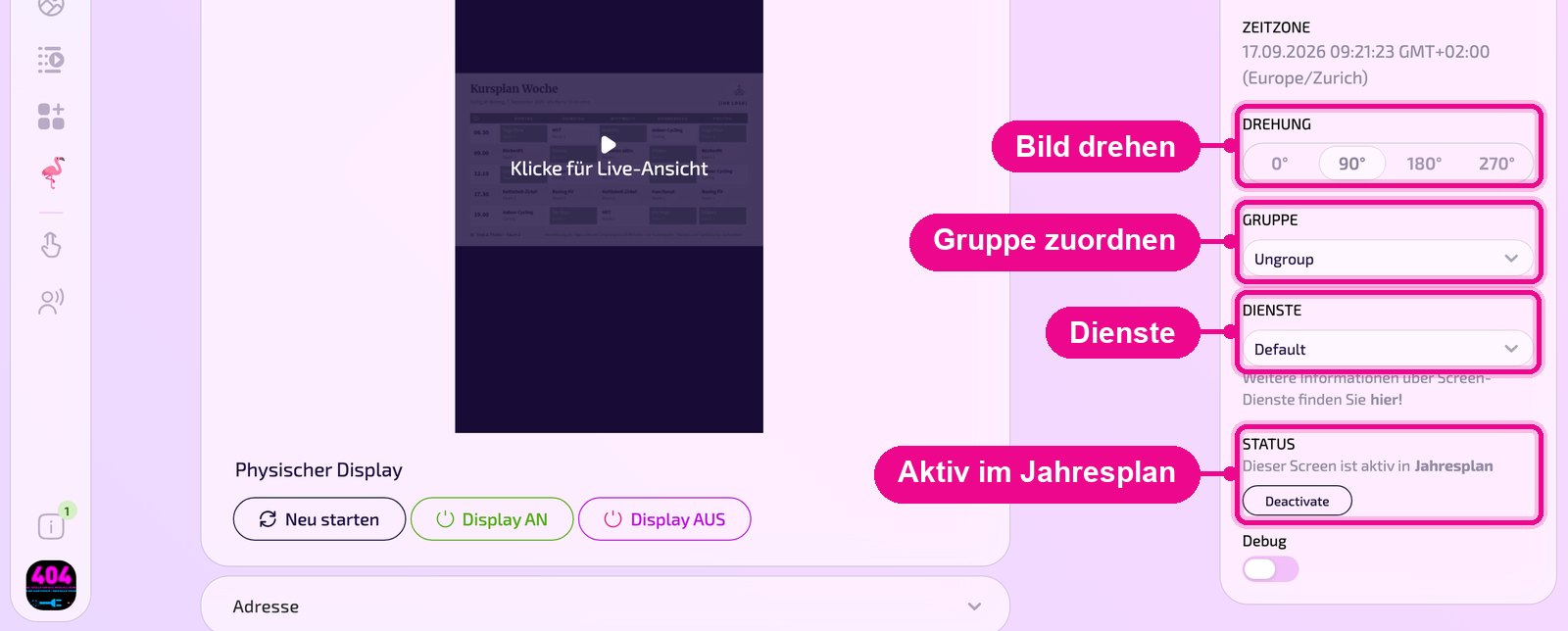
Le bouton «Neu starten» (Redémarrer) en haut à droite redémarre l'application revolutionSCREEN sur l'appareil. Sous «Physischer Display» (Écran physique), tu pilotes l'écran lui-même: redémarrer, allumer et éteindre.
Via le menu ⋮ en haut à droite, tu attribues un contenu au Screen avec «Auf den Screen» (Sur le Screen) ou tu le supprimes avec «Löschen» (Supprimer).
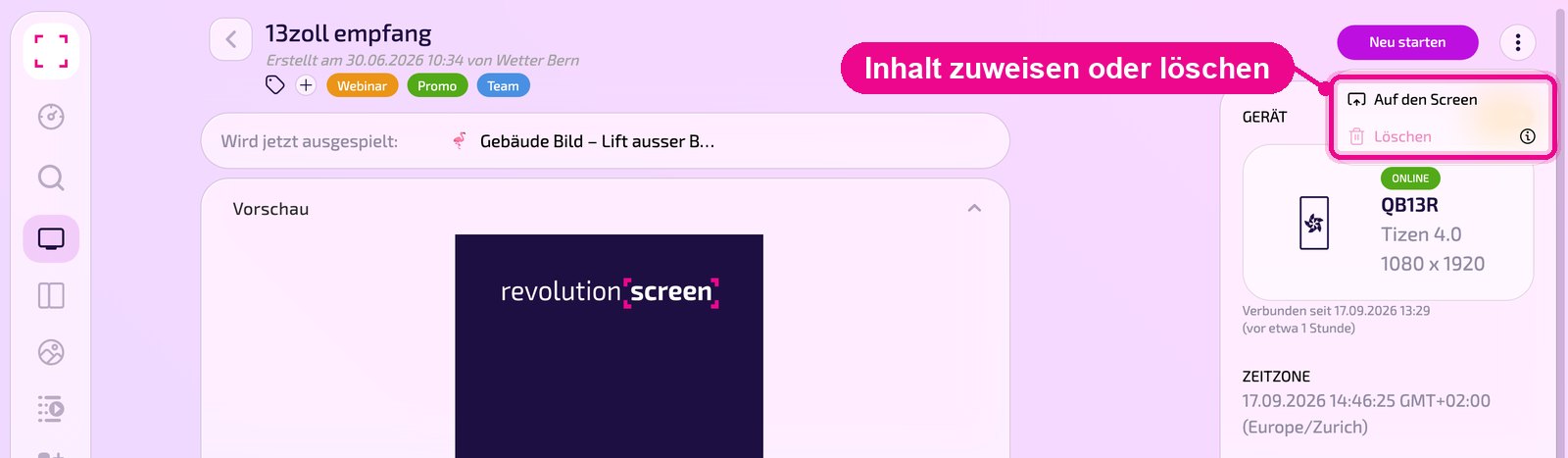
«Löschen» (Supprimer) retire le Screen de ton compte. Comment retirer un Screen de l'abonnement est expliqué dans «Retirer un Screen».
Paramètres du Screen
Dans la colonne de droite, tu définis comment le Screen fonctionne:
- ZEITZONE: heure actuelle et fuseau horaire de l'appareil.
- DREHUNG: fait pivoter l'image de 0°, 90°, 180° ou 270°, p. ex. pour un écran en portrait.
- GRUPPE: attribue le Screen à un groupe. «Ungroup» signifie: aucun groupe.
- DIENSTE: en principe «Default». Plus d'infos via le lien «hier!».
- STATUS: indique si le Screen est actif dans le planning annuel.
- Debug: interrupteur pour le dépannage.
Adresse & Remote-Management
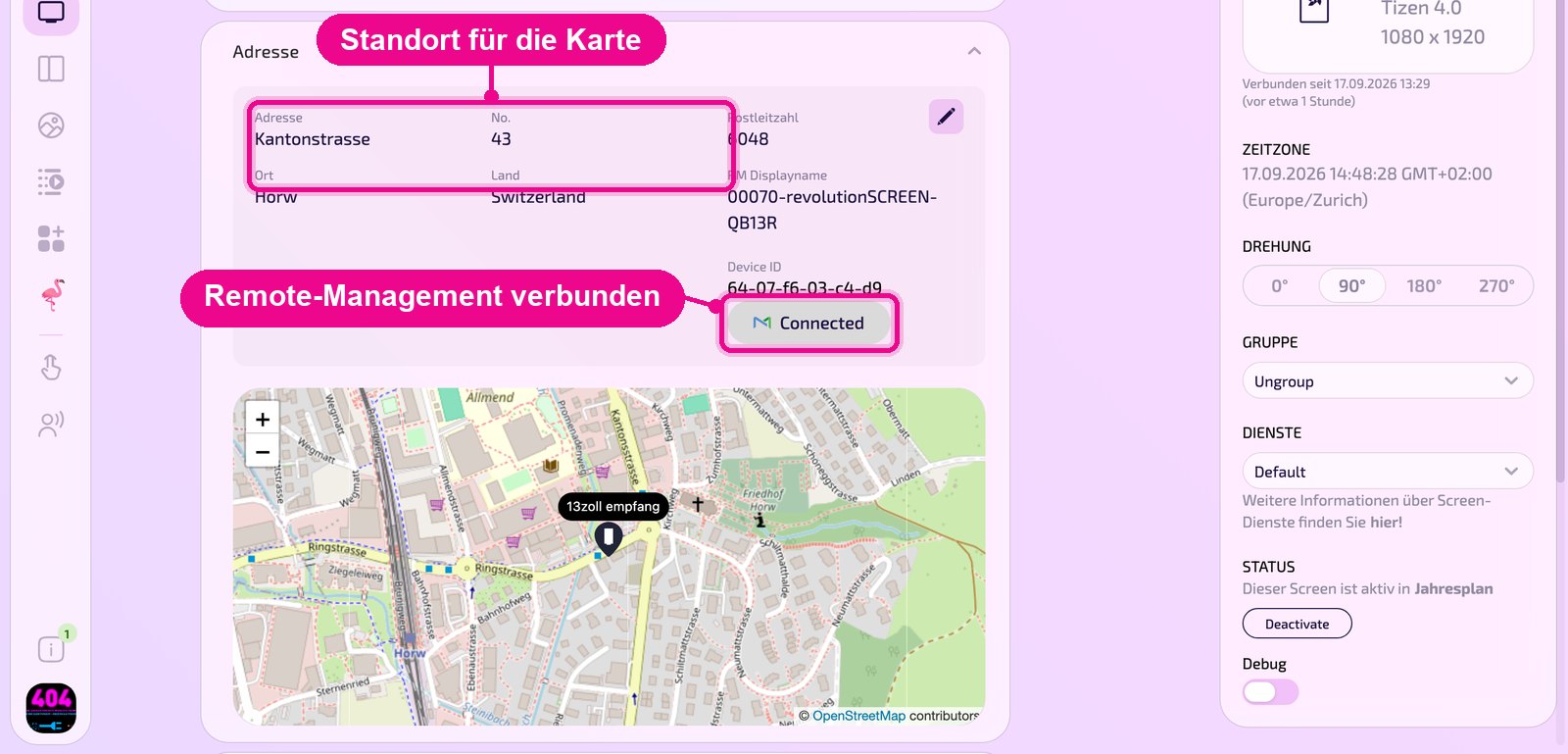
Clique sur «Adresse» pour déplier la section. À gauche figurent l'adresse, No., le code postal, la localité et le pays. Avec le crayon en haut à droite, tu les modifies. L'adresse détermine où le Screen apparaît sur la carte.
À droite figurent «RM Displayname» et «Device ID» pour le Remote-Management. «Connected» signifie: l'écran est connecté au Remote-Management, et tu peux le piloter à distance via les boutons sous «Physischer Display» (Écran physique).
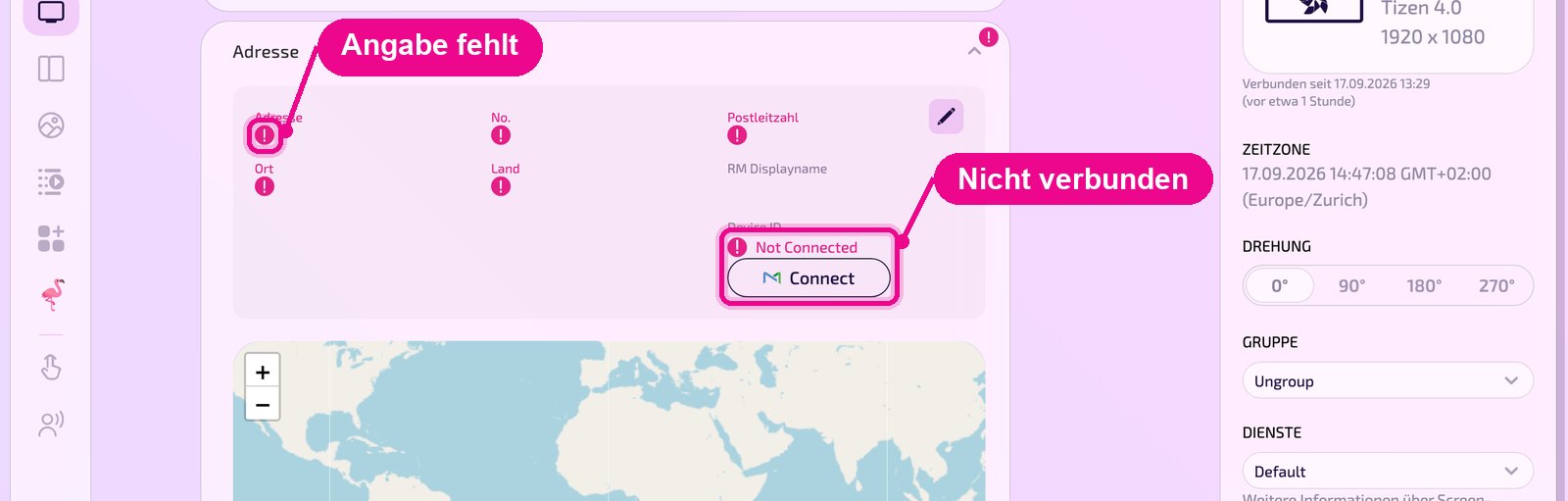
Si une information manque, un «!» rouge apparaît à côté du champ et de la section. Si l'écran n'est pas connecté, il est indiqué «Not Connected» avec le bouton «Connect».
Les Screens sans adresse complète n'apparaissent pas dans la vue carte de la liste des Screens.
Statistique
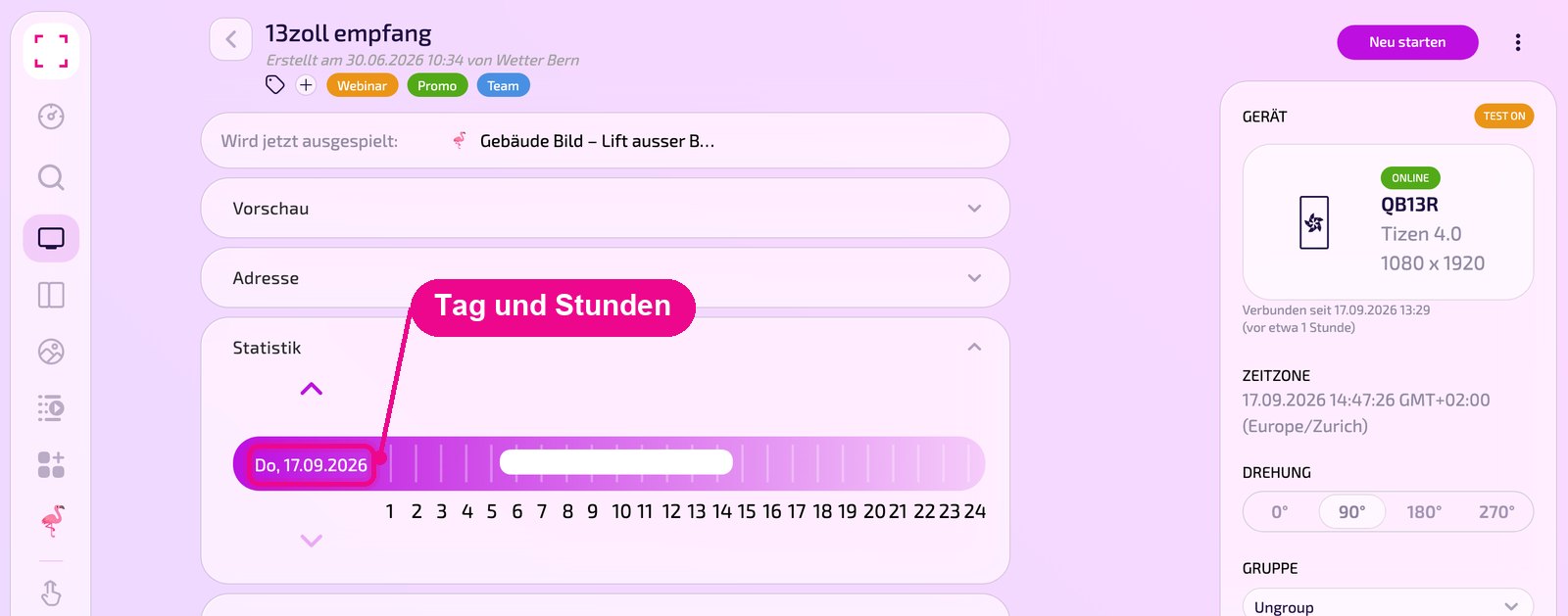
Sous «Statistik», tu vois pour une journée sur 24 heures quand le Screen a fonctionné. Avec les flèches au-dessus et en dessous de la barre, tu changes de jour.
Report
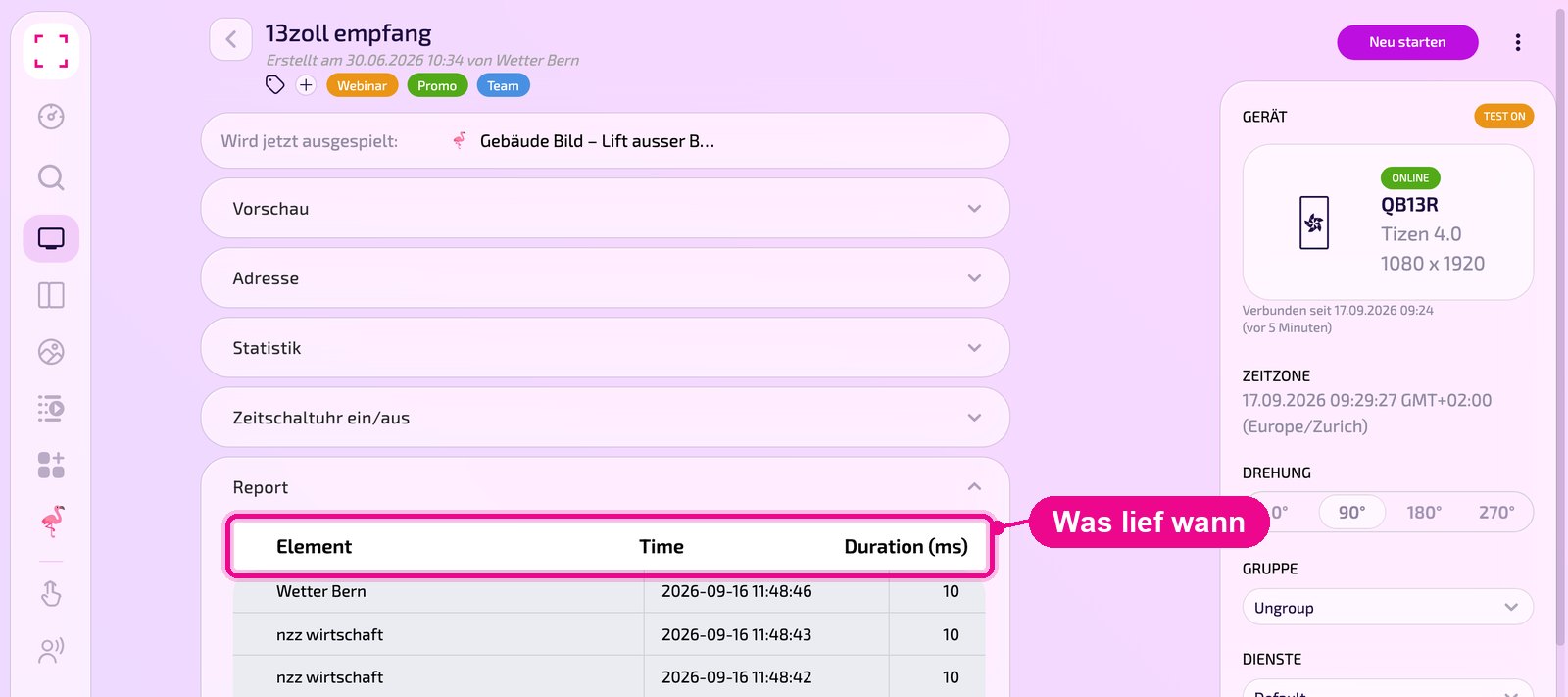
«Report» liste les contenus que le Screen a affichés en dernier: «Element» (nom), «Time» (moment) et «Duration (ms)» (durée en millisecondes). Ainsi, tu vérifies si un contenu a vraiment été diffusé.
Fallback-Apps et Emergency Channel
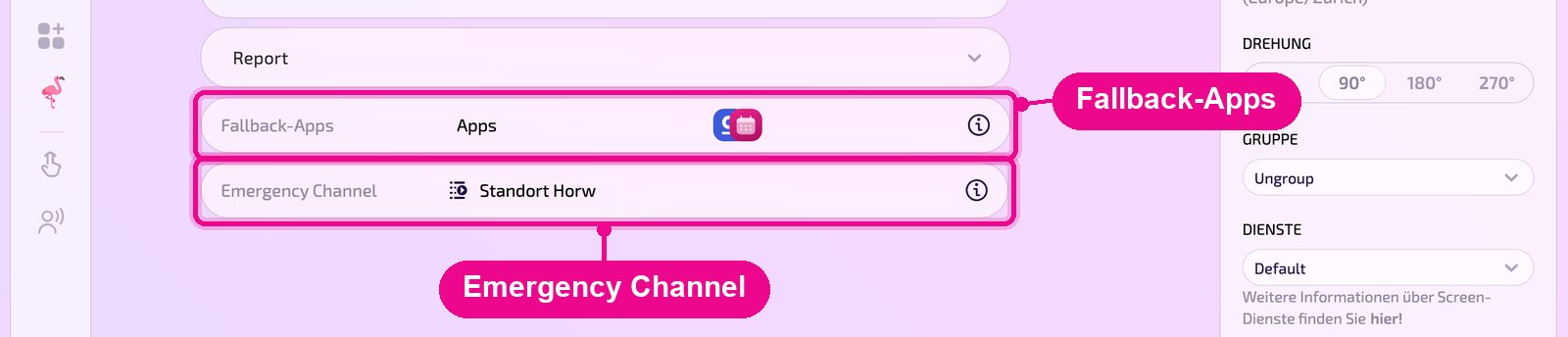
Tout en bas figurent deux lignes. Sous «Fallback-Apps», tu définis des apps qui s'affichent même sans données, au lieu d'être ignorées. L'«Emergency Channel» contient le contenu qui est diffusé lorsqu'aucun contenu planifié n'est disponible. L'icône d'info en fin de ligne explique chaque fonction.
Dans cette section
- Créer un Display Wall ›
- Coupler un nouveau Screen ›
- Groupes de Screens & groupes de synchronisation ›
- Emergency Channel ›
- Apps de secours (Fallback) ›
- Allumer et éteindre l'écran ›
- Redémarrer le Player ›