Apps de secours (Fallback)
Avec les apps de secours, tu définis qu'une app apparaît sur le Screen même lorsqu'elle n'a pas de contenu, par exemple un calendrier d'événements sans rendez-vous. Sans secours, le Screen saute l'app vide. Tu règles cela par app et par Screen.
Pour un Screen : «Screens» → ouvrir le Screen → ligne «Fallback-Apps». Pour une app sur plusieurs Screens : photo de profil en bas à gauche → «Konto-Einstellungen» (paramètres du compte) → à gauche «Fallback-Apps».
Ce que font les apps de secours
Des apps comme Event Calendar, Google Calendar, Outlook Calendar, RSS Feed ou schulNetz récupèrent leur contenu depuis une source de données. Si cette source est momentanément vide, le réglage de secours décide de ce qui se passe :
- Sans secours (par défaut) : l'app vide est sautée, le Screen affiche directement le contenu suivant. Si l'app vide est le seul contenu, le Screen reste noir jusqu'à ce que des données soient de nouveau disponibles, par exemple le prochain rendez-vous.
- Avec secours : l'app est quand même affichée, simplement sans entrées, par exemple sous la forme d'un calendrier vide.
Dans l'école, un Screen affiche le calendrier avec les prochains événements. Avec le secours activé, les élèves voient le calendrier même lorsqu'aucun rendez-vous n'est inscrit. Ainsi, ils savent avec certitude que rien n'est prévu, et le Screen ne reste pas noir.
Régler pour un Screen
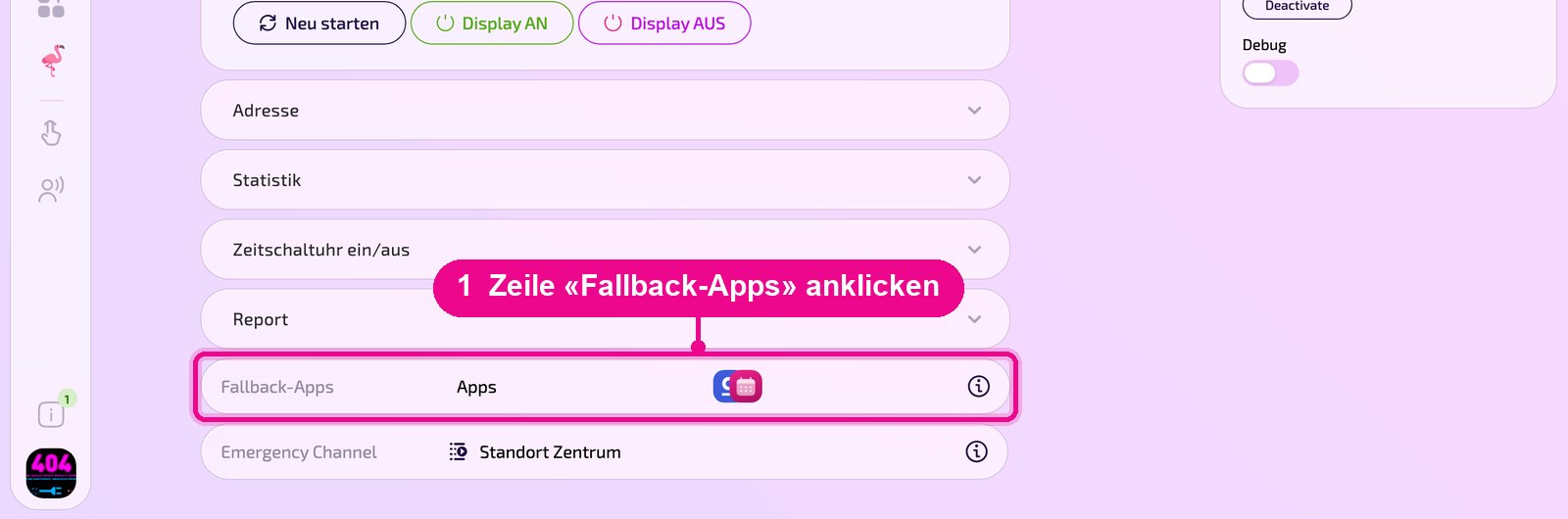
Ouvre le Screen souhaité sous «Screens» et fais défiler vers le bas. La ligne «Fallback-Apps» affiche les symboles des apps pour lesquelles le secours est activé. Clique sur la ligne.
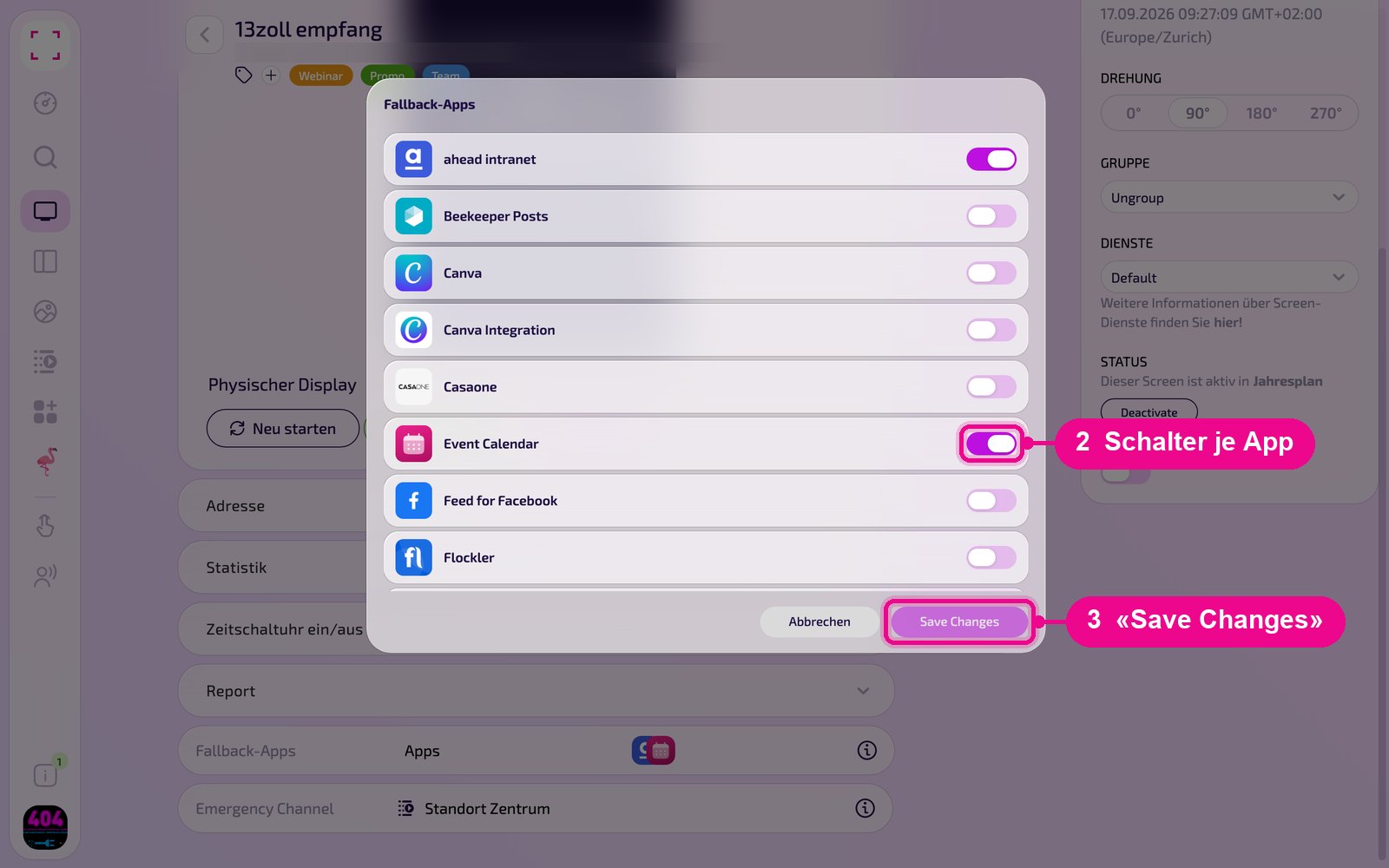
Dans la fenêtre «Fallback-Apps», tu actives ou désactives le secours pour chaque app individuellement. Avec «Save Changes» (enregistrer), tu sauvegardes ; avec «Abbrechen» (annuler), tu fermes la fenêtre sans modification.
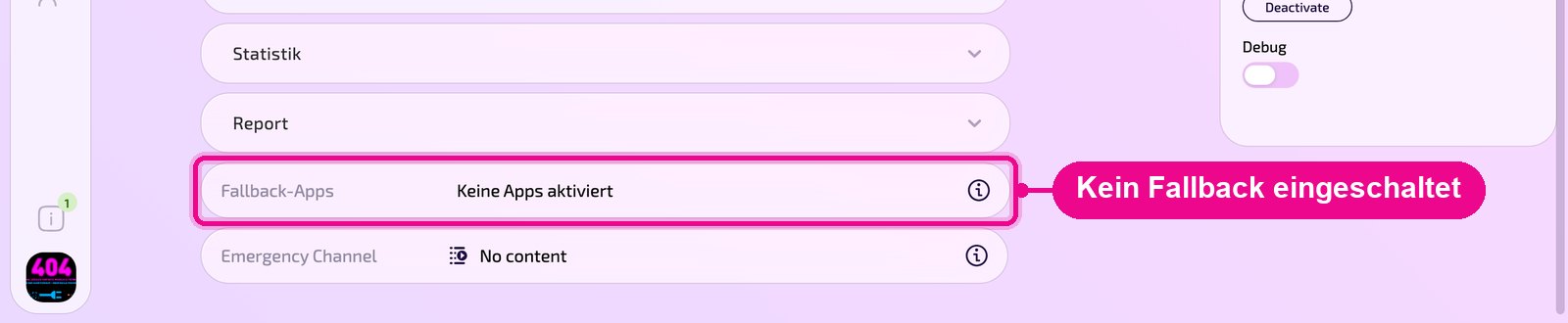
«Keine Apps aktiviert» (aucune app activée)
Si la ligne «Fallback-Apps» affiche le texte «Keine Apps aktiviert» (aucune app activée), aucun secours n'est activé pour une app sur ce Screen. Les apps vides sont donc sautées sur ce Screen. Ce n'est pas une erreur, mais le réglage par défaut.
Régler pour une app sur plusieurs Screens
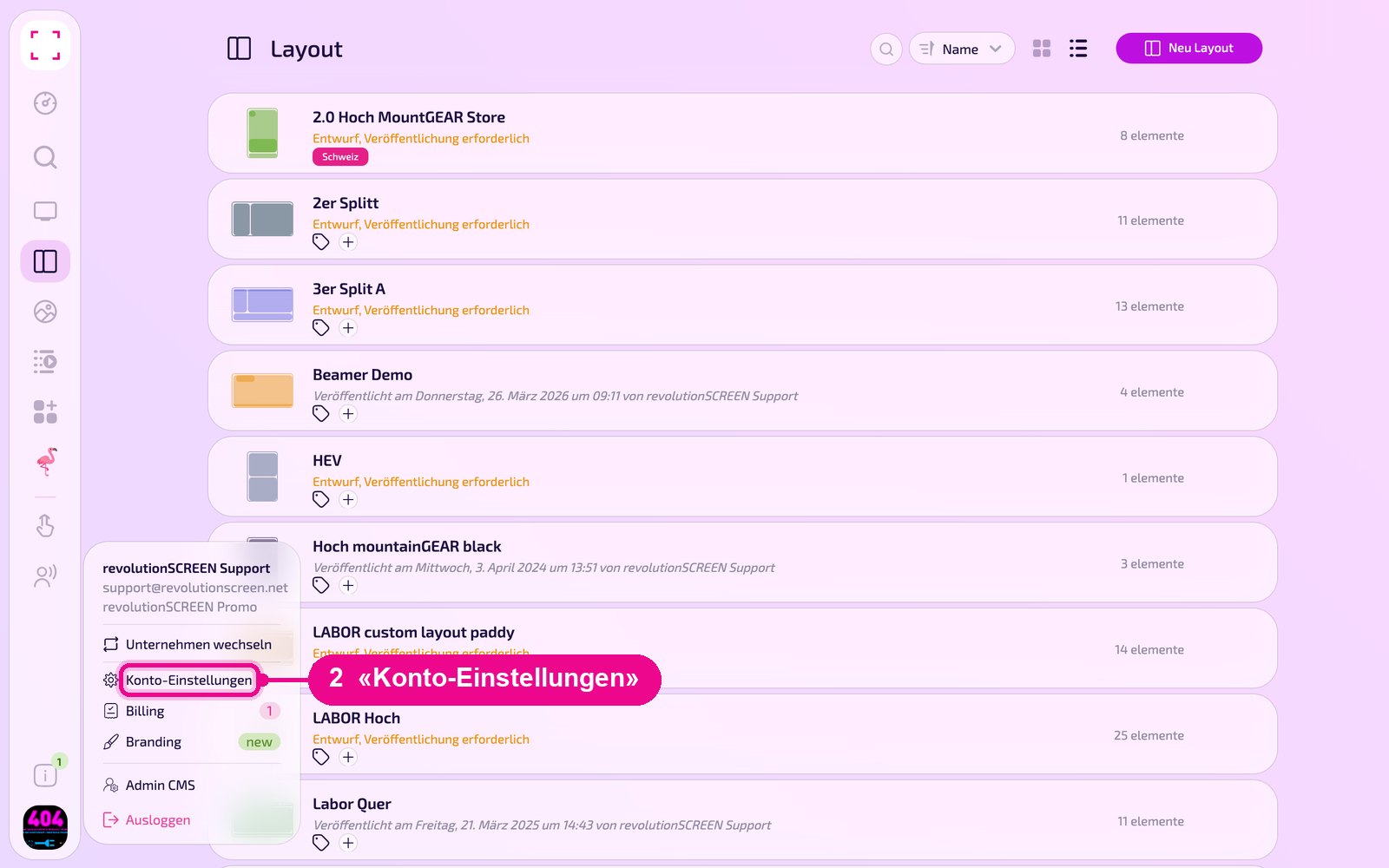
Si tu veux définir le secours pour une app sur plusieurs Screens à la fois, cela va plus vite via les paramètres du compte. Clique en bas à gauche sur ta photo de profil et choisis «Konto-Einstellungen» (paramètres du compte).

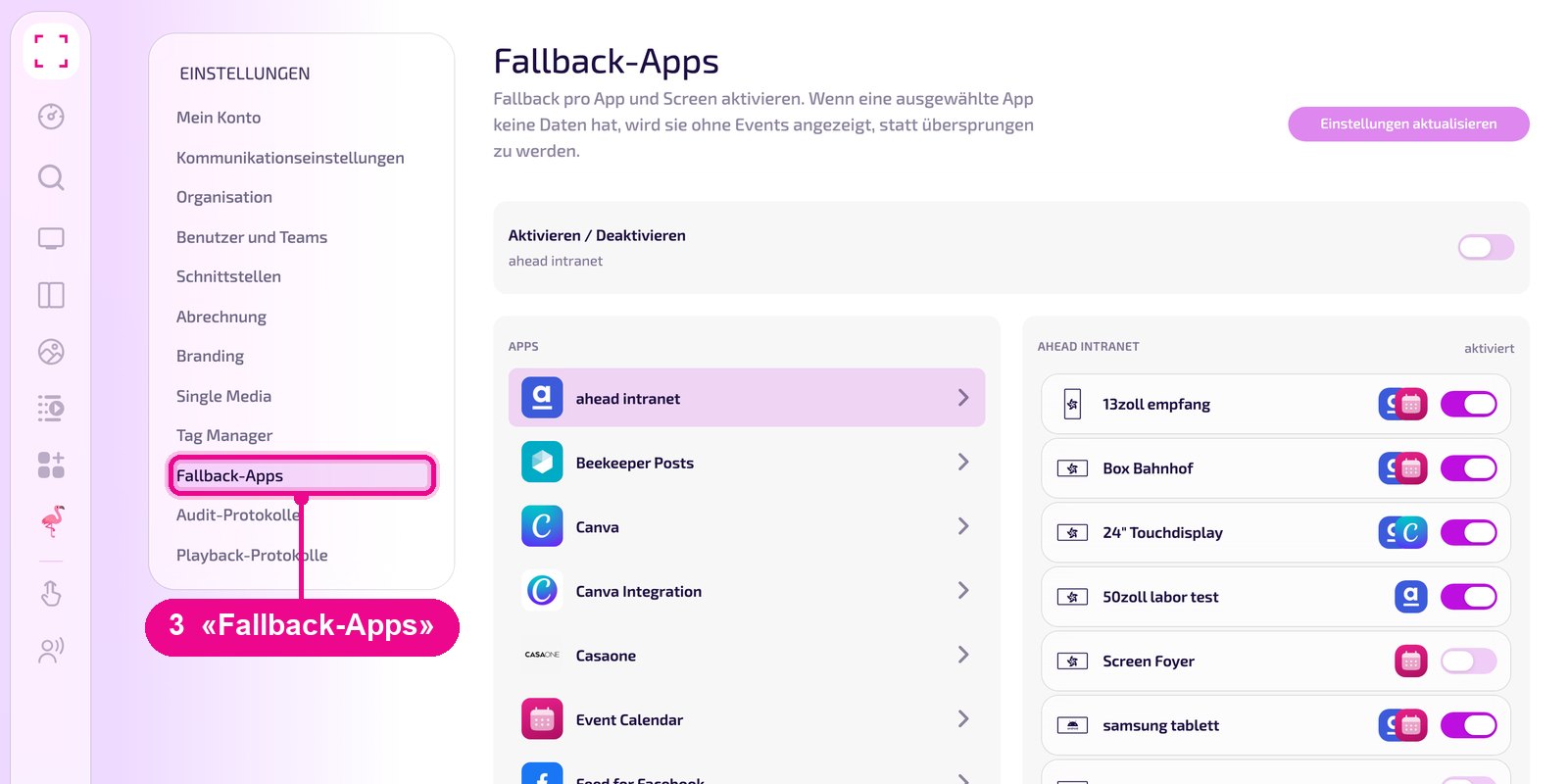
Choisis «Fallback-Apps» dans la navigation de gauche.
Choisir l'app et activer les Screens
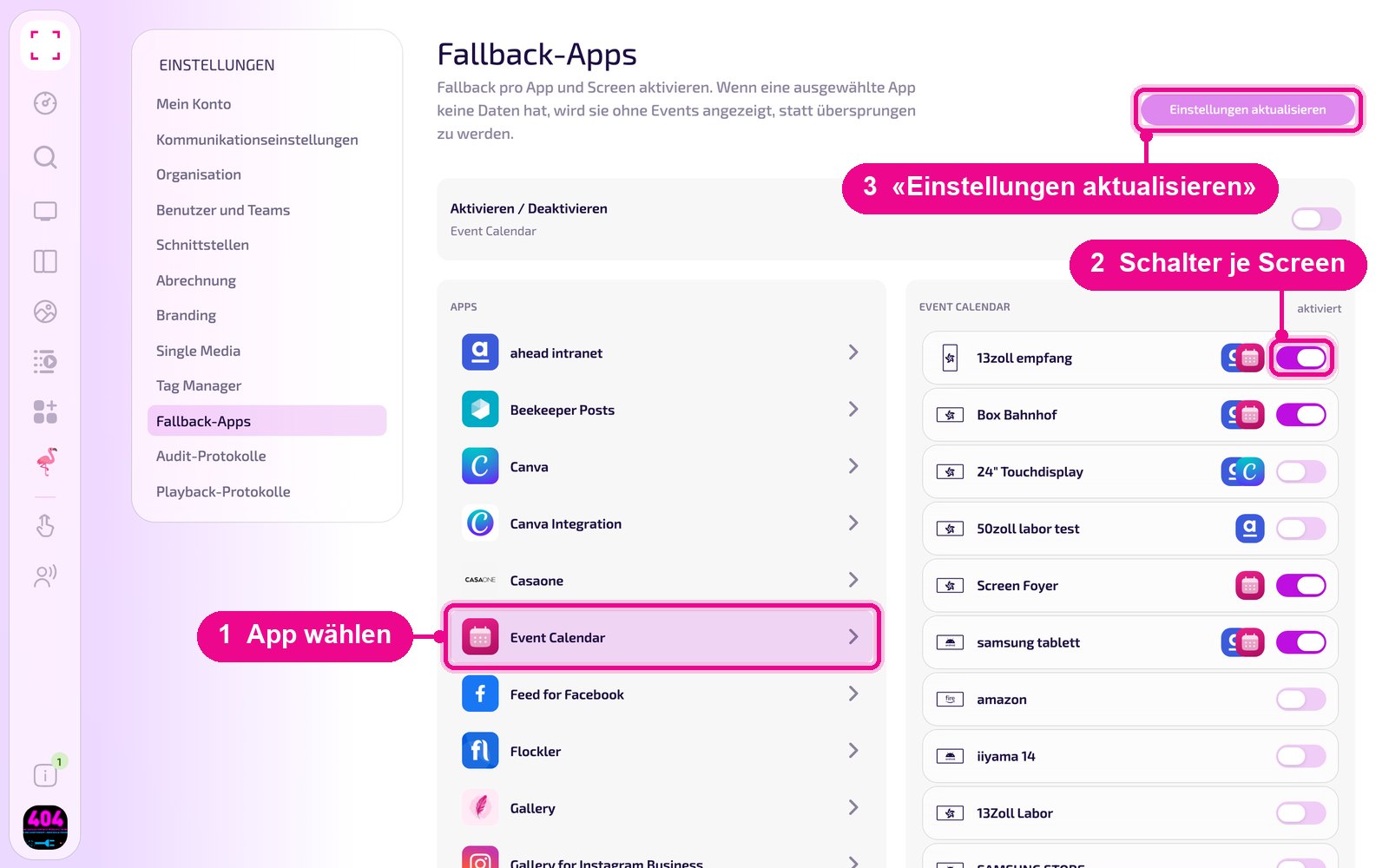
Clique à gauche dans la liste «Apps» sur l'app souhaitée. Tous les Screens apparaissent à droite. Les symboles dans chaque ligne indiquent pour quelles apps le secours est déjà activé sur ce Screen. Active ou désactive le secours avec l'interrupteur en fin de ligne pour chaque Screen et enregistre avec «Einstellungen aktualisieren» (mettre à jour les paramètres).
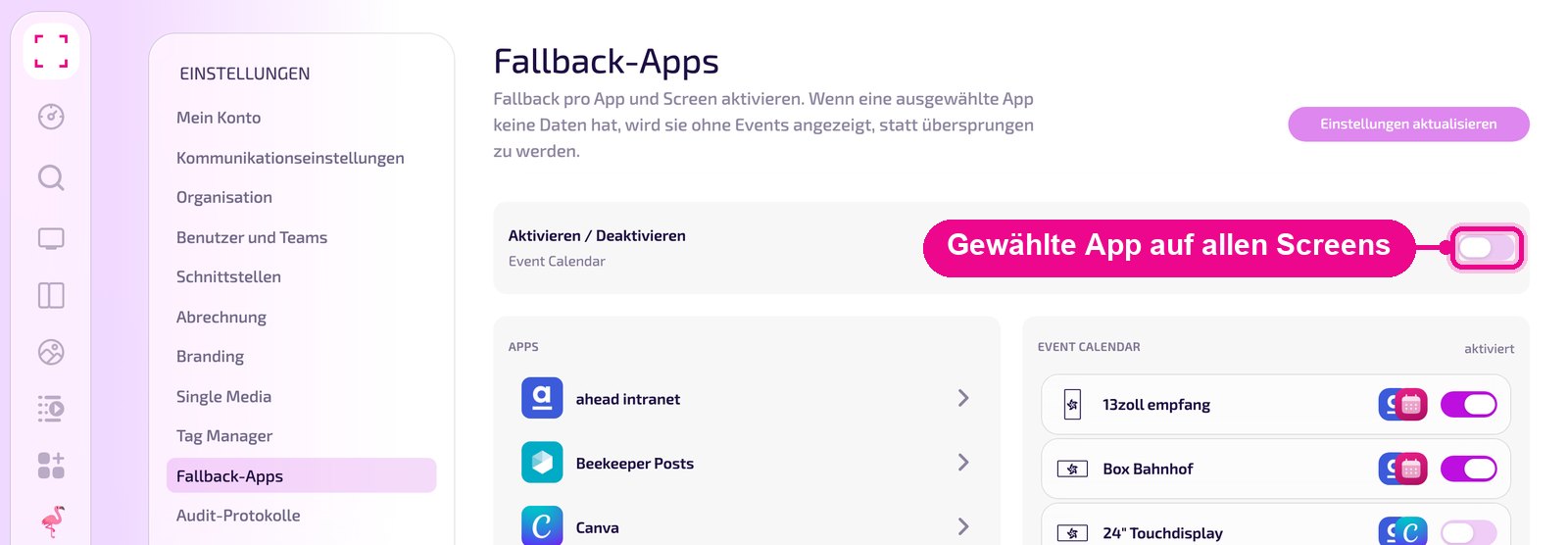
L'interrupteur «Aktivieren / Deaktivieren» (activer / désactiver) en haut de la page active ou désactive l'app sélectionnée à gauche comme app de secours sur tous les Screens. En dessous figure, à titre de contrôle, le nom de l'app sélectionnée. Les interrupteurs de la liste à droite ne valent en revanche que pour le Screen concerné. Là aussi, tu appliques la modification avec «Einstellungen aktualisieren» (mettre à jour les paramètres).
Les deux méthodes modifient le même réglage. Ce que tu actives ici pour un Screen apparaît aussi dans la ligne «Fallback-Apps» sur la page de ce Screen, et inversement.
Interaction avec l'Emergency Channel
Le «Emergency Channel» n'intervient que lorsque rien d'autre n'est diffusable sur le Screen. Une app vide avec secours activé est considérée comme diffusable : le Screen affiche alors l'app vide et non le contenu de l'Emergency Channel. Sans secours, l'app vide est sautée, et si rien d'autre n'est diffusable, l'Emergency Channel prend le relais.