Fallback-Apps
Mit Fallback-Apps legst du fest, dass eine App auch dann auf dem Screen erscheint, wenn sie gerade keine Inhalte hat, zum Beispiel ein Event-Kalender ohne Termine. Ohne Fallback überspringt der Screen die leere App. Du stellst das pro App und pro Screen ein.
Für einen Screen: «Screens» → Screen öffnen → Zeile «Fallback-Apps». Für eine App auf mehreren Screens: Profilbild unten links → «Konto-Einstellungen» → links «Fallback-Apps».
Was Fallback-Apps bewirken
Apps wie Event Calendar, Google Calendar, Outlook Calendar, RSS Feed oder schulNetz holen ihre Inhalte aus einer Datenquelle. Ist diese Quelle gerade leer, entscheidet die Fallback-Einstellung, was passiert:
- Ohne Fallback (Standard): Die leere App wird übersprungen, der Screen zeigt direkt den nächsten Inhalt. Ist die leere App der einzige Inhalt, bleibt der Screen schwarz, bis wieder Daten da sind, etwa der nächste Termin.
- Mit Fallback: Die App wird trotzdem angezeigt, einfach ohne Einträge, zum Beispiel als leerer Kalender.
Im Schulhaus zeigt ein Screen den Kalender mit den nächsten Anlässen. Mit eingeschaltetem Fallback sehen die Schülerinnen und Schüler auch dann den Kalender, wenn keine Termine eingetragen sind. So wissen sie sicher, dass nichts ansteht, und der Screen bleibt nicht schwarz.
Für einen Screen einstellen
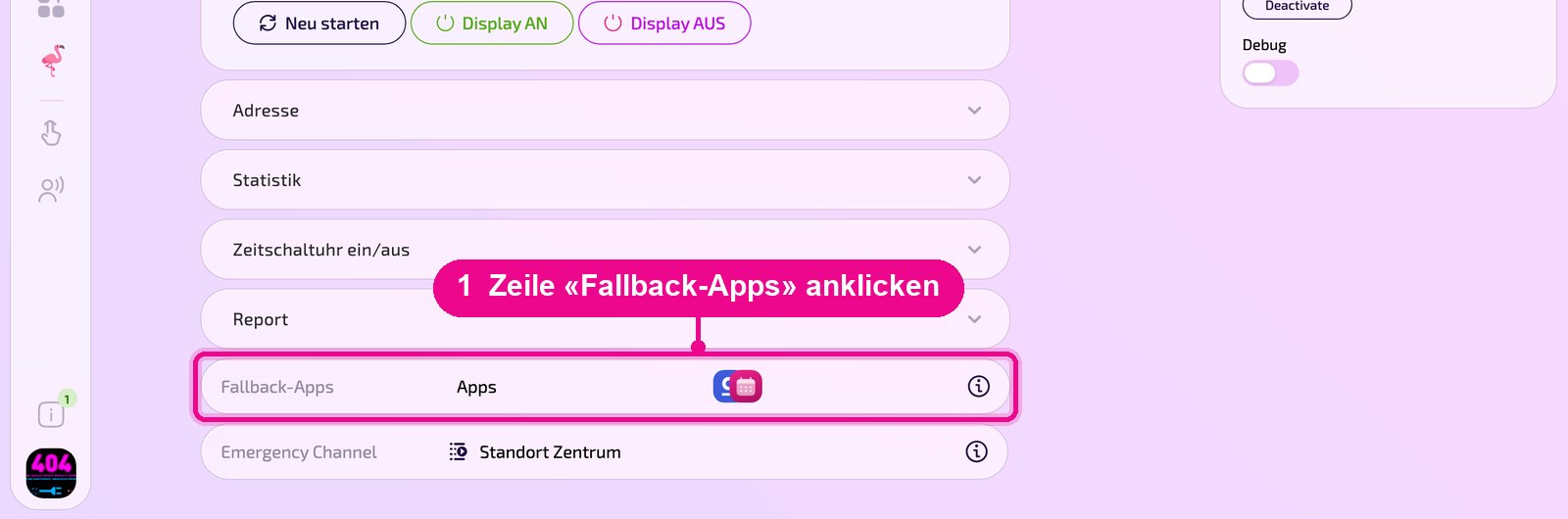
Öffne unter «Screens» den gewünschten Screen und scrolle nach unten. Die Zeile «Fallback-Apps» zeigt die Symbole der Apps, für die der Fallback eingeschaltet ist. Klicke auf die Zeile.
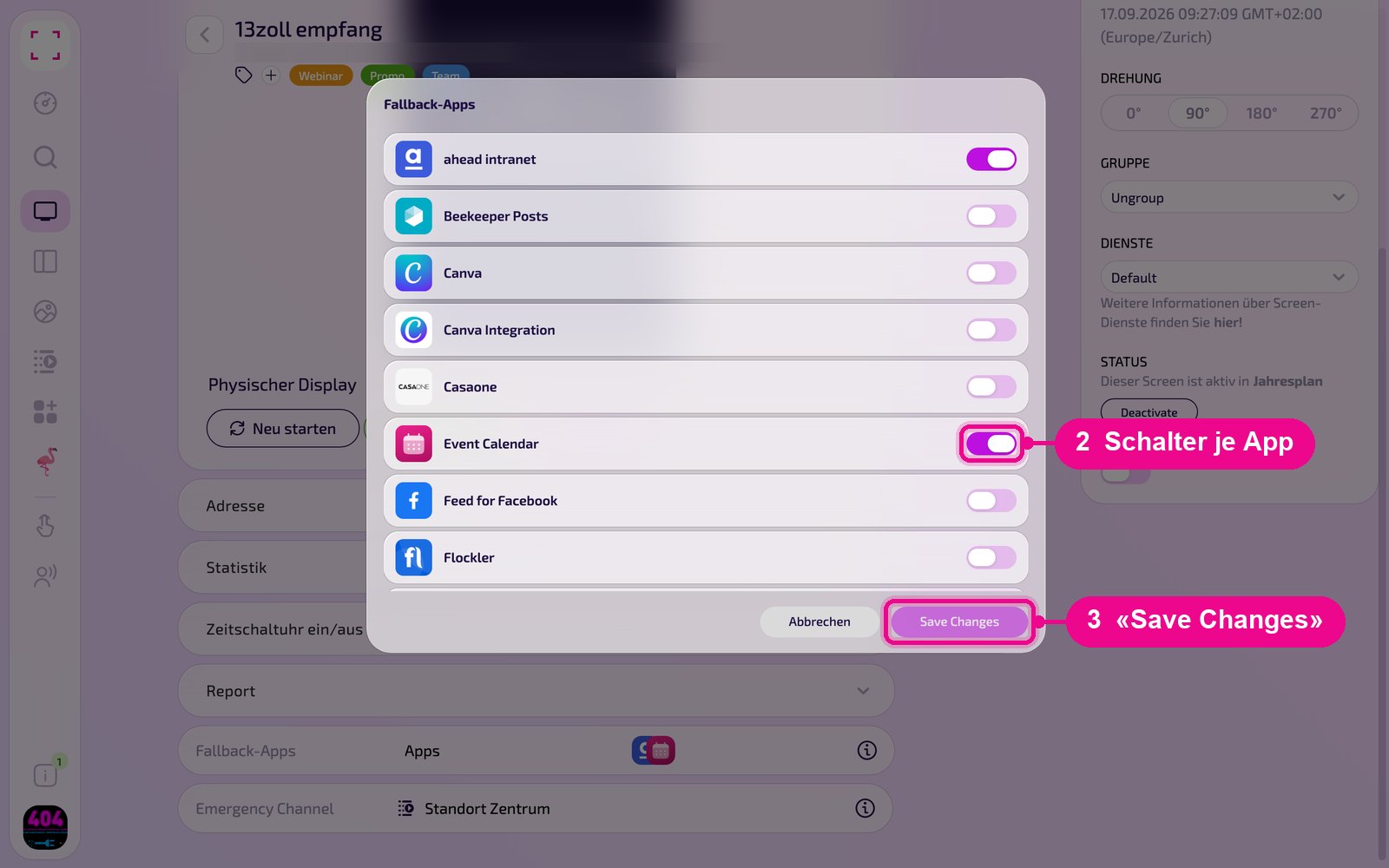
Im Fenster «Fallback-Apps» schaltest du den Fallback für jede App einzeln ein oder aus. Mit «Save Changes» speicherst du, mit «Abbrechen» schliesst du das Fenster ohne Änderung.
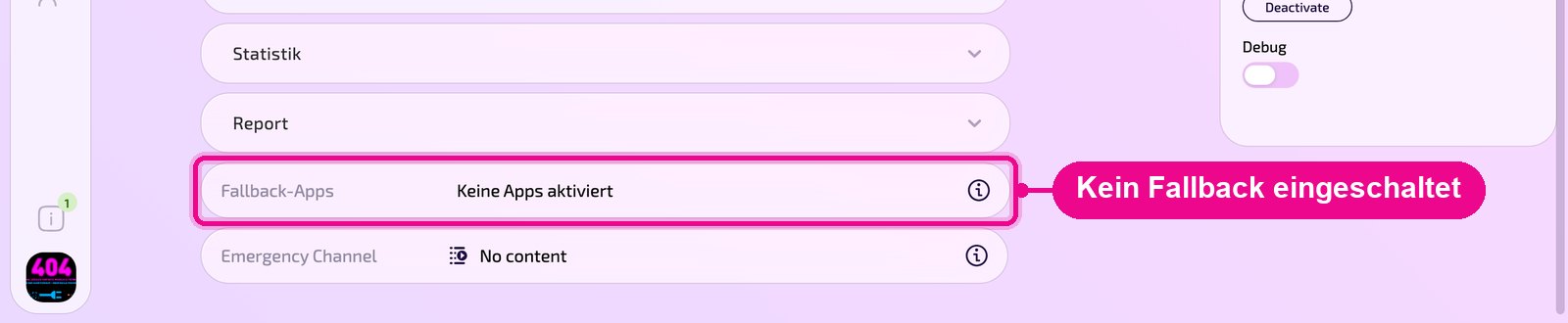
«Keine Apps aktiviert»
Steht in der Zeile «Fallback-Apps» der Text «Keine Apps aktiviert», ist für diesen Screen bei keiner App ein Fallback eingeschaltet. Leere Apps werden auf diesem Screen also übersprungen. Das ist kein Fehler, sondern die Standardeinstellung.
Für eine App auf mehreren Screens einstellen
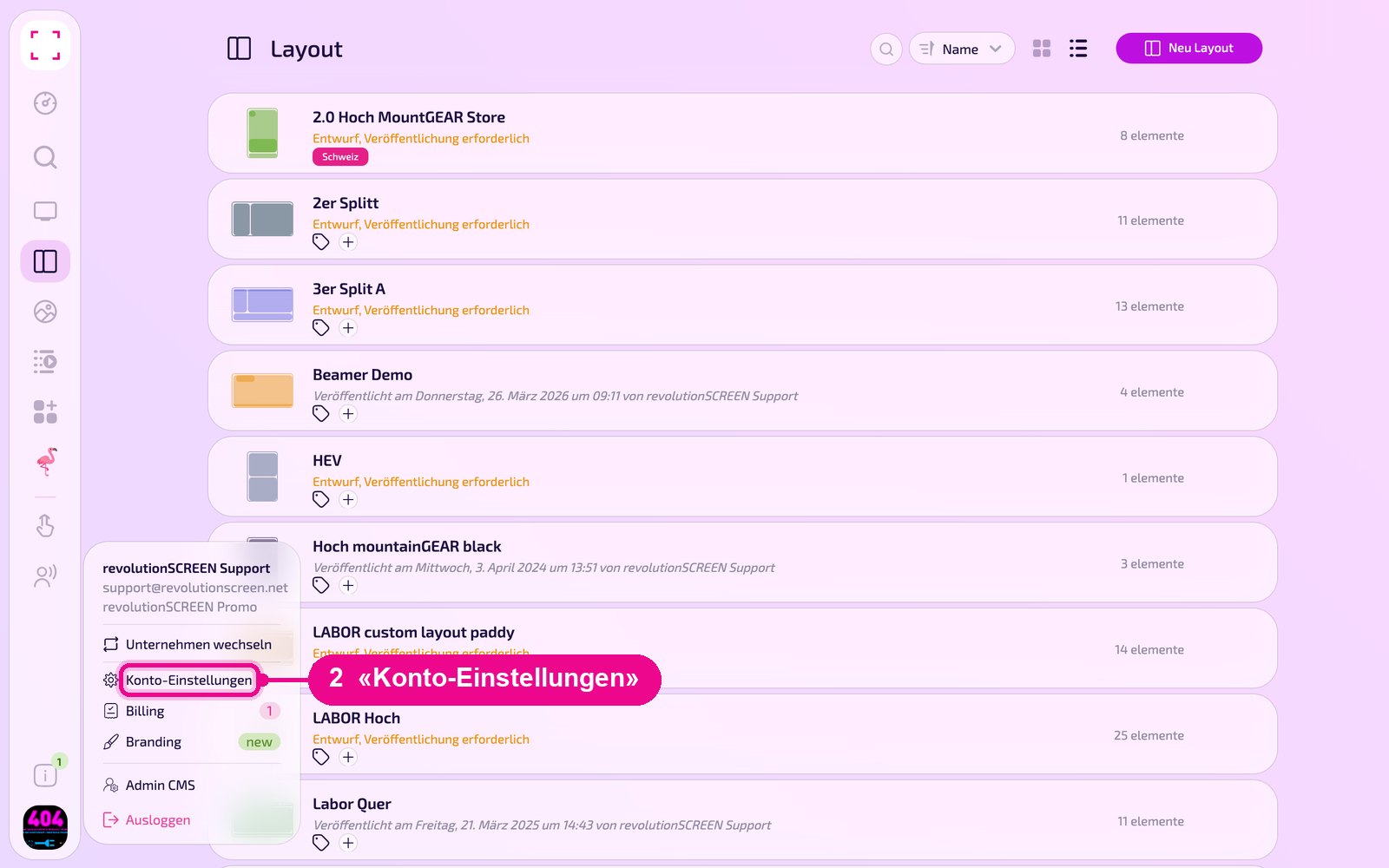
Willst du den Fallback für eine App gleich auf mehreren Screens festlegen, geht das schneller über die Konto-Einstellungen. Klicke unten links auf dein Profilbild und wähle «Konto-Einstellungen».

Wähle in der linken Navigation «Fallback-Apps».
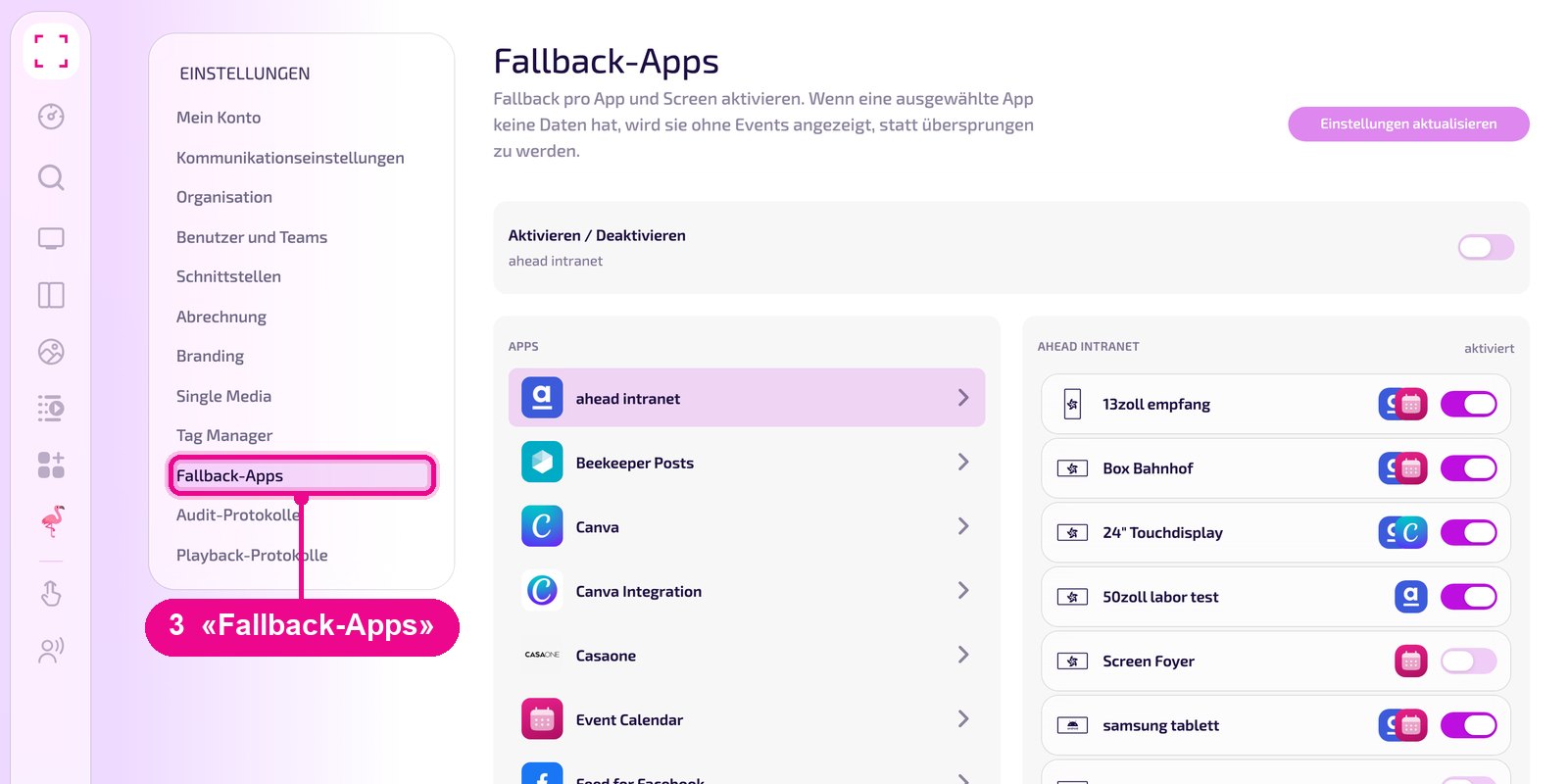
App wählen und Screens schalten
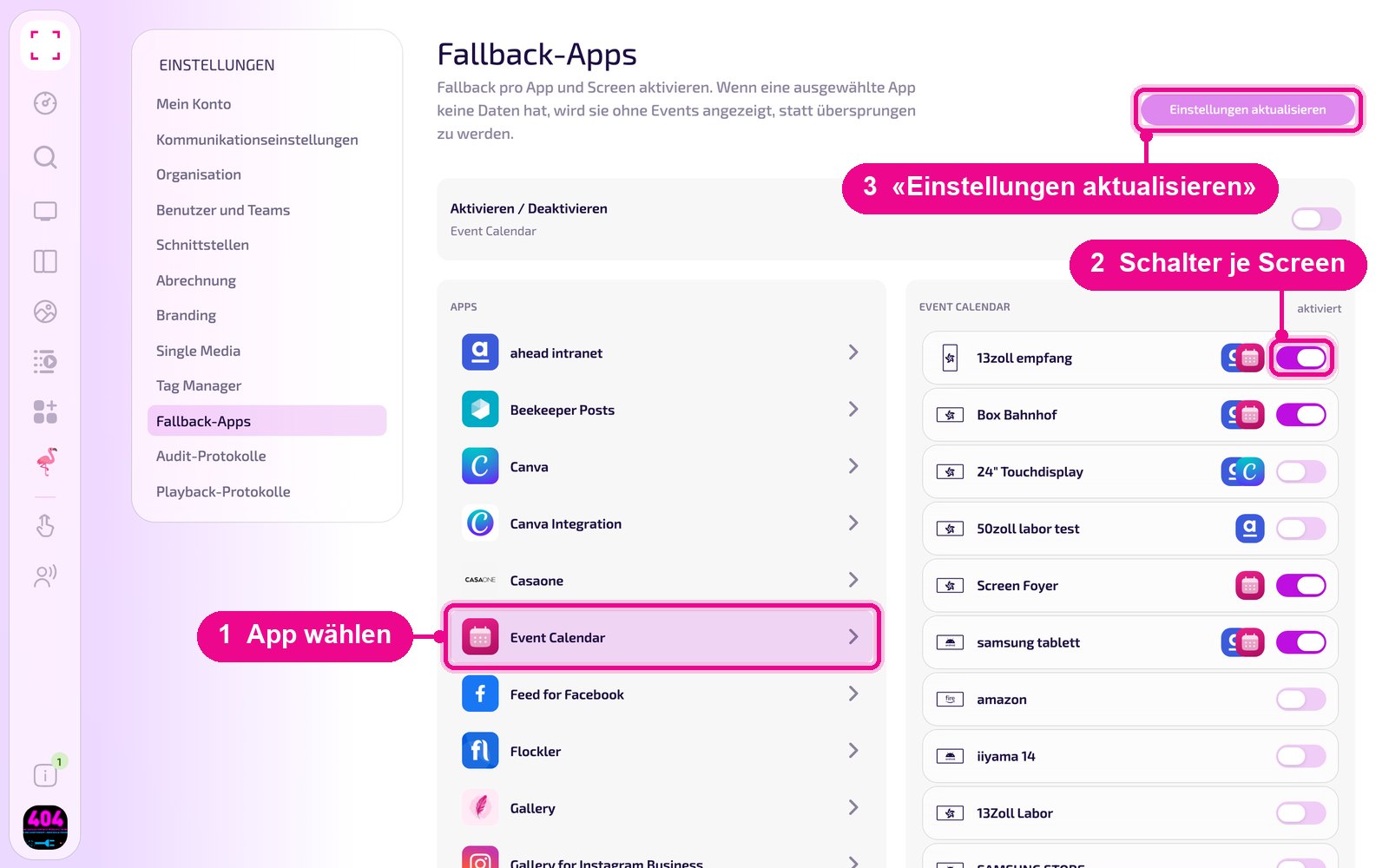
Klicke links in der Liste «Apps» auf die gewünschte App. Rechts erscheinen alle Screens. Die Symbole in jeder Zeile zeigen, für welche Apps auf diesem Screen der Fallback bereits eingeschaltet ist. Schalte den Fallback mit dem Schalter am Ende der Zeile für jeden Screen ein oder aus und speichere mit «Einstellungen aktualisieren».
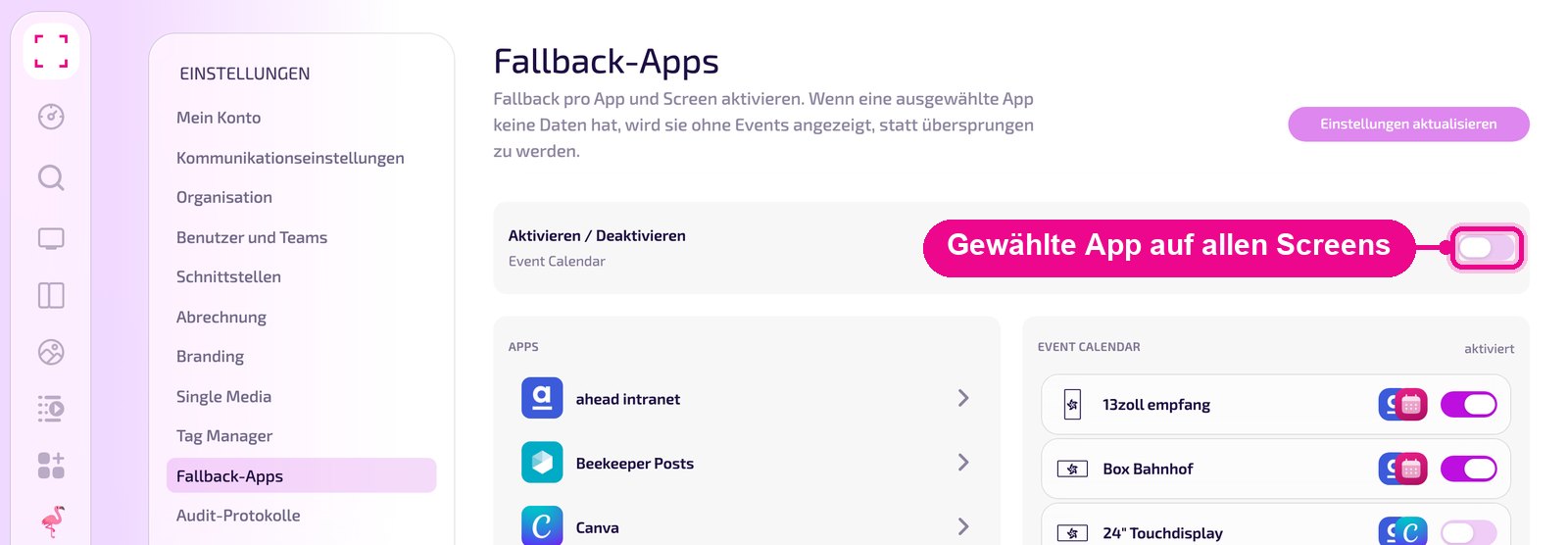
Der Schalter «Aktivieren / Deaktivieren» oben auf der Seite schaltet die links gewählte App auf allen Screens als Fallback-App ein oder aus. Darunter steht zur Kontrolle der Name der gewählten App. Die Schalter in der Liste rechts gelten dagegen nur für den jeweiligen Screen. Auch hier übernimmst du die Änderung mit «Einstellungen aktualisieren».
Beide Wege ändern dieselbe Einstellung. Was du hier für einen Screen einschaltest, siehst du auch in der Zeile «Fallback-Apps» auf der Seite dieses Screens und umgekehrt.
Zusammenspiel mit dem Emergency Channel
Der «Emergency Channel» greift erst, wenn auf dem Screen sonst nichts abspielbar ist. Eine leere App mit eingeschaltetem Fallback gilt als abspielbar: Der Screen zeigt dann die leere App und nicht den Inhalt aus dem Emergency Channel. Ohne Fallback wird die leere App übersprungen, und ist sonst nichts abspielbar, übernimmt der Emergency Channel.