Screens
Unter «Screens» verwaltest du alle Displays deines Kontos. Du siehst auf einen Blick, welcher Screen online ist und was er gerade zeigt, koppelst neue Displays und öffnest für jeden Screen eine Detailseite mit Vorschau, Standort, Statistik und Einstellungen.
Seitenleiste links → «Screens»
Die Screen-Liste
Oben rechts findest du die Lupe zum Suchen, die Sortierung, den Knopf «Neuer Screen» und das Menü ⋮. Über «Neuer Screen» koppelst du ein neues Display, im Menü ⋮ legst du Gruppen, Sync-Gruppen und Display Walls an.
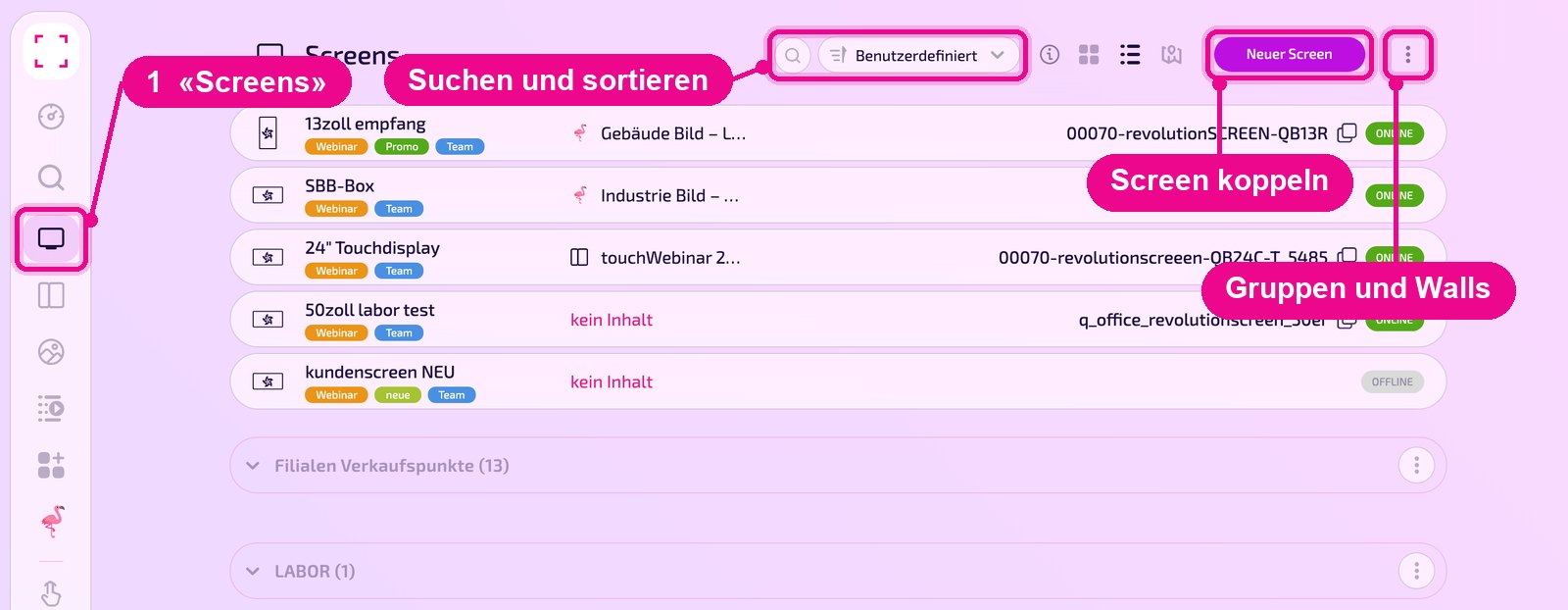
Die Symbole neben der Sortierung wechseln die Ansicht zwischen Kacheln, Liste und Karte. Auf der Karte erscheinen nur Screens mit hinterlegter Adresse. Das Info-Symbol erinnert daran, dass du mit gedrückter Taste CMD (Mac) bzw. Strg (Windows) mehrere Screens gleichzeitig auswählen kannst.
Reihenfolge ändern
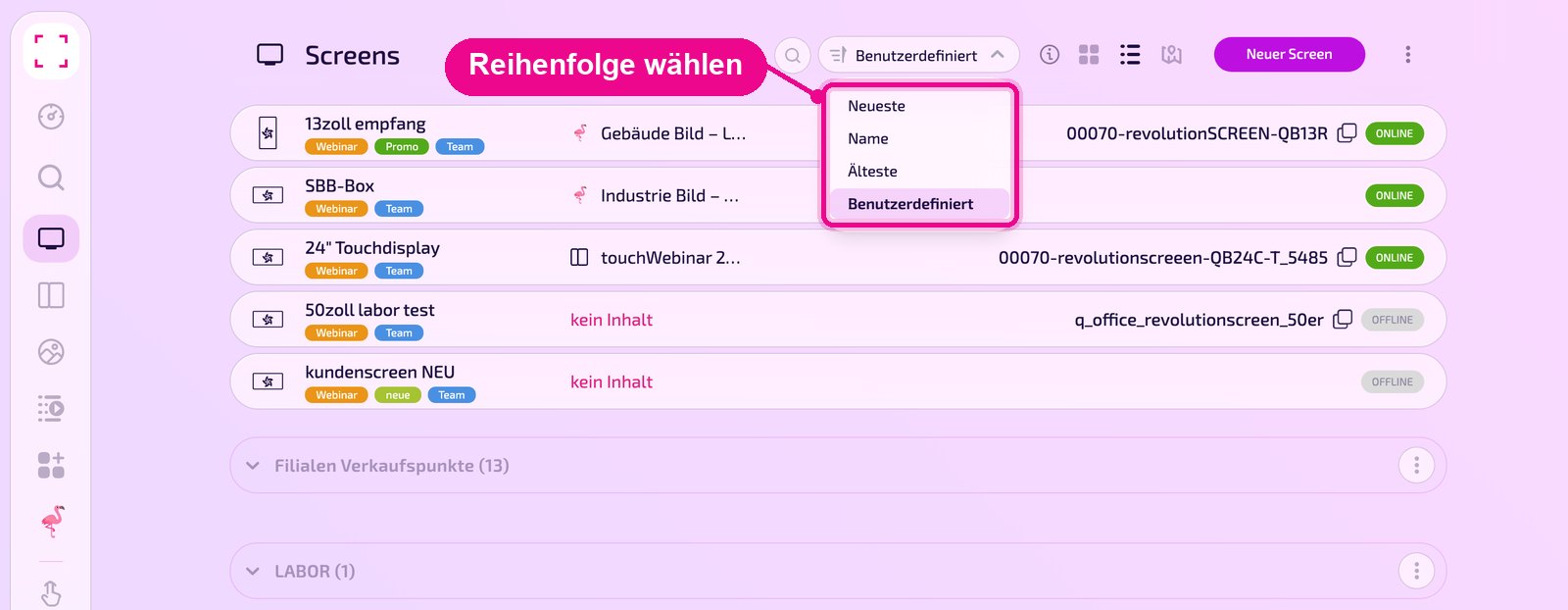
Klicke auf die Sortierung und wähle «Neueste», «Name», «Älteste» oder «Benutzerdefiniert».
Was eine Zeile zeigt
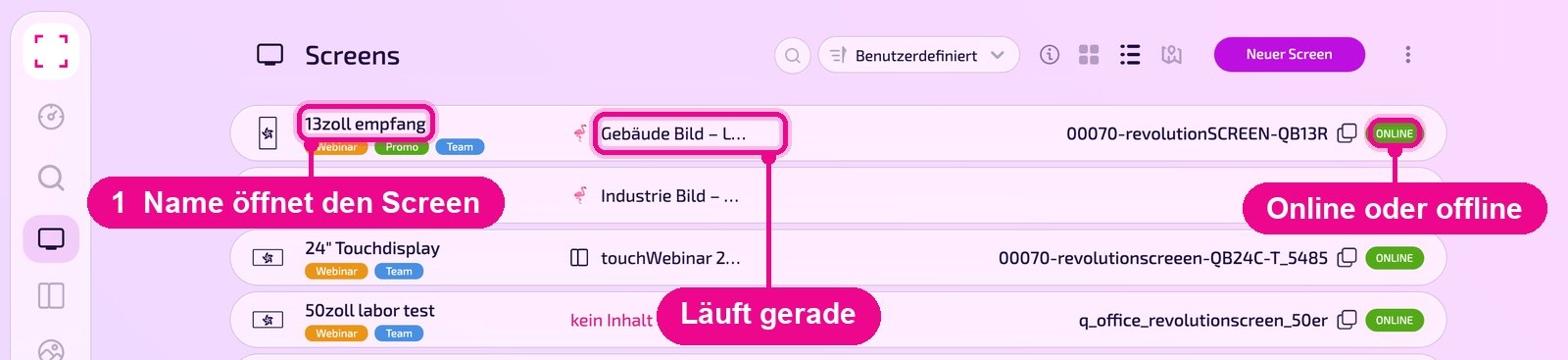
Jede Zeile nennt den Namen des Screens mit seinen Tags, den Inhalt, der gerade läuft («kein Inhalt», wenn nichts zugewiesen ist), die Seriennummer mit Kopier-Symbol und den Status «ONLINE» oder «OFFLINE». Ein Klick auf den Namen öffnet die Detailseite.
Die Detailseite im Überblick
Oben stehen der Name, die Tags und die Zeile «Wird jetzt ausgespielt». Darunter zeigt «Vorschau» das Bild des Screens («Klicke für Live-Ansicht»). Rechts im Kasten «GERÄT» siehst du Status, Modell, Betriebssystem, Auflösung und seit wann das Display verbunden ist.
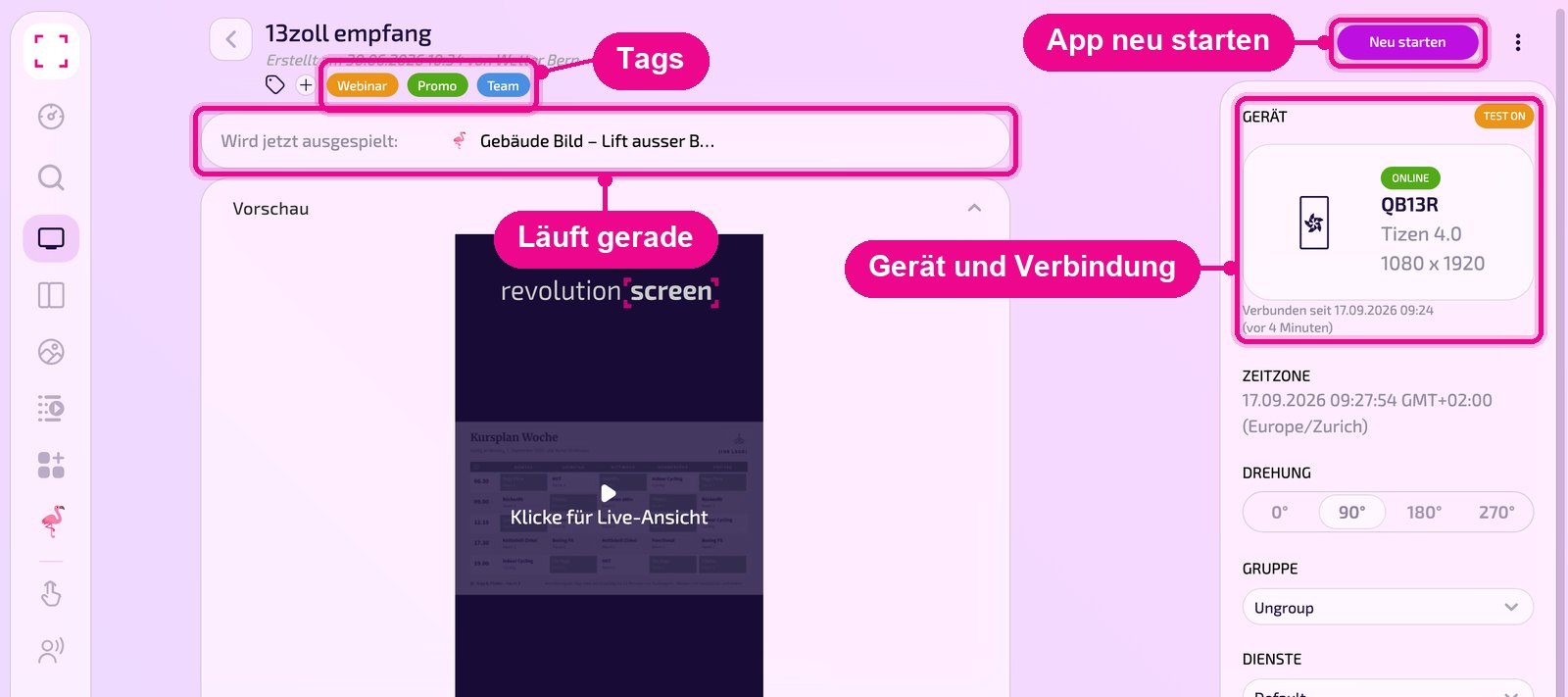
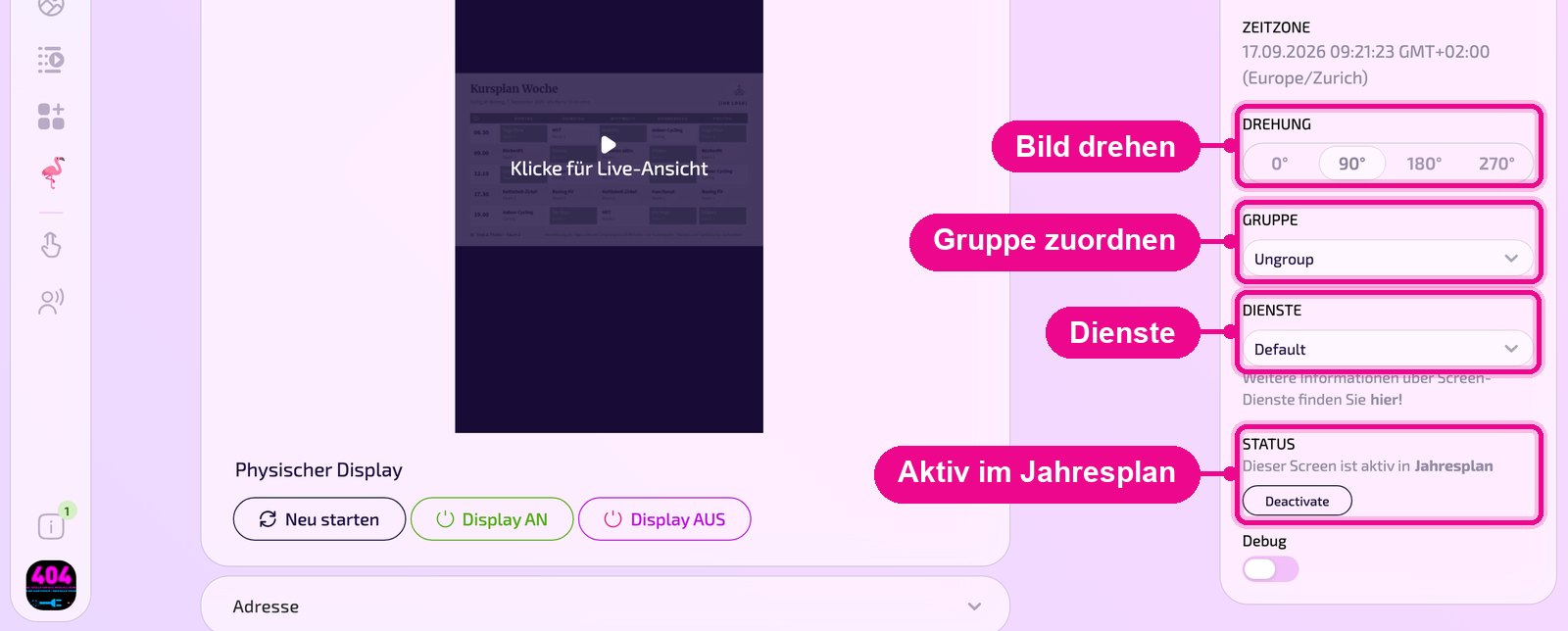
Der Knopf «Neu starten» oben rechts startet die Applikation revolutionSCREEN auf dem Gerät neu. Unter «Physischer Display» steuerst du das Display selbst: neu starten, ein- und ausschalten.
Über das Menü ⋮ oben rechts weist du dem Screen mit «Auf den Screen» einen Inhalt zu oder löschst ihn mit «Löschen».
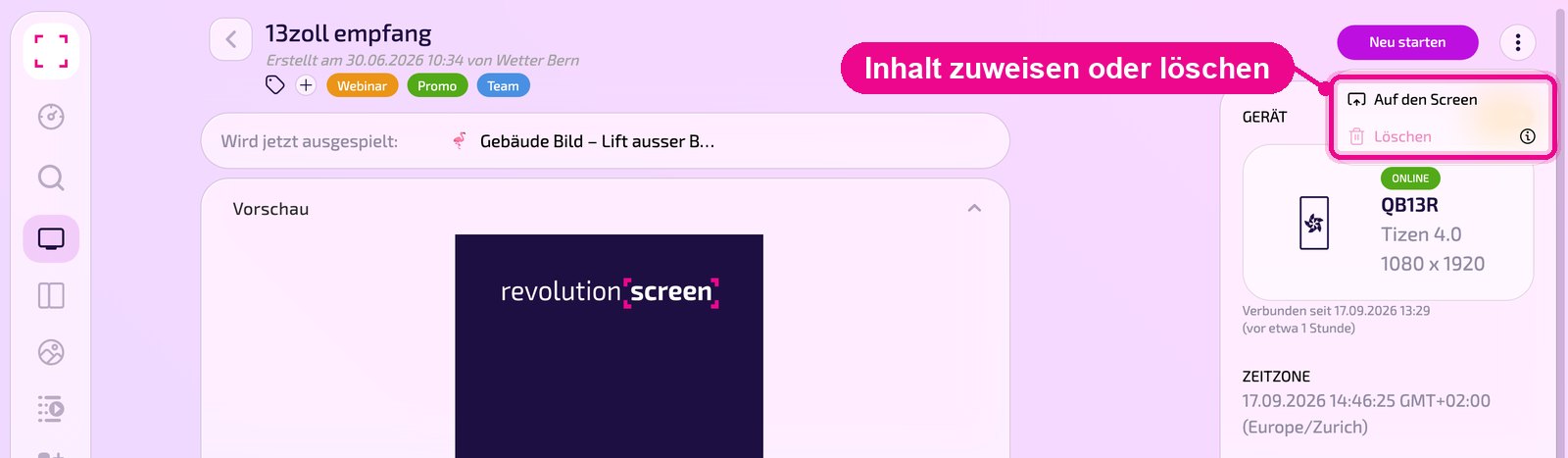
«Löschen» entfernt den Screen aus deinem Konto. Wie du einen Screen aus dem Abo nimmst, steht in «Screen entfernen».
Einstellungen des Screens
In der rechten Spalte legst du fest, wie der Screen arbeitet:
- ZEITZONE: aktuelle Uhrzeit und Zeitzone des Geräts.
- DREHUNG: dreht das Bild um 0°, 90°, 180° oder 270°, z. B. für ein Display im Hochformat.
- GRUPPE: ordnet den Screen einer Gruppe zu. «Ungroup» heisst: keine Gruppe.
- DIENSTE: im Normalfall «Default». Mehr dazu über den Link «hier!».
- STATUS: zeigt, ob der Screen im Jahresplan aktiv ist.
- Debug: Schalter für die Fehlersuche.
Adresse & Remote-Management
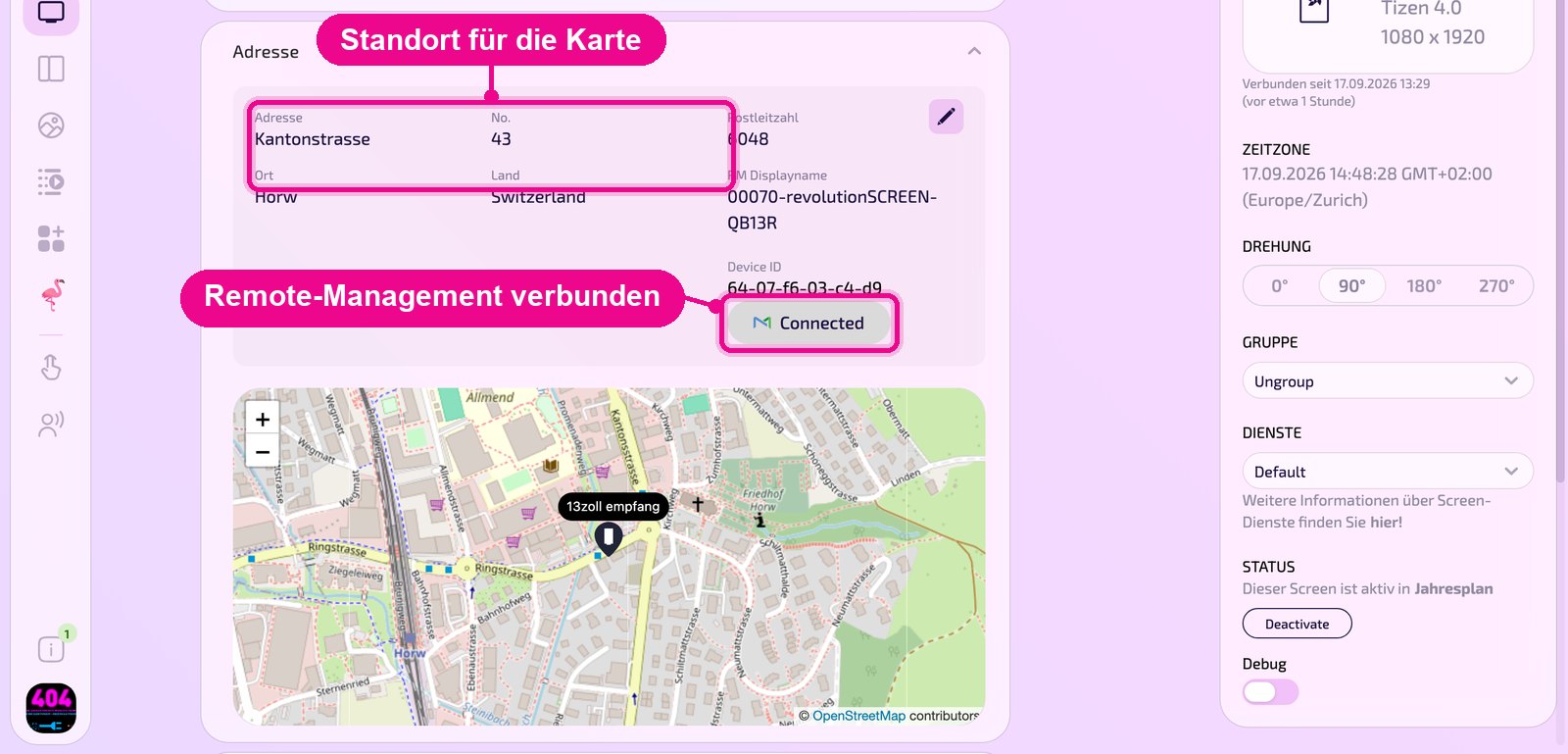
Klicke auf «Adresse», um den Abschnitt aufzuklappen. Links stehen Adresse, No., Postleitzahl, Ort und Land. Mit dem Stift rechts oben änderst du sie. Die Adresse bestimmt, wo der Screen auf der Karte erscheint.
Rechts stehen «RM Displayname» und «Device ID» für das Remote-Management. «Connected» heisst: Das Display ist mit dem Remote-Management verbunden, und du kannst es über die Knöpfe unter «Physischer Display» fernsteuern.
Fehlt eine Angabe, steht ein rotes «!» beim Feld und beim Abschnitt. Ist das Display nicht verbunden, steht dort «Not Connected» mit dem Knopf «Connect».
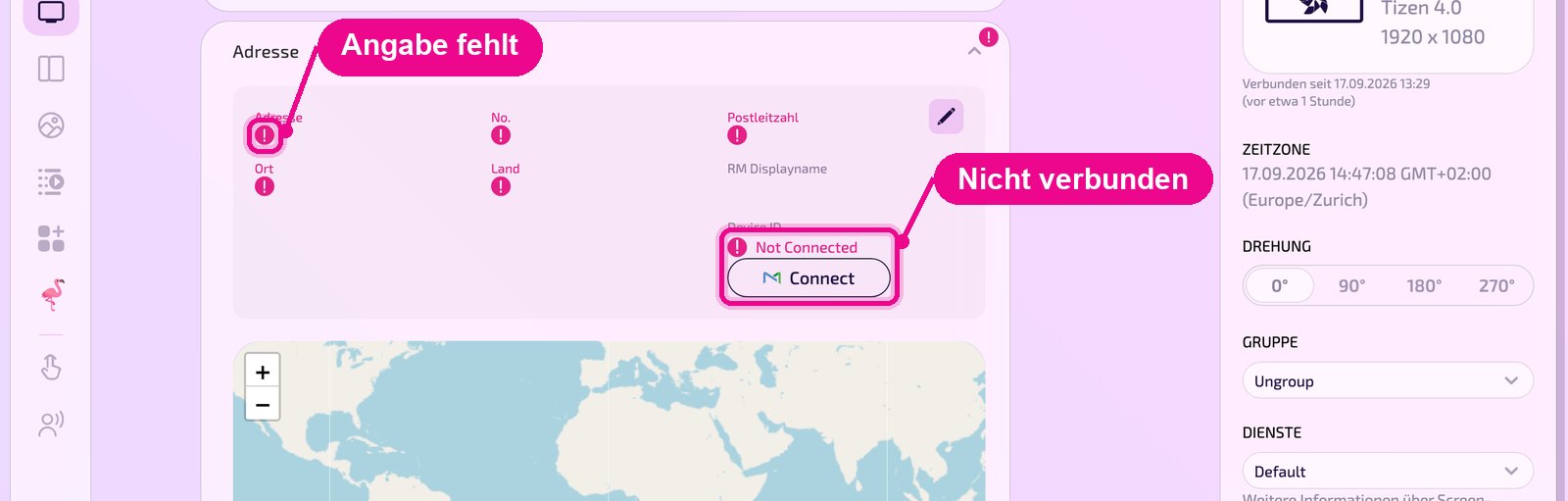
Screens ohne vollständige Adresse fehlen in der Kartenansicht der Screen-Liste.
Statistik
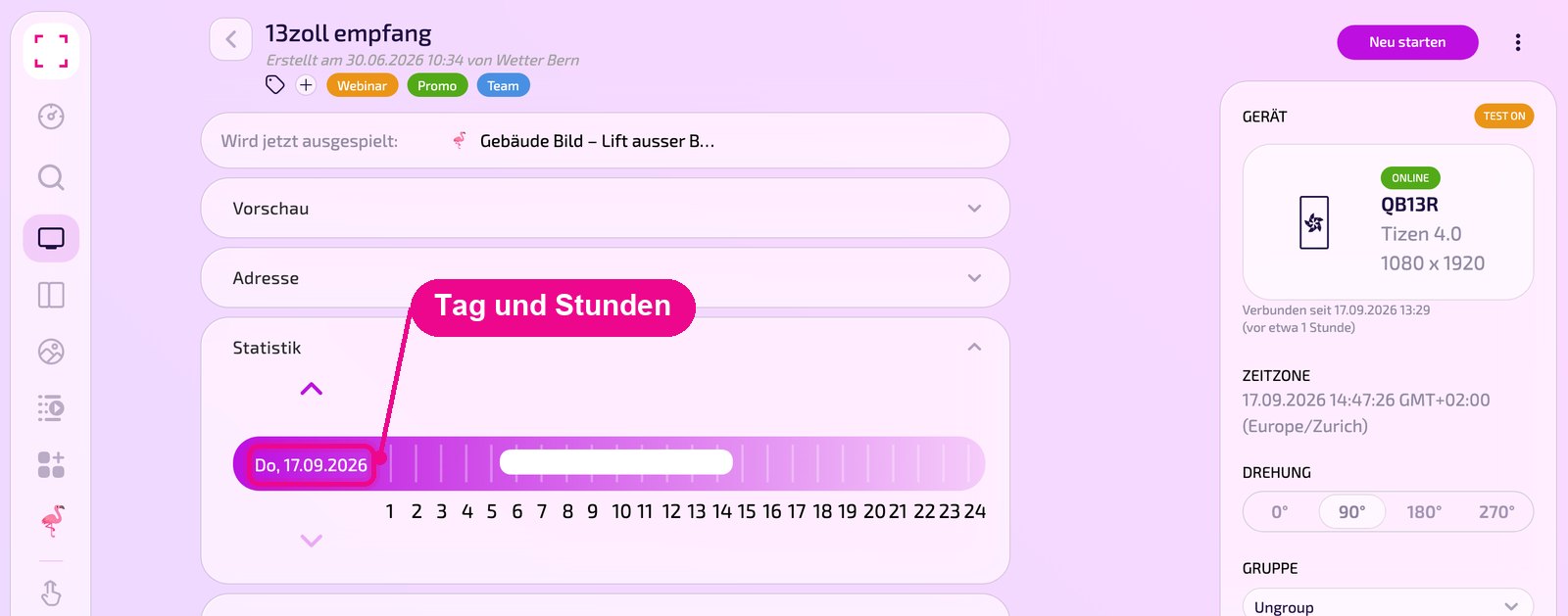
Unter «Statistik» siehst du für einen Tag über 24 Stunden, wann der Screen gelaufen ist. Mit den Pfeilen über und unter der Leiste wechselst du den Tag.
Report
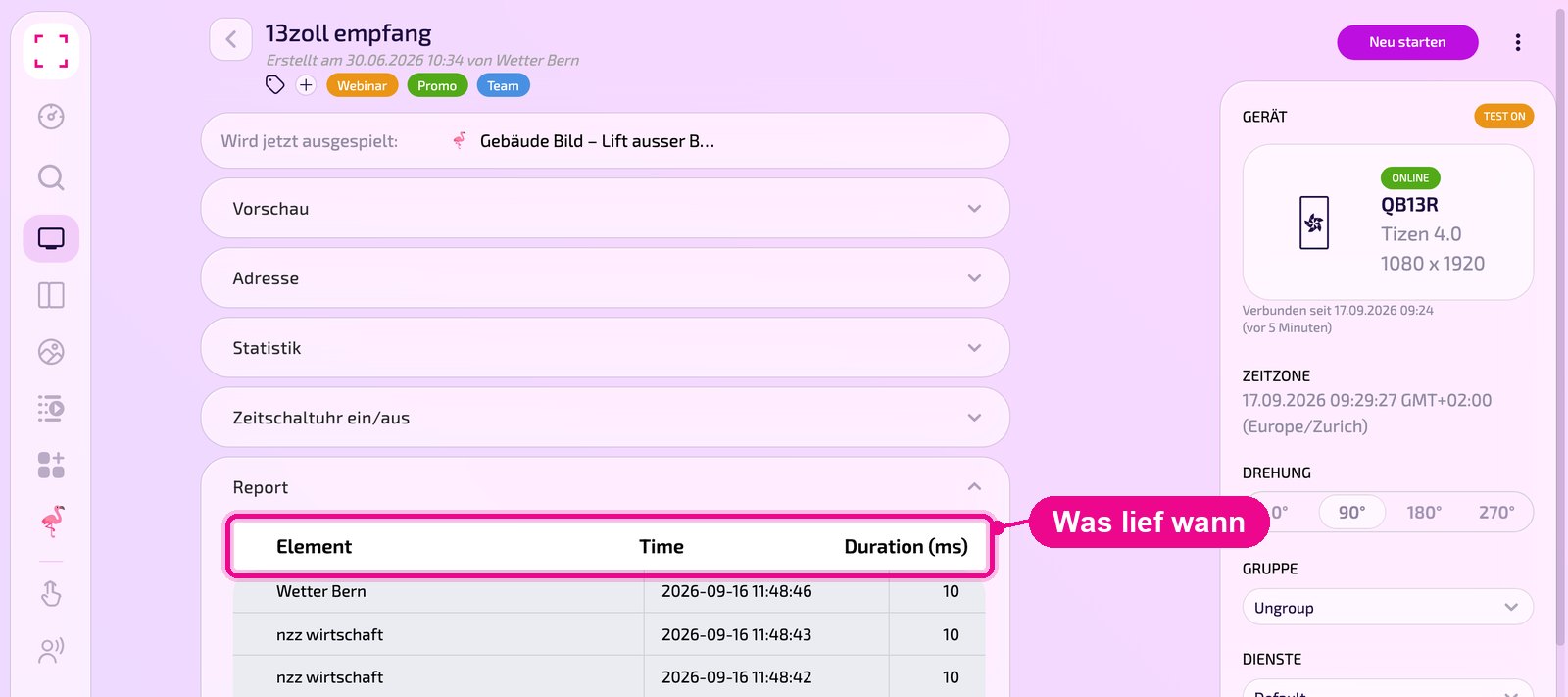
«Report» listet, welche Inhalte der Screen zuletzt gezeigt hat: «Element» (Name), «Time» (Zeitpunkt) und «Duration (ms)» (Dauer in Millisekunden). So prüfst du, ob ein Inhalt wirklich gelaufen ist.
Fallback-Apps und Emergency Channel
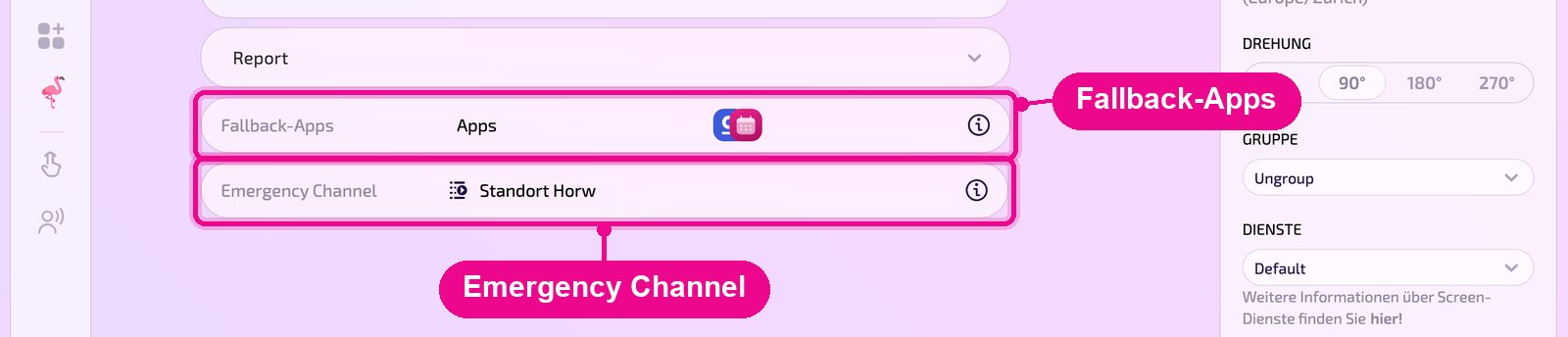
Ganz unten stehen zwei Zeilen. Unter «Fallback-Apps» legst du Apps fest, die auch ohne Daten angezeigt werden, statt übersprungen zu werden. Der «Emergency Channel» enthält den Inhalt, der läuft, wenn kein geplanter Inhalt verfügbar ist. Das Info-Symbol am Zeilenende erklärt jeweils die Funktion.
In diesem Bereich
- Display Wall erstellen ›
- Neuen Screen koppeln ›
- Screen-Gruppen & Sync-Gruppen ›
- Emergency Channel ›
- Fallback-Apps ›
- Display ein- und ausschalten ›
- Player neu starten ›