Display ein- und ausschalten
Ist ein Display mit dem Remote-Management verbunden, schaltest du es direkt aus my.rstv.app ein und aus, ohne vor Ort zu sein. Feste Ein- und Ausschaltzeiten siehst du im Abschnitt «Zeitschaltuhr ein/aus».
Seitenleiste links «Screens» → Screen öffnen → Abschnitt «Vorschau» → «Physischer Display»
Voraussetzung: Remote-Management verbunden
Die Fernsteuerung erscheint nur bei Displays, die mit dem Remote-Management verbunden sind. Ob das so ist, siehst du im Abschnitt «Adresse»: Dort steht dann «Connected». Mehr dazu in «Screens» unter «Adresse & Remote-Management».
Display ein- oder ausschalten
Öffne den Screen und klappe «Vorschau» auf. Unter «Physischer Display» stehen die Knöpfe für das Gerät: «Display AN» schaltet das Display ein, «Display AUS» schaltet es aus. Ist ein Display offline, steht dort nur «Display AN».
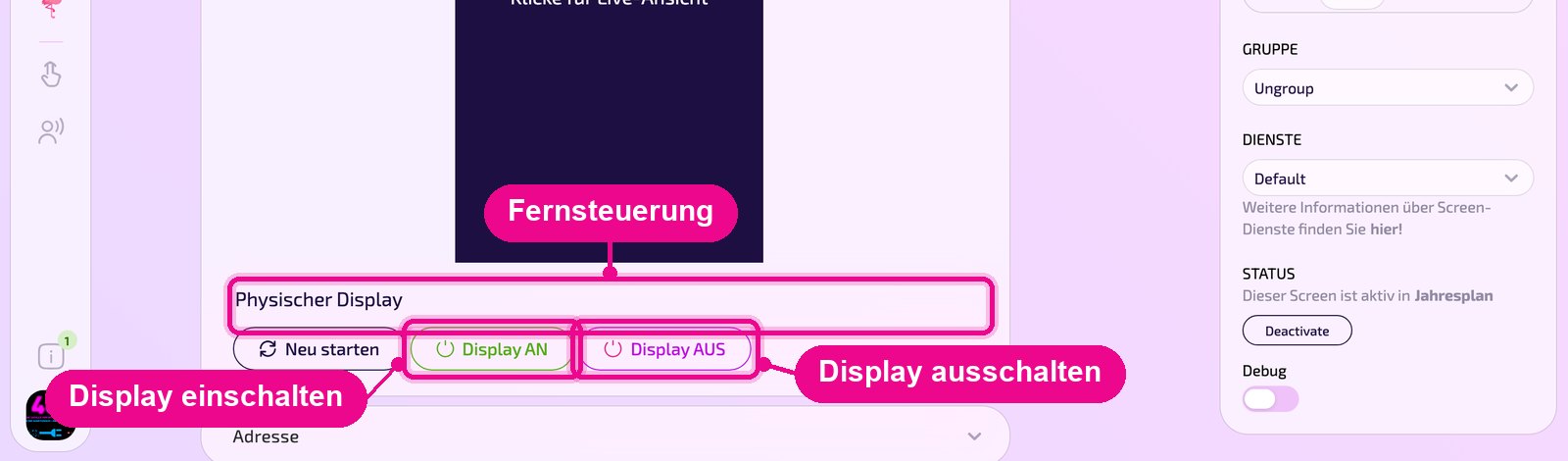
Die Knöpfe steuern das echte Display. Prüfe vor dem Klick, ob du den richtigen Screen geöffnet hast, besonders bei Displays in Kundenbereichen.
Der dritte Knopf «Neu starten» startet das Display selbst neu. Siehe «Player neu starten».
Zeitschaltuhr und Ferienplanung
Klappe den Abschnitt «Zeitschaltuhr ein/aus» auf. Die Tabelle zeigt bis zu sieben Timer mit den Spalten «Zeitschaltuhr ein», «Zeitschaltuhr aus», «Lautstärke» und «Quelle», z. B. «Timer 1» mit Einschalten um 5:30 von Montag bis Freitag und Ausschalten um 23:00 täglich.
Unter «Ferienplanung» wählst du einen Zeitraum mit Tag und Monat und fügst ihn mit «Einfügen» hinzu. Der Zeitraum darf höchstens 15 Tage lang sein.
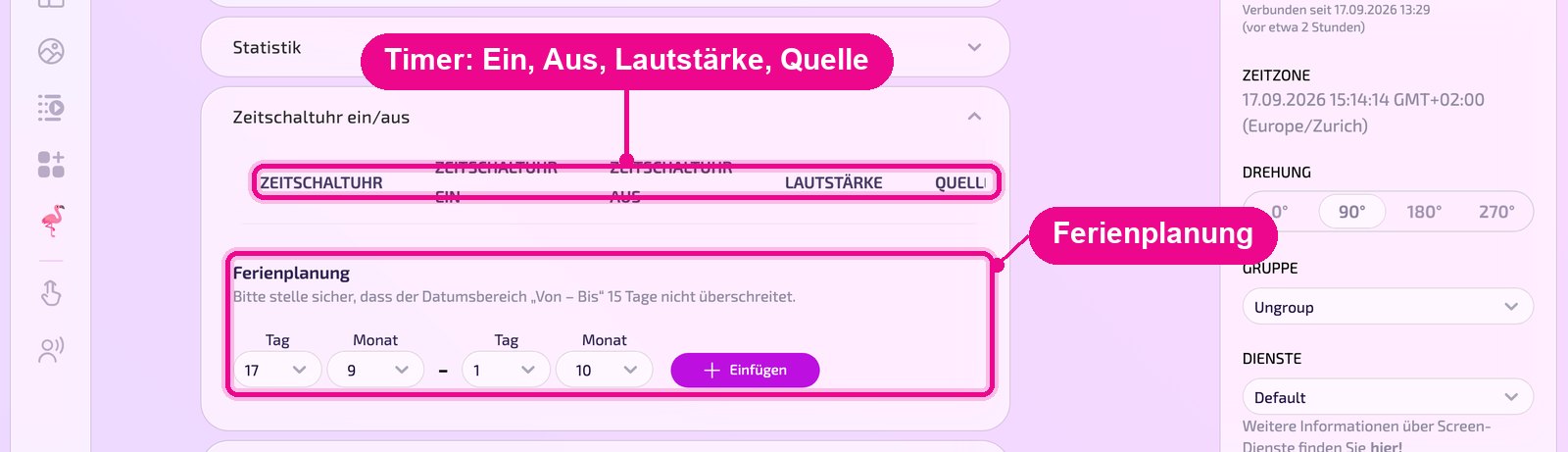
Die Timer-Zeilen kommen vom Display selbst. Sind sie leer, lade die Seite später noch einmal. Der Abschnitt erscheint nur bei Displays, die das unterstützen.
Gut zu wissen
- Ausschalten per «Display AUS» betrifft nur das Gerät. Inhalte, Playlists und Zeitpläne in my.rstv.app bleiben unverändert.
- Nach dem Einschalten braucht das Display einen Moment, bis die revolutionSCREEN-App wieder Inhalte zeigt.