Allumer et éteindre l'écran
Si un écran est connecté au Remote-Management, tu l'allumes et l'éteins directement depuis my.rstv.app, sans être sur place. Tu vois les heures fixes d'allumage et d'extinction dans la section «Zeitschaltuhr ein/aus».
Barre latérale à gauche «Screens» → ouvrir le Screen → section «Vorschau» → «Physischer Display»
Condition préalable : Remote-Management connecté
La télécommande n'apparaît que pour les écrans connectés au Remote-Management. Pour savoir si c'est le cas, regarde la section «Adresse» : il y est alors indiqué «Connected». Plus d'informations dans «Screens» sous «Adresse & Remote-Management».
Allumer ou éteindre l'écran
Ouvre le Screen et déplie «Vorschau». Sous «Physischer Display» se trouvent les boutons de l'appareil : «Display AN» allume l'écran, «Display AUS» l'éteint. Si un écran est hors ligne, seul «Display AN» est affiché.
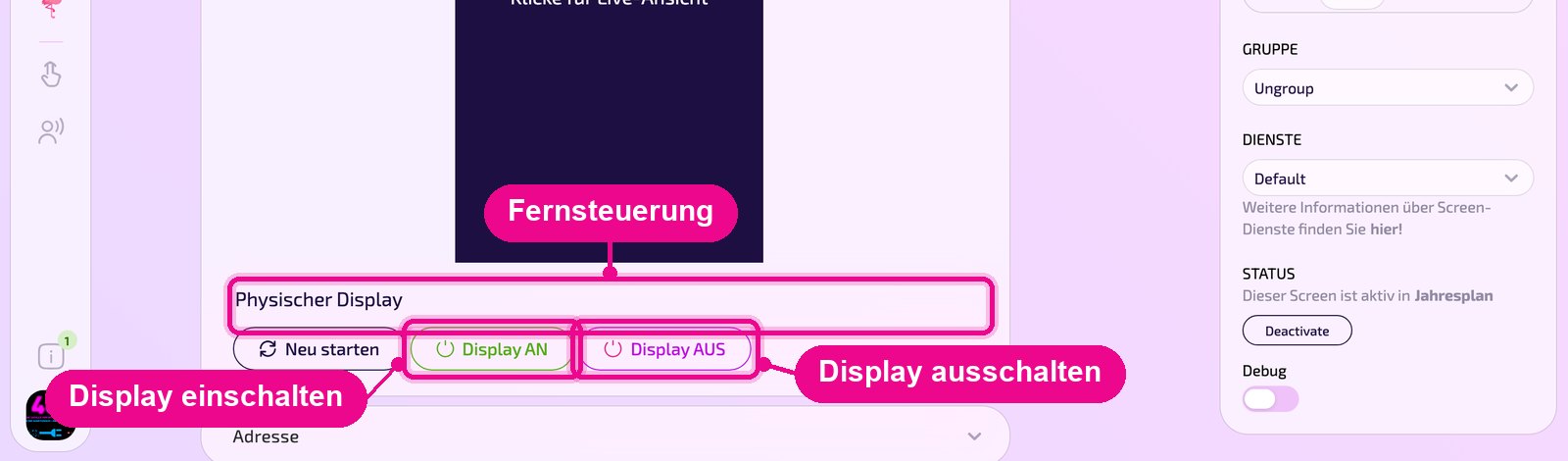
Les boutons commandent le véritable écran. Avant de cliquer, vérifie que tu as ouvert le bon Screen, surtout pour les écrans situés dans des espaces clients.
Le troisième bouton «Neu starten» redémarre l'écran lui-même. Voir «Player neu starten».
Minuterie et planification des vacances
Déplie la section «Zeitschaltuhr ein/aus». Le tableau affiche jusqu'à sept minuteries avec les colonnes «Zeitschaltuhr ein», «Zeitschaltuhr aus», «Lautstärke» et «Quelle», p. ex. «Timer 1» avec allumage à 5h30 du lundi au vendredi et extinction à 23h00 tous les jours.
Sous «Ferienplanung», tu choisis une période avec jour et mois et tu l'ajoutes avec «Einfügen». La période ne peut durer que 15 jours au maximum.
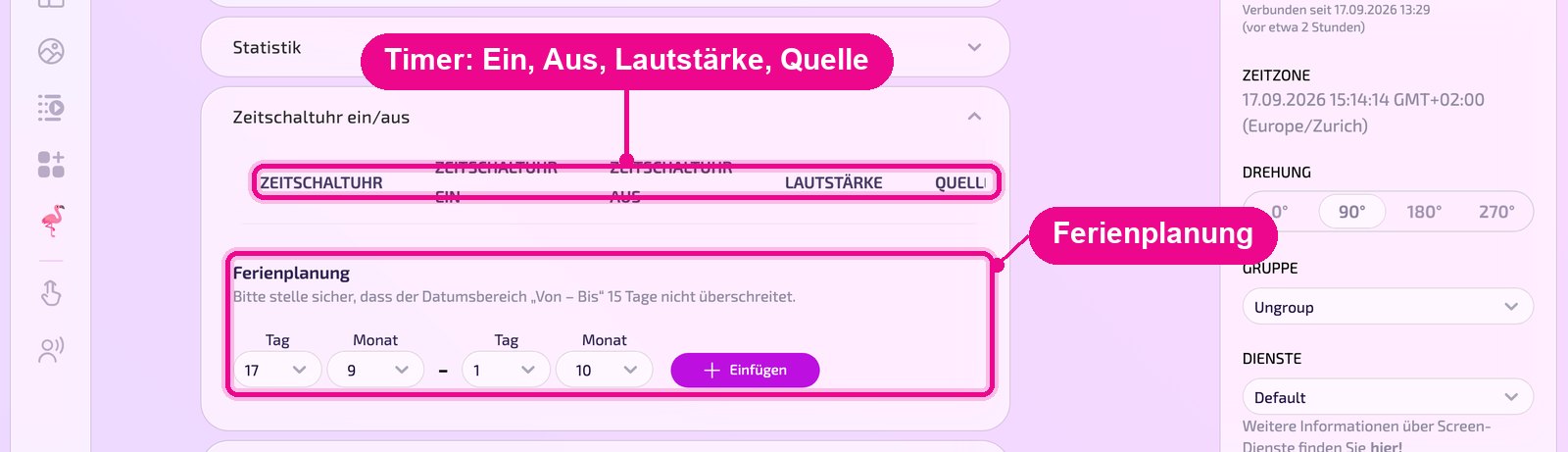
Les lignes de minuterie proviennent de l'écran lui-même. Si elles sont vides, recharge la page plus tard. La section n'apparaît que pour les écrans qui le prennent en charge.
Bon à savoir
- Éteindre via «Display AUS» ne concerne que l'appareil. Les contenus, playlists et plannings dans my.rstv.app restent inchangés.
- Après l'allumage, l'écran a besoin d'un moment avant que l'application revolutionSCREEN n'affiche à nouveau du contenu.