Accendere e spegnere il display
Se un display è collegato al Remote-Management, lo accendi e lo spegni direttamente da my.rstv.app, senza essere sul posto. Gli orari fissi di accensione e spegnimento li vedi nella sezione «Zeitschaltuhr ein/aus».
Barra laterale a sinistra «Screens» → apri lo Screen → sezione «Vorschau» → «Physischer Display»
Requisito: Remote-Management collegato
Il comando a distanza appare solo per i display collegati al Remote-Management. Se è così, lo vedi nella sezione «Adresse»: lì compare «Connected». Maggiori dettagli in «Screens» alla voce «Adresse & Remote-Management».
Accendere o spegnere il display
Apri lo Screen ed espandi «Vorschau». Sotto «Physischer Display» trovi i pulsanti per il dispositivo: «Display AN» accende il display, «Display AUS» lo spegne. Se un display è offline, lì compare solo «Display AN».
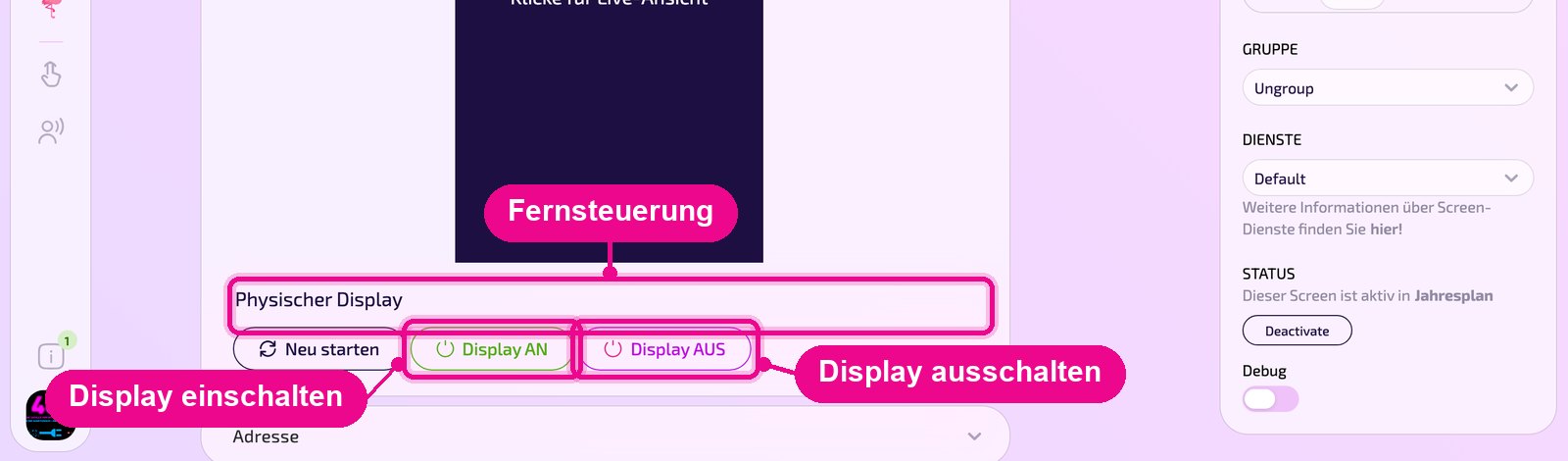
I pulsanti controllano il display reale. Prima di cliccare, verifica di aver aperto lo Screen giusto, soprattutto per i display nelle aree clienti.
Il terzo pulsante «Neu starten» riavvia il display stesso. Vedi «Player neu starten».
Timer e pianificazione delle ferie
Espandi la sezione «Zeitschaltuhr ein/aus». La tabella mostra fino a sette timer con le colonne «Zeitschaltuhr ein», «Zeitschaltuhr aus», «Lautstärke» e «Quelle», ad es. «Timer 1» con accensione alle 5:30 dal lunedì al venerdì e spegnimento alle 23:00 tutti i giorni.
Sotto «Ferienplanung» scegli un periodo con giorno e mese e lo aggiungi con «Einfügen». Il periodo può durare al massimo 15 giorni.
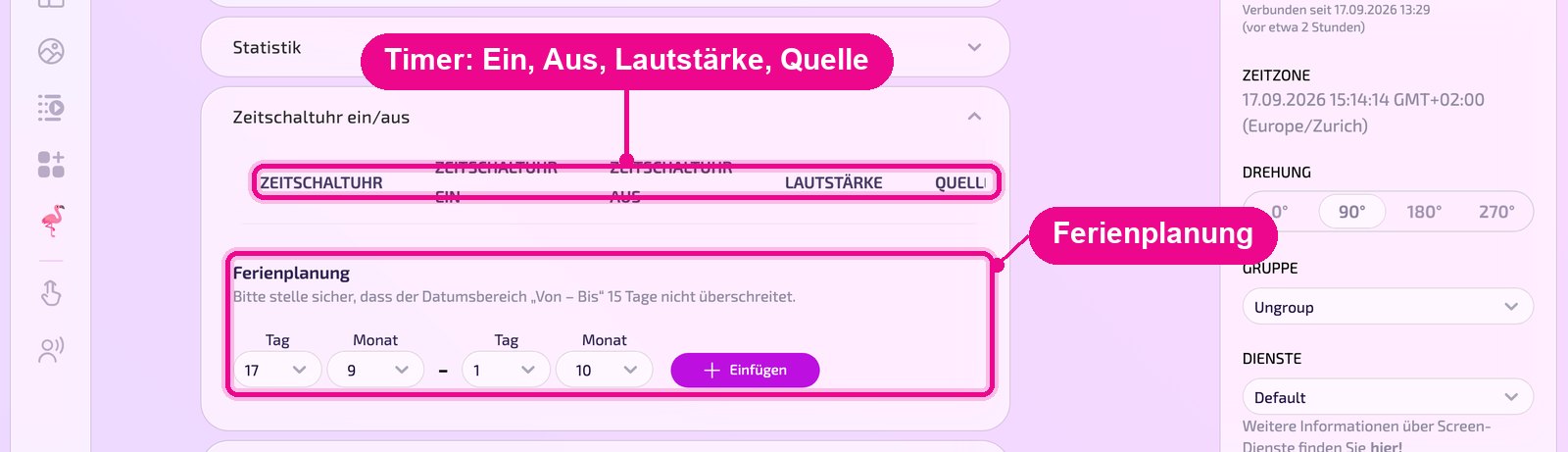
Le righe dei timer provengono dal display stesso. Se sono vuote, ricarica la pagina più tardi. La sezione appare solo per i display che lo supportano.
Buono a sapersi
- Lo spegnimento tramite «Display AUS» riguarda solo il dispositivo. Contenuti, Playlist e programmazioni in my.rstv.app rimangono invariati.
- Dopo l'accensione il display ha bisogno di un momento prima che l'app revolutionSCREEN mostri di nuovo i contenuti.