Screens
In «Screens» gestisci tutti i display del tuo account. Vedi a colpo d'occhio quale Screen è online e cosa sta mostrando, accoppi nuovi display e apri per ogni Screen una pagina di dettaglio con anteprima, posizione, statistiche e impostazioni.
Barra laterale a sinistra → «Screens»
L'elenco degli Screen
In alto a destra trovi la lente per la ricerca, l'ordinamento, il pulsante «Neuer Screen» (nuovo Screen) e il menu ⋮. Con «Neuer Screen» accoppi un nuovo display, nel menu ⋮ crei gruppi, gruppi di sincronizzazione e Display Wall.
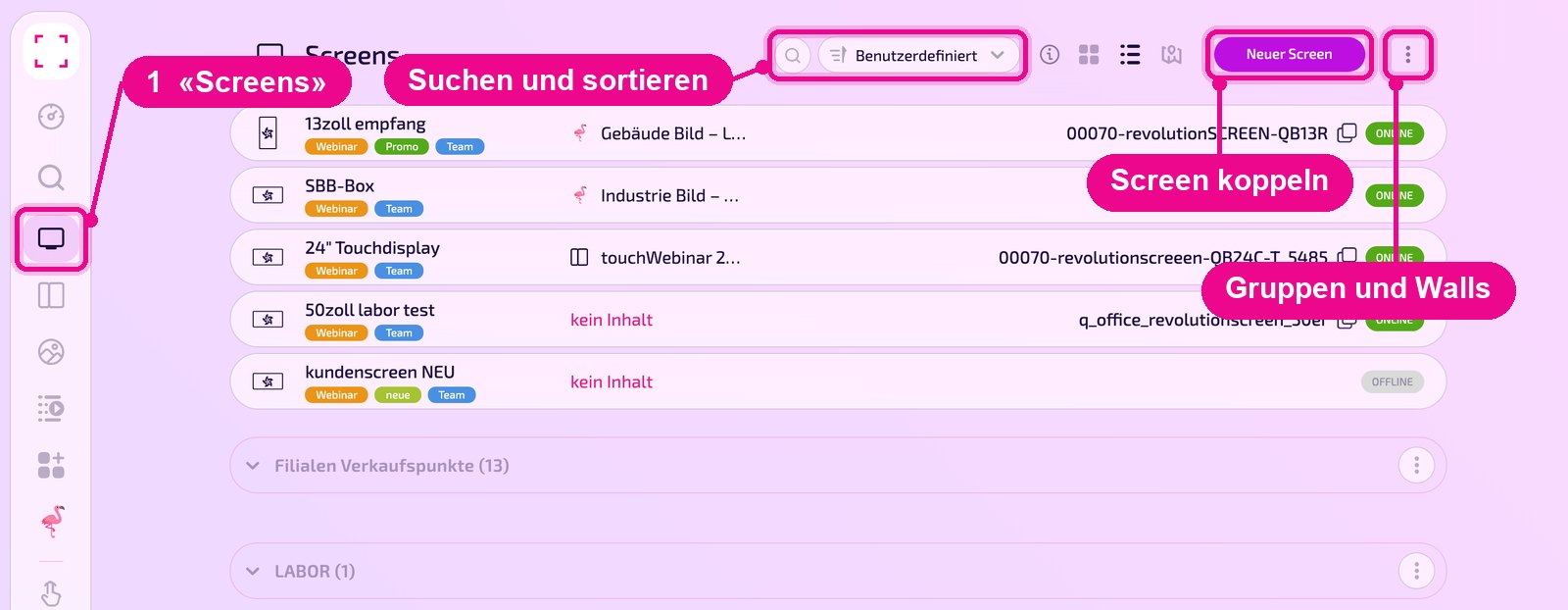
Le icone accanto all'ordinamento cambiano la vista tra riquadri, elenco e mappa. Sulla mappa compaiono solo gli Screen con un indirizzo memorizzato. L'icona info ricorda che, tenendo premuto CMD (Mac) o Ctrl (Windows), puoi selezionare più Screen contemporaneamente.
Cambiare l'ordine
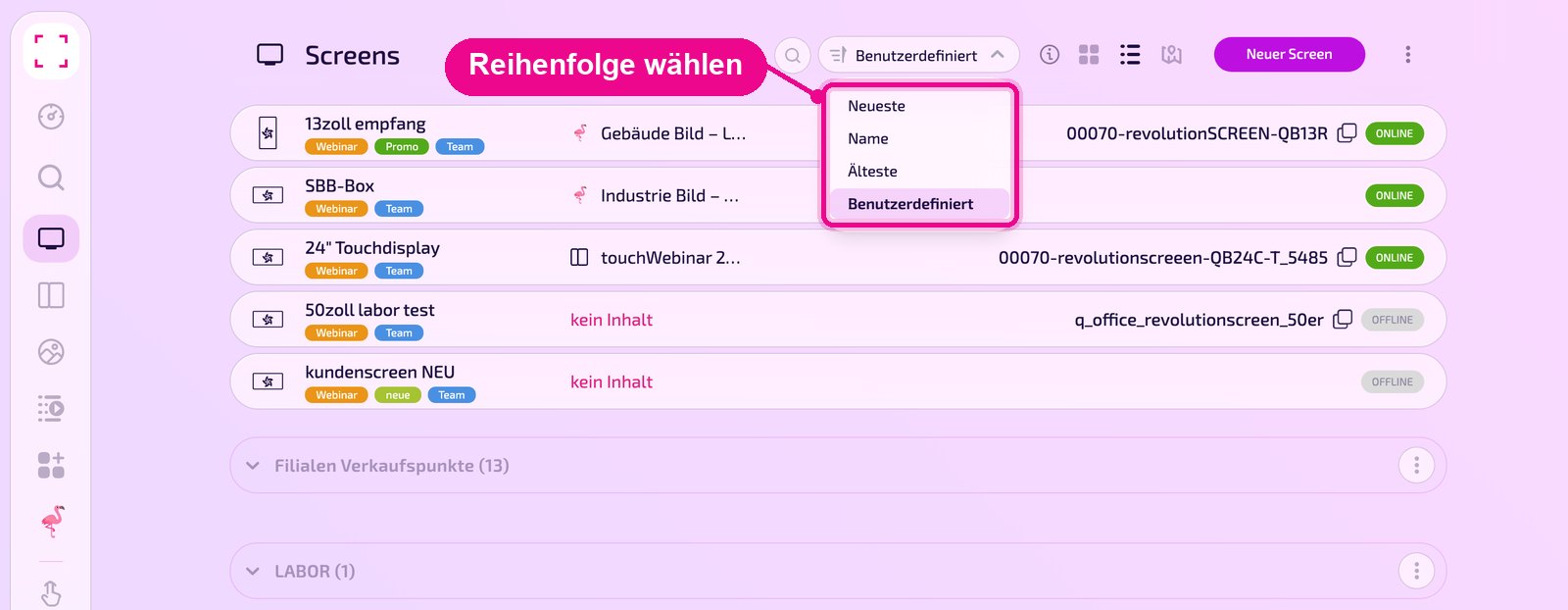
Fai clic sull'ordinamento e scegli «Neueste» (più recenti), «Name» (nome), «Älteste» (più vecchi) o «Benutzerdefiniert» (personalizzato).
Cosa mostra una riga
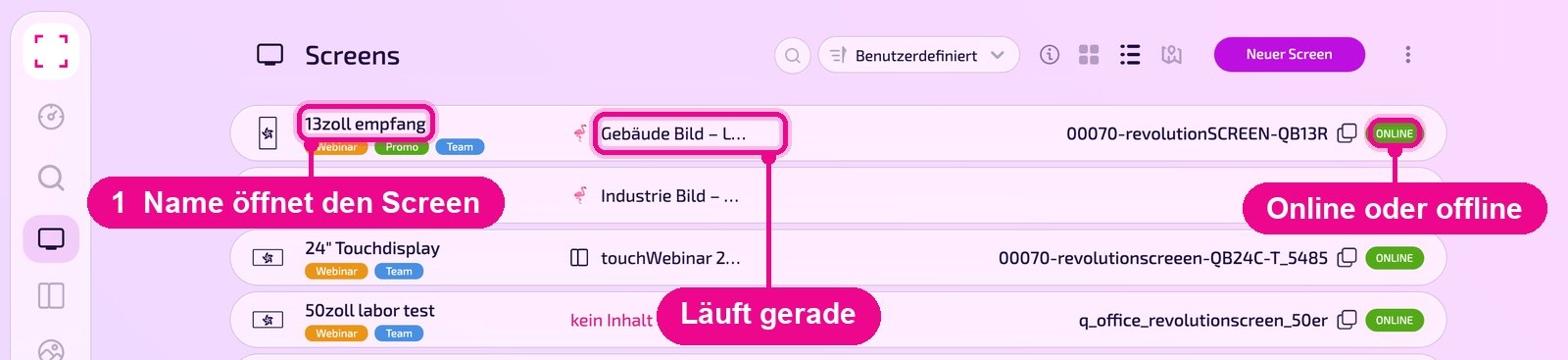
Ogni riga indica il nome dello Screen con i suoi tag, il contenuto attualmente in riproduzione («kein Inhalt» se non è assegnato nulla), il numero di serie con l'icona di copia e lo stato «ONLINE» o «OFFLINE». Un clic sul nome apre la pagina di dettaglio.
Panoramica della pagina di dettaglio
In alto trovi il nome, i tag e la riga «Wird jetzt ausgespielt» (in riproduzione ora). Sotto, «Vorschau» (anteprima) mostra l'immagine dello Screen («Klicke für Live-Ansicht»). A destra, nel riquadro «GERÄT» (dispositivo), vedi stato, modello, sistema operativo, risoluzione e da quando il display è collegato.
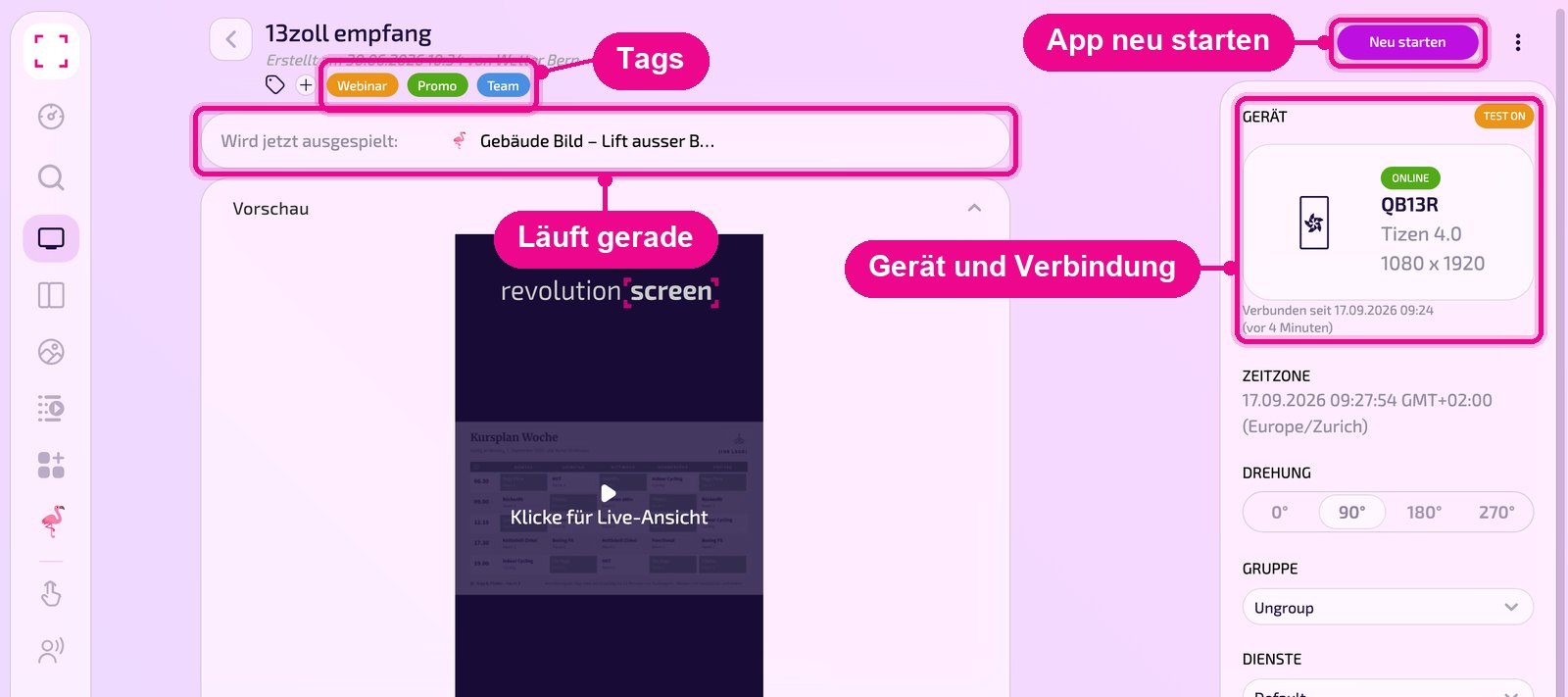
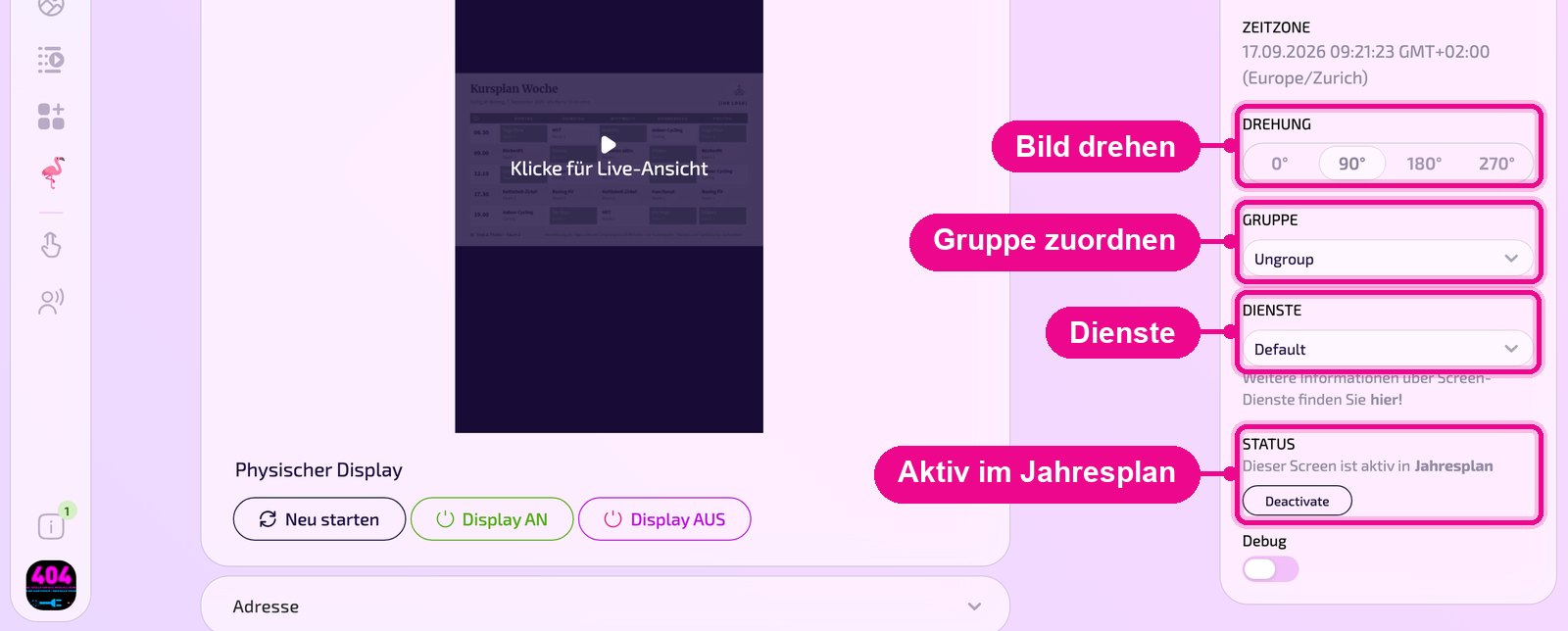
Il pulsante «Neu starten» (riavvia) in alto a destra riavvia l'applicazione revolutionSCREEN sul dispositivo. In «Physischer Display» (display fisico) controlli il display stesso: riavvio, accensione e spegnimento.
Tramite il menu ⋮ in alto a destra assegni un contenuto allo Screen con «Auf den Screen» (sullo Screen) oppure lo elimini con «Löschen» (elimina).
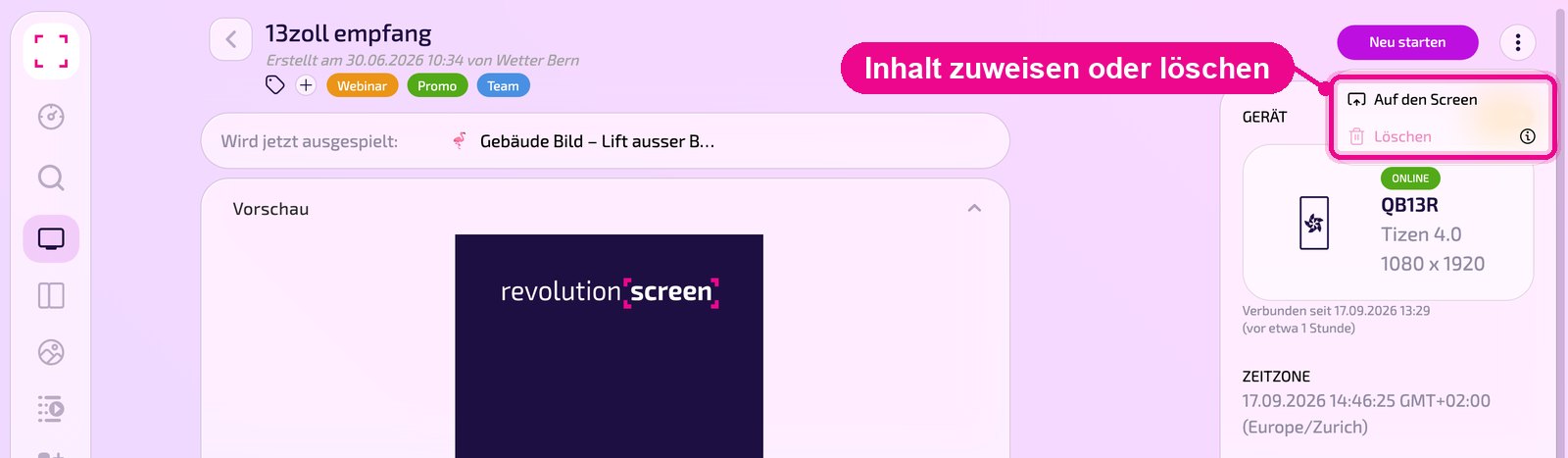
«Löschen» rimuove lo Screen dal tuo account. Come togliere uno Screen dall'abbonamento è spiegato in «Screen entfernen».
Impostazioni dello Screen
Nella colonna di destra stabilisci come funziona lo Screen:
- ZEITZONE: ora attuale e fuso orario del dispositivo.
- DREHUNG: ruota l'immagine di 0°, 90°, 180° o 270°, ad es. per un display in formato verticale.
- GRUPPE: assegna lo Screen a un gruppo. «Ungroup» significa: nessun gruppo.
- DIENSTE: normalmente «Default». Per saperne di più usa il link «hier!».
- STATUS: mostra se lo Screen è attivo nel piano annuale.
- Debug: interruttore per la ricerca degli errori.
Indirizzo e gestione remota
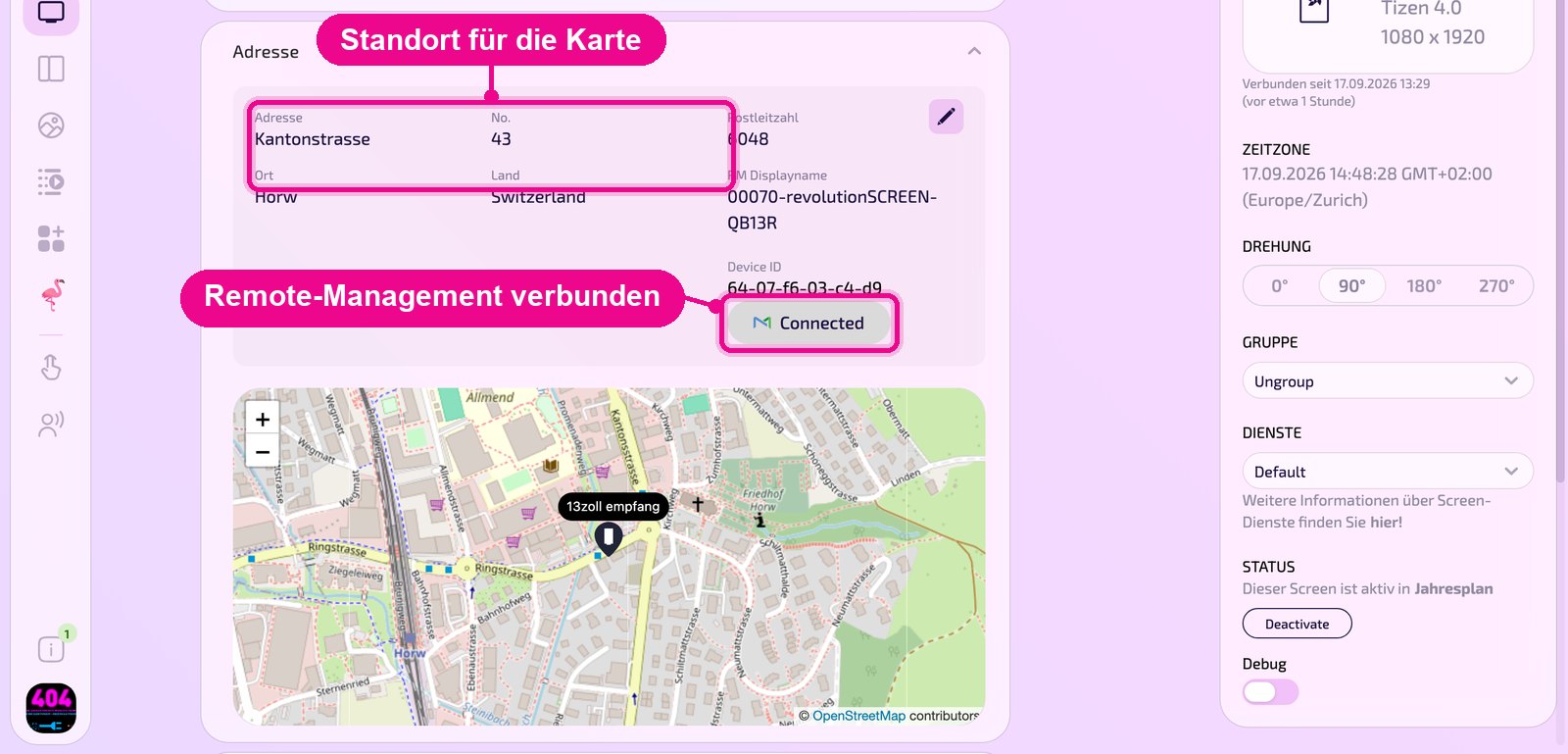
Fai clic su «Adresse» (indirizzo) per espandere la sezione. A sinistra trovi indirizzo, No., codice postale, località e paese. Con la matita in alto a destra li modifichi. L'indirizzo determina dove lo Screen compare sulla mappa.
A destra trovi «RM Displayname» e «Device ID» per la gestione remota. «Connected» significa: il display è collegato alla gestione remota e puoi comandarlo a distanza tramite i pulsanti in «Physischer Display».
Se manca un dato, accanto al campo e alla sezione compare un «!» rosso. Se il display non è collegato, compare «Not Connected» con il pulsante «Connect».
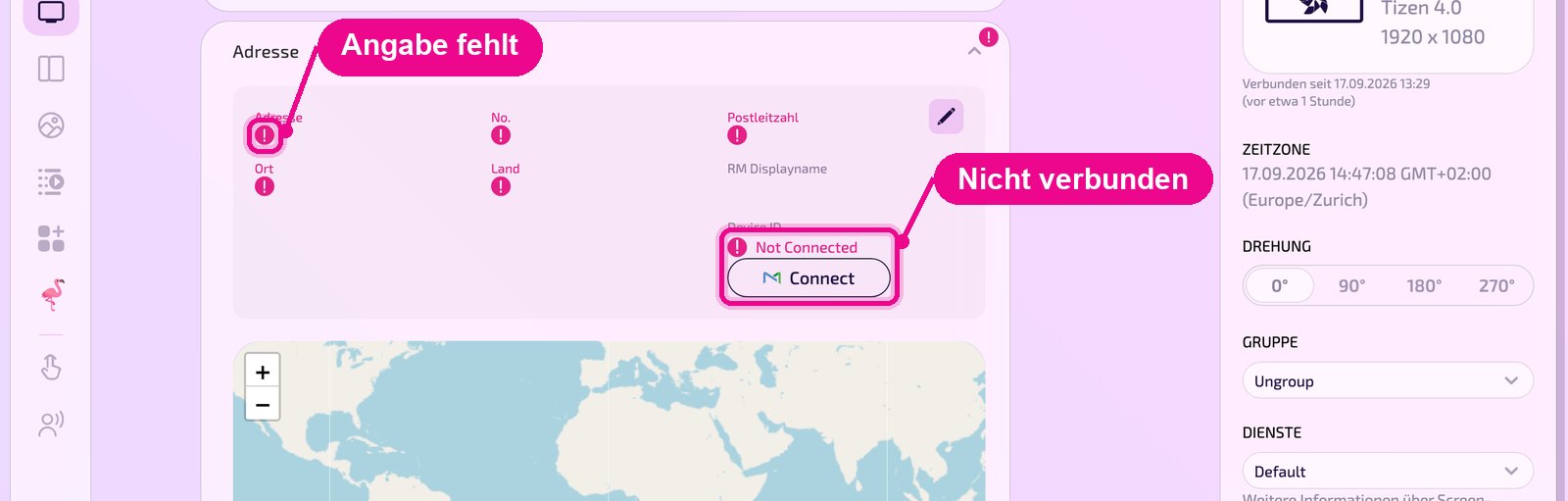
Gli Screen senza indirizzo completo non compaiono nella vista mappa dell'elenco degli Screen.
Statistiche
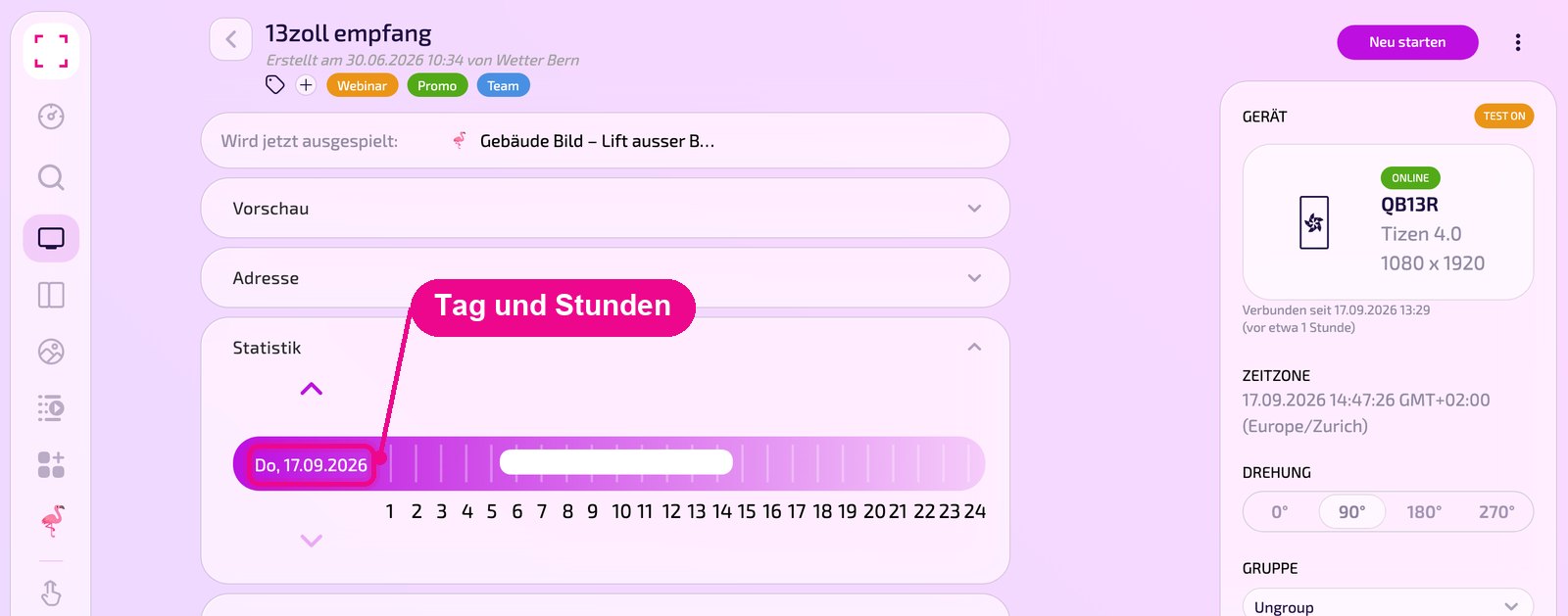
In «Statistik» (statistiche) vedi, per un giorno lungo 24 ore, quando lo Screen è stato in funzione. Con le frecce sopra e sotto la barra cambi il giorno.
Report
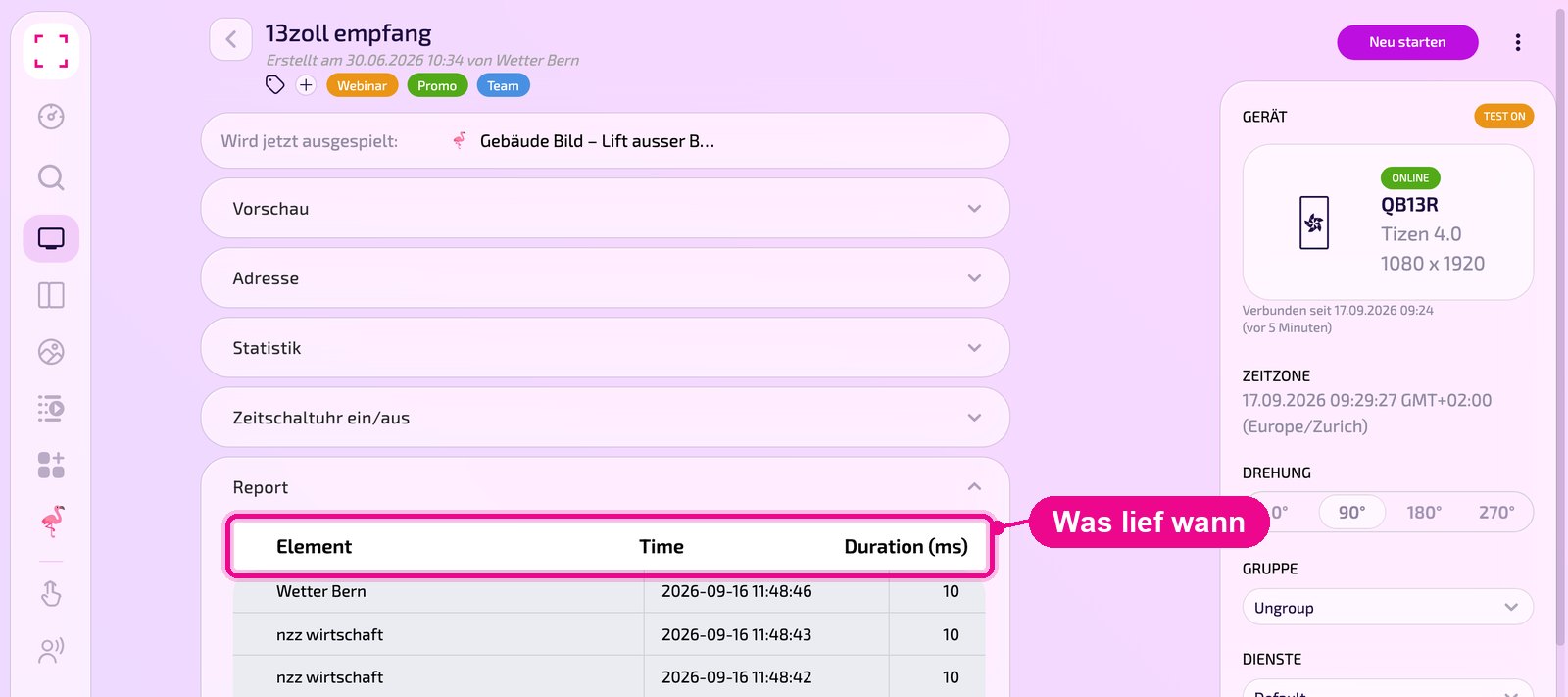
«Report» elenca quali contenuti lo Screen ha mostrato di recente: «Element» (nome), «Time» (momento) e «Duration (ms)» (durata in millisecondi). Così verifichi se un contenuto è stato davvero riprodotto.
Fallback-App ed Emergency Channel
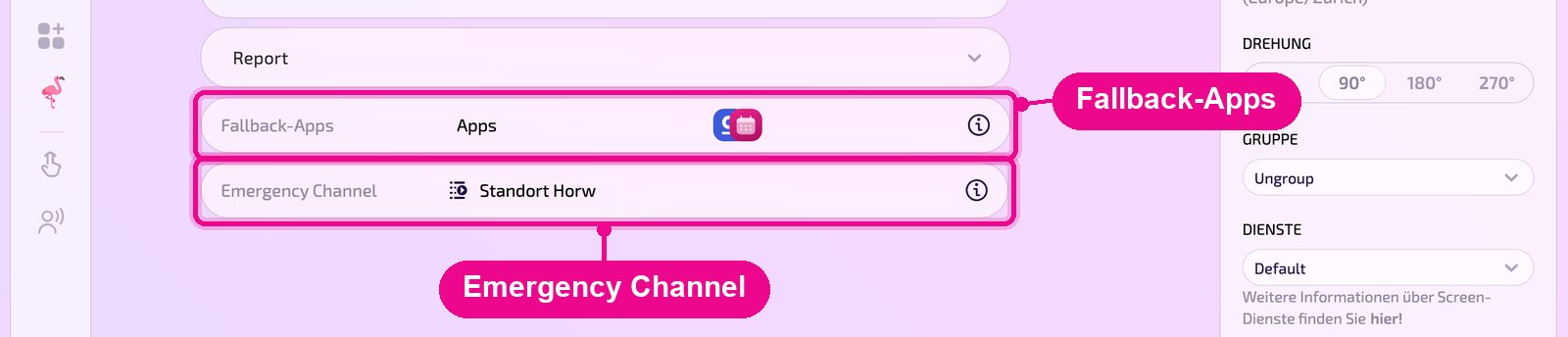
In fondo trovi due righe. In «Fallback-Apps» stabilisci le app che vengono mostrate anche senza dati, invece di essere saltate. L'«Emergency Channel» contiene il contenuto che va in onda quando non è disponibile alcun contenuto pianificato. L'icona info alla fine di ogni riga ne spiega la funzione.
In questa sezione
- Creare una Display Wall ›
- Abbinare un nuovo Screen ›
- Gruppi di Screen e gruppi di sincronizzazione ›
- Emergency Channel ›
- App di fallback ›
- Accendere e spegnere il display ›
- Riavviare il Player ›