App di fallback
Con le app di fallback stabilisci che un'app appaia sullo Screen anche quando al momento non ha contenuti, ad esempio un calendario eventi senza appuntamenti. Senza fallback lo Screen salta l'app vuota. Questa impostazione si configura per ogni app e per ogni Screen.
Per uno Screen: «Screens» → apri lo Screen → riga «Fallback-Apps». Per un'app su più Screen: immagine del profilo in basso a sinistra → «Konto-Einstellungen» → a sinistra «Fallback-Apps».
Cosa fanno le app di fallback
App come Event Calendar, Google Calendar, Outlook Calendar, RSS Feed o schulNetz ricavano i propri contenuti da una fonte di dati. Se questa fonte è momentaneamente vuota, l'impostazione di fallback decide cosa succede:
- Senza fallback (predefinito): l'app vuota viene saltata, lo Screen mostra direttamente il contenuto successivo. Se l'app vuota è l'unico contenuto, lo Screen resta nero finché non ci sono di nuovo dati, ad esempio il prossimo appuntamento.
- Con fallback: l'app viene comunque mostrata, semplicemente senza voci, ad esempio come calendario vuoto.
Nell'edificio scolastico uno Screen mostra il calendario con i prossimi eventi. Con il fallback attivato, gli alunni vedono il calendario anche quando non ci sono appuntamenti registrati. Così sanno con certezza che non c'è nulla in programma e lo Screen non resta nero.
Impostare per uno Screen
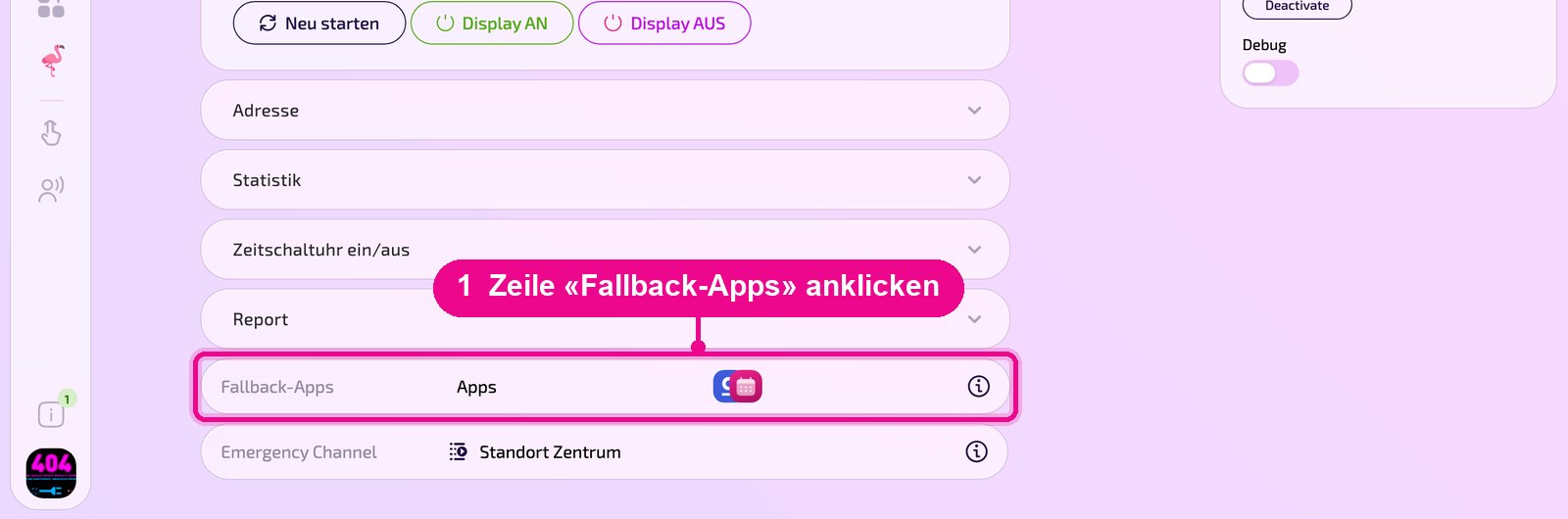
Apri sotto «Screens» lo Screen desiderato e scorri verso il basso. La riga «Fallback-Apps» mostra le icone delle app per cui il fallback è attivato. Clicca sulla riga.
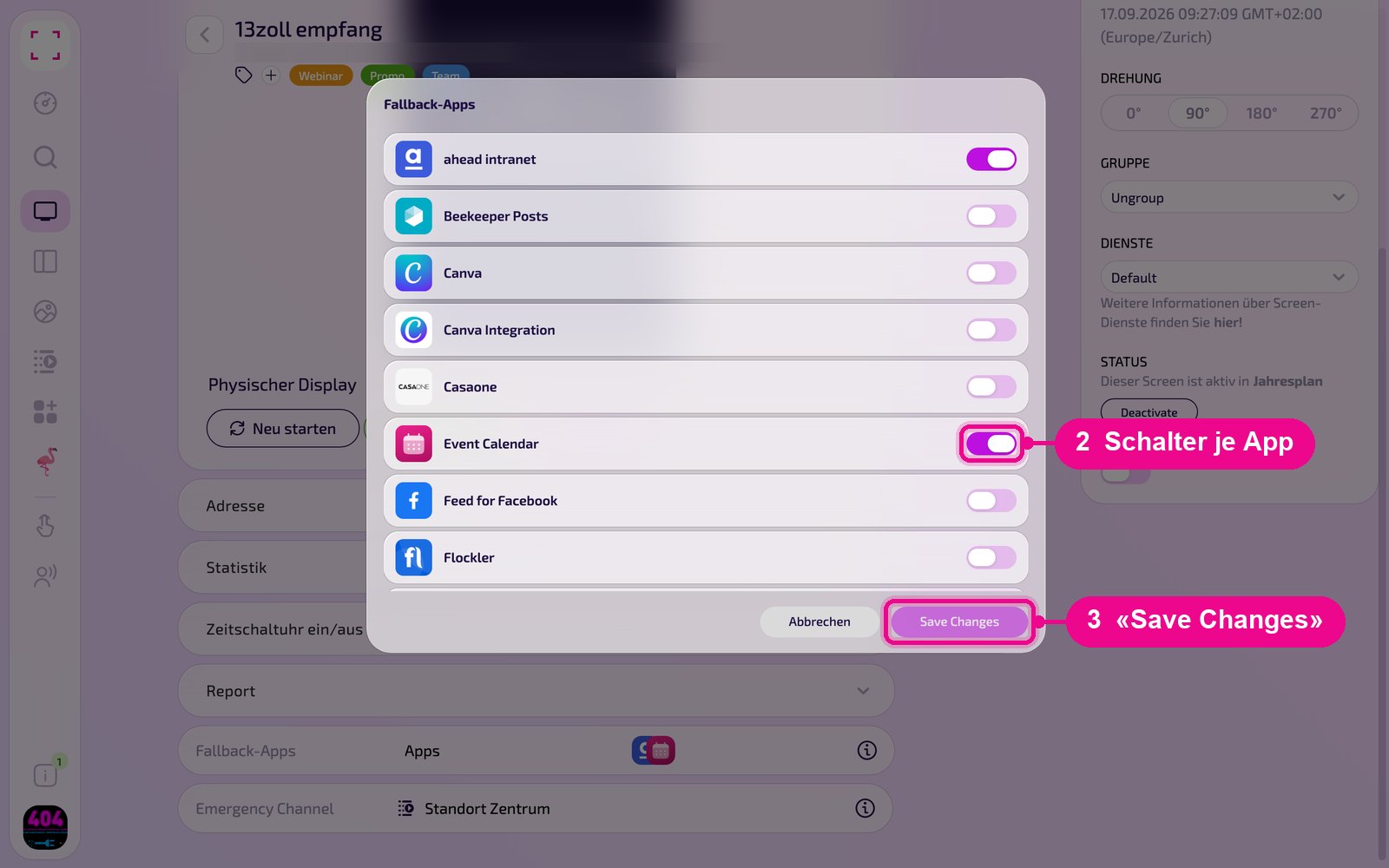
Nella finestra «Fallback-Apps» attivi o disattivi il fallback per ogni app singolarmente. Con «Save Changes» salvi, con «Abbrechen» (Annulla) chiudi la finestra senza modifiche.
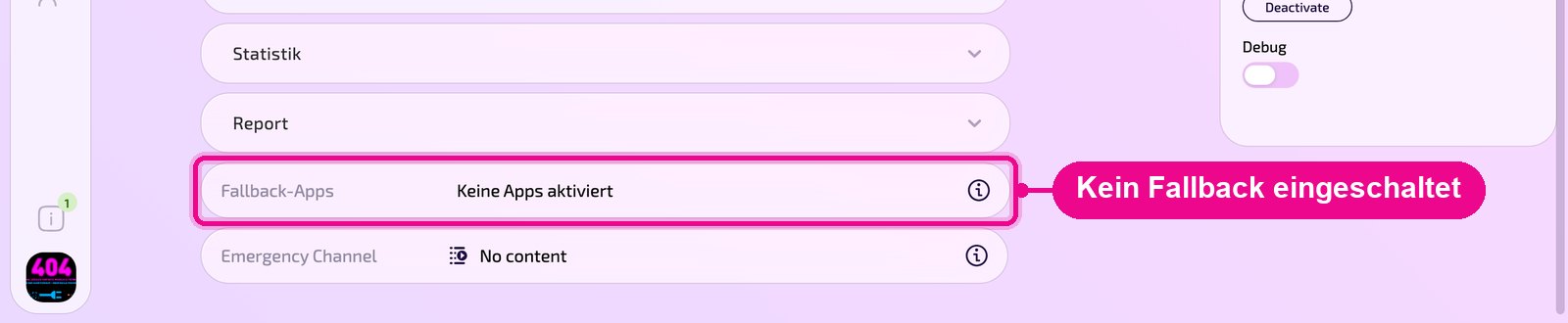
«Keine Apps aktiviert» (Nessuna app attivata)
Se nella riga «Fallback-Apps» compare il testo «Keine Apps aktiviert» (Nessuna app attivata), per questo Screen non è attivato il fallback per nessuna app. Le app vuote su questo Screen vengono quindi saltate. Non è un errore, ma l'impostazione predefinita.
Impostare per un'app su più Screen
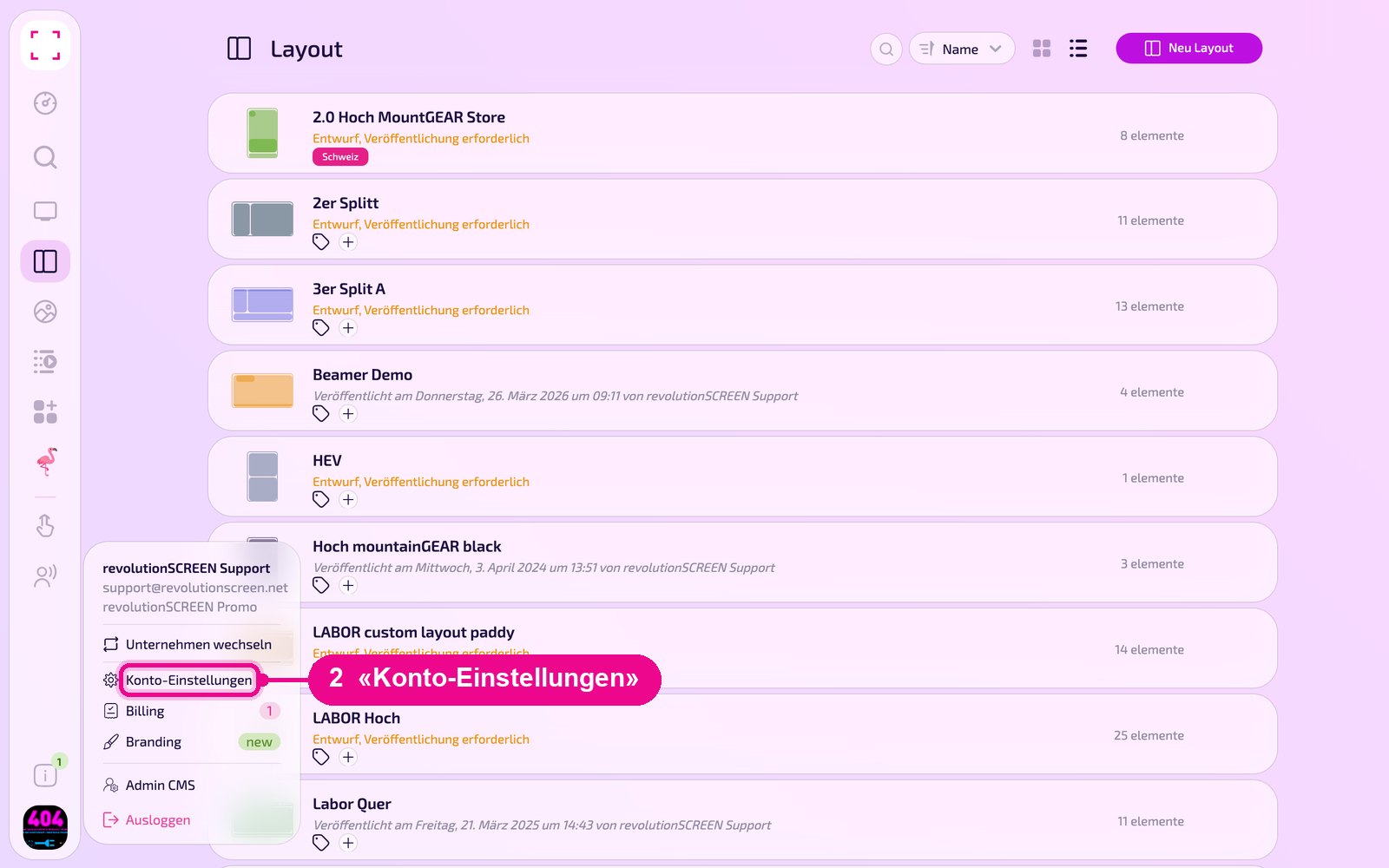
Se vuoi impostare il fallback per un'app su più Screen contemporaneamente, è più rapido tramite le Kontoeinstellungen. Clicca in basso a sinistra sulla tua immagine del profilo e scegli «Konto-Einstellungen».

Nella navigazione a sinistra scegli «Fallback-Apps».
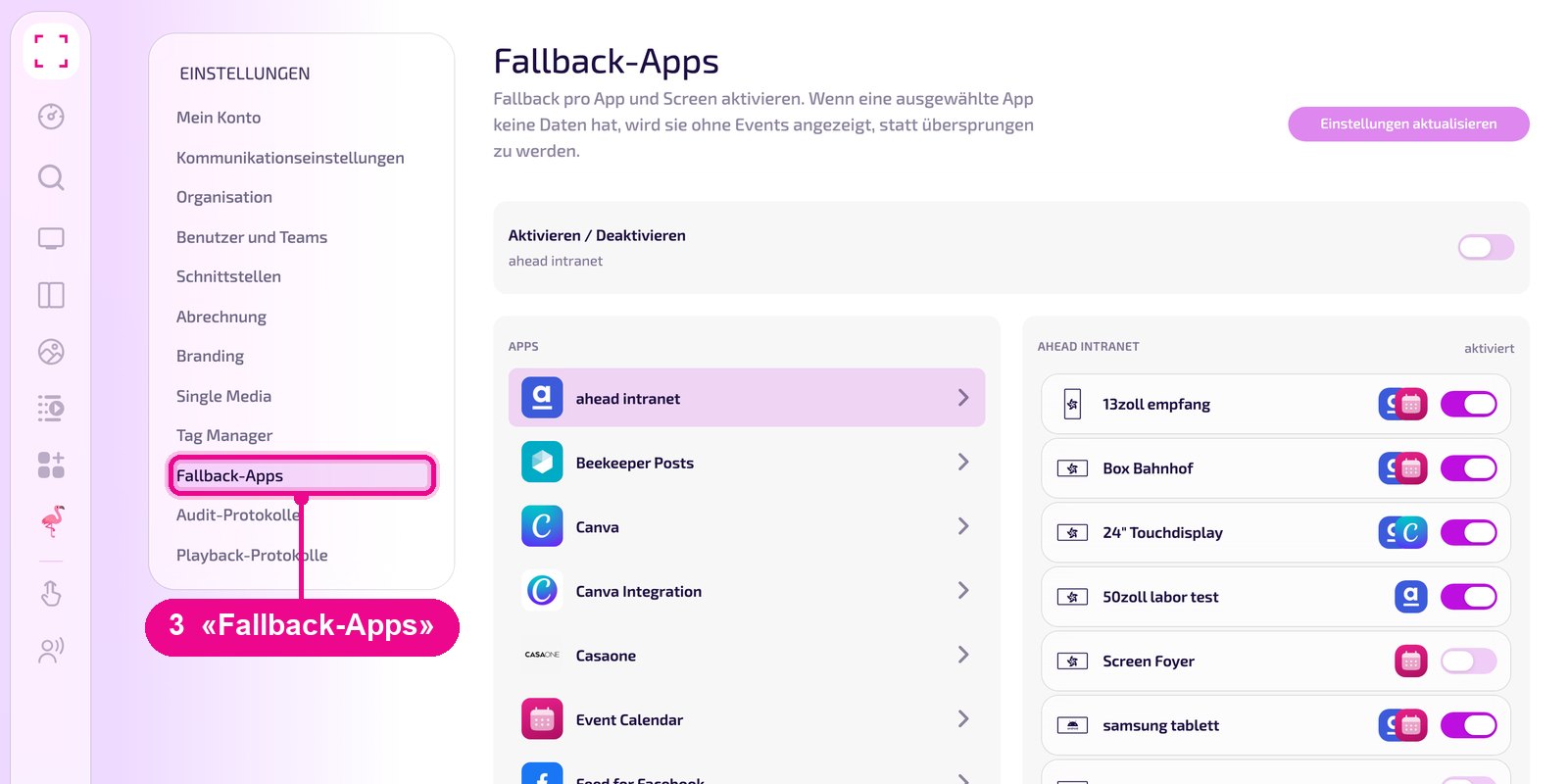
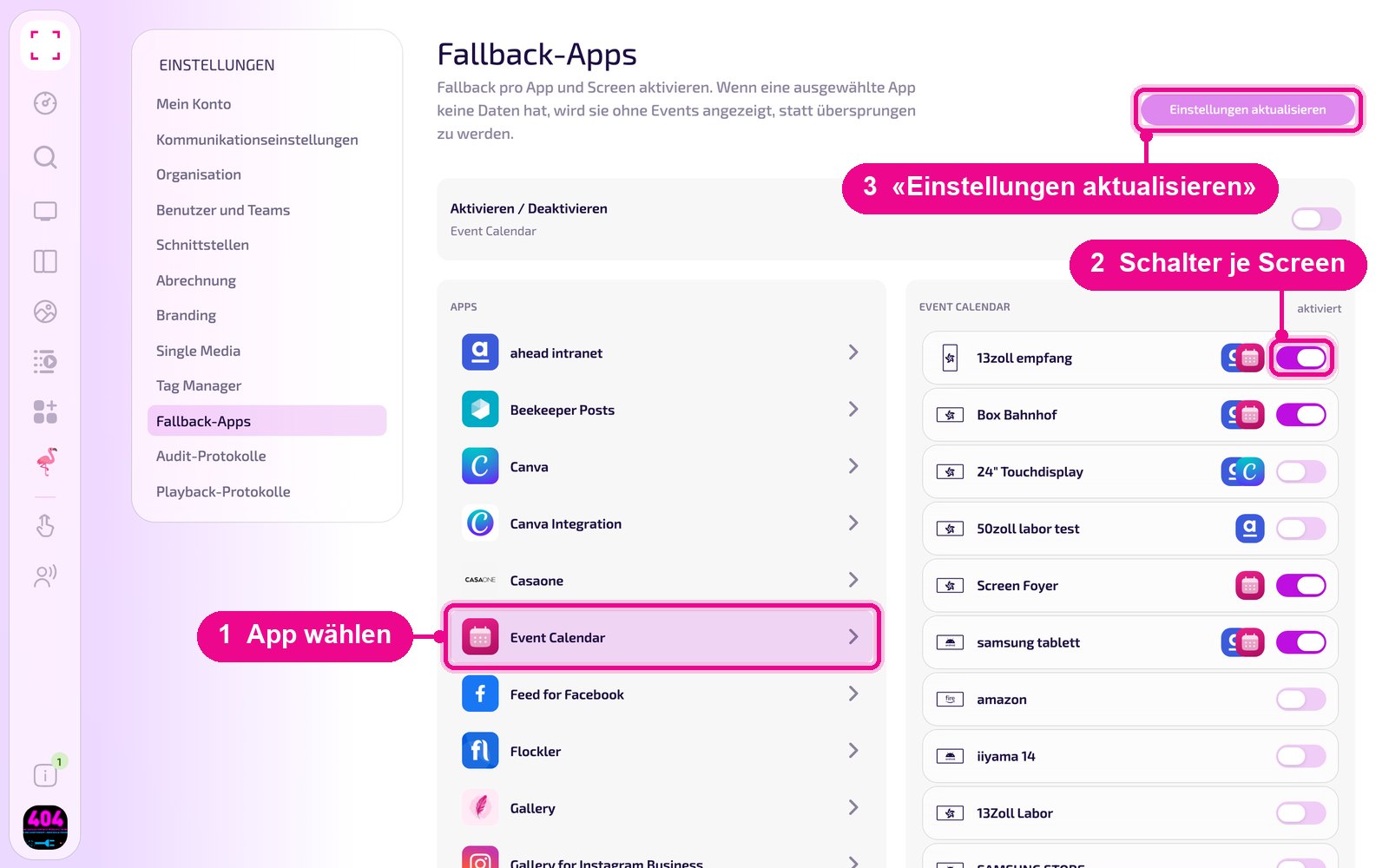
Scegliere l'app e configurare gli Screen
Clicca a sinistra nella lista «Apps» sull'app desiderata. A destra compaiono tutti gli Screen. Le icone in ogni riga mostrano per quali app su questo Screen il fallback è già attivato. Attiva o disattiva il fallback con l'interruttore alla fine della riga per ogni Screen e salva con «Einstellungen aktualisieren» (Aggiorna impostazioni).
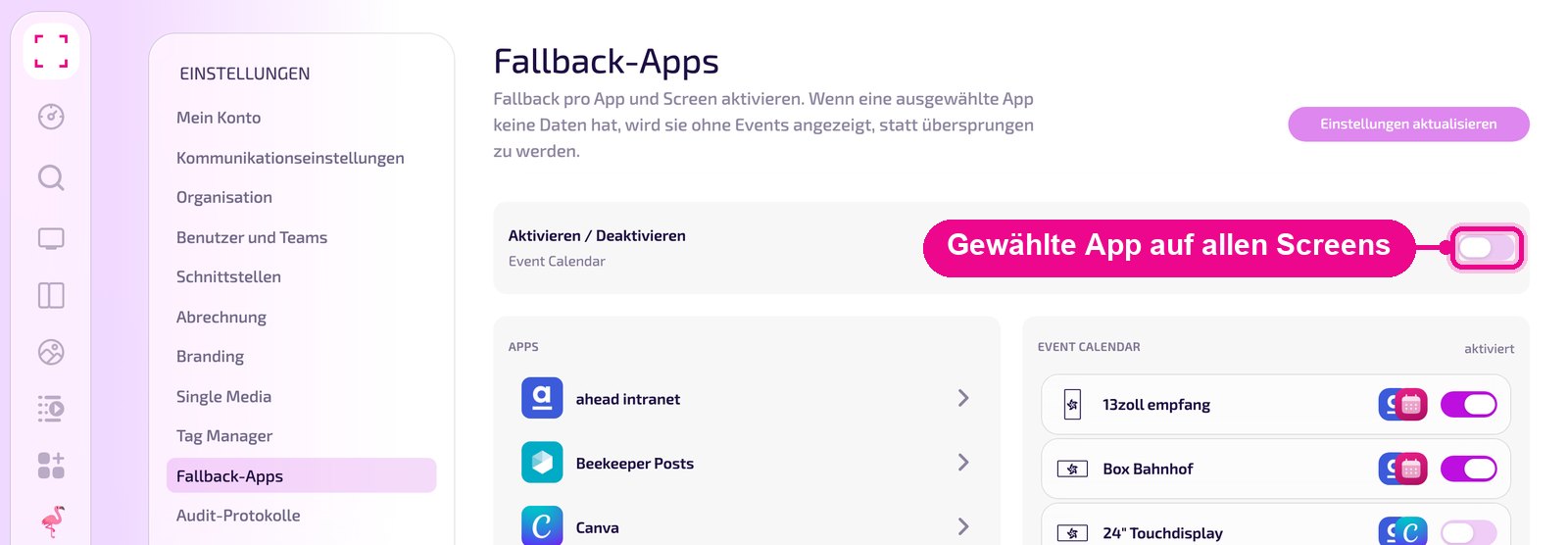
L'interruttore «Aktivieren / Deaktivieren» (Attiva / Disattiva) in alto nella pagina attiva o disattiva come app di fallback su tutti gli Screen l'app scelta a sinistra. Sotto è indicato, per controllo, il nome dell'app scelta. Gli interruttori nella lista a destra valgono invece solo per il rispettivo Screen. Anche qui applichi la modifica con «Einstellungen aktualisieren» (Aggiorna impostazioni).
Entrambe le vie modificano la stessa impostazione. Ciò che qui attivi per uno Screen lo vedi anche nella riga «Fallback-Apps» nella pagina di quello Screen e viceversa.
Interazione con l'Emergency Channel
L'«Emergency Channel» interviene solo quando sullo Screen non c'è altro da riprodurre. Un'app vuota con fallback attivato è considerata riproducibile: lo Screen mostra quindi l'app vuota e non il contenuto dell'Emergency Channel. Senza fallback l'app vuota viene saltata e, se non c'è altro da riprodurre, subentra l'Emergency Channel.