Abbinare un nuovo Screen
Affinché un display mostri contenuti dal tuo account, lo abbini una volta con my.rstv.app. Per farlo ti serve il codice di abbinamento a 6 cifre che il display mostra dopo l'installazione dell'app revolutionSCREEN.
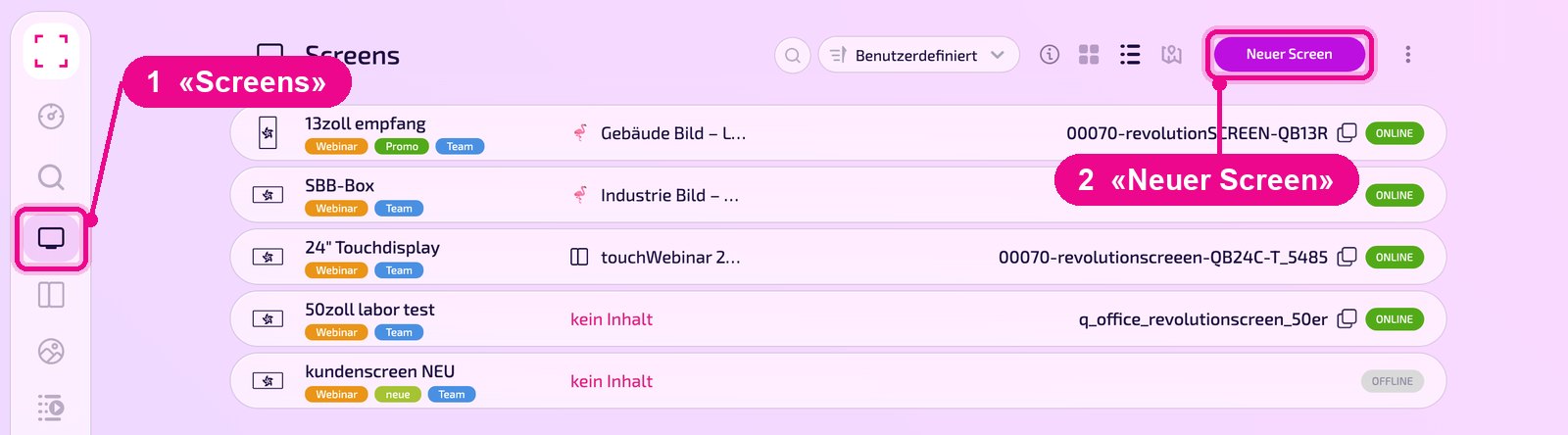
Barra laterale a sinistra → «Screens» → in alto a destra «Neuer Screen» (Nuovo Screen)
Trovare il codice di abbinamento sul display
Installa prima l'app revolutionSCREEN sul display e avviala. Finché il display non è collegato ad alcun account, mostra un codice a 6 cifre monouso e un QR-Code. Se scansioni il QR-Code con lo smartphone, il display viene abbinato direttamente. In alternativa inserisci il codice in my.rstv.app, come descritto qui sotto.
Abbinare lo Screen in my.rstv.app
Apri «Screens» a sinistra e clicca in alto a destra su «Neuer Screen» (Nuovo Screen).
Nella finestra «Neuer Screen» digiti il codice a 6 cifre del display nel campo e clicchi su «Bestätigen» (Conferma). Poco dopo il display compare nell'elenco degli Screen.
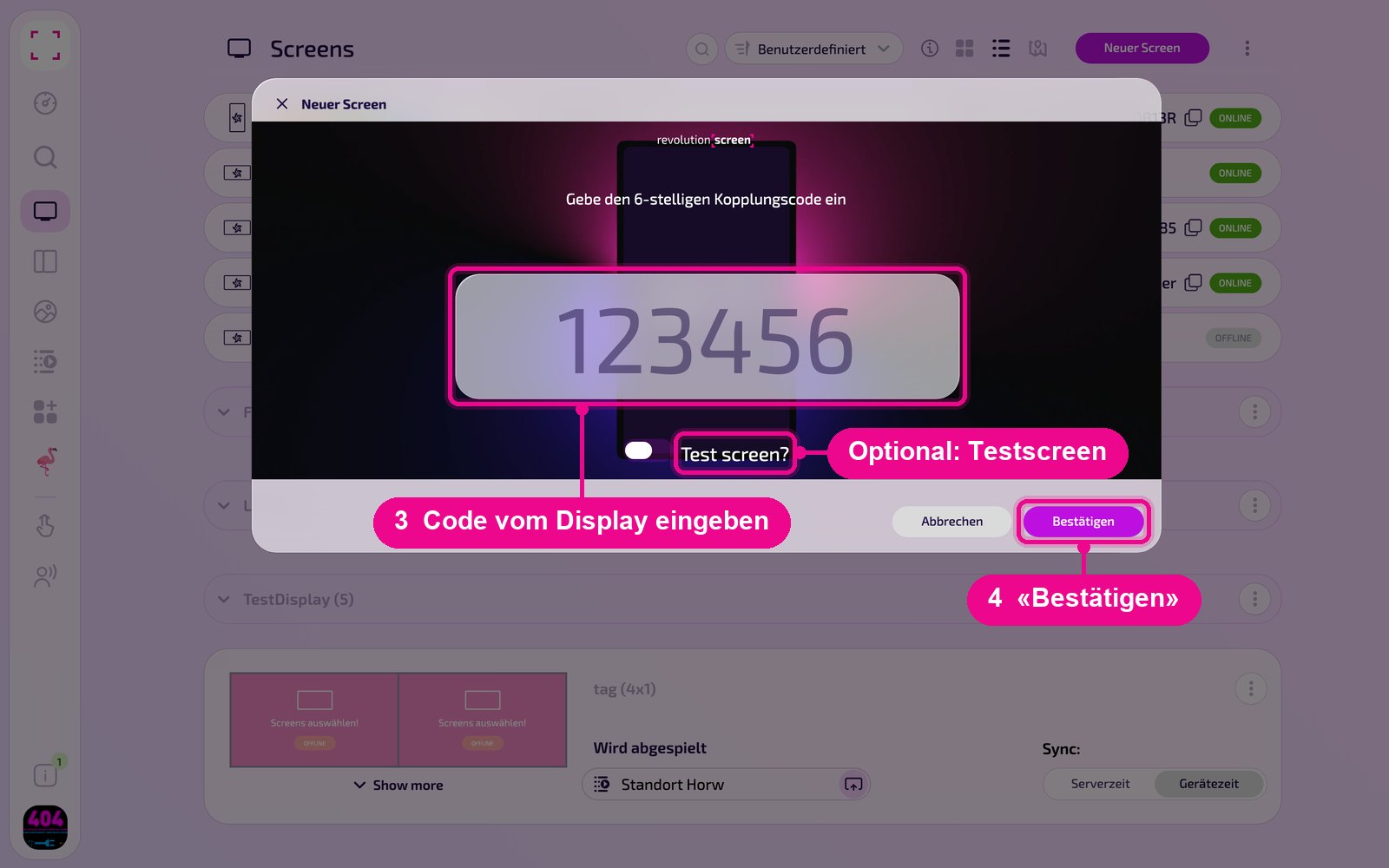
Con l'interruttore «Test screen?» contrassegni il display come Screen di test. Nella pagina di dettaglio dello Screen appare quindi, nel riquadro «GERÄT», la nota «TEST ON».
Verifica di aver digitato correttamente tutte e sei le cifre e che il display mostri ancora il codice. Per questo il display necessita di una connessione a Internet.
Buono a sapersi
- Con «Abbrechen» (Annulla) chiudi la finestra senza abbinare nulla.
- Dopo l'abbinamento, nella pagina di dettaglio dello Screen assegni un contenuto, una posizione e, se necessario, un gruppo.