Coupler un nouveau Screen
Pour qu'un écran affiche le contenu de ton compte, tu le couples une fois avec my.rstv.app. Pour cela, tu as besoin du code de couplage à 6 chiffres que l'écran affiche après l'installation de l'app revolutionSCREEN.
Barre latérale à gauche → «Screens» → en haut à droite «Neuer Screen»
Trouver le code de couplage sur l'écran
Installe d'abord l'app revolutionSCREEN sur l'écran et lance-la. Tant que l'écran n'est connecté à aucun compte, il affiche un code à 6 chiffres unique et un QR-Code. Si tu scannes le QR-Code avec ton smartphone, l'écran est couplé directement. Sinon, tu saisis le code dans my.rstv.app, comme décrit ci-dessous.
Coupler le Screen dans my.rstv.app
Ouvre «Screens» à gauche et clique en haut à droite sur «Neuer Screen».
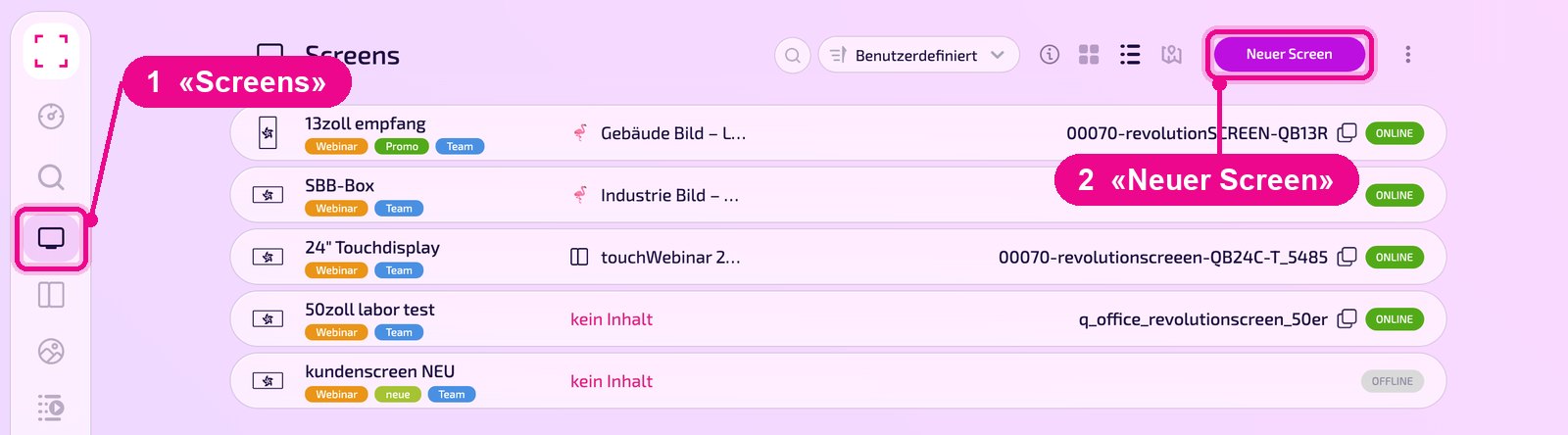
Dans la fenêtre «Neuer Screen», saisis le code à 6 chiffres de l'écran dans le champ et clique sur «Bestätigen» (Confirmer). Peu après, l'écran apparaît dans la liste des Screens.
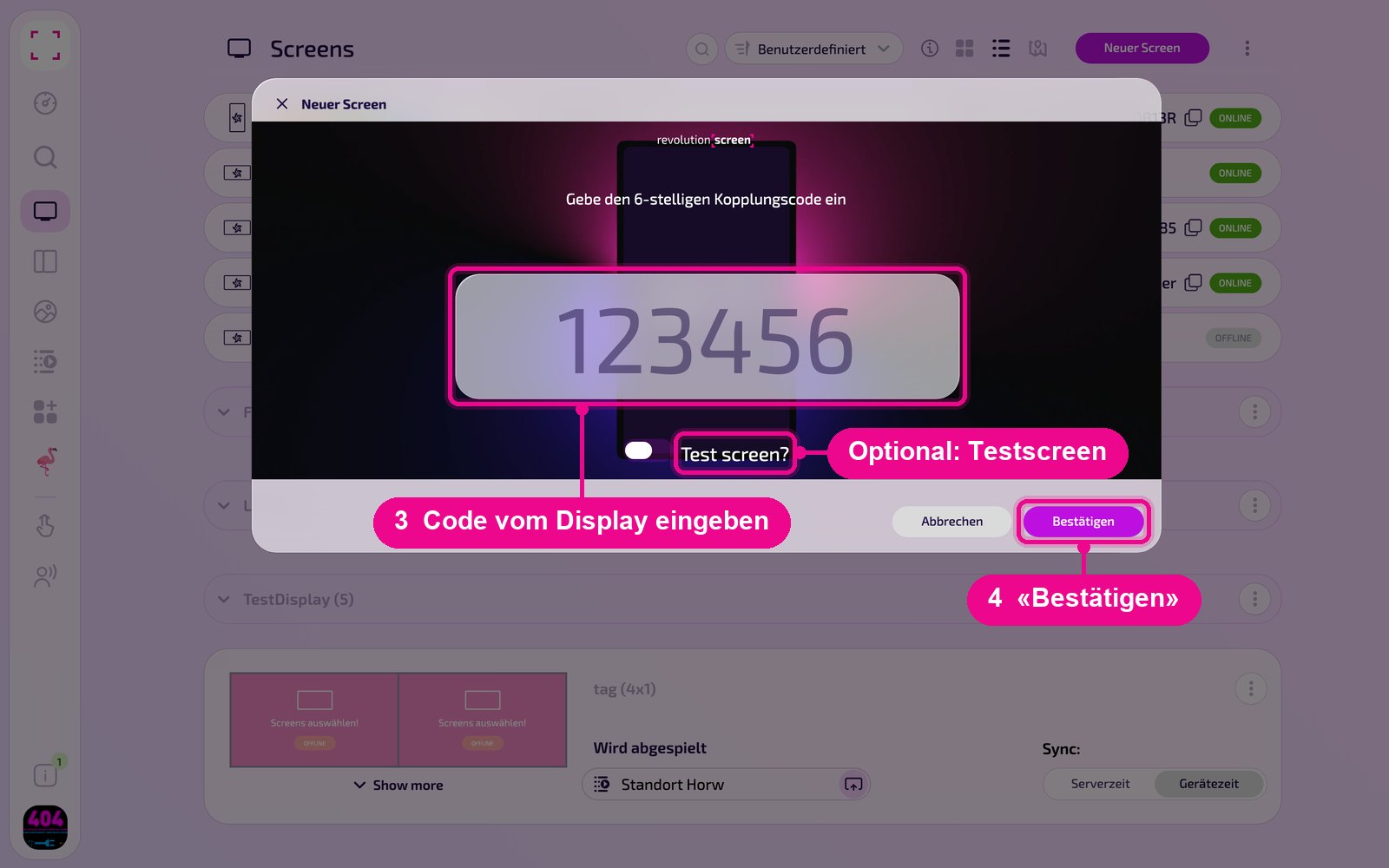
Avec l'interrupteur «Test screen?», tu marques l'écran comme écran de test. Sur la page de détail du Screen, l'encadré «GERÄT» affiche alors la mention «TEST ON».
Vérifie que tu as bien saisi les six chiffres et que l'écran affiche encore le code. Pour cela, l'écran a besoin d'une connexion Internet.
Bon à savoir
- Avec «Abbrechen» (Annuler), tu fermes la fenêtre sans rien coupler.
- Après le couplage, tu attribues au Screen, sur sa page de détail, un contenu, un emplacement et, au besoin, un groupe.