Neuen Screen koppeln
Damit ein Display Inhalte aus deinem Konto zeigt, koppelst du es einmal mit my.rstv.app. Dazu brauchst du den 6-stelligen Kopplungscode, den das Display nach der Installation der revolutionSCREEN-App anzeigt.
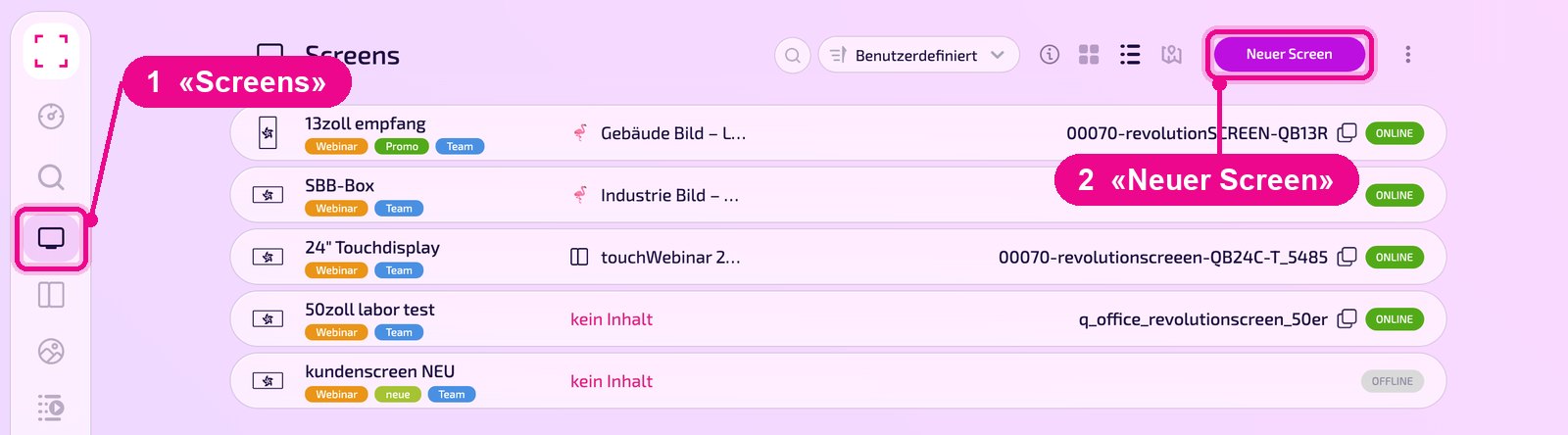
Seitenleiste links → «Screens» → oben rechts «Neuer Screen»
Den Kopplungscode auf dem Display finden
Installiere zuerst die revolutionSCREEN-App auf dem Display und starte sie. Solange das Display noch mit keinem Konto verbunden ist, zeigt es einen einmaligen 6-stelligen Code und einen QR-Code. Scannst du den QR-Code mit dem Smartphone, wird das Display direkt gekoppelt. Den Code gibst du alternativ in my.rstv.app ein, wie unten beschrieben.
Screen in my.rstv.app koppeln
Öffne links «Screens» und klicke oben rechts auf «Neuer Screen».
Im Fenster «Neuer Screen» tippst du den 6-stelligen Code vom Display ins Feld und klickst auf «Bestätigen». Kurz darauf erscheint das Display in der Screen-Liste.
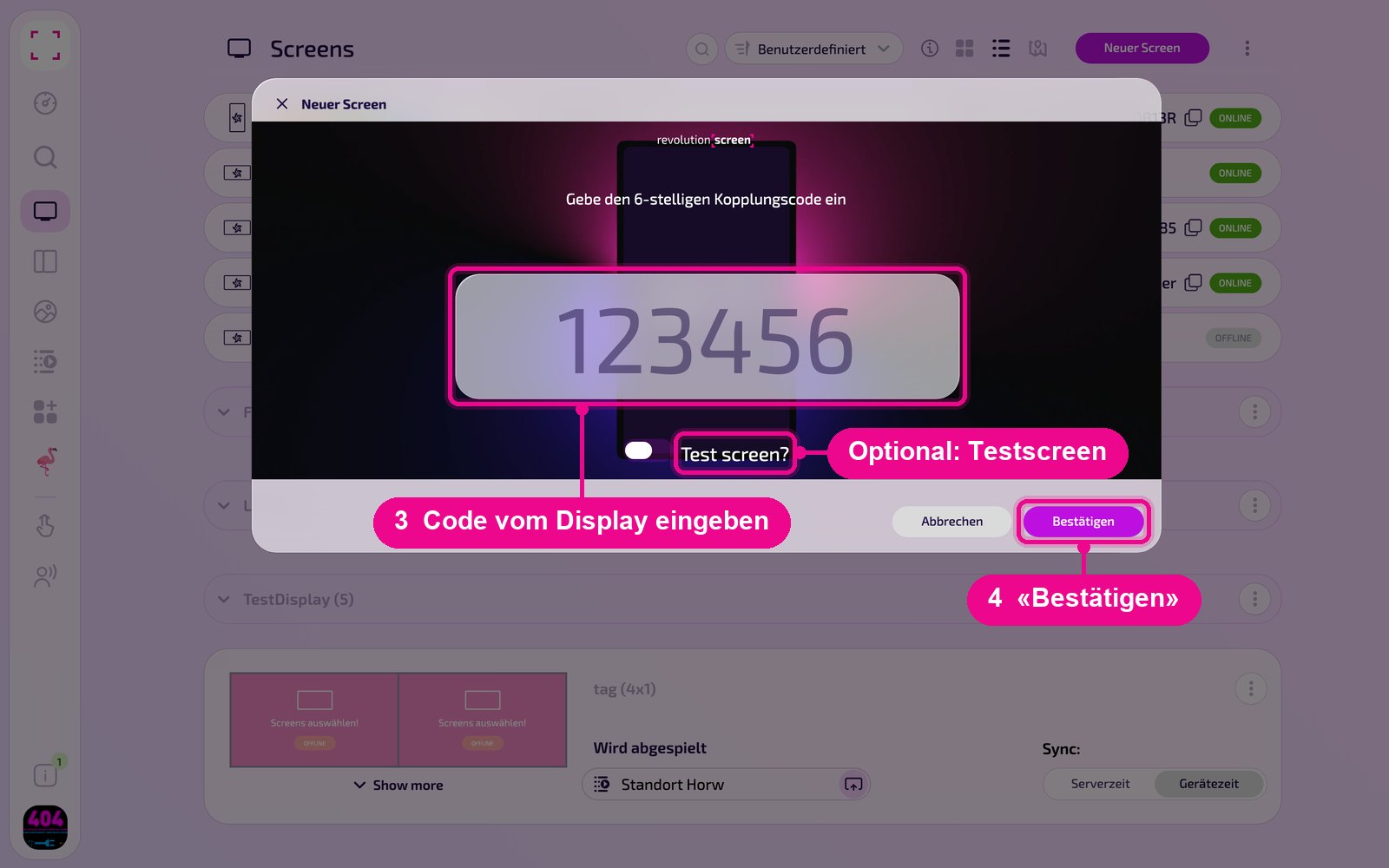
Mit dem Schalter «Test screen?» kennzeichnest du das Display als Testscreen. Auf der Detailseite des Screens steht dann im Kasten «GERÄT» der Hinweis «TEST ON».
Prüfe, ob du alle sechs Ziffern richtig abgetippt hast und das Display den Code noch anzeigt. Das Display braucht dafür eine Internetverbindung.
Gut zu wissen
- Mit «Abbrechen» schliesst du das Fenster, ohne etwas zu koppeln.
- Nach dem Koppeln gibst du dem Screen auf seiner Detailseite einen Inhalt, einen Standort und bei Bedarf eine Gruppe.