Emergency Channel
L'Emergency Channel è il contenuto di riserva di uno Screen. Viene riprodotto ogni volta che in quel momento non c'è nessun altro contenuto riproducibile. Così un display non resta mai nero e puoi usarlo in modo mirato per un contenuto di base che scorre tra le sovrapposizioni temporizzate.
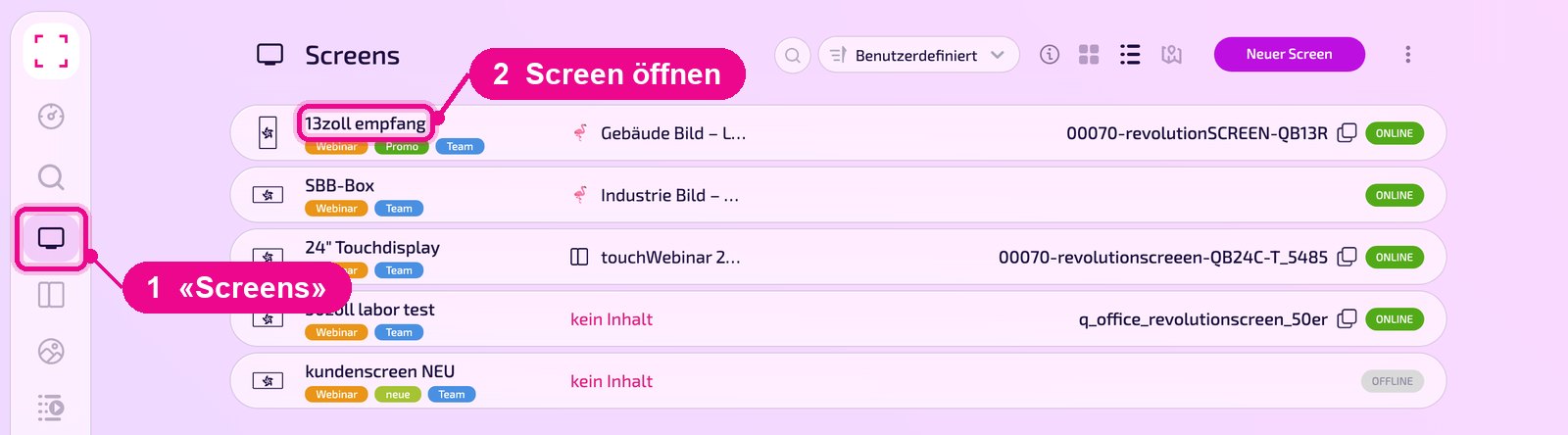
Barra laterale a sinistra «Screens» → apri lo Screen → in basso la riga «Emergency Channel»
Come funziona l'Emergency Channel
Il simbolo info alla fine della riga lo riassume: «Il contenuto che viene riprodotto su questo Screen quando nessun contenuto pianificato è disponibile.»
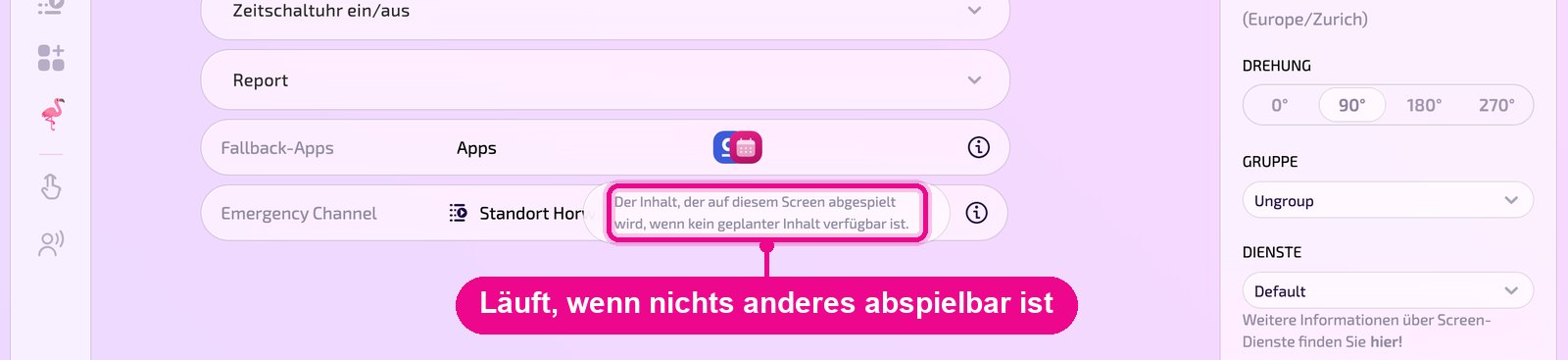
- C'è contenuto pianificato: lo Screen lo mostra, l'Emergency Channel attende.
- Nessun contenuto è riproducibile: i contenuti temporizzati vengono saltati al di fuori della loro finestra oraria. Se così non resta nulla, interviene automaticamente l'Emergency Channel.
Impostare l'Emergency Channel
Apri a sinistra «Screens» e clicca sul nome dello Screen.
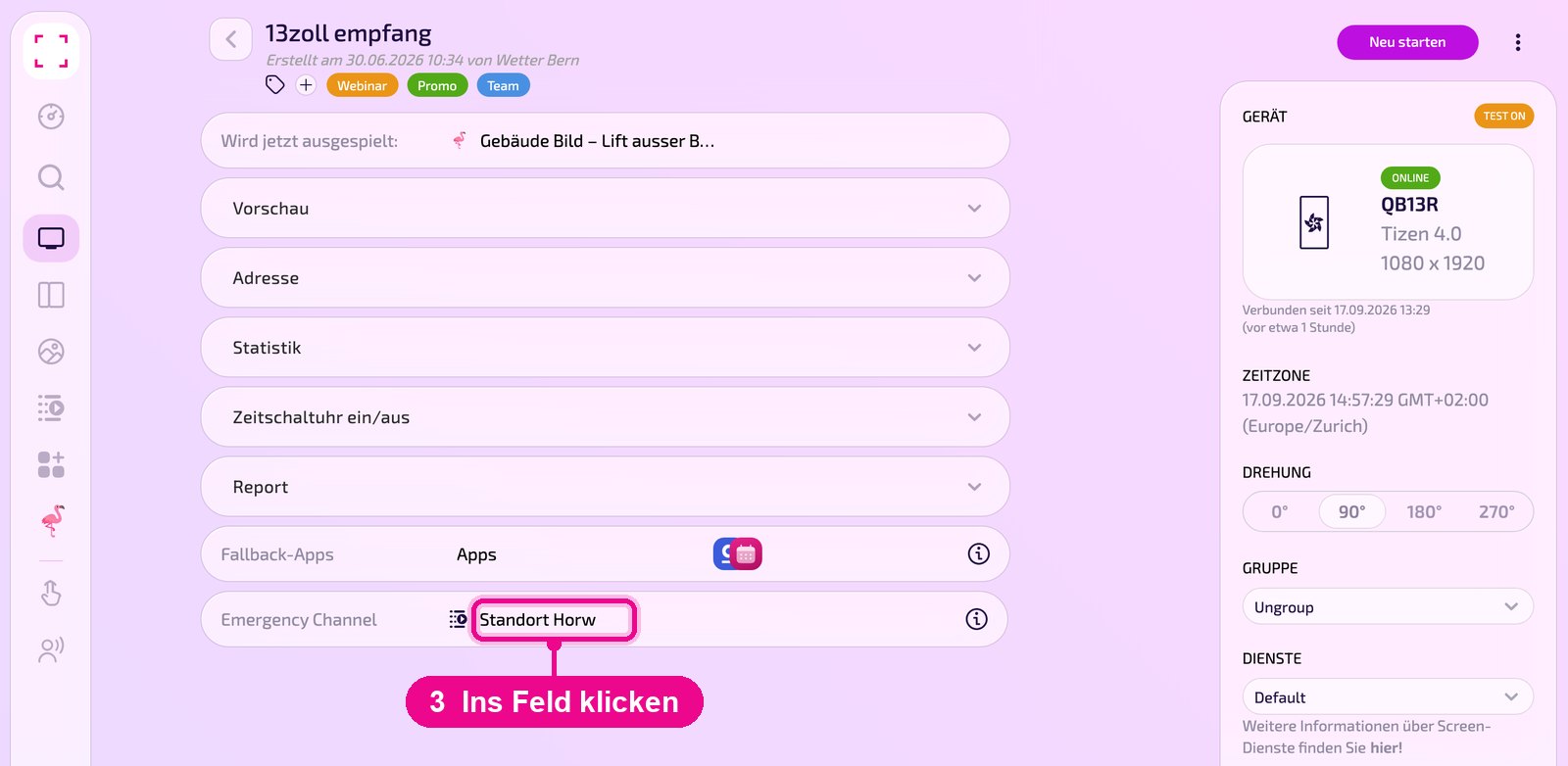
Nella pagina di dettaglio, se necessario, chiudi le sezioni. In fondo trovi la riga «Emergency Channel». Clicca nel campo. Se non è ancora stato impostato nulla, vi compare «No content».
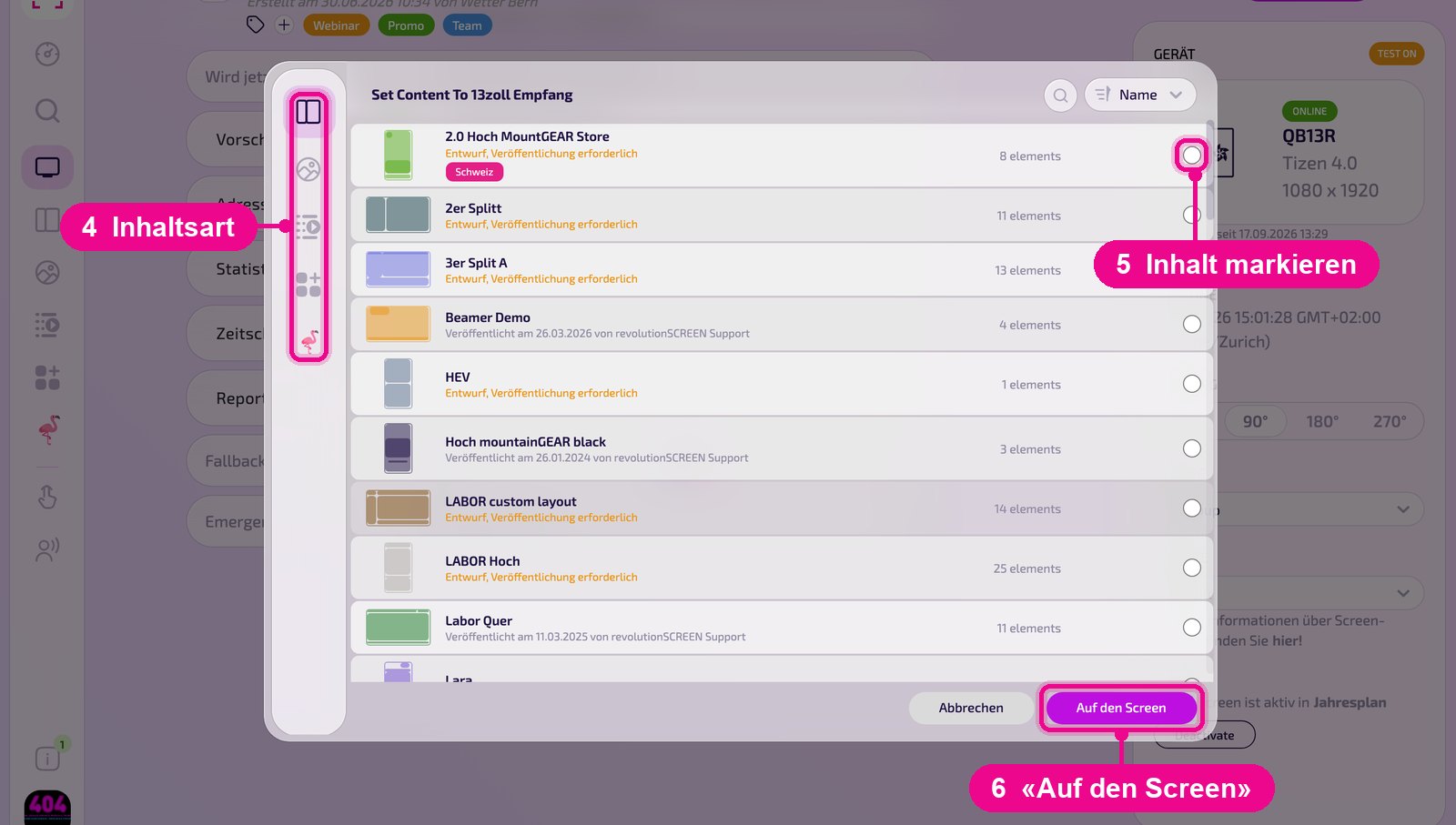
Nella finestra «Set Content To …» scegli a sinistra il tipo di contenuto: Layouts, Media, Playlists, Apps o Designs. Seleziona a destra il contenuto desiderato e clicca su «Auf den Screen» (Sullo Screen). Con «Abbrechen» (Annulla) chiudi la finestra senza modifiche.
Applicazione: contenuto di base con sovrapposizioni temporizzate
Se normalmente deve scorrere un video e solo a determinati orari deve comparire qualcos'altro, suddividi i contenuti così:
- Metti il contenuto di base, ad es. il video, nell'Emergency Channel dello Screen.
- Metti le sovrapposizioni temporizzate nel Layout o nella Playlist e assegna a ciascuna una pianificazione.
- Al di fuori delle finestre orarie le sovrapposizioni vengono saltate, l'Emergency Channel subentra e il video scorre. Durante una finestra oraria viene riprodotta la sovrapposizione.
Se metti il contenuto di base e le sovrapposizioni nella stessa sezione del Layout, si alternano invece di sostituirsi a vicenda. Il contenuto di base va nell'Emergency Channel.
Sintomi, causa e soluzione passo per passo: «Il video deve scorrere, tranne durante le sovrapposizioni temporizzate»
Buono a sapersi
- L'Emergency Channel vale per singolo Screen. Impostalo su ogni display che deve funzionare così.
- Scegli se possibile un contenuto che funzioni senza internet, ad es. un'immagine o un video da «Media».
- La riga «Fallback-Apps» direttamente sopra regola qualcos'altro: le app senza dati vengono comunque mostrate lì invece di essere saltate.