Emergency Channel
Der Emergency Channel ist der Auffang-Inhalt eines Screens. Er läuft immer dann, wenn zu diesem Zeitpunkt kein anderer Inhalt abspielbar ist. So bleibt ein Display nie schwarz, und du kannst ihn gezielt für einen Grundinhalt nutzen, der zwischen zeitgesteuerten Einblendungen läuft.
Seitenleiste links «Screens» → Screen öffnen → unten Zeile «Emergency Channel»
So funktioniert der Emergency Channel
Das Info-Symbol am Ende der Zeile fasst es zusammen: «Der Inhalt, der auf diesem Screen abgespielt wird, wenn kein geplanter Inhalt verfügbar ist.»
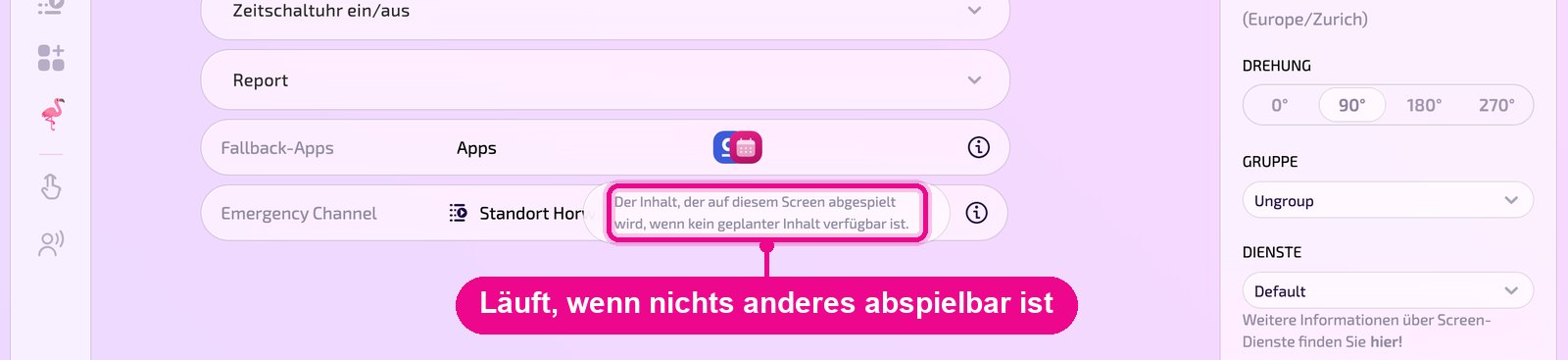
- Es gibt geplanten Inhalt: Der Screen zeigt ihn, der Emergency Channel wartet.
- Kein Inhalt ist abspielbar: Zeitgesteuerte Inhalte werden ausserhalb ihres Zeitfensters übersprungen. Bleibt dadurch nichts übrig, greift automatisch der Emergency Channel.
Emergency Channel festlegen
Öffne links «Screens» und klicke auf den Namen des Screens.
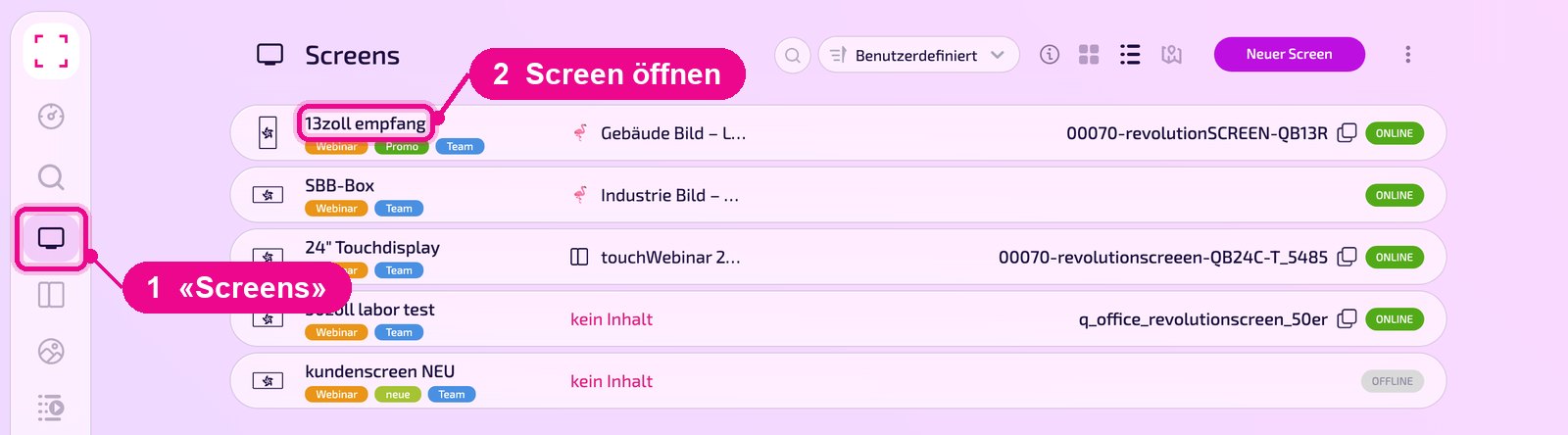
Klappe auf der Detailseite bei Bedarf die Abschnitte zu. Ganz unten steht die Zeile «Emergency Channel». Klicke ins Feld. Ist noch nichts hinterlegt, steht dort «No content».
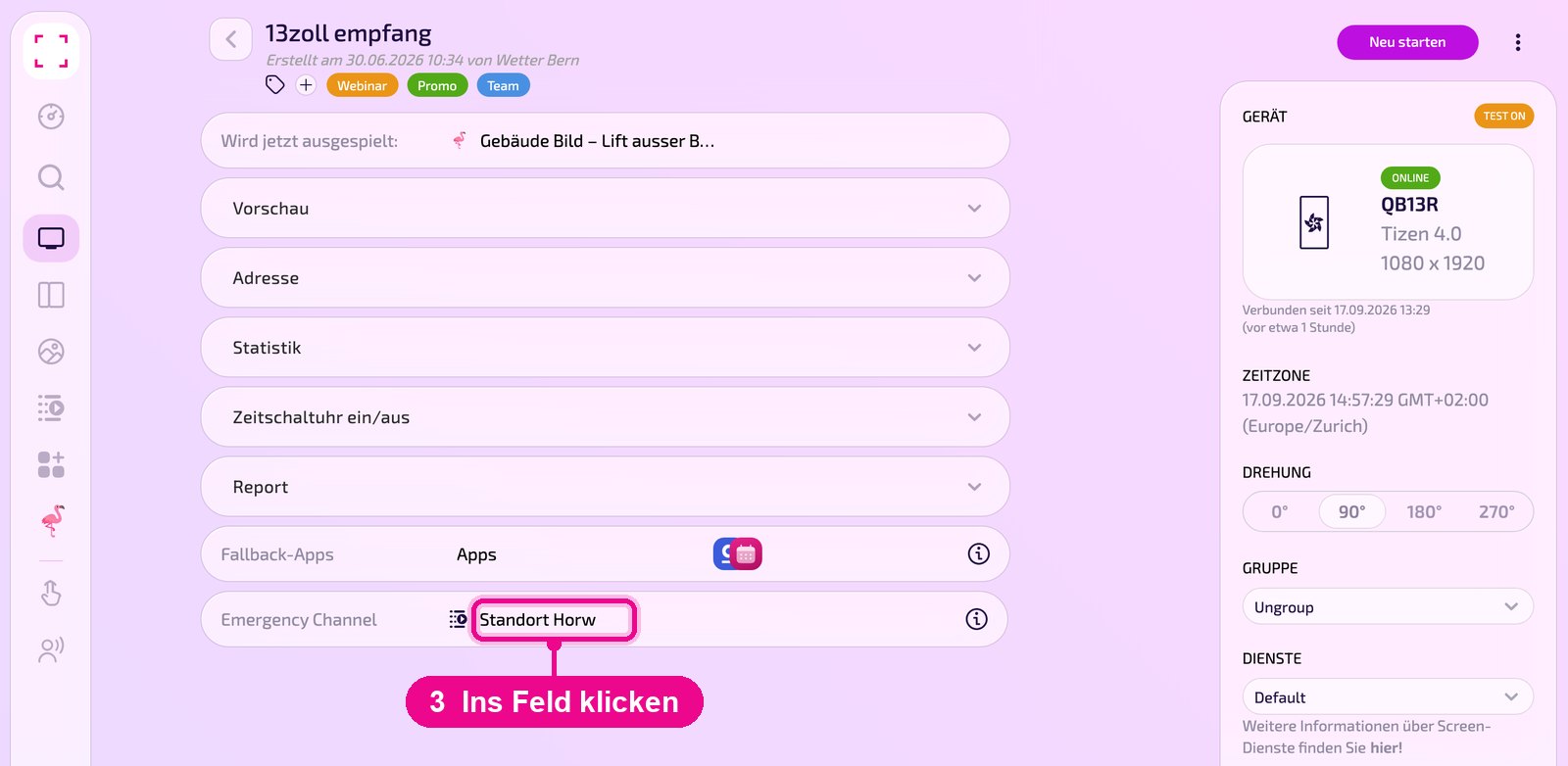
Im Fenster «Set Content To …» wählst du links die Inhaltsart: Layouts, Media, Playlists, Apps oder Designs. Markiere rechts den gewünschten Inhalt und klicke auf «Auf den Screen». Mit «Abbrechen» schliesst du das Fenster ohne Änderung.
Anwendung: Grundinhalt mit zeitgesteuerten Einblendungen
Soll im Normalfall ein Video laufen und nur zu bestimmten Zeiten etwas anderes erscheinen, teilst du die Inhalte so auf:
- Lege den Grundinhalt, z. B. das Video, in den Emergency Channel des Screens.
- Lege die zeitgesteuerten Einblendungen ins Layout bzw. in die Playlist und gib jeder einen Zeitplan.
- Ausserhalb der Zeitfenster werden die Einblendungen übersprungen, der Emergency Channel übernimmt und das Video läuft. Während eines Zeitfensters läuft die Einblendung.
Legst du Grundinhalt und Einblendungen in denselben Layout-Abschnitt, wechseln sie sich ab, statt einander abzulösen. Der Grundinhalt gehört in den Emergency Channel.
Symptome, Ursache und Lösung Schritt für Schritt: «Video soll laufen, ausser während zeitgesteuerter Einblendungen»
Gut zu wissen
- Der Emergency Channel gilt pro Screen. Stelle ihn bei jedem Display ein, das so laufen soll.
- Wähle möglichst Inhalt, der ohne Internet funktioniert, z. B. ein Bild oder Video aus «Media».
- Die Zeile «Fallback-Apps» direkt darüber regelt etwas anderes: Apps ohne Daten werden dort trotzdem angezeigt statt übersprungen.