Emergency Channel
L'Emergency Channel est le contenu de secours d'un Screen. Il est diffusé chaque fois qu'aucun autre contenu n'est disponible à ce moment-là. Ainsi, un écran ne reste jamais noir, et tu peux l'utiliser de manière ciblée pour un contenu de base qui tourne entre des affichages programmés.
Barre latérale à gauche «Screens» → ouvrir le Screen → en bas, ligne «Emergency Channel»
Comment fonctionne l'Emergency Channel
Le symbole d'information en fin de ligne le résume : «Le contenu diffusé sur ce Screen lorsqu'aucun contenu planifié n'est disponible.»
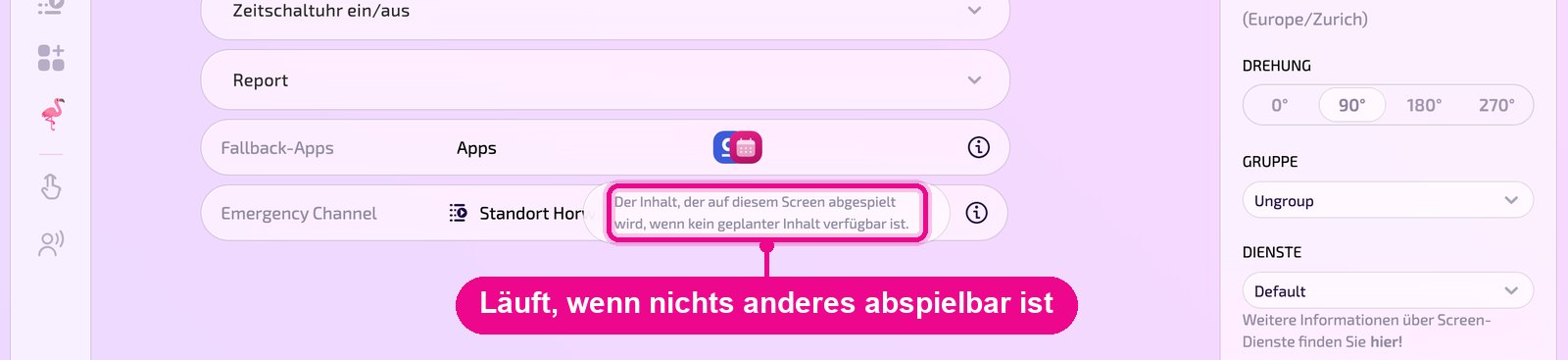
- Il y a un contenu planifié : le Screen l'affiche, l'Emergency Channel attend.
- Aucun contenu n'est diffusable : les contenus programmés sont ignorés en dehors de leur plage horaire. S'il ne reste rien, l'Emergency Channel prend automatiquement le relais.
Définir l'Emergency Channel
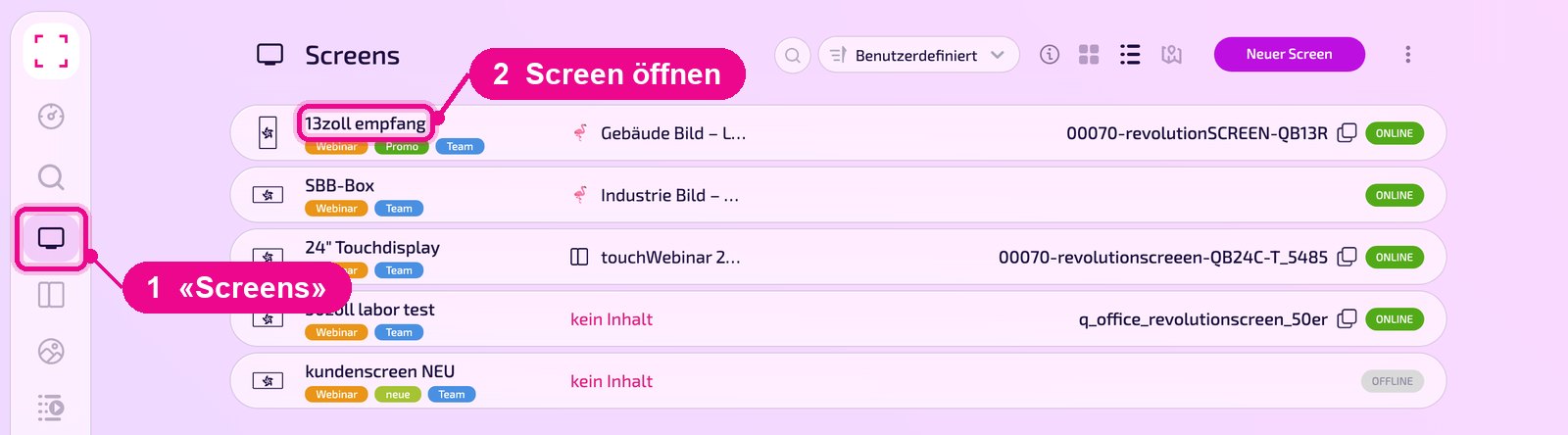
Ouvre «Screens» à gauche et clique sur le nom du Screen.
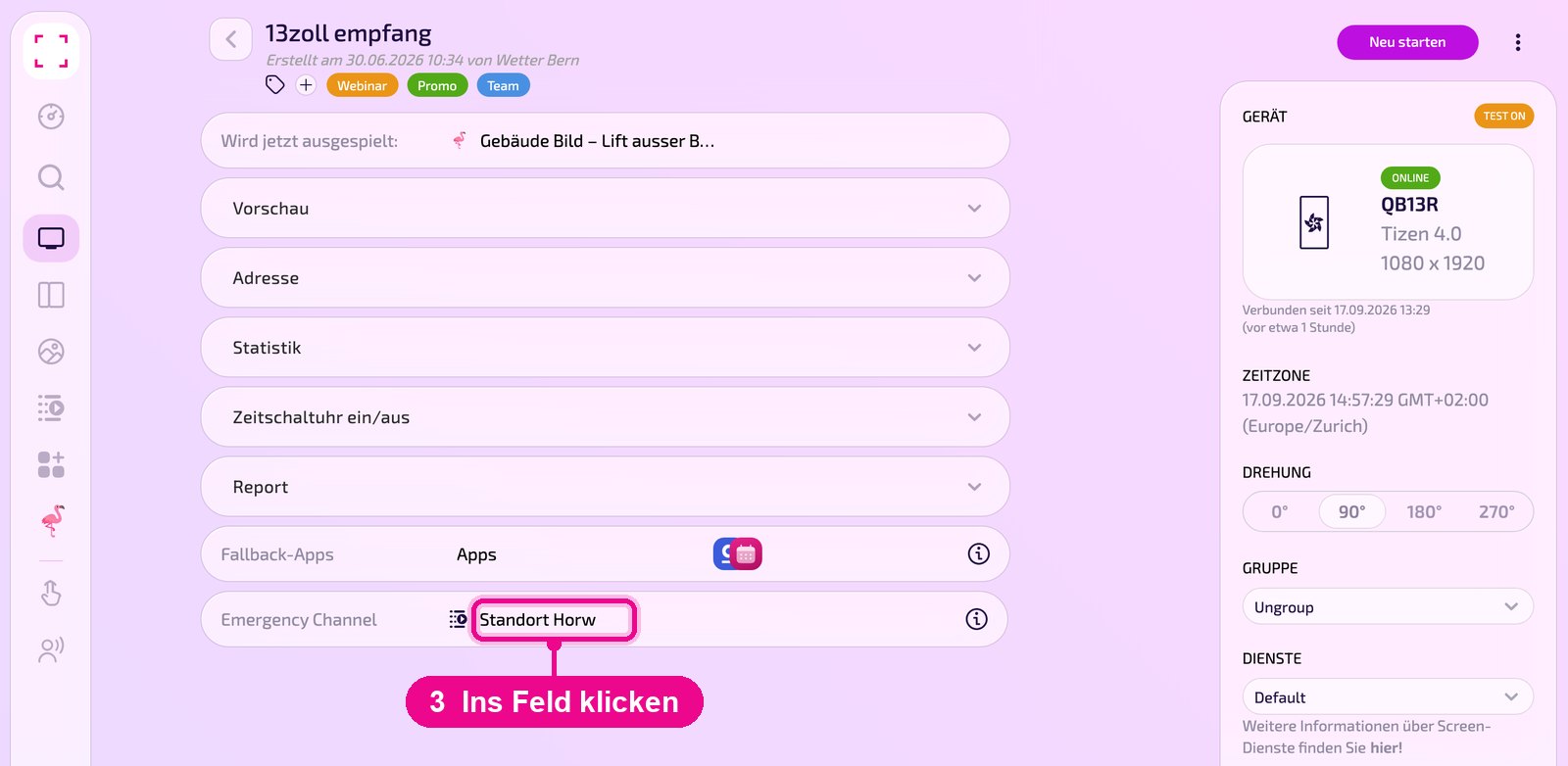
Sur la page de détail, replie les sections si besoin. Tout en bas se trouve la ligne «Emergency Channel». Clique dans le champ. Si rien n'est encore défini, il y est indiqué «No content».
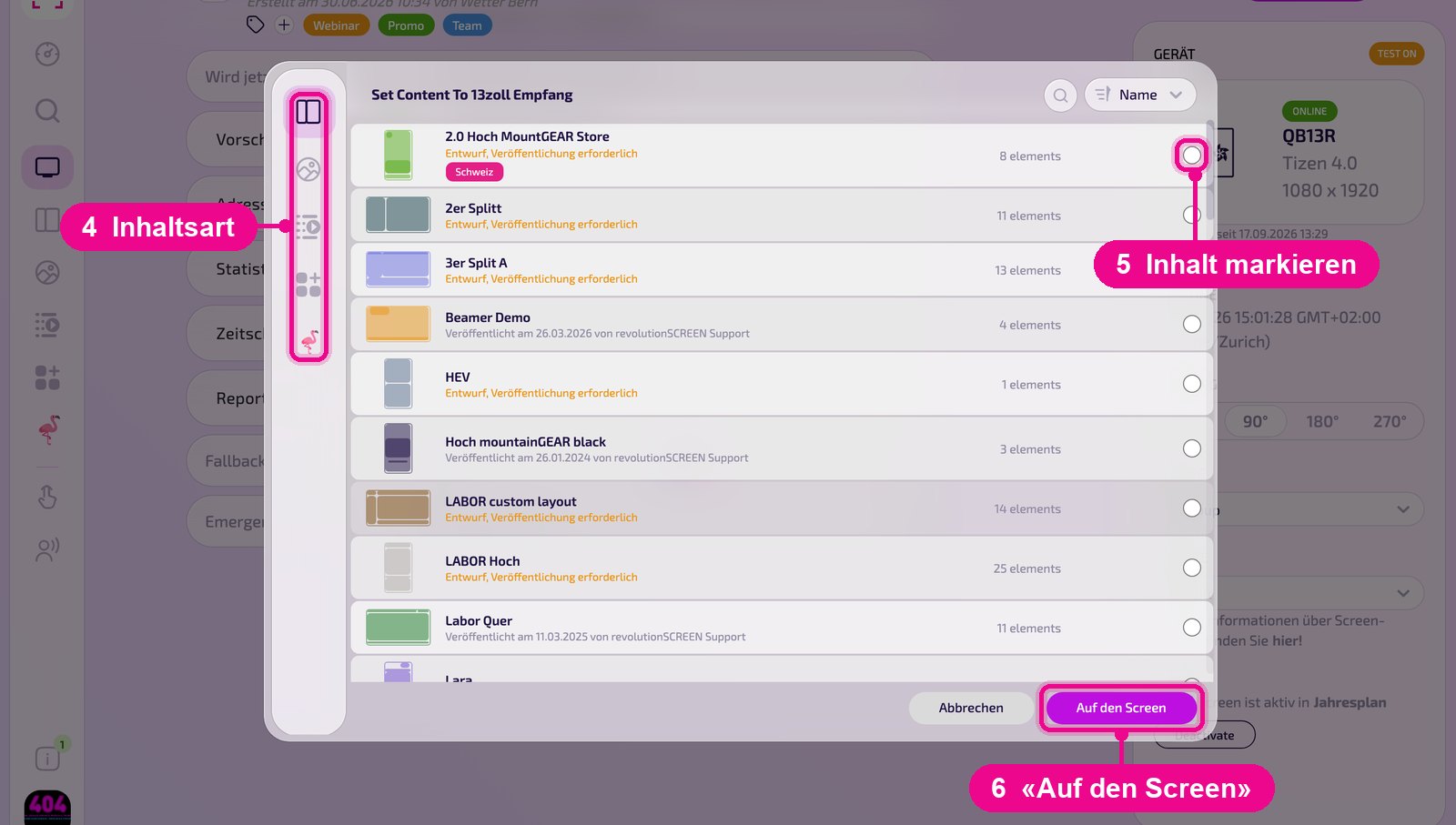
Dans la fenêtre «Set Content To …», tu choisis à gauche le type de contenu : Layouts, Media, Playlists, Apps ou Designs. Sélectionne à droite le contenu souhaité et clique sur «Auf den Screen» (sur le Screen). Avec «Abbrechen» (annuler), tu fermes la fenêtre sans modification.
Application : contenu de base avec affichages programmés
Si une vidéo doit tourner normalement et qu'un autre contenu ne doit apparaître qu'à certains moments, répartis les contenus ainsi :
- Place le contenu de base, p. ex. la vidéo, dans l'Emergency Channel du Screen.
- Place les affichages programmés dans le Layout ou la Playlist et attribue à chacun un calendrier.
- En dehors des plages horaires, les affichages sont ignorés, l'Emergency Channel prend le relais et la vidéo tourne. Pendant une plage horaire, l'affichage est diffusé.
Si tu places le contenu de base et les affichages dans la même section de Layout, ils alternent au lieu de se remplacer. Le contenu de base doit aller dans l'Emergency Channel.
Symptômes, cause et solution étape par étape : «La vidéo doit tourner, sauf pendant les affichages programmés»
Bon à savoir
- L'Emergency Channel s'applique par Screen. Configure-le sur chaque écran qui doit fonctionner ainsi.
- Choisis si possible un contenu qui fonctionne sans Internet, p. ex. une image ou une vidéo issue de «Media».
- La ligne «Fallback-Apps» juste au-dessus règle autre chose : les Apps sans données y sont tout de même affichées au lieu d'être ignorées.