Screen-Gruppen & Sync-Gruppen
Mit Gruppen bringst du Ordnung in eine lange Screen-Liste, z. B. alle Displays deiner Filialen oder Verkaufspunkte unter einem Namen. Mit einer Sync-Gruppe spielen mehrere Displays denselben Inhalt zeitgleich ab.
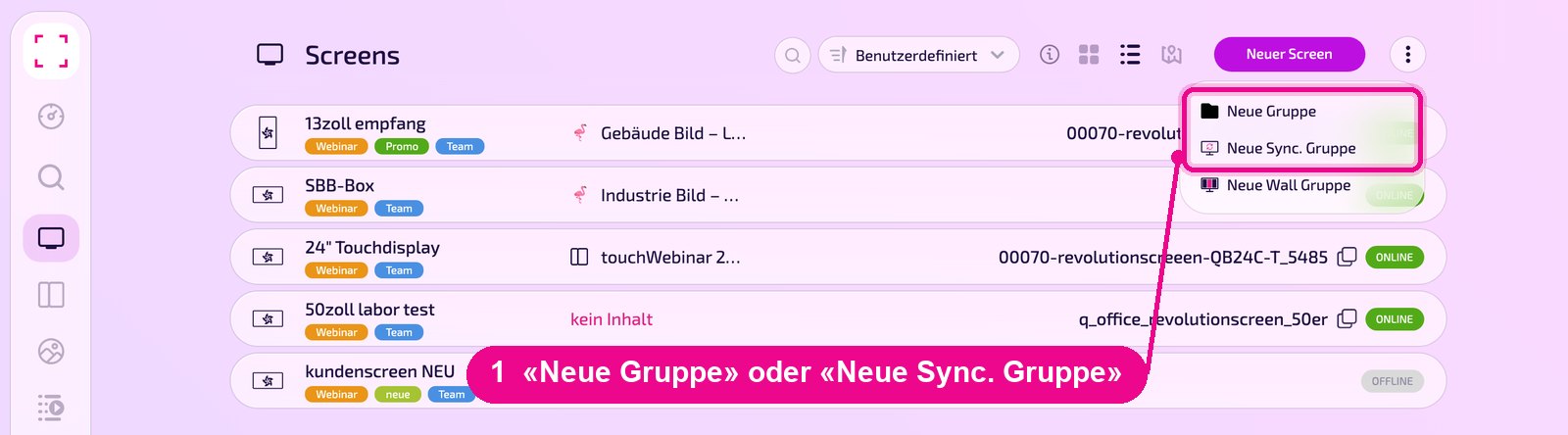
Seitenleiste links → «Screens» → Menü ⋮ oben rechts
Gruppe oder Sync-Gruppe?
- Gruppe: reine Gruppierung in der Screen-Liste. Jedes Display der Gruppe kann seinen eigenen Inhalt abspielen.
- Sync-Gruppe: alle Displays der Gruppe laufen synchron und zeigen zeitgleich denselben Inhalt.
Soll sich ein Inhalt über mehrere Displays erstrecken, brauchst du eine Display Wall. Siehe «Display Wall erstellen».
Neue Gruppe anlegen
Klicke in der Screen-Liste oben rechts auf das Menü ⋮ und wähle «Neue Gruppe» oder «Neue Sync. Gruppe».
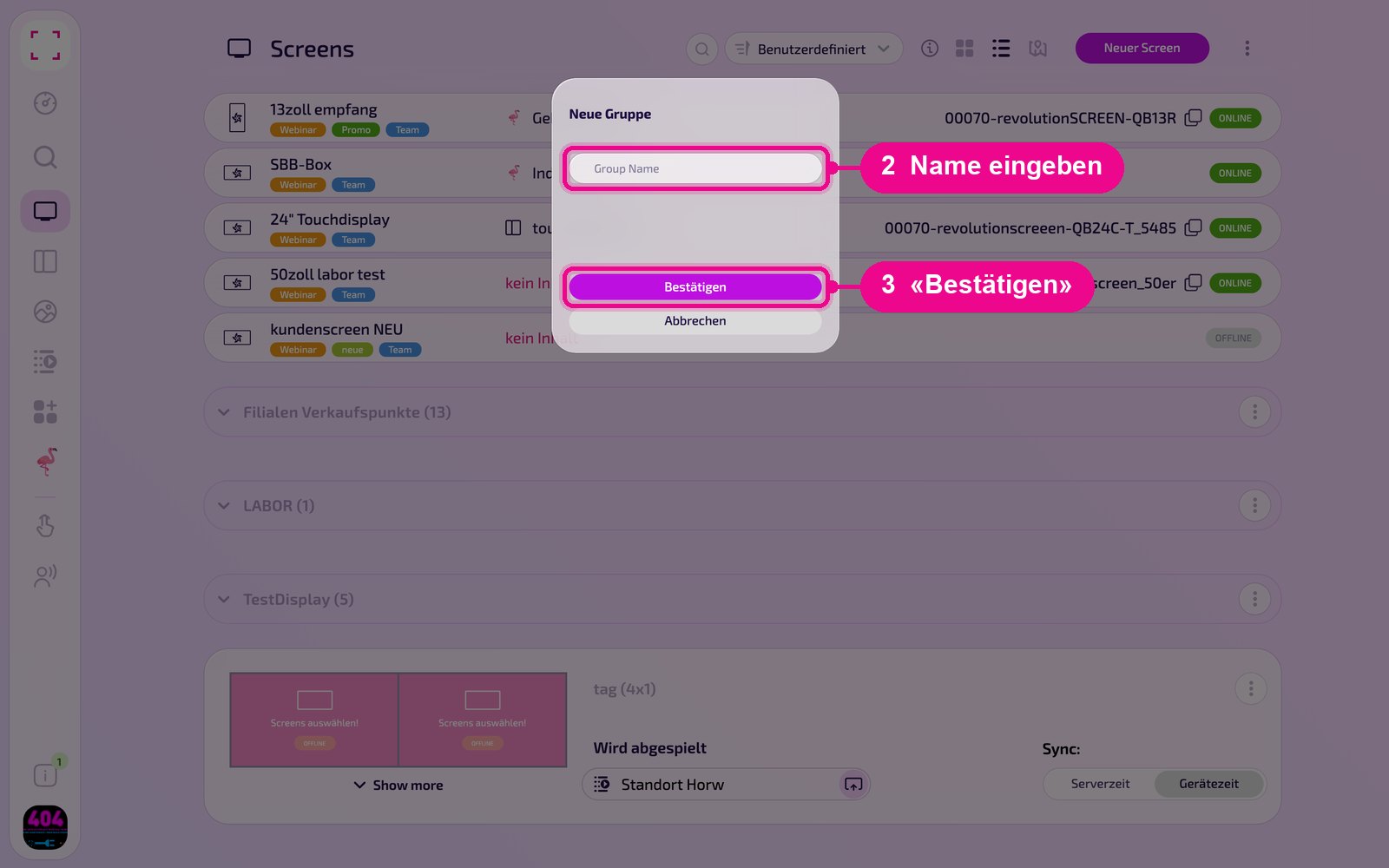
Gib im Fenster «Neue Gruppe» einen Namen ein und klicke auf «Bestätigen». Mit «Abbrechen» schliesst du das Fenster, ohne etwas anzulegen. Das Fenster sieht für beide Gruppenarten gleich aus.
Gruppe auf- und zuklappen
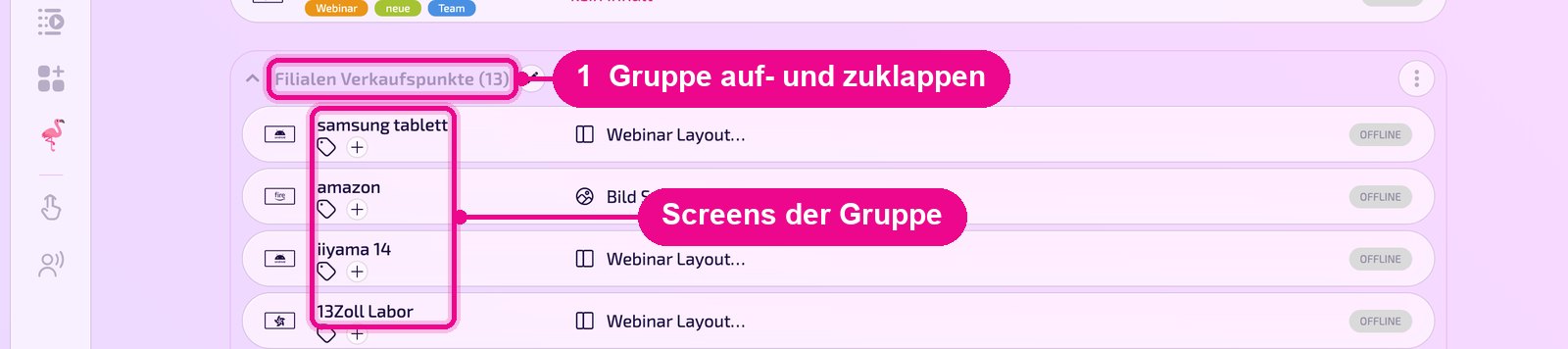
Gruppen stehen in der Liste unter den einzelnen Screens. Die Zahl in Klammern zeigt, wie viele Screens dazugehören. Ein Klick auf den Gruppennamen klappt die Gruppe auf und zeigt ihre Screens, ein zweiter Klick klappt sie wieder zu.
Inhalt für eine ganze Gruppe
Das Menü ⋮ rechts in der Gruppenzeile bietet zwei Befehle: Mit «Auf den Screen» weist du allen Screens der Gruppe einen Inhalt zu. Mit «Gruppe löschen» entfernst du die Gruppe.

Kontrolliere vor «Gruppe löschen», welche Screens in der Gruppe sind. Klappe sie dazu kurz auf.
Screen einer Gruppe zuordnen
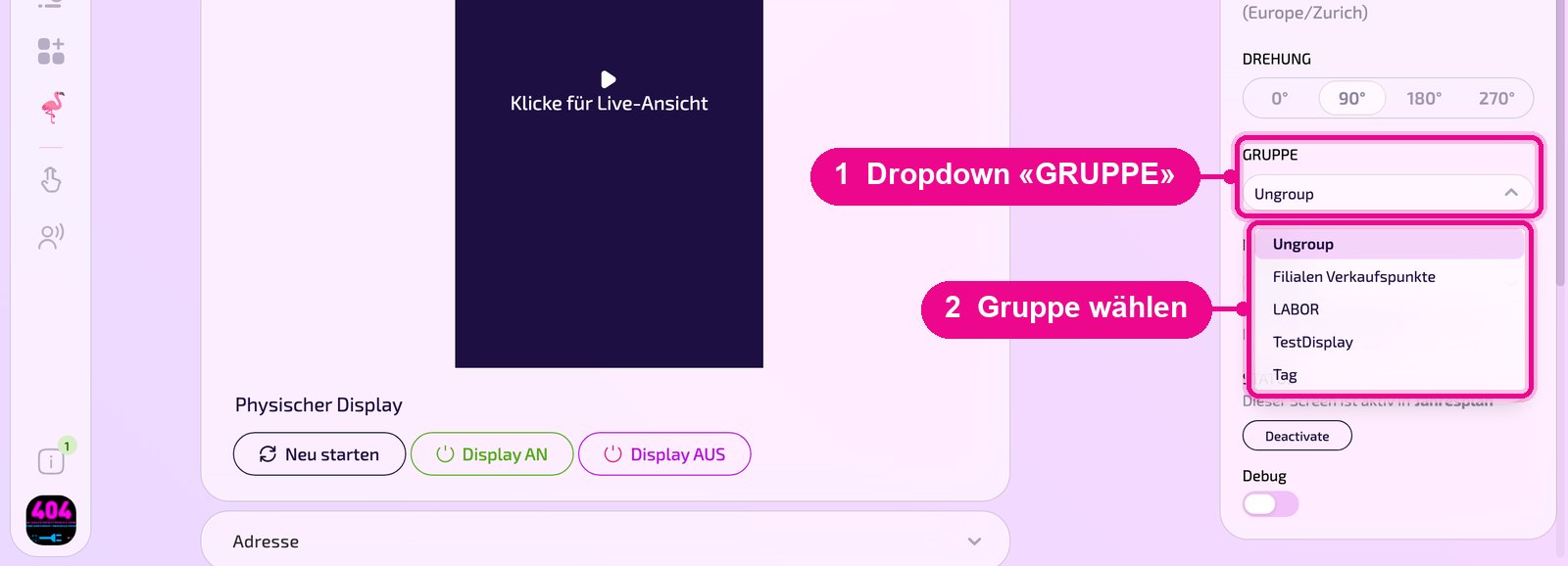
Öffne den Screen in der Liste. Auf der Detailseite klickst du rechts auf das Auswahlfeld unter «GRUPPE» und wählst die Gruppe. Der Eintrag «Ungroup» heisst: keine Gruppe. Damit nimmst du einen Screen auch wieder aus einer Gruppe heraus.
Gut zu wissen
- Ein Screen gehört immer zu höchstens einer Gruppe.
- Gruppennamen wie «Filialen Verkaufspunkte» erscheinen im Auswahlfeld «GRUPPE» jedes Screens.