Groupes de Screens & groupes de synchronisation
Avec les groupes, tu mets de l'ordre dans une longue liste de Screens, p. ex. tous les écrans de tes filiales ou points de vente sous un même nom. Avec un groupe de synchronisation, plusieurs écrans diffusent le même contenu en même temps.
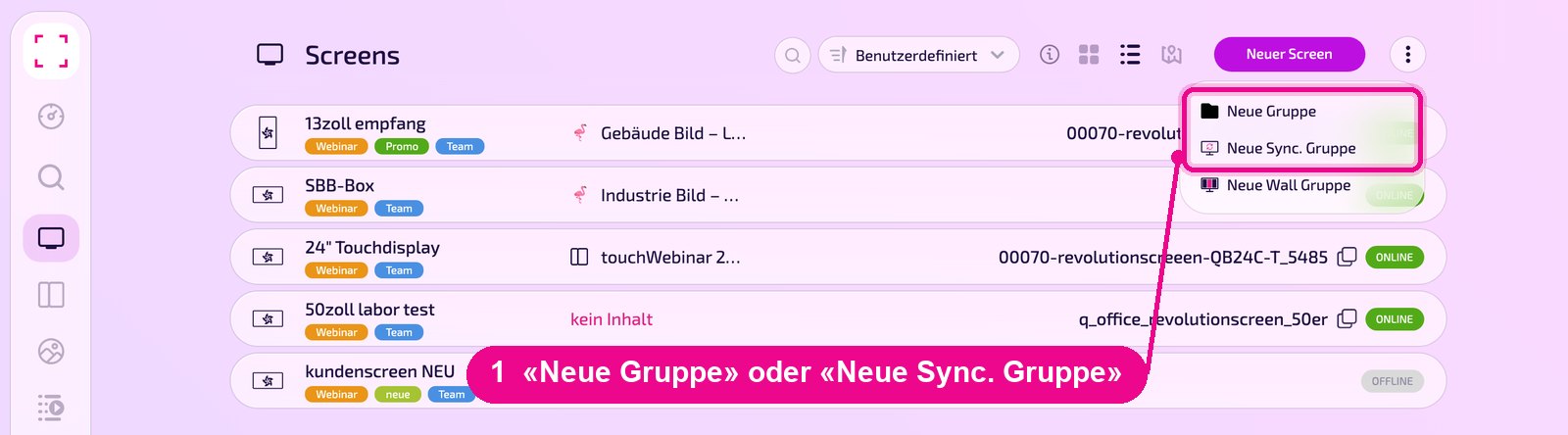
Barre latérale à gauche → «Screens» → menu ⋮ en haut à droite
Groupe ou groupe de synchronisation?
- Groupe: simple regroupement dans la liste des Screens. Chaque écran du groupe peut diffuser son propre contenu.
- Groupe de synchronisation: tous les écrans du groupe fonctionnent en synchronisation et affichent le même contenu en même temps.
Si un contenu doit s'étendre sur plusieurs écrans, tu as besoin d'un Display Wall. Voir «Display Wall erstellen» (créer un Display Wall).
Créer un nouveau groupe
Dans la liste des Screens, en haut à droite, clique sur le menu ⋮ et choisis «Neue Gruppe» (nouveau groupe) ou «Neue Sync. Gruppe» (nouveau groupe de synchronisation).
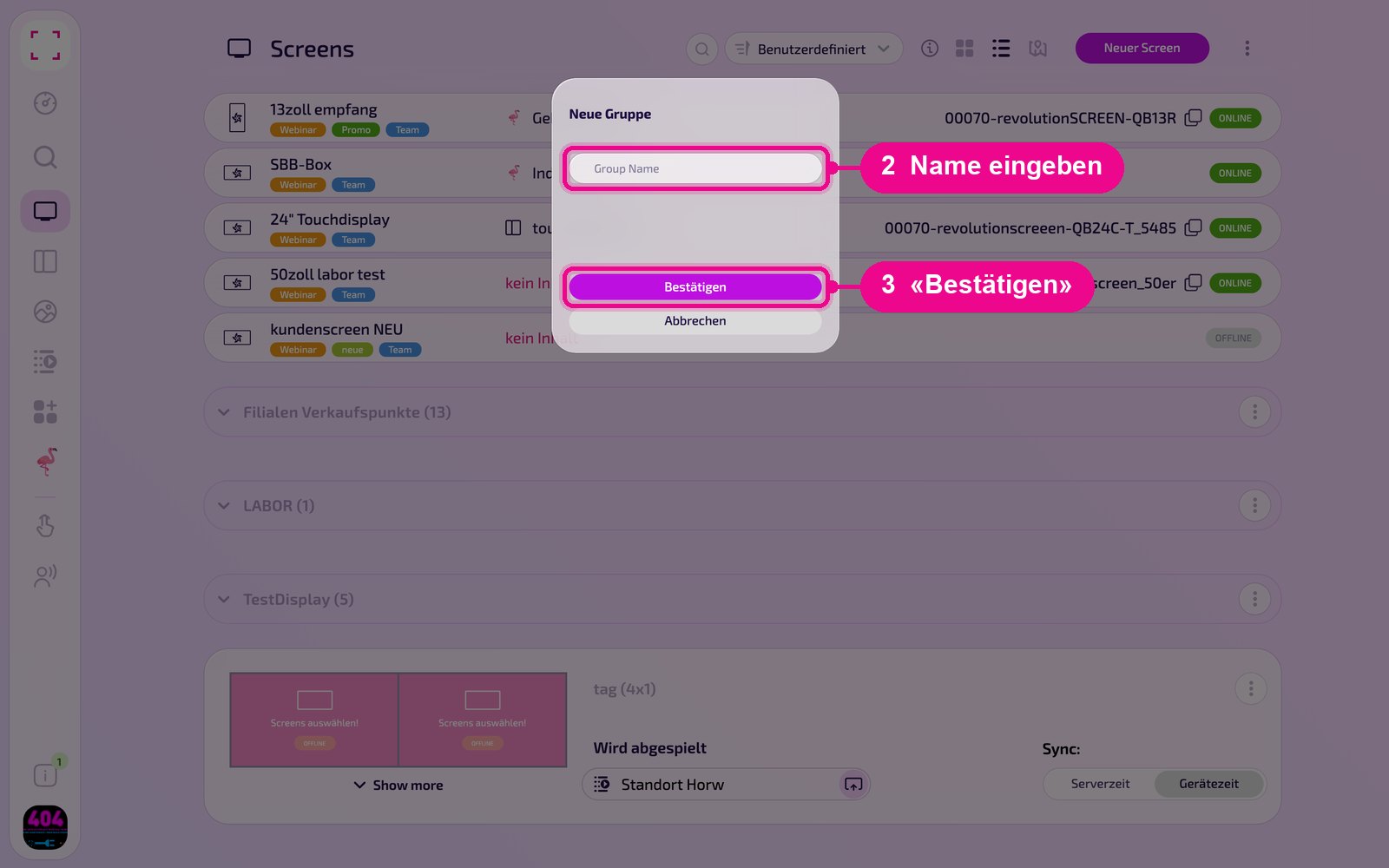
Dans la fenêtre «Neue Gruppe», saisis un nom et clique sur «Bestätigen» (confirmer). Avec «Abbrechen» (annuler), tu fermes la fenêtre sans rien créer. La fenêtre est identique pour les deux types de groupes.
Déplier et replier un groupe
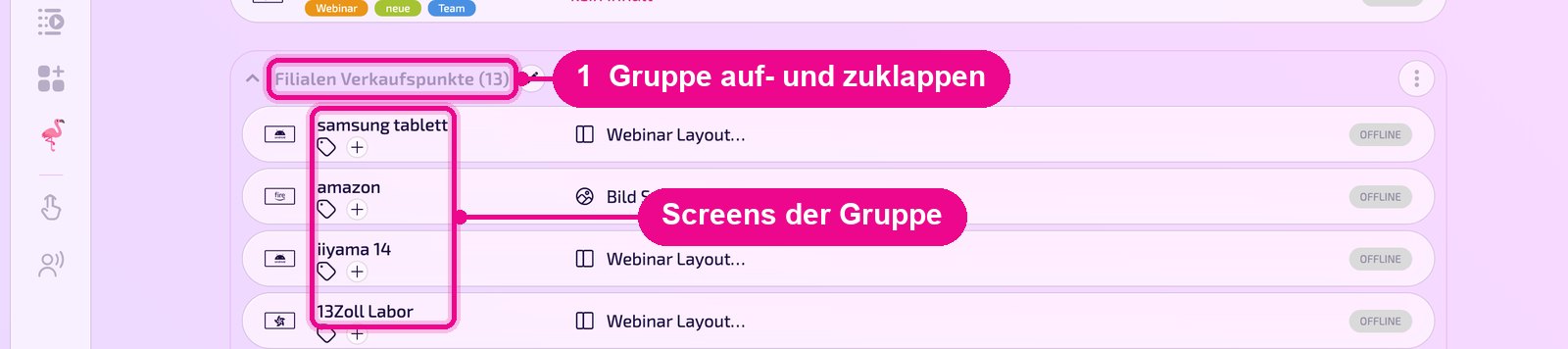
Les groupes figurent dans la liste sous les Screens individuels. Le chiffre entre parenthèses indique combien de Screens en font partie. Un clic sur le nom du groupe le déplie et affiche ses Screens, un deuxième clic le replie.
Contenu pour tout un groupe
Le menu ⋮ à droite dans la ligne du groupe propose deux commandes: avec «Auf den Screen» (sur le Screen), tu attribues un contenu à tous les Screens du groupe. Avec «Gruppe löschen» (supprimer le groupe), tu retires le groupe.

Avant «Gruppe löschen» (supprimer le groupe), contrôle quels Screens font partie du groupe. Pour cela, déplie-le brièvement.
Attribuer un Screen à un groupe
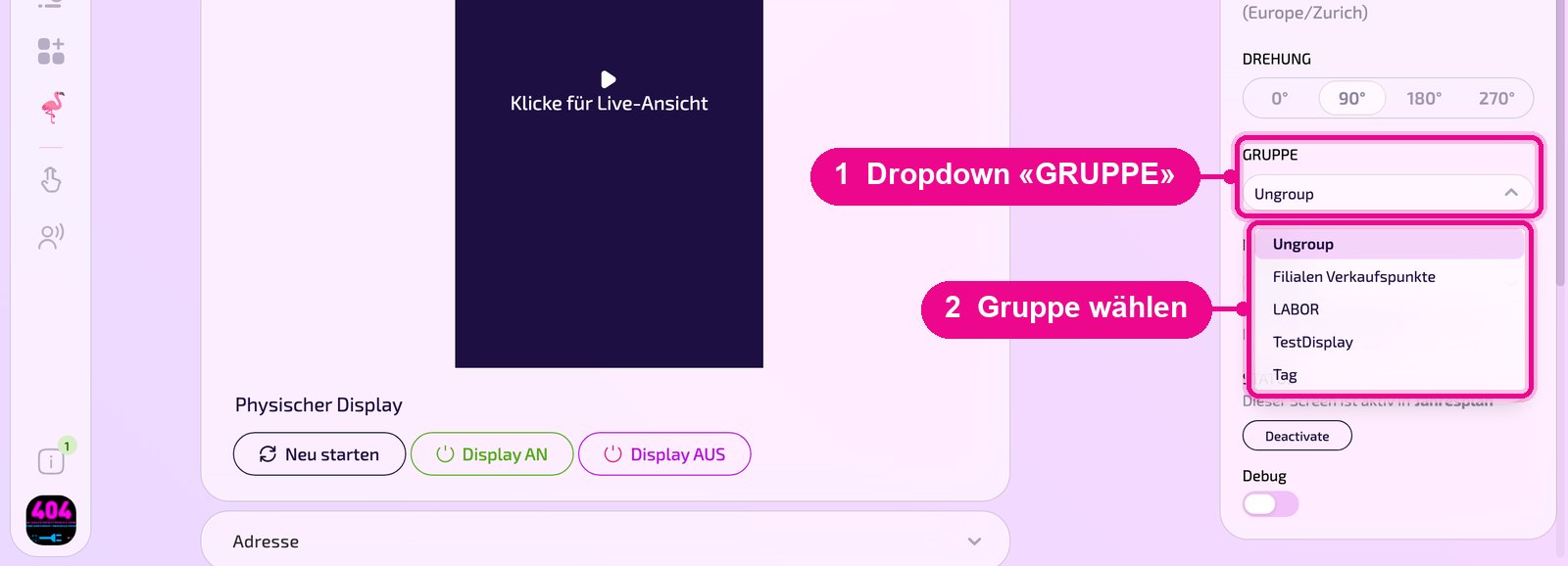
Ouvre le Screen dans la liste. Sur la page de détail, clique à droite sur le champ de sélection sous «GRUPPE» et choisis le groupe. L'entrée «Ungroup» signifie: aucun groupe. Tu peux ainsi aussi retirer un Screen d'un groupe.
Bon à savoir
- Un Screen appartient toujours à un seul groupe au maximum.
- Les noms de groupes comme «Filialen Verkaufspunkte» apparaissent dans le champ de sélection «GRUPPE» de chaque Screen.