Redémarrer le Player
Si un écran n'affiche pas ce qu'il devrait, un redémarrage aide souvent. Sur la page de détail d'un Screen, il y a pour cela deux boutons « Neu starten » : l'un redémarre uniquement l'application revolutionSCREEN sur l'appareil, l'autre tout l'écran.
Barre latérale à gauche « Screens » → ouvrir le Screen
Redémarrer l'application
Le bouton « Neu starten » en haut à droite de la page de détail redémarre l'application revolutionSCREEN sur l'appareil. L'écran lui-même reste allumé.

Redémarrer l'écran
Déplie la section « Vorschau » (aperçu). Le bouton « Neu starten » sous « Physischer Display » (écran physique) redémarre l'écran lui-même, c'est-à-dire le matériel. Cette commande à distance n'existe que pour les écrans avec une gestion à distance connectée.
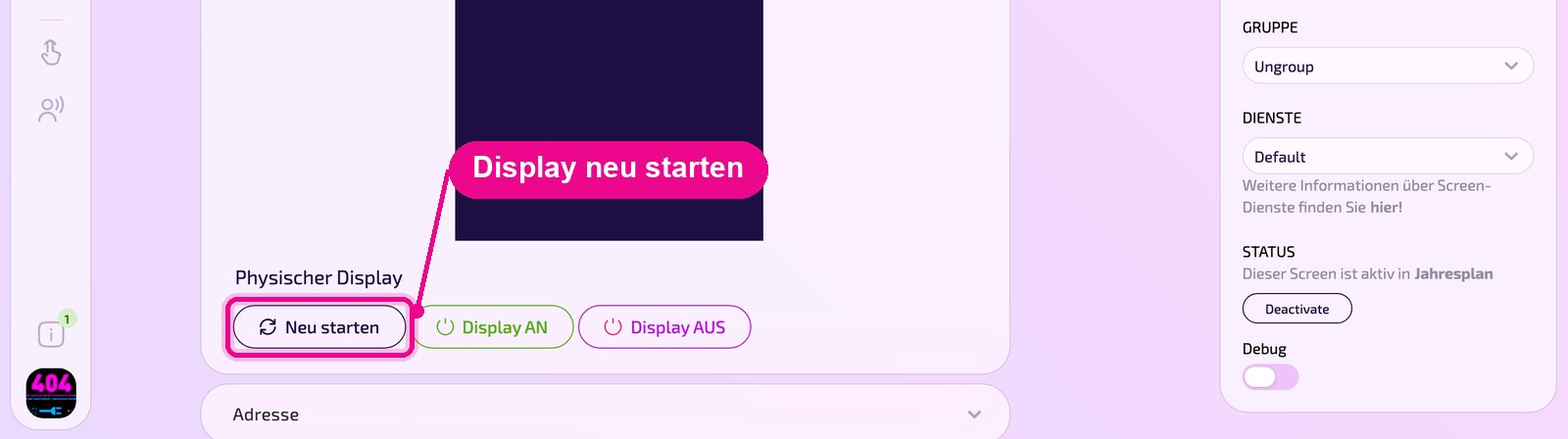
Pendant le redémarrage, l'écran est brièvement noir. Redémarre si possible les écrans situés dans les zones clients en dehors des heures d'ouverture et vérifie au préalable que tu as ouvert le bon Screen.
Bon à savoir
- Essaie d'abord le redémarrage de l'application, il est plus rapide.
- Après le redémarrage, l'encadré « GERÄT » (appareil) à droite devrait à nouveau afficher « ONLINE » après un court instant.
- Si le Screen reste « OFFLINE », vérifie sur place l'alimentation et la connexion Internet.