Créer un Display Wall
Avec un Display Wall, tu relies jusqu'à 16 écrans en portrait ou en paysage pour former une grande surface. Un contenu s'étend alors sur tous les écrans, et tu ajustes finement l'espace entre les écrans.
Barre latérale à gauche « Screens » → menu ⋮ en haut à droite → « Neue Wall Gruppe »
Créer un Wall
Dans la liste des Screens, clique en haut à droite sur le menu ⋮ et choisis « Neue Wall Gruppe ».
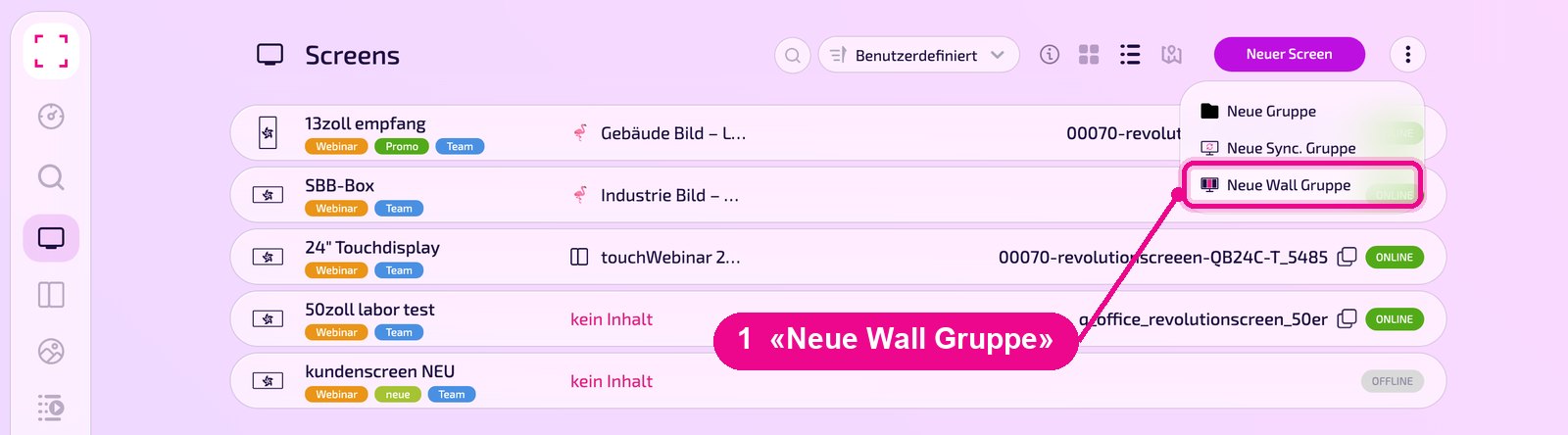
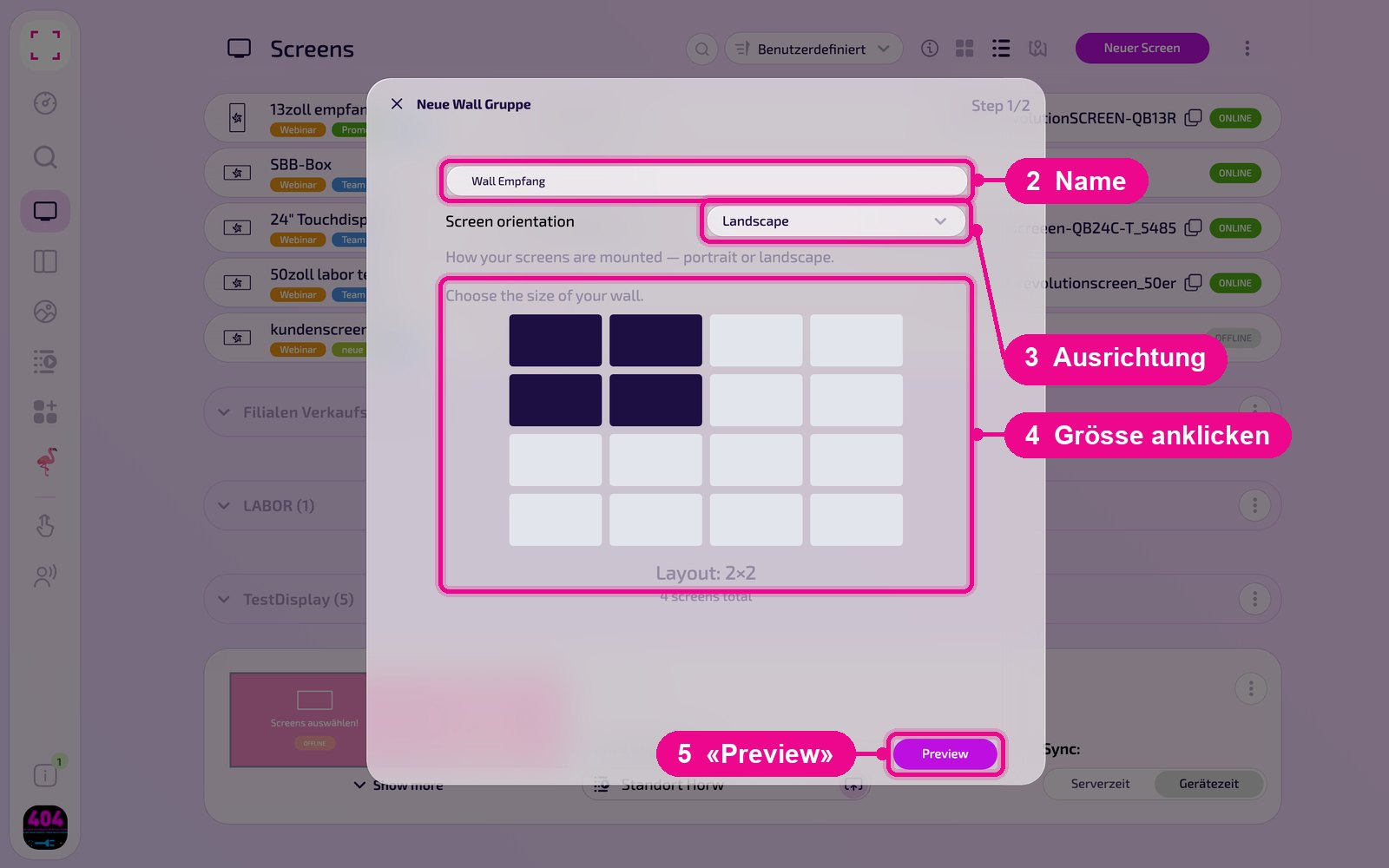
L'assistant comporte deux étapes. Dans « Step 1/2 », tu donnes un nom au Wall, tu choisis sous « Screen orientation » l'orientation des écrans (p. ex. « Landscape » pour le paysage) et tu cliques dans la grille sur la taille, p. ex. 2 × 2. En dessous est indiqué combien d'écrans le Wall nécessite. Clique ensuite sur « Preview ».
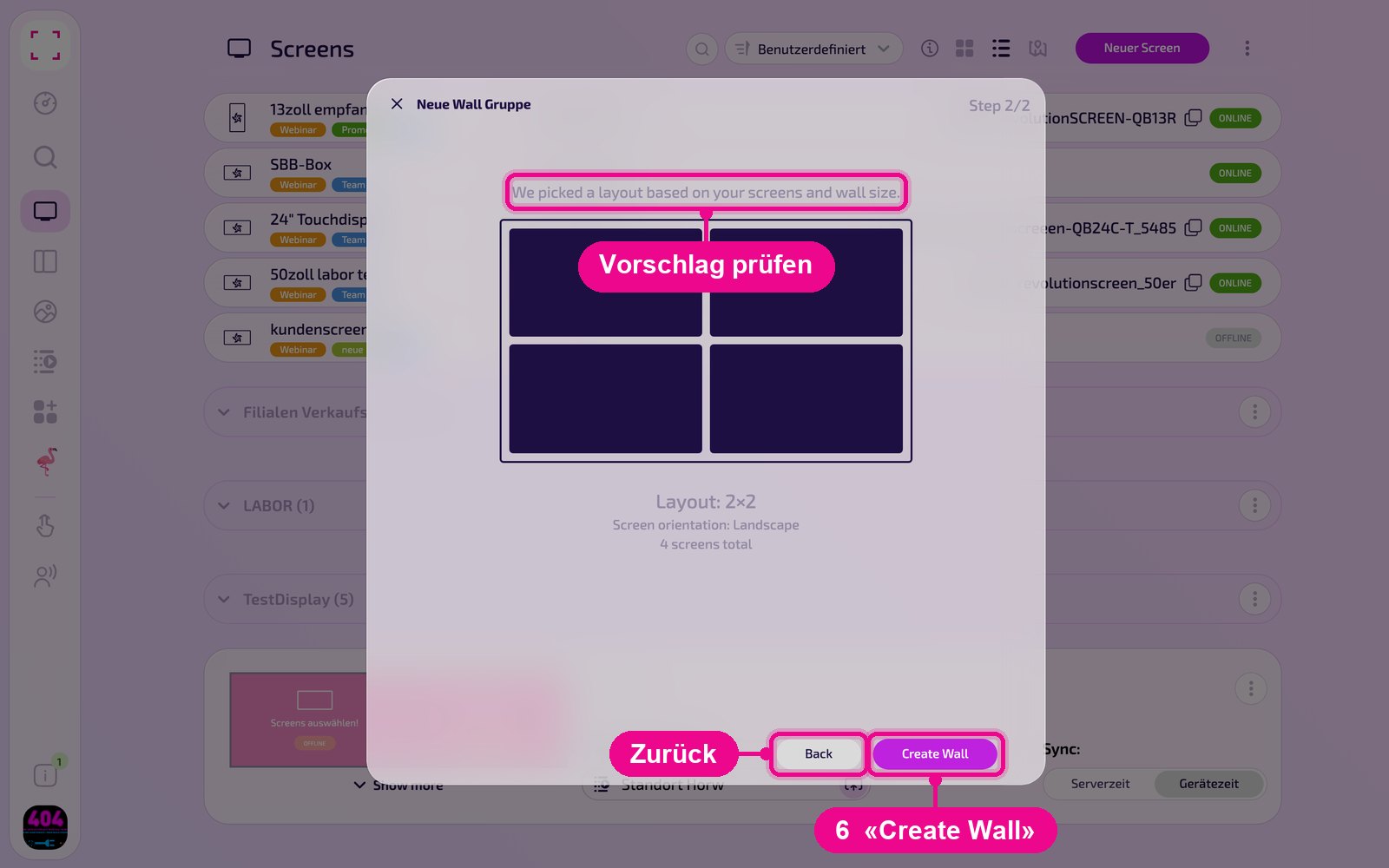
Dans « Step 2/2 », l'assistant te présente le Layout proposé. S'il convient, clique sur « Create Wall ». Avec « Back », tu reviens en arrière et modifies l'orientation ou la taille.
Le Wall dans la liste des Screens
Chaque Wall apparaît comme une carte distincte dans la liste des Screens. À gauche, tu vois les écrans du Wall (« Show more » les affiche tous), au centre sous « Wird abgespielt » le contenu et à droite la synchronisation temporelle.

Via le menu ⋮ de la carte, tu ouvres avec « bearbeiten » (modifier) les paramètres du Wall. « Gruppe löschen » (supprimer le groupe) retire le Wall.

Attribuer les écrans et régler l'espacement
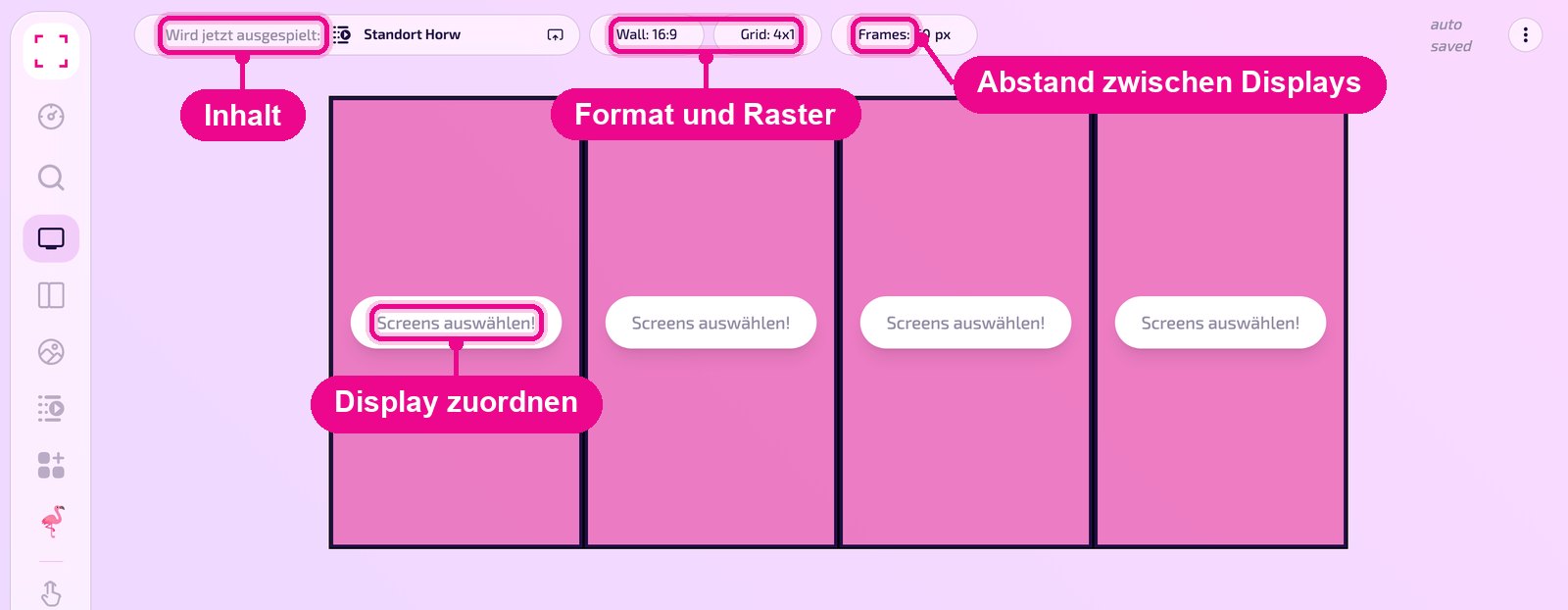
Sur la page du Wall, tu règles tout le reste. La page enregistre elle-même les modifications (« auto saved »).
- Screens auswählen!: Clique dans une surface et choisis l'écran qui est accroché à cet endroit.
- Wird jetzt ausgespielt: Contenu du Wall, p. ex. une Playlist ou un design.
- Wall / Grid: Proportions et grille du Wall.
- Frames: Espace entre les écrans en pixels. Tu compenses ainsi les bords des écrans, pour que ton sujet se déroule sans rupture d'écran en écran.
Synchronisation temporelle : heure du serveur ou heure de l'appareil
Pour que tous les écrans du Wall tournent en cadence, tu choisis sur la carte sous « Sync: » la source de temps :
- Serverzeit: Les écrans se basent sur l'heure du serveur. Selon la connexion Internet de chaque appareil, des retards peuvent survenir.
- Gerätezeit: le meilleur choix pour une diffusion synchrone et pilotée par le temps. L'heure est récupérée de manière centralisée depuis pool.ntp.org, transmise aux écrans, et les écrans se synchronisent entre eux.
Bon à savoir
- Le Wall nécessite autant d'écrans couplés que la grille comporte de surfaces.
- Si chaque écran doit afficher le même contenu en entier et en même temps, plutôt qu'une image répartie sur tous les écrans, un groupe de synchronisation est le meilleur choix.