Fatturazione
Nella pagina «Abo & Abrechnung» vedi il tuo abbonamento, le tue fatture e i dettagli di pagamento in un unico posto. Qui aggiungi o rimuovi display e istanze premium dal tuo abbonamento e riscatti i buoni.
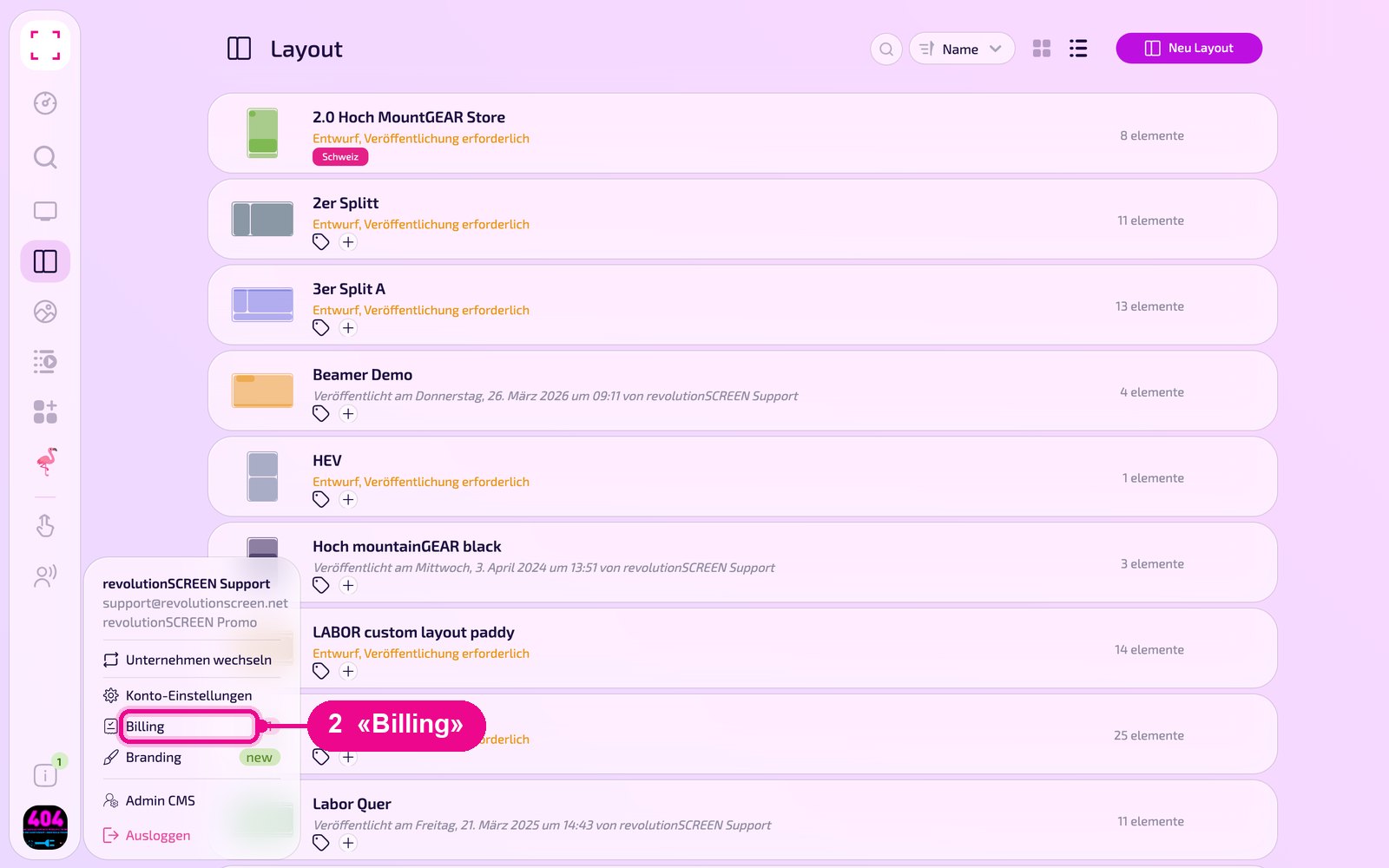
Immagine del profilo in basso a sinistra → «Billing». Arrivi alla pagina «Abo & Abrechnung». In alternativa: immagine del profilo → «Konto-Einstellungen» → a sinistra «Abrechnung».

Panoramica: l'abbonamento a colpo d'occhio
La pagina ha cinque schede: «Übersicht», «Rechnungsverlauf», «Screens», «Apps» e «Einstellungen». Nella panoramica, la scheda «Abo» mostra il tuo piano di abbonamento attuale, la prossima fatturazione, gli Screen occupati e pagati, le istanze premium e lo spazio di archiviazione. Con «Upgrade-Plan» cambi l'abbonamento.
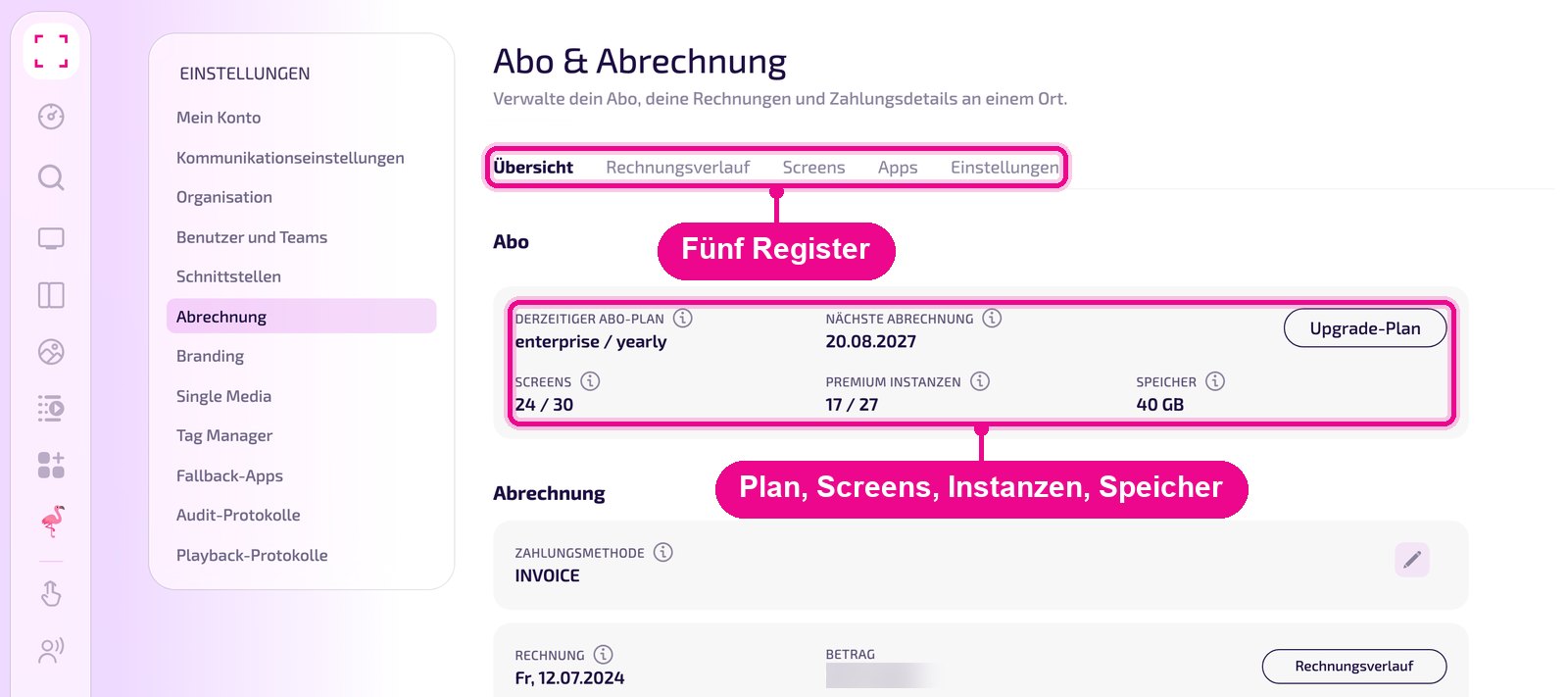
Sotto seguono la scheda «Abrechnung» con il metodo di pagamento e l'ultima fattura, la scheda «Gutscheine» e la «Zahlungsadresse» con la sede fiscale.
Come scegliere un altro modello di abbonamento è spiegato nella guida «Cambiare abbonamento».
Modificare il metodo di pagamento
Il metodo di pagamento non puoi modificarlo tu stesso. Se clicchi sulla matita accanto a «Zahlungsmethode», compare l'avviso che la modifica avviene tramite il team di supporto.
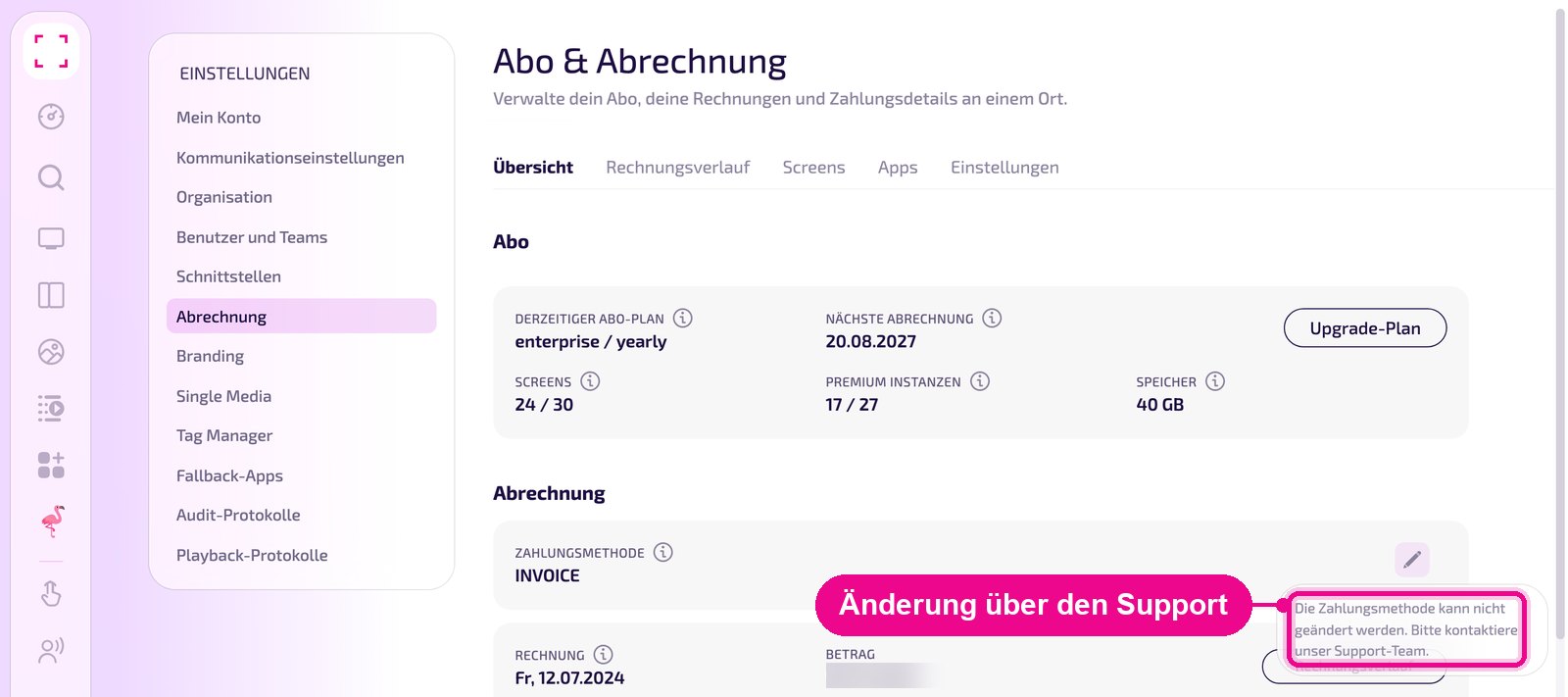
Se desideri un altro metodo di pagamento, contatta il supporto revolutionSCREEN.
Riscattare un buono
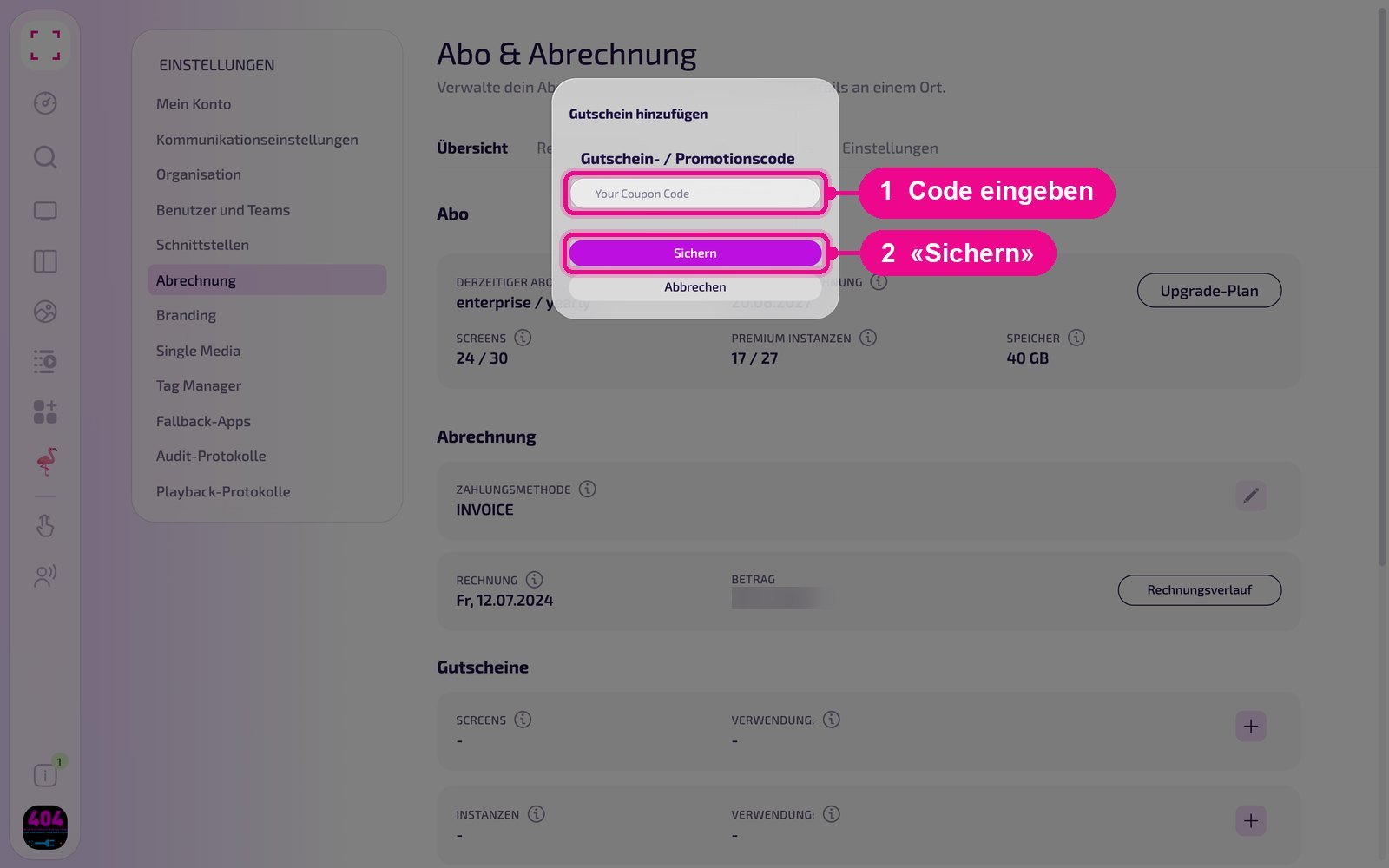
Se hai un codice buono o promozionale, clicca sul più nella scheda «Gutscheine». C'è una riga per gli Screen e una per le istanze. Assicurati che il codice sia valido per la riga scelta. Inserisci il codice e clicca su «Sichern». L'accredito viene considerato alla prossima fatturazione.
Consultare lo storico delle fatture
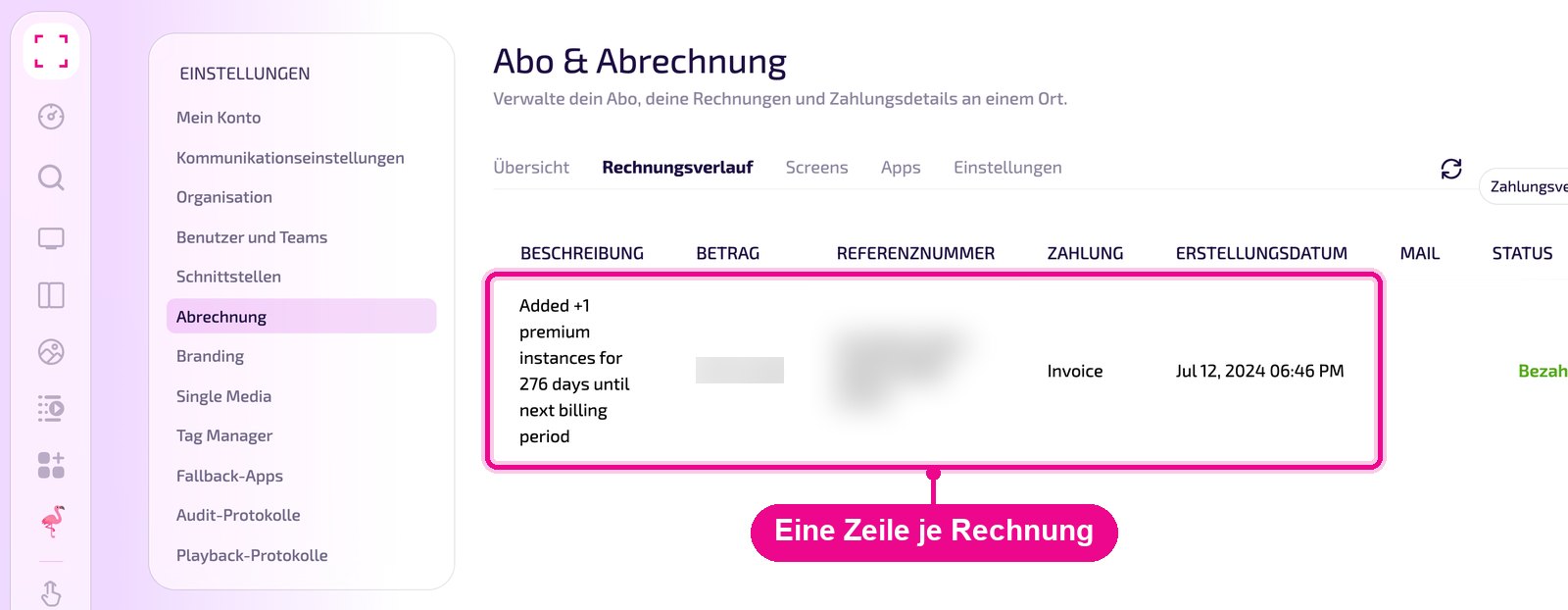
Nella scheda «Rechnungsverlauf» sono elencate tutte le fatture: descrizione, importo, numero di riferimento, tipo di pagamento, data di creazione e stato (ad es. «Bezahlt»). Con l'icona a freccia in alto a destra ricarichi l'elenco, con il campo di selezione accanto lo filtri.
Gestire gli Screen nell'abbonamento
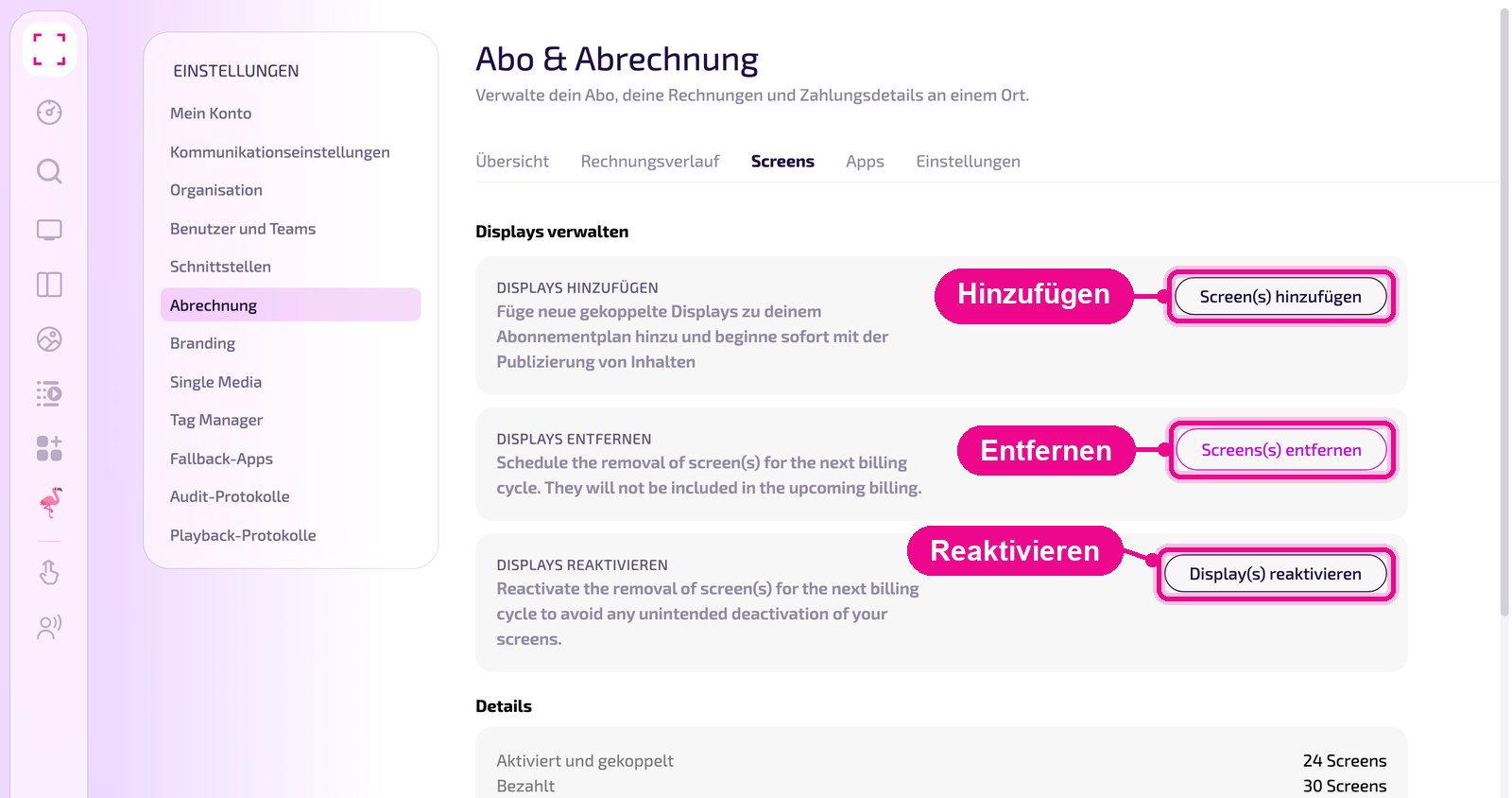
Nella scheda «Screens» gestisci quanti display vengono fatturati nel tuo abbonamento. Sotto «Displays verwalten» ci sono tre schede: aggiungere display, rimuovere display e riattivare display. Sotto, «Details» mostra quanti Screen sono attivati e accoppiati e quanti ne hai pagati.
Aggiungere uno Screen all'abbonamento
Nella scheda «Displays hinzufügen» clicca su «Screen(s) hinzufügen». L'elenco mostra i display accoppiati che non sono ancora nel tuo abbonamento. Seleziona i display desiderati e clicca su «Bestätigen». Se l'elenco è vuoto («keine Ergebnisse gefunden!»), tutti i display accoppiati sono già nell'abbonamento.
Rimuovere uno Screen dall'abbonamento
Nella scheda «Displays entfernen» clicca sul pulsante. Si apre l'elenco dei tuoi display. Clicca sul display che non deve più essere fatturato. La riga viene evidenziata e in alto il conteggio «Auswählen» aumenta. Con «Alles auswählen» selezioni tutti i display. Clicca poi su «Bestätigen».
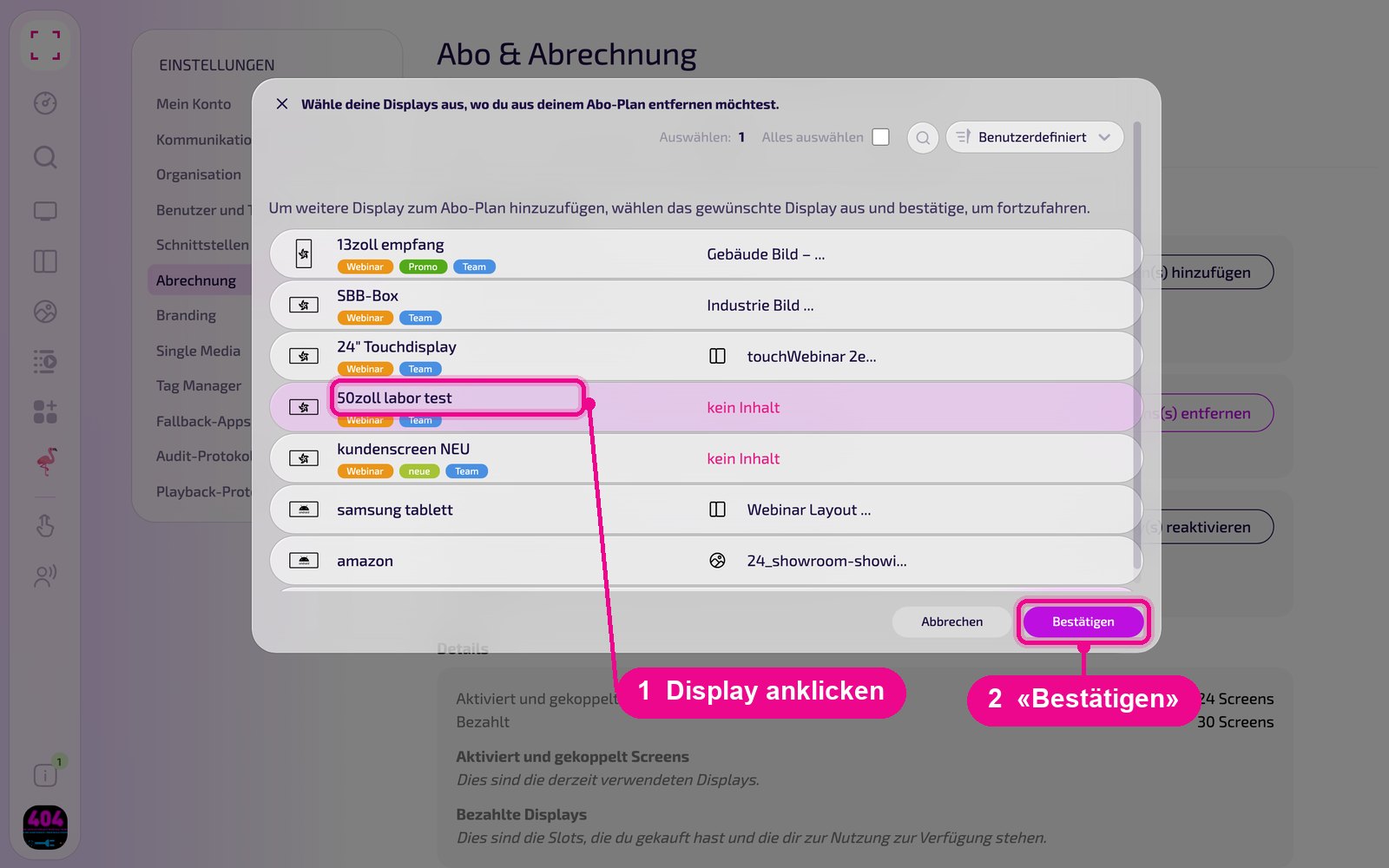
Il display viene rimosso dal tuo abbonamento a partire dal prossimo ciclo di fatturazione e non viene più considerato alla fatturazione successiva.
Qui rimuovi un display solo dalla fatturazione. Lo Screen stesso lo elimini sotto «Screens» nella pagina di dettaglio del display. È un'operazione diversa.
Annullare la rimozione
Se vuoi comunque mantenere un display contrassegnato per la rimozione, clicca su «Display(s) reaktivieren» nella scheda «Displays reaktivieren». Seleziona il display nell'elenco e clicca su «Bestätigen». Così lo Screen non viene disattivato involontariamente.
Gestire le istanze premium nell'abbonamento
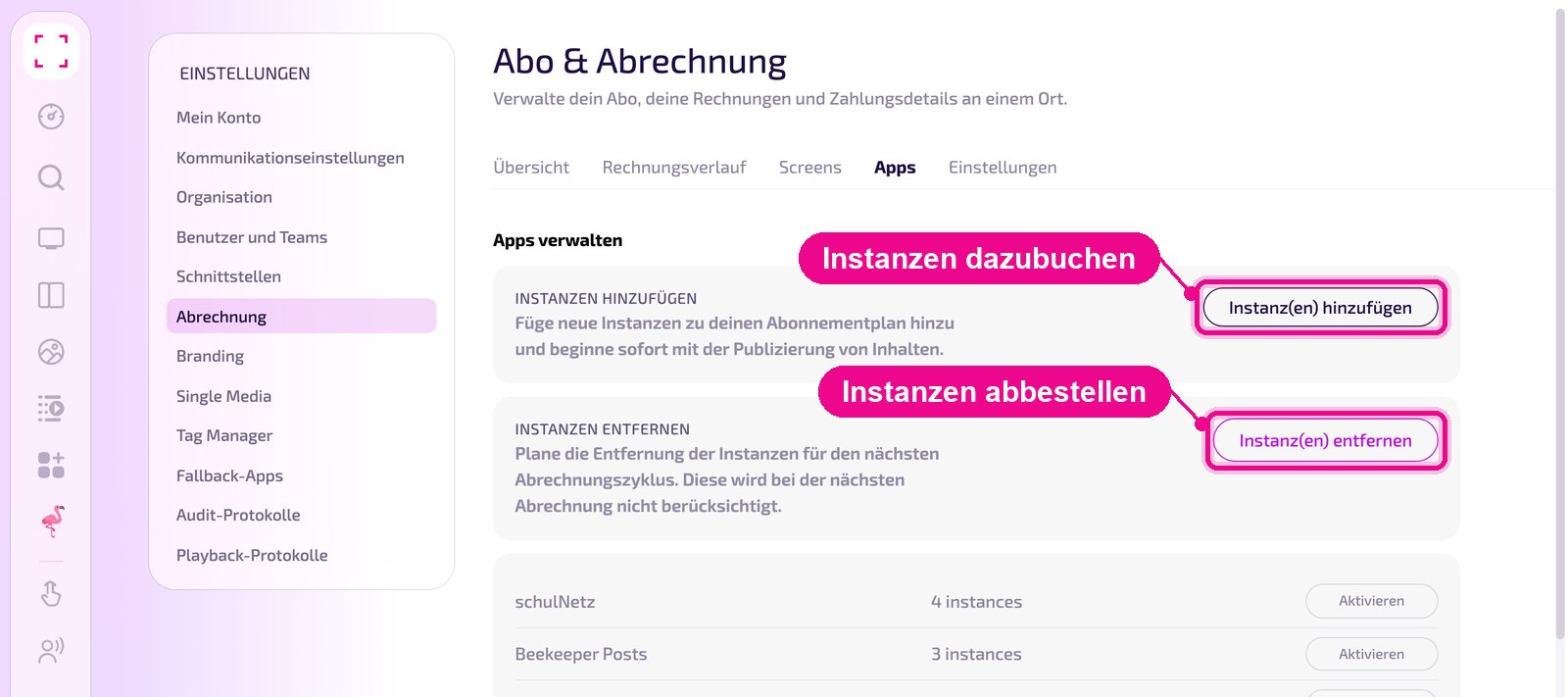
Nella scheda «Apps» gestisci le istanze premium del tuo abbonamento. Con «Instanz(en) hinzufügen» aggiungi altre istanze, con «Instanz(en) entfernen» le disdici. Sotto ci sono le app del tuo abbonamento con il numero di istanze e il pulsante «Aktivieren». Sotto «Details» vedi quante istanze sono attivate e quante pagate.
Aggiungere istanze premium
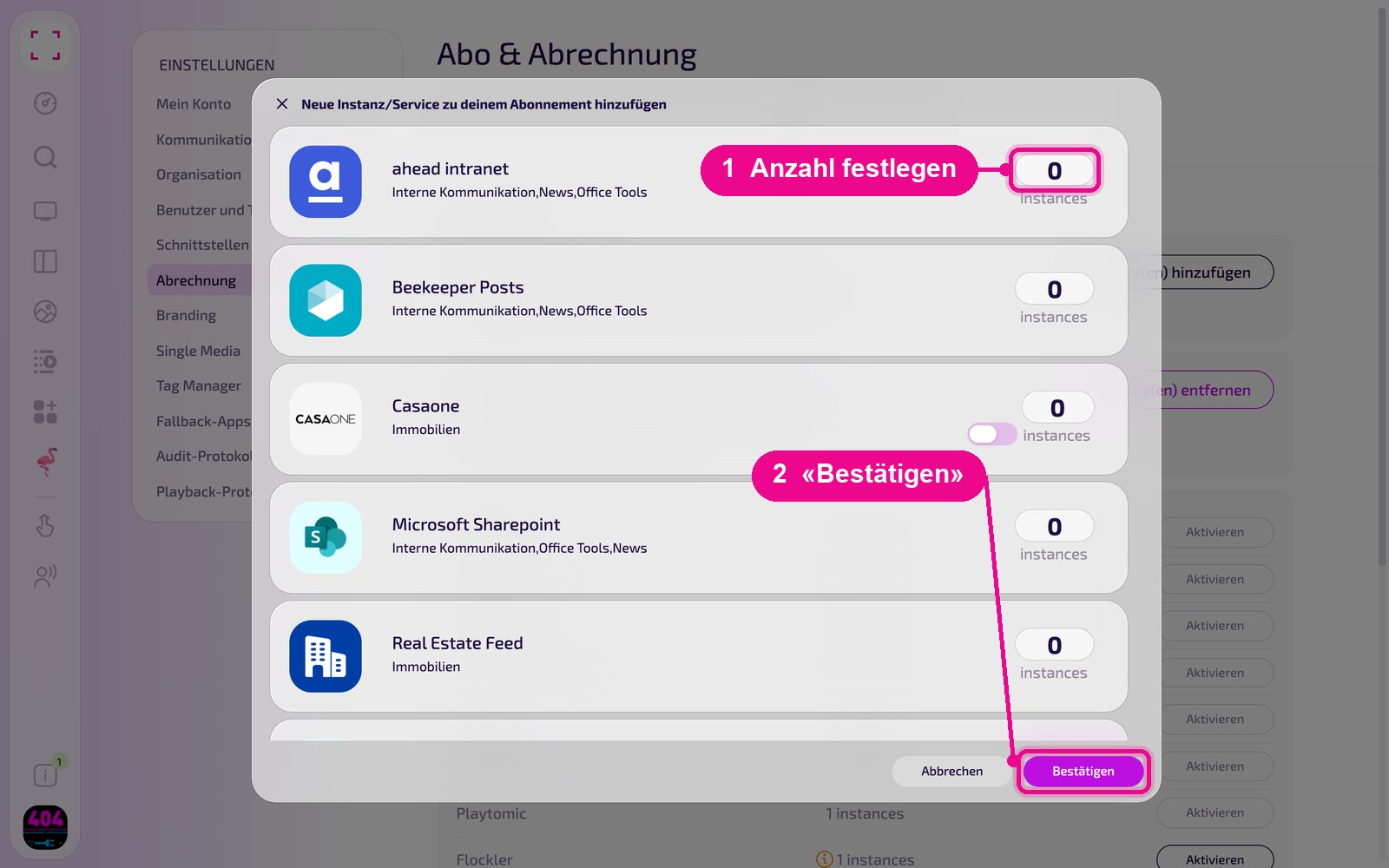
Clicca su «Instanz(en) hinzufügen». Nella finestra «Neue Instanz/Service zu deinem Abonnement hinzufügen» vedi tutte le app premium. Imposta il numero di istanze per l'app desiderata e clicca su «Bestätigen».
Rimuovere istanze premium
Clicca su «Instanz(en) entfernen». Nella finestra «App Instanzen entfernen» le istanze sono raggruppate per app, ciascuna con data di creazione e creatore. Spunta le istanze che non devono più essere fatturate e clicca su «Bestätigen».
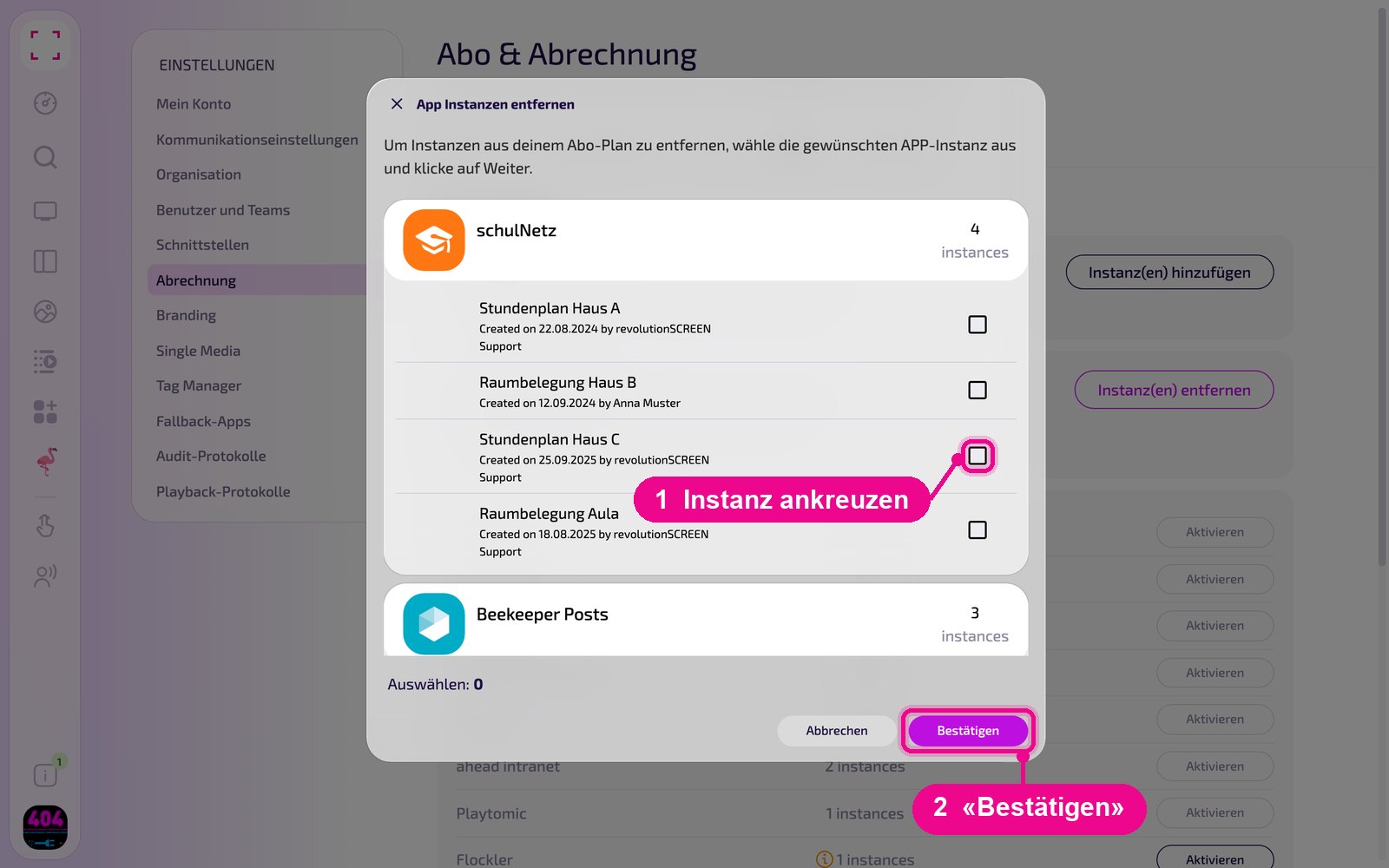
Le istanze vengono rimosse a partire dal prossimo ciclo di fatturazione e successivamente non vengono più fatturate.
Se hai rimosso un'app, puoi riattivarla in seguito nell'elenco delle app nella scheda «Apps» con «Aktivieren».
Impostazioni: indirizzi e disdetta
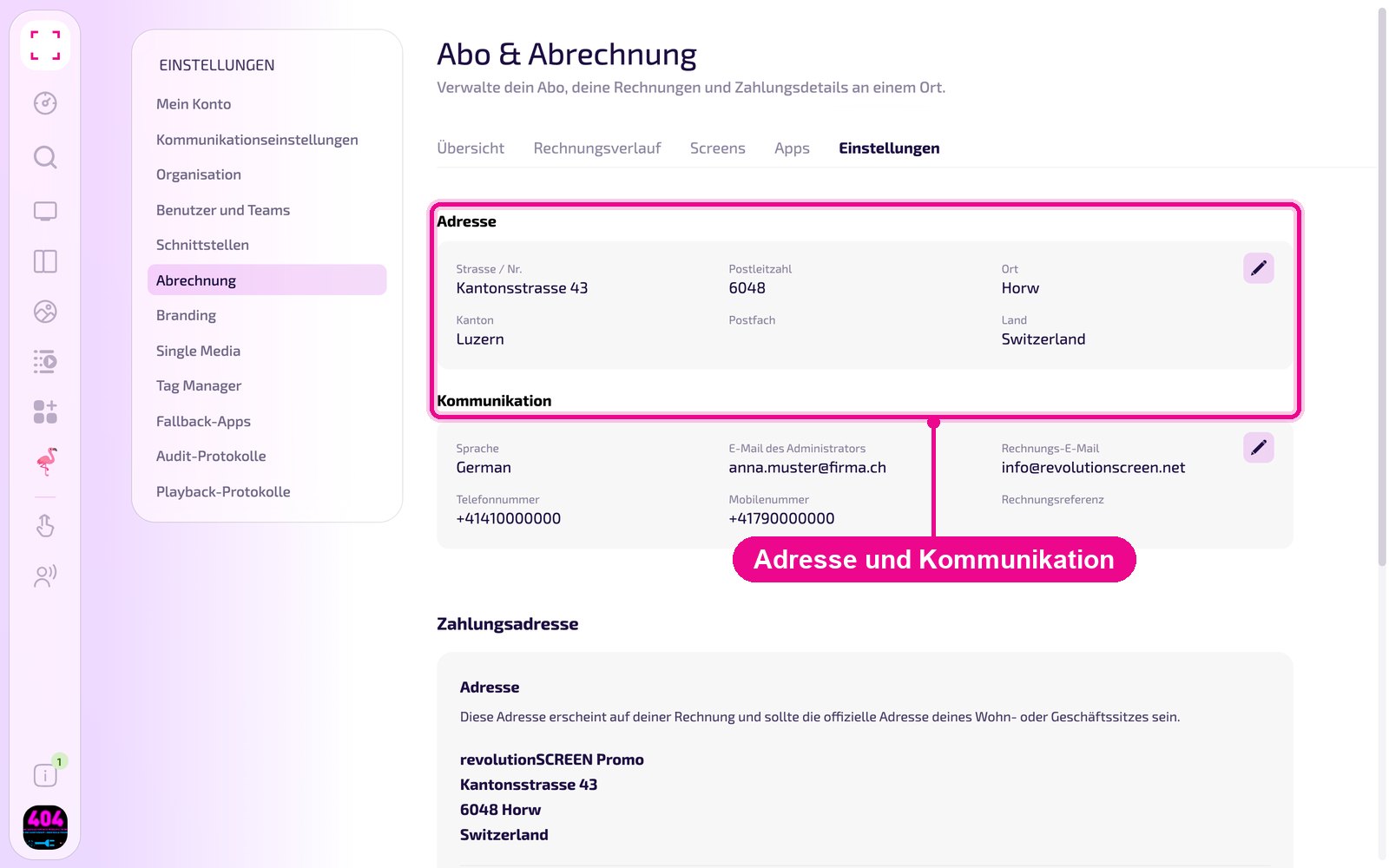
Nella scheda «Einstellungen» ci sono i dati della tua organizzazione: «Adresse» e «Kommunikation» con e-mail di fatturazione e riferimento fattura, sotto la «Zahlungsadresse». I dati li modifichi con la matita, come descritto in «Organizzazione». In fondo puoi disdire l'abbonamento.
Come avviene la disdetta e cosa succede dopo è spiegato nella guida «Disdire l'abbonamento».