Abrechnung
Auf der Seite «Abo & Abrechnung» siehst du dein Abo, deine Rechnungen und deine Zahlungsdetails an einem Ort. Hier nimmst du Displays und Premium-Instanzen in dein Abo auf oder entfernst sie, und du löst Gutscheine ein.
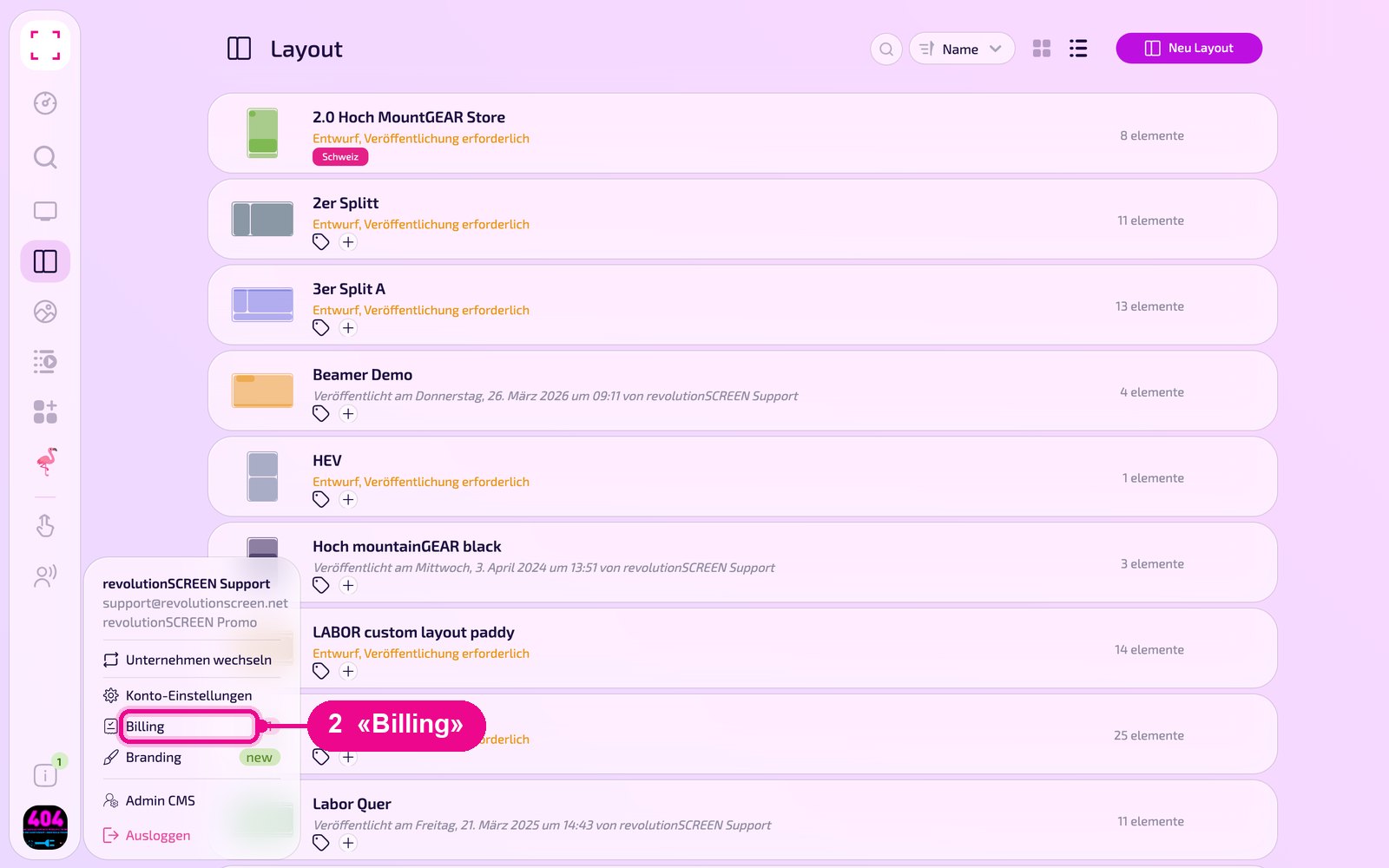
Profilbild unten links → «Billing». Du landest auf der Seite «Abo & Abrechnung». Alternativ: Profilbild → «Konto-Einstellungen» → links «Abrechnung».

Übersicht: Abo auf einen Blick
Die Seite hat fünf Register: «Übersicht», «Rechnungsverlauf», «Screens», «Apps» und «Einstellungen». In der Übersicht zeigt die Karte «Abo» deinen derzeitigen Abo-Plan, die nächste Abrechnung, belegte und bezahlte Screens, Premium-Instanzen und den Speicher. Mit «Upgrade-Plan» wechselst du das Abo.
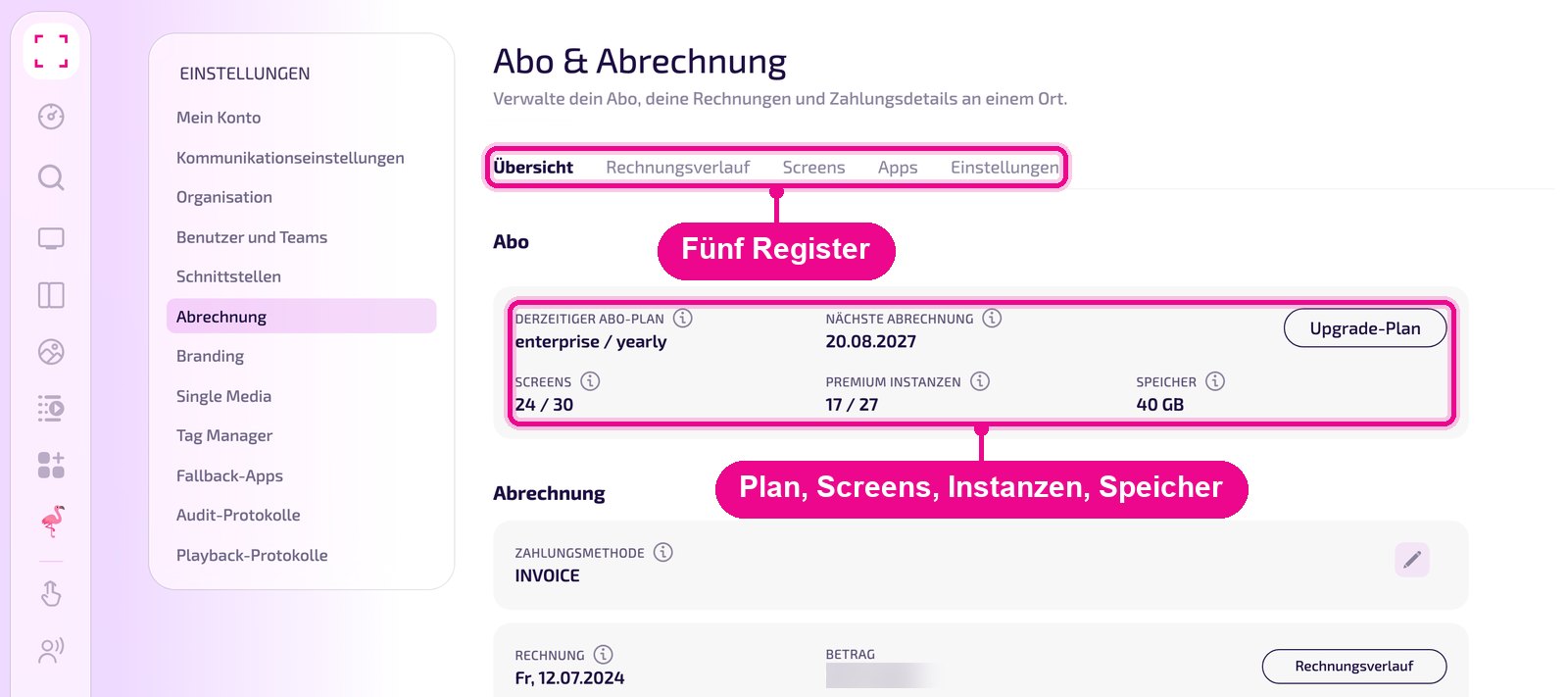
Darunter folgen die Karte «Abrechnung» mit Zahlungsmethode und letzter Rechnung, die Karte «Gutscheine» und die «Zahlungsadresse» mit dem steuerlichen Standort.
Wie du ein anderes Abo-Modell wählst, zeigt die Anleitung «Abo wechseln».
Zahlungsmethode ändern
Die Zahlungsmethode kannst du nicht selbst ändern. Klickst du bei «Zahlungsmethode» auf den Stift, erscheint der Hinweis, dass die Änderung über das Support-Team läuft.
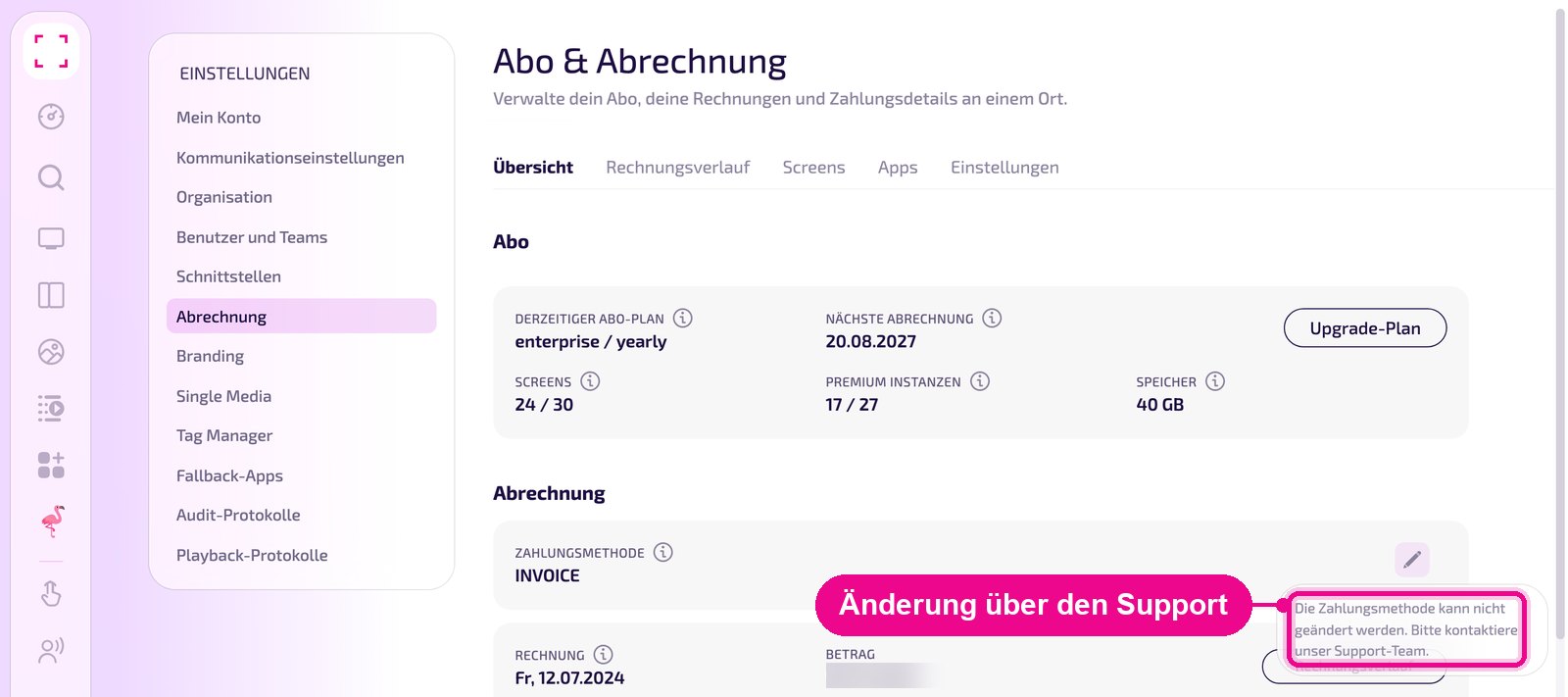
Möchtest du eine andere Zahlungsmethode, melde dich beim revolutionSCREEN-Support.
Gutschein einlösen
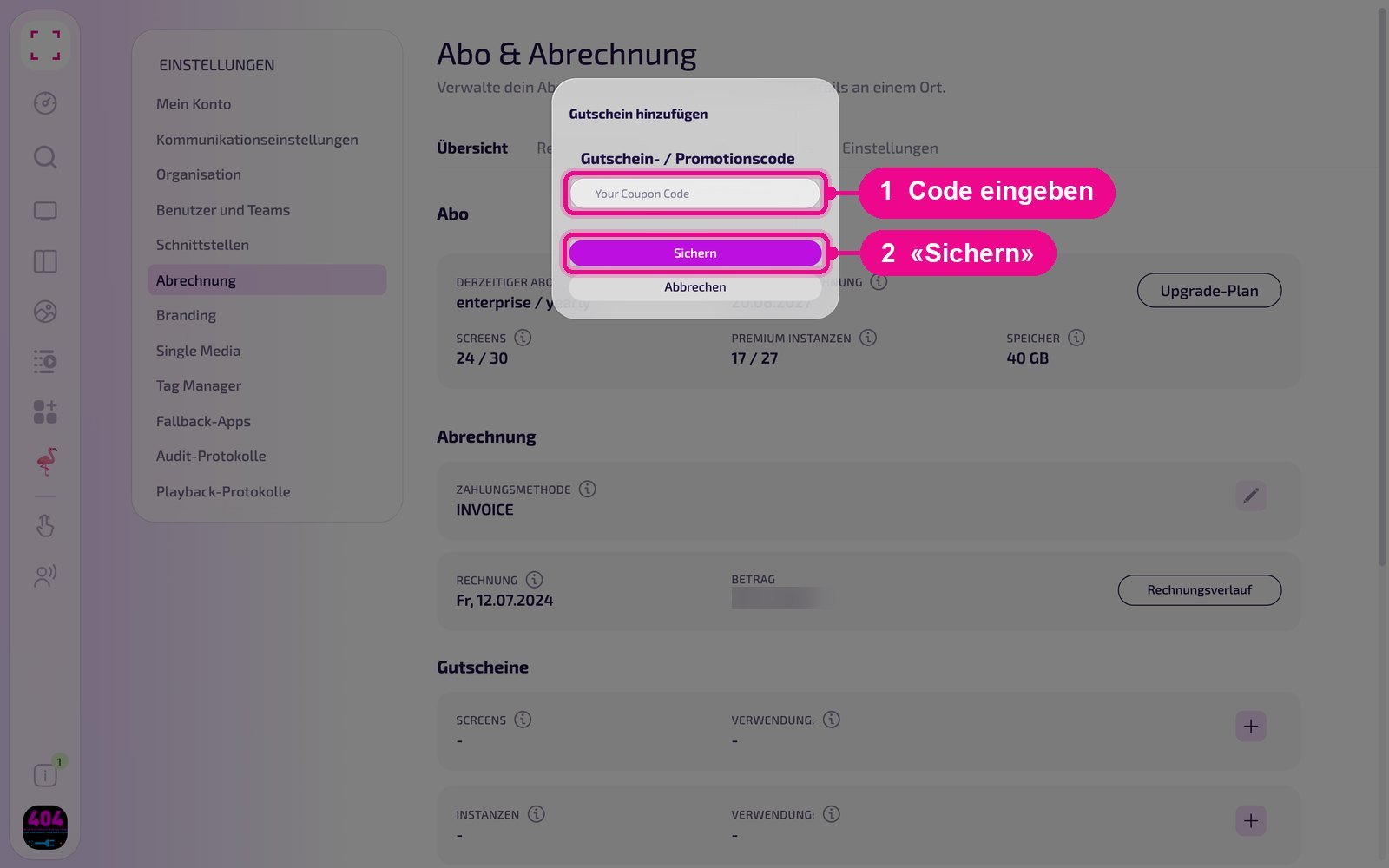
Hast du einen Gutschein- oder Promotionscode, klicke in der Karte «Gutscheine» auf das Plus. Es gibt je eine Zeile für Screens und für Instanzen. Achte darauf, dass der Code für die gewählte Zeile gilt. Gib den Code ein und klicke auf «Sichern». Die Gutschrift wird bei der nächsten Abrechnung berücksichtigt.
Rechnungsverlauf ansehen
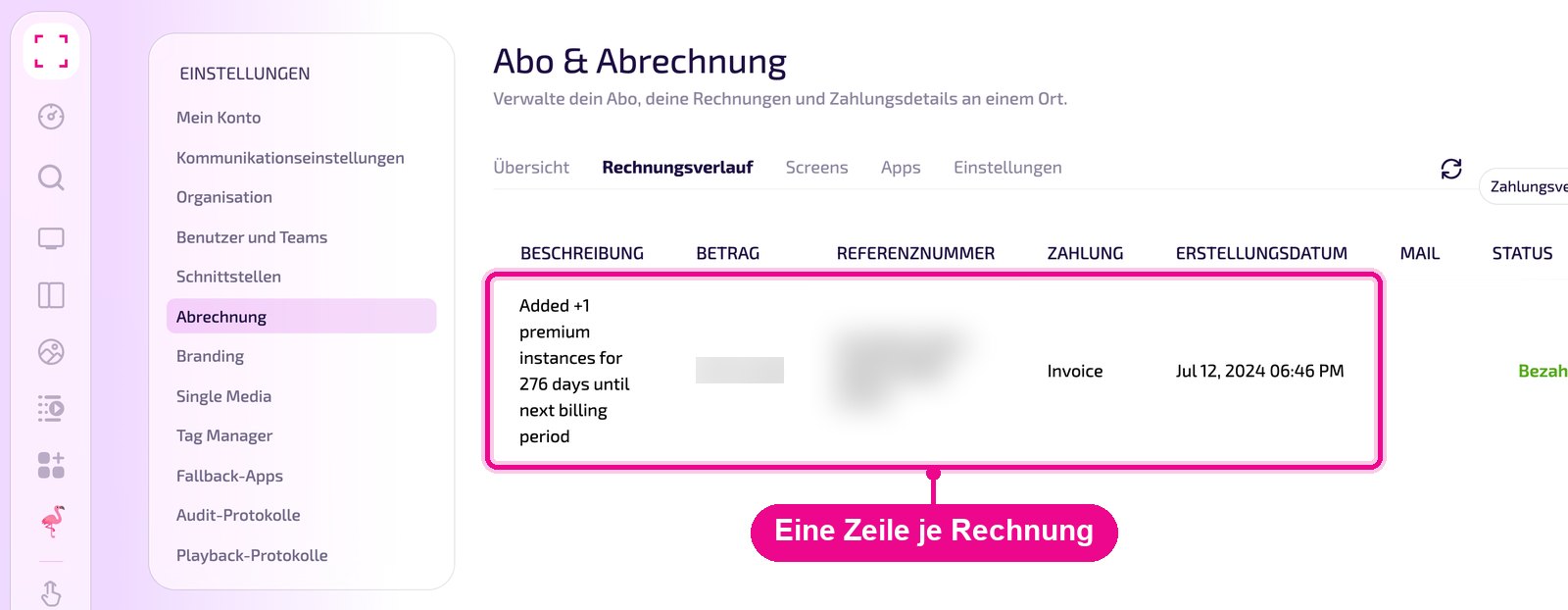
Im Register «Rechnungsverlauf» sind alle Rechnungen aufgelistet: Beschreibung, Betrag, Referenznummer, Zahlungsart, Erstellungsdatum und Status (z. B. «Bezahlt»). Mit dem Pfeil-Symbol oben rechts lädst du die Liste neu, über das Auswahlfeld daneben filterst du sie.
Screens im Abo verwalten
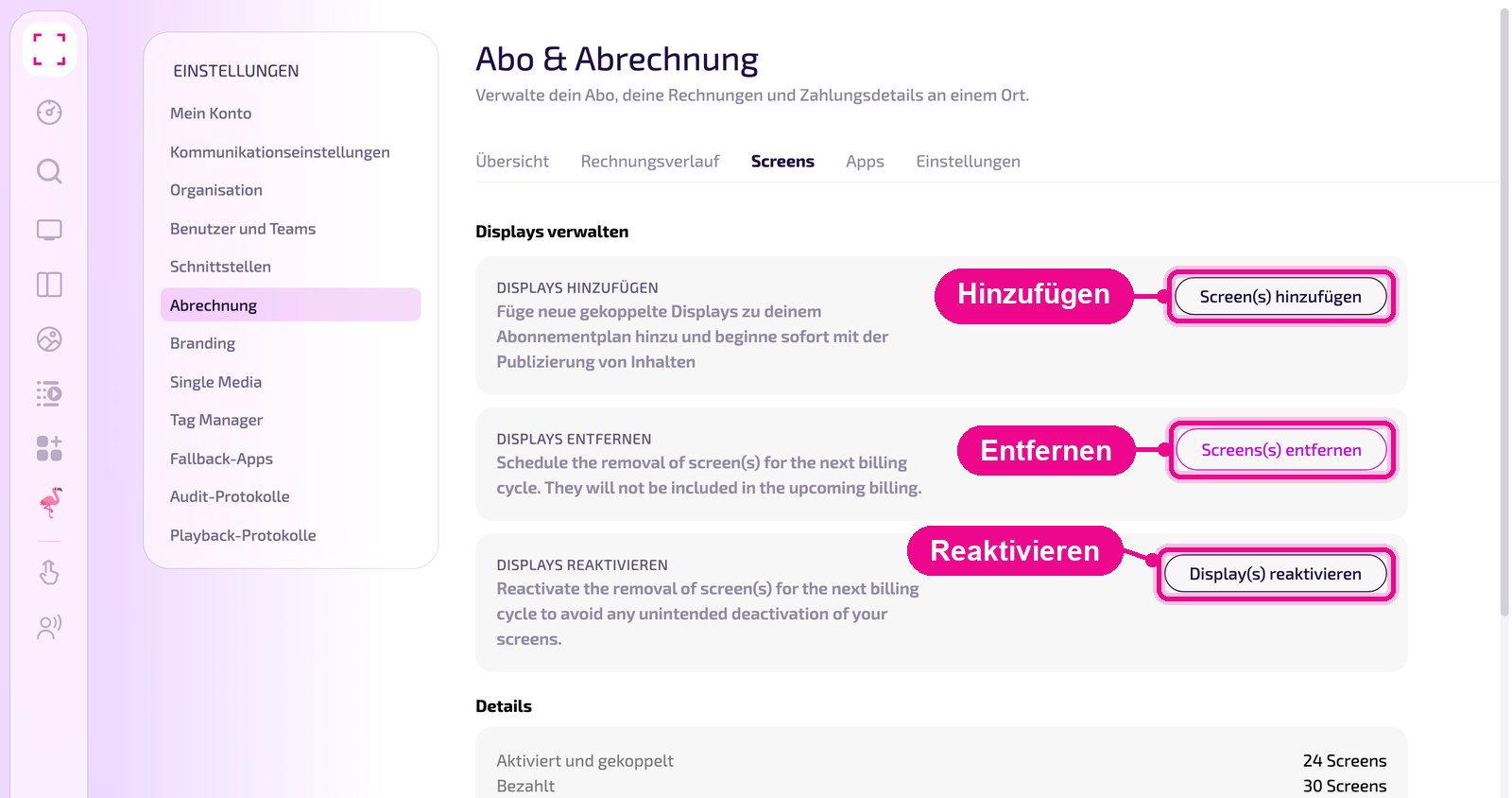
Im Register «Screens» steuerst du, wie viele Displays in deinem Abo verrechnet werden. Unter «Displays verwalten» stehen drei Karten: Displays hinzufügen, Displays entfernen und Displays reaktivieren. Darunter zeigt «Details», wie viele Screens aktiviert und gekoppelt sind und wie viele du bezahlt hast.
Screen ins Abo aufnehmen
Klicke in der Karte «Displays hinzufügen» auf «Screen(s) hinzufügen». Die Liste zeigt die gekoppelten Displays, die noch nicht in deinem Abo sind. Wähle die gewünschten Displays aus und klicke auf «Bestätigen». Ist die Liste leer («keine Ergebnisse gefunden!»), sind bereits alle gekoppelten Displays im Abo.
Screen aus dem Abo entfernen
Klicke in der Karte «Displays entfernen» auf den Knopf. Es öffnet sich die Liste deiner Displays. Klicke das Display an, das nicht mehr verrechnet werden soll. Die Zeile wird markiert und oben zählt «Auswählen» mit. Mit «Alles auswählen» markierst du alle Displays. Klicke anschliessend auf «Bestätigen».
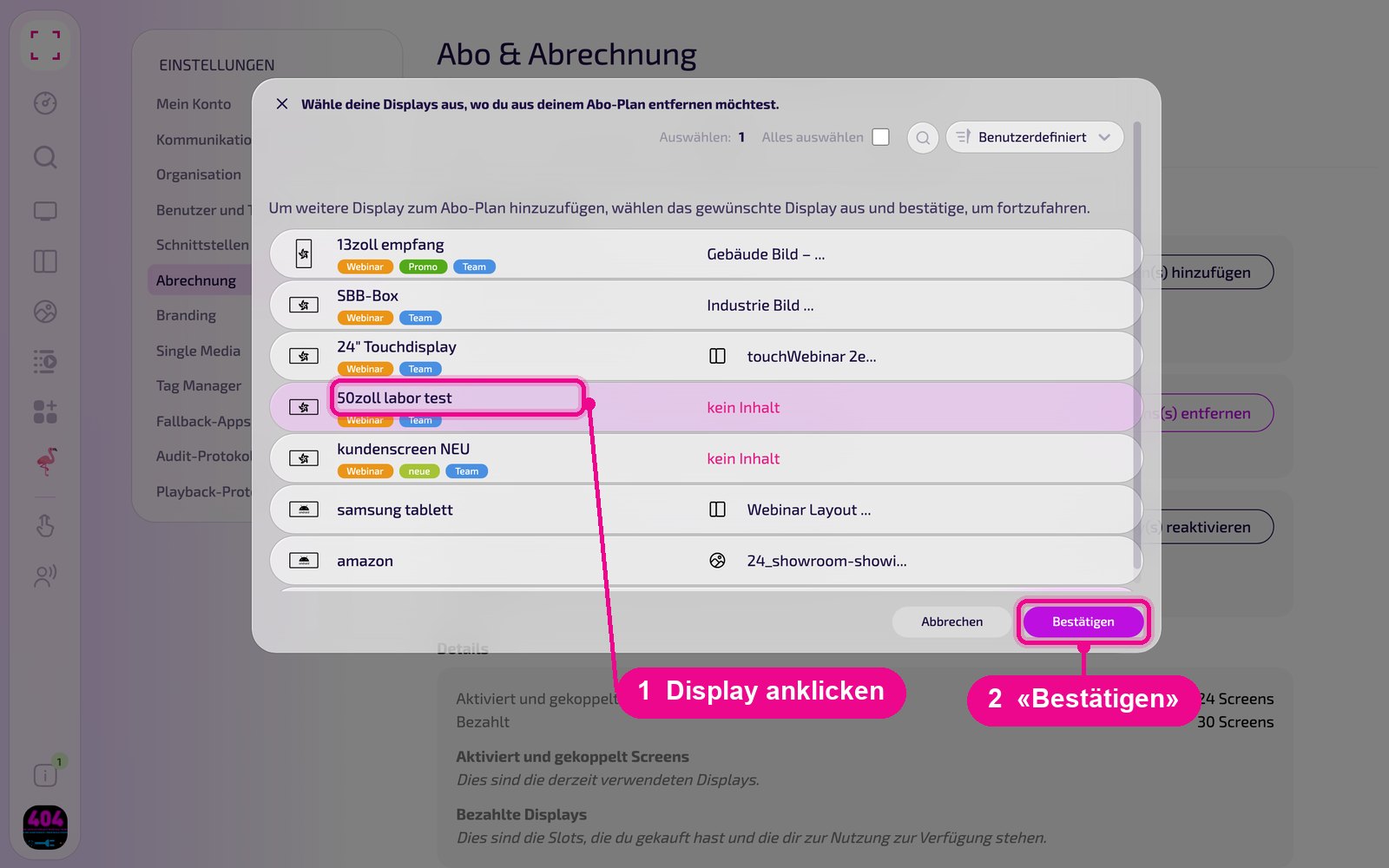
Das Display wird auf den nächsten Abrechnungszyklus hin aus deinem Abo entfernt und bei der kommenden Abrechnung nicht mehr berücksichtigt.
Hier entfernst du ein Display nur aus der Abrechnung. Den Screen selbst löschst du unter «Screens» auf der Detailseite des Displays. Das ist ein anderer Vorgang.
Entfernen rückgängig machen
Möchtest du ein zum Entfernen vorgemerktes Display doch behalten, klicke in der Karte «Displays reaktivieren» auf «Display(s) reaktivieren». Wähle das Display in der Liste aus und klicke auf «Bestätigen». So wird der Screen nicht ungewollt deaktiviert.
Premium-Instanzen im Abo verwalten
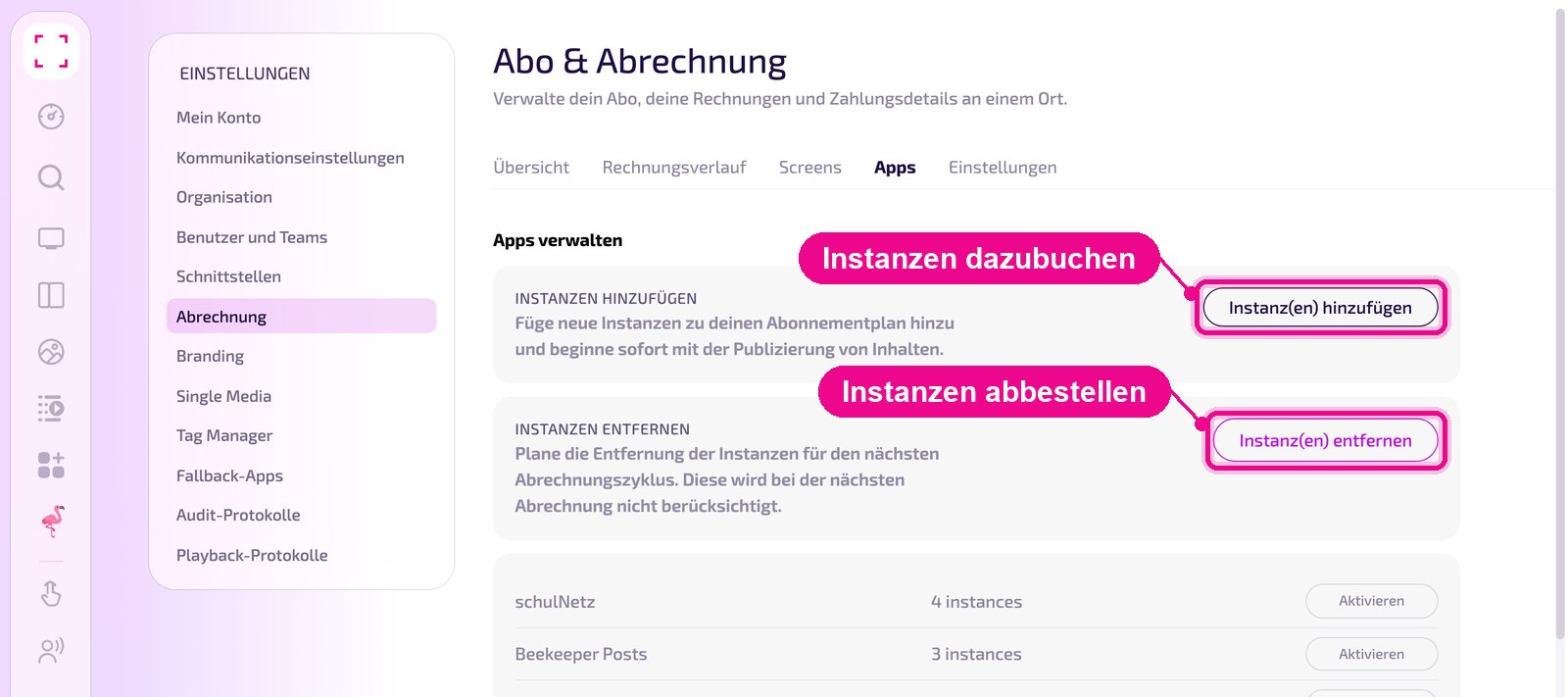
Im Register «Apps» verwaltest du die Premium-Instanzen deines Abos. Mit «Instanz(en) hinzufügen» buchst du weitere Instanzen dazu, mit «Instanz(en) entfernen» bestellst du sie ab. Darunter stehen die Apps deines Abos mit der Anzahl Instanzen und dem Knopf «Aktivieren». Unter «Details» siehst du, wie viele Instanzen aktiviert und wie viele bezahlt sind.
Premium-Instanzen hinzufügen
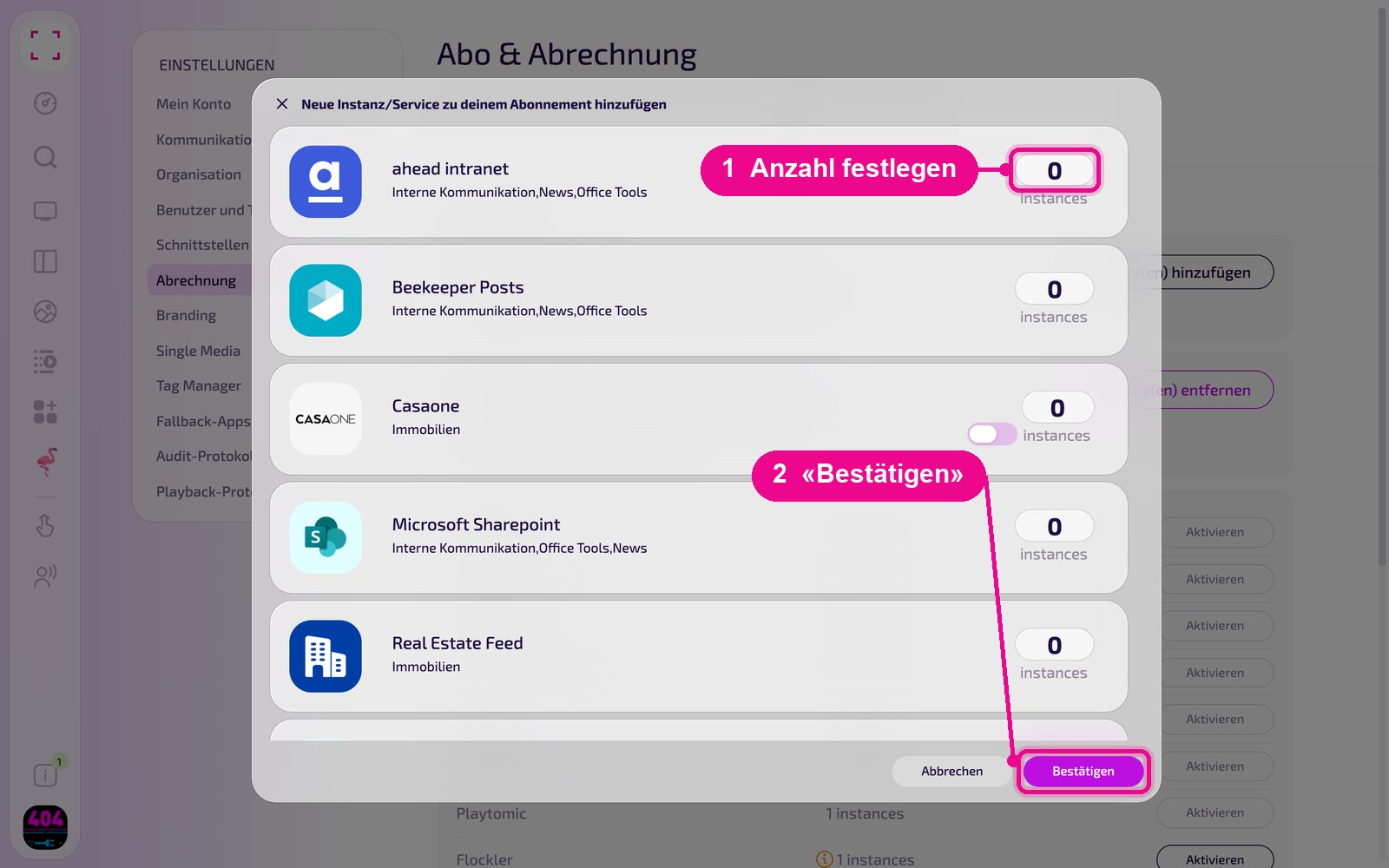
Klicke auf «Instanz(en) hinzufügen». Im Fenster «Neue Instanz/Service zu deinem Abonnement hinzufügen» siehst du alle Premium-Apps. Lege bei der gewünschten App die Anzahl Instanzen fest und klicke auf «Bestätigen».
Premium-Instanzen entfernen
Klicke auf «Instanz(en) entfernen». Im Fenster «App Instanzen entfernen» sind die Instanzen nach App gruppiert, jeweils mit Erstellungsdatum und Ersteller. Kreuze die Instanzen an, die nicht mehr verrechnet werden sollen, und klicke auf «Bestätigen».
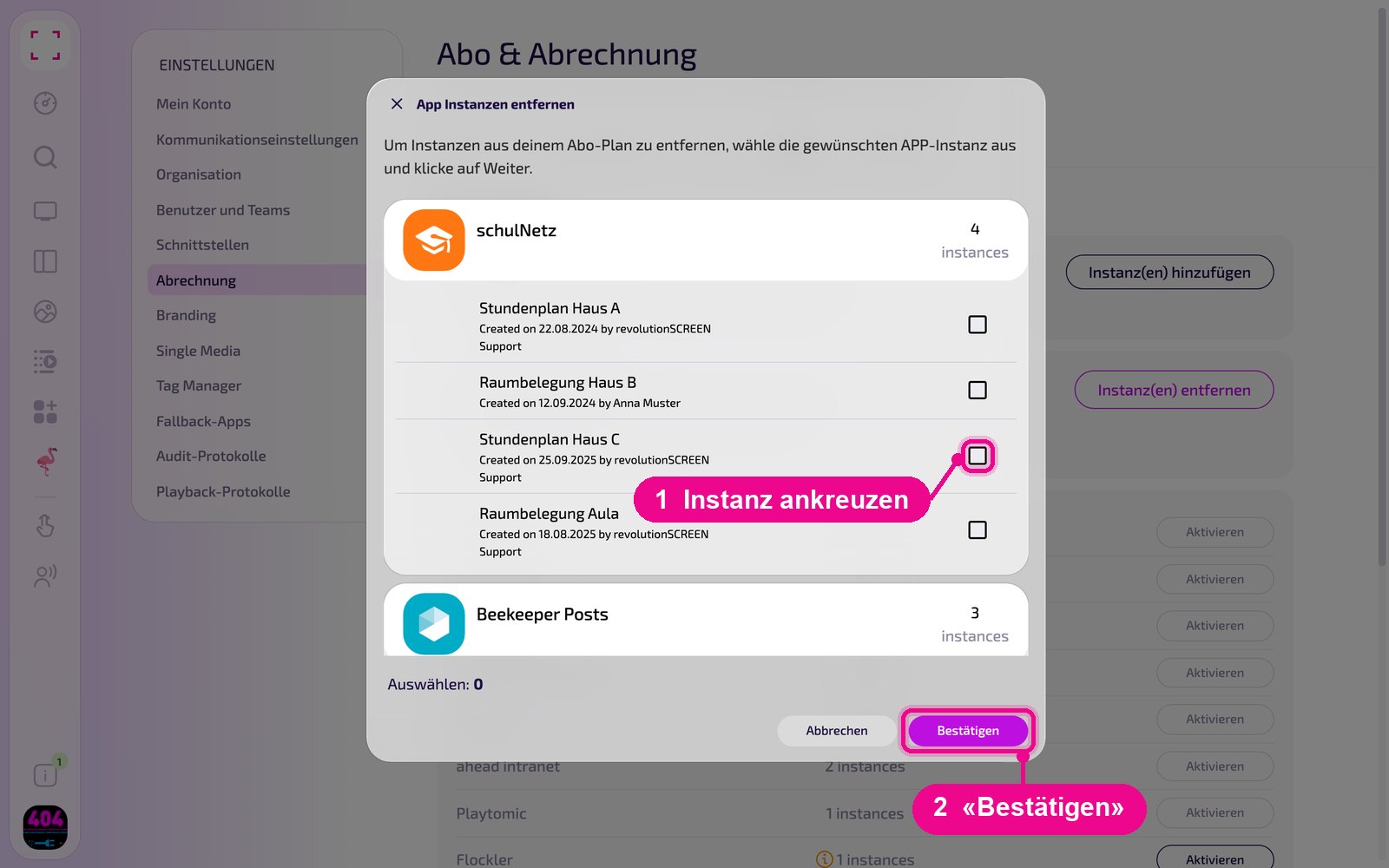
Die Instanzen werden auf den nächsten Abrechnungszyklus hin entfernt und danach nicht mehr verrechnet.
Hast du eine App entfernt, kannst du sie später in der App-Liste im Register «Apps» mit «Aktivieren» wieder aktivieren.
Einstellungen: Adressen und Kündigung
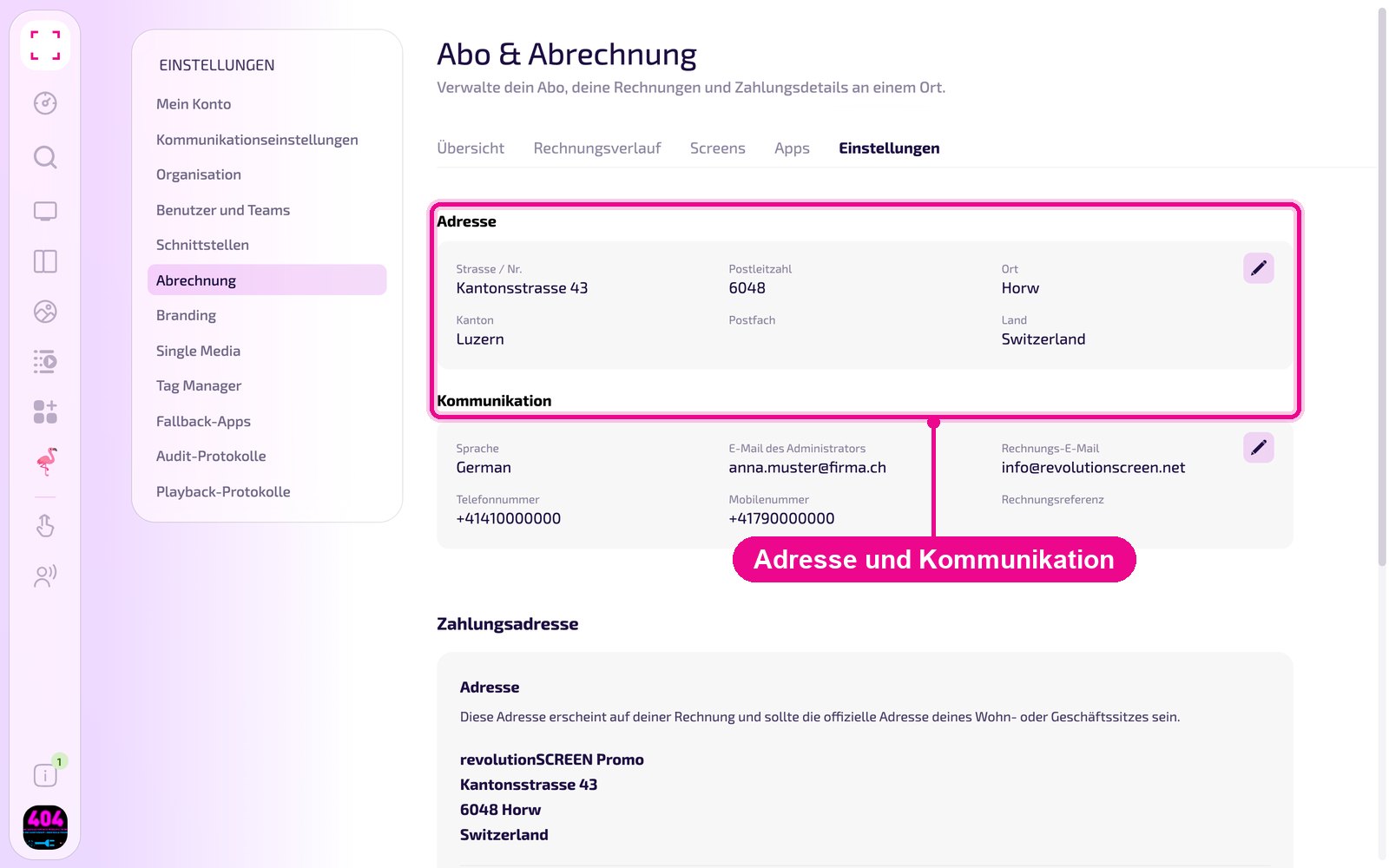
Im Register «Einstellungen» stehen die Angaben deiner Organisation: «Adresse» und «Kommunikation» mit Rechnungs-E-Mail und Rechnungsreferenz, darunter die «Zahlungsadresse». Die Angaben änderst du mit dem Stift, wie unter «Organisation» beschrieben. Ganz unten kannst du das Abonnement kündigen.
Wie die Kündigung abläuft und was danach passiert, zeigt die Anleitung «Abo kündigen».