Facturation
Sur la page «Abo & Abrechnung», tu vois ton abonnement, tes factures et tes détails de paiement au même endroit. C'est ici que tu ajoutes ou retires des écrans et des instances Premium de ton abonnement, et que tu utilises des bons.
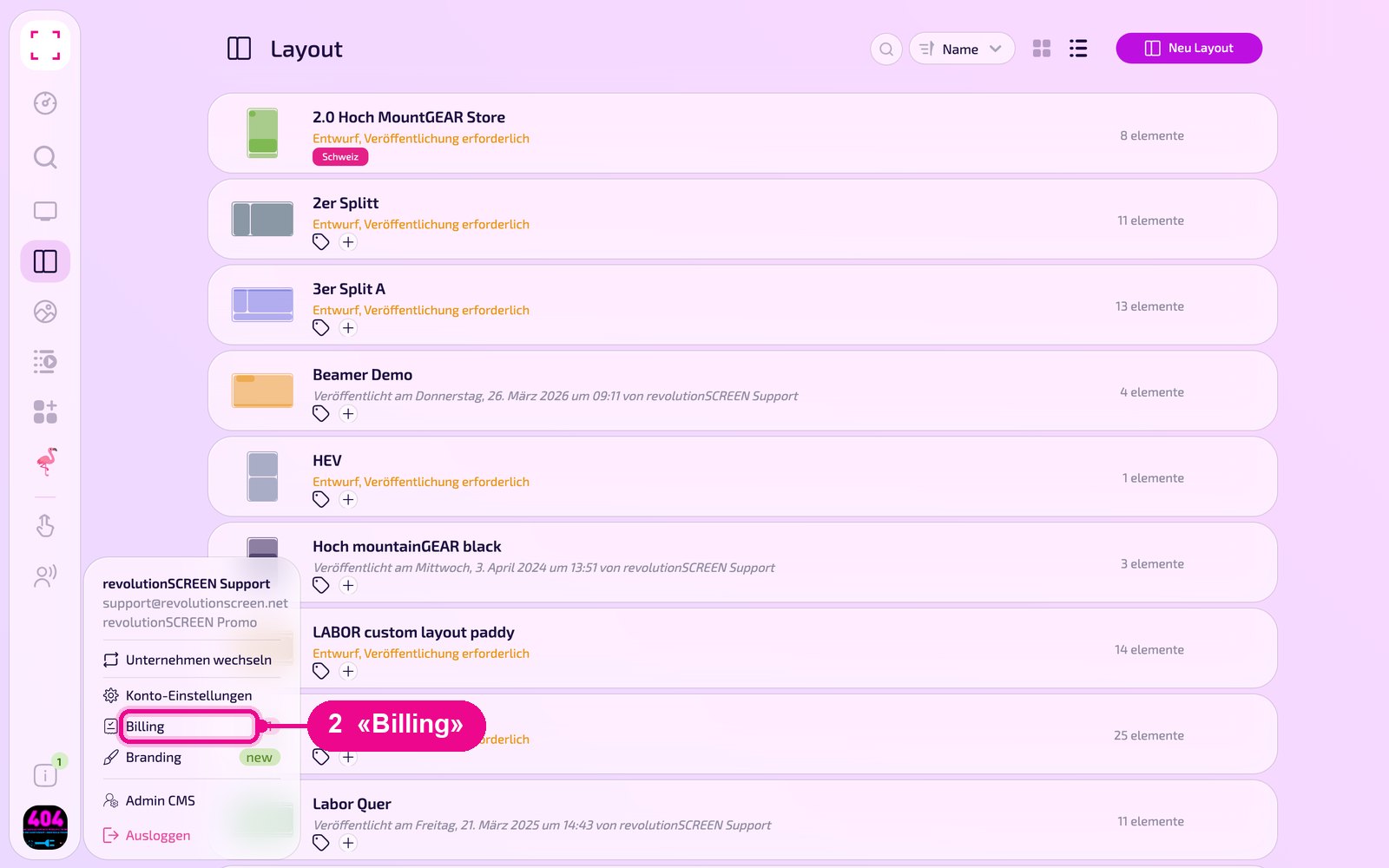
Photo de profil en bas à gauche → «Billing». Tu arrives sur la page «Abo & Abrechnung». Autre possibilité : photo de profil → «Konto-Einstellungen» → à gauche «Abrechnung».

Aperçu : l'abonnement en un coup d'œil
La page compte cinq onglets : «Übersicht», «Rechnungsverlauf», «Screens», «Apps» et «Einstellungen». Dans l'aperçu, la carte «Abo» affiche ton plan d'abonnement actuel, la prochaine facturation, les écrans occupés et payés, les instances Premium et le stockage. Avec «Upgrade-Plan», tu changes d'abonnement.
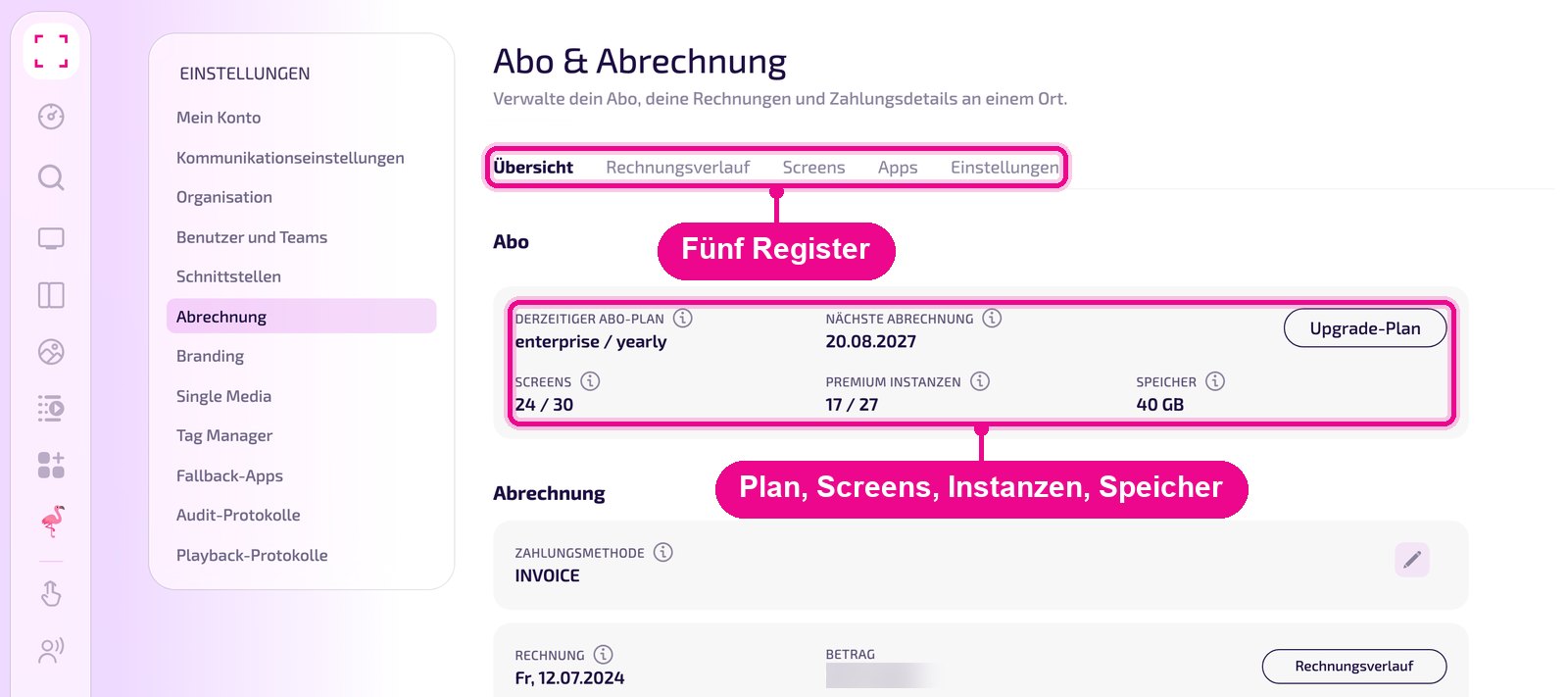
En dessous suivent la carte «Abrechnung» avec le mode de paiement et la dernière facture, la carte «Gutscheine» et la «Zahlungsadresse» avec l'emplacement fiscal.
Pour savoir comment choisir un autre modèle d'abonnement, consulte le guide «Abo wechseln».
Modifier le mode de paiement
Tu ne peux pas modifier le mode de paiement toi-même. Si tu cliques sur le crayon à côté de «Zahlungsmethode», un message indique que la modification passe par l'équipe de support.
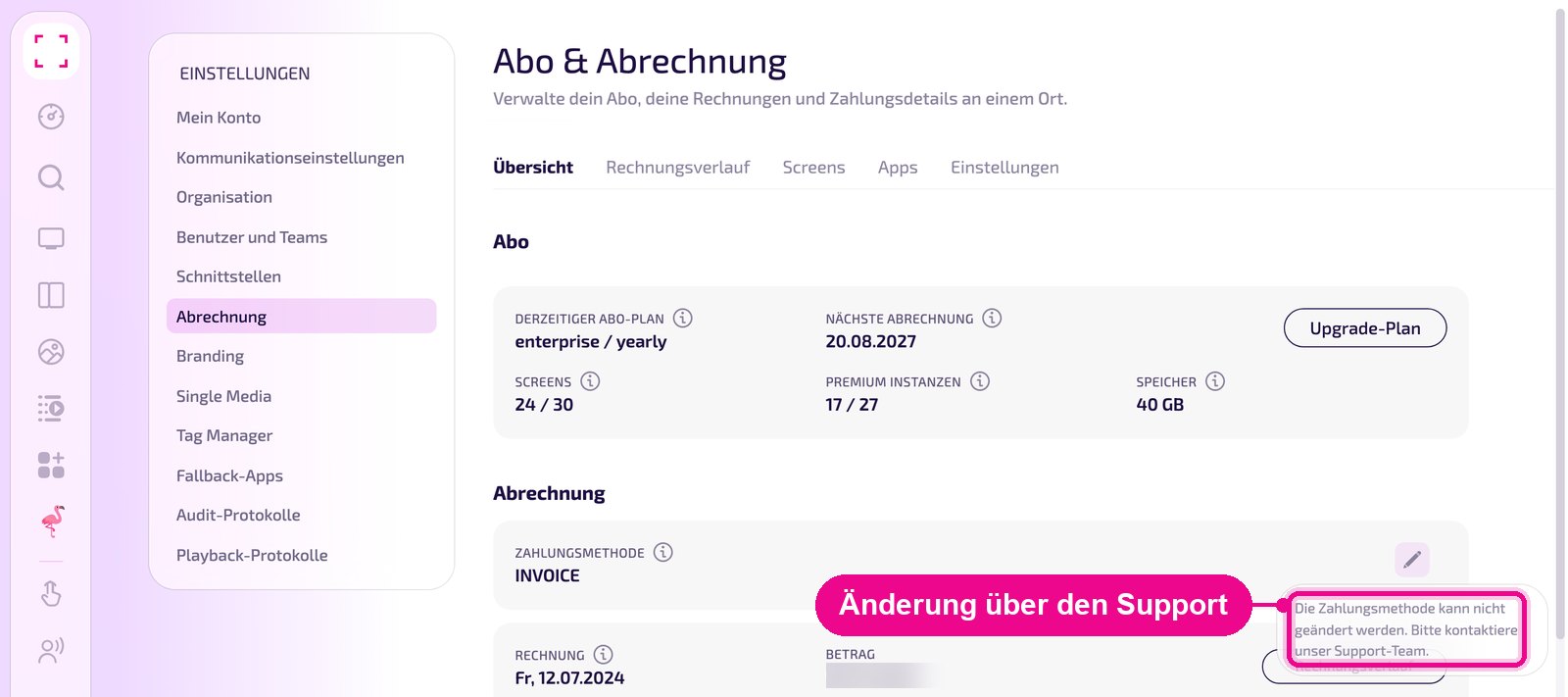
Si tu souhaites un autre mode de paiement, adresse-toi au support revolutionSCREEN.
Utiliser un bon
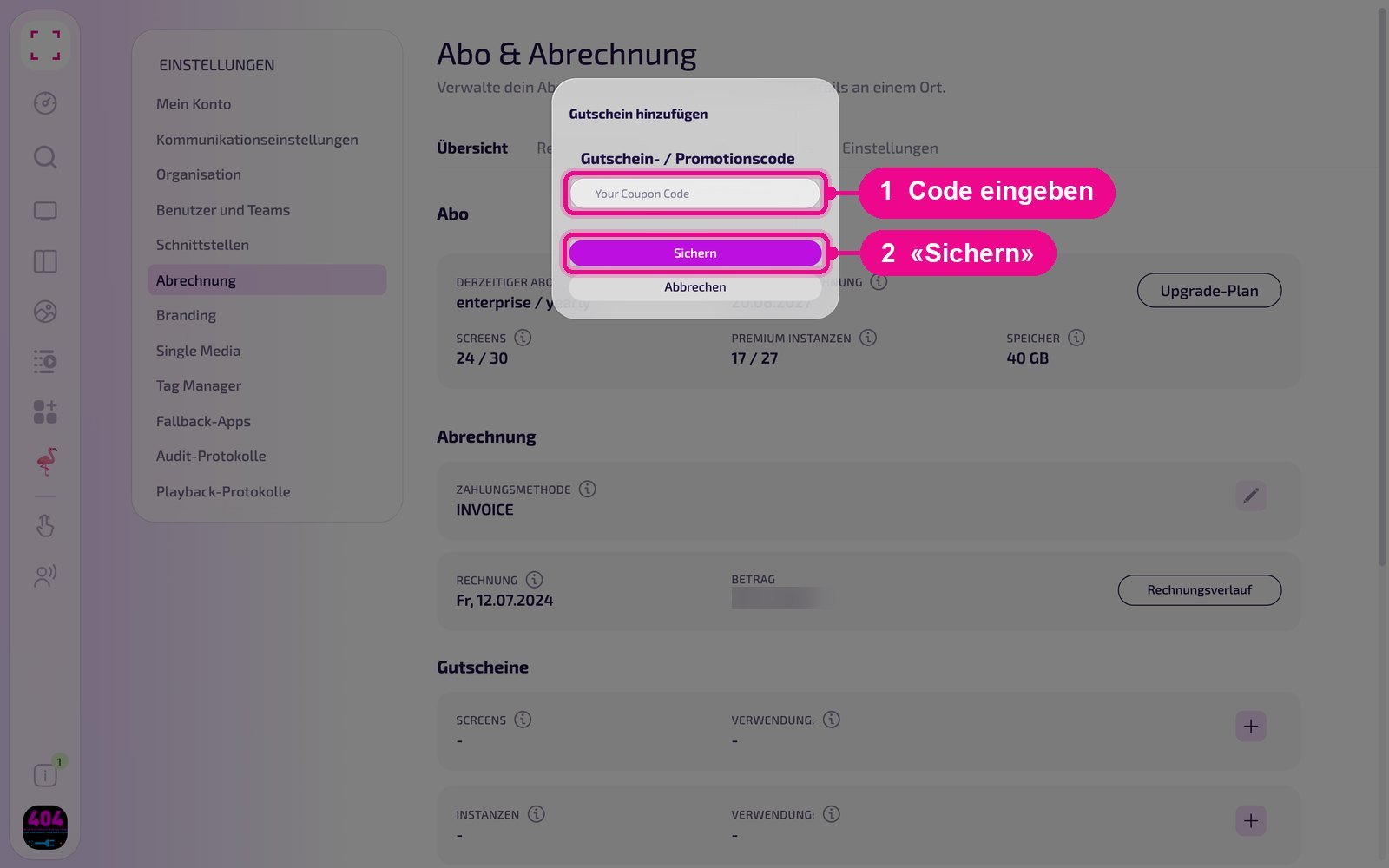
Si tu as un bon ou un code promotionnel, clique sur le plus dans la carte «Gutscheine». Il y a une ligne pour les écrans et une pour les instances. Veille à ce que le code s'applique à la ligne choisie. Saisis le code et clique sur «Sichern». L'avoir sera pris en compte lors de la prochaine facturation.
Consulter l'historique des factures
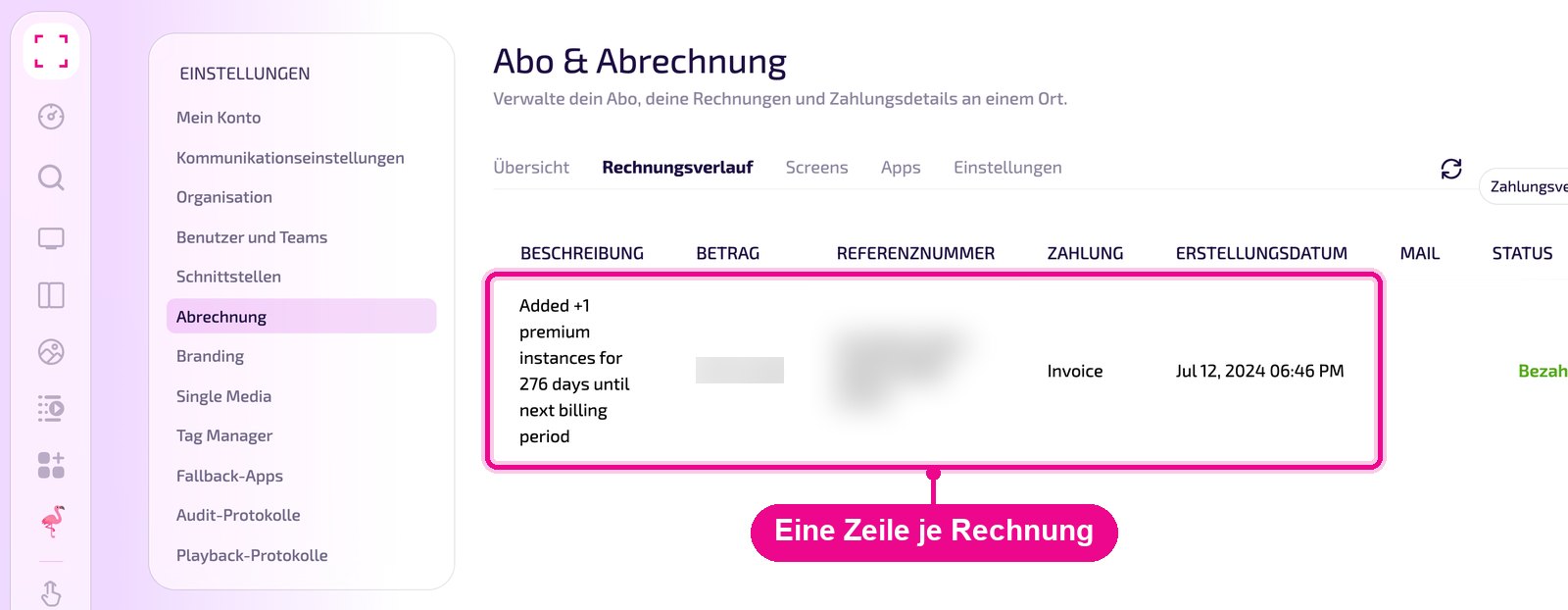
Dans l'onglet «Rechnungsverlauf», toutes les factures sont listées : description, montant, numéro de référence, mode de paiement, date de création et statut (p. ex. «Bezahlt»). Avec l'icône en forme de flèche en haut à droite, tu recharges la liste ; avec le champ de sélection à côté, tu la filtres.
Gérer les écrans de l'abonnement
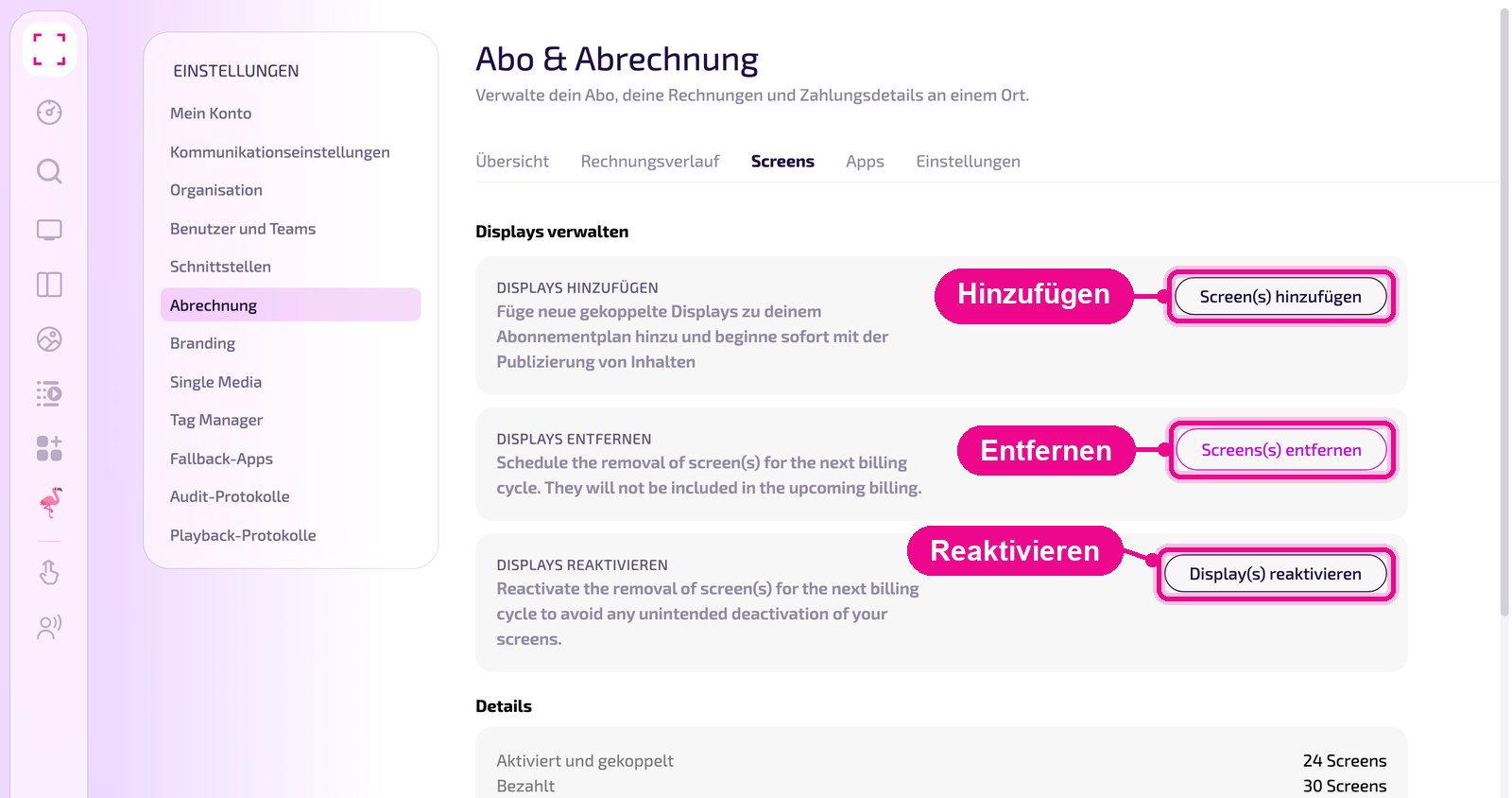
Dans l'onglet «Screens», tu gères combien d'écrans sont facturés dans ton abonnement. Sous «Displays verwalten», trois cartes s'affichent : ajouter des écrans, retirer des écrans et réactiver des écrans. En dessous, «Details» indique combien d'écrans sont activés et appairés, et combien tu en as payés.
Ajouter un écran à l'abonnement
Clique sur «Screen(s) hinzufügen» dans la carte «Displays hinzufügen». La liste affiche les écrans appairés qui ne font pas encore partie de ton abonnement. Sélectionne les écrans souhaités et clique sur «Bestätigen». Si la liste est vide («keine Ergebnisse gefunden!»), c'est que tous les écrans appairés sont déjà dans l'abonnement.
Retirer un écran de l'abonnement
Clique sur le bouton dans la carte «Displays entfernen». La liste de tes écrans s'ouvre. Clique sur l'écran qui ne doit plus être facturé. La ligne est marquée et le compteur «Auswählen» s'incrémente en haut. Avec «Alles auswählen», tu marques tous les écrans. Clique ensuite sur «Bestätigen».
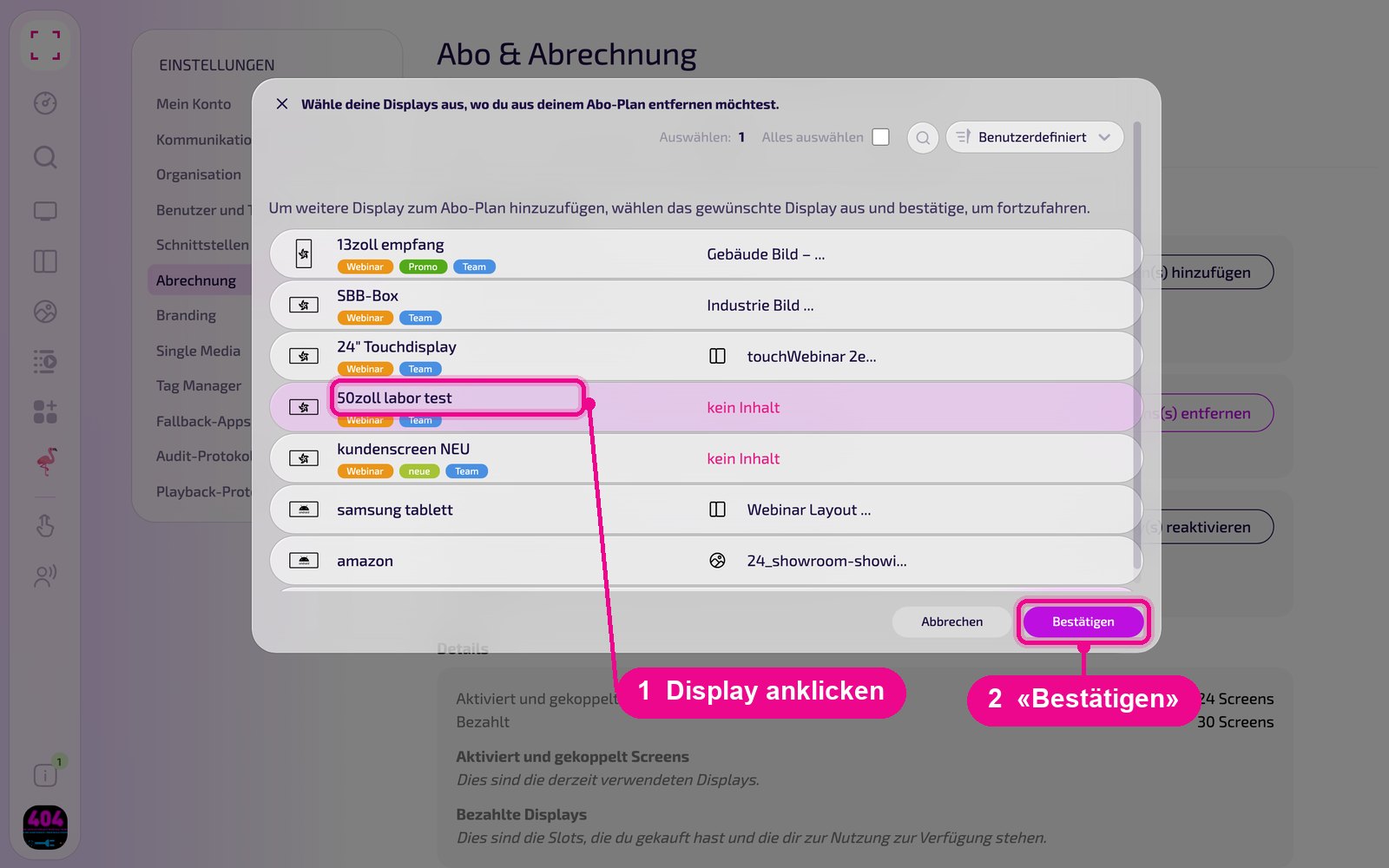
L'écran est retiré de ton abonnement à partir du prochain cycle de facturation et n'est plus pris en compte lors de la facturation suivante.
Ici, tu retires un écran uniquement de la facturation. L'écran lui-même, tu le supprimes sous «Screens» sur la page de détail de l'écran. C'est une autre opération.
Annuler un retrait
Si tu souhaites finalement conserver un écran marqué pour retrait, clique sur «Display(s) reaktivieren» dans la carte «Displays reaktivieren». Sélectionne l'écran dans la liste et clique sur «Bestätigen». Ainsi, l'écran n'est pas désactivé involontairement.
Gérer les instances Premium de l'abonnement
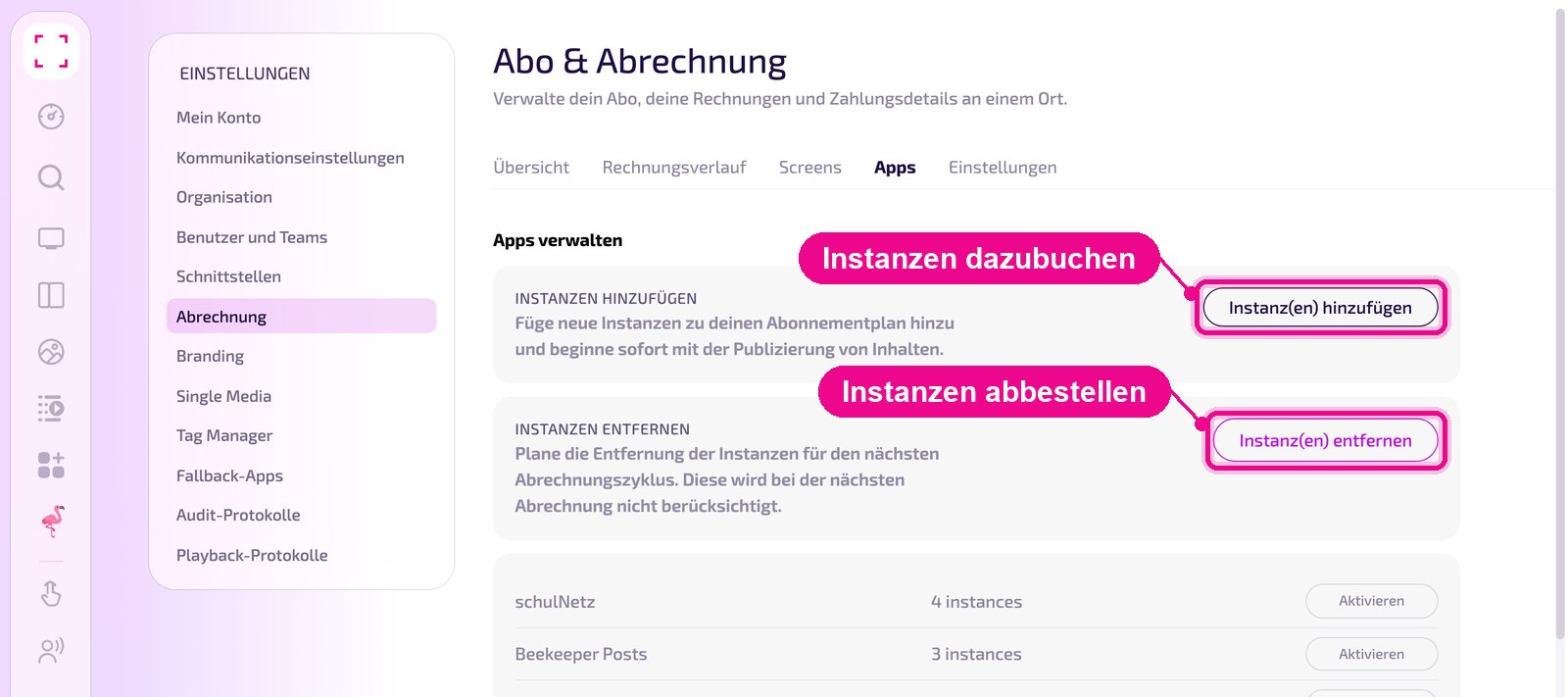
Dans l'onglet «Apps», tu gères les instances Premium de ton abonnement. Avec «Instanz(en) hinzufügen», tu ajoutes d'autres instances ; avec «Instanz(en) entfernen», tu les résilies. En dessous figurent les apps de ton abonnement avec le nombre d'instances et le bouton «Aktivieren». Sous «Details», tu vois combien d'instances sont activées et combien sont payées.
Ajouter des instances Premium
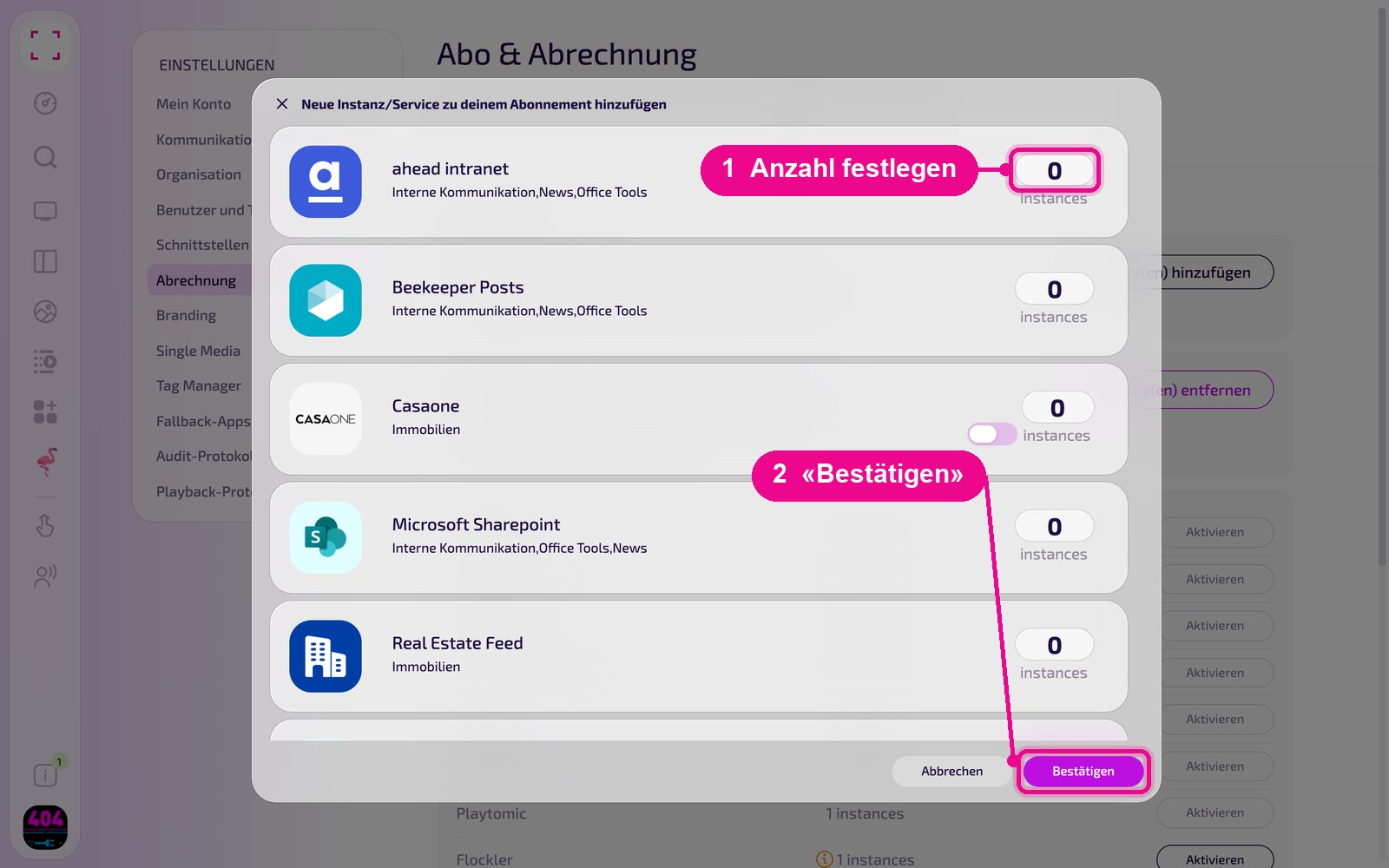
Clique sur «Instanz(en) hinzufügen». Dans la fenêtre «Neue Instanz/Service zu deinem Abonnement hinzufügen», tu vois toutes les apps Premium. Définis le nombre d'instances pour l'app souhaitée et clique sur «Bestätigen».
Retirer des instances Premium
Clique sur «Instanz(en) entfernen». Dans la fenêtre «App Instanzen entfernen», les instances sont regroupées par app, chacune avec sa date de création et son créateur. Coche les instances qui ne doivent plus être facturées et clique sur «Bestätigen».
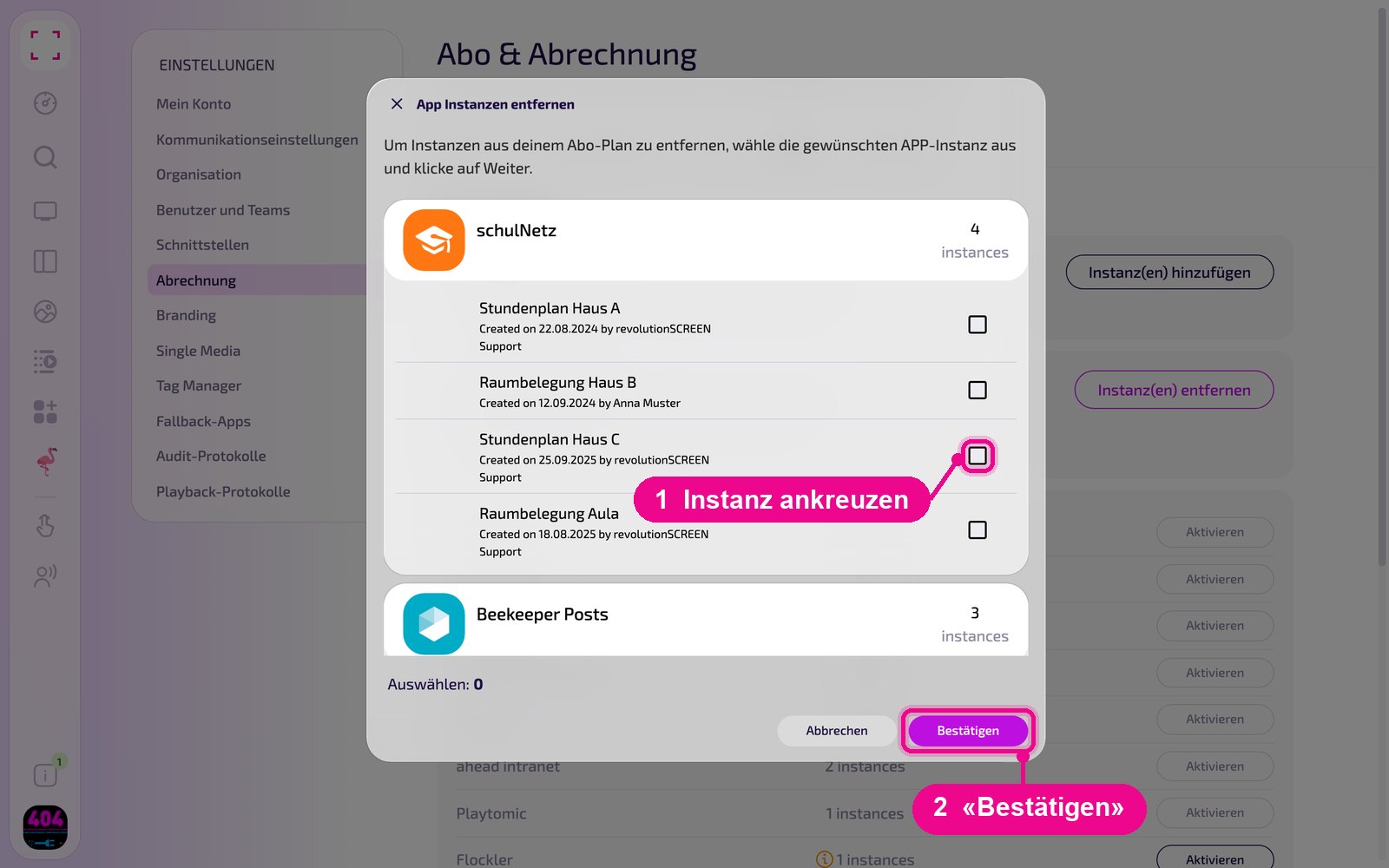
Les instances sont retirées à partir du prochain cycle de facturation et ne sont ensuite plus facturées.
Si tu as retiré une app, tu peux la réactiver plus tard dans la liste des apps de l'onglet «Apps» avec «Aktivieren».
Paramètres : adresses et résiliation
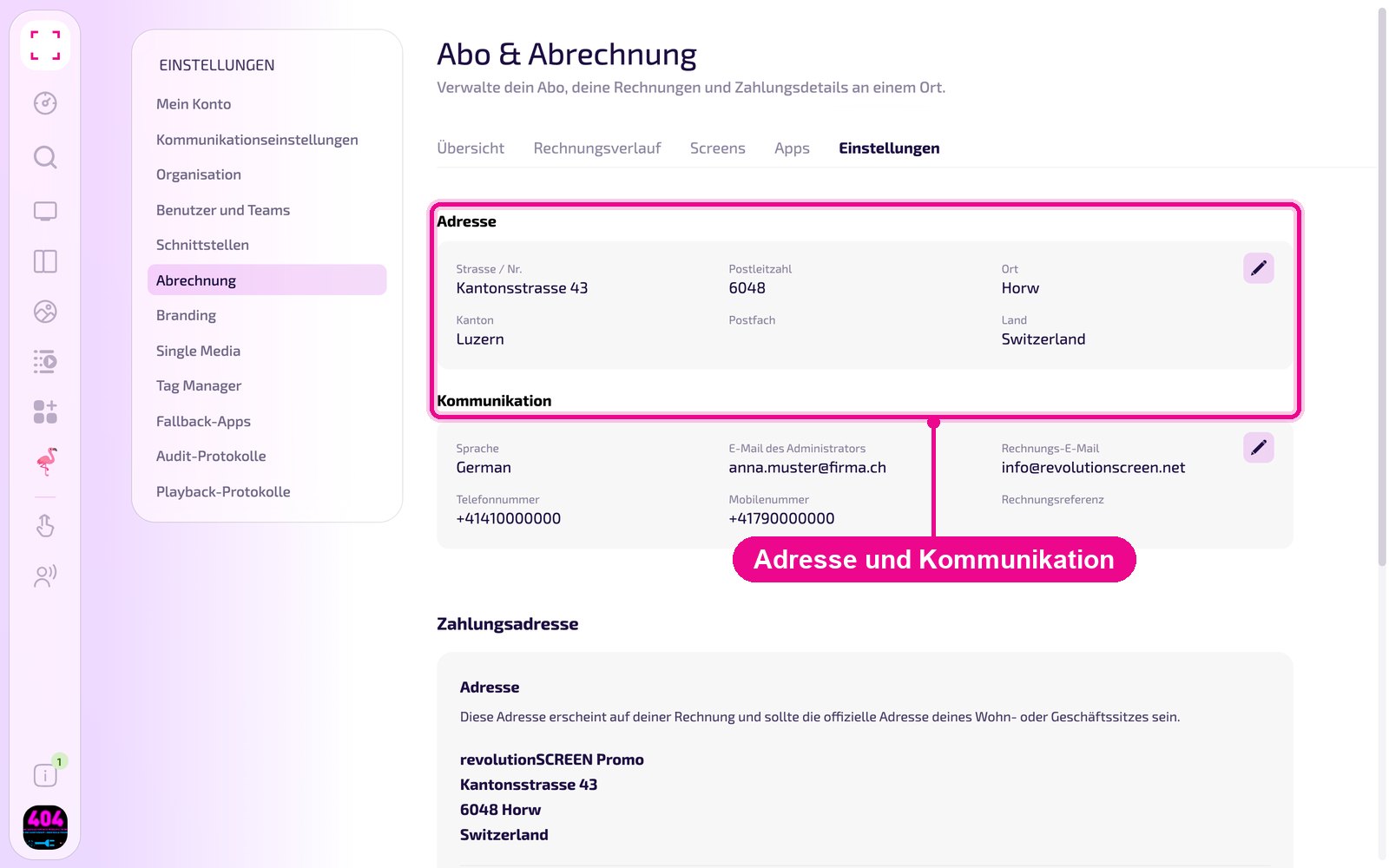
Dans l'onglet «Einstellungen» figurent les informations de ton organisation : «Adresse» et «Kommunikation» avec l'e-mail de facturation et la référence de facture, puis la «Zahlungsadresse». Tu modifies ces informations avec le crayon, comme décrit sous «Organisation». Tout en bas, tu peux résilier l'abonnement.
Pour savoir comment se déroule la résiliation et ce qui se passe ensuite, consulte le guide «Abo kündigen».