Changer d'abonnement
Tu peux à tout moment passer à un autre modèle d'abonnement, donc upgrader ou downgrader. Dans la même fenêtre, tu choisis aussi si tu paies mensuellement ou annuellement, et tu utilises au besoin un coupon.
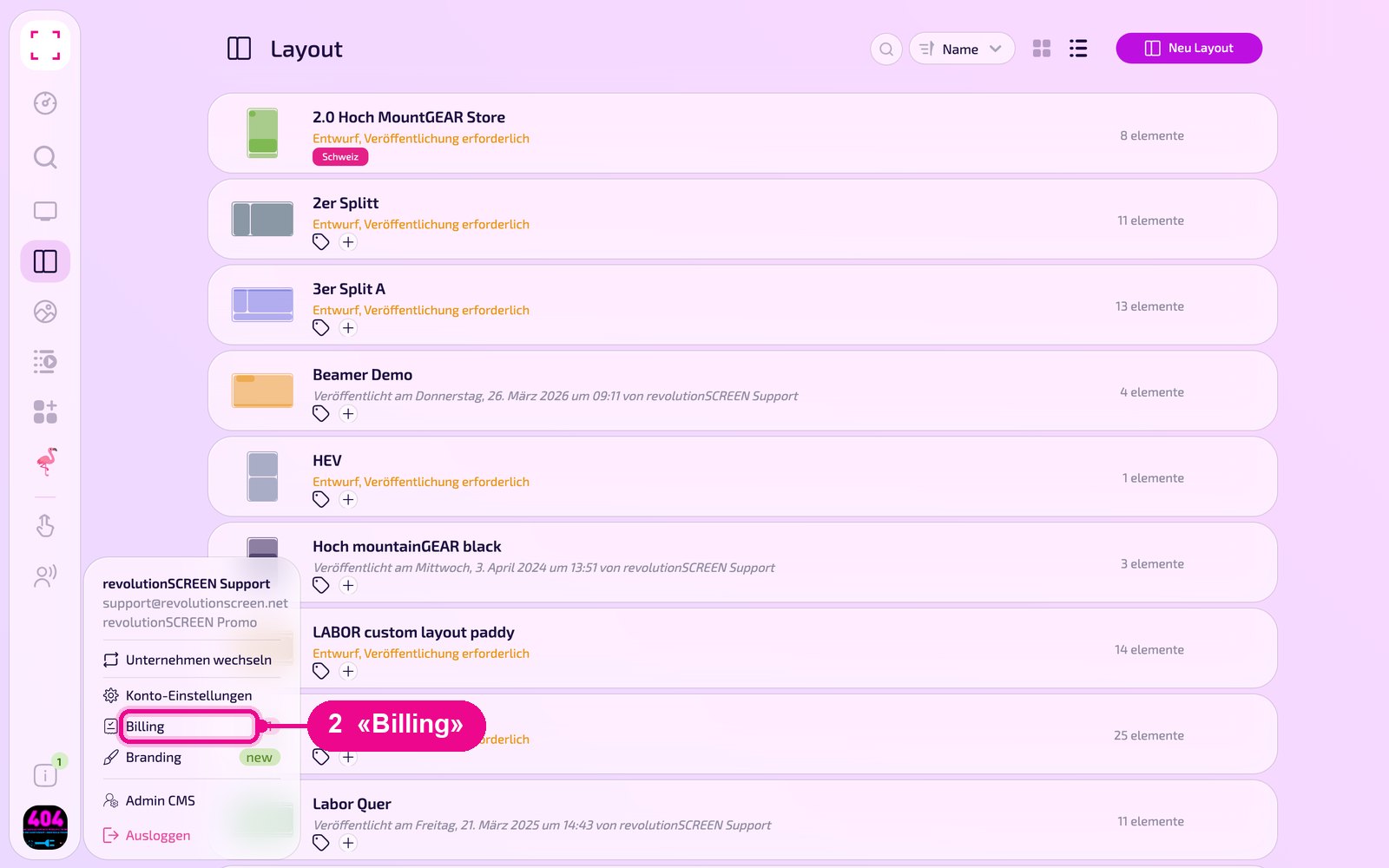
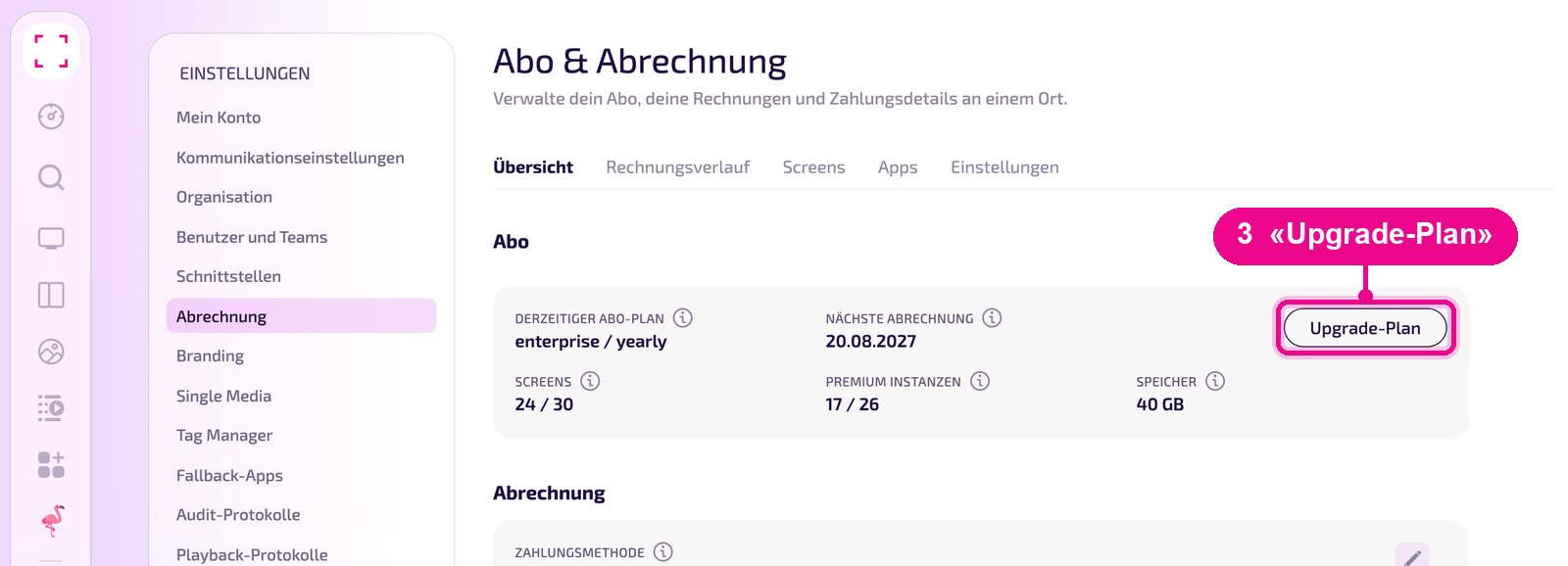
Photo de profil en bas à gauche → «Billing» → onglet «Übersicht» (aperçu) → «Upgrade-Plan»

Choisir le modèle et le mode de paiement
La fenêtre «Change Plan» s'ouvre. En haut figurent les trois modèles «STANDARD», «PRO» et «ENTERPRISE». Ton modèle actuel est surligné en couleur et marqué «current plan». Via le symbole d'info du modèle, tu vois ce qu'il contient.
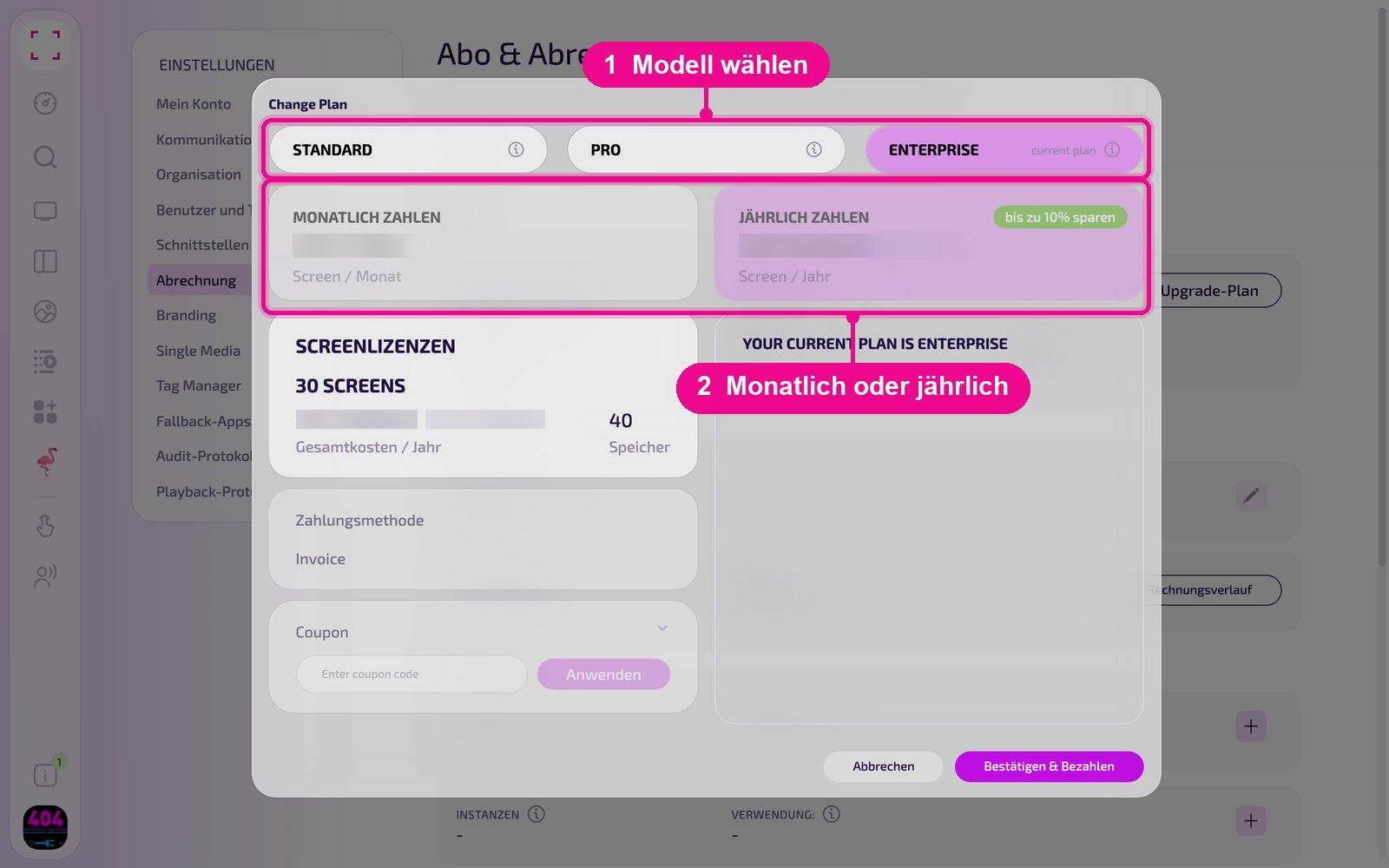
En dessous, tu choisis «MONATLICH ZAHLEN» (paiement mensuel) ou «JÄHRLICH ZAHLEN» (paiement annuel). Avec le paiement annuel, tu économises jusqu'à 10 %.
Vérifier et finaliser
La carte «SCREENLIZENZEN» indique combien de Screens ton abonnement comprend, le coût total et le stockage. En dessous, tu vois le mode de paiement enregistré. Si tu as un code de réduction, déplie «Coupon», saisis le code et clique sur «Anwenden» (appliquer). À droite, la fenêtre récapitule ton choix.
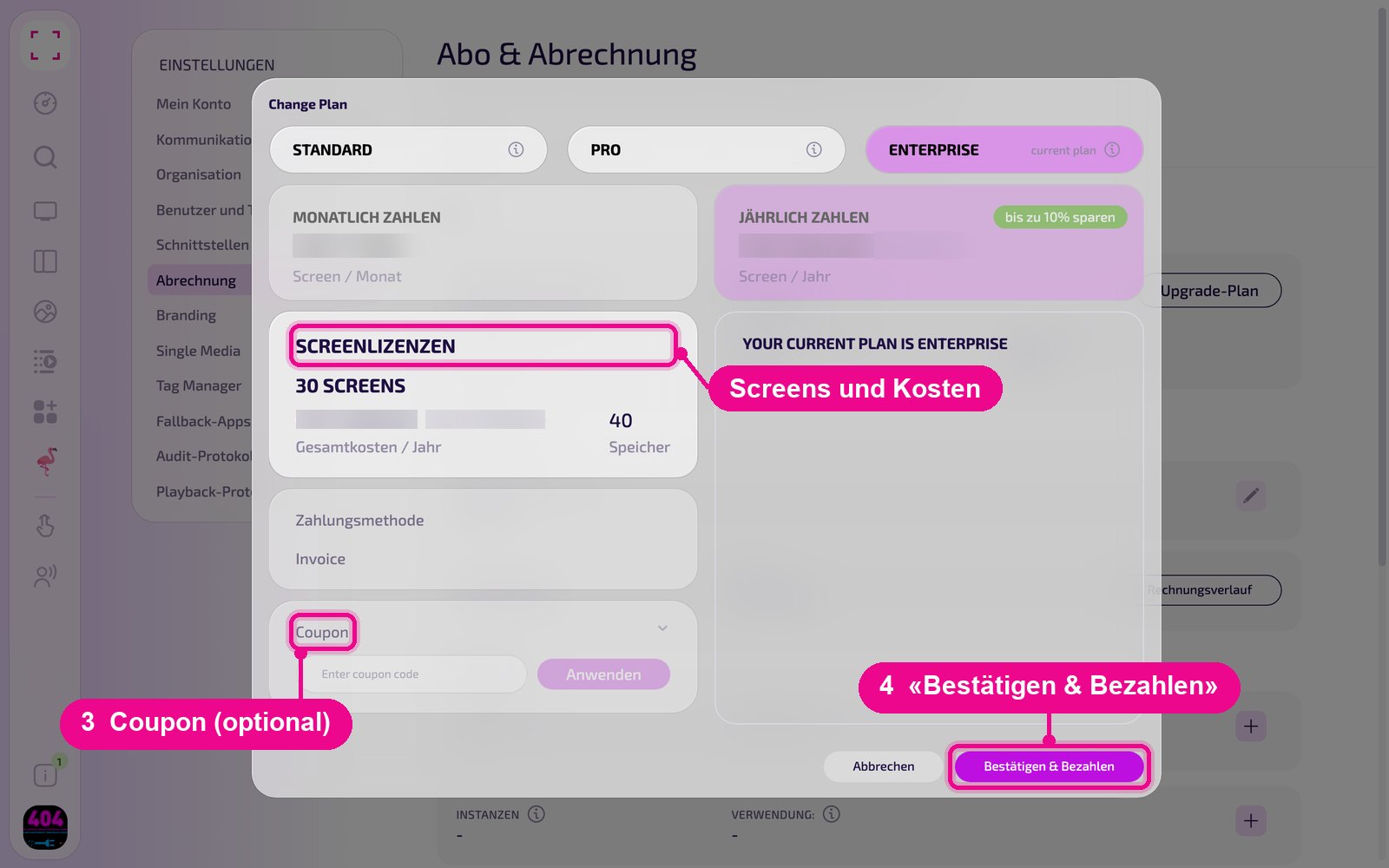
Si tout est correct, clique sur «Bestätigen & Bezahlen» (confirmer et payer). Avec «Abbrechen» (annuler), tu fermes la fenêtre sans rien modifier.
Lors d'un upgrade, la durée restante de la période en cours est prise en compte. Un downgrade s'applique à partir de la prochaine période d'abonnement.
Bon à savoir
- Le mode de paiement ne peut pas être modifié ici. Pour cela, contacte le support.
- Si tu as seulement besoin de moins d'écrans ou d'instances, tu n'as pas besoin de changer de modèle. Supprime-les dans l'onglet «Screens» ou «Apps», voir «Abrechnung».
- Si tu veux tout arrêter, lis «Abo kündigen».