Guide
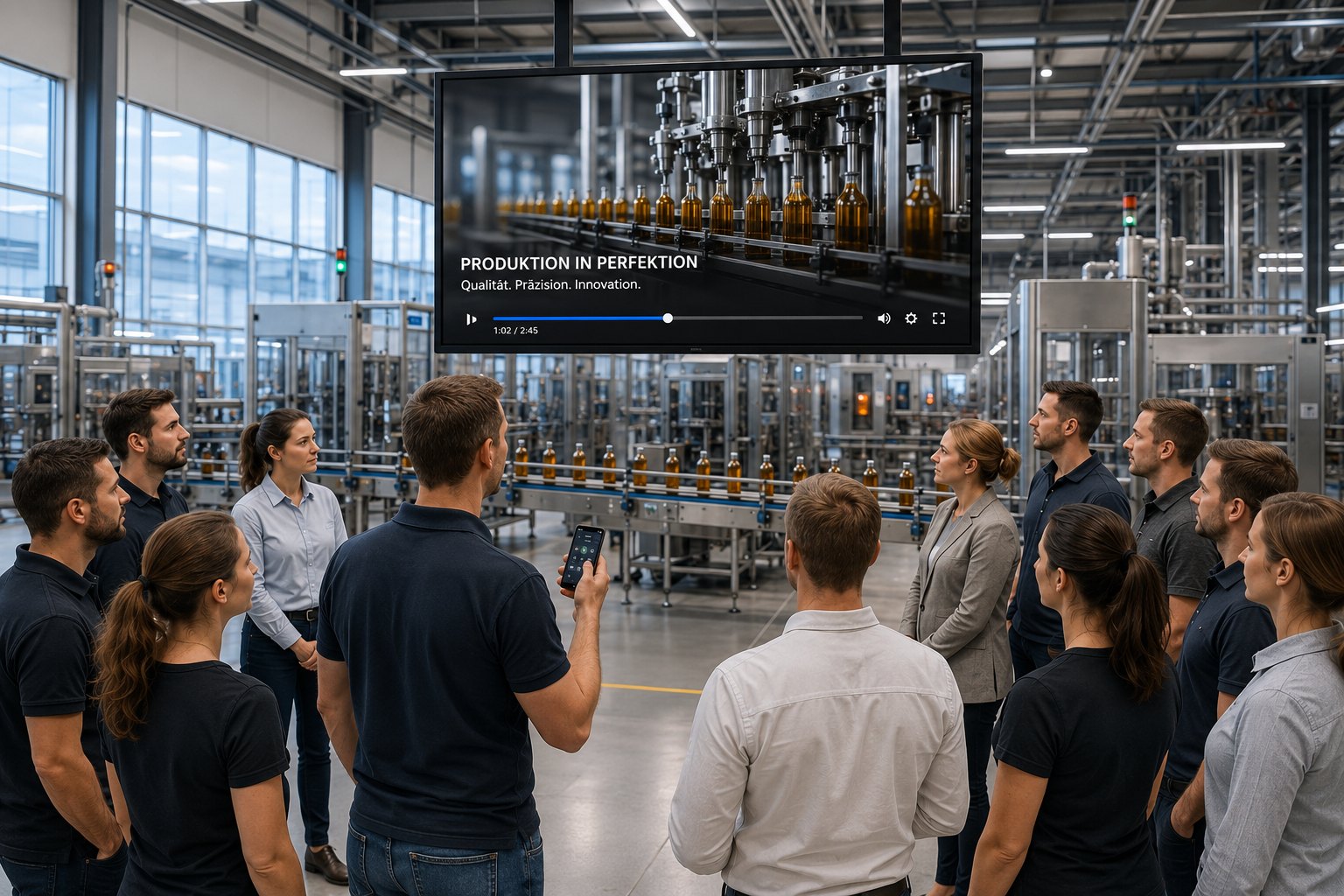
Con la GuideAPP uno schermo diventa parte di una visita guidata: chi accompagna un gruppo di visitatori attraverso l'azienda mostra a ogni tappa il contenuto giusto sullo schermo — con un tocco sul cellulare, senza cercare nell'area amministrativa. Tutto è controllato dalla revolutionSCREEN-App; la GuideAPP è la parte che gira sullo schermo.
Scopo
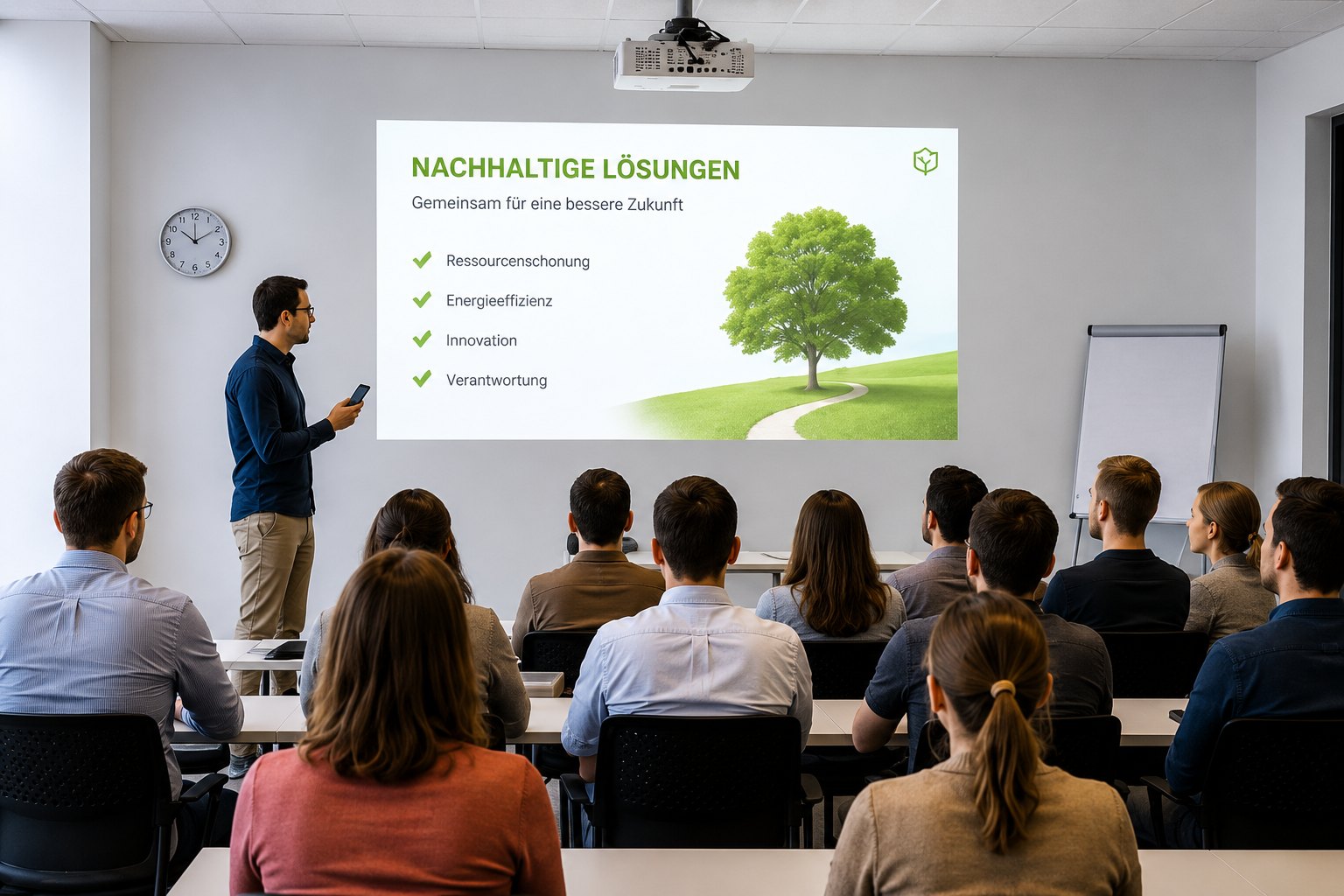
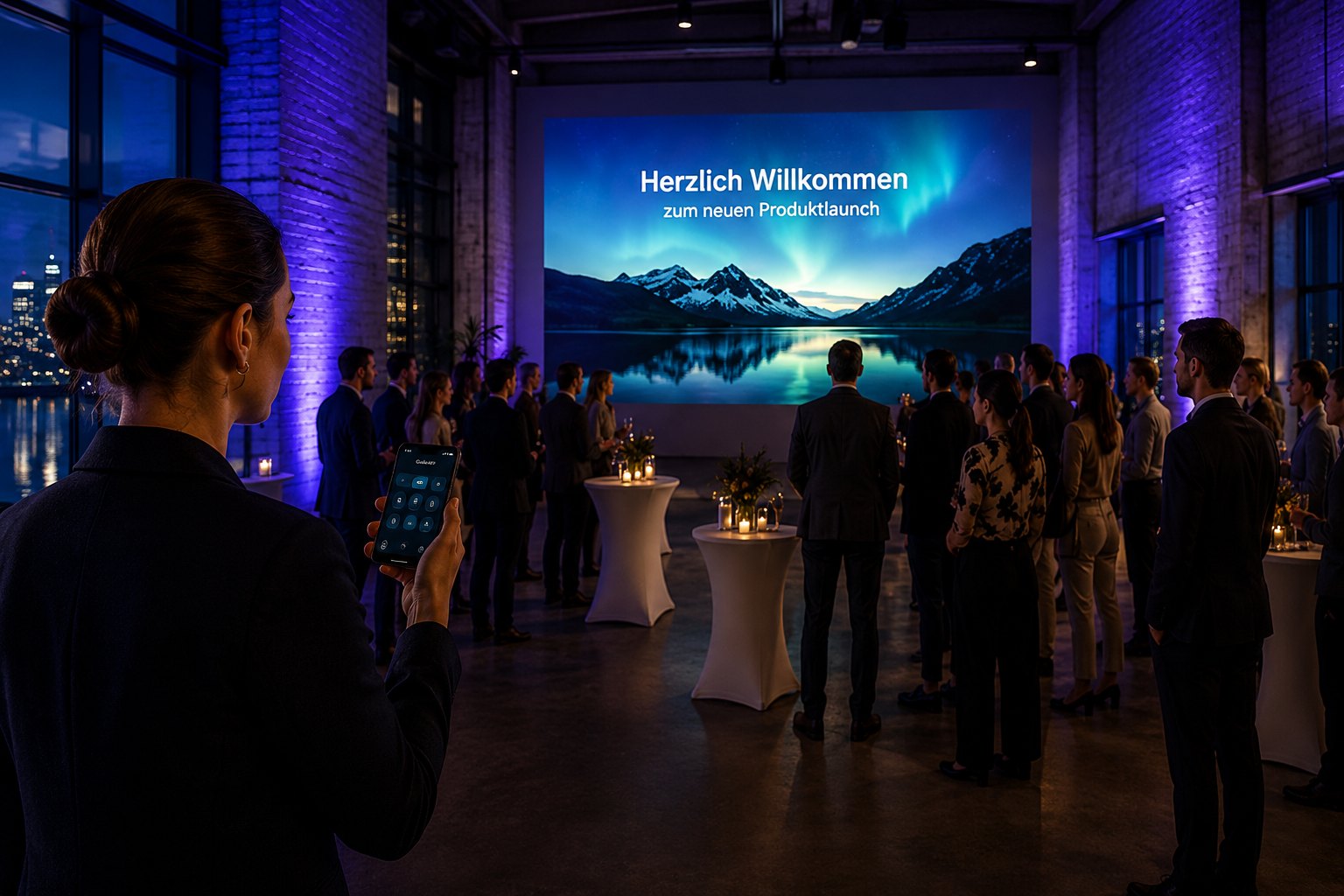
Una visita guidata è una sequenza preparata di tappe. Ogni tappa collega uno schermo al suo contenuto — diapositive dalla libreria multimediale, una Playlist pronta, un Layout o un'app. La preparazione avviene una volta alla scrivania, mentre sul posto per ogni tappa basta un tocco. Tra una tappa e l'altra, sugli schermi torna il contenuto normale.
Impieghi tipici: visite in fabbrica, giornate delle porte aperte, visite di clienti, giri per apprendisti, incontri con investitori — ciascuno con i propri contenuti e, se necessario, in più lingue.
Requisiti
- Un abbonamento revolutionSCREEN attivo con almeno uno schermo
- La revolutionSCREEN-App sul cellulare del guide (iOS o Android), con l'accesso effettuato con l'account del mandante
- Per ogni schermo su cui vuoi sfogliare le diapositive: un'istanza della GuideAPP (vedi sezione successiva)
- Connessione di rete sul cellulare e sullo schermo — i comandi di controllo sono minuscoli, ma senza rete non si può gestire nulla
Configurare la GuideAPP
L'app si installa come qualsiasi altra applicazione nell'Appstore e viene assegnata a uno schermo.
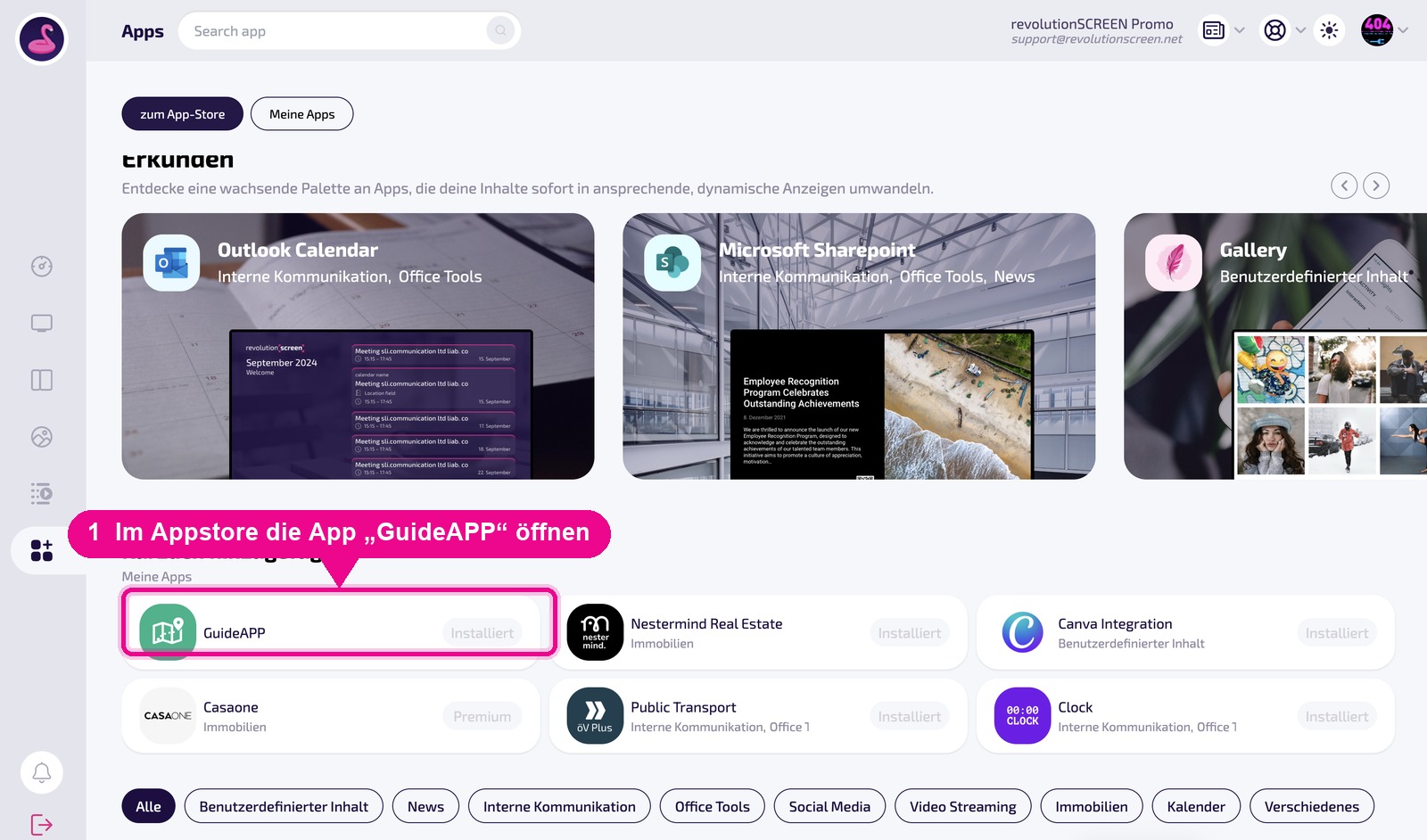
Dopo l'installazione, l'app propone subito di creare un'istanza. Un'istanza corrisponde a un percorso di visita.
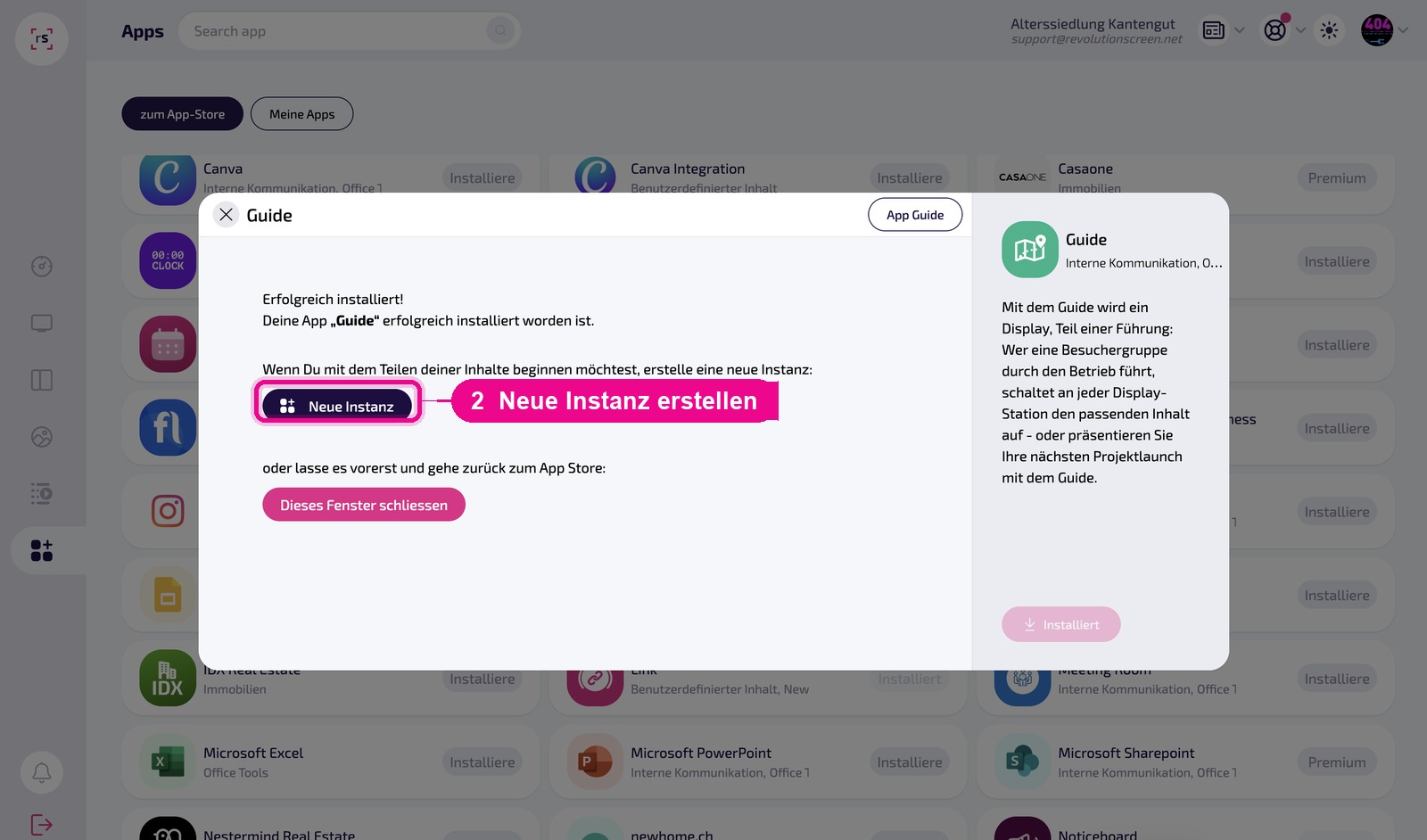
Nell'istanza si assegna lo schermo su cui deve svolgersi la visita. L'anteprima mostra poi „Bereit für die Präsentation" (Pronto per la presentazione) — lo schermo attende il guide.
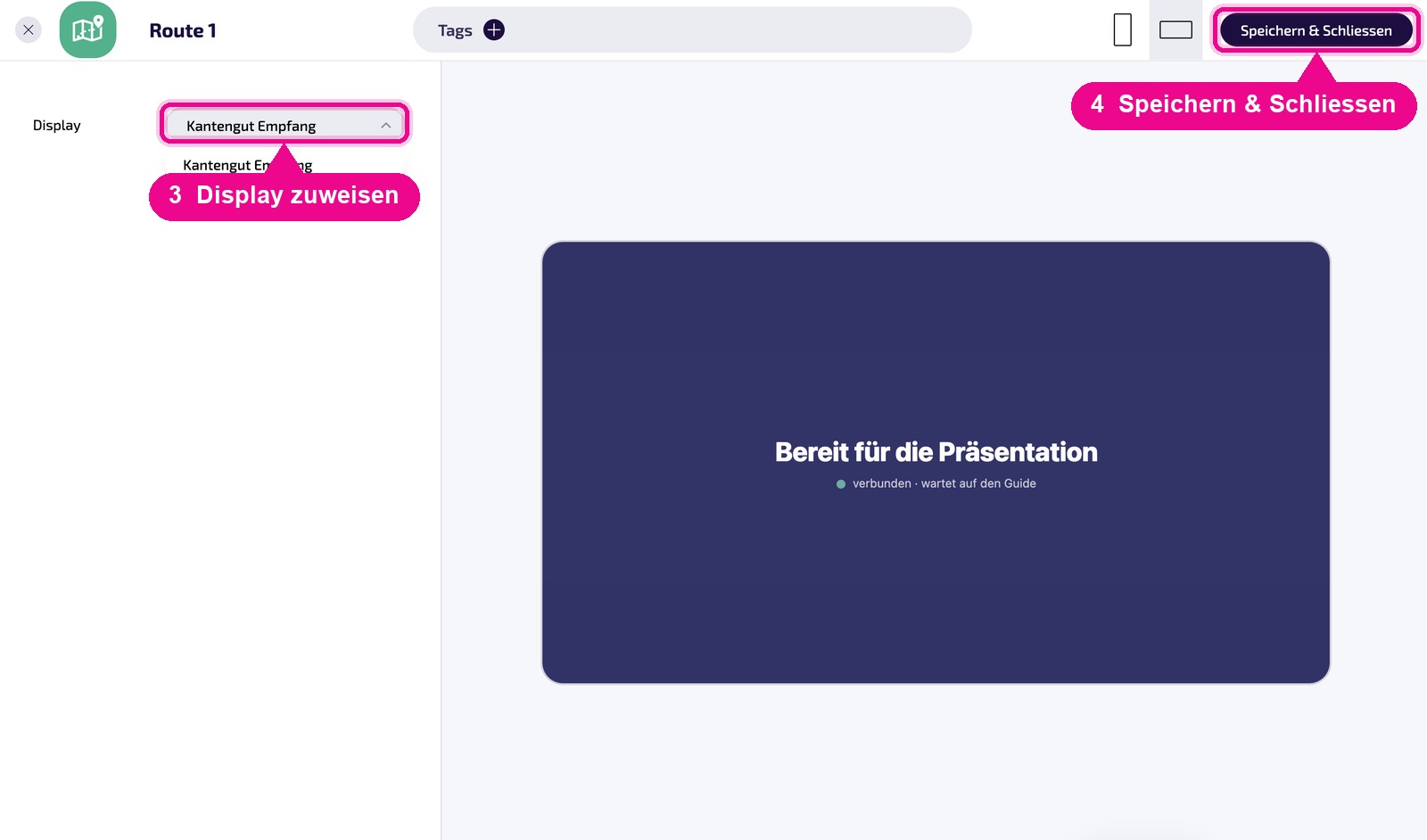
Il nome dell'istanza è liberamente selezionabile — l'app revolutionSCREEN la riconosce dal display che hai assegnato sopra. Non è necessario un codice nel nome. Nomi descrittivi aiutano comunque a ritrovarla, ad esempio Route 1 · Empfang.
Crea un'istanza separata per ogni display: ogni istanza mostra esattamente il display selezionato al suo interno.
Uno schermo senza istanza GuideAPP può comunque essere incluso in una visita: tramite l'assegnazione diretta (vedi sotto). In tal caso il Player mostra la Playlist, il Layout o l'app — solo che a questa tappa non è possibile sfogliare.
Creare una visita guidata
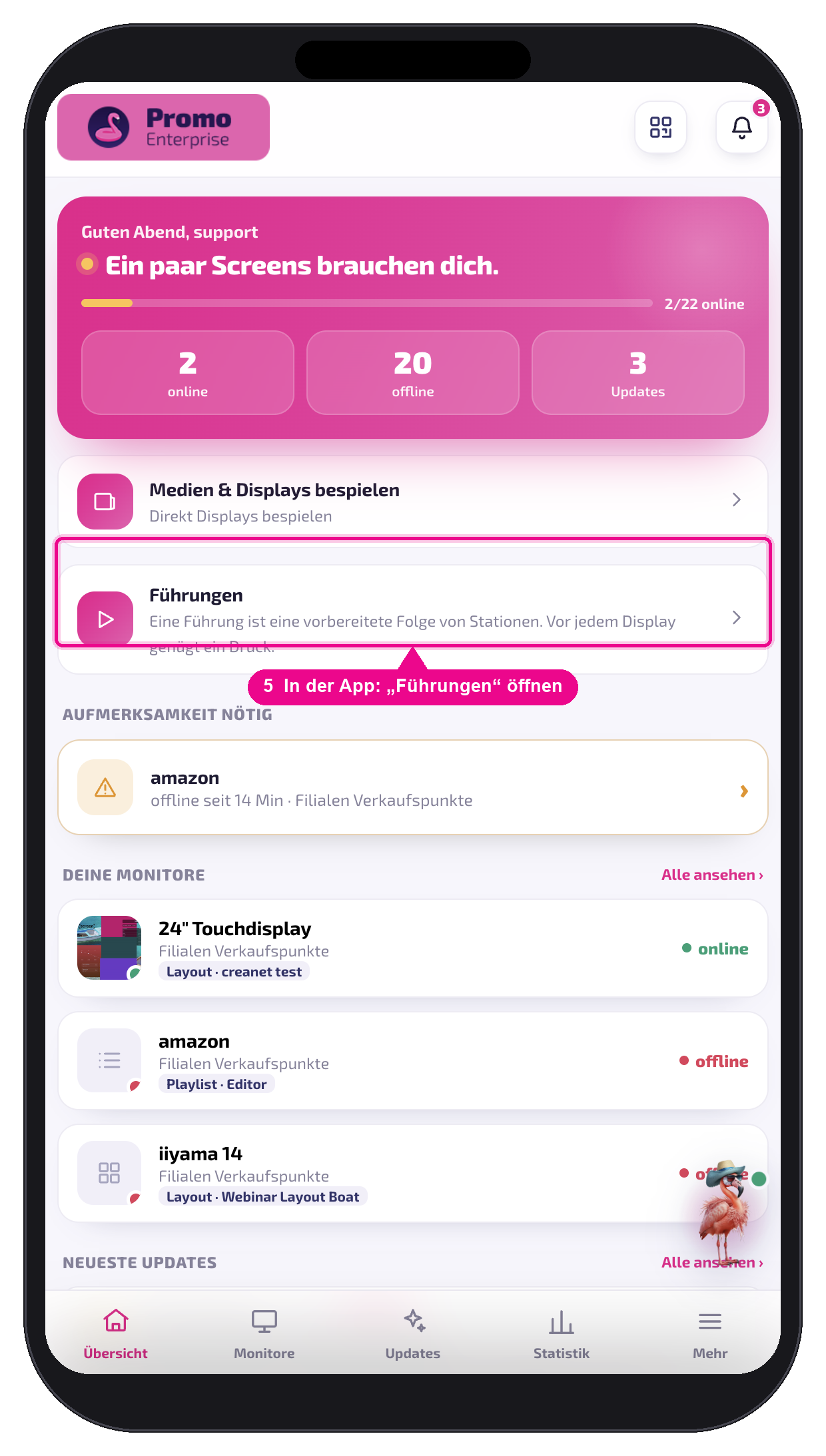
Nella revolutionSCREEN-App, nella panoramica, apri la sezione Führungen (Visite guidate).
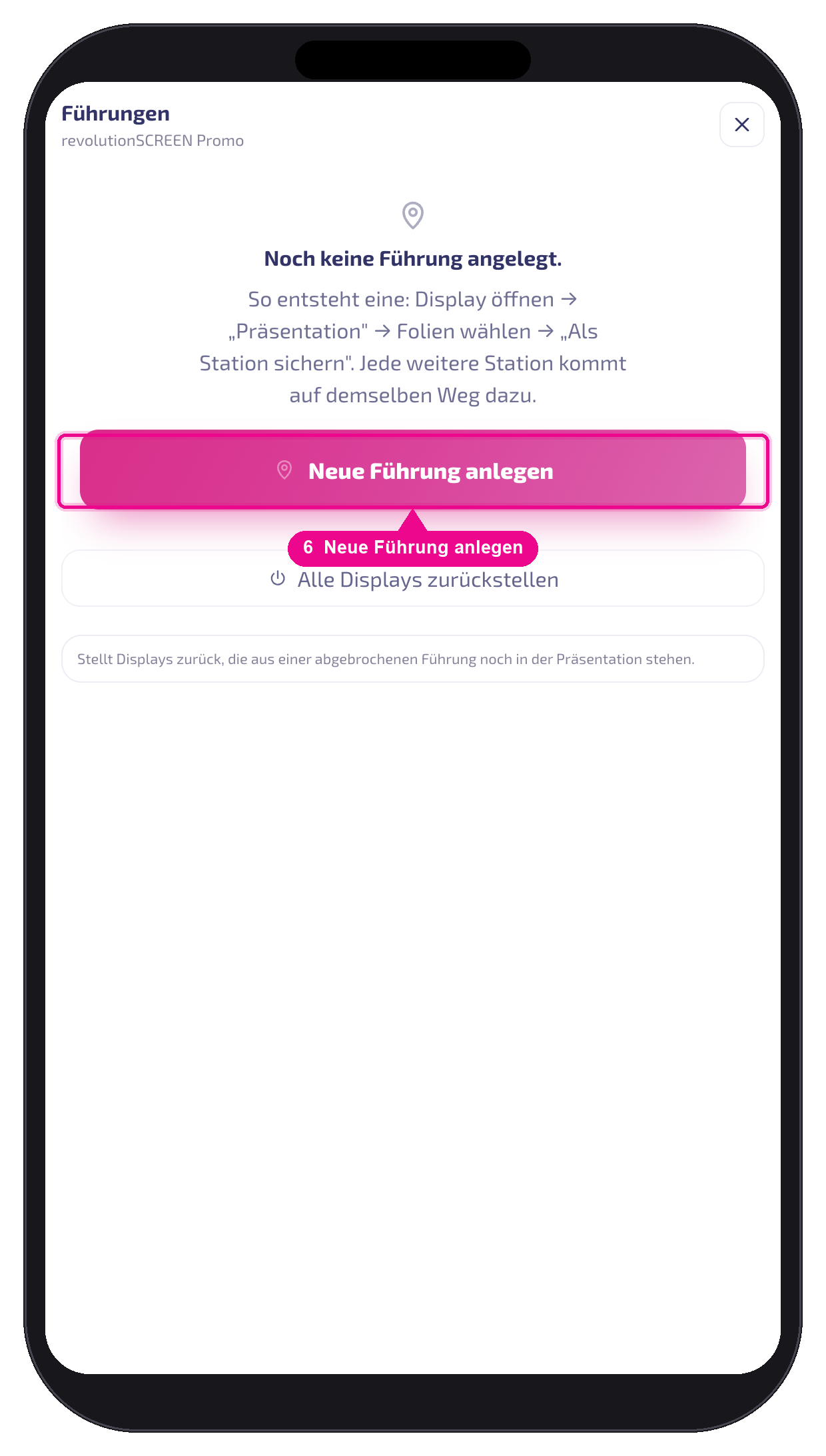
La prima volta l'elenco è vuoto — Neue Führung anlegen (Crea nuova visita guidata) avvia la configurazione. Poi assegna nome e lingua.
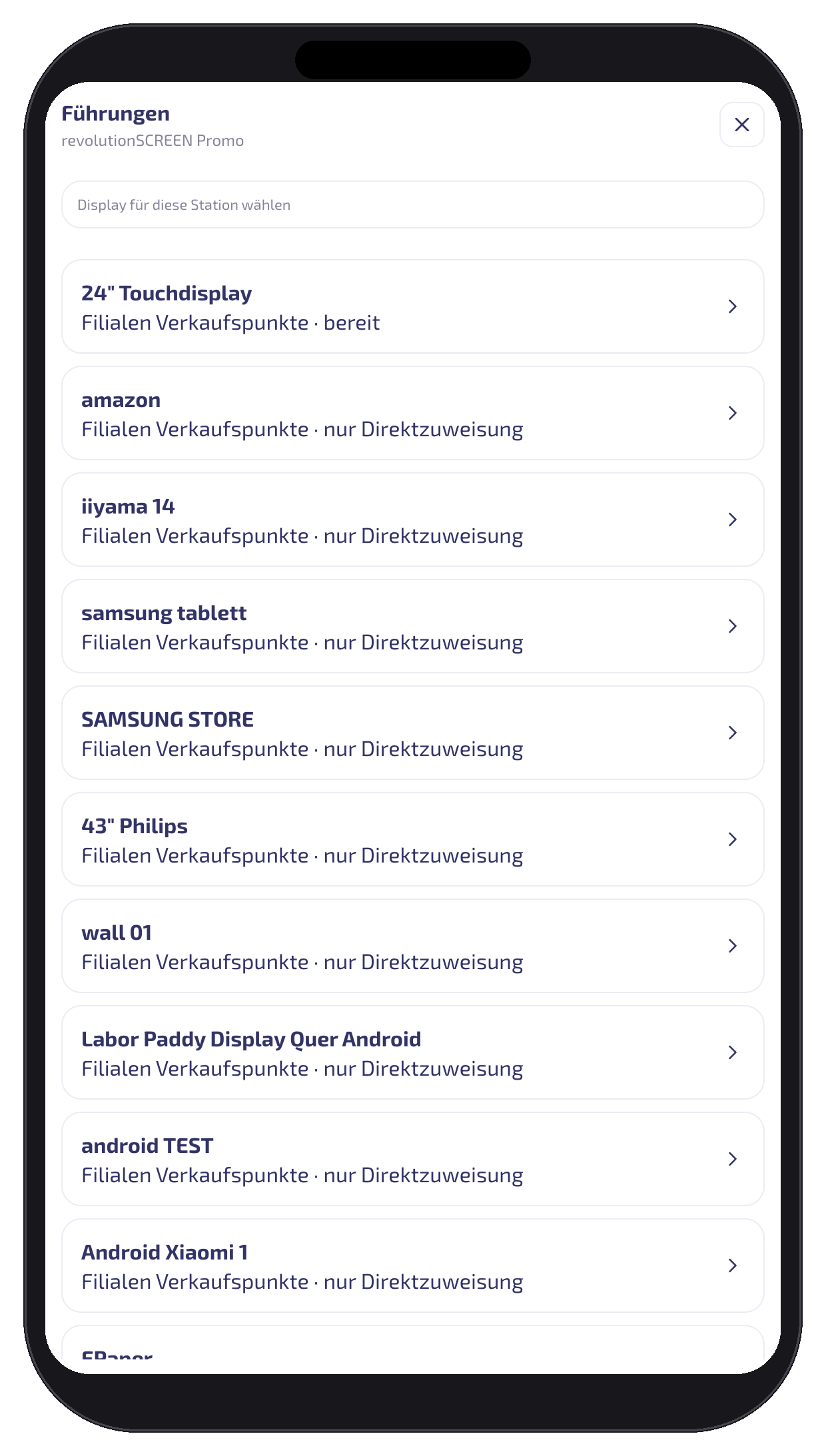
Successivamente scegli lo schermo per la prima tappa. L'elenco mostra per ogni schermo se è pronto (GuideAPP presente, diapositive sfogliabili) oppure se consente solo l'assegnazione diretta.
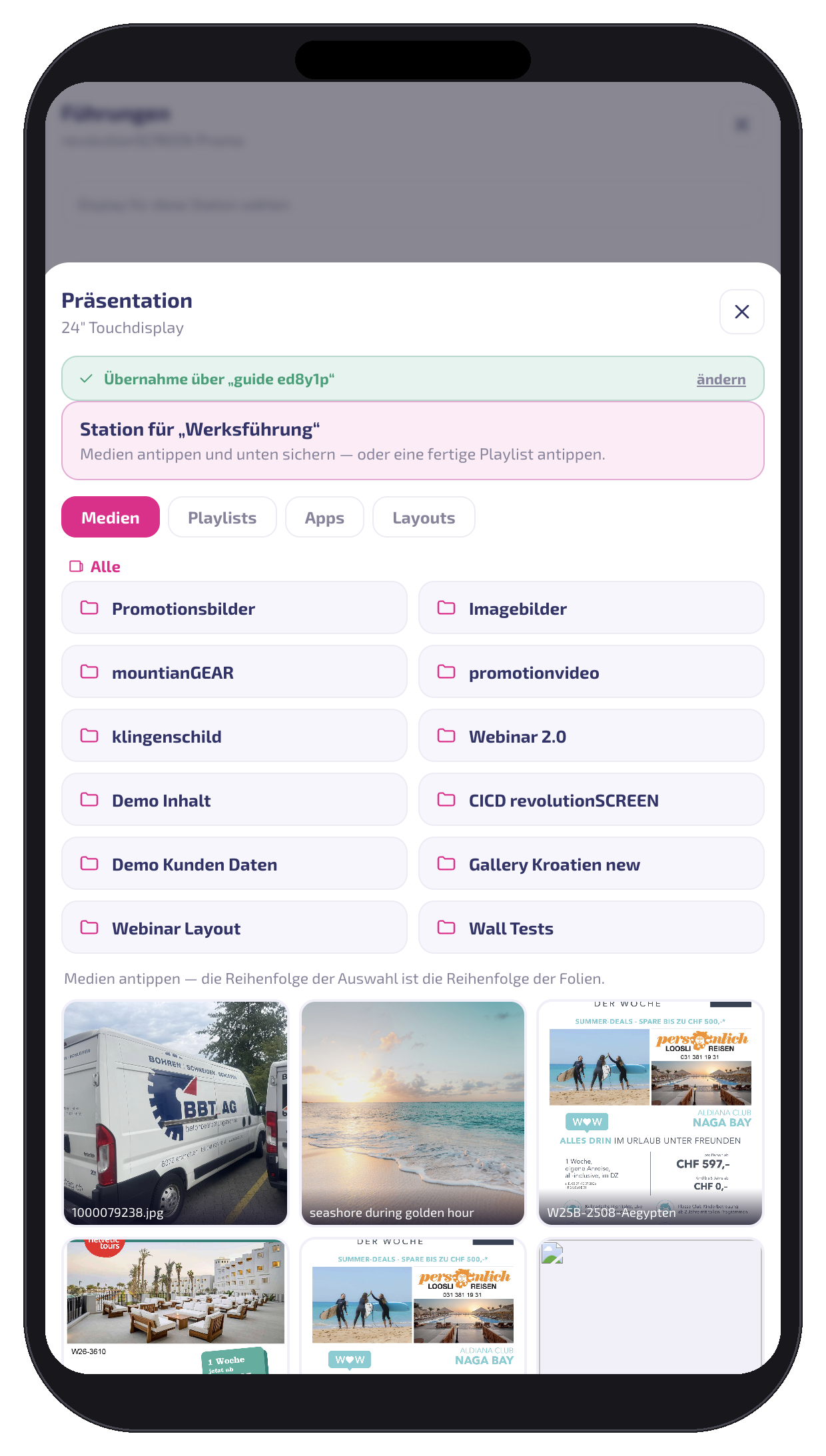
Poi definisci il contenuto: tocca singoli media (l'ordine dei tocchi è l'ordine delle diapositive), una Playlist pronta, un Layout o un'app.
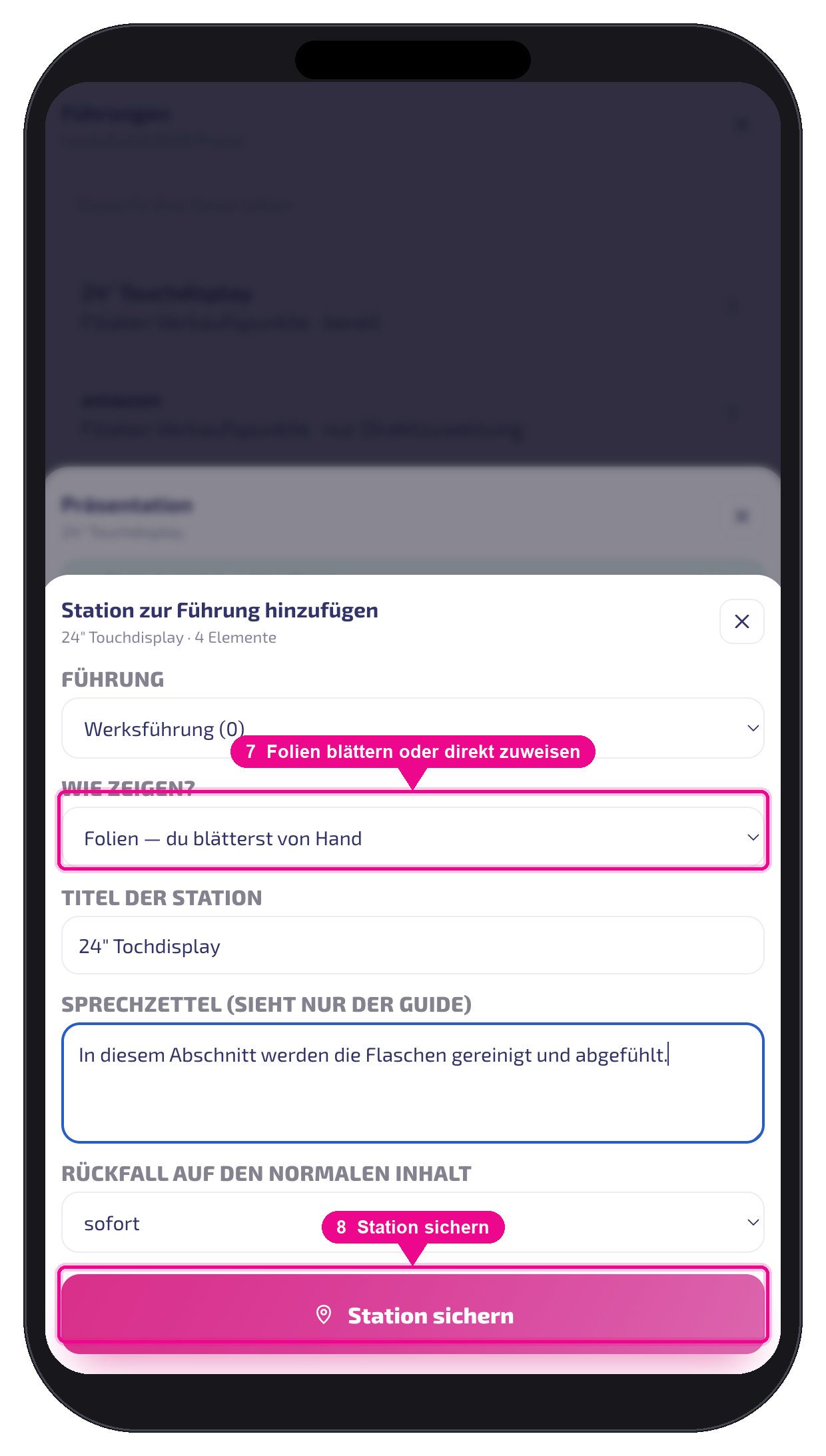
Prima di salvare stabilisci come si svolge la tappa e, facoltativamente, aggiungi titolo, foglio degli appunti e tempo di ritorno.
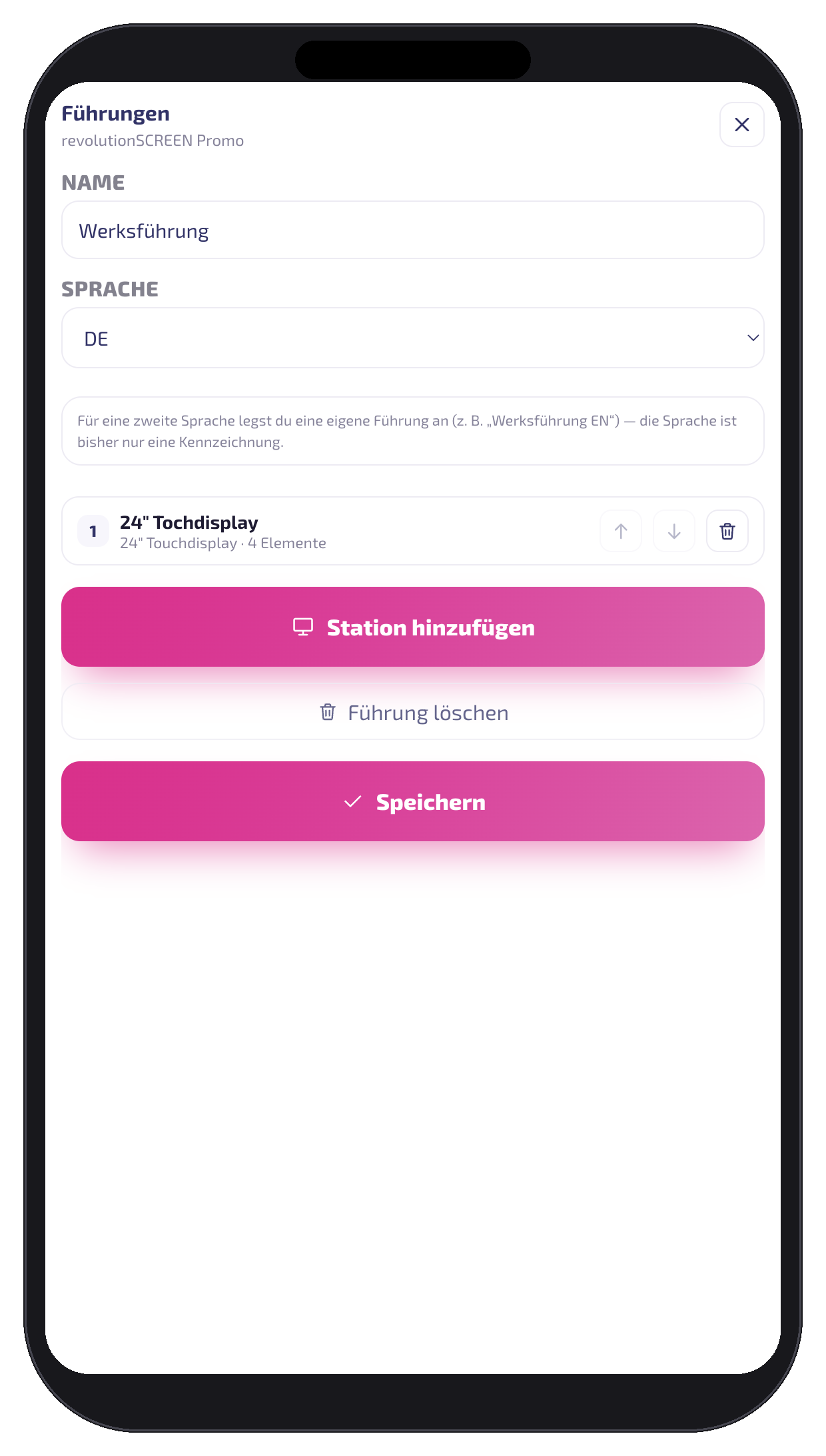
Nell'editor compaiono poi tutte le tappe. Qui puoi cambiare l'ordine, rimuovere tappe e aggiungerne altre.
Il foglio degli appunti compare esclusivamente sul cellulare del guide, mai sullo schermo. Il tempo di ritorno stabilisce per quanto tempo l'ultima diapositiva rimane visibile dopo l'avanzamento, prima che lo schermo torni al suo contenuto normale — „subito" oppure dopo 2, 5 o 10 minuti.
Modificare una stazione in un secondo momento
Una stazione salvata rimane modificabile. Toccala nell'elenco delle stazioni (sul computer cliccala) — si apre la vista della stazione con Titolo, appunti e tempo di fallback. Le modifiche vengono salvate quando esci dal campo.
Il pulsante Folien ändern (modifica diapositive) ti riporta alla selezione dei contenuti di questo schermo. Ciò che ricomponi lì sostituisce il contenuto precedente della stazione — la stazione mantiene la sua posizione nella guida.
Titolo, appunti, tempo di fallback e immagine di attesa vengono mantenuti. Devi quindi solo riselezionare le diapositive, non ricostruire l'intera stazione.
Ordine ed eliminazione restano come prima: le frecce spostano una stazione, il cestino la rimuove. Sul computer le stazioni si possono anche trascinare con il mouse.
Una stazione può essere salvata solo se contiene almeno una diapositiva o assegna direttamente un contenuto. Una stazione vuota non mostrerebbe nulla sullo schermo — la guida si troverebbe davanti allo schermo e non succederebbe nulla.
Immagine di attesa: cosa mostra lo schermo prima dell'avvio
Non appena una stazione è pronta, l'app prende già il controllo dello schermo — ma la prima diapositiva appare solo alla tua pressione. Nel frattempo lo schermo mostra un'immagine di attesa. È il momento in cui il gruppo arriva: invece di un messaggio tecnico, compare lì un'immagine a tua scelta.
Si può impostare in due punti: per guida (vale per tutte le stazioni) e per stazione (sovrascrive quella della guida). Se non ne è impostata nessuna, lo schermo mostra il logo del marchio dell'account. Scegli un'immagine esistente tramite Aus Mediathek (dalla libreria multimediale) oppure caricane una con Hochladen (carica) — verrà inserita nella libreria multimediale dell'account e sarà poi disponibile ovunque.
L'immagine di attesa viene adattata, mai ritagliata — quindi non si perde nulla, ma un'immagine troppo piccola resta piccola al centro. Rende meglio un'immagine a schermo intero nella risoluzione dello schermo: orizzontale 1920 × 1080, verticale 1080 × 1920. Proprio per questo vale la pena avere un'immagine di attesa propria: il logo del marchio nelle Kontoeinstellungen è in formato logo e non riempie lo schermo.
Se in una guida sono presenti schermi in formato orizzontale e verticale, imposta l'immagine adatta alla singola stazione — la guida mantiene la sua immagine di attesa generale per tutte le altre.
Eseguire una guida
Davanti al primo schermo apri la guida e premi Station starten (avvia stazione).
Su uno schermo ampio la vista di pianificazione mostra per ogni guida un ▶ — con esso la avvii direttamente, senza dover rimpicciolire la finestra. Poi si conduce dal pannello di controllo, come dal cellulare.
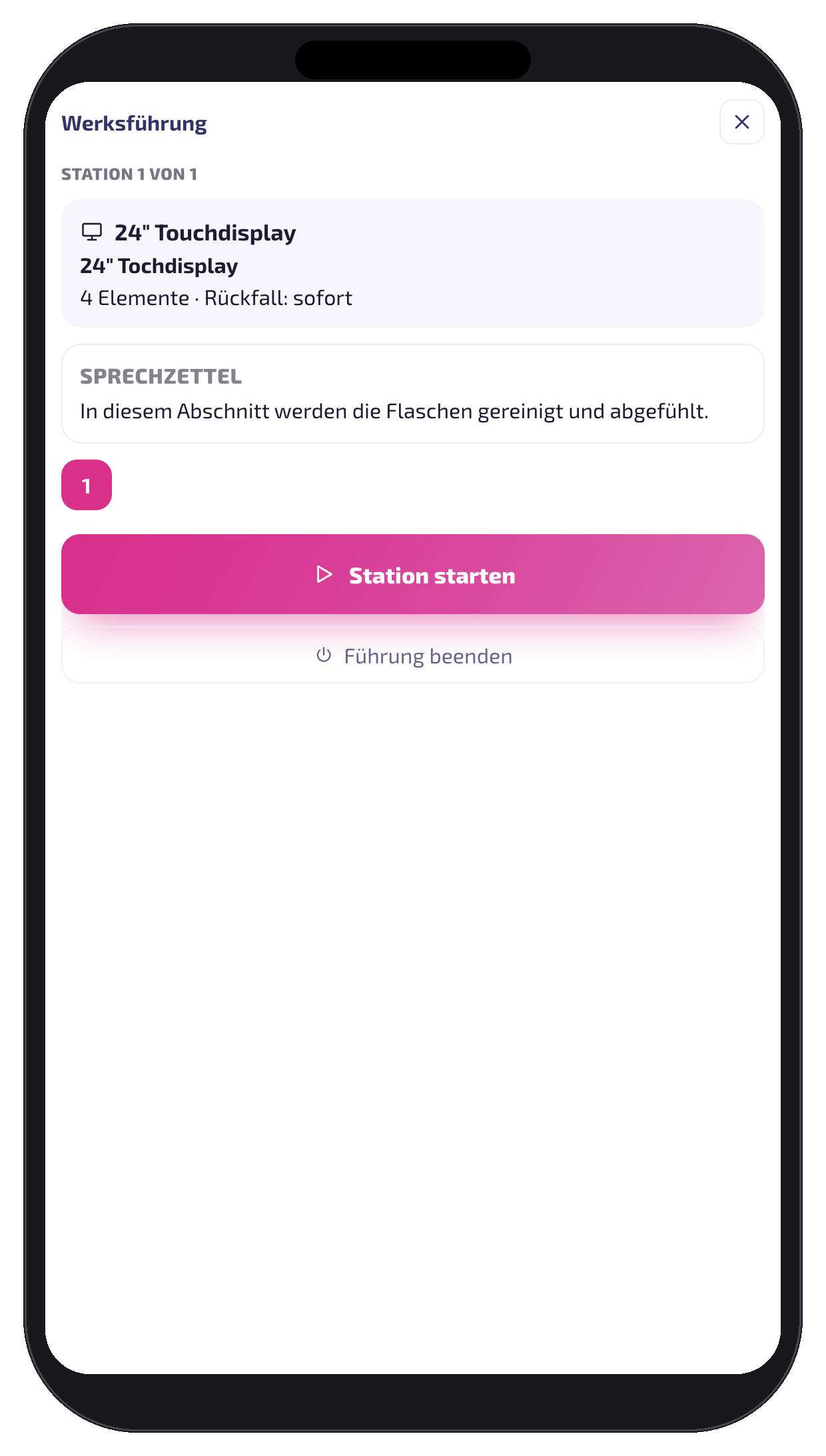
Dopodiché controlli le diapositive dal cellulare: Weiter (avanti) scorre, la barra delle miniature consente i salti. Weiter zur nächsten Station (avanti alla stazione successiva) libera lo schermo e apre la stazione successiva — il suo schermo è già stato preriscaldato in background e nel frattempo mostra un'immagine di attesa.
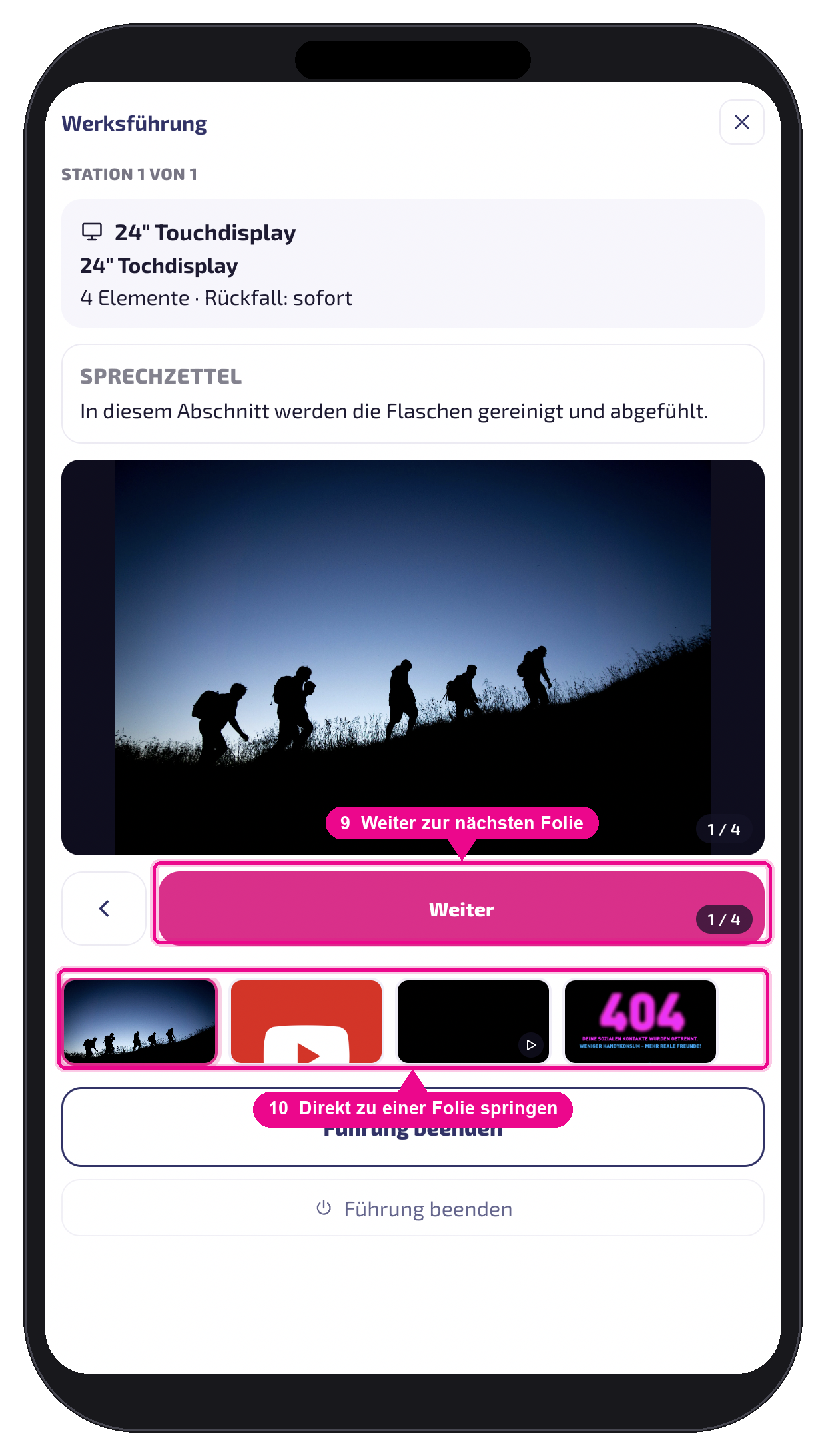
- Führung beenden (termina guida) riporta tutti gli schermi coinvolti al loro contenuto normale.
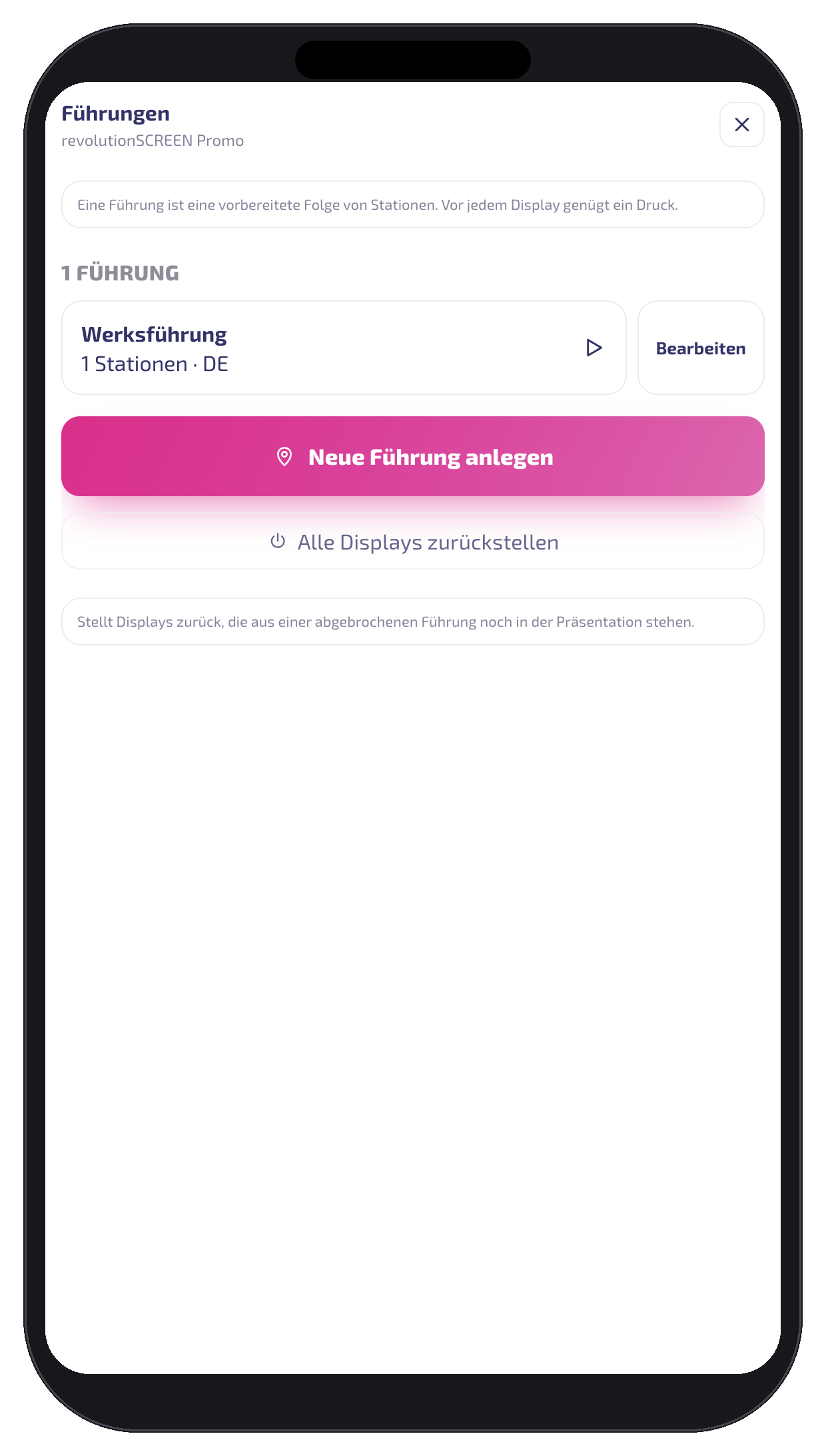
- La panoramica mostra tutte le guide del cliente con numero di stazioni e lingua.
La stessa guida può essere condotta da due guide in modo sfalsato. Se uno schermo è in quel momento in uso da un altro gruppo, l'app lo segnala e lascia scegliere tra warten (attendere) e übernehmen (subentrare). Il contenuto originale dello schermo resta mantenuto come valore di fallback.
Assegnazione diretta: app e layout
Oltre allo scorrimento, una stazione può anche assegnare direttamente il contenuto. Lo schermo mostra allora Playlist, Layout o app esattamente come farebbe comunque il Player. Per app e Layout è l'unica via — non possono essere scorse come singole diapositive.
Quando salvi una stazione, l'app chiede quindi: Folien (scorri a mano) oppure Direkt zuweisen (assegna direttamente, il Player riproduce da solo). Per app e Layout l'assegnazione diretta è preselezionata.
Se qualcosa si blocca
Se una guida si interrompe — batteria scarica, app chiusa, perdita di rete — uno schermo può rimanere fermo nella presentazione. Il pulsante Alle Displays zurückstellen (ripristina tutti gli schermi) nell'area «Führungen» riporta questi schermi al loro contenuto normale. Le guide che sono in corso con un altro gruppo non ne vengono toccate.
Guide multilingue
Per una seconda lingua crea una guida propria (ad es. «Werksführung DE» e «Werksführung EN») e seleziona lì i contenuti di volta in volta adatti. La sequenza delle stazioni può restare identica; la lingua serve oggi come contrassegno nella panoramica.
Buono a sapersi
- Le guide sono salvate per cliente — dopo un cambio di account vedi le guide del nuovo cliente.
- Lo schermo del cellulare resta attivo durante una guida in corso.
- La Playlist normale di uno schermo non viene modificata; riprende dopo la stazione.
- Nelle sale con ricezione debole conviene privilegiare, in fase di pianificazione, gli schermi con buona copertura WLAN.