Guide
Mit der GuideAPP wird ein Display Teil einer Führung: Wer eine Besuchergruppe durch den Betrieb führt, schaltet an jeder Station den passenden Inhalt aufs Display — mit einem Druck auf dem Handy, ohne im Adminbereich zu suchen. Gesteuert wird alles aus der revolutionSCREEN-App; die GuideAPP ist der Teil, der auf dem Display läuft.
Zweck
Eine Führung ist eine vorbereitete Folge von Stationen. Jede Station verbindet ein Display mit seinem Inhalt — Folien aus der Mediathek, eine fertige Playlist, ein Layout oder eine App. Die Vorbereitung passiert einmal am Schreibtisch, unterwegs bleibt pro Station ein Knopfdruck. Zwischen den Stationen läuft auf den Displays wieder der normale Inhalt.
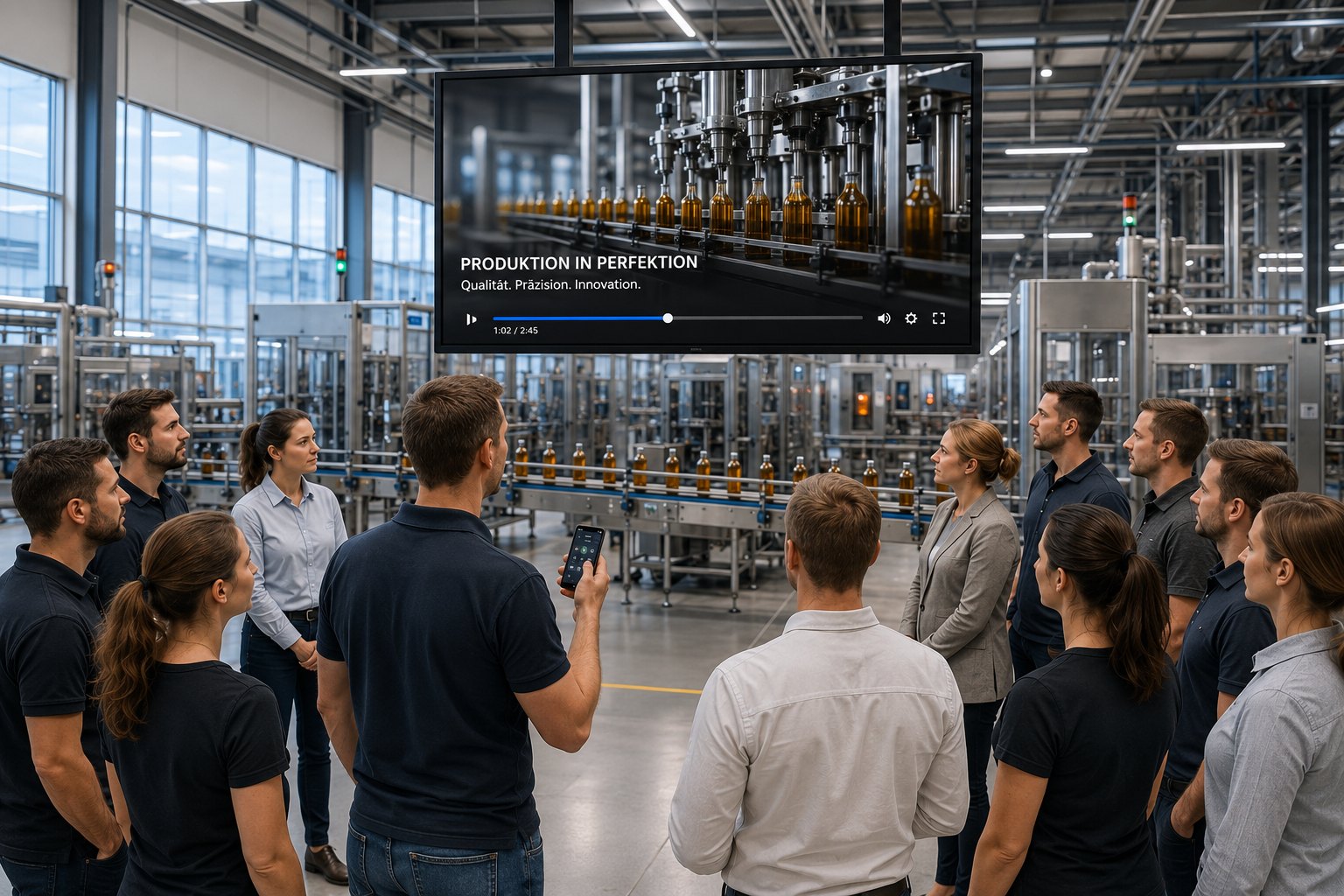
Typische Einsätze: Werksführungen, Tage der offenen Tür, Kundenbesuche, Lehrlingsrundgänge, Investorentermine — jeweils mit eigenen Inhalten und, wenn nötig, in mehreren Sprachen.
Voraussetzungen
- Ein aktives revolutionSCREEN-Abo mit mindestens einem Display
- Die revolutionSCREEN-App auf dem Handy des Guides (iOS oder Android), angemeldet mit dem Konto des Mandanten
- Je Display, an dem Folien durchgeblättert werden sollen: eine Instanz der GuideAPP (siehe nächster Abschnitt)
- Netzverbindung am Handy und am Display — die Steuerbefehle sind winzig, aber ohne Netz lässt sich nichts schalten
GuideAPP einrichten
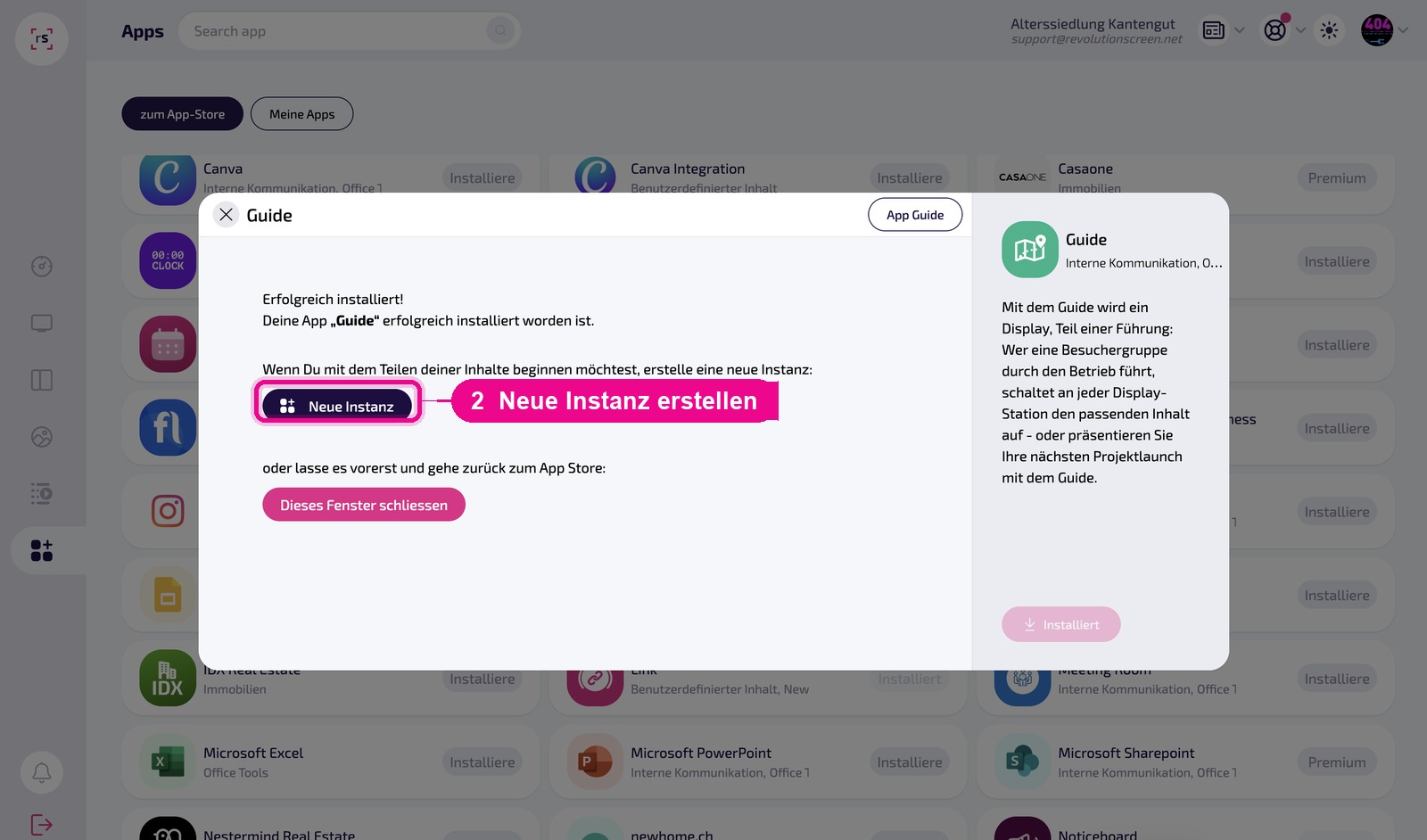
Die App wird wie jede andere Applikation im Appstore installiert und einem Display zugewiesen.
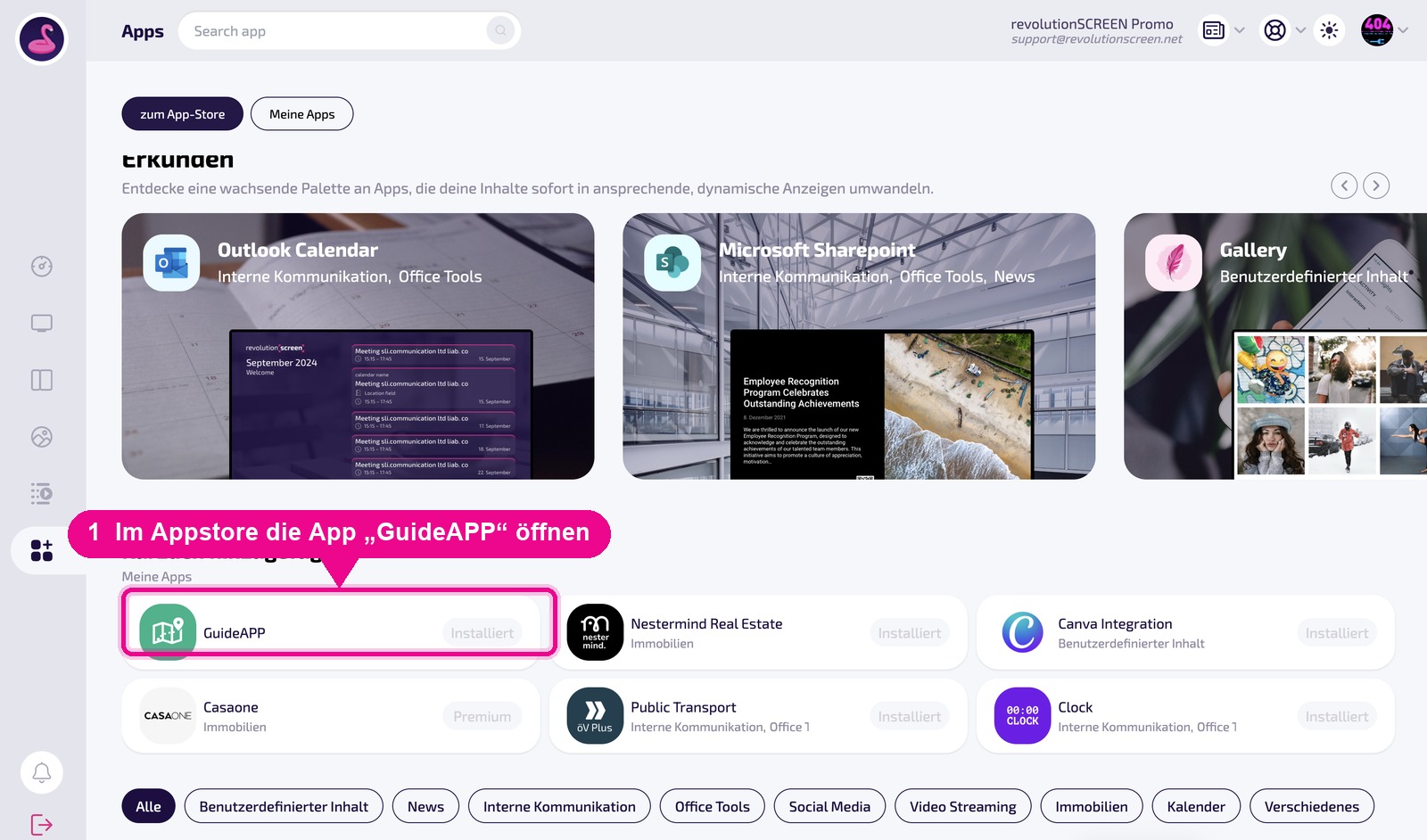
Nach der Installation bietet die App direkt an, eine Instanz anzulegen. Eine Instanz entspricht einer Führungs-Route.
In der Instanz wird das Display zugewiesen, auf dem die Führung laufen soll. Die Vorschau zeigt danach „Bereit für die Präsentation" — das Display wartet auf den Guide.
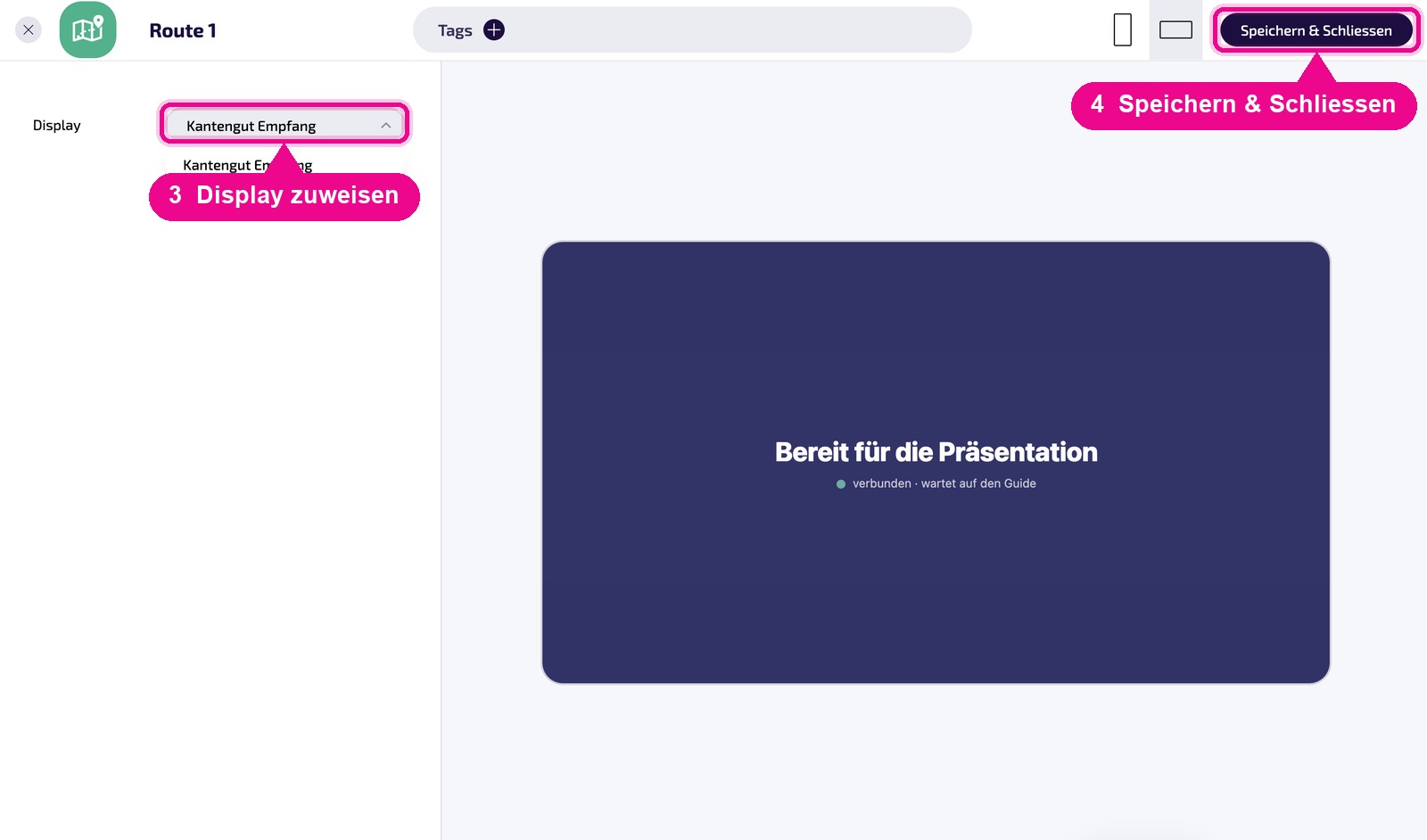
Der Name der Instanz ist frei wählbar — die revolutionSCREEN-App erkennt sie an dem Display, das Sie oben zugewiesen haben. Ein Code im Namen ist nicht nötig. Sprechende Namen helfen trotzdem beim Wiederfinden, etwa Route 1 · Empfang.
Legen Sie je Display eine eigene Instanz an: Jede Instanz zeigt genau das Display, das in ihr ausgewählt ist.
Ein Display ohne GuideAPP-Instanz lässt sich trotzdem in eine Führung aufnehmen: über die Direktzuweisung (siehe unten). Dann zeigt der Player Playlist, Layout oder App selbst — nur durchblättern lässt sich an dieser Station nicht.
Führung anlegen
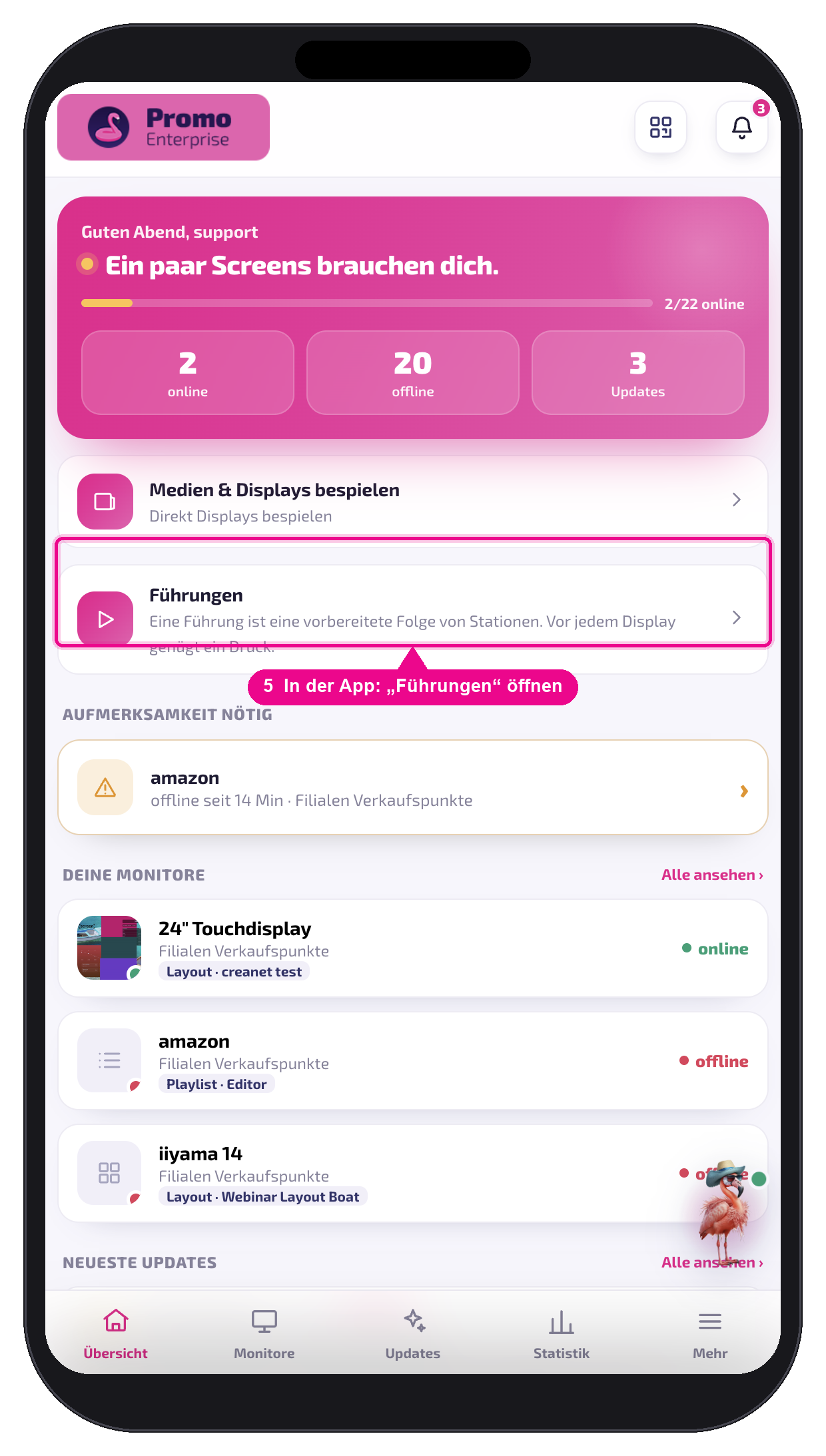
In der revolutionSCREEN-App auf der Übersicht den Bereich Führungen öffnen.
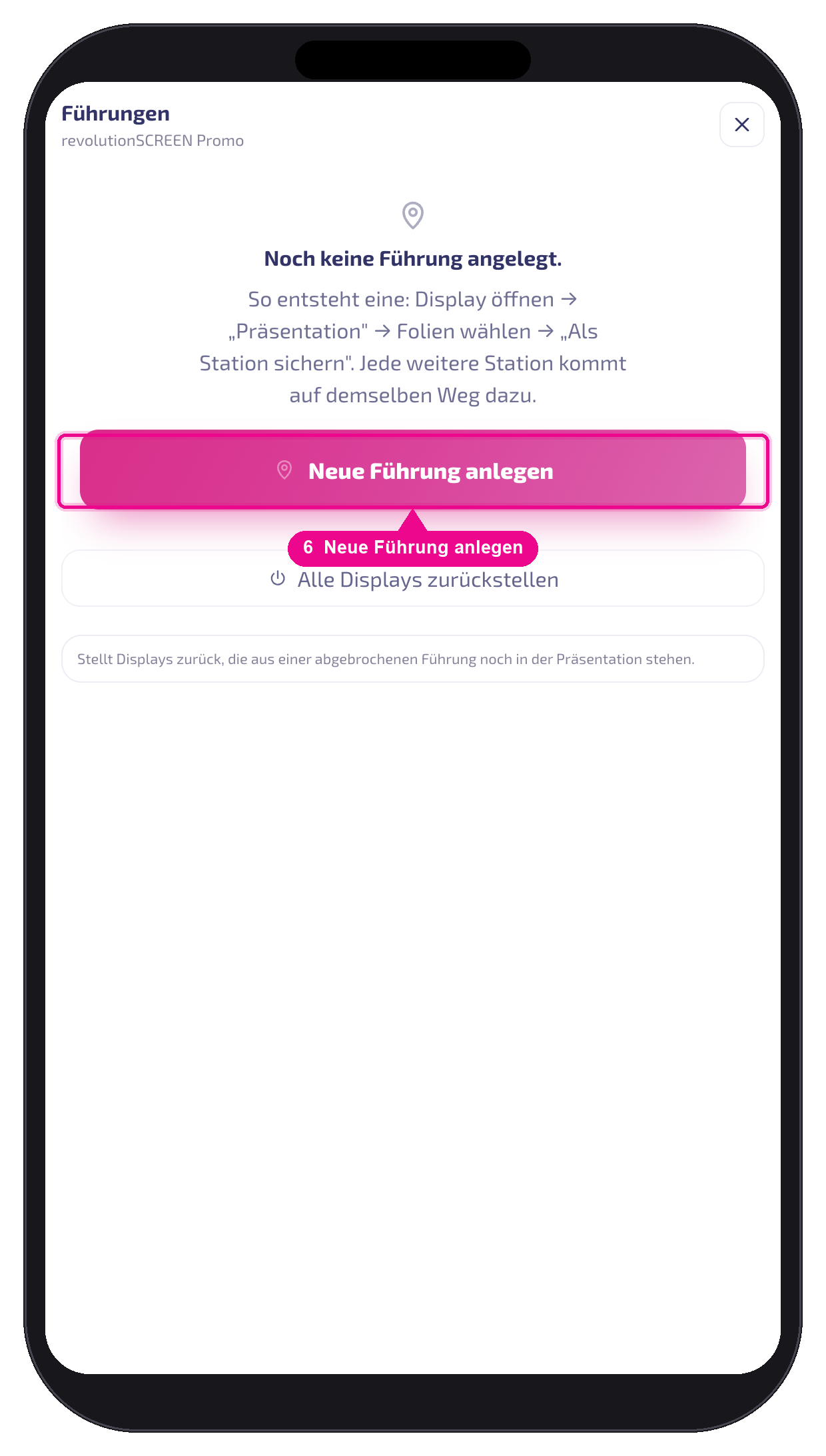
Beim ersten Mal ist die Liste leer — Neue Führung anlegen startet die Einrichtung. Danach Name und Sprache vergeben.
Anschliessend wählen Sie das Display für die erste Station. Die Liste zeigt zu jedem Display, ob es bereit ist (GuideAPP vorhanden, Folien blätterbar) oder nur die Direktzuweisung erlaubt.
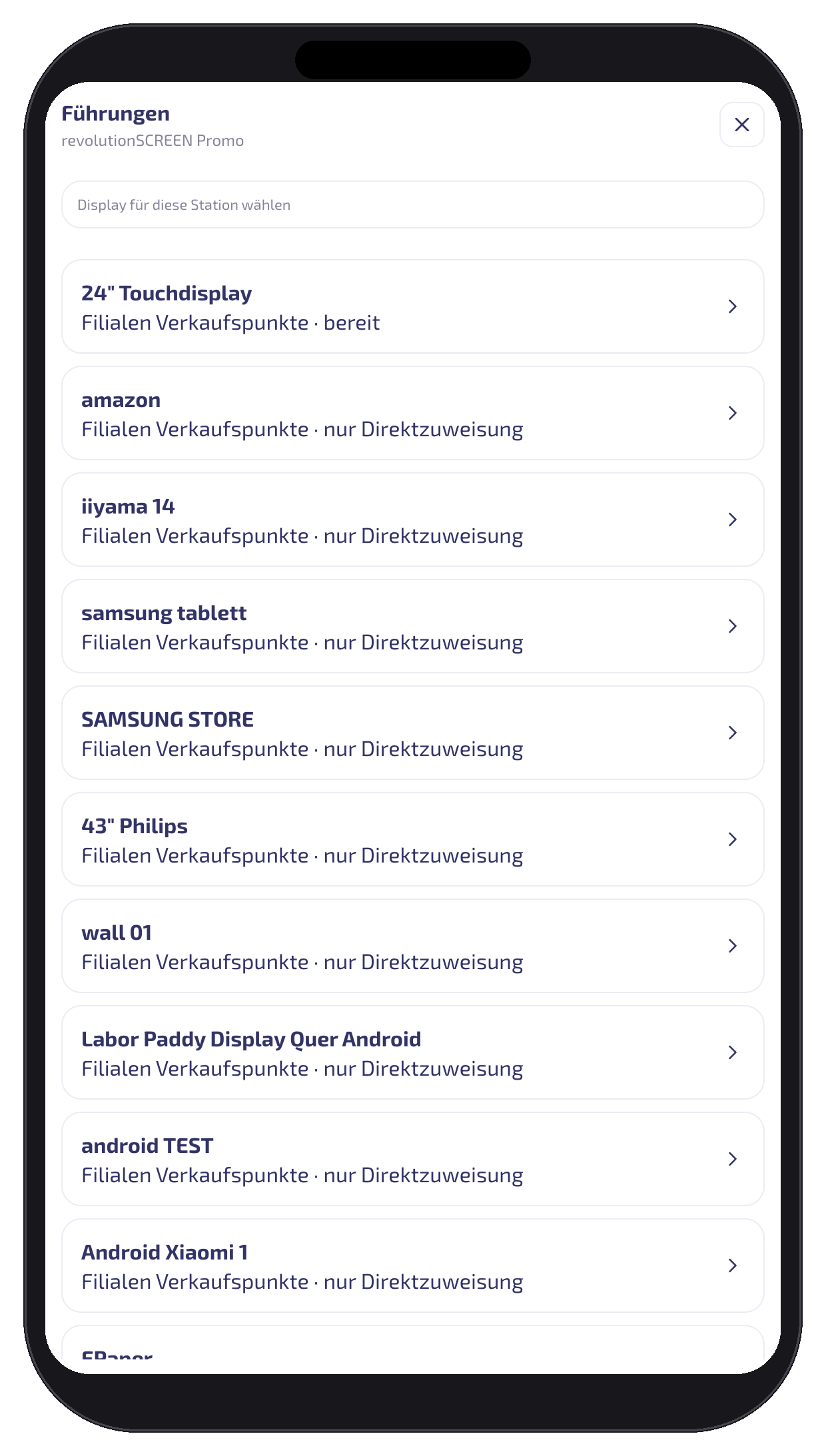
Dann bestimmen Sie den Inhalt: einzelne Medien antippen (die Reihenfolge der Antipper ist die Folienreihenfolge), eine fertige Playlist, ein Layout oder eine App.
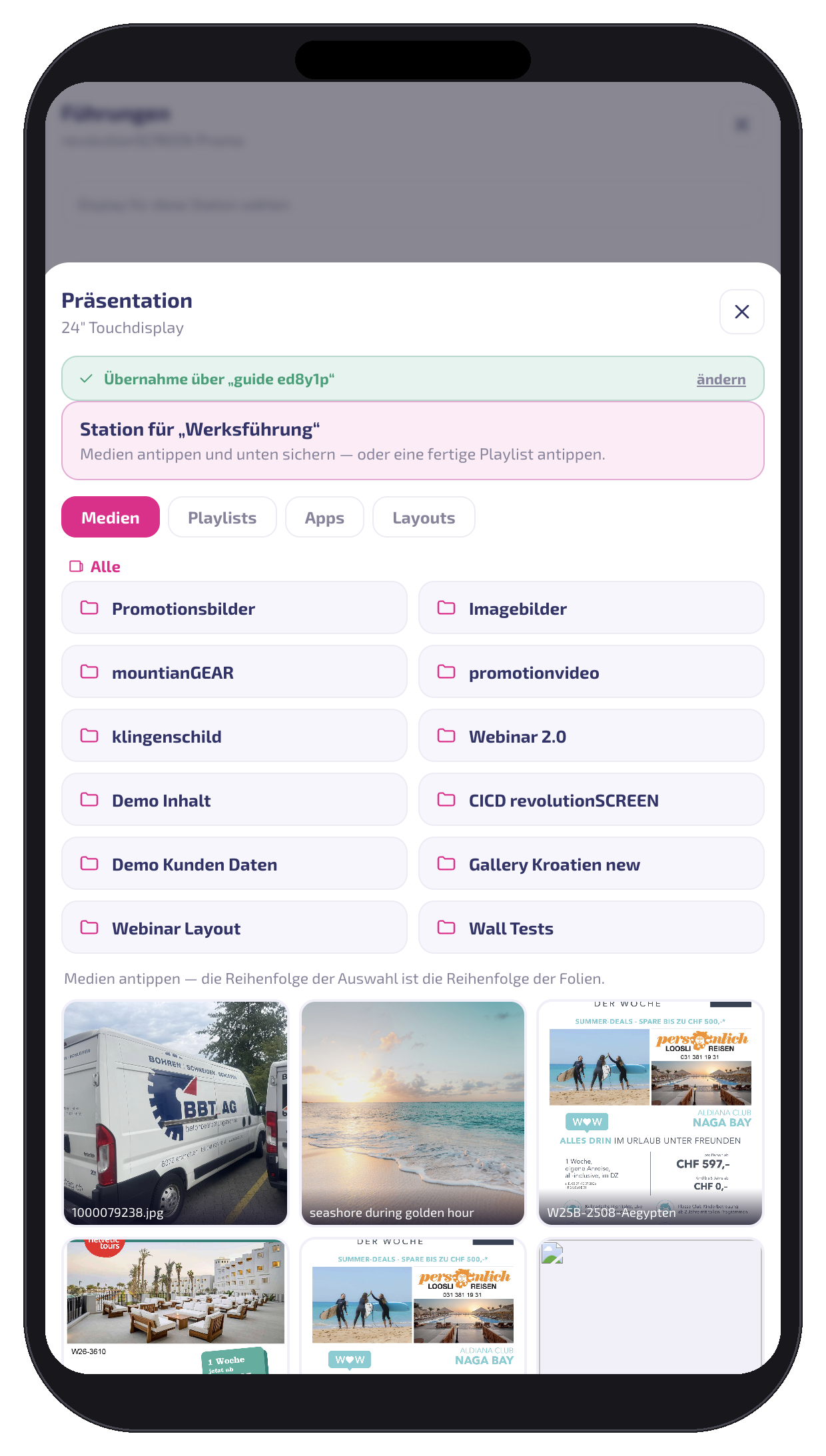
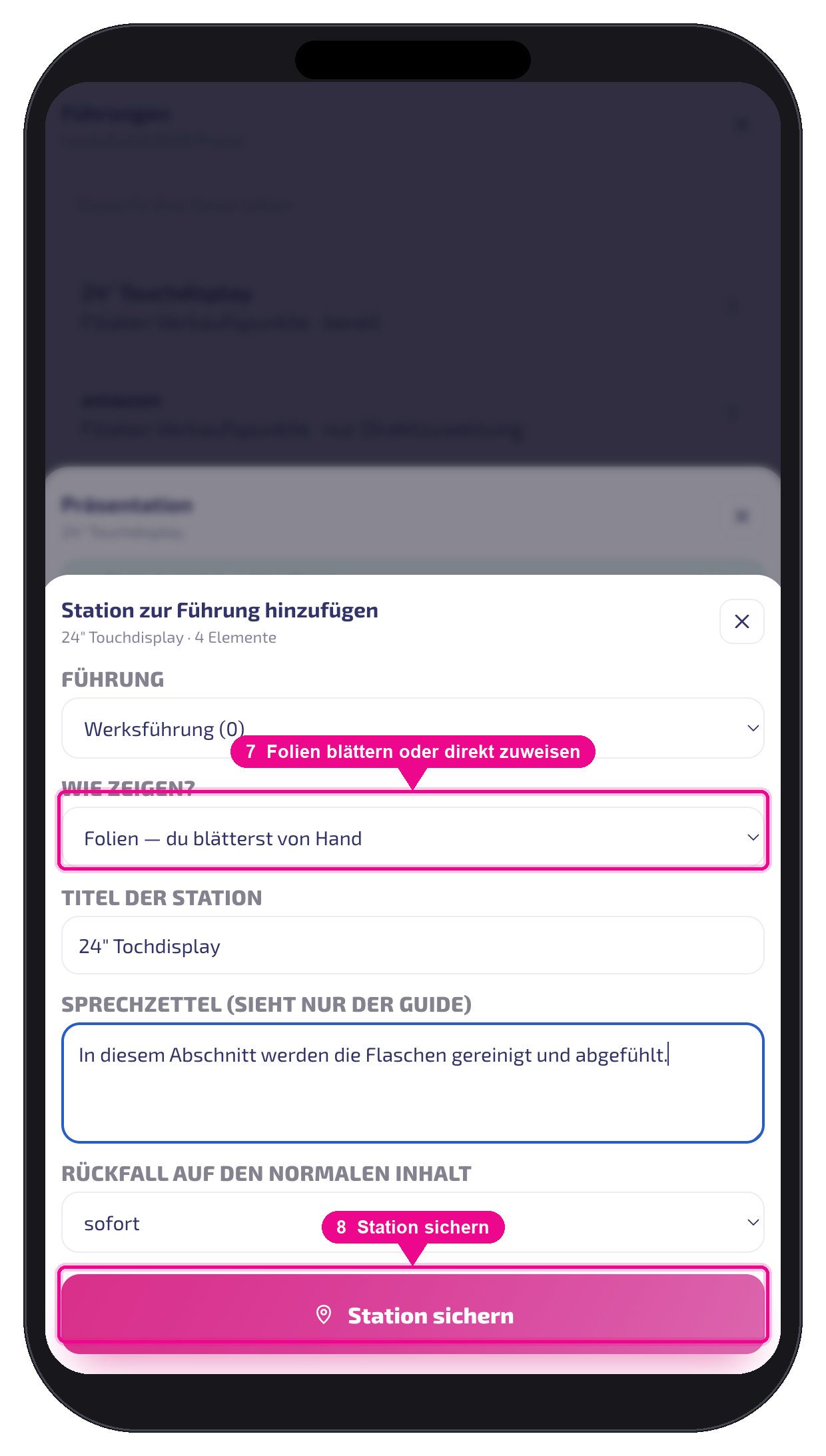
Vor dem Sichern legen Sie fest, wie die Station läuft, und ergänzen optional Titel, Sprechzettel und Rückfallzeit.
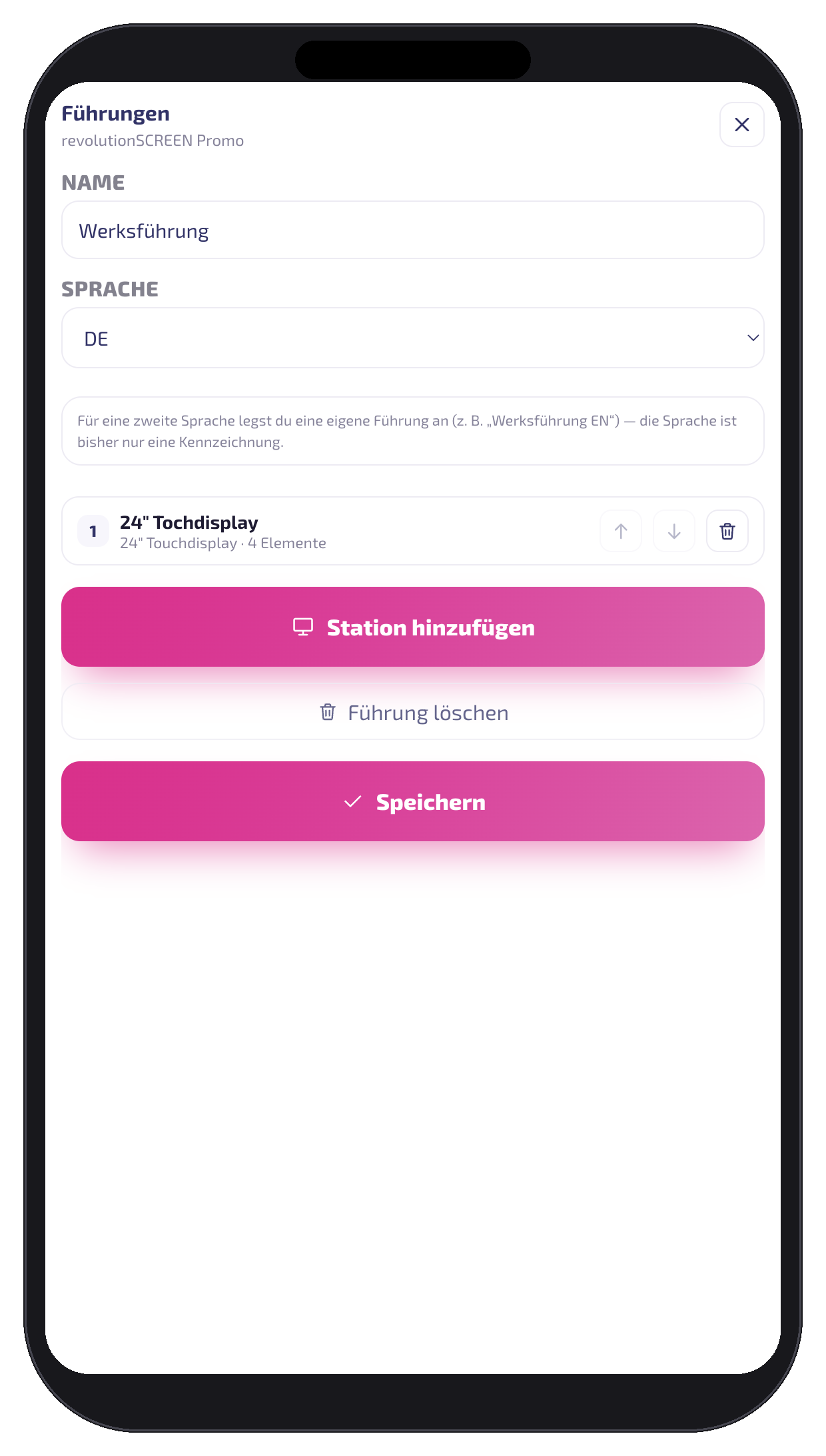
Im Editor stehen anschliessend alle Stationen. Hier lassen sich Reihenfolge ändern, Stationen entfernen und weitere hinzufügen.
Der Sprechzettel erscheint ausschliesslich auf dem Handy des Guides, nie auf dem Display. Die Rückfallzeit bestimmt, wie lange die letzte Folie nach dem Weitergehen stehen bleibt, bevor das Display zu seinem normalen Inhalt zurückkehrt — „sofort" oder nach 2, 5 bzw. 10 Minuten.
Eine Station nachträglich ändern
Eine gesicherte Station bleibt änderbar. Tippen Sie sie in der Stationsliste an (am Rechner anklicken) — es öffnet sich die Stationsansicht mit Titel, Sprechzettel und Rückfallzeit. Änderungen werden beim Verlassen des Feldes gesichert.
Der Knopf Folien ändern führt zurück in die Inhaltsauswahl dieses Displays. Was Sie dort neu zusammenstellen, ersetzt den bisherigen Inhalt der Station — die Station behält ihre Position in der Führung.
Titel, Sprechzettel, Rückfallzeit und Ruhebild werden übernommen. Sie müssen also nur die Folien neu wählen, nicht die ganze Station neu aufbauen.
Reihenfolge und Löschen bleiben wie gehabt: Die Pfeile verschieben eine Station, der Papierkorb entfernt sie. Am Rechner lassen sich Stationen zusätzlich mit der Maus ziehen.
Eine Station lässt sich nur sichern, wenn sie mindestens eine Folie enthält oder einen Inhalt direkt zuweist. Eine leere Station würde am Display nichts zeigen — der Guide stünde davor und nichts geschähe.
Ruhebild: was das Display vor dem Start zeigt
Sobald eine Station vorbereitet ist, übernimmt die App das Display bereits — die erste Folie erscheint aber erst auf Ihren Druck. In der Zwischenzeit zeigt das Display ein Ruhebild. Das ist der Moment, in dem die Gruppe eintrifft: Statt einer technischen Meldung steht dort ein Bild Ihrer Wahl.
Hinterlegen lässt es sich an zwei Stellen: je Führung (gilt für alle Stationen) und je Station (überschreibt das der Führung). Ist keines gesetzt, zeigt das Display das Markenlogo des Kontos. Wählen Sie ein vorhandenes Bild über Aus Mediathek oder laden Sie eines über Hochladen hoch — es landet in der Mediathek des Kontos und steht danach überall zur Verfügung.
Das Ruhebild wird eingepasst, nie beschnitten — es geht also nichts verloren, aber ein zu kleines Bild steht klein in der Mitte. Am besten wirkt ein Vollbild in der Auflösung des Displays: quer 1920 × 1080, hoch 1080 × 1920. Genau deshalb lohnt sich ein eigenes Ruhebild: Das Markenlogo aus den Kontoeinstellungen liegt im Logoformat vor und füllt den Schirm nicht.
Kommen in einer Führung Quer- und Hochformat-Displays vor, hinterlegen Sie das passende Bild bei der jeweiligen Station — die Führung behält ihr allgemeines Ruhebild für alle übrigen.
Führung durchführen
Vor dem ersten Display die Führung öffnen und Station starten drücken.
Auf einem breiten Bildschirm zeigt die Planungsansicht bei jeder Führung ein ▶ — damit starten Sie sie direkt, ohne das Fenster zu verkleinern. Geführt wird danach im Steuerpult, wie am Handy.
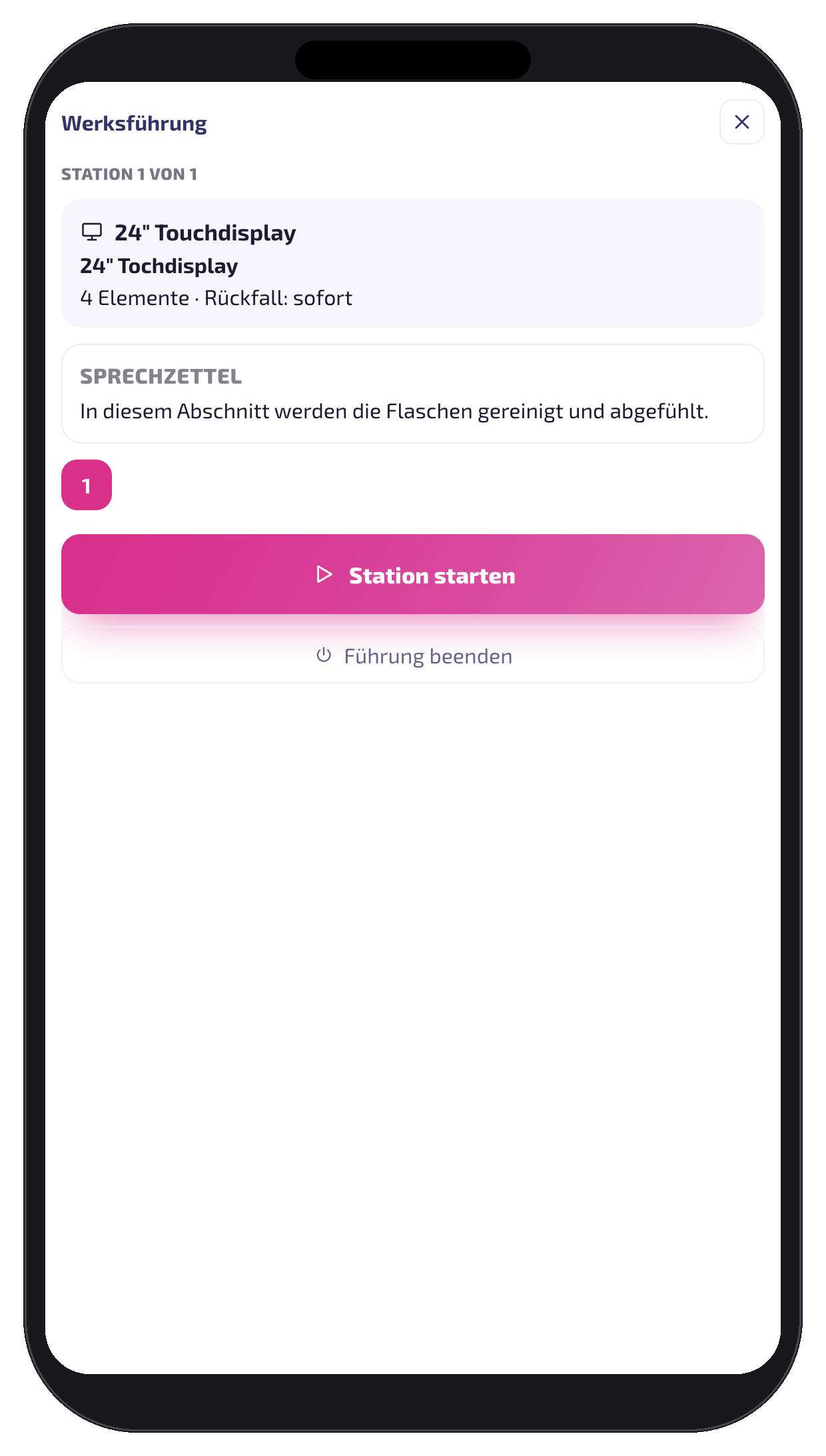
Danach steuern Sie die Folien vom Handy: Weiter blättert, die Miniaturleiste erlaubt Sprünge. Weiter zur nächsten Station gibt das Display frei und öffnet die nächste Station — deren Display wurde im Hintergrund bereits vorgewärmt und zeigt so lange ein Ruhebild.
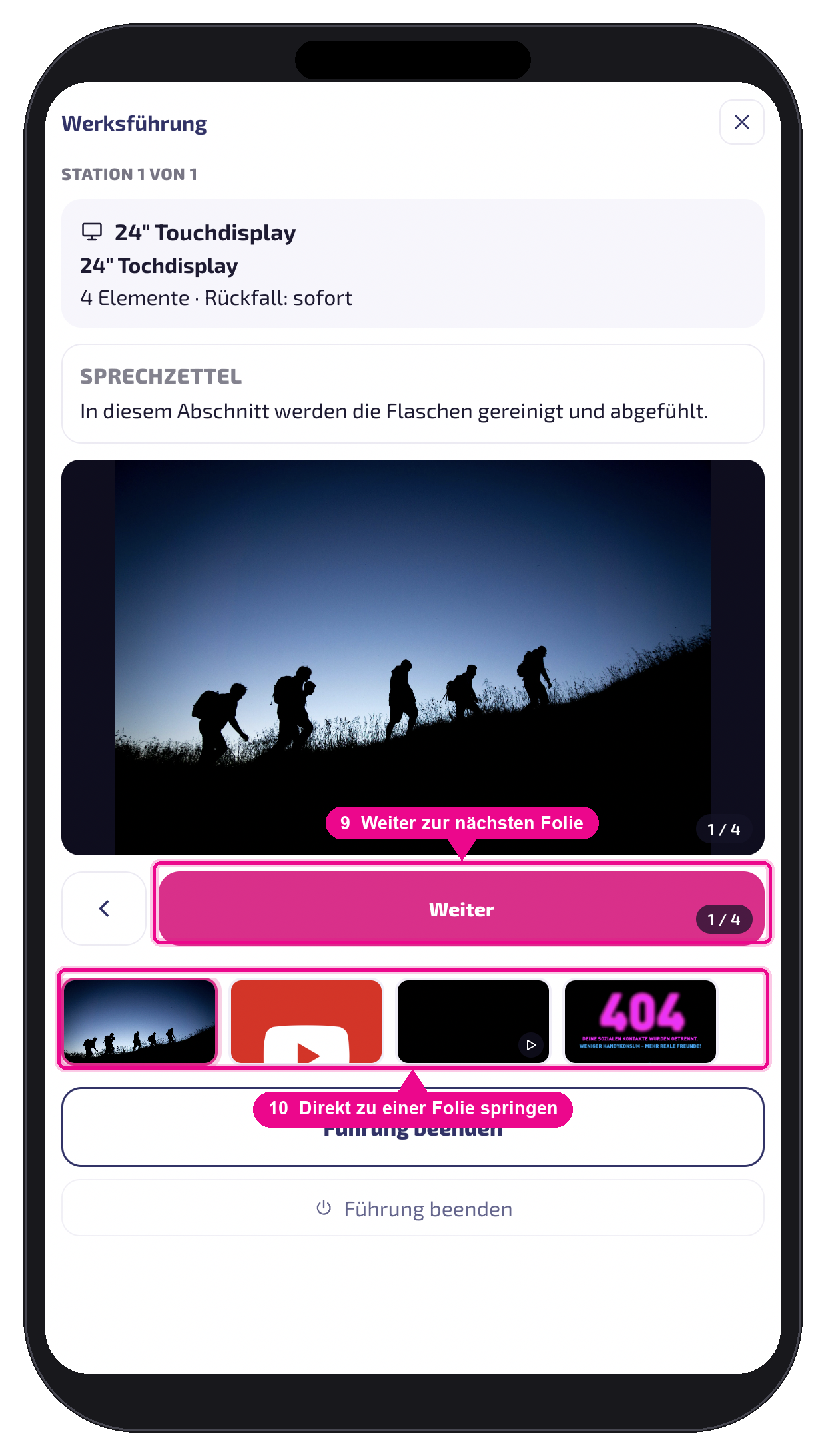
- Führung beenden stellt alle beteiligten Displays auf ihren normalen Inhalt zurück.
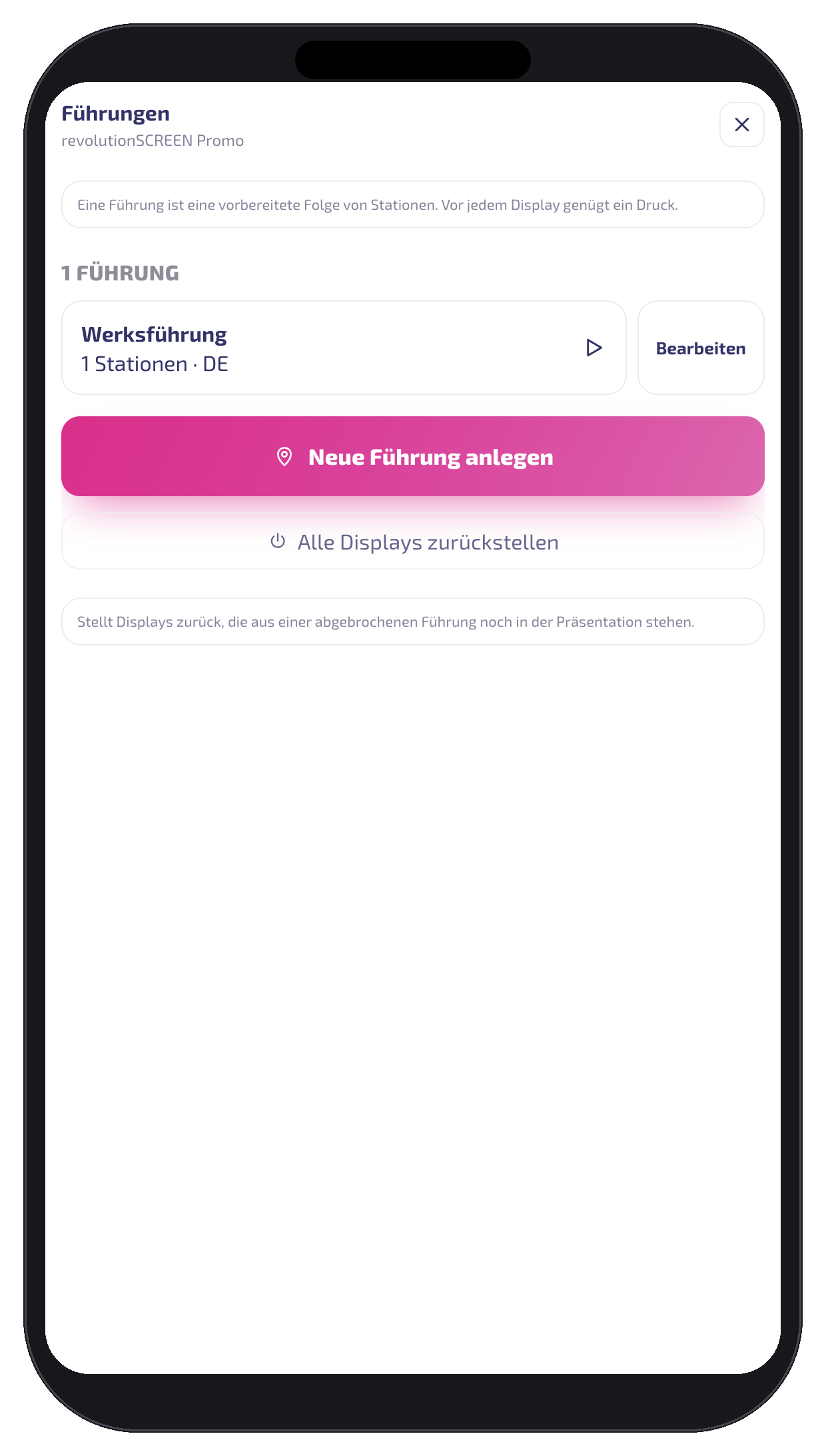
- Die Übersicht zeigt alle Führungen des Mandanten mit Stationszahl und Sprache.
Dieselbe Führung können zwei Guides versetzt fahren. Ist ein Display gerade bei einer anderen Gruppe im Einsatz, meldet die App das und lässt die Wahl zwischen warten und übernehmen. Der ursprüngliche Inhalt des Displays bleibt dabei als Rückfallwert erhalten.
Direktzuweisung: Apps und Layouts
Neben dem Blättern kann eine Station den Inhalt auch direkt zuweisen. Das Display zeigt dann Playlist, Layout oder App so, wie es der Player ohnehin tut. Für Apps und Layouts ist das der einzige Weg — sie lassen sich nicht als einzelne Folien durchblättern.
Beim Sichern einer Station fragt die App deshalb: Folien (Sie blättern von Hand) oder Direkt zuweisen (der Player spielt selbst). Bei Apps und Layouts ist die Direktzuweisung vorausgewählt.
Wenn etwas hängen bleibt
Bricht eine Führung ab — leerer Akku, geschlossene App, Netzverlust — kann ein Display in der Präsentation stehen bleiben. Der Knopf Alle Displays zurückstellen im Bereich „Führungen" holt solche Displays auf ihren normalen Inhalt zurück. Führungen, die gerade bei einer anderen Gruppe laufen, bleiben davon unberührt.
Mehrsprachige Führungen
Für eine zweite Sprache legen Sie eine eigene Führung an (z. B. „Werksführung DE" und „Werksführung EN") und wählen dort die jeweils passenden Inhalte. Die Stationsfolge kann identisch bleiben; die Sprache dient heute als Kennzeichnung in der Übersicht.
Gut zu wissen
- Führungen sind je Mandant gespeichert — nach einem Kontowechsel sehen Sie die Führungen des neuen Mandanten.
- Der Bildschirm des Handys bleibt während einer laufenden Führung wach.
- Die normale Playlist eines Displays wird nicht verändert; sie läuft nach der Station weiter.
- In Hallen mit schwachem Empfang lohnt es sich, bei der Planung Displays mit guter WLAN-Abdeckung zu bevorzugen.