Guide
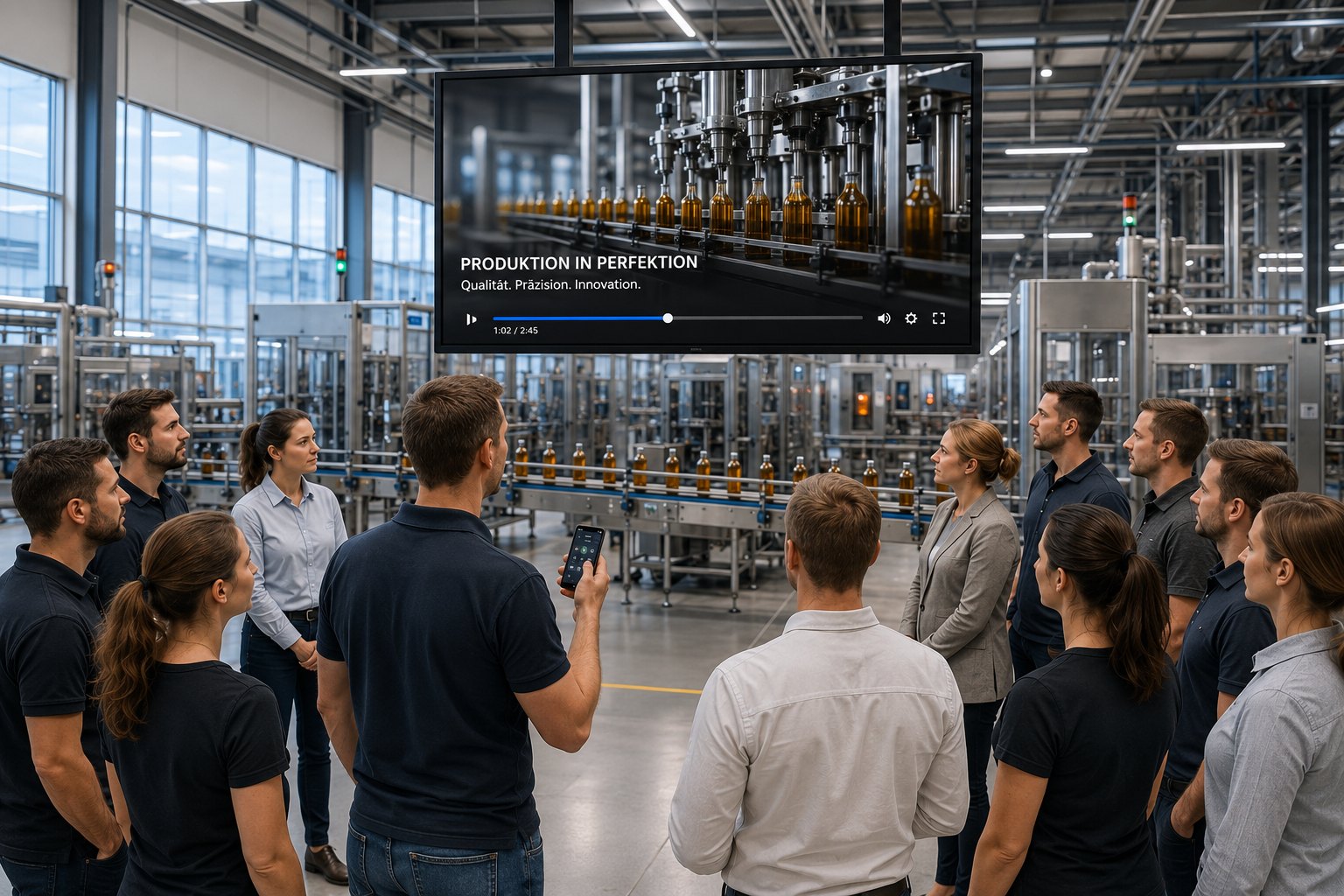
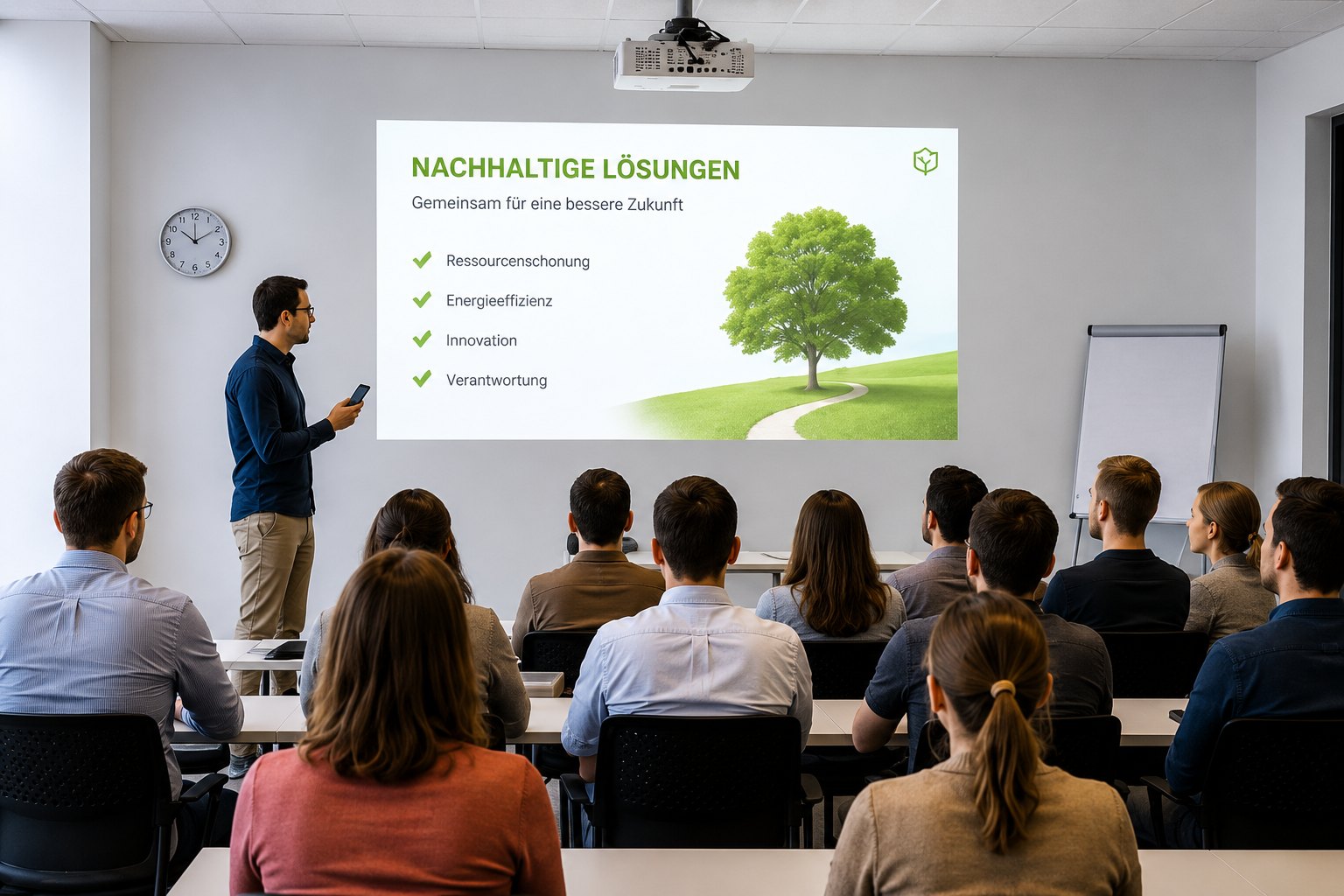
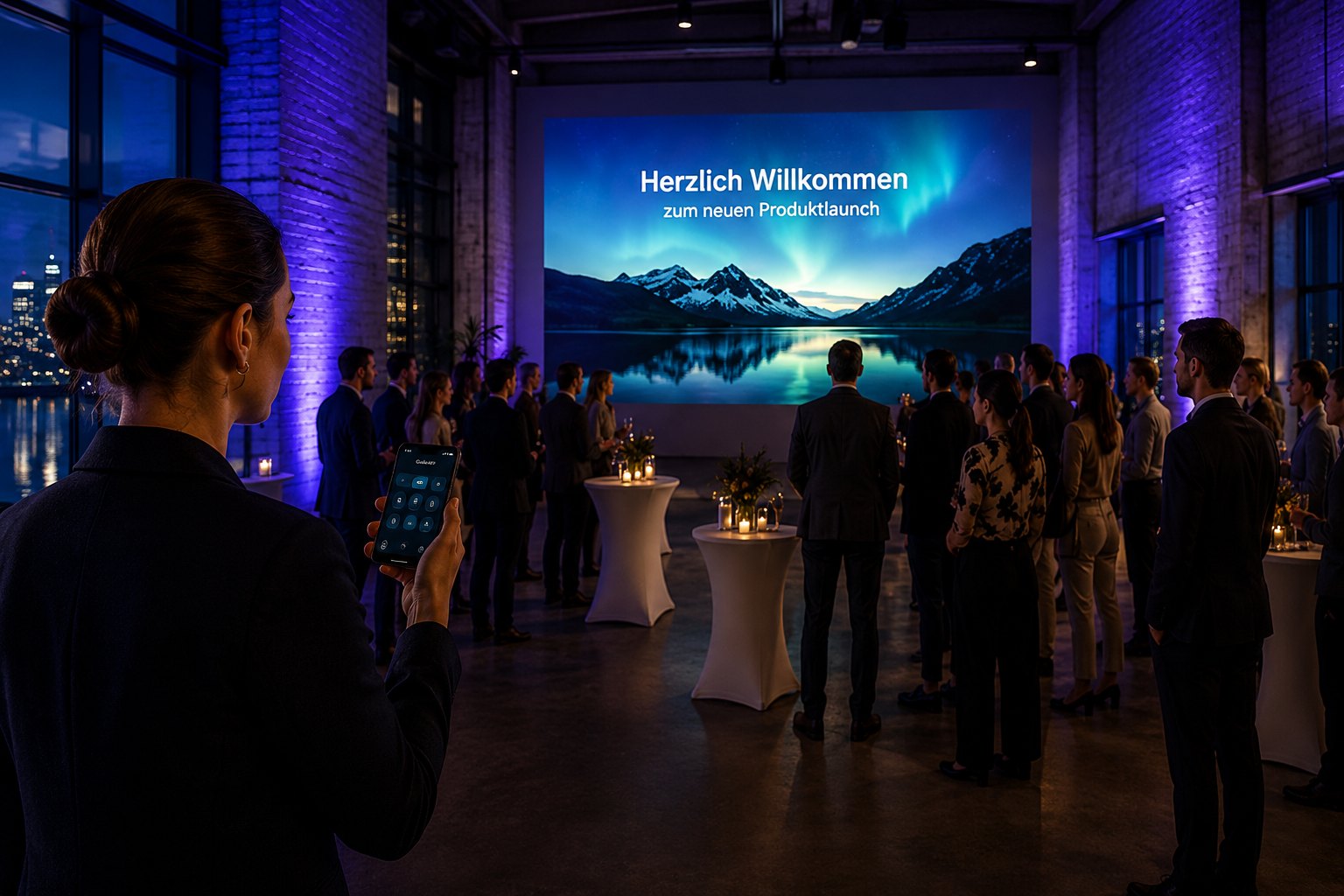
Avec la GuideAPP, un écran devient partie intégrante d'une visite : celui qui guide un groupe de visiteurs à travers l'entreprise affiche à chaque station le contenu adéquat sur l'écran — d'une simple pression sur le téléphone, sans avoir à chercher dans la zone d'administration. Tout se pilote depuis la revolutionSCREEN-App ; la GuideAPP est la partie qui tourne sur l'écran.
Objectif
Une visite est une suite préparée de stations. Chaque station relie un écran à son contenu — des diapositives de la médiathèque, une Playlist prête, un Layout ou une application. La préparation se fait une fois au bureau ; sur le terrain, il reste une pression par station. Entre les stations, les écrans affichent à nouveau leur contenu normal.
Usages typiques : visites d'usine, journées portes ouvertes, visites de clients, tournées d'apprentis, rendez-vous investisseurs — chacun avec ses propres contenus et, au besoin, en plusieurs langues.
Prérequis
- Un abonnement revolutionSCREEN actif avec au moins un écran
- La revolutionSCREEN-App sur le téléphone du guide (iOS ou Android), connectée avec le compte du mandant
- Pour chaque écran sur lequel tu veux faire défiler des diapositives : une instance de la GuideAPP (voir section suivante)
- Connexion réseau sur le téléphone et sur l'écran — les commandes de pilotage sont minuscules, mais sans réseau rien ne peut être affiché
Configurer la GuideAPP
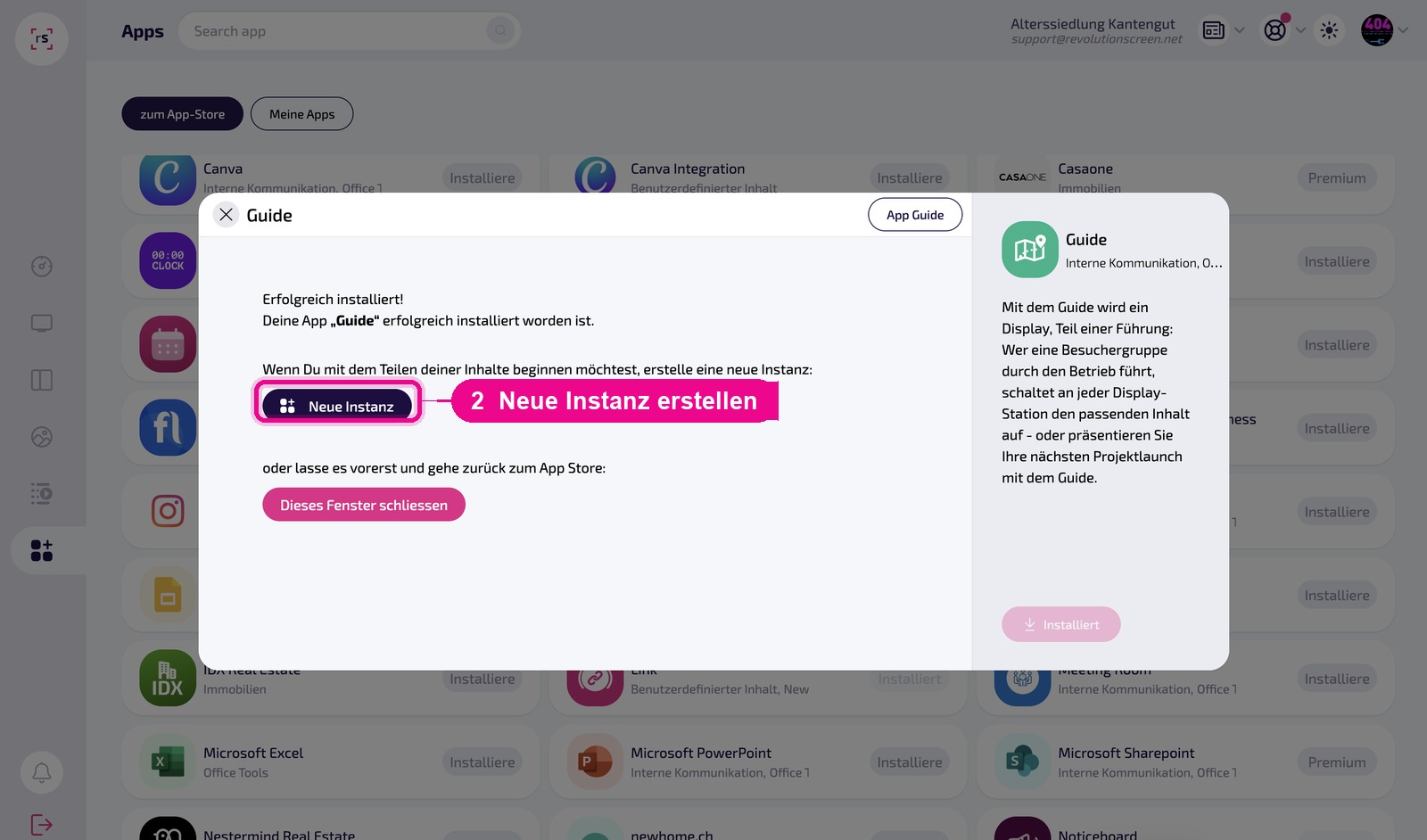
L'application s'installe comme toute autre application dans l'Appstore et s'attribue à un écran.
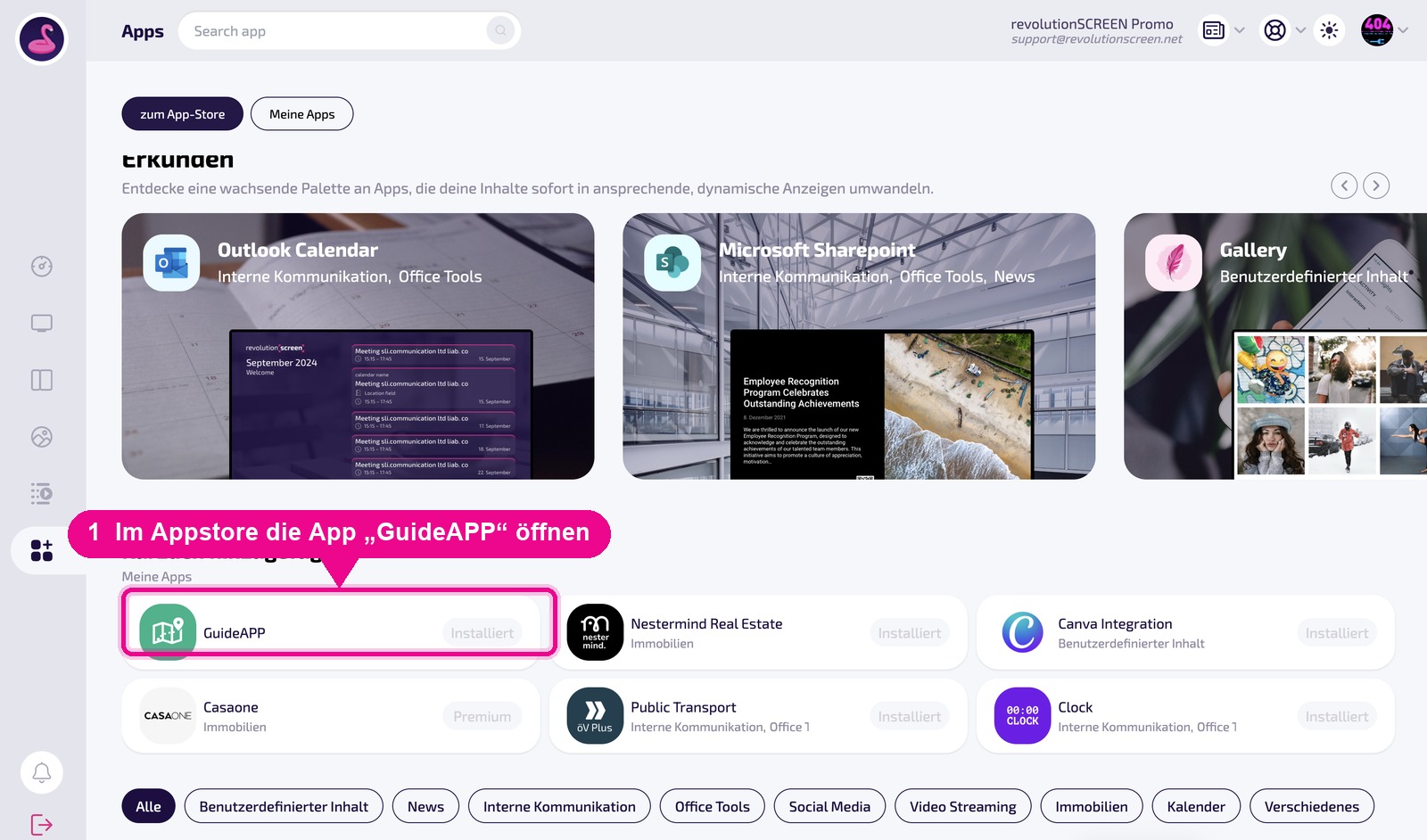
Après l'installation, l'application propose directement de créer une instance. Une instance correspond à un itinéraire de visite.
Dans l'instance, on attribue l'écran sur lequel la visite doit se dérouler. L'aperçu affiche ensuite « Bereit für die Präsentation » (prêt pour la présentation) — l'écran attend le guide.
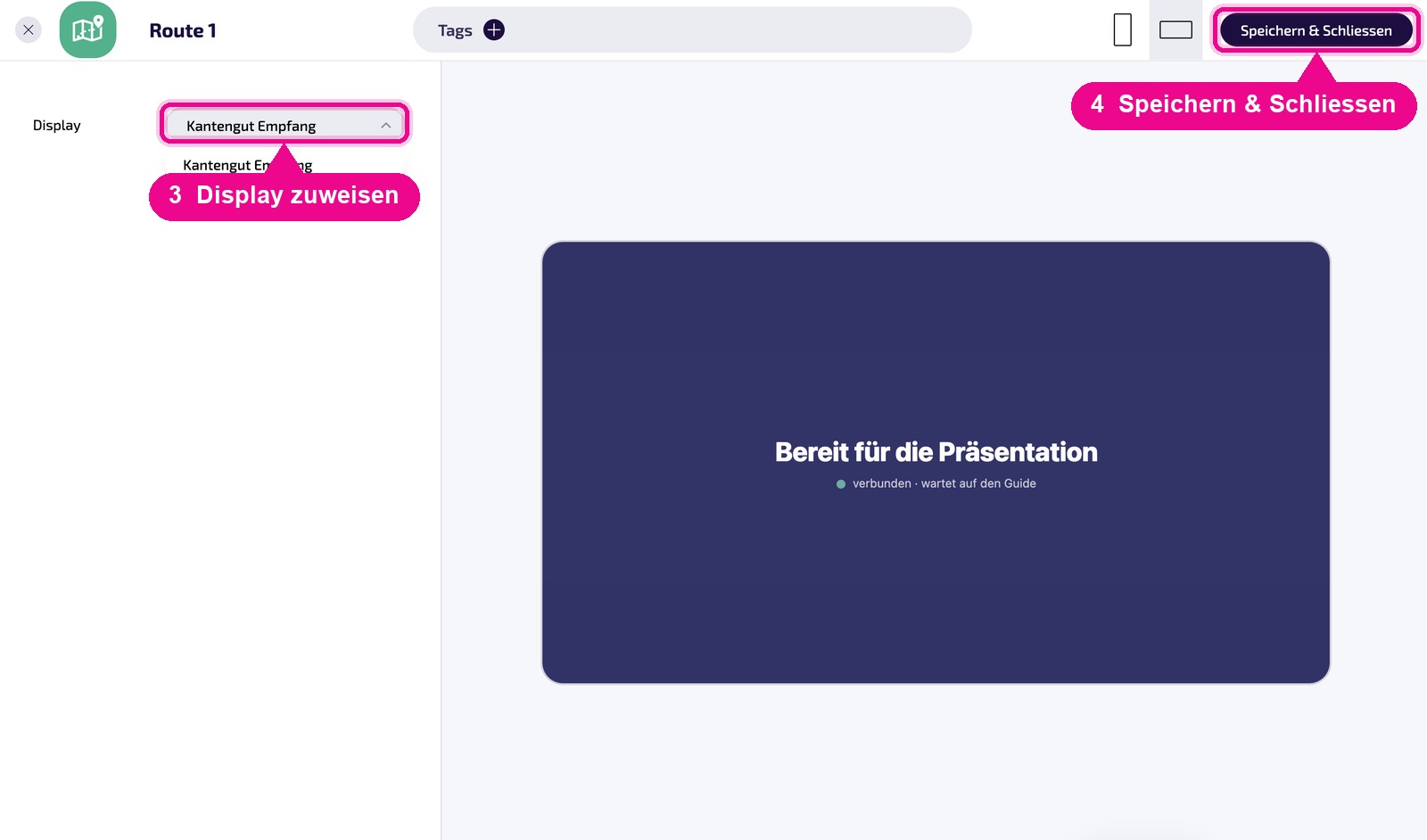
Le nom de l'instance est libre — l'app revolutionSCREEN la reconnaît grâce à l'écran que tu as attribué ci-dessus. Un code dans le nom n'est pas nécessaire. Des noms parlants aident toutefois à s'y retrouver, par exemple Route 1 · Réception.
Crée une instance par écran : chaque instance affiche exactement l'écran qui y est sélectionné.
Un écran sans instance GuideAPP peut tout de même être intégré à une visite : via l'attribution directe (voir plus bas). Le Player affiche alors lui-même la Playlist, le Layout ou l'application — seul le défilement n'est pas possible à cette station.
Créer une visite
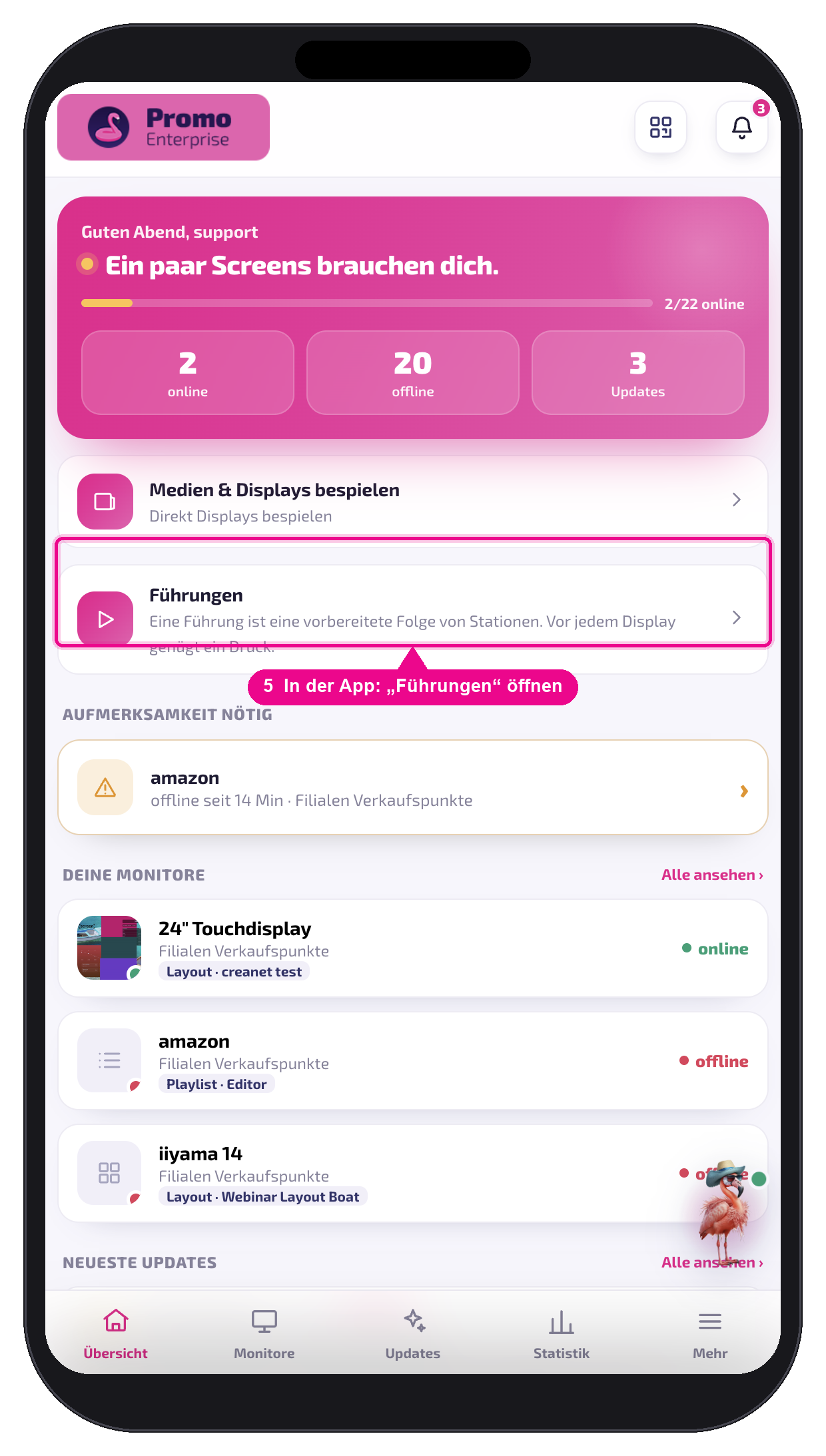
Dans la revolutionSCREEN-App, sur la vue d'ensemble, ouvre la section Führungen (Visites).
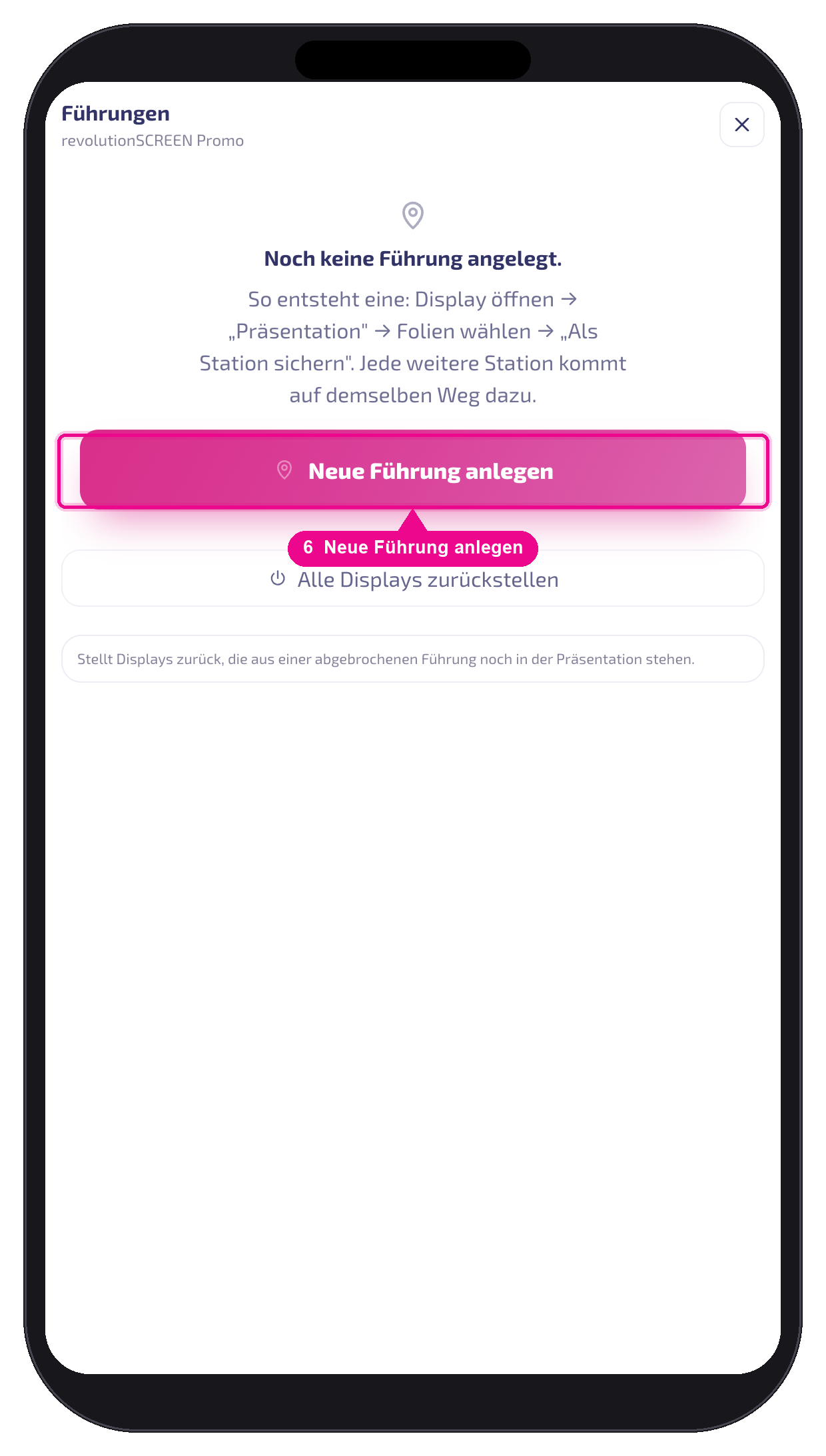
La première fois, la liste est vide — Neue Führung anlegen (Créer une nouvelle visite) lance la configuration. Attribue ensuite un nom et une langue.
Tu choisis ensuite l'écran de la première station. La liste indique pour chaque écran s'il est prêt (GuideAPP présente, diapositives défilables) ou s'il n'autorise que l'attribution directe.
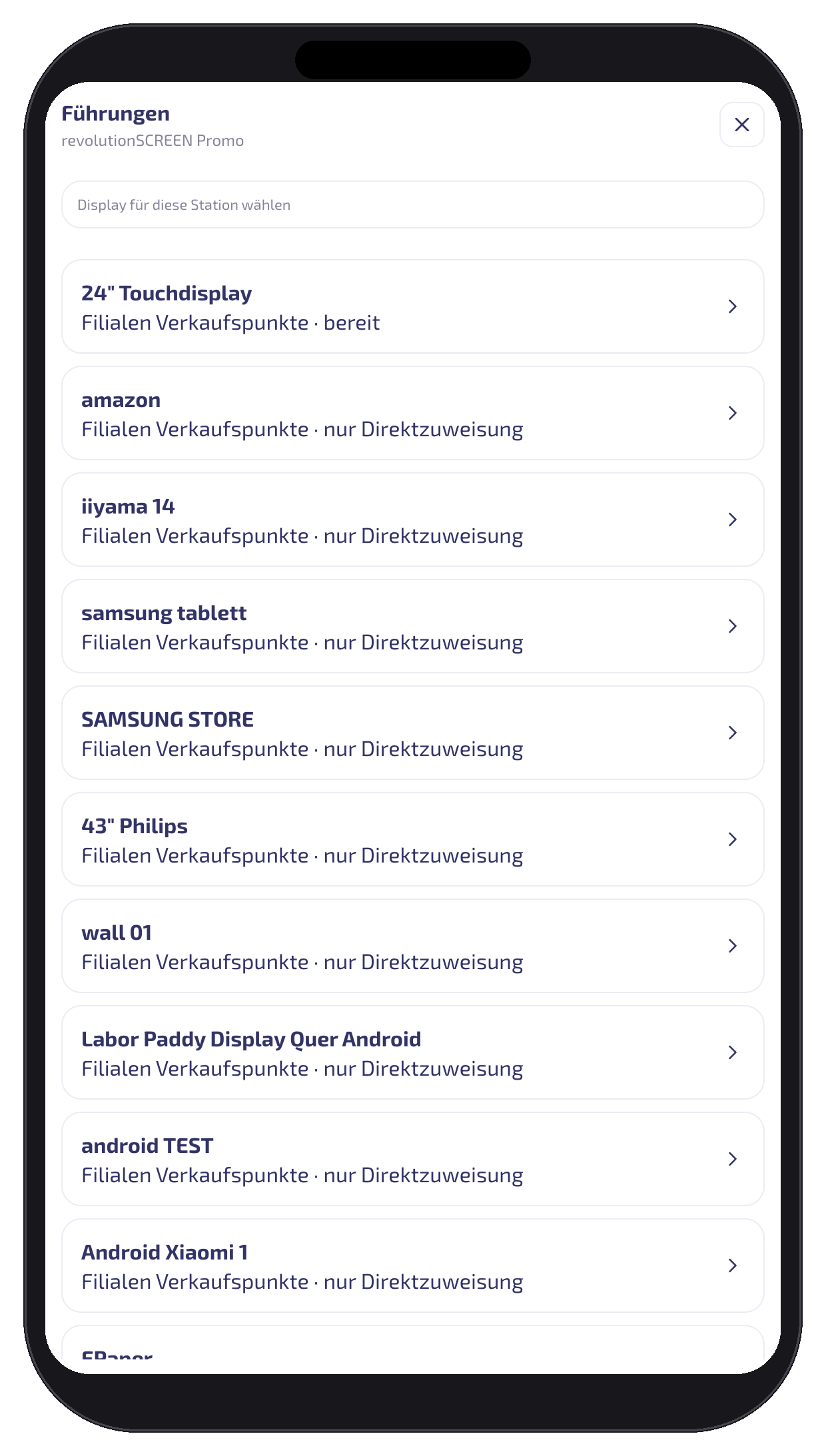
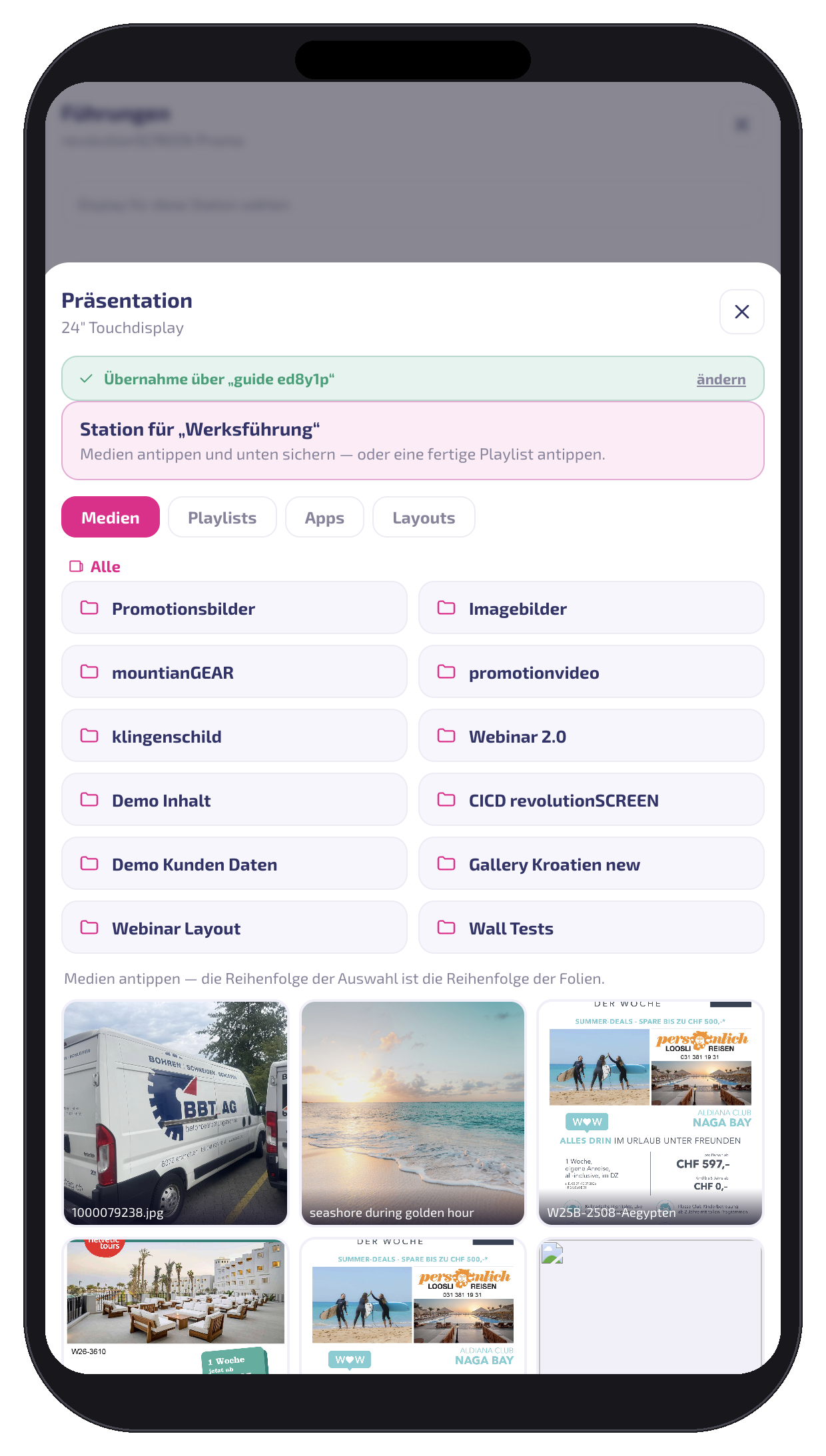
Puis tu définis le contenu : toucher des médias individuels (l'ordre des touchers correspond à l'ordre des diapositives), une Playlist prête, un Layout ou une application.
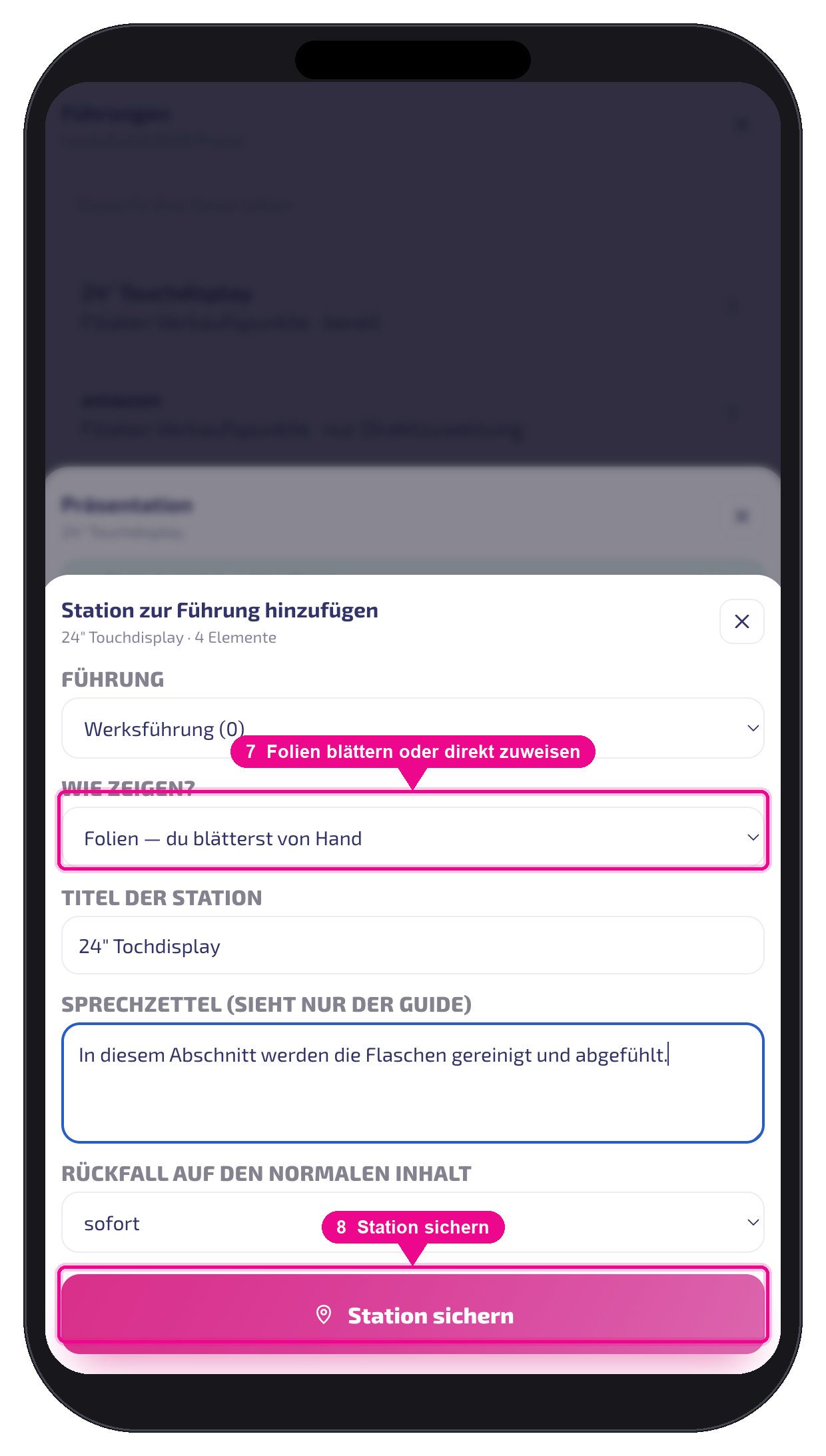
Avant d'enregistrer, tu définis comment la station se déroule et tu ajoutes en option un titre, des notes d'intervention et un délai de retour.
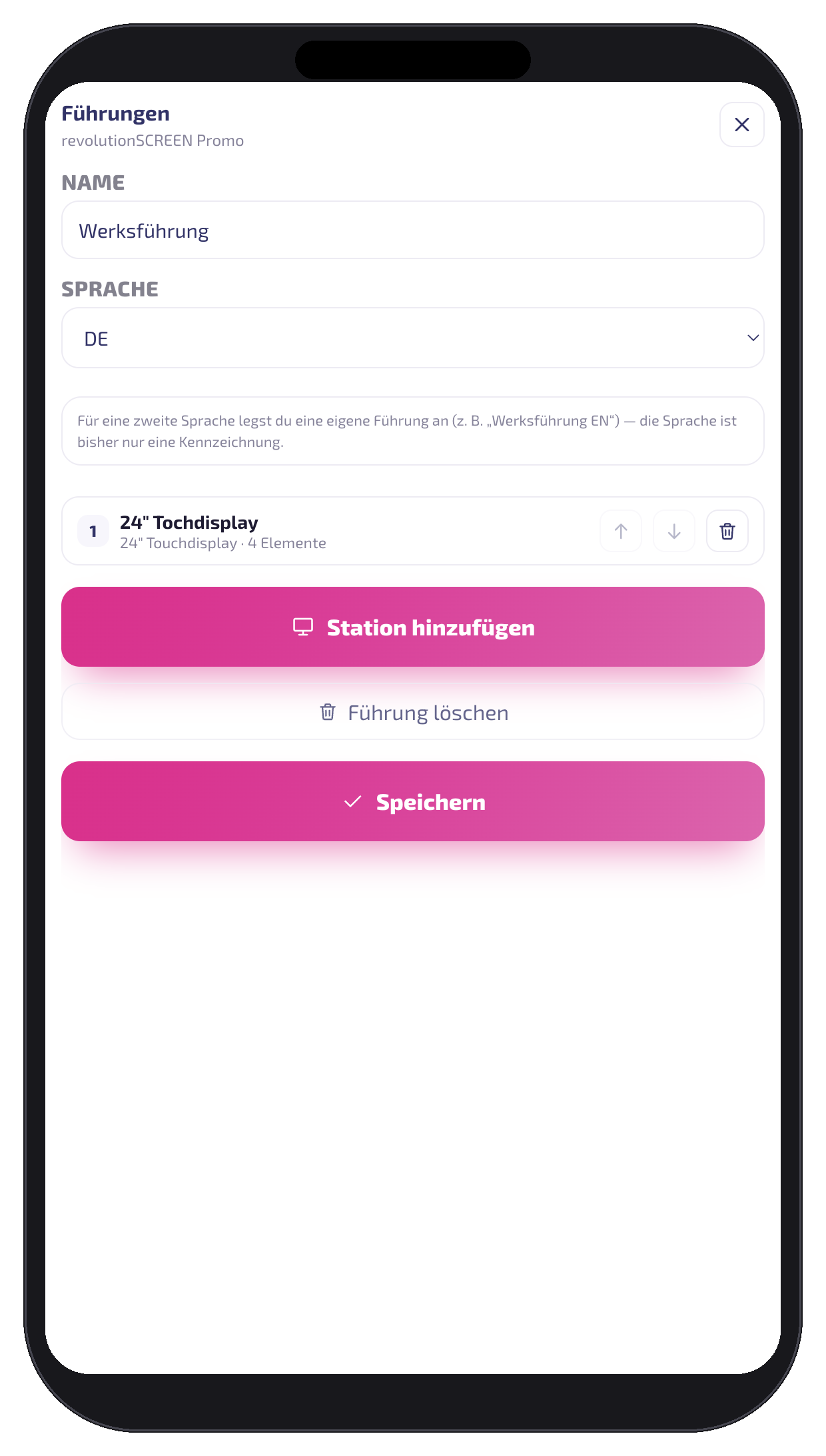
Dans l'éditeur, toutes les stations apparaissent ensuite. Ici, tu peux modifier l'ordre, supprimer des stations et en ajouter d'autres.
Les notes d'intervention apparaissent exclusivement sur le téléphone du guide, jamais sur l'écran. Le délai de retour détermine combien de temps la dernière diapositive reste affichée après le passage à la station suivante, avant que l'écran ne revienne à son contenu normal — « sofort » (immédiatement) ou après 2, 5 ou 10 minutes.
Modifier une station après coup
Une station enregistrée reste modifiable. Touche-la dans la liste des stations (clique dessus sur l'ordinateur) — la vue de la station s'ouvre avec Titre, note de présentation et temps de repli. Les modifications sont enregistrées en quittant le champ.
Le bouton Folien ändern (modifier les diapositives) ramène à la sélection de contenu de cet écran. Ce que tu y recomposes remplace le contenu actuel de la station — la station garde sa position dans le guide.
Le titre, la note de présentation, le temps de repli et l'image de veille sont repris. Tu n'as donc qu'à choisir les nouvelles diapositives, sans reconstruire toute la station.
L'ordre et la suppression restent comme avant : les flèches déplacent une station, la corbeille la supprime. Sur l'ordinateur, tu peux en plus faire glisser les stations à la souris.
Une station ne peut être enregistrée que si elle contient au moins une diapositive ou attribue directement un contenu. Une station vide n'afficherait rien à l'écran — le guide se tiendrait devant sans que rien ne se passe.
Image de veille : ce que l'écran affiche avant le démarrage
Dès qu'une station est préparée, l'app prend déjà en main l'écran — mais la première diapositive n'apparaît qu'à ta demande. Entre-temps, l'écran affiche une image de veille. C'est le moment où le groupe arrive : au lieu d'un message technique, une image de ton choix y figure.
Elle peut être définie à deux endroits : par guide (valable pour toutes les stations) et par station (remplace celle du guide). Si aucune n'est définie, l'écran affiche le logo de marque du compte. Choisis une image existante via Aus Mediathek (depuis la médiathèque) ou téléverse-en une via Hochladen (téléverser) — elle se retrouve dans la médiathèque du compte et est ensuite disponible partout.
L'image de veille est ajustée, jamais rognée — rien n'est donc perdu, mais une image trop petite reste petite au centre. Le mieux est une image plein écran à la résolution de l'écran : paysage 1920 × 1080, portrait 1080 × 1920. C'est précisément pour cela qu'une image de veille dédiée est utile : le logo de marque des Kontoeinstellungen est au format logo et ne remplit pas l'écran.
Si un guide comporte des écrans en paysage et en portrait, définis l'image adaptée à chaque station — le guide conserve son image de veille générale pour tous les autres.
Réaliser un guide
Devant le premier écran, ouvre le guide et appuie sur Station starten (démarrer la station).
Sur un écran large, la vue de planification affiche un ▶ pour chaque guide — tu le démarres ainsi directement, sans réduire la fenêtre. Le pilotage se fait ensuite depuis le pupitre de commande, comme sur le téléphone.
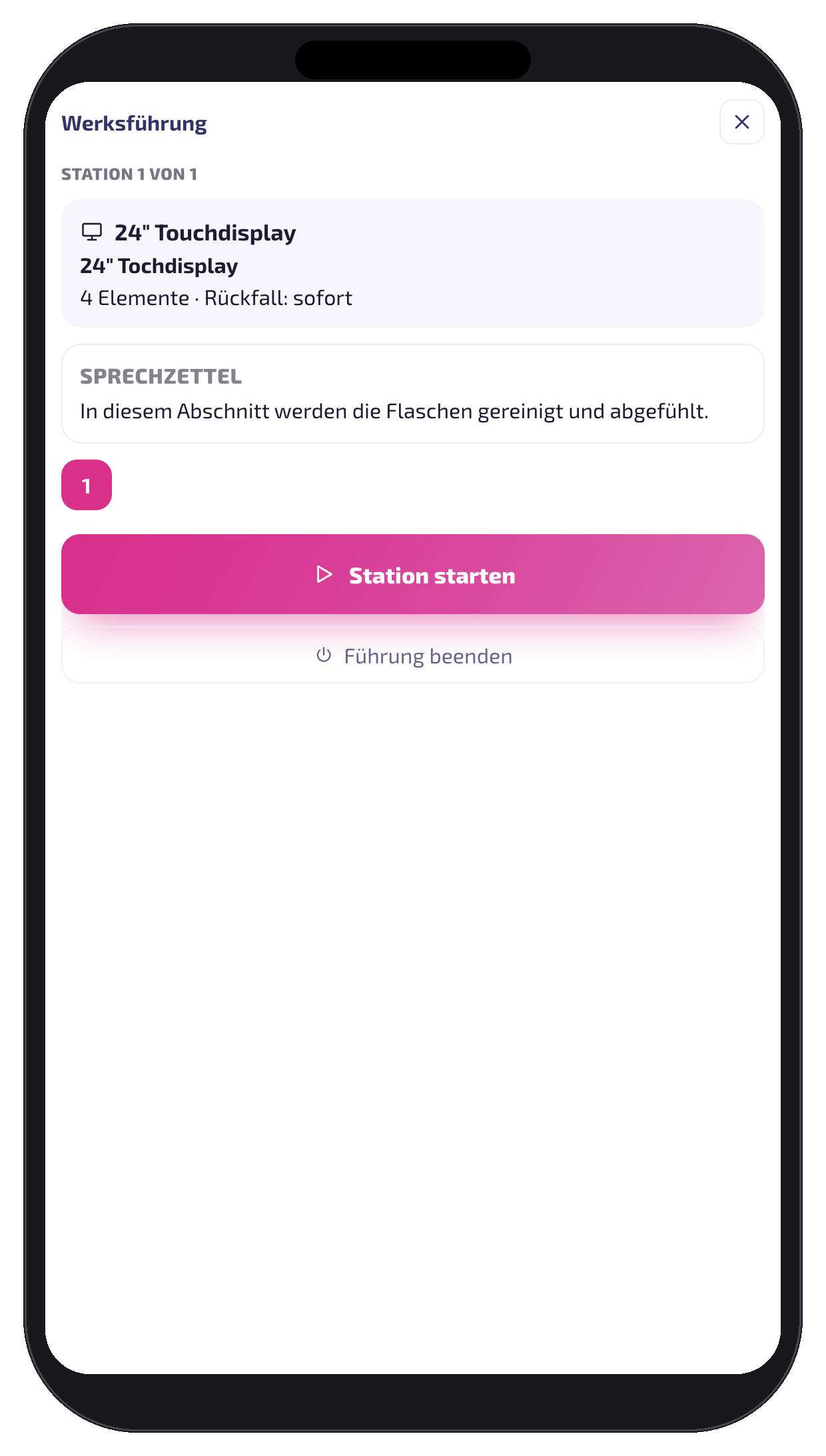
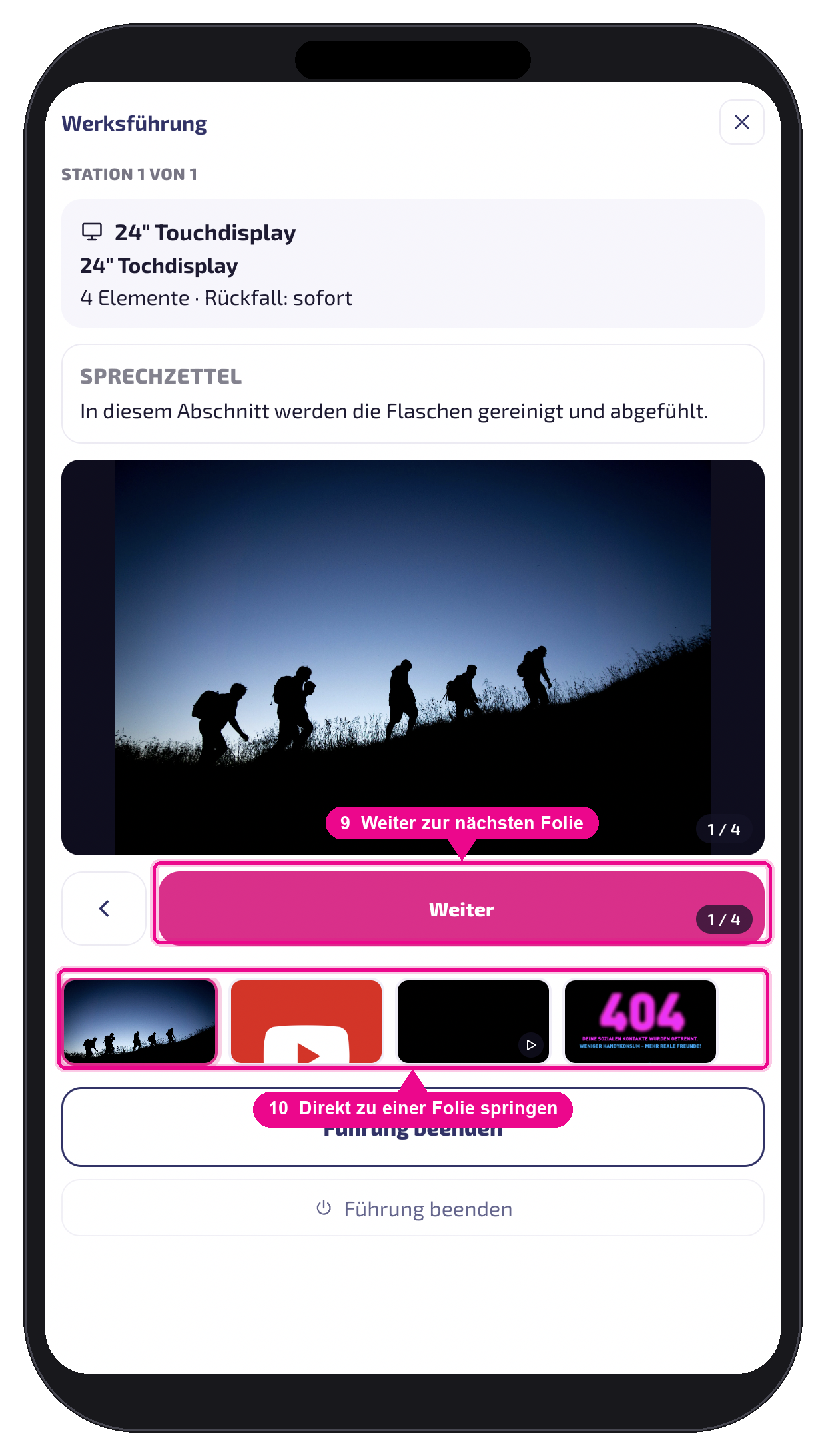
Ensuite, tu pilotes les diapositives depuis le téléphone : Weiter (suivant) fait défiler, la barre de miniatures permet des sauts. Weiter zur nächsten Station (passer à la station suivante) libère l'écran et ouvre la station suivante — son écran a déjà été préchauffé en arrière-plan et affiche entre-temps une image de veille.
- Führung beenden (terminer le guide) rétablit le contenu normal de tous les écrans concernés.
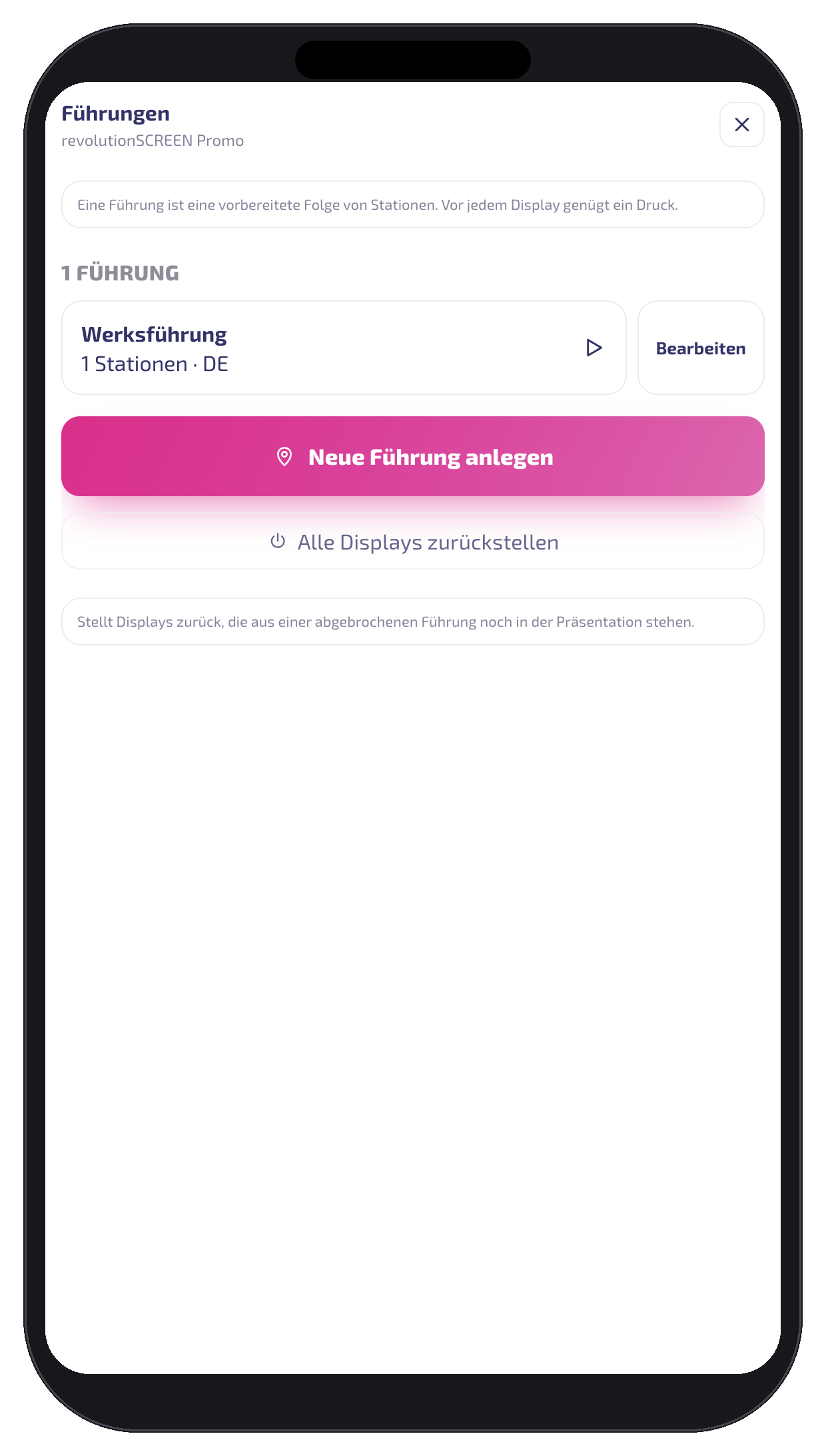
- La vue d'ensemble affiche tous les guides du mandant avec le nombre de stations et la langue.
Deux guides peuvent mener le même guide en décalé. Si un écran est justement utilisé par un autre groupe, l'app le signale et laisse le choix entre attendre et reprendre. Le contenu d'origine de l'écran est alors conservé comme valeur de repli.
Attribution directe : apps et Layouts
Outre le défilement, une station peut aussi attribuer directement le contenu. L'écran affiche alors la Playlist, le Layout ou l'app tel que le Player le fait de toute façon. Pour les apps et Layouts, c'est la seule voie — ils ne peuvent pas être feuilletés diapositive par diapositive.
Lors de l'enregistrement d'une station, l'app demande donc : Folien (tu feuilletes à la main) ou Direkt zuweisen (attribution directe, le Player joue lui-même). Pour les apps et Layouts, l'attribution directe est présélectionnée.
Si quelque chose se bloque
Si un guide s'interrompt — batterie vide, app fermée, perte de réseau — un écran peut rester figé dans la présentation. Le bouton Alle Displays zurückstellen (réinitialiser tous les écrans) dans la section « Führungen » (guides) ramène ces écrans à leur contenu normal. Les guides en cours auprès d'un autre groupe ne sont pas affectés.
Guides multilingues
Pour une deuxième langue, crée un guide distinct (p. ex. « Werksführung DE » et « Werksführung EN ») et sélectionnes-y les contenus adaptés. La suite des stations peut rester identique ; la langue sert aujourd'hui de marqueur dans la vue d'ensemble.
Bon à savoir
- Les guides sont enregistrés par mandant — après un changement de compte, tu vois les guides du nouveau mandant.
- L'écran du téléphone reste allumé pendant un guide en cours.
- La Playlist normale d'un écran n'est pas modifiée ; elle reprend après la station.
- Dans les halls à faible réception, il vaut la peine de privilégier lors de la planification les écrans avec une bonne couverture WLAN.