App Guide : tout depuis le mobile
Avec l'app Guide, tu pilotes les écrans depuis ton mobile lors d'une visite d'entreprise : avant chaque station, une simple pression suffit et l'écran affiche exactement les diapositives dont tu parles. Après la visite, tous les écrans reviennent d'eux-mêmes à leur contenu habituel. Ce guide t'accompagne pas à pas, du téléchargement de l'app jusqu'à la visite terminée.
Ce guide présente la méthode entièrement sur le mobile — pour celles et ceux qui veulent travailler sans ordinateur. Il est recommandé de préparer confortablement les visites dans le navigateur web et de ne faire que la visite sur le mobile : Guide : planifier dans le navigateur, guider sur le mobile.
Télécharge l'app « revolutionSCREEN » depuis l'App Store ou Google Play, connecte-toi, crée une fois par écran une instance Guide dans my.rstv.app — puis, dans l'app, sous « Führungen », compose les stations et démarre la visite.
Le repère rose indique où tu tapes ou cliques. Les pastilles numérotées sont les gestes à faire dans cet ordre, les pastilles sans numéro expliquent ce que tu vois.
Qui fait quoi ?
- La planificatrice ou le planificateur configure les écrans une seule fois dans my.rstv.app et compose les visites — sur le mobile ou, plus confortablement, sur l'ordinateur à l'adresse
guide.revolutionscreen.net. - Les guides n'ont besoin que de l'app sur le mobile : ouvrir la visite, démarrer la station, feuilleter, terminer.
Les deux se connectent avec un compte revolutionSCREEN tout à fait normal. Les visites appartiennent au compte de l'entreprise — toutes les personnes qui y sont connectées voient les mêmes visites.
Ce dont tu as besoin
- Un abonnement revolutionSCREEN actif avec au moins un écran
- Un smartphone ou une tablette : iPhone/iPad à partir d'iOS 15 ou Android à partir de la version 5.1
- Les identifiants d'un compte revolutionSCREEN (e-mail et mot de passe)
- Internet sur le mobile et sur les écrans — les commandes sont minuscules, mais sans réseau rien ne peut être piloté
Étape 1 · Télécharger l'app sur le mobile
L'app est gratuite et s'appelle revolutionSCREEN dans l'App Store, et revolutionSCREEN Signage sur Google Play. Le plus rapide est d'utiliser l'appareil photo du mobile avec ces QR-Code :
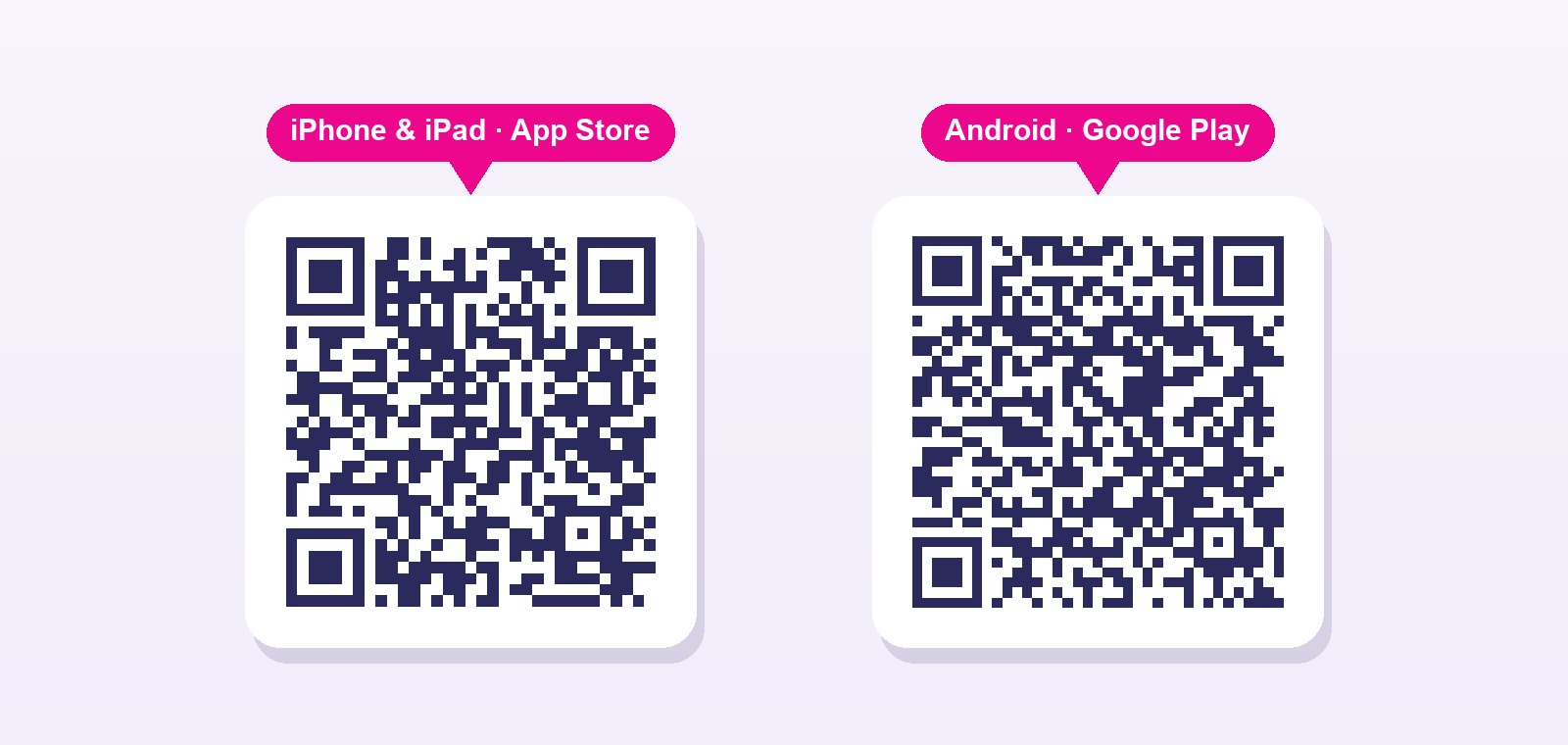
Si tu lis déjà ce guide sur le mobile, tape directement sur le lien correspondant : revolutionSCREEN dans l'App Store · revolutionSCREEN Signage sur Google Play.
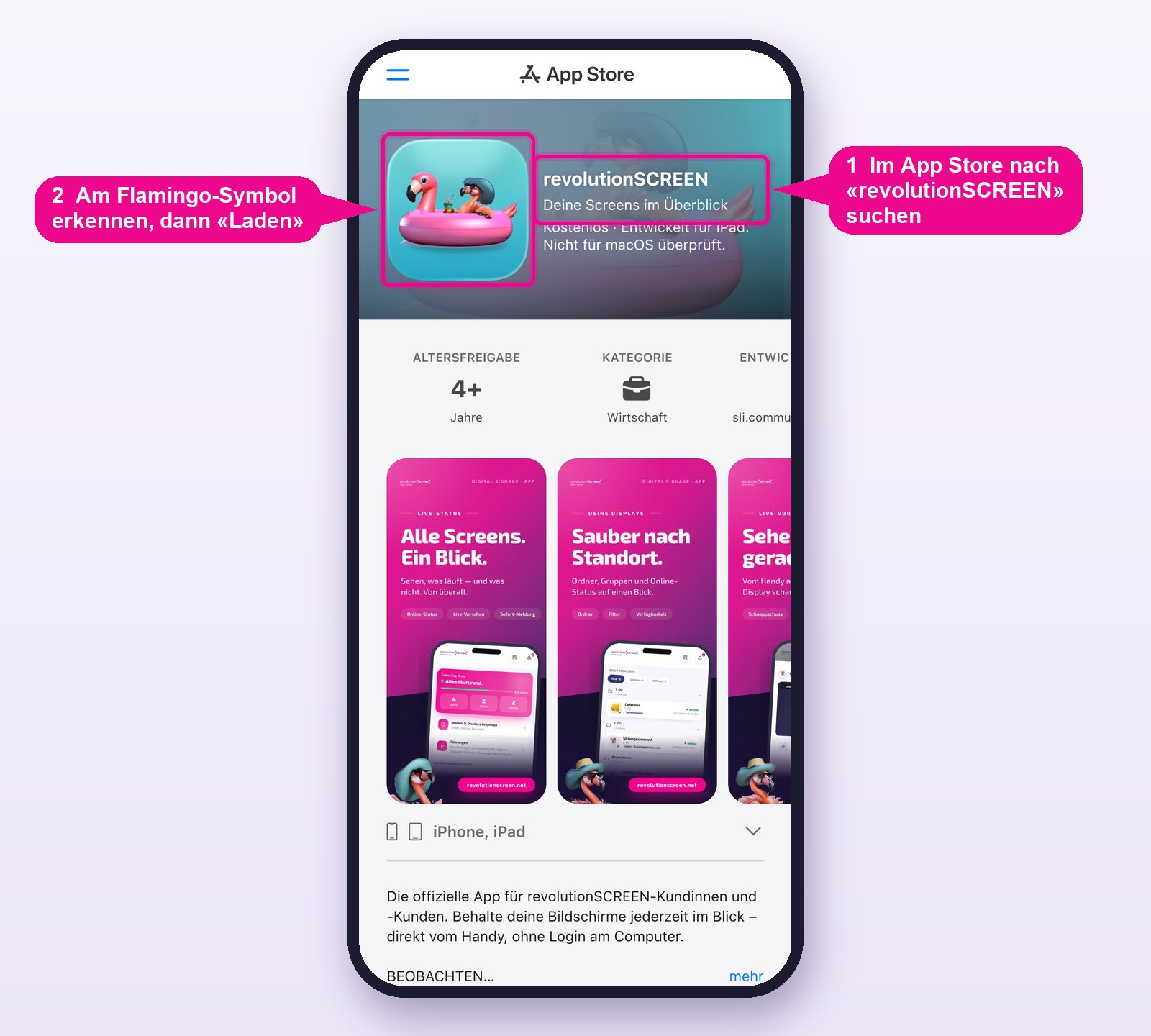
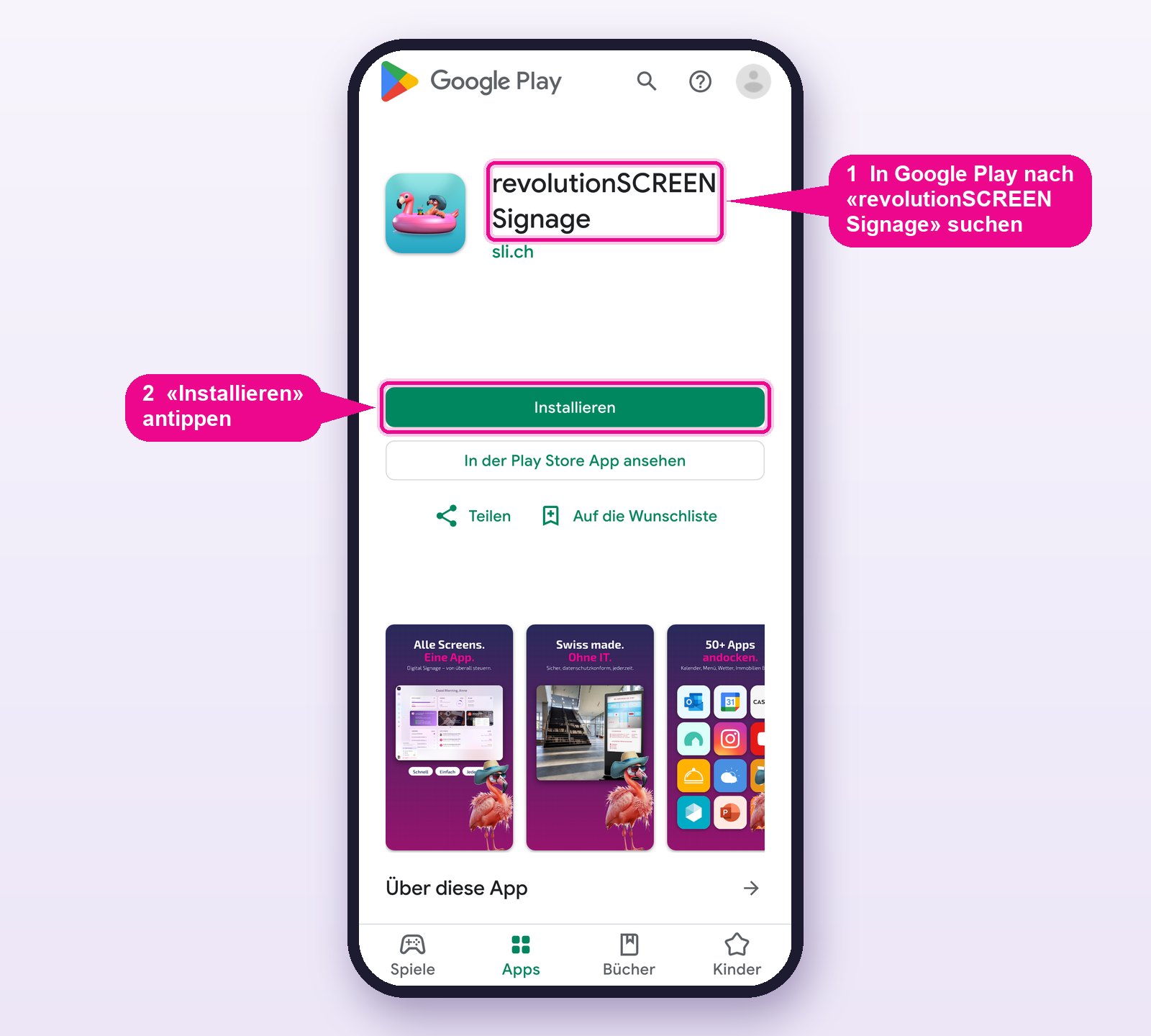
Laisse les mises à jour automatiques des apps activées. S'il existe une nouvelle version, l'app te le signale en plus à l'ouverture avec un avis et le bouton « Aktualisieren » (actualiser).
Étape 2 · Se connecter
Ouvre l'app. En haut à droite, tu choisis la langue (DE, EN, FR, IT). Saisis l'adresse e-mail et le mot de passe de ton compte revolutionSCREEN et tape sur Anmelden (se connecter). C'est le même compte que sur my.rstv.app — aucune inscription séparée n'est nécessaire.
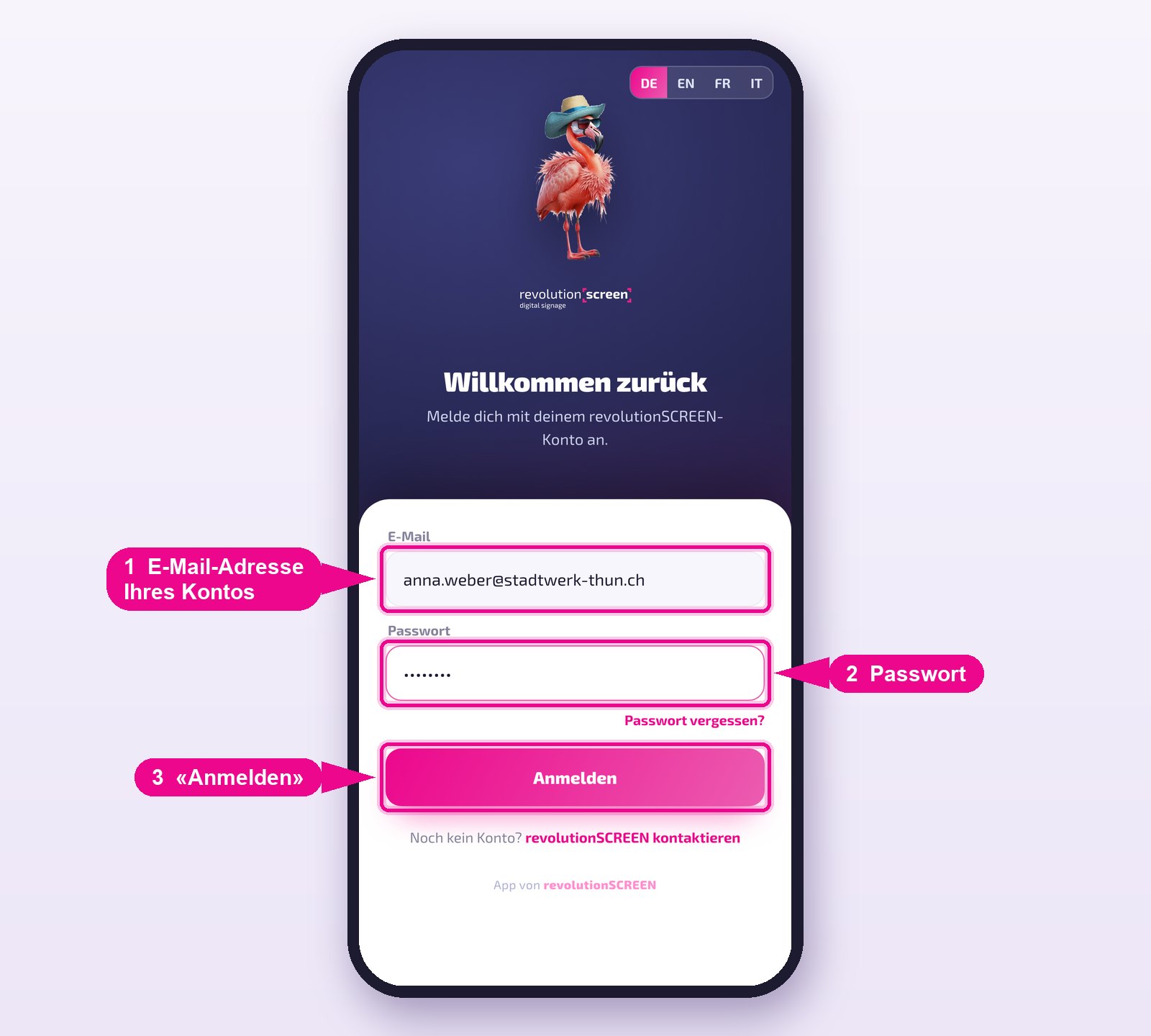
La planificatrice ou le planificateur invite les guides à l'adresse guide.revolutionscreen.net dans la section Guides. Tu reçois alors un e-mail avec les liens vers les stores et — si tu n'avais pas encore de compte — un e-mail séparé pour définir ton mot de passe. Mot de passe oublié ? Tape sur Passwort vergessen? (mot de passe oublié ?) lors de la connexion.
Étape 3 · Préparer les écrans (une seule fois, dans my.rstv.app)
Pour pouvoir feuilleter les diapositives sur un écran, cet écran a besoin de sa propre instance de l'app Guide. La planificatrice ou le planificateur s'en charge une fois sur l'ordinateur — puis plus jamais.
Connecte-toi sur my.rstv.app, clique à gauche sur Apps et ouvre l'app Guide. Si elle n'est pas encore installée, tu la trouves dans l'Appstore via la recherche et tu cliques sur Installieren (installer).
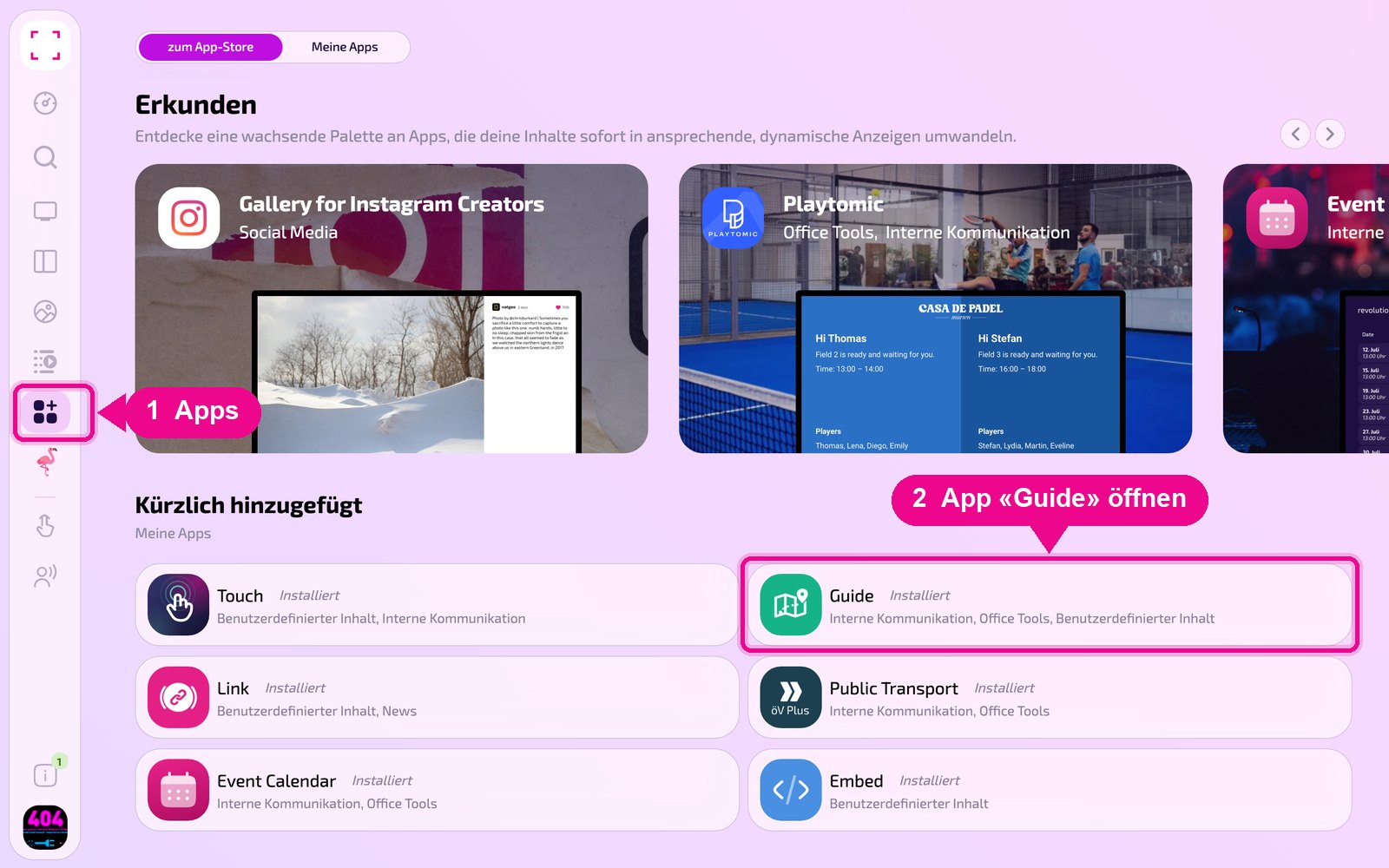
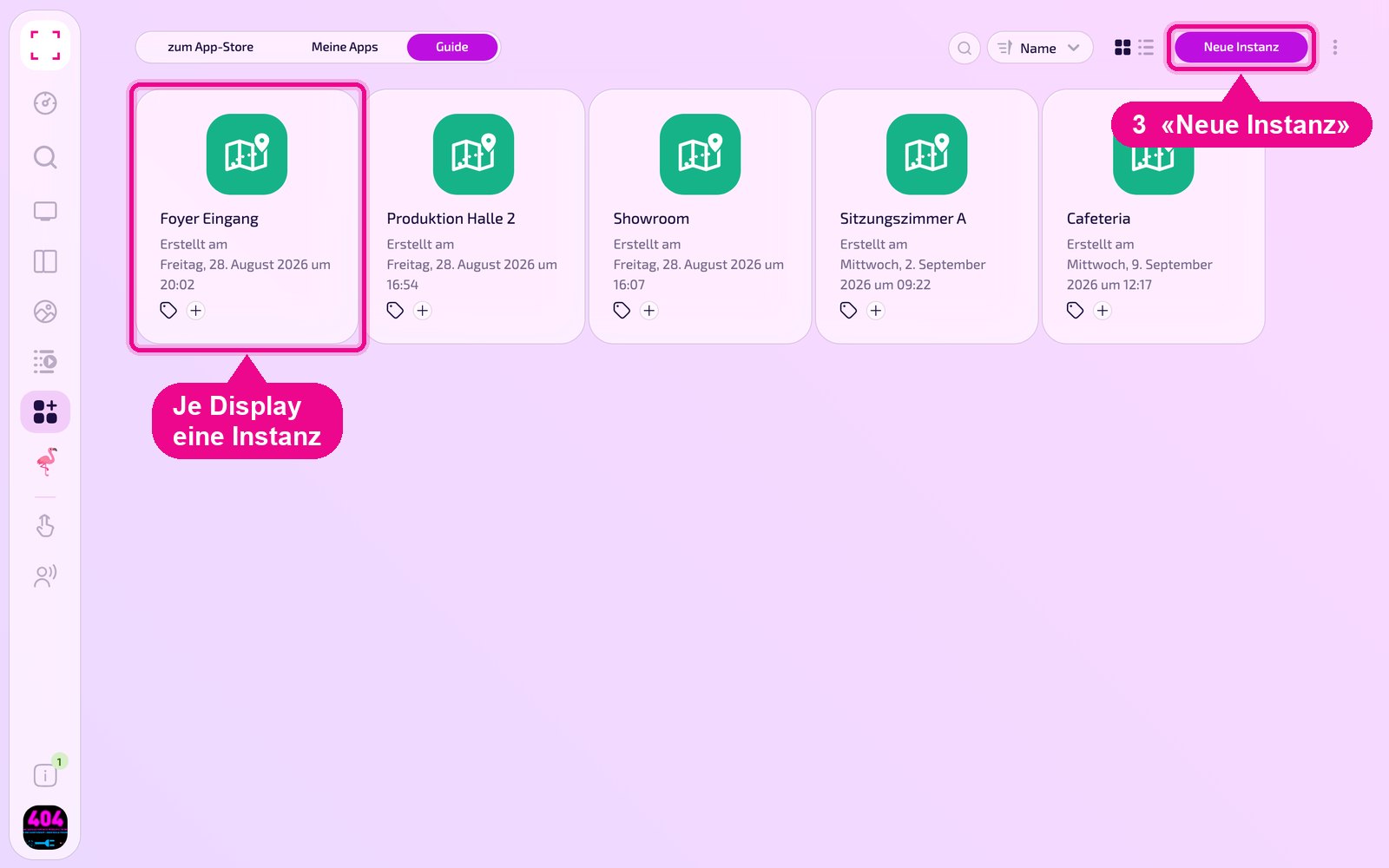
Clique en haut à droite sur Neue Instanz (nouvelle instance). Crée une instance distincte par écran et donne-lui un nom parlant, de préférence l'emplacement.
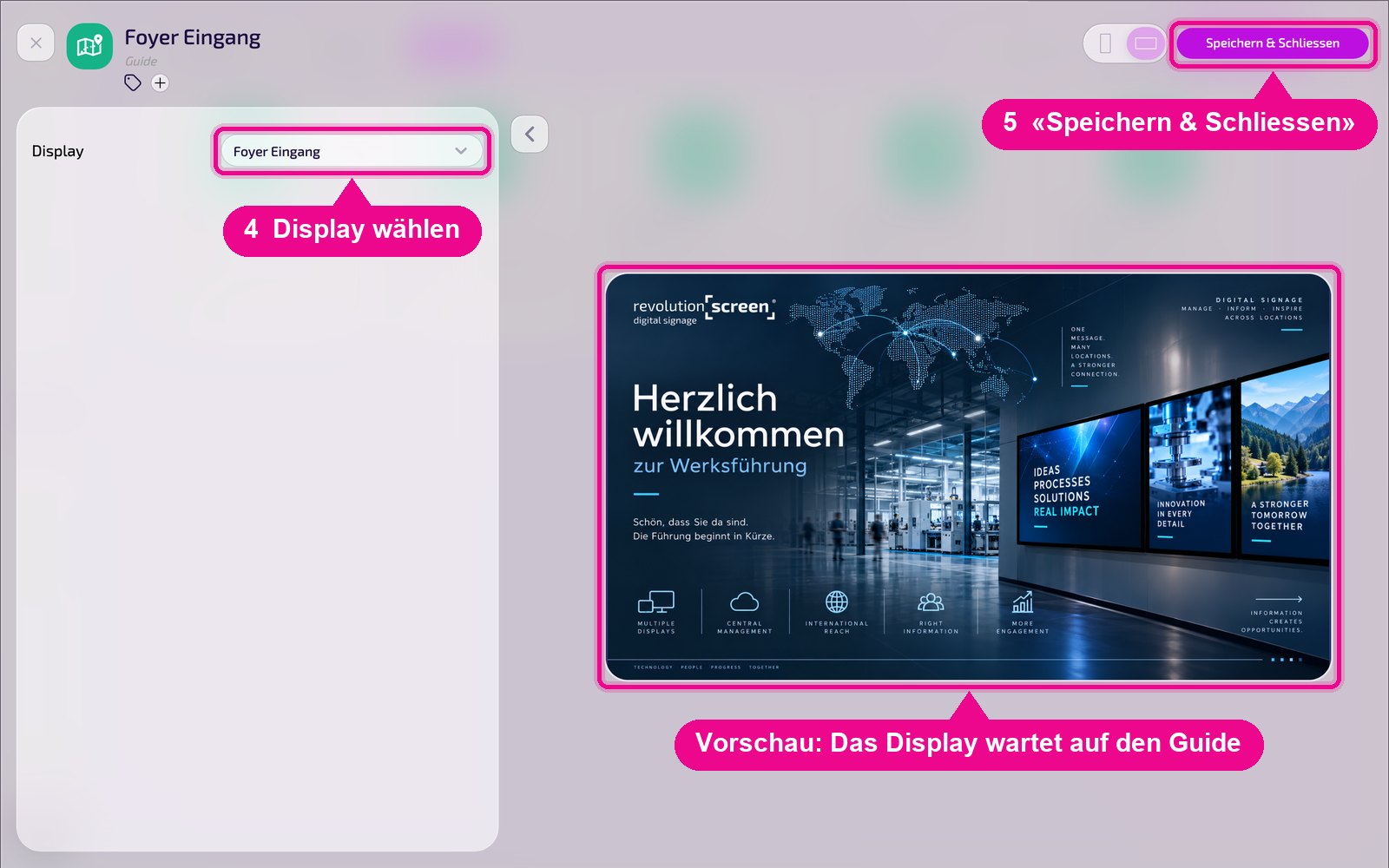
Dans le champ Display, choisis l'appareil sur lequel la visite doit se dérouler et clique sur Speichern & Schliessen (enregistrer et fermer). L'aperçu à droite montre l'image de veille affichée sur l'écran tant qu'il attend le Guide.
L'app reconnaît l'instance à l'écran attribué — tu n'as pas besoin d'un code dans le nom. L'essentiel est simplement : une instance distincte par écran.
Un écran sans instance Guide peut malgré tout être intégré dans une visite. Il affiche alors une Playlist, un Layout ou une app telle que le Player la lit — mais tu ne peux pas y feuilleter.
Étape 4 · Créer une nouvelle visite
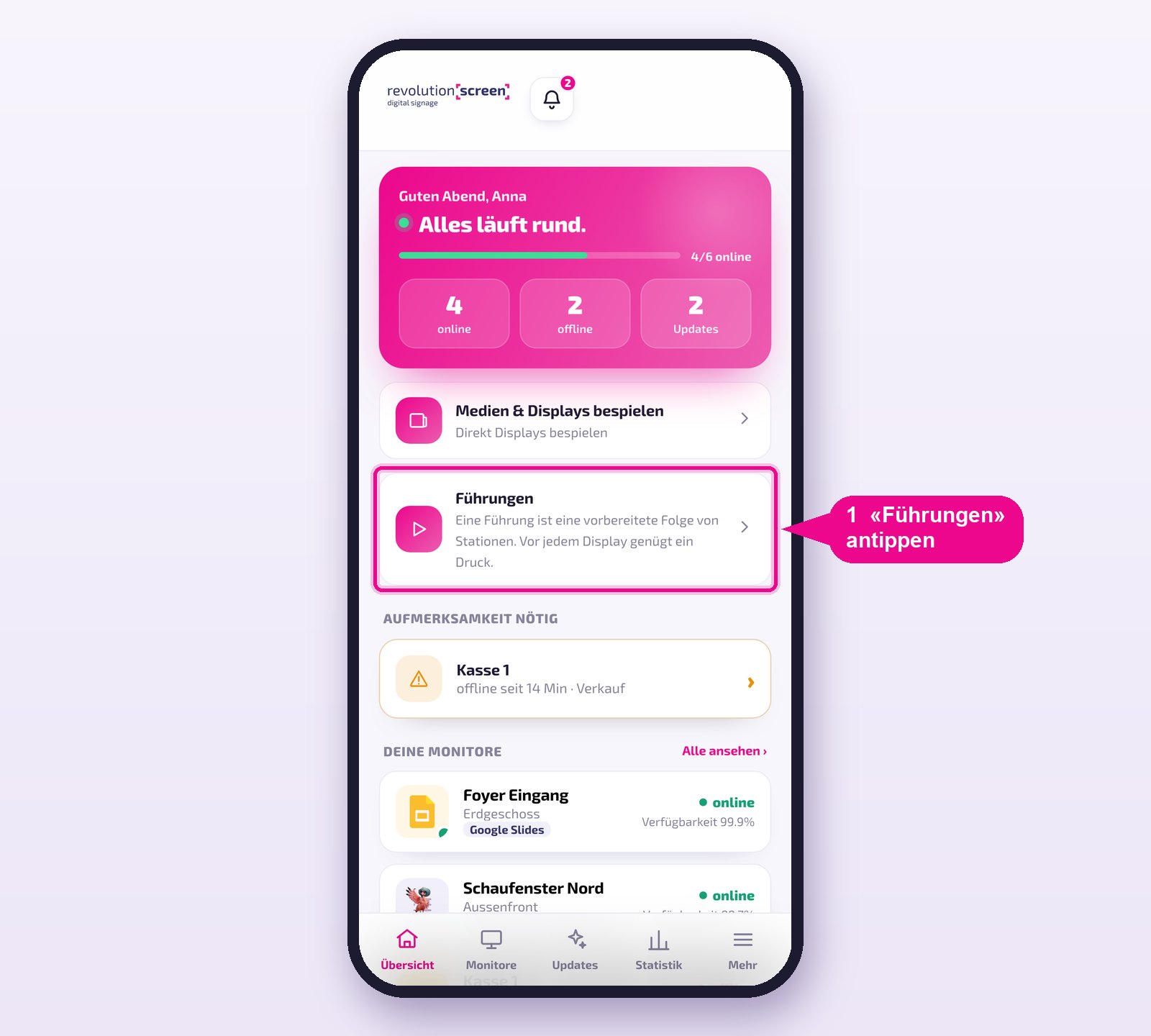
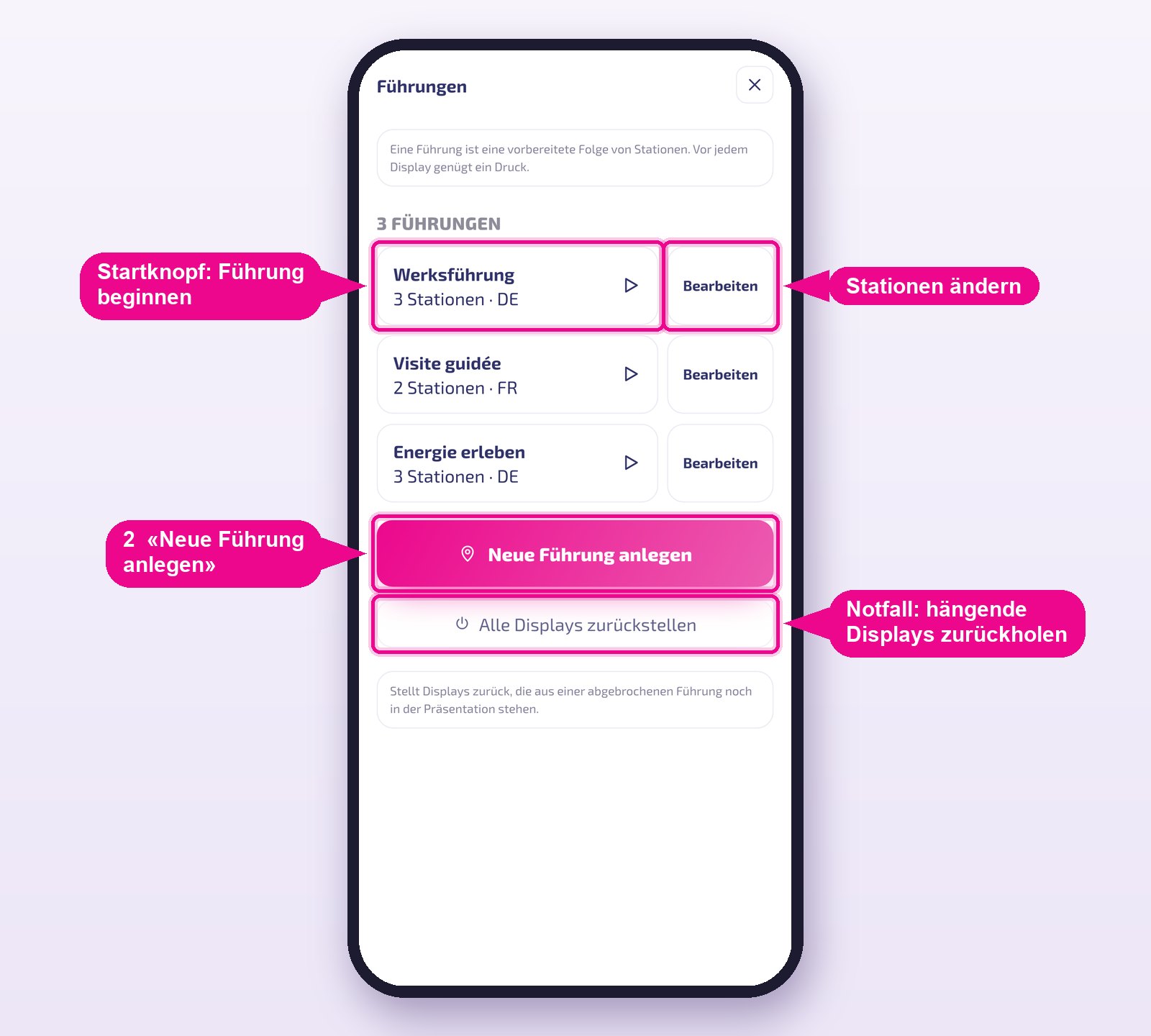
Dans l'app, appuie sur Führungen (visites) dans l'aperçu.
Tu vois toutes les visites de ton entreprise avec le nombre de stations et la langue. Appuie sur Neue Führung anlegen (créer une nouvelle visite).
Donne un nom à la visite, choisis la langue et appuie sur Anlegen (créer). Les numéros sur les images se suivent jusqu'à l'étape 6 — ainsi tu vois comment les manipulations s'enchaînent.
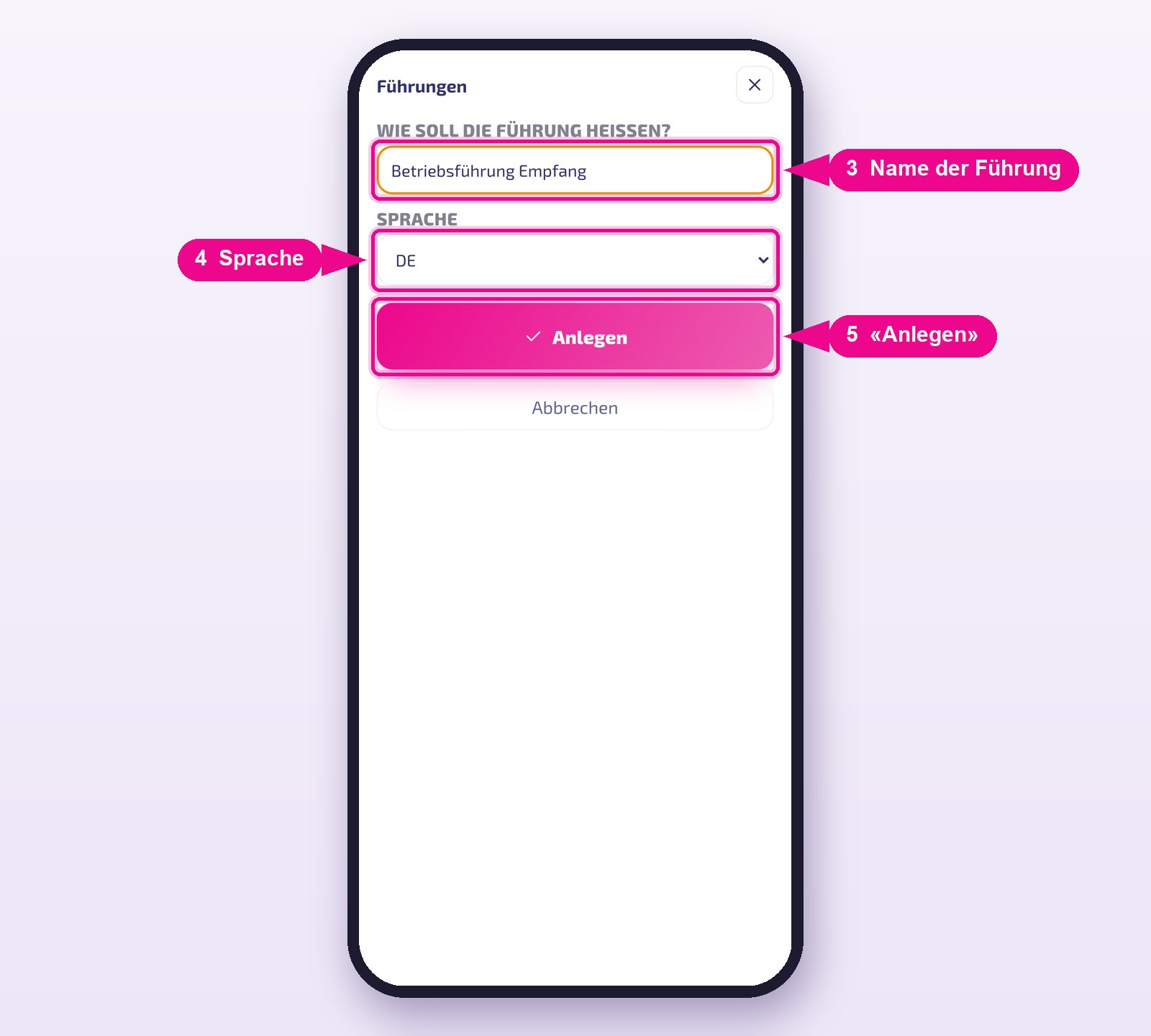
Pour une deuxième langue, tu crées une visite distincte, par exemple « Visite d'usine DE » et « Visite d'usine EN ». La langue est un marquage dans la liste.
Étape 5 · Configurer la première station
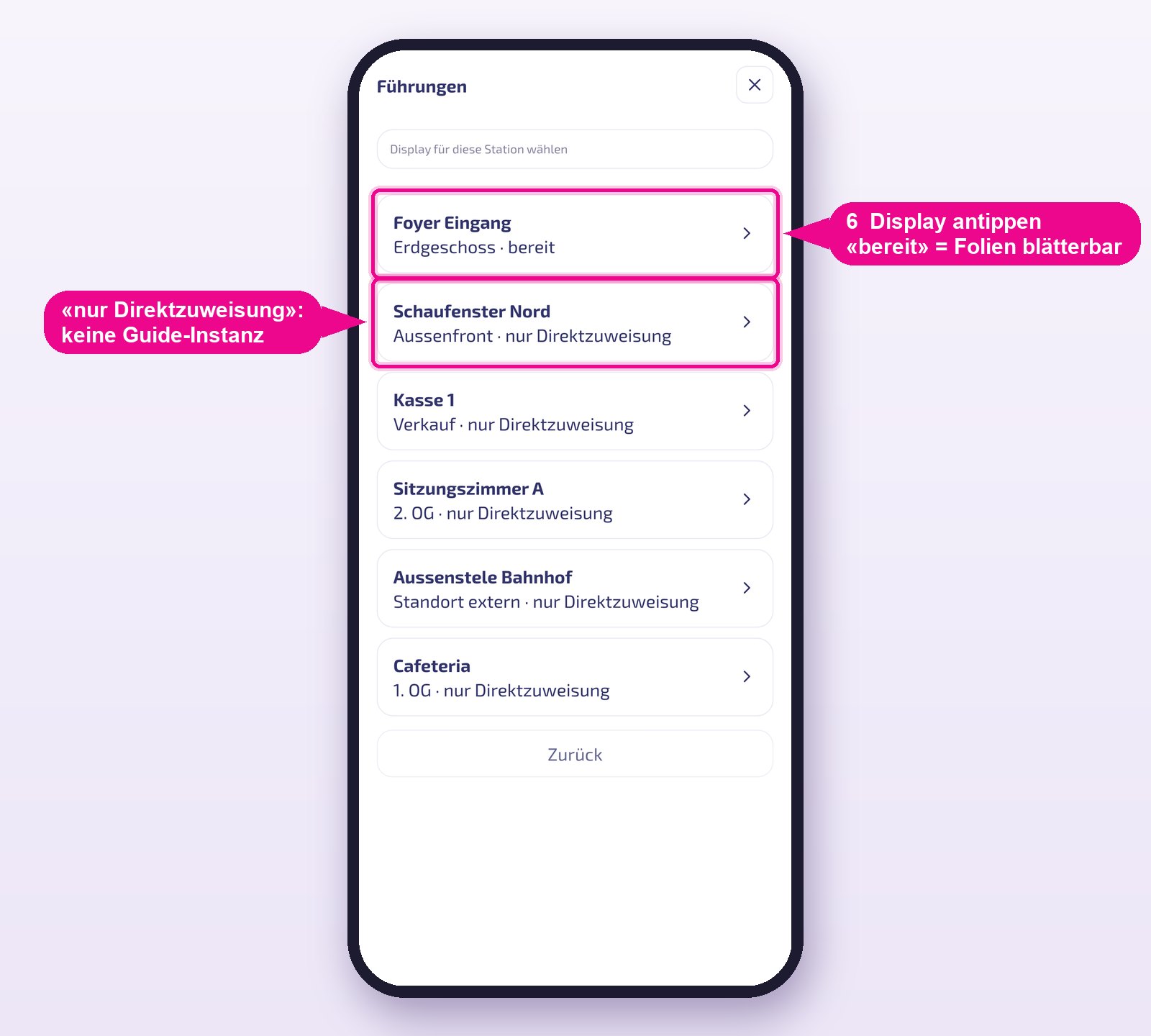
Une station est un écran avec son contenu. Choisis d'abord l'écran. La mention bereit (prêt) signifie : instance du guide présente, diapositives navigables. nur Direktzuweisung (attribution directe uniquement) signifie : l'instance de l'étape 3 manque.
Tu définis maintenant le contenu. La barre verte confirme que l'app a trouvé l'instance du guide de l'écran. Choisis en haut le type — Medien, Playlists, Apps ou Layouts — et appuie sur les médias dans l'ordre où ils doivent apparaître. Le chiffre en haut à droite de chaque vignette indique la position. Appuie ensuite sur Als Station sichern (enregistrer comme station).
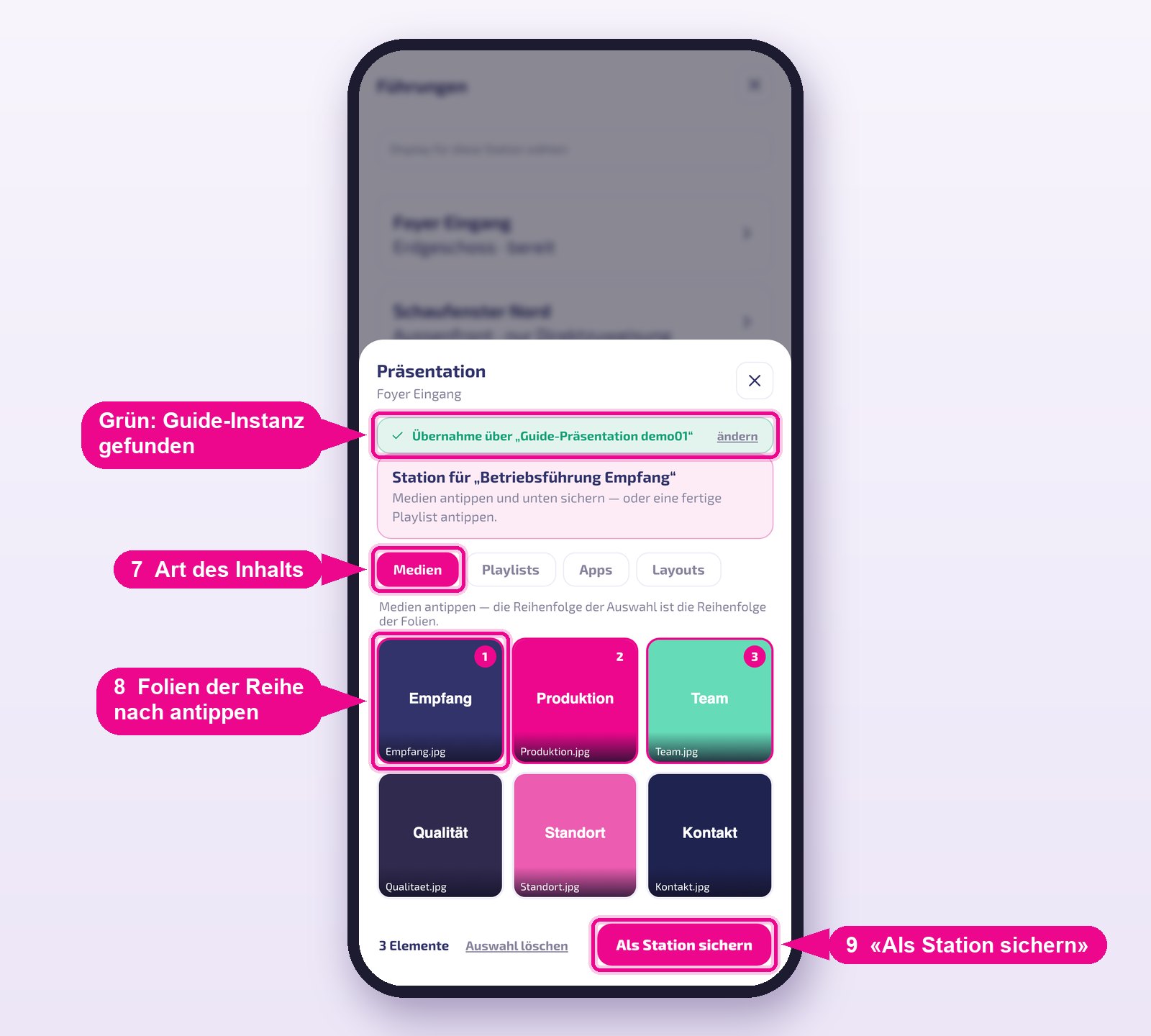
Les Apps et Layouts ne peuvent pas être décomposés en diapositives individuelles. Ils fonctionnent toujours en attribution directe : l'écran les diffuse comme d'habitude, sans navigation.
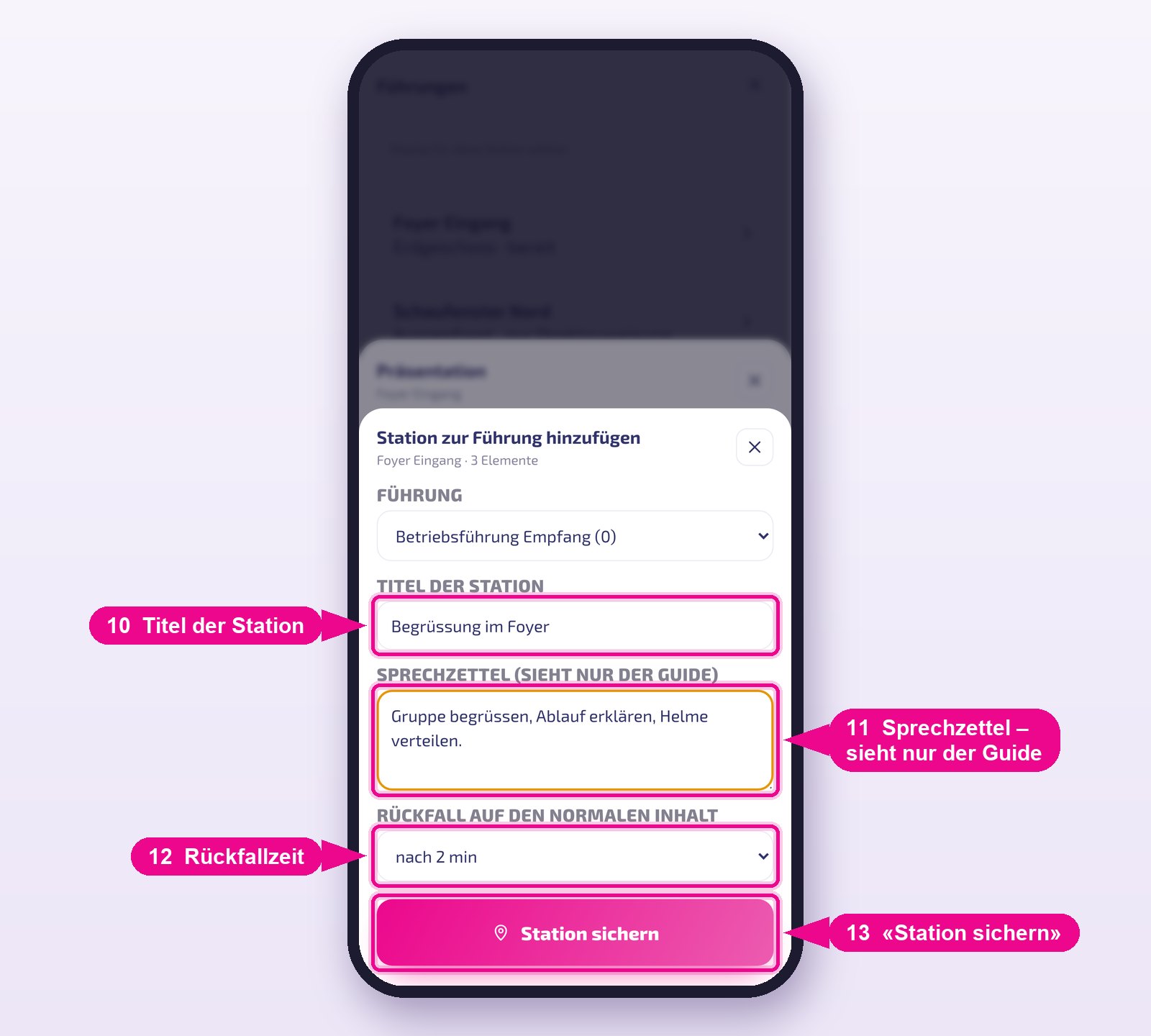
Complète la station :
- Titre de la station — apparaît dans ta liste de stations, par exemple « Accueil dans le hall ».
- Note d'intervention — tes mots-clés. Ils ne figurent que sur ton téléphone, jamais sur l'écran.
- Retour au contenu normal — combien de temps la dernière diapositive reste affichée quand tu avances : immédiatement, après 2, 5 ou 10 minutes. Pratique quand le groupe est encore devant.
Appuie sur Station sichern (enregistrer la station).
Étape 6 · Autres stations et enregistrement
Tu es de retour dans la visite. Avec Station hinzufügen (ajouter une station), tu configures l'écran suivant — exactement comme à l'étape 5. Les flèches à côté d'une station modifient l'ordre, le seau la supprime. Quand tout est en place, appuie sur Speichern (enregistrer).
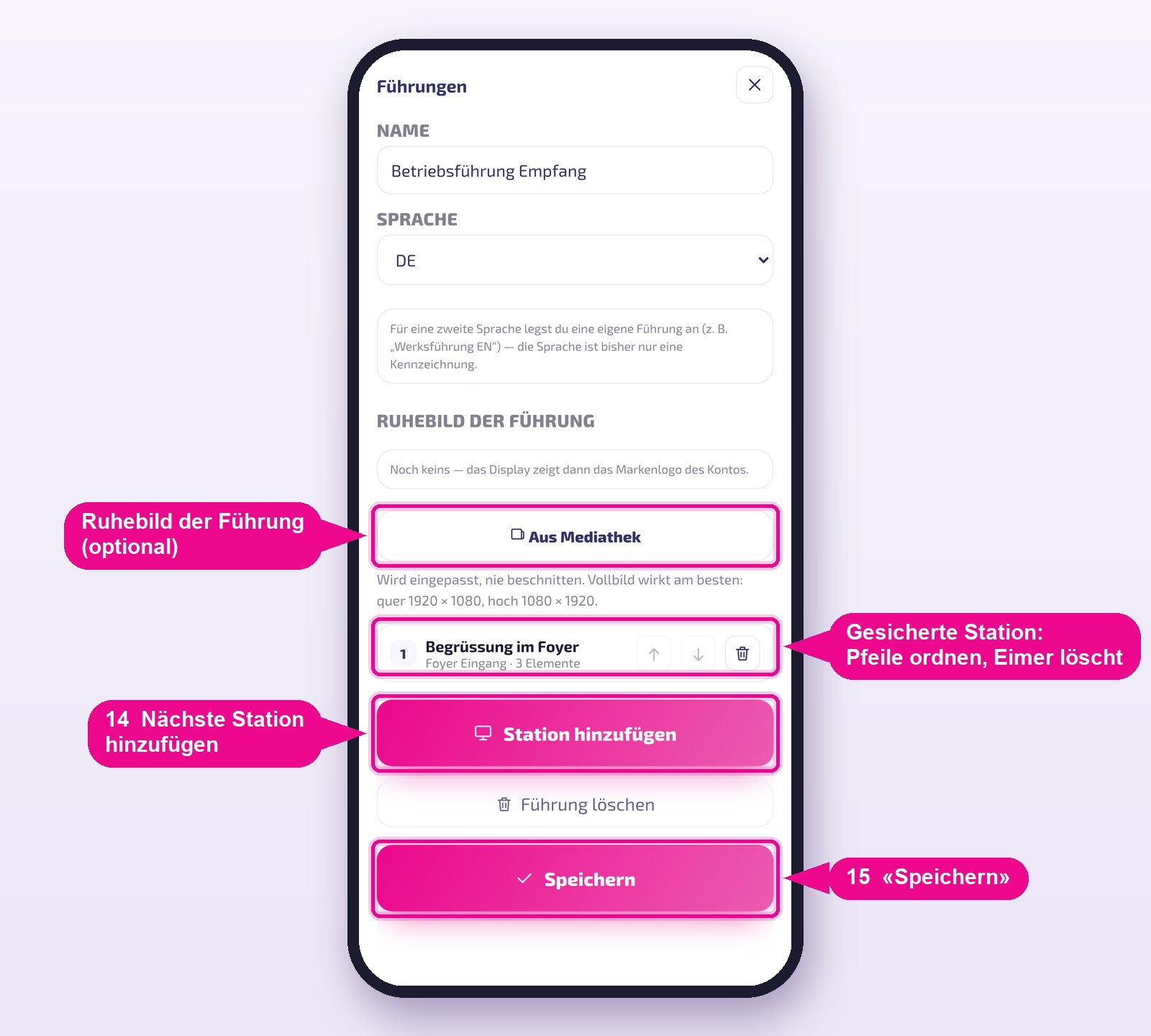
Sous Image de repos de la visite, tu choisis via Aus Mediathek (depuis la médiathèque) une image que les écrans affichent avant que tu démarres une station — par exemple un accueil. Sans image de repos propre, le logo de ta marque apparaît. Le meilleur rendu s'obtient avec une image plein écran à la résolution de l'écran : paysage 1920 × 1080, portrait 1080 × 1920.
Étape 7 · Réaliser la visite
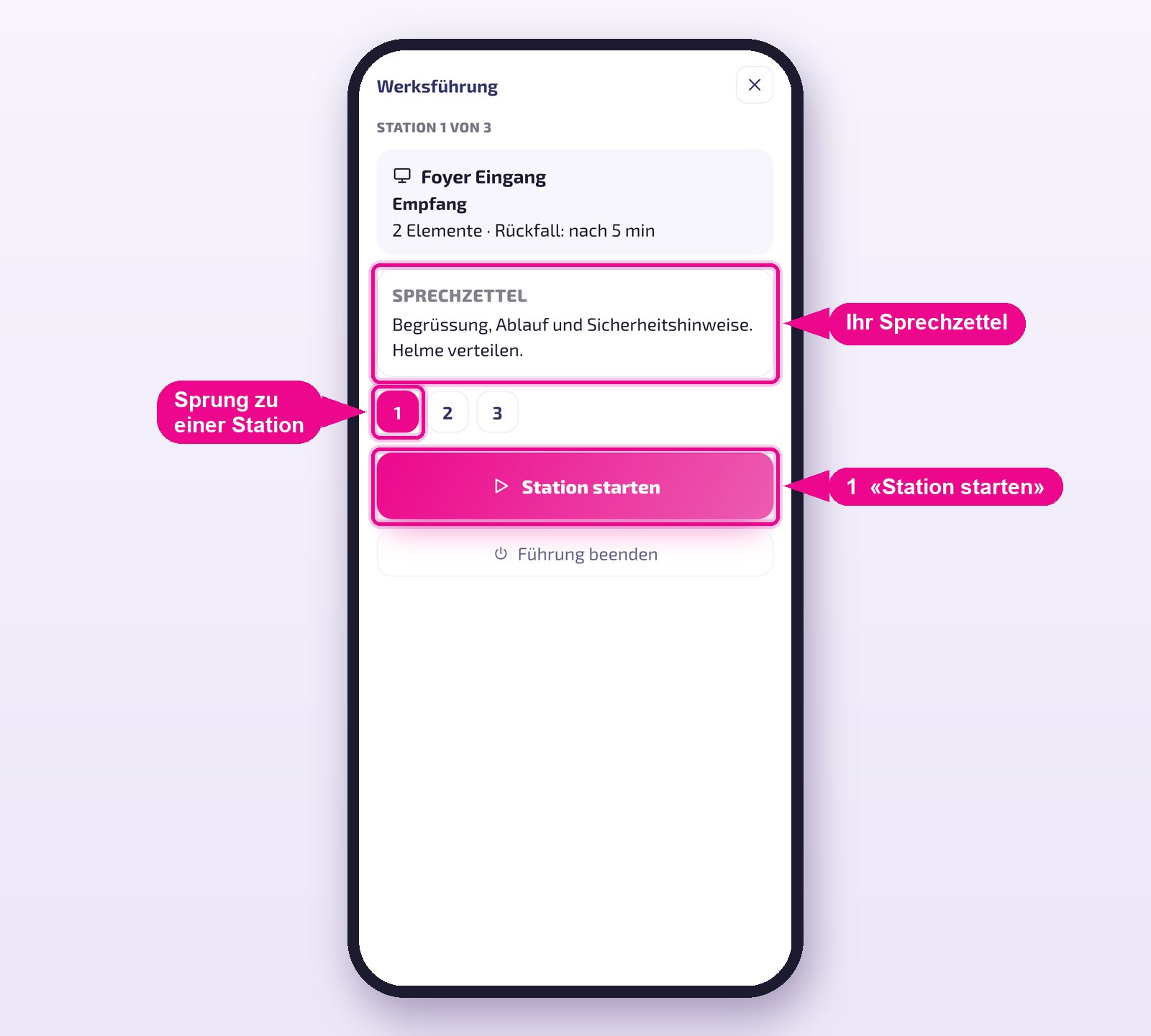
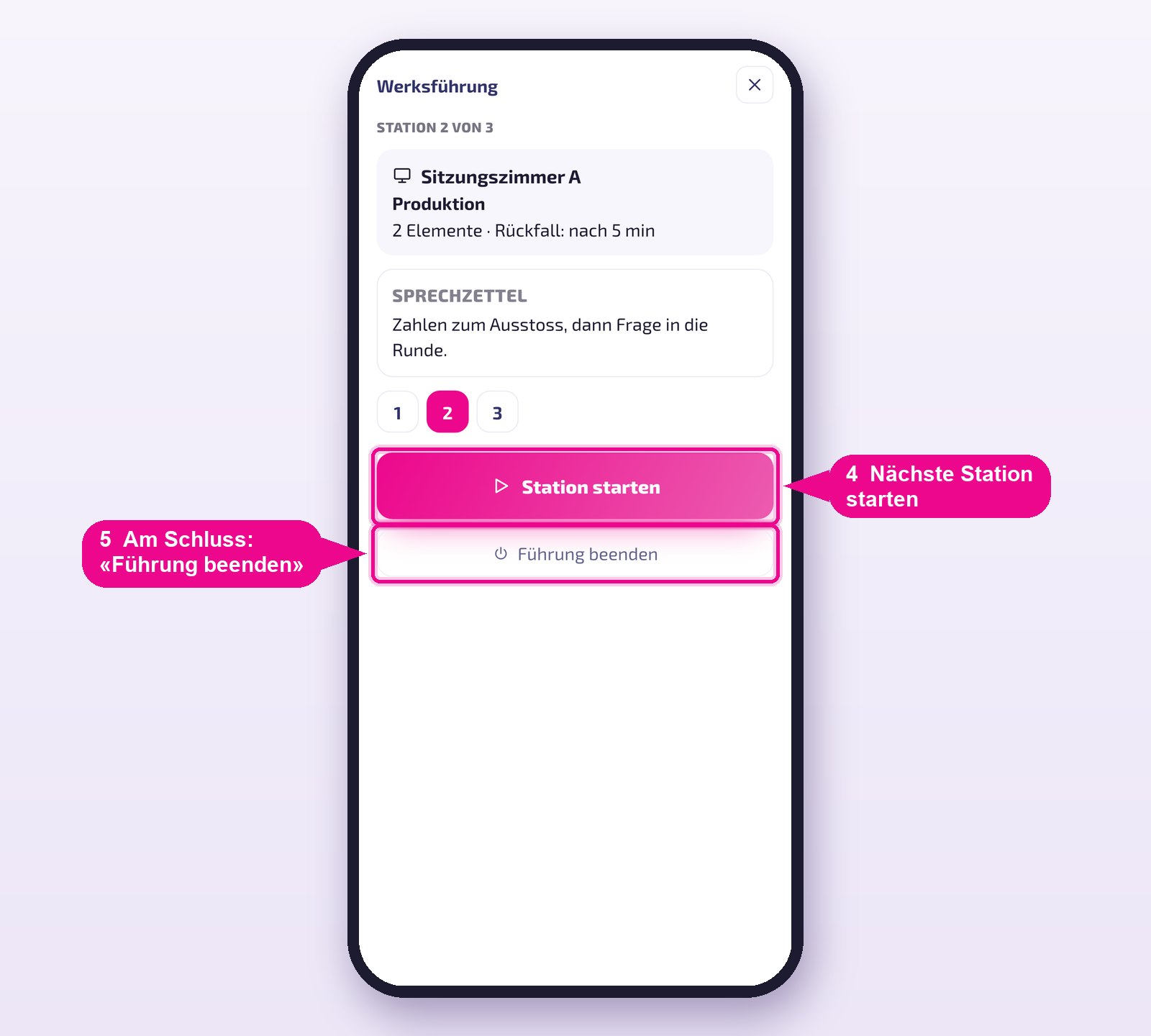
Ouvre Führungen et appuie sur le nom de la visite (avec le bouton de démarrage). Tu vois la première station avec l'écran, le titre et ta note d'intervention. Quand tu es devant l'écran avec le groupe, appuie sur Station starten (démarrer la station). Les numéros te permettent de sauter à une autre station au besoin.
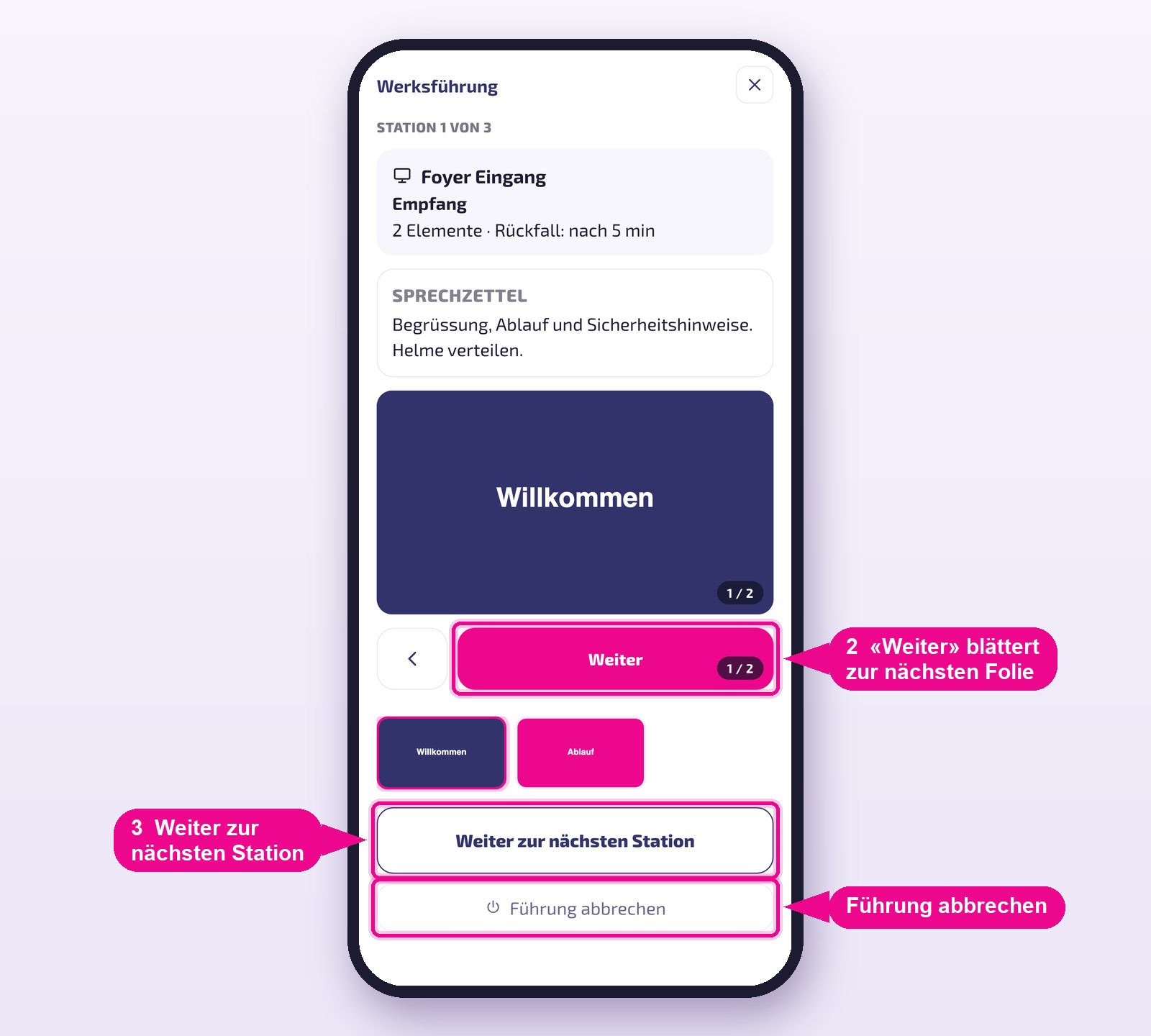
L'écran affiche maintenant la première diapositive. Weiter (suivant) passe à la suivante, la flèche de gauche revient en arrière, les miniatures en dessous sautent directement à une diapositive. Quand tu as terminé, appuie sur Weiter zur nächsten Station (passer à la station suivante) et rends-toi avec le groupe au prochain écran.
Pendant que tu parles à une station, l'app prépare déjà l'écran suivant. Il affiche son image de repos pendant ce temps — et quand tu appuies là-bas sur « Station starten », la première diapositive apparaît sans attente.
À chaque station suivante, tu appuies à nouveau sur Station starten (démarrer la station). Après la dernière station, appuie sur Führung beenden (terminer la visite) : tous les écrans concernés reviennent à leur contenu normal.
L'écran de ton téléphone reste allumé tant que la visite est en cours. La Playlist normale des écrans n'est pas modifiée — elle reprend simplement après la station.
Modifier une station après coup
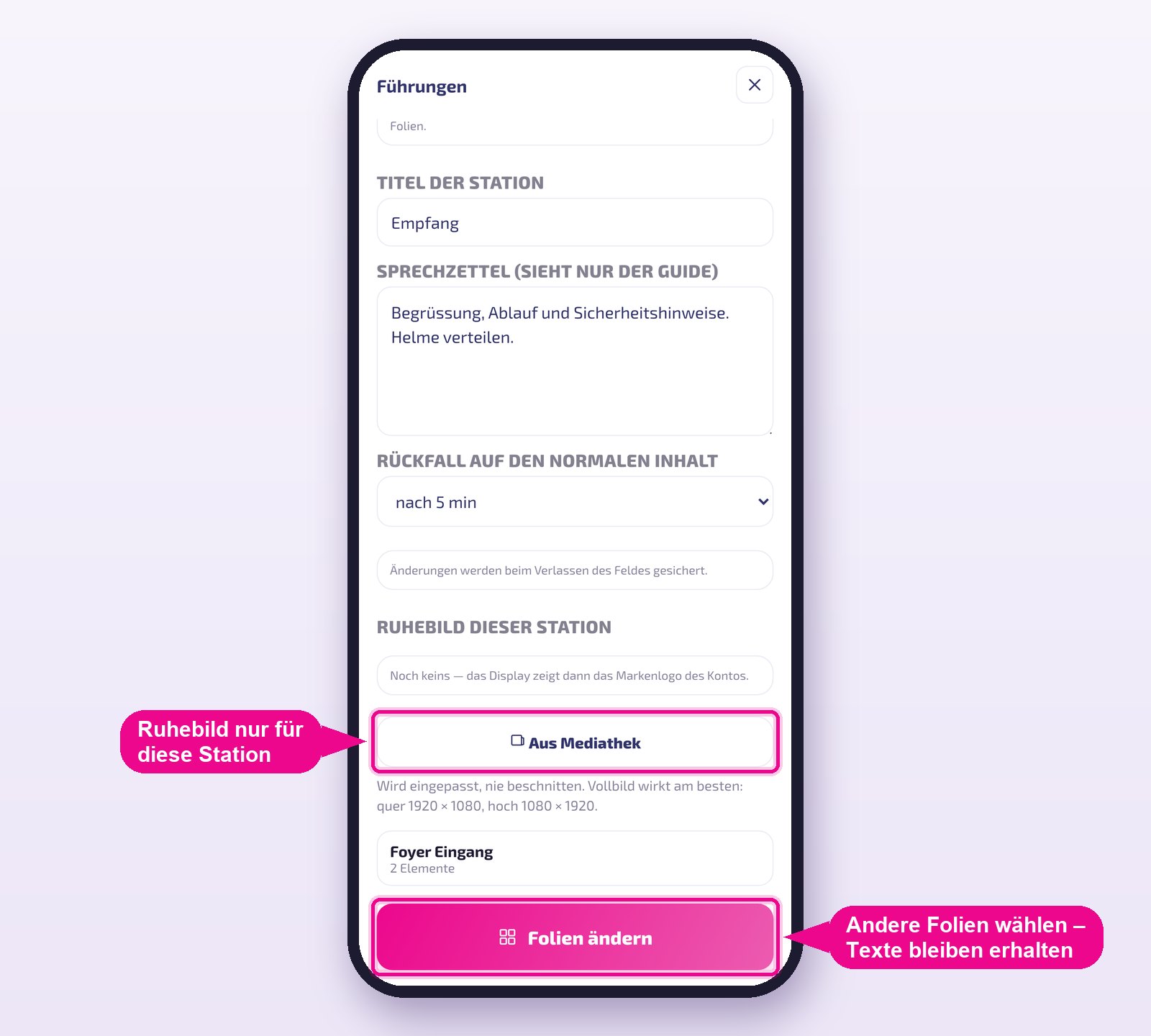
Ouvre Führungen, appuie sur Bearbeiten (modifier) pour la visite, puis sur la station. Tu modifies directement le titre, la note d'intervention et le délai de retour — l'enregistrement se fait en quittant le champ. Ici, tu peux aussi choisir une image de repos uniquement pour cette station, par exemple lorsque des écrans en paysage et en portrait sont mélangés.
Lorsqu'un écran reste bloqué
Si une visite s'interrompt de façon inattendue — batterie vide, app fermée, pas de réseau —, revolutionSCREEN réinitialise les écrans de lui-même après un certain temps. C'est plus rapide à la main : ouvre Führungen et tape sur Alle Displays zurückstellen (réinitialiser tous les écrans). Les visites en cours dans un autre groupe n'en sont pas affectées.
Deux guides peuvent mener la même visite en décalé. Si un écran est justement utilisé par un autre groupe, l'app te demande si tu veux warten (attendre) ou übernehmen (reprendre). Le contenu initial de l'écran n'est pas perdu.
Planifier sur l'ordinateur
Les visites peuvent aussi se composer dans le navigateur : sur guide.revolutionscreen.net, connecte-toi avec le même compte et retrouve les mêmes visites — avec plus d'espace, des stations à glisser, un calendrier pour les rendez-vous et la section Guides pour les invitations. Ce que tu y enregistres apparaît aussitôt dans l'app sur le téléphone.
Astuces & dépannage
Je ne trouve pas l'app dans le store
Sur l'App Store elle s'appelle revolutionSCREEN, sur Google Play revolutionSCREEN Signage. Le plus sûr reste les QR-Codes ou les liens ci-dessus. Les iPhones nécessitent au moins iOS 15.
Un écran est en «attribution directe uniquement»
Il manque à cet écran l'instance Guide. Crée-la comme à l'étape 3, puis rouvre la sélection des écrans dans l'app.
Je ne vois aucune visite
Les visites appartiennent au compte de l'entreprise. Vérifie que tu es connecté avec le bon compte — après un changement de compte, tu vois les visites de l'autre entreprise.
L'écran n'affiche pas la diapositive
Vérifie que l'écran est en ligne et dispose d'Internet. Si cela ne suffit pas, termine la station, tape sous «Führungen» sur «Alle Displays zurückstellen» (réinitialiser tous les écrans) et relance la station.