Guide-App: alles am Handy
Mit der Guide-App steuerst du bei einer Betriebsführung die Displays vom Handy aus: Vor jeder Station genügt ein Druck, und das Display zeigt genau die Folien, über die du gerade sprichst. Nach der Führung kehren alle Displays von selbst zu ihrem normalen Inhalt zurück. Diese Anleitung führt dich Schritt für Schritt vom Herunterladen der App bis zur fertigen Führung.
Diese Anleitung zeigt den Weg komplett am Handy — für alle, die ohne Rechner arbeiten möchten. Empfohlen ist, die Führungen bequem im Webbrowser vorzubereiten und nur das Führen am Handy zu erledigen: Guide: im Browser planen, am Handy führen.
App «revolutionSCREEN» aus dem App Store oder von Google Play laden, anmelden, einmalig je Display eine Guide-Instanz in my.rstv.app anlegen — dann in der App unter «Führungen» Stationen zusammenstellen und die Führung starten.
Die pinke Markierung zeigt, wohin du tippst oder klickst. Pillen mit Nummer sind Handgriffe in dieser Reihenfolge, Pillen ohne Nummer erklären, was du siehst.
Wer macht was?
- Die Planerin oder der Planer richtet die Displays einmalig in my.rstv.app ein und stellt die Führungen zusammen — am Handy oder bequemer am Rechner unter
guide.revolutionscreen.net. - Die Guides brauchen nur die App auf dem Handy: Führung öffnen, Station starten, blättern, beenden.
Beide melden sich mit einem ganz normalen revolutionSCREEN-Konto an. Führungen gehören zum Konto der Firma — alle, die dort angemeldet sind, sehen dieselben Führungen.
Was du brauchst
- Ein aktives revolutionSCREEN-Abo mit mindestens einem Display
- Ein Smartphone oder Tablet: iPhone/iPad ab iOS 15 oder Android ab Version 5.1
- Zugangsdaten zu einem revolutionSCREEN-Konto (E-Mail und Passwort)
- Internet am Handy und an den Displays — die Befehle sind winzig, aber ohne Netz lässt sich nichts schalten
Schritt 1 · Die App aufs Handy laden
Die App ist kostenlos und heisst im App Store revolutionSCREEN, bei Google Play revolutionSCREEN Signage. Am schnellsten geht es mit der Handykamera über diese QR-Codes:
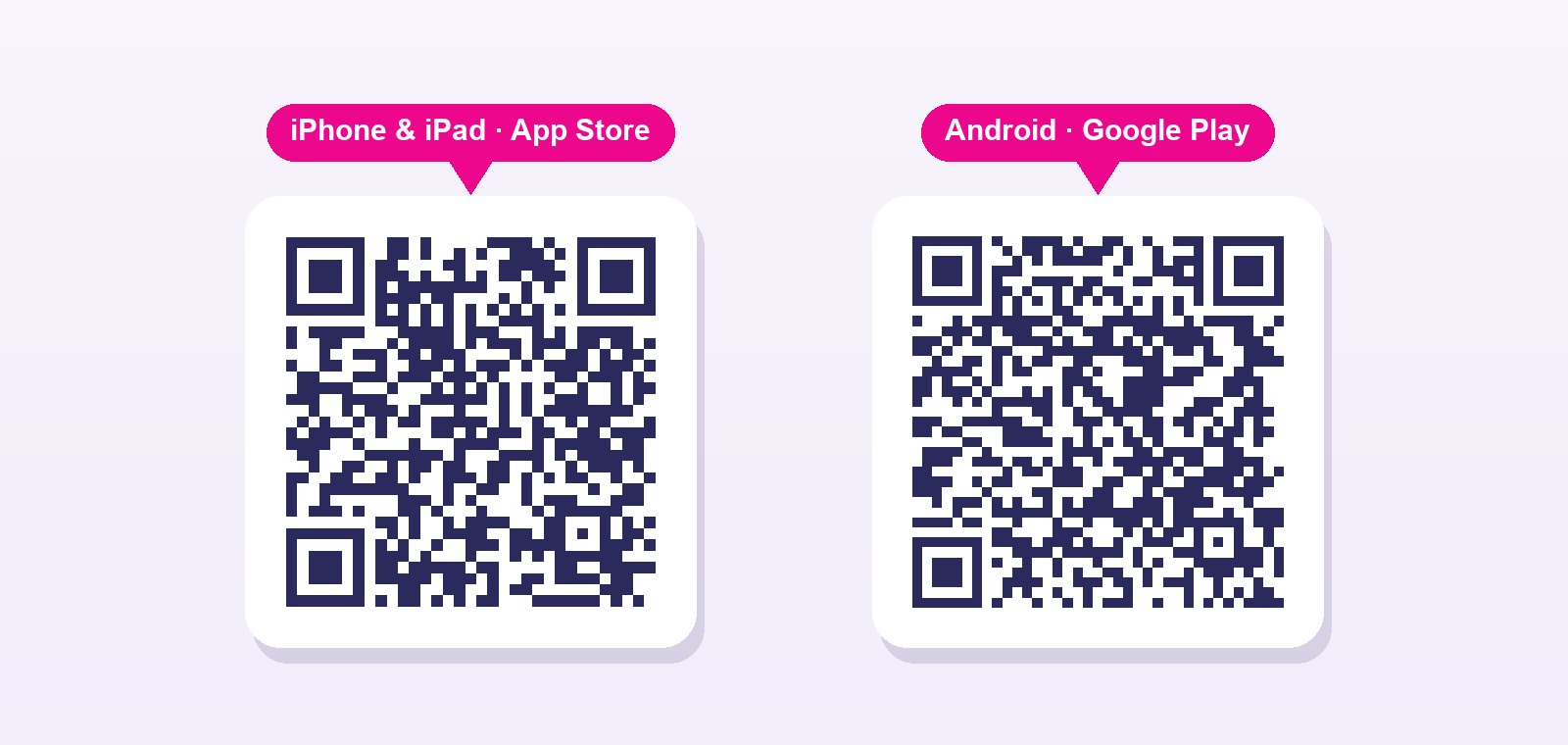
Liest du diese Anleitung schon auf dem Handy, tippe direkt auf den passenden Link: revolutionSCREEN im App Store · revolutionSCREEN Signage bei Google Play.
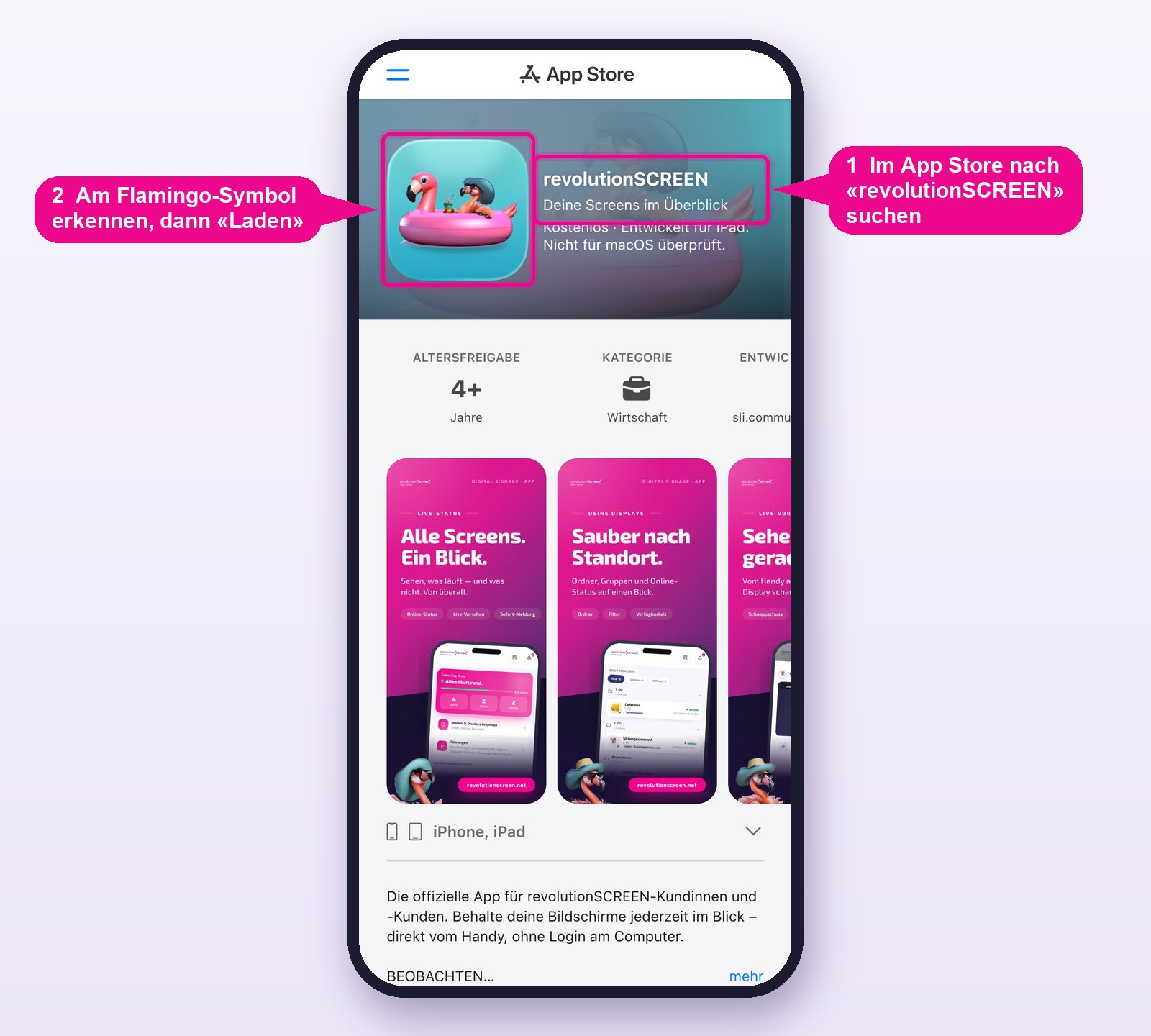
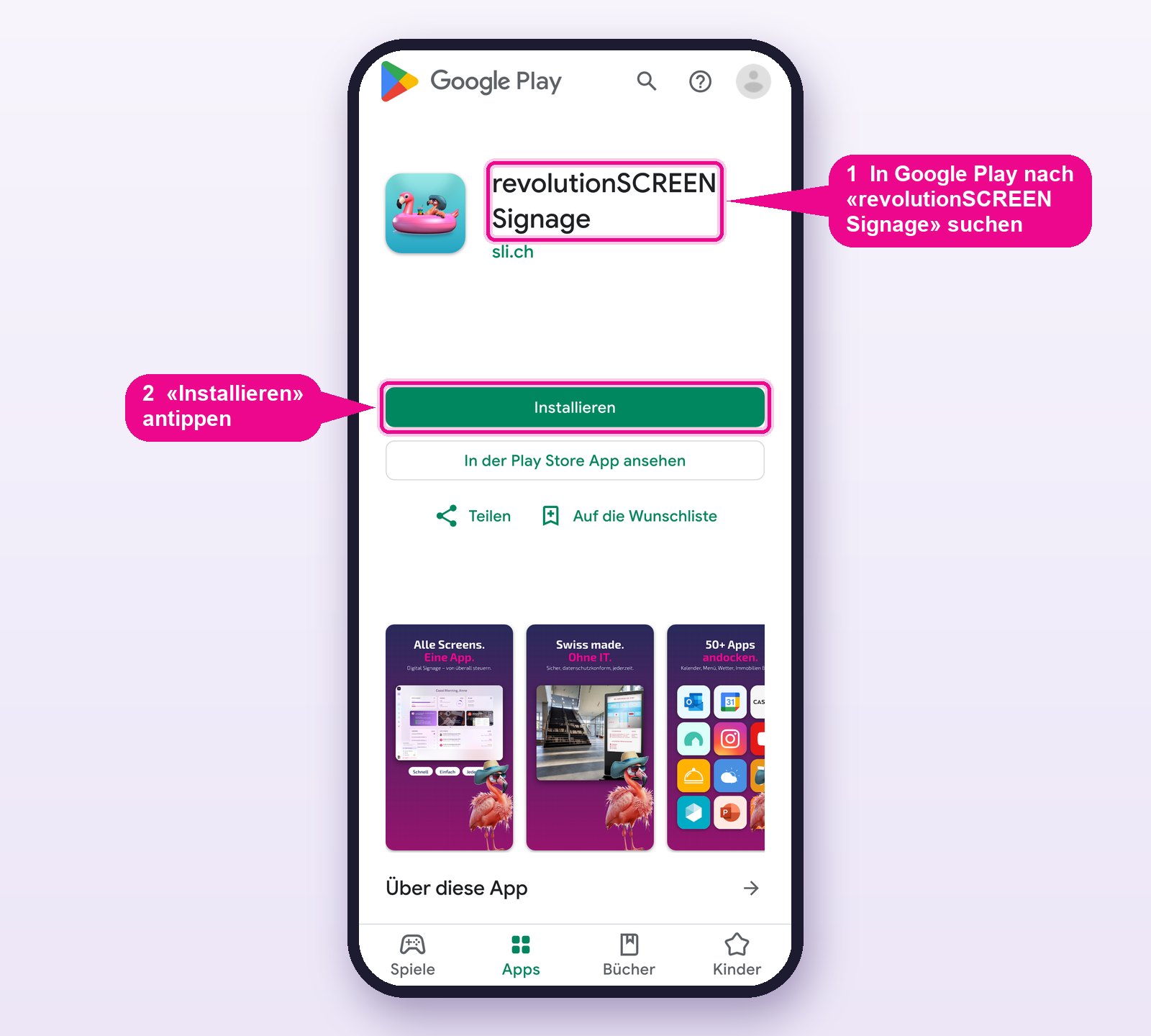
Lass automatische App-Updates eingeschaltet. Gibt es eine neue Fassung, weist dich die App beim Öffnen zusätzlich mit einem Hinweis und dem Knopf «Aktualisieren» darauf hin.
Schritt 2 · Anmelden
Öffne die App. Oben rechts wählst du die Sprache (DE, EN, FR, IT). Gib die E-Mail-Adresse und das Passwort deines revolutionSCREEN-Kontos ein und tippe auf Anmelden. Es ist dasselbe Konto wie auf my.rstv.app — eine eigene Registrierung braucht es nicht.
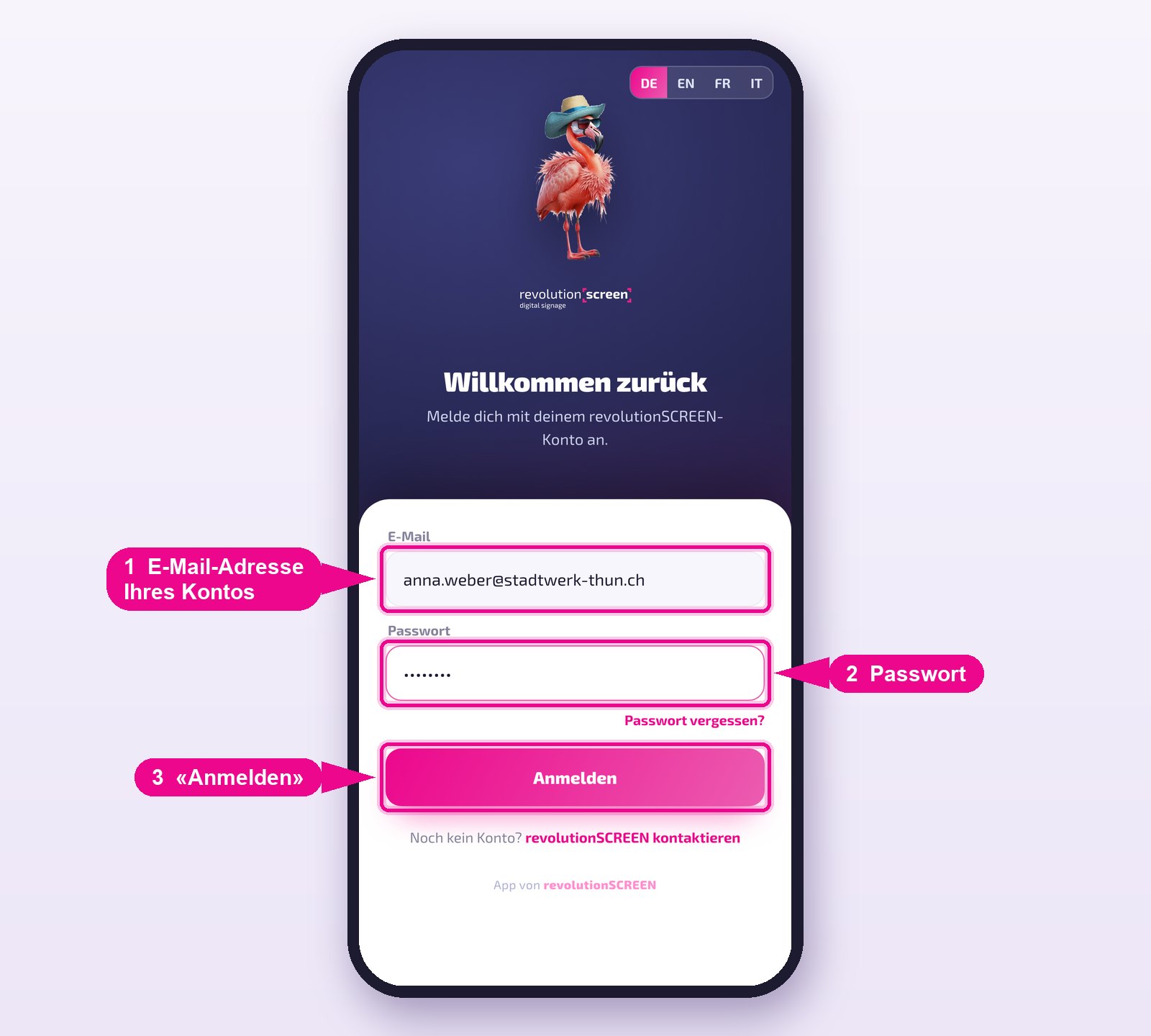
Guides lädt die Planerin oder der Planer unter guide.revolutionscreen.net im Bereich Guides ein. Du bekommst dann eine E-Mail mit den Links zu den Stores und — falls du noch kein Konto hattest — eine separate Mail, um dein Passwort festzulegen. Passwort vergessen? Tippe in der Anmeldung auf Passwort vergessen?.
Schritt 3 · Displays vorbereiten (einmalig, in my.rstv.app)
Damit du an einem Display Folien blättern kannst, braucht dieses Display eine eigene Instanz der App Guide. Das erledigt die Planerin oder der Planer einmal am Rechner — danach nie wieder.
Melde dich auf my.rstv.app an, klicke links auf Apps und öffne die App Guide. Ist sie noch nicht installiert, findest du sie im App-Store über die Suche und klickst auf Installieren.
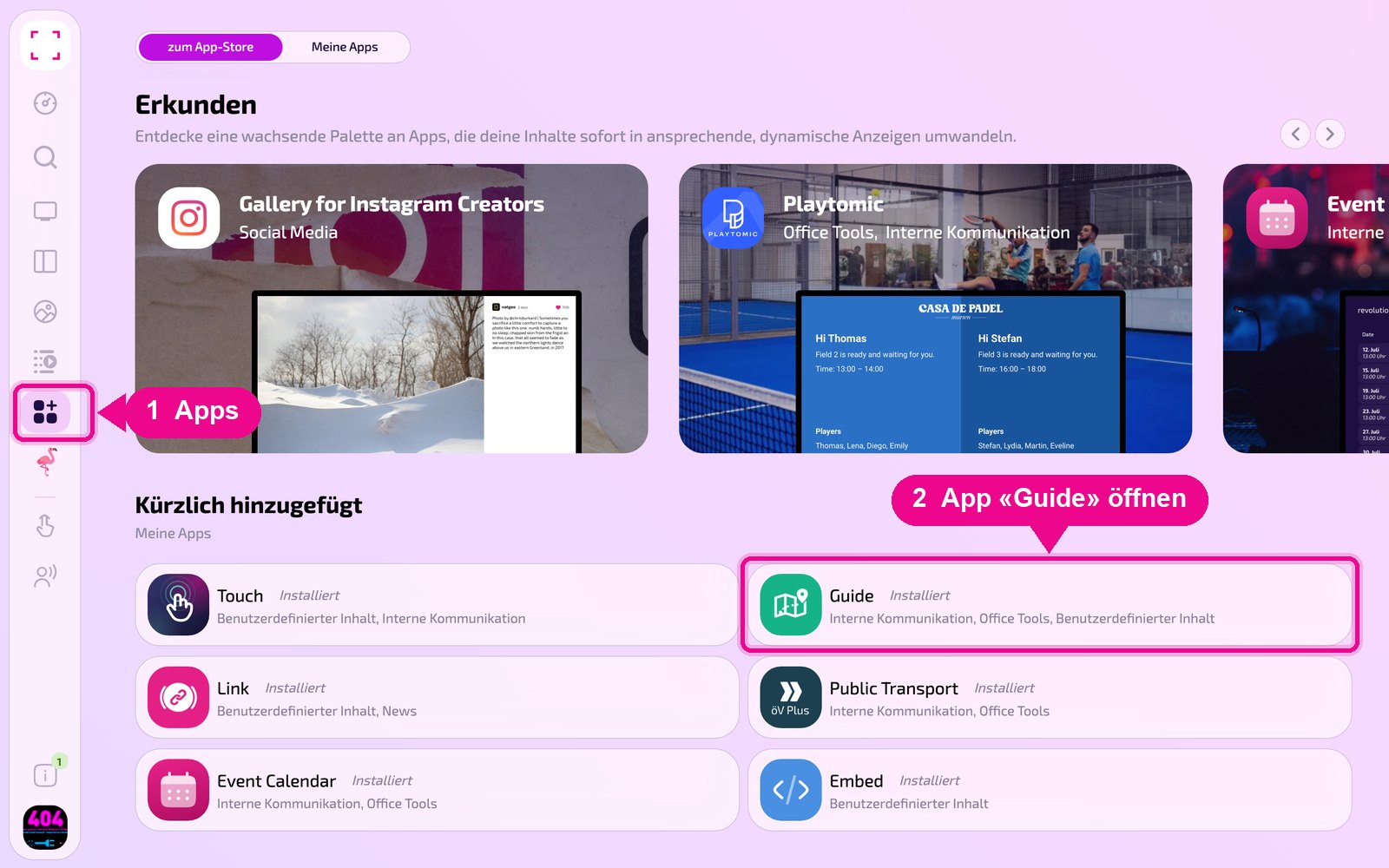
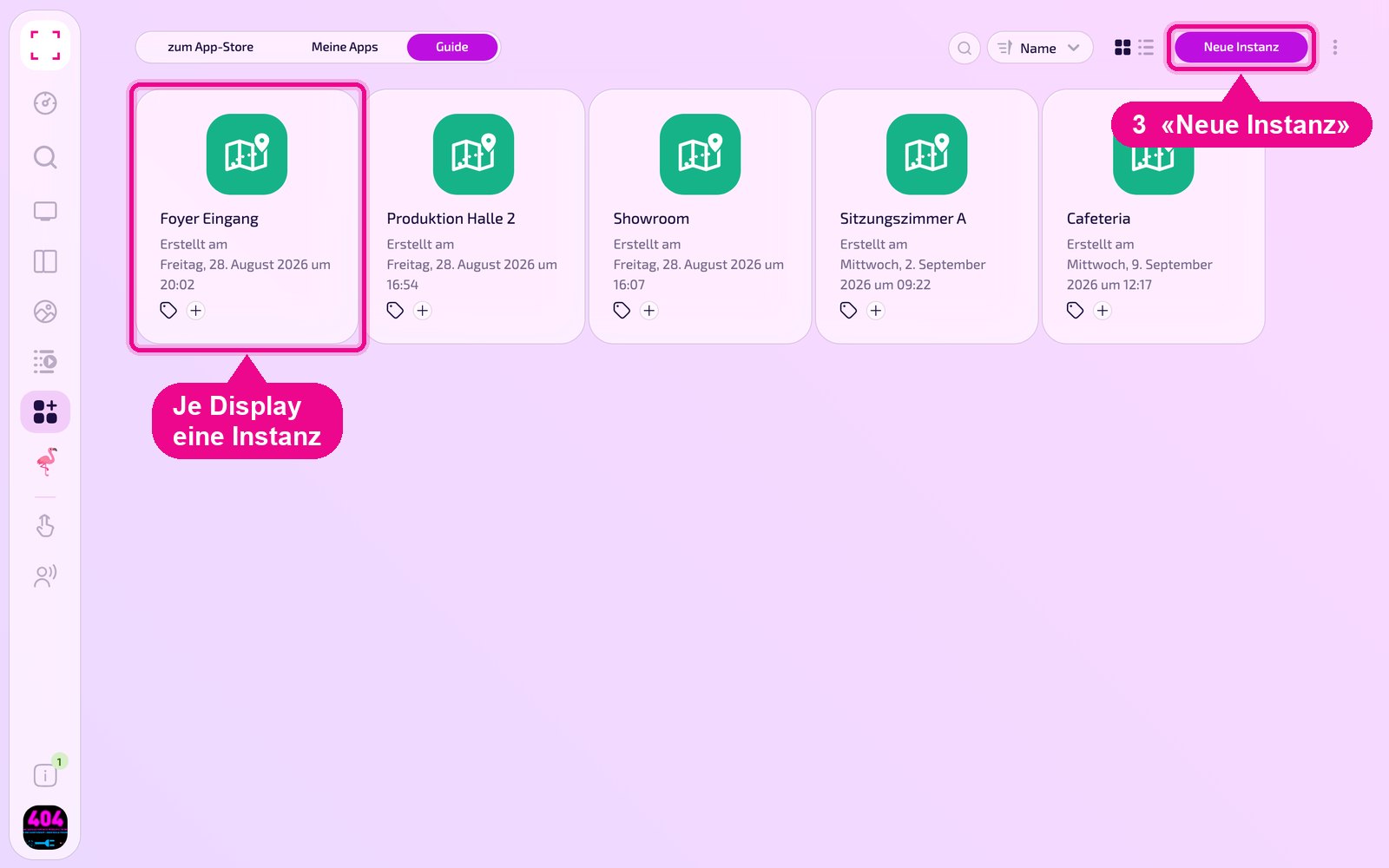
Klicke oben rechts auf Neue Instanz. Lege je Display eine eigene Instanz an und gib ihr einen sprechenden Namen, am besten den Standort.
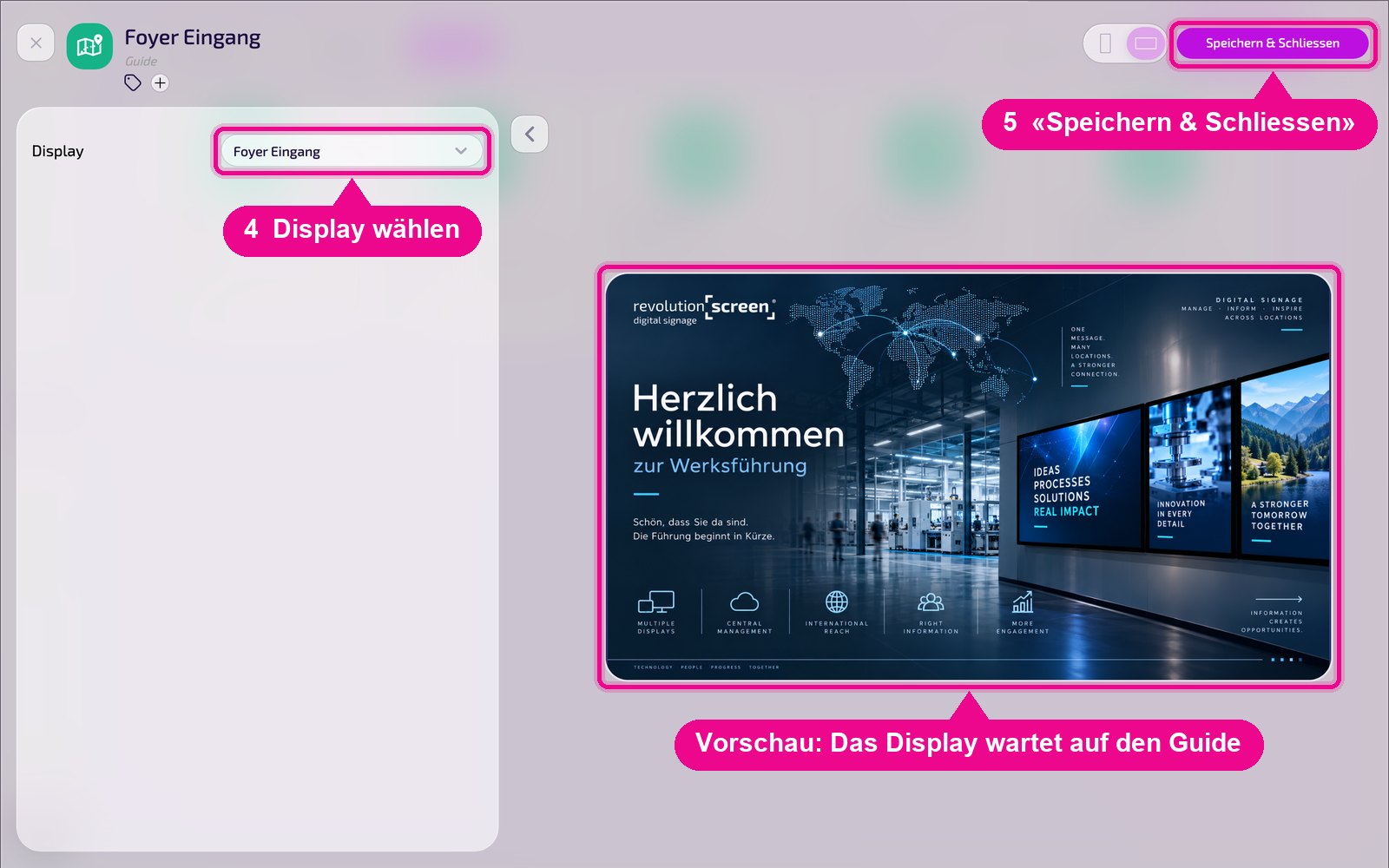
Wähle im Feld Display das Gerät aus, auf dem die Führung laufen soll, und klicke auf Speichern & Schliessen. Die Vorschau rechts zeigt das Ruhebild, das auf dem Display steht, solange es auf den Guide wartet.
Die App erkennt die Instanz am zugewiesenen Display — einen Code im Namen brauchst du nicht. Wichtig ist nur: je Display eine eigene Instanz.
Ein Display ohne Guide-Instanz lässt sich trotzdem in eine Führung aufnehmen. Es zeigt dann eine Playlist, ein Layout oder eine App so, wie der Player sie abspielt — blättern kannst du dort aber nicht.
Schritt 4 · Eine neue Führung anlegen
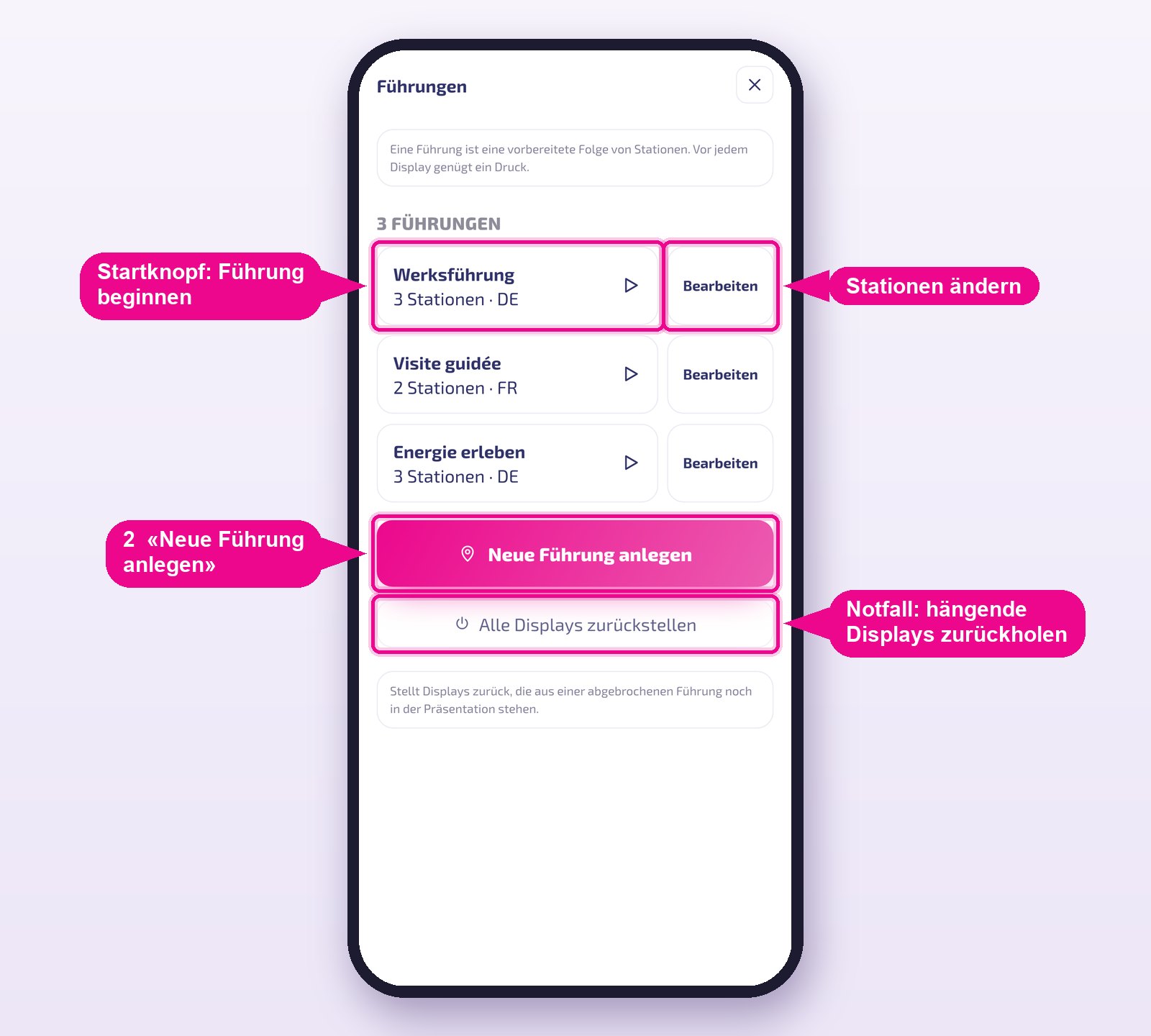
Tippe in der App auf der Übersicht auf Führungen.
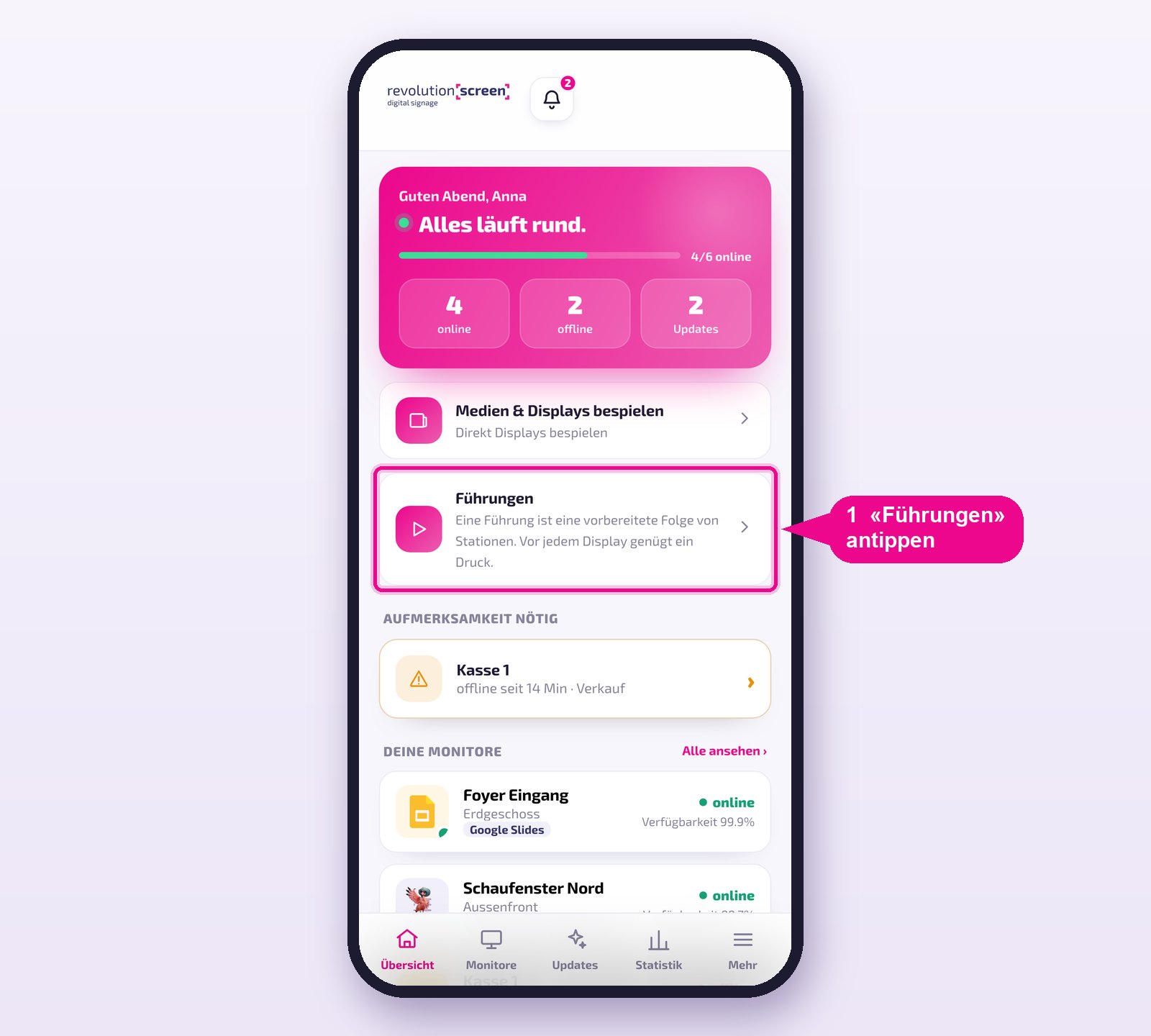
Du siehst alle Führungen deiner Firma mit der Zahl der Stationen und der Sprache. Tippe auf Neue Führung anlegen.
Gib der Führung einen Namen, wähle die Sprache und tippe auf Anlegen. Die Nummern in den Bildern laufen bis Schritt 6 durch — so siehst du, wie die Handgriffe aufeinander folgen.
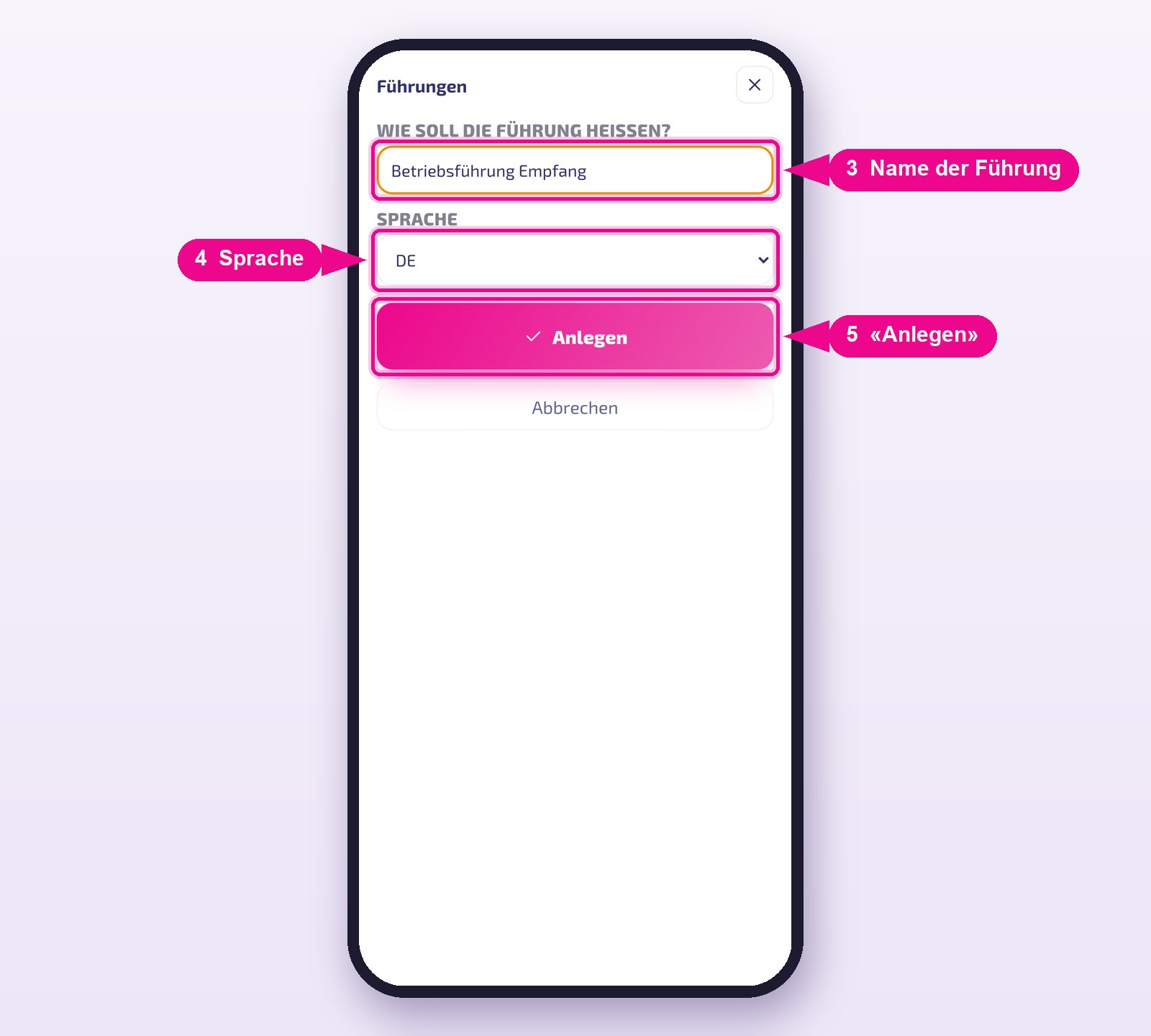
Für eine zweite Sprache legst du eine eigene Führung an, zum Beispiel «Werksführung DE» und «Werksführung EN». Die Sprache ist eine Kennzeichnung in der Liste.
Schritt 5 · Die erste Station einrichten
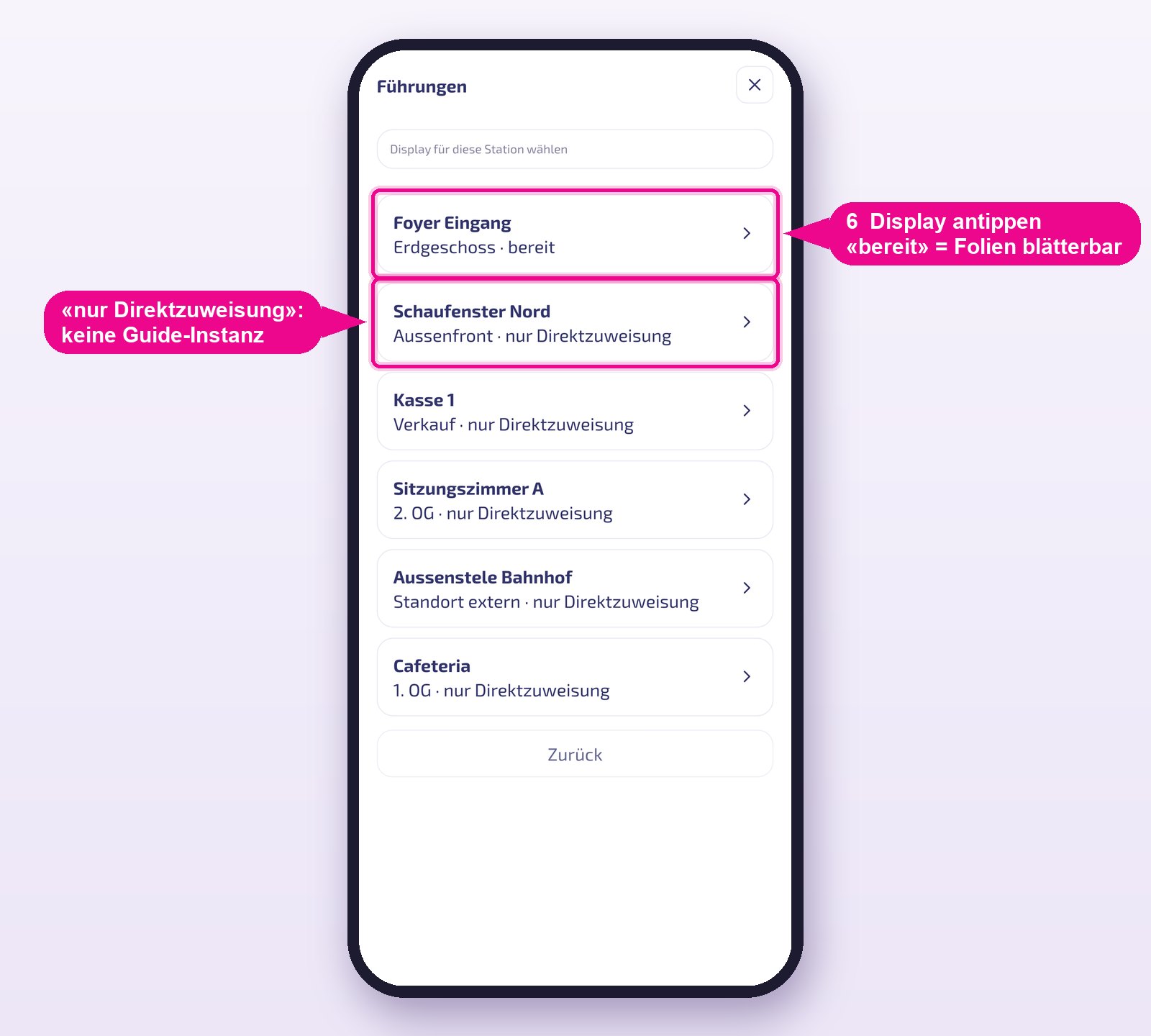
Eine Station ist ein Display mit seinem Inhalt. Wähle zuerst das Display. Der Zusatz bereit heisst: Guide-Instanz vorhanden, Folien blätterbar. nur Direktzuweisung heisst: Es fehlt die Instanz aus Schritt 3.
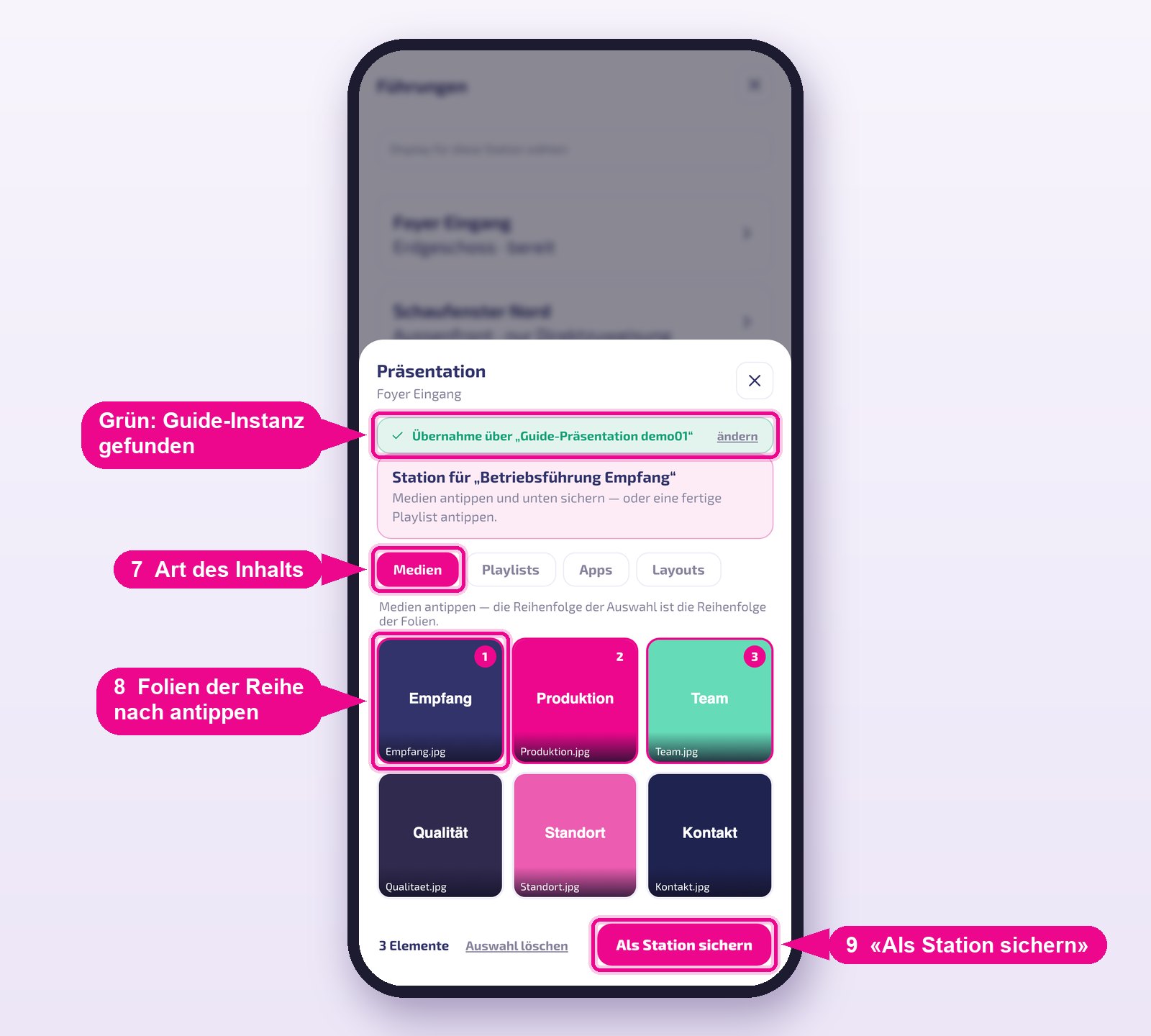
Nun bestimmst du den Inhalt. Der grüne Balken bestätigt, dass die App die Guide-Instanz des Displays gefunden hat. Wähle oben die Art — Medien, Playlists, Apps oder Layouts — und tippe die Medien in der Reihenfolge an, in der sie erscheinen sollen. Die Zahl oben rechts auf jeder Kachel zeigt die Position. Tippe dann auf Als Station sichern.
Apps und Layouts lassen sich nicht in einzelne Folien zerlegen. Sie laufen immer als Direktzuweisung: Das Display spielt sie ab wie gewohnt, geblättert wird nicht.
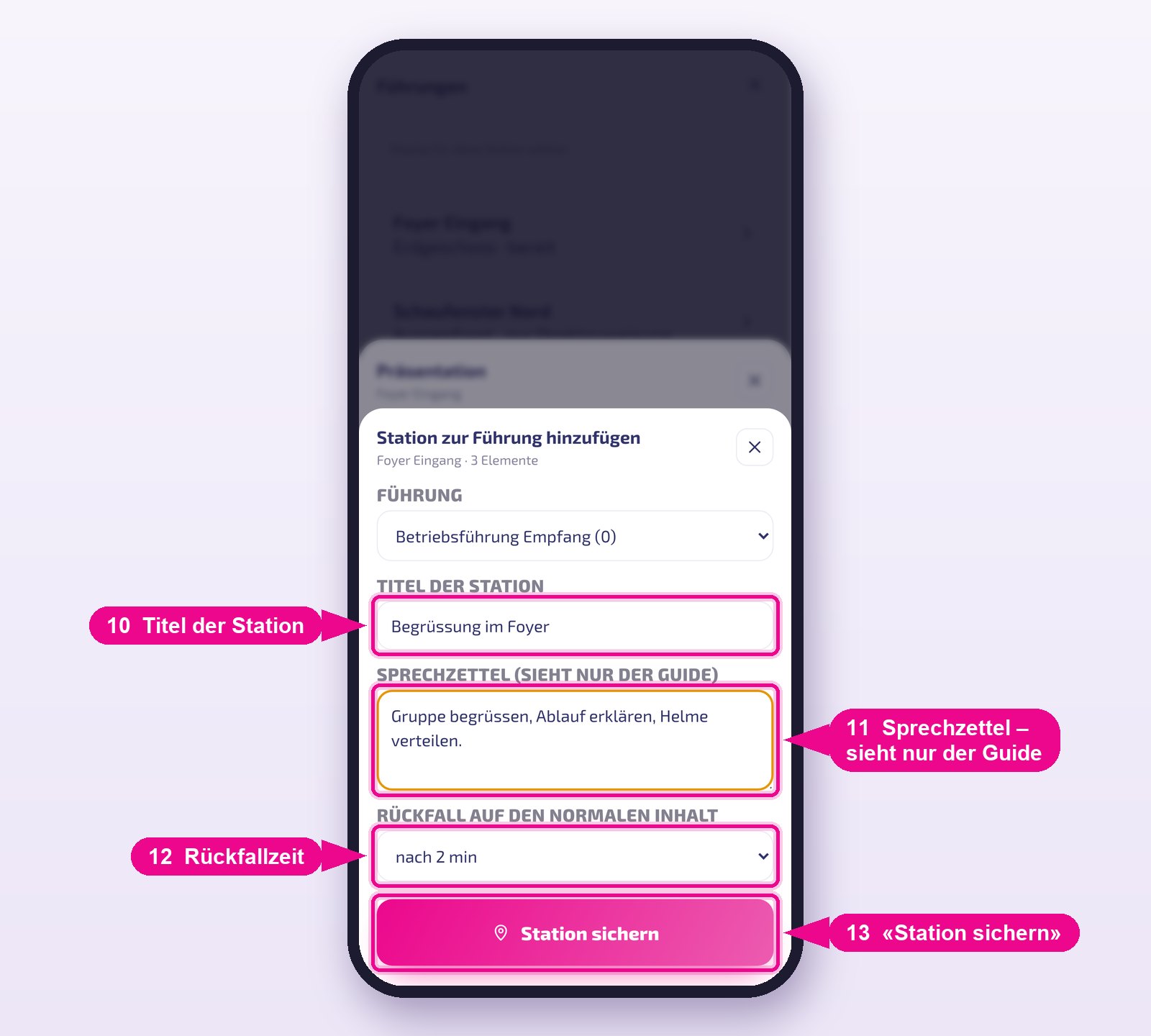
Ergänze die Station:
- Titel der Station — erscheint in deiner Stationsliste, zum Beispiel «Begrüssung im Foyer».
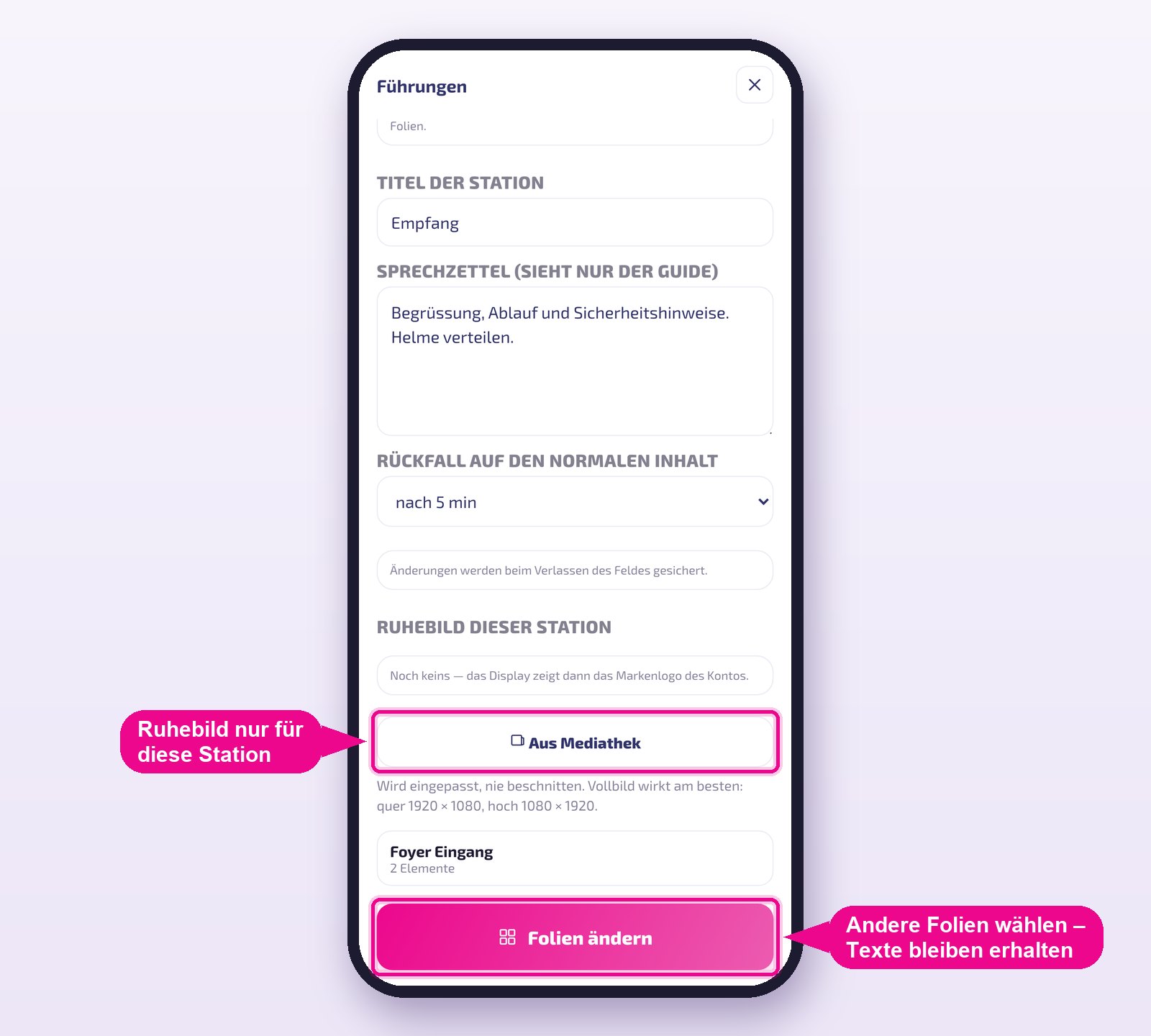
- Sprechzettel — deine Stichworte. Sie stehen nur auf deinem Handy, nie auf dem Display.
- Rückfall auf den normalen Inhalt — wie lange die letzte Folie stehen bleibt, wenn du weitergehst: sofort, nach 2, 5 oder 10 Minuten. Praktisch, wenn die Gruppe noch davorsteht.
Tippe auf Station sichern.
Schritt 6 · Weitere Stationen und speichern
Du bist zurück in der Führung. Mit Station hinzufügen richtest du das nächste Display ein — genau wie in Schritt 5. Die Pfeile neben einer Station ändern die Reihenfolge, der Eimer entfernt sie. Wenn alles steht, tippe auf Speichern.
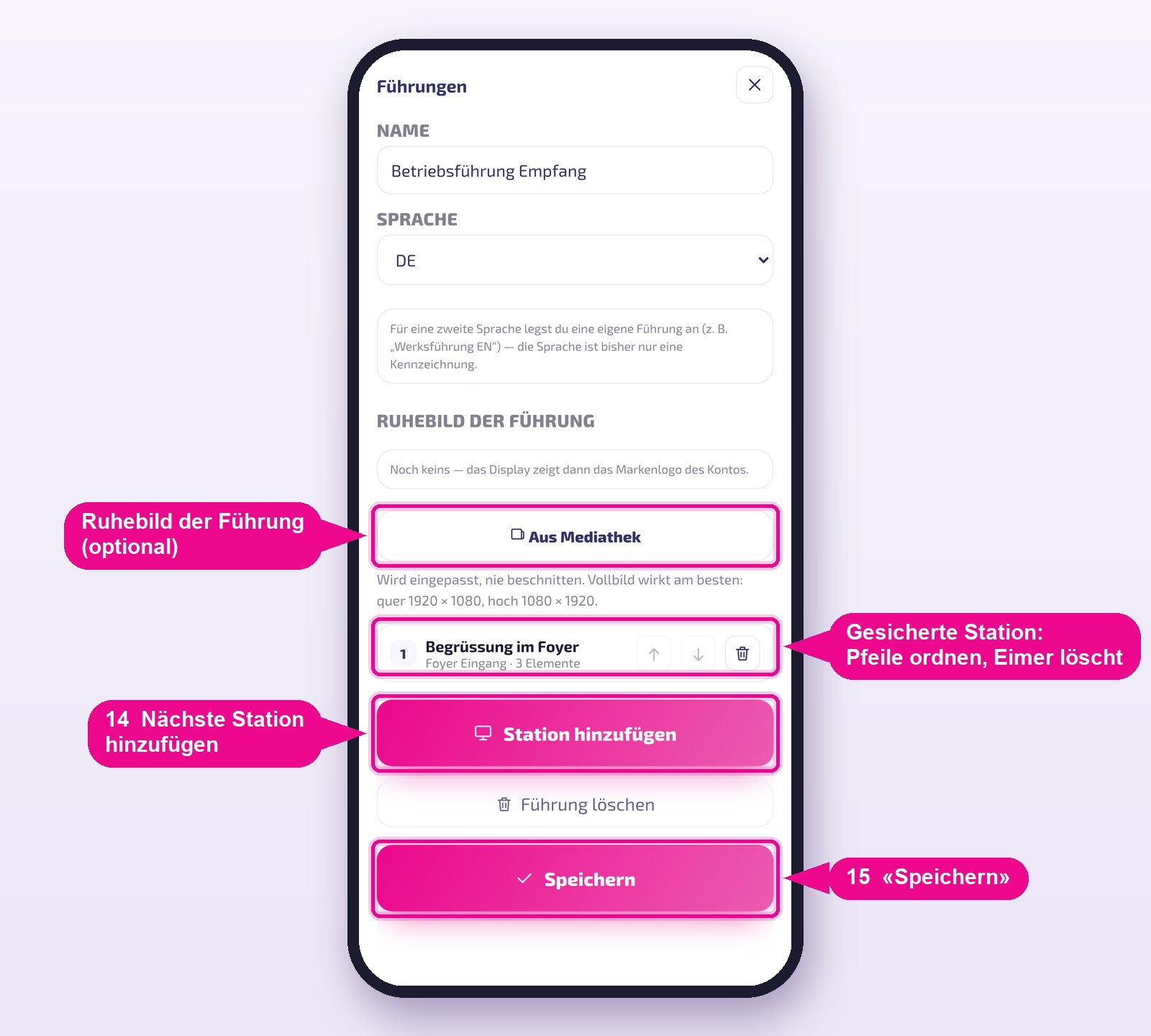
Unter Ruhebild der Führung wählst du über Aus Mediathek ein Bild, das die Displays zeigen, bevor du eine Station startest — etwa eine Begrüssung. Ohne eigenes Ruhebild erscheint das Markenlogo deines Kontos. Am besten wirkt ein Vollbild in der Auflösung des Displays: quer 1920 × 1080, hoch 1080 × 1920.
Schritt 7 · Die Führung durchführen
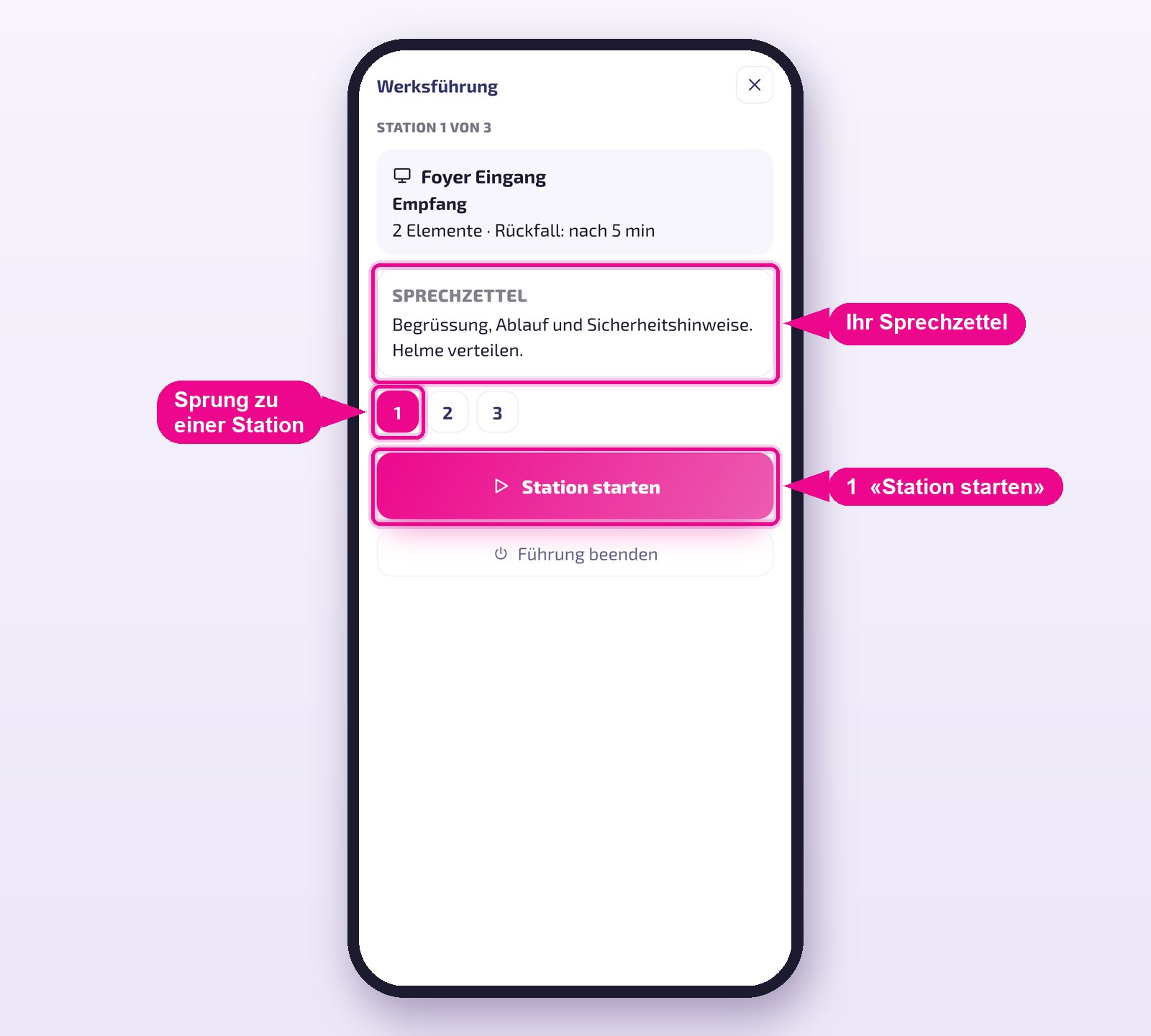
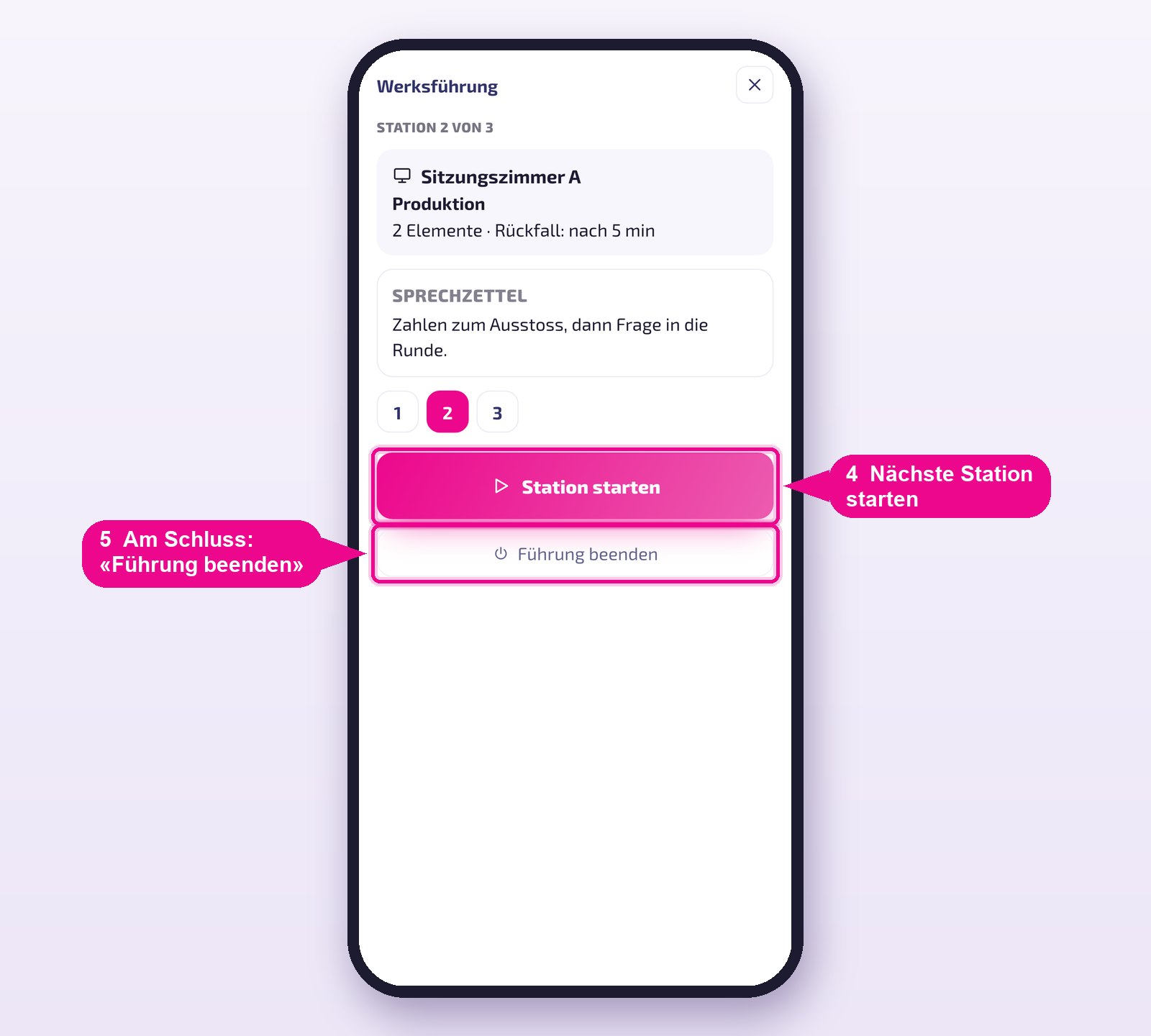
Öffne Führungen und tippe auf den Namen der Führung (mit dem Startknopf). Du siehst die erste Station mit Display, Titel und deinem Sprechzettel. Stehst du mit der Gruppe vor dem Display, tippe auf Station starten. Mit den Nummern springst du bei Bedarf zu einer anderen Station.
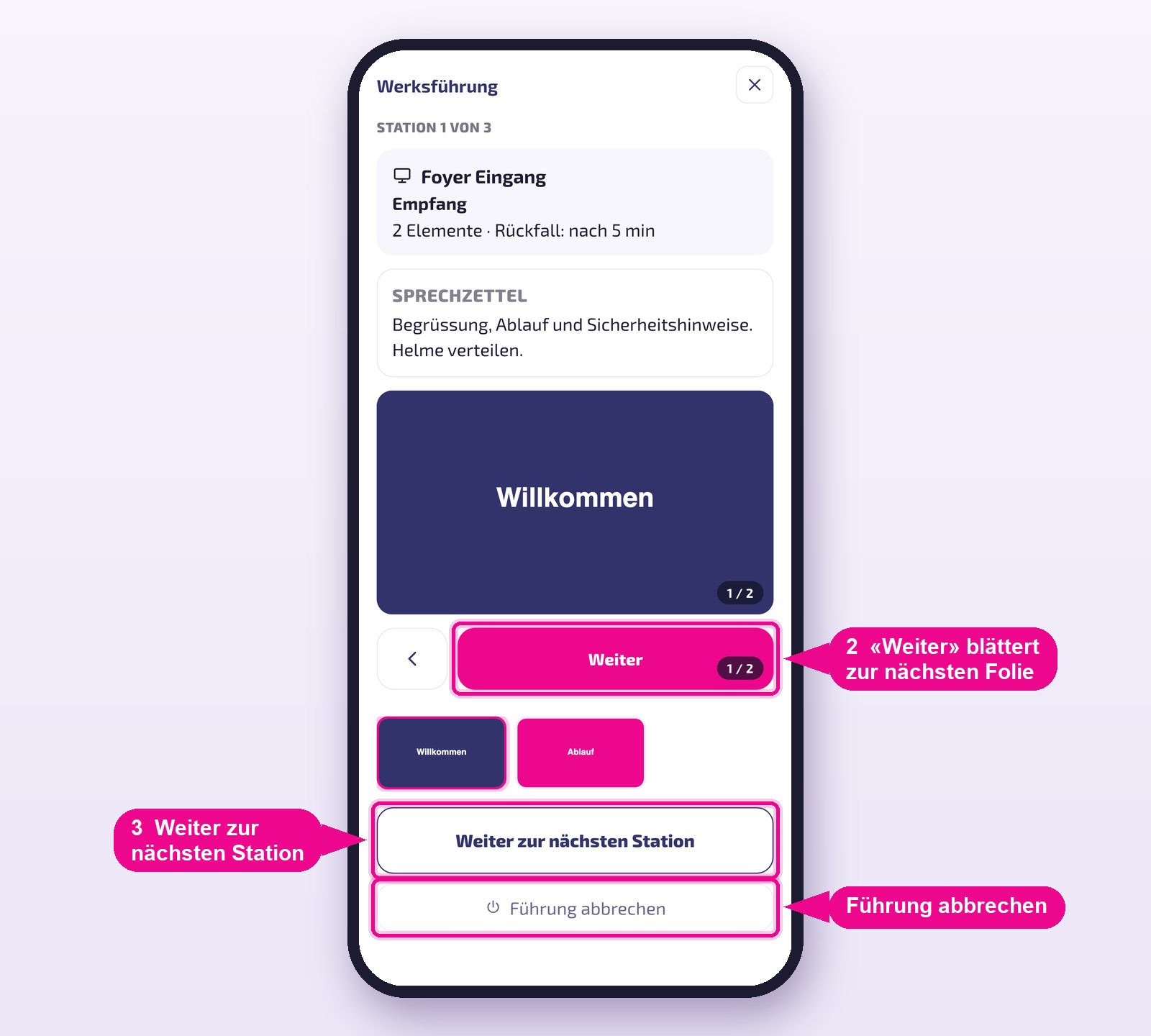
Das Display zeigt jetzt die erste Folie. Weiter blättert zur nächsten, der Pfeil links zurück, die Miniaturen darunter springen direkt zu einer Folie. Bist du fertig, tippe auf Weiter zur nächsten Station und geh mit der Gruppe zum nächsten Display.
Während du an einer Station sprichst, bereitet die App das nächste Display bereits vor. Es zeigt so lange sein Ruhebild — und wenn du dort auf «Station starten» tippst, erscheint die erste Folie ohne Wartezeit.
An jeder weiteren Station tippst du wieder auf Station starten. Nach der letzten Station tippst du auf Führung beenden: Alle beteiligten Displays kehren zu ihrem normalen Inhalt zurück.
Der Bildschirm deines Handys bleibt wach, solange die Führung läuft. Die normale Playlist der Displays wird nicht verändert — sie läuft nach der Station einfach weiter.
Eine Station nachträglich ändern
Öffne Führungen, tippe bei der Führung auf Bearbeiten und dann auf die Station. Titel, Sprechzettel und Rückfallzeit änderst du direkt — gesichert wird beim Verlassen des Feldes. Hier lässt sich auch ein eigenes Ruhebild nur für diese Station wählen, etwa wenn Quer- und Hochformat-Displays gemischt vorkommen.
Wenn ein Display hängen bleibt
Bricht eine Führung unerwartet ab — leerer Akku, geschlossene App, kein Netz —, stellt revolutionSCREEN die Displays nach einiger Zeit selbst zurück. Schneller geht es von Hand: Öffne Führungen und tippe auf Alle Displays zurückstellen. Führungen, die gerade bei einer anderen Gruppe laufen, bleiben davon unberührt.
Dieselbe Führung können zwei Guides versetzt durchführen. Ist ein Display gerade bei einer anderen Gruppe im Einsatz, fragt die App, ob du warten oder übernehmen möchtest. Der ursprüngliche Inhalt des Displays geht dabei nicht verloren.
Am Rechner planen
Führungen lassen sich auch im Browser zusammenstellen: Unter guide.revolutionscreen.net meldest du dich mit demselben Konto an und findest dieselben Führungen — mit mehr Platz, Stationen zum Ziehen, einem Kalender für Termine und dem Bereich Guides zum Einladen. Was du dort speicherst, steht sofort in der App auf dem Handy.
Tipps & Troubleshooting
Ich finde die App nicht im Store
Im App Store heisst sie revolutionSCREEN, bei Google Play revolutionSCREEN Signage. Am sichersten sind die QR-Codes oder die Links oben. iPhones brauchen mindestens iOS 15.
Ein Display steht auf «nur Direktzuweisung»
Diesem Display fehlt die Guide-Instanz. Lege sie wie in Schritt 3 an und öffne danach die Displayauswahl in der App erneut.
Ich sehe keine Führungen
Führungen gehören zum Firmenkonto. Prüfe, ob du mit dem richtigen Konto angemeldet bist — nach einem Kontowechsel siehst du die Führungen der anderen Firma.
Das Display zeigt die Folie nicht
Prüfe, ob das Display online ist und Internet hat. Hilft das nicht, beende die Station, tippe unter «Führungen» auf «Alle Displays zurückstellen» und starte die Station neu.