App Guide: tutto dal cellulare
Con l'app Guide comandi gli schermi dal cellulare durante una visita aziendale: prima di ogni tappa basta una pressione e lo schermo mostra esattamente le slide di cui stai parlando. Dopo la visita tutti gli schermi tornano da soli al loro contenuto normale. Questa guida ti accompagna passo per passo, dal download dell'app fino alla visita completa.
Questa guida mostra il percorso completamente dal cellulare — per chi vuole lavorare senza computer. È consigliabile preparare comodamente le visite nel browser web e svolgere solo la conduzione dal cellulare: Guide: pianifica nel browser, conduci dal cellulare.
Scarica l'app «revolutionSCREEN» dall'App Store o da Google Play, accedi, crea una volta per ogni schermo un'istanza Guide in my.rstv.app — poi nell'app, sotto «Führungen» (visite), componi le tappe e avvia la visita.
La marcatura rosa indica dove tocchi o fai clic. Le pillole con un numero sono i passaggi da eseguire in quest'ordine, le pillole senza numero spiegano cosa vedi.
Chi fa cosa?
- Chi pianifica configura gli schermi una volta in my.rstv.app e compone le visite — dal cellulare o più comodamente dal computer su
guide.revolutionscreen.net. - Le guide hanno bisogno solo dell'app sul cellulare: apri la visita, avvia la tappa, sfoglia, termina.
Entrambi accedono con un normale account revolutionSCREEN. Le visite appartengono all'account dell'azienda — tutti coloro che vi sono registrati vedono le stesse visite.
Cosa ti serve
- Un abbonamento revolutionSCREEN attivo con almeno uno schermo
- Uno smartphone o tablet: iPhone/iPad da iOS 15 oppure Android dalla versione 5.1
- Le credenziali di accesso a un account revolutionSCREEN (e-mail e password)
- Internet sul cellulare e sugli schermi — i comandi sono minuscoli, ma senza rete non si può attivare nulla
Passo 1 · Scaricare l'app sul cellulare
L'app è gratuita e si chiama nell'App Store revolutionSCREEN, su Google Play revolutionSCREEN Signage. Il modo più rapido è con la fotocamera del cellulare tramite questi QR-Code:
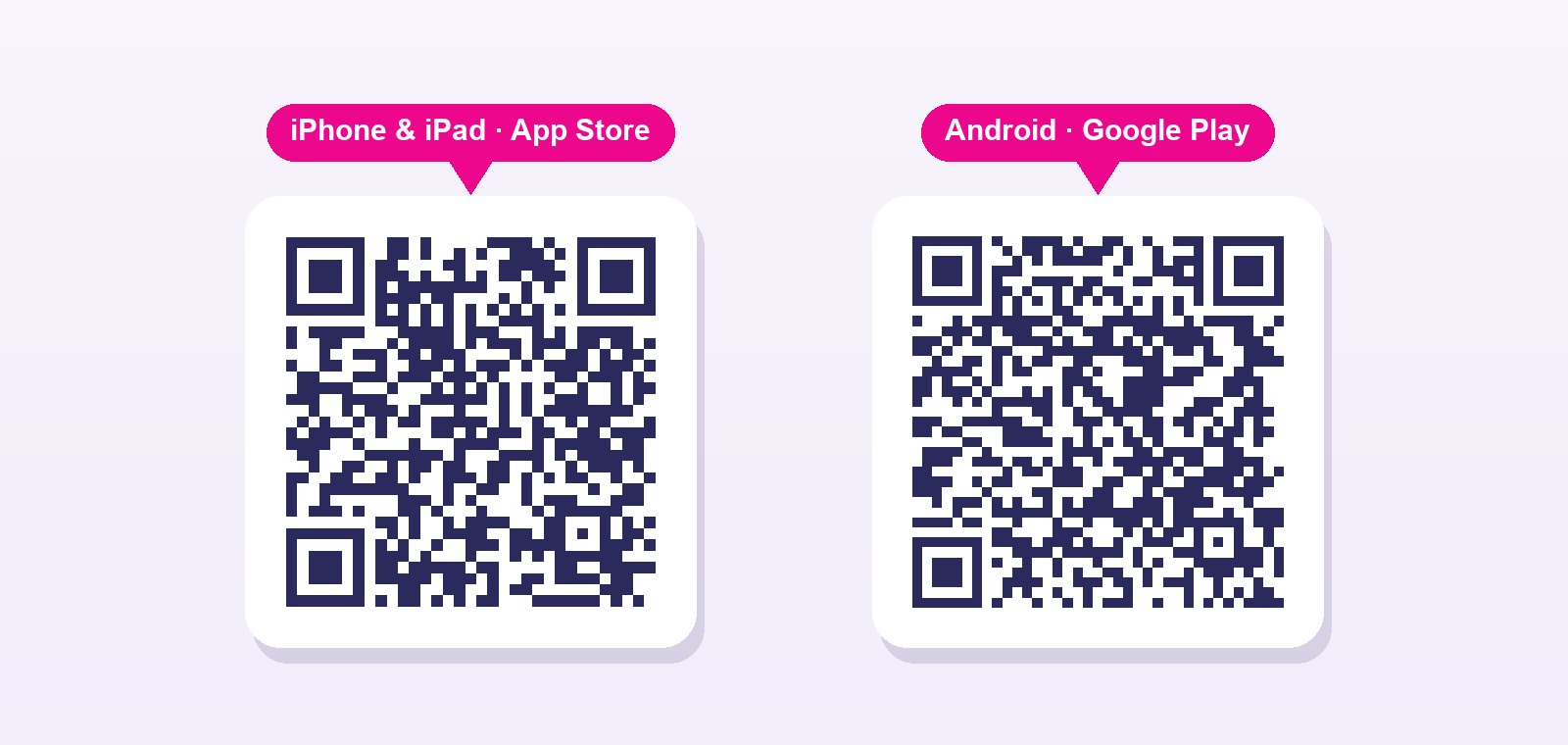
Se stai già leggendo questa guida sul cellulare, tocca direttamente il link adatto: revolutionSCREEN nell'App Store · revolutionSCREEN Signage su Google Play.
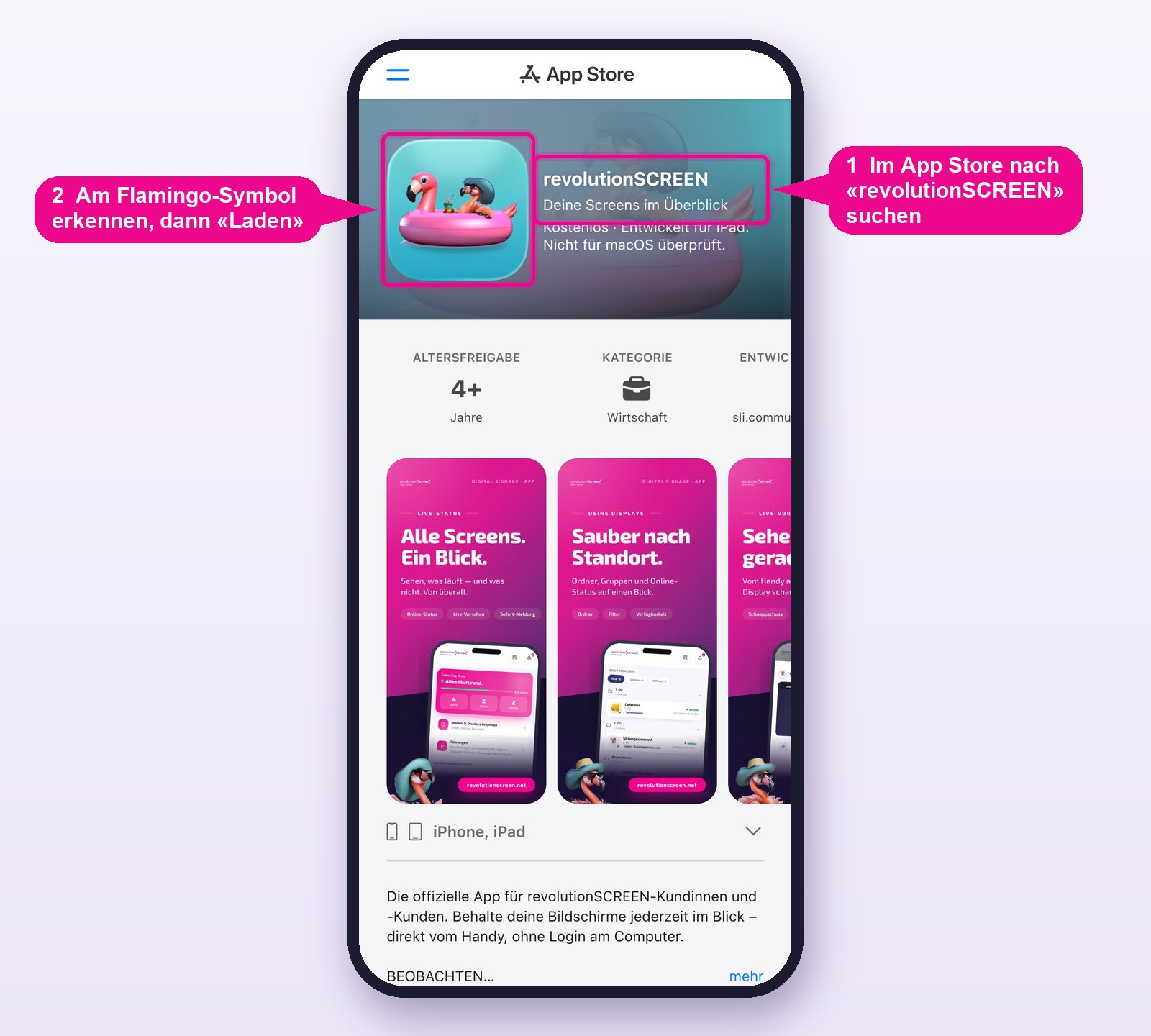
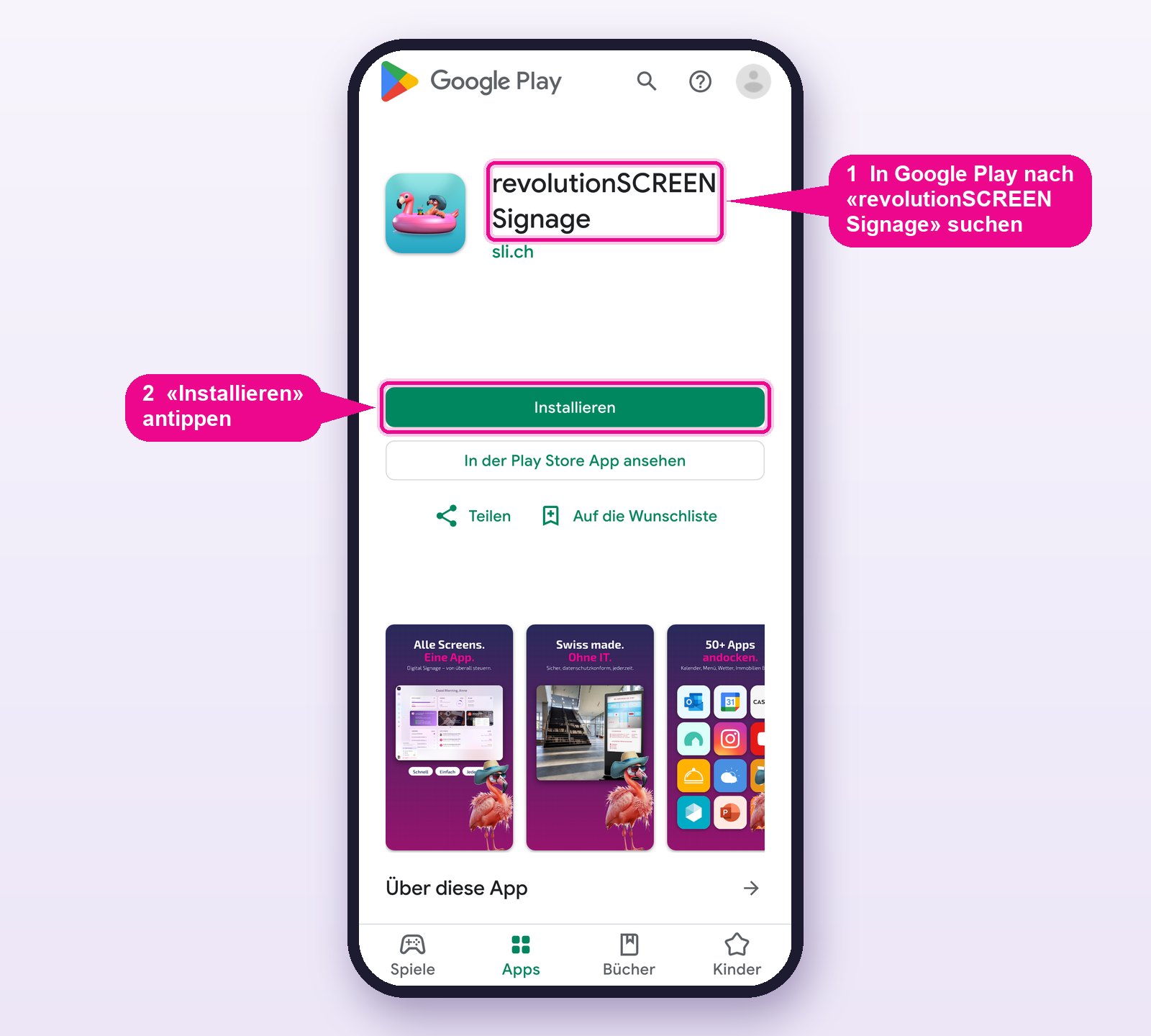
Lascia attivi gli aggiornamenti automatici delle app. Se è disponibile una nuova versione, all'apertura l'app te lo segnala anche con un avviso e il pulsante «Aktualisieren» (aggiorna).
Passo 2 · Accedere
Apri l'app. In alto a destra scegli la lingua (DE, EN, FR, IT). Inserisci l'indirizzo e-mail e la password del tuo account revolutionSCREEN e tocca Anmelden (accedi). È lo stesso account di my.rstv.app — non serve una registrazione separata.
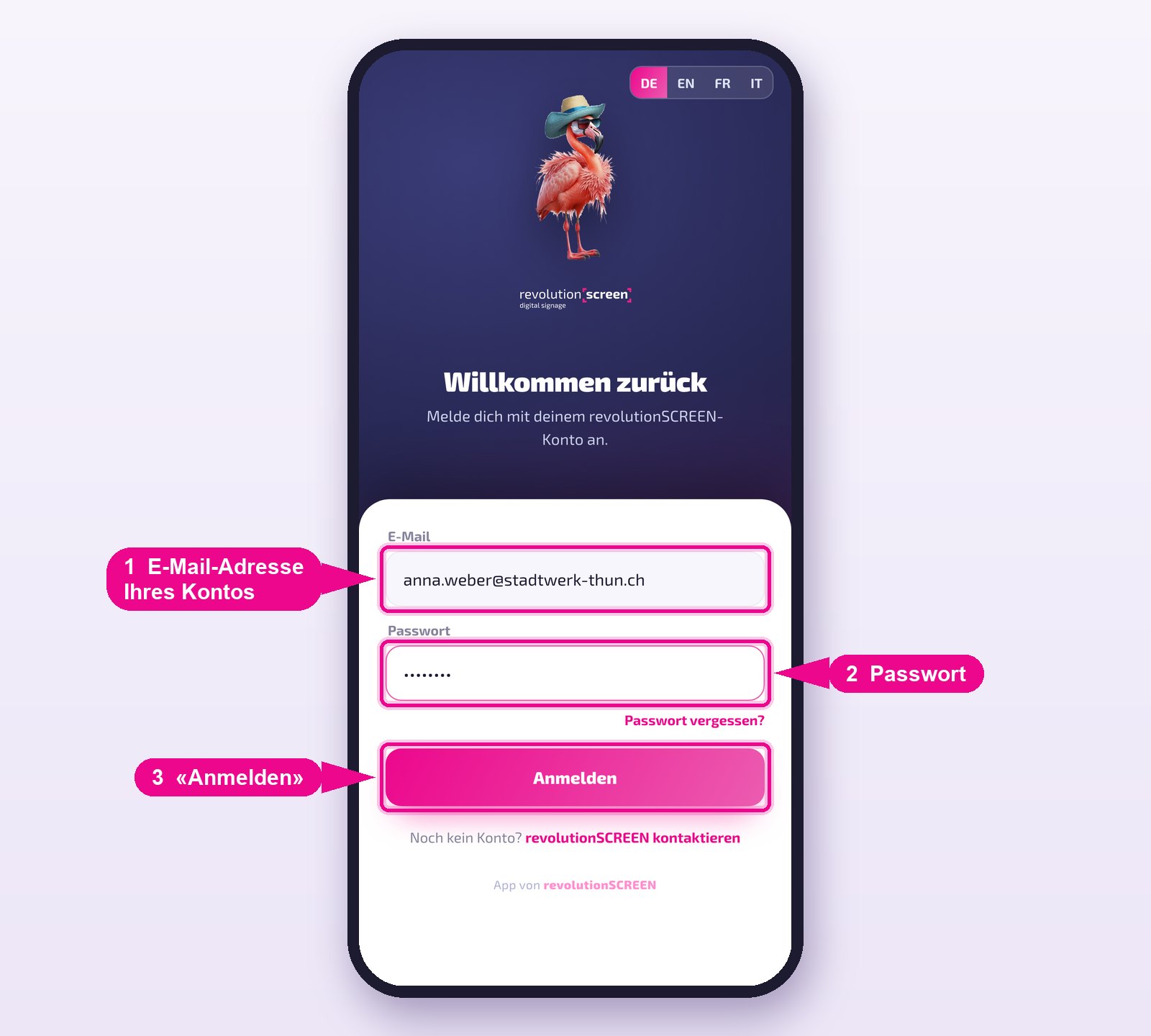
Le guide vengono invitate da chi pianifica su guide.revolutionscreen.net nella sezione Guides. Ricevi poi un'e-mail con i link agli store e — se non avevi ancora un account — un'e-mail separata per impostare la tua password. Password dimenticata? Nella schermata di accesso tocca Passwort vergessen? (password dimenticata?).
Passo 3 · Preparare gli schermi (una volta, in my.rstv.app)
Perché tu possa sfogliare le slide su uno schermo, questo schermo ha bisogno di una propria istanza dell'app Guide. Lo fa una volta chi pianifica dal computer — poi mai più.
Accedi su my.rstv.app, fai clic a sinistra su Apps e apri l'app Guide. Se non è ancora installata, la trovi nell'Appstore tramite la ricerca e fai clic su Installieren (installa).
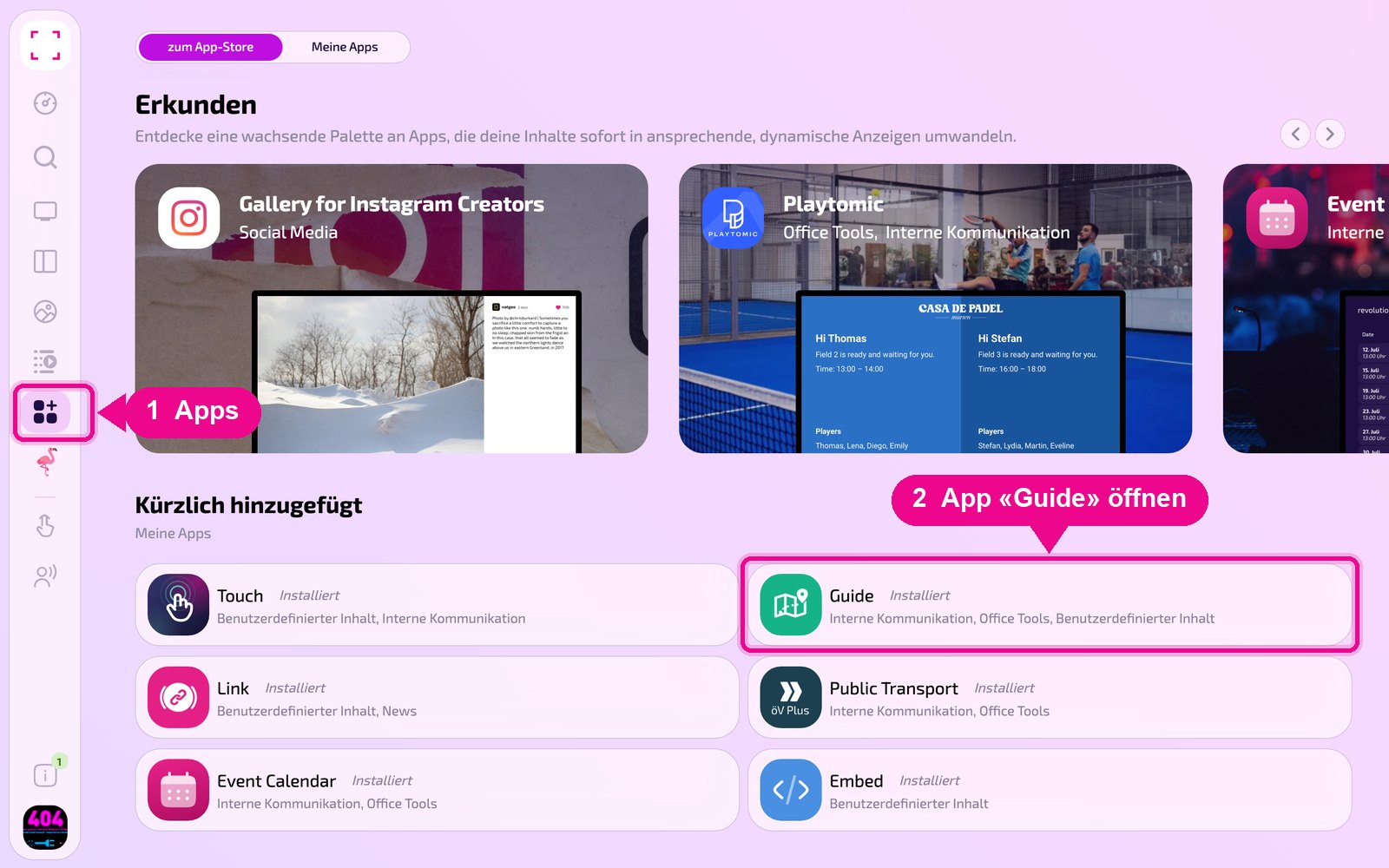
Fai clic in alto a destra su Neue Instanz (nuova istanza). Crea per ogni schermo una propria istanza e dagli un nome parlante, preferibilmente il luogo.
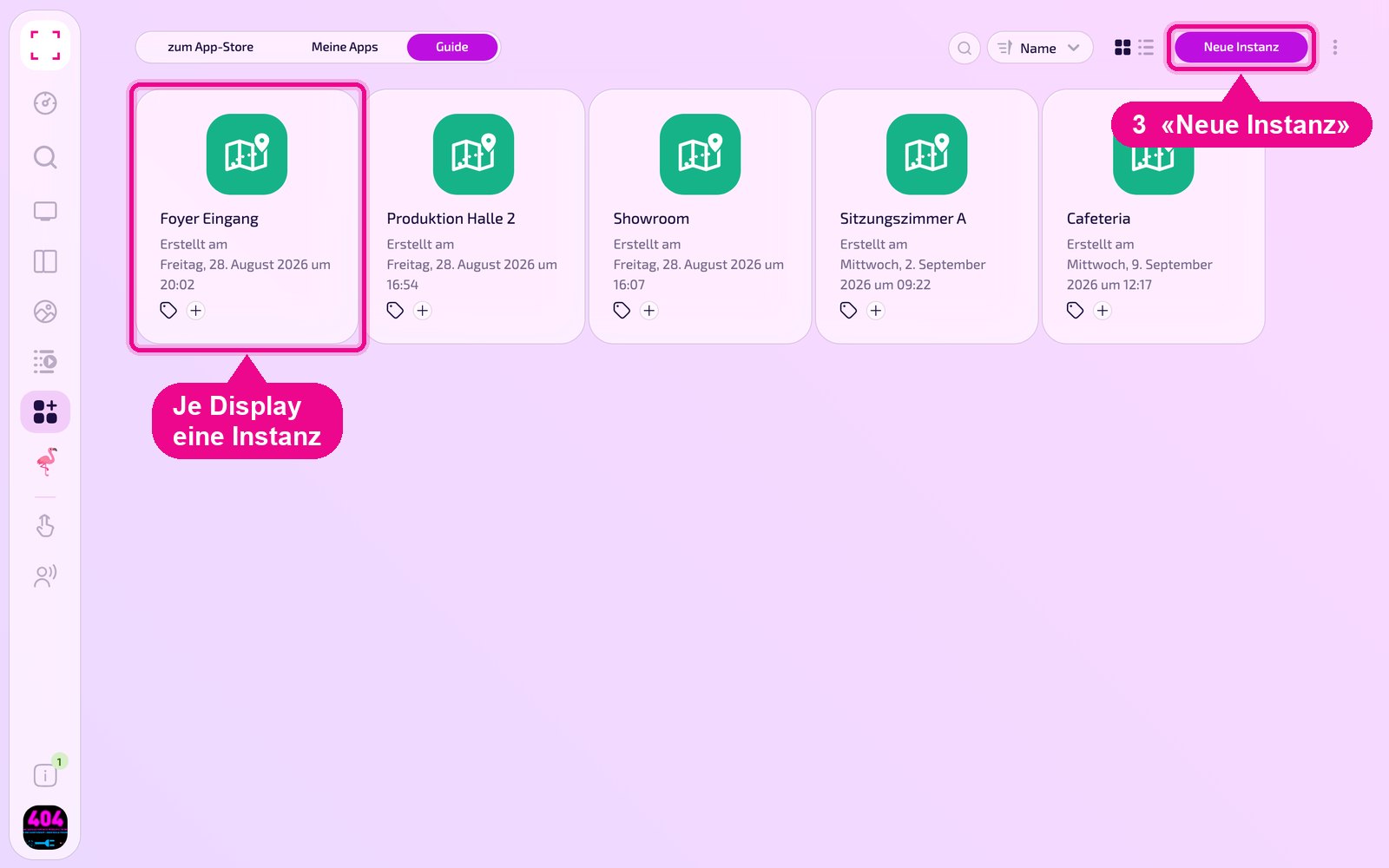
Nel campo Display seleziona il dispositivo su cui deve svolgersi la visita e fai clic su Speichern & Schliessen (salva e chiudi). L'anteprima a destra mostra l'immagine di attesa visualizzata sullo schermo finché aspetta il Guide.
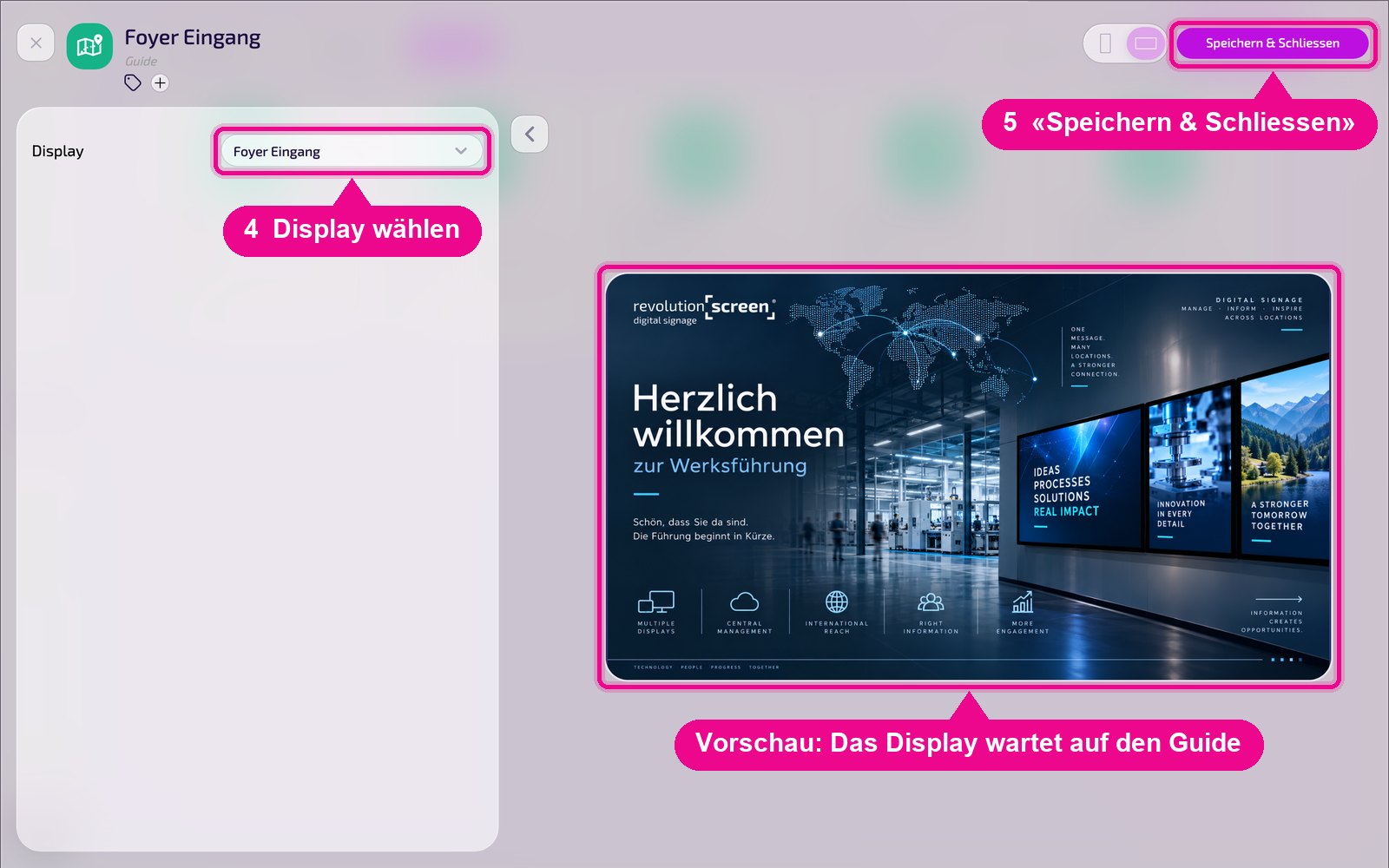
L'app riconosce l'istanza dallo schermo assegnato — non ti serve un codice nel nome. L'unica cosa importante è: un'istanza propria per ogni schermo.
Uno schermo senza istanza Guide può comunque essere incluso in una visita. Mostra allora una Playlist, un Layout o un'app così come li riproduce il Player — ma lì non puoi sfogliare.
Passo 4 · Creare una nuova visita guidata
Nell'app, tocca sulla panoramica Führungen.
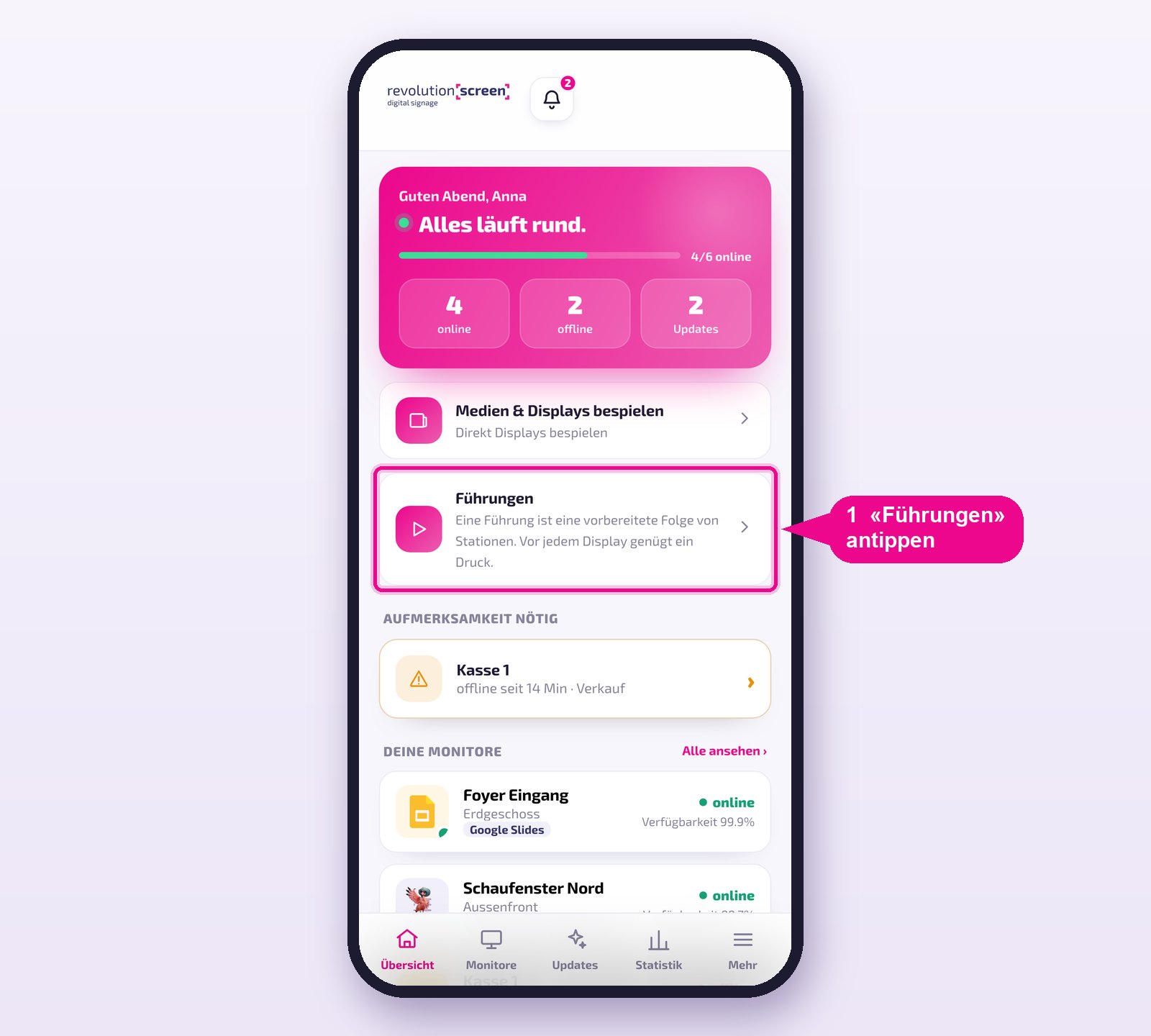
Vedi tutte le visite guidate della tua azienda con il numero di stazioni e la lingua. Tocca Neue Führung anlegen.
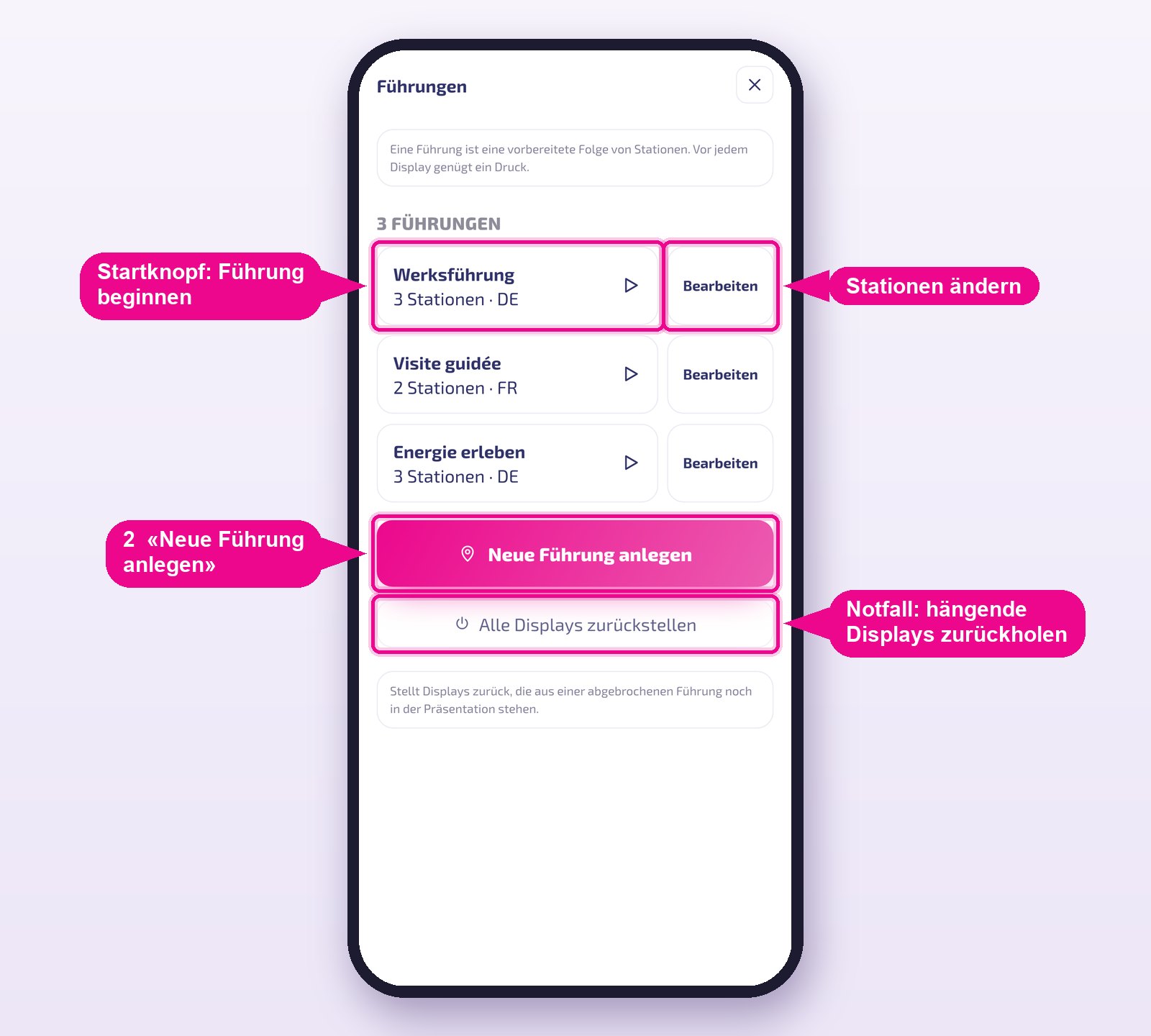
Assegna un nome alla visita guidata, scegli la lingua e tocca Anlegen. I numeri nelle immagini proseguono fino al passo 6 — così vedi come si susseguono le operazioni.
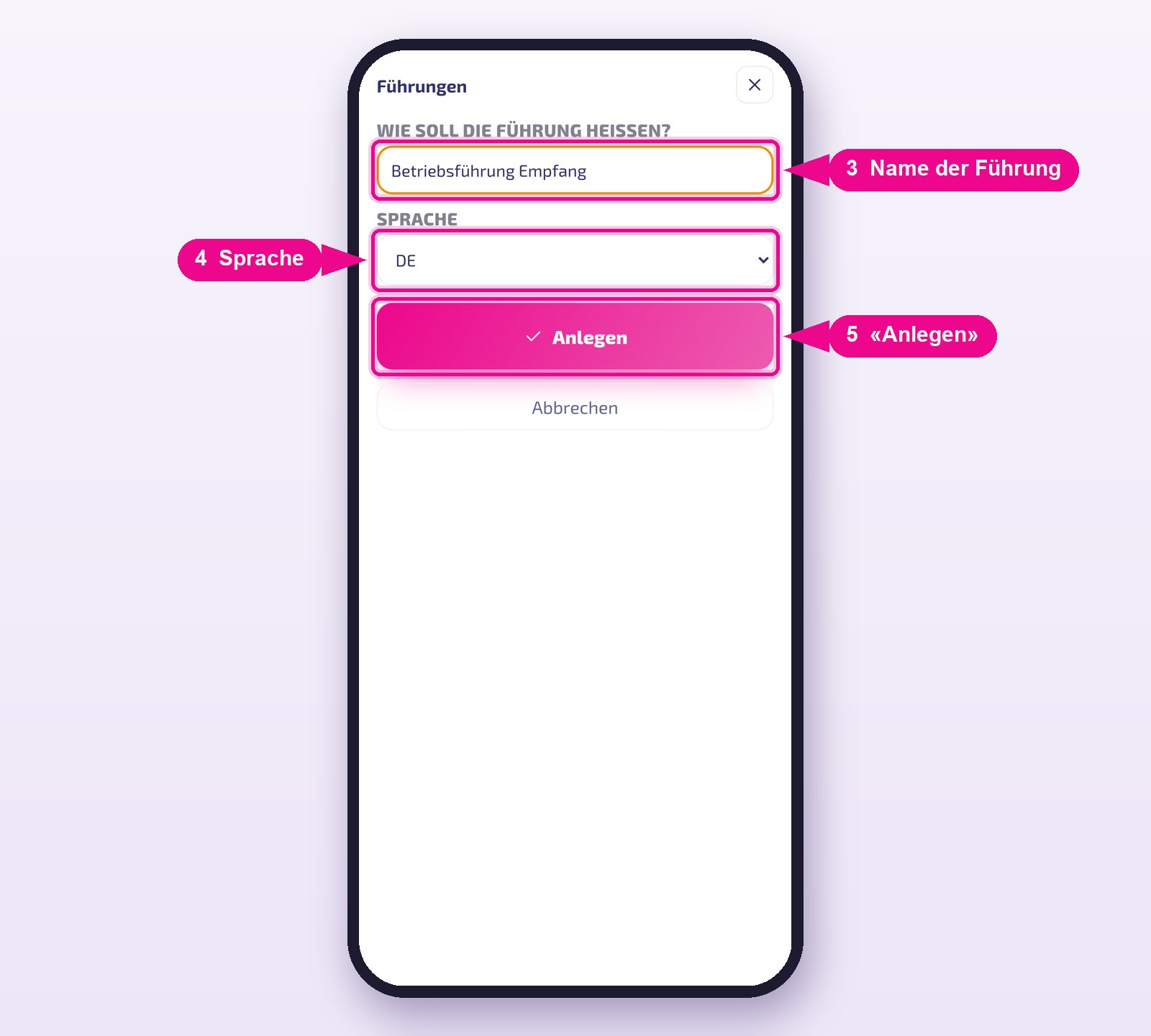
Per una seconda lingua crei una visita guidata a parte, ad esempio «Visita allo stabilimento DE» e «Visita allo stabilimento EN». La lingua è un'indicazione nell'elenco.
Passo 5 · Configurare la prima stazione
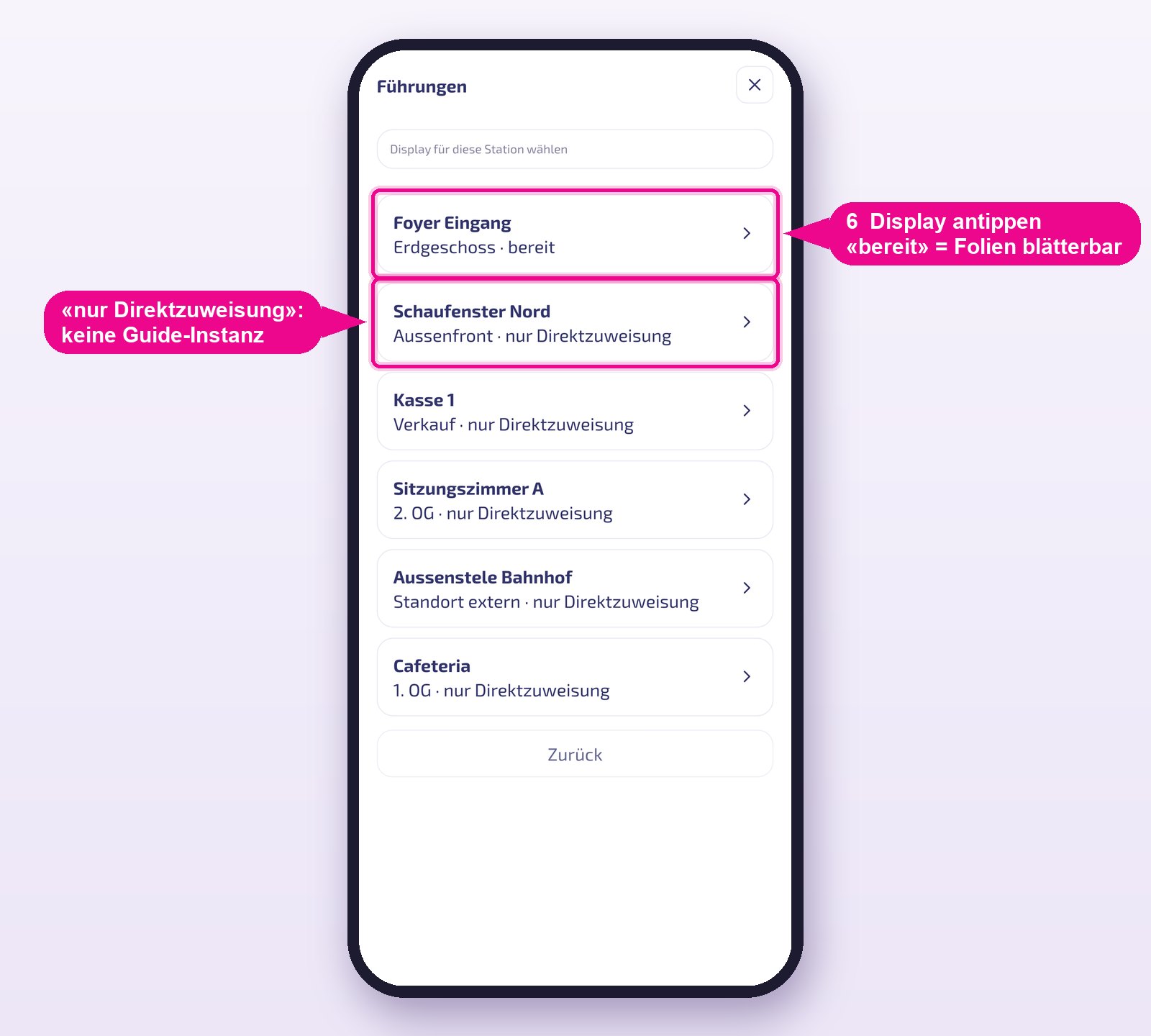
Una stazione è un display con il suo contenuto. Scegli prima il display. L'aggiunta pronto significa: istanza guida presente, slide sfogliabili. solo assegnazione diretta significa: manca l'istanza del passo 3.
Ora definisci il contenuto. La barra verde conferma che l'app ha trovato l'istanza guida del display. Scegli in alto il tipo — Medien, Playlists, Apps oppure Layouts — e tocca i contenuti nell'ordine in cui devono apparire. Il numero in alto a destra di ogni riquadro indica la posizione. Poi tocca Als Station sichern.
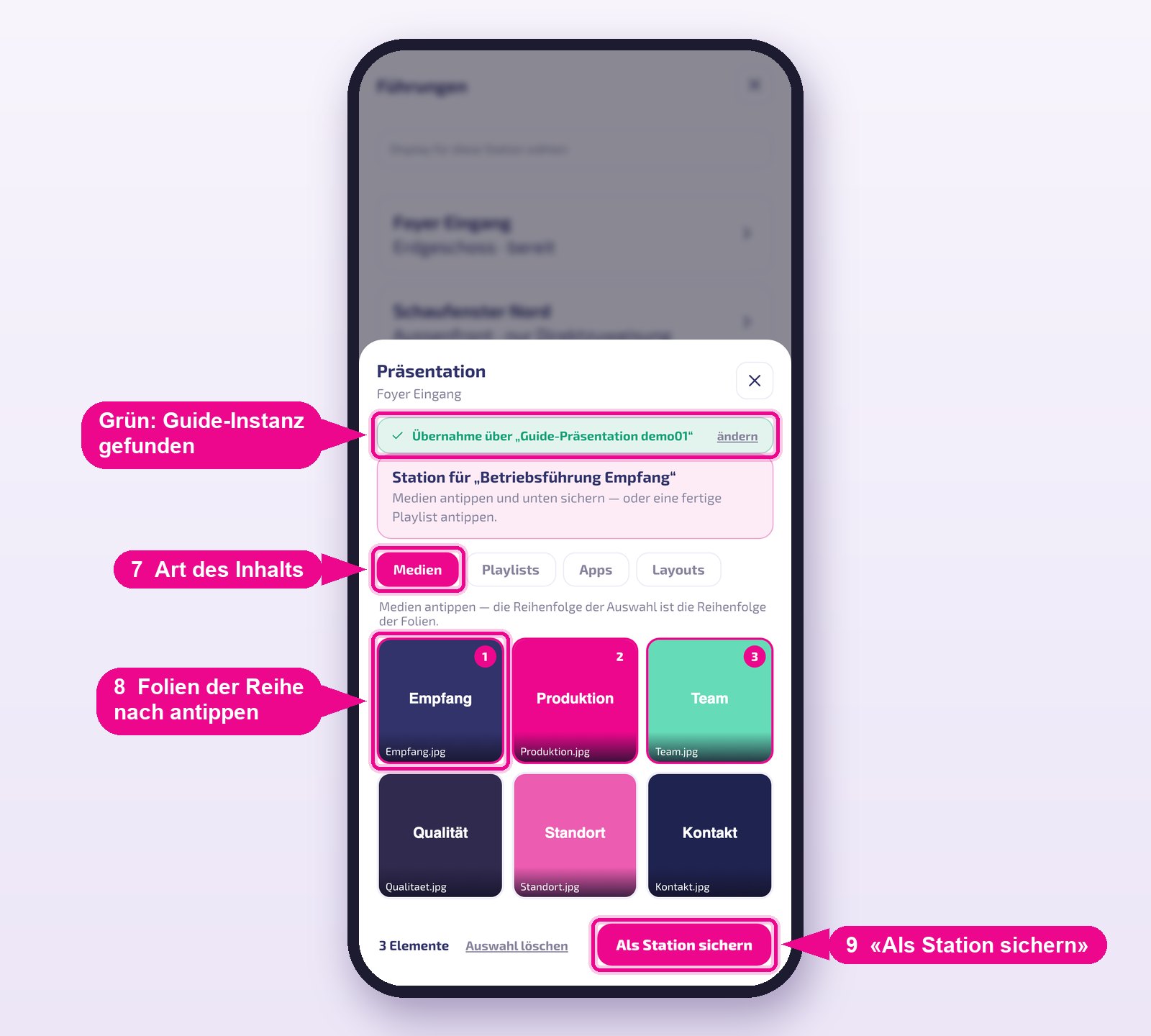
Apps e Layouts non possono essere scomposti in singole slide. Funzionano sempre come assegnazione diretta: il display li riproduce come di consueto, senza sfogliare.
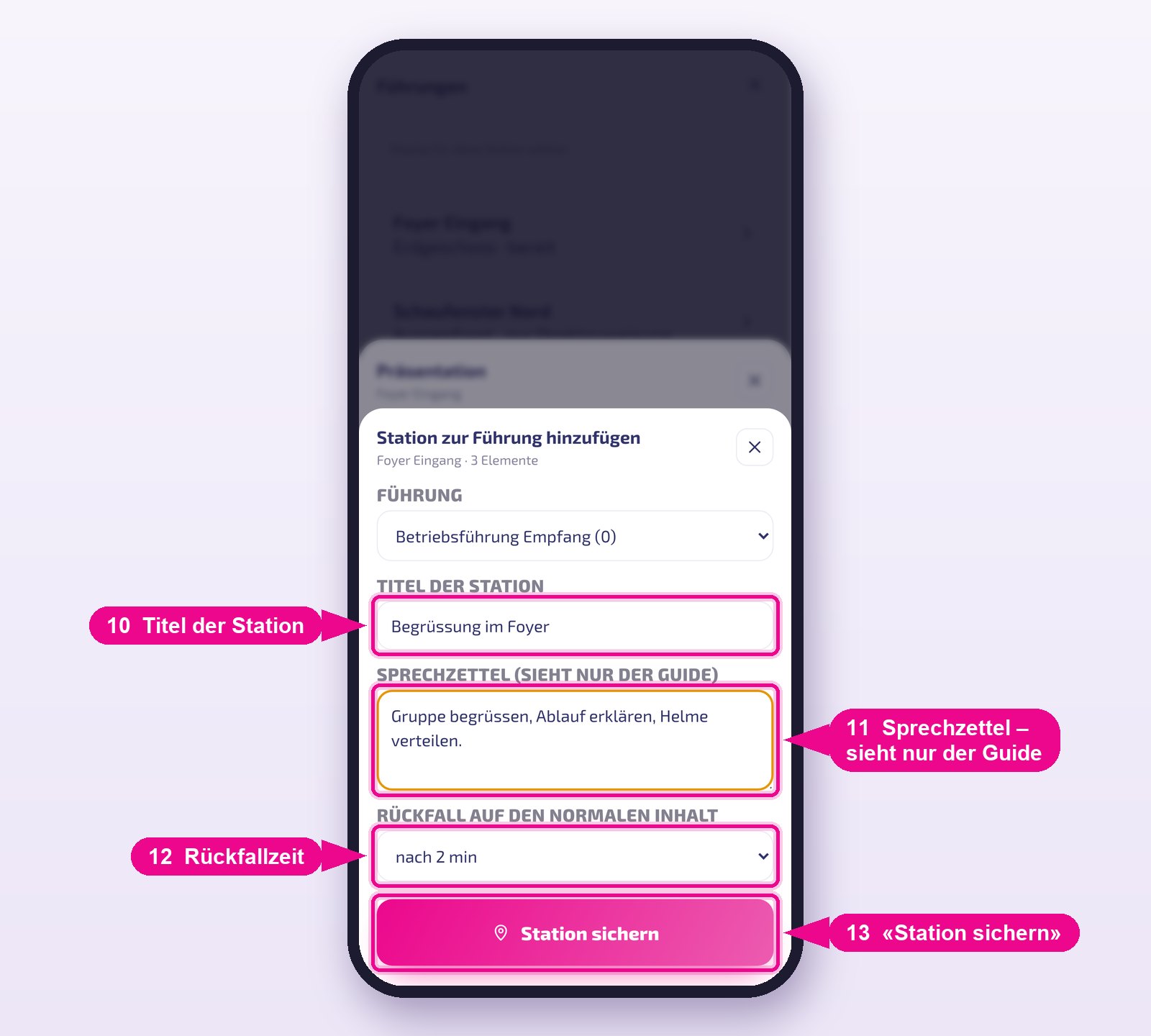
Completa la stazione:
- Titolo della stazione — appare nel tuo elenco delle stazioni, ad esempio «Benvenuto nella hall».
- Note per il discorso — i tuoi appunti. Compaiono solo sul tuo telefono, mai sul display.
- Ritorno al contenuto normale — per quanto tempo rimane l'ultima slide quando prosegui: subito, dopo 2, 5 o 10 minuti. Pratico se il gruppo è ancora davanti.
Tocca Station sichern.
Passo 6 · Altre stazioni e salvataggio
Sei di nuovo nella visita guidata. Con Station hinzufügen configuri il display successivo — esattamente come nel passo 5. Le frecce accanto a una stazione ne cambiano l'ordine, il cestino la rimuove. Quando tutto è a posto, tocca Speichern.
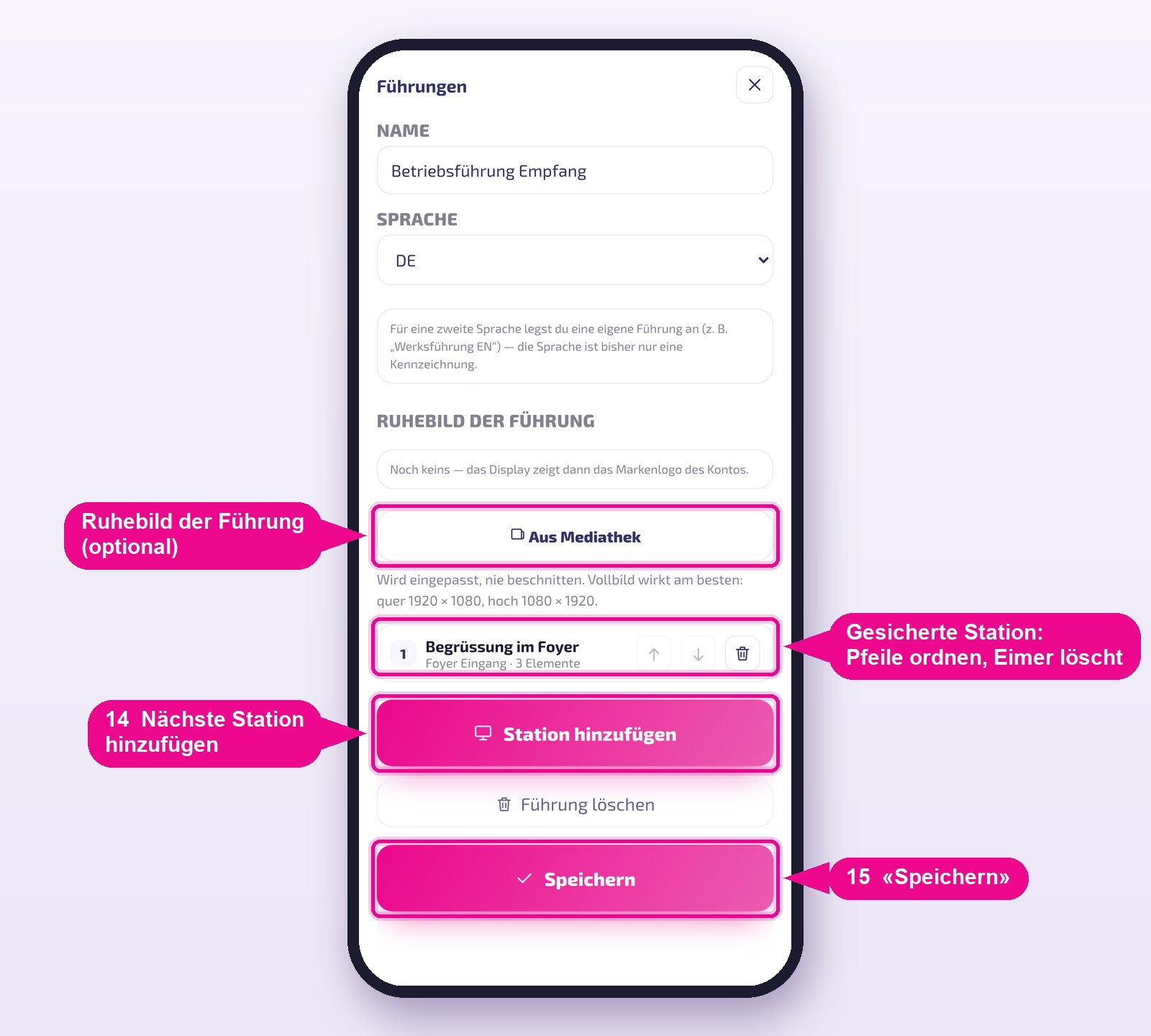
In Immagine di riposo della visita guidata scegli tramite Aus Mediathek un'immagine che i display mostrano prima che tu avvii una stazione — ad esempio un messaggio di benvenuto. Senza un'immagine di riposo propria appare il logo del marchio del tuo account. Il risultato migliore si ottiene con un'immagine a schermo intero nella risoluzione del display: orizzontale 1920 × 1080, verticale 1080 × 1920.
Passo 7 · Svolgere la visita guidata
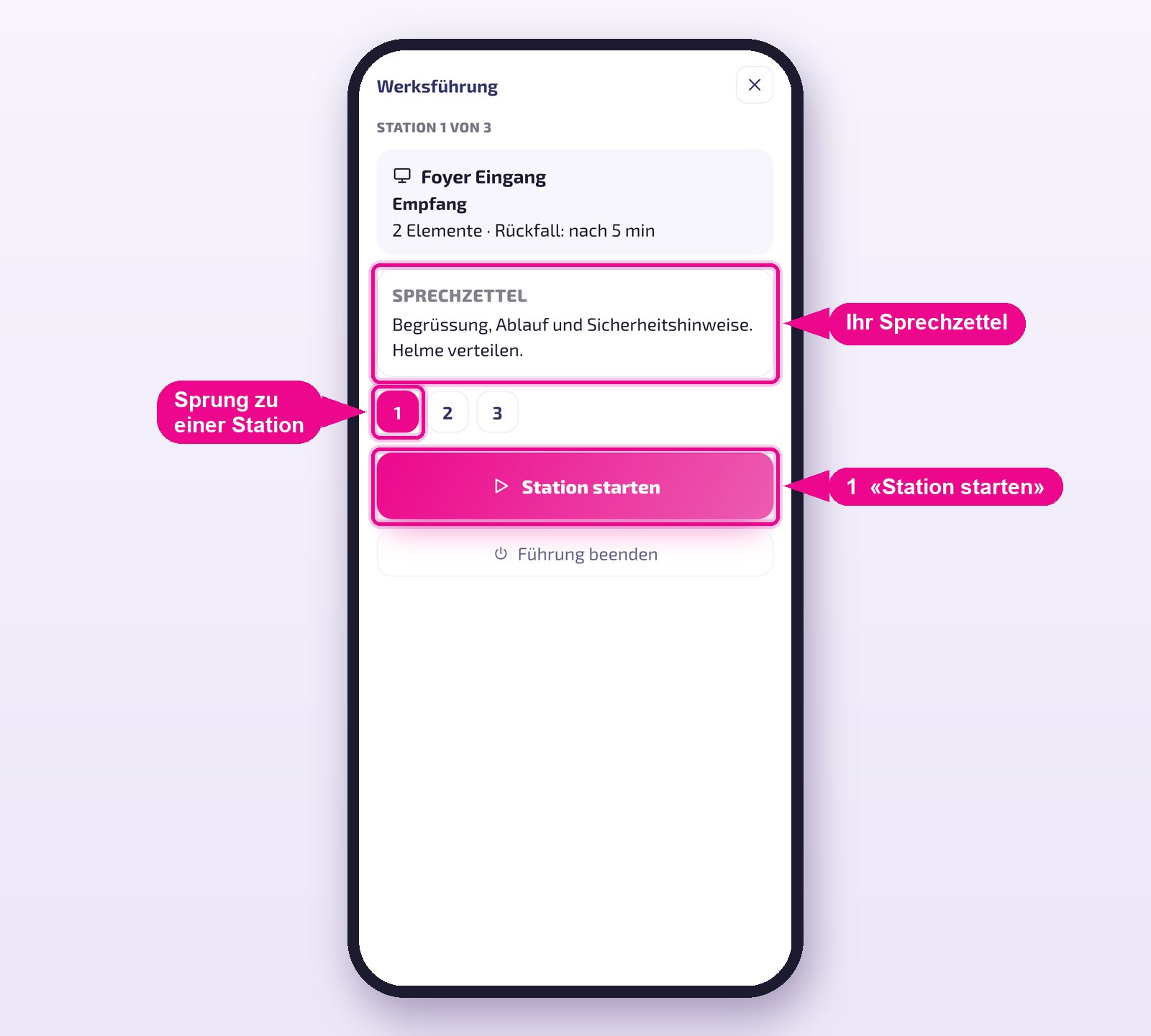
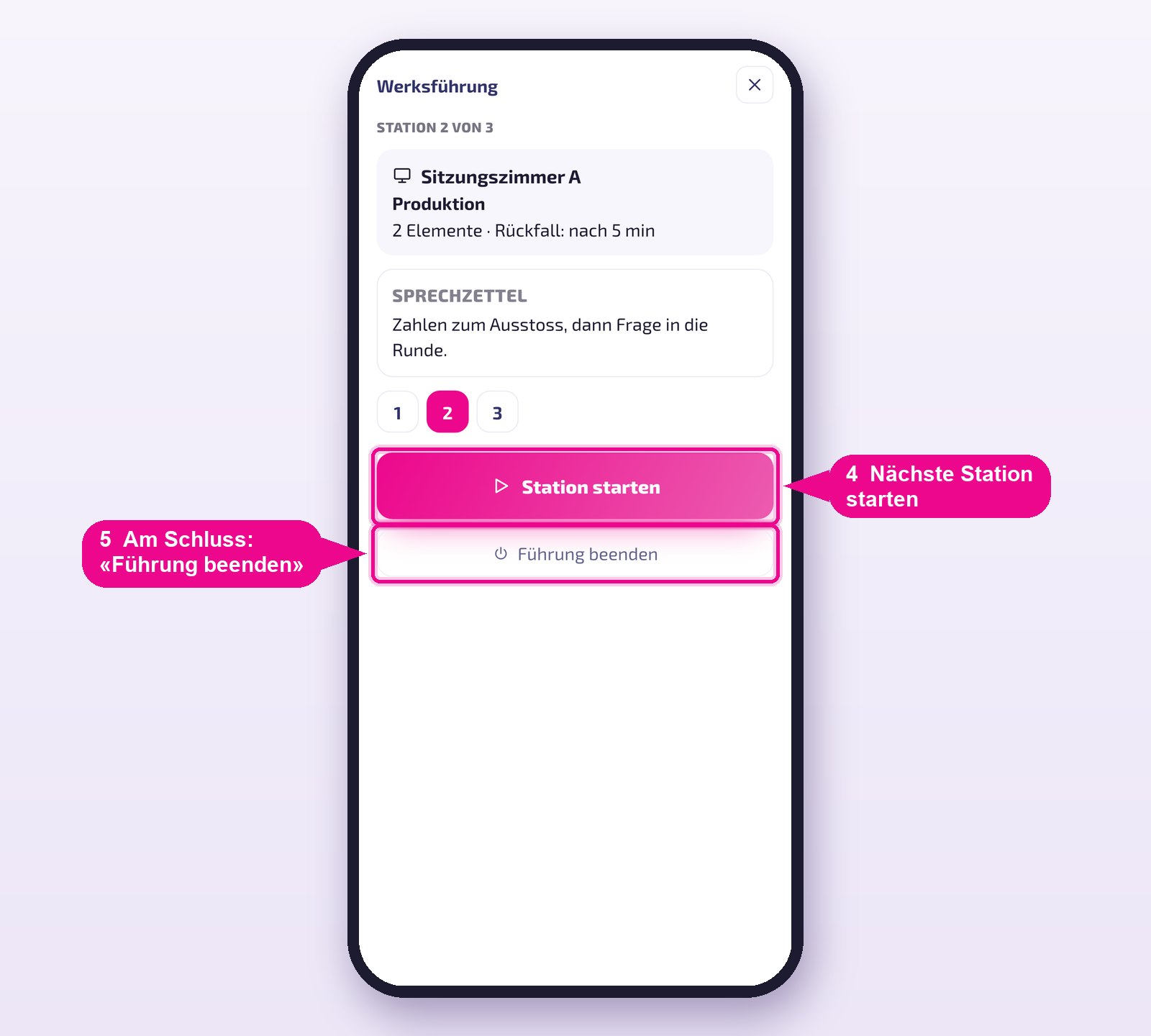
Apri Führungen e tocca il nome della visita guidata (con il pulsante di avvio). Vedi la prima stazione con display, titolo e le tue note per il discorso. Quando sei davanti al display con il gruppo, tocca Station starten. Con i numeri salti all'occorrenza a un'altra stazione.
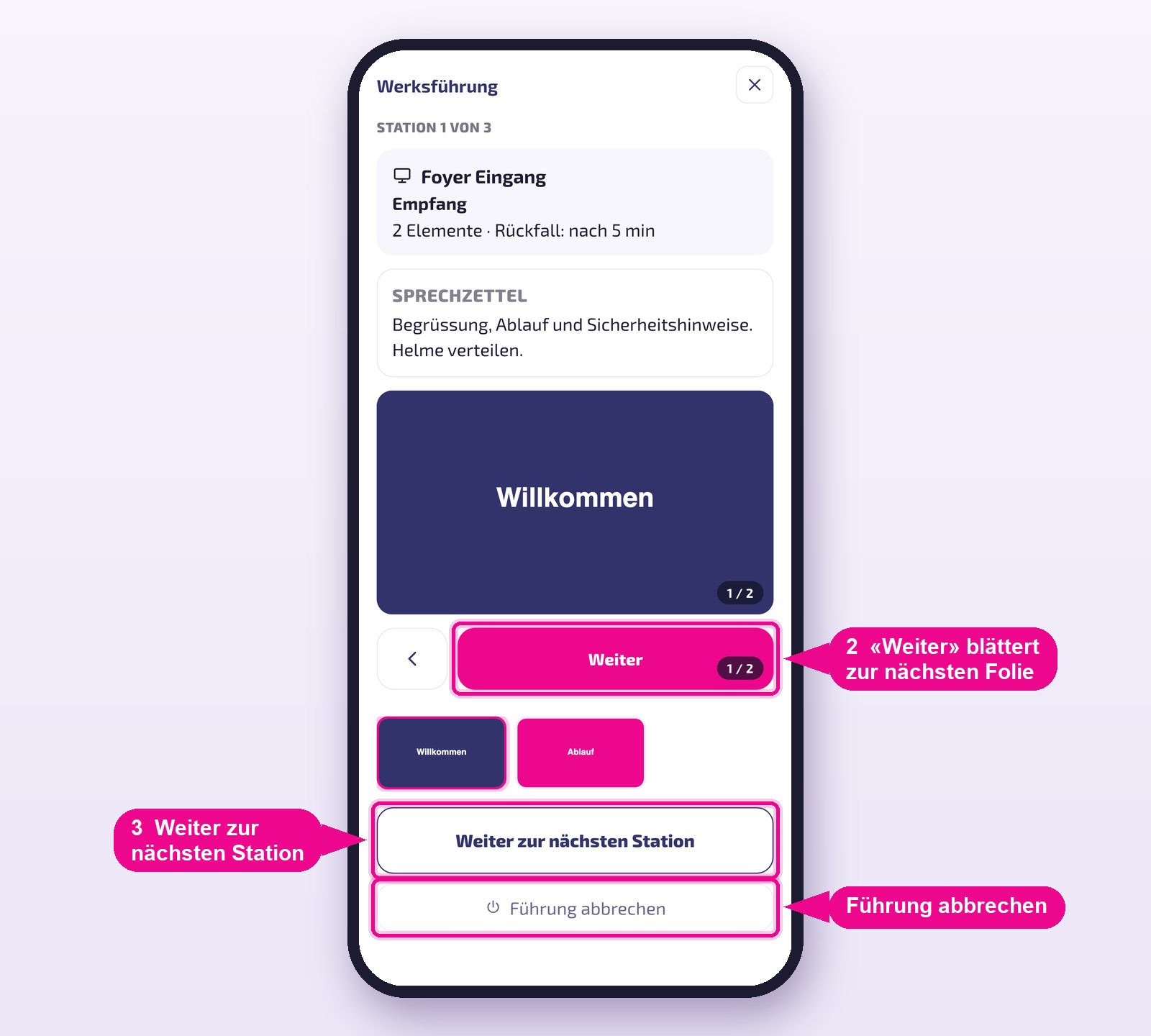
Il display mostra ora la prima slide. Weiter passa alla successiva, la freccia a sinistra torna indietro, le miniature sotto saltano direttamente a una slide. Quando hai finito, tocca Weiter zur nächsten Station e vai con il gruppo al display successivo.
Mentre parli a una stazione, l'app prepara già il display successivo. Fino ad allora mostra la sua immagine di riposo — e quando lì tocchi «Station starten», la prima slide appare senza attesa.
A ogni stazione successiva tocchi di nuovo Station starten. Dopo l'ultima stazione tocchi Führung beenden: tutti i display coinvolti tornano al loro contenuto normale.
Lo schermo del tuo telefono resta attivo finché la visita guidata è in corso. La Playlist normale dei display non viene modificata — prosegue semplicemente dopo la stazione.
Modificare una stazione in un secondo momento
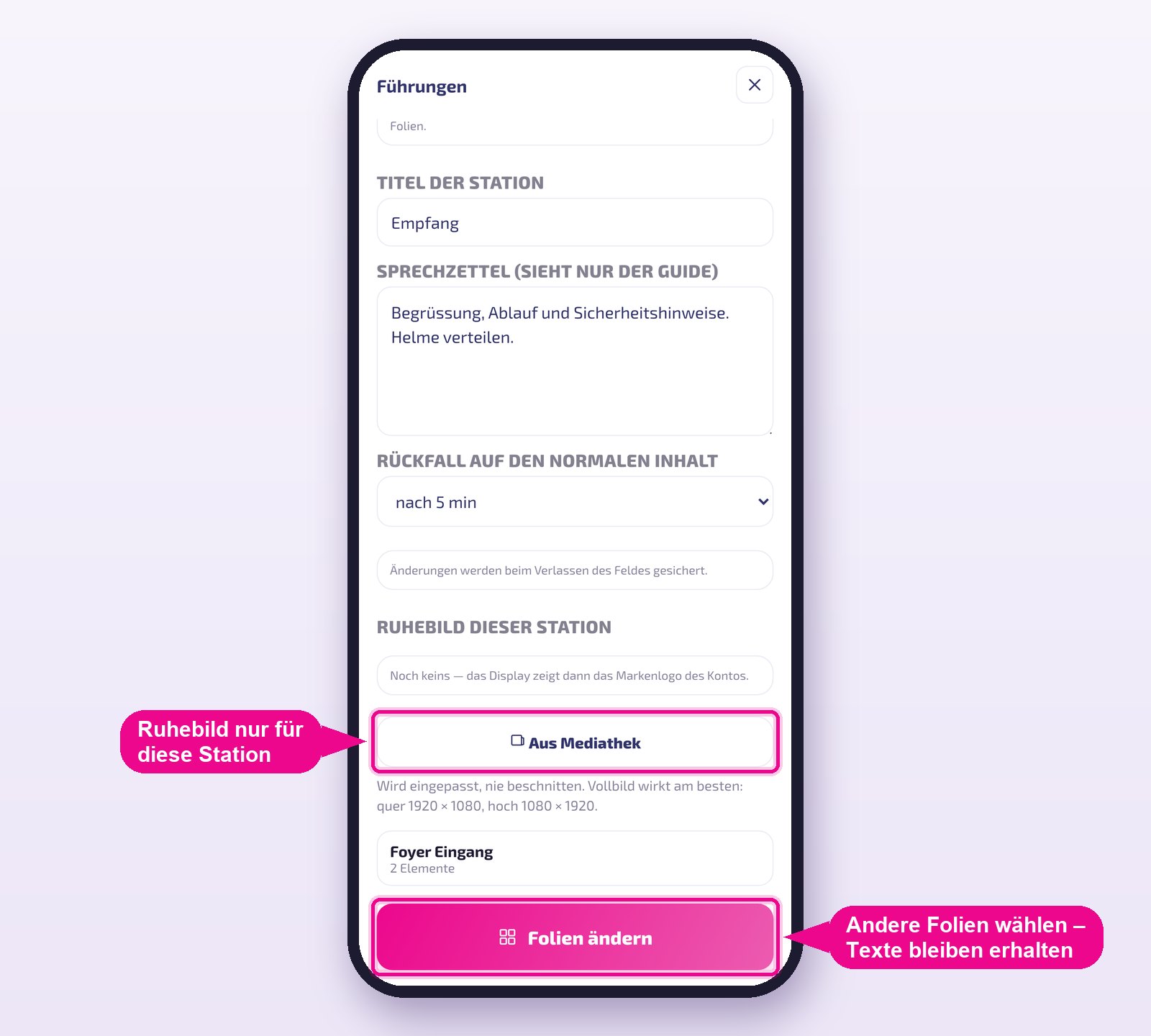
Apri Führungen, tocca Bearbeiten sulla visita guidata e poi la stazione. Titolo, note per il discorso e tempo di ritorno li modifichi direttamente — il salvataggio avviene uscendo dal campo. Qui puoi anche scegliere un'immagine di riposo solo per questa stazione, ad esempio quando sono presenti display in orizzontale e in verticale misti.
Quando uno schermo si blocca
Se una visita guidata si interrompe inaspettatamente — batteria scarica, app chiusa, assenza di rete —, revolutionSCREEN ripristina automaticamente gli schermi dopo un certo tempo. Manualmente è più rapido: apri Führungen (visite guidate) e tocca Alle Displays zurückstellen (ripristina tutti gli schermi). Le visite guidate attualmente in corso presso un altro gruppo non ne vengono influenzate.
La stessa visita guidata può essere condotta da due guide in modo sfalsato. Se uno schermo è attualmente in uso da un altro gruppo, l'app chiede se vuoi warten (attendere) oppure übernehmen (subentrare). Il contenuto originale dello schermo non va perso.
Pianificare dal computer
Le visite guidate si possono comporre anche nel browser: su guide.revolutionscreen.net accedi con lo stesso account e trovi le stesse visite guidate — con più spazio, stazioni da trascinare, un calendario per gli appuntamenti e la sezione Guides per invitare. Ciò che salvi lì è immediatamente disponibile nell'app sullo smartphone.
Consigli e troubleshooting
Non trovo l'app nello store
Nell'App Store si chiama revolutionSCREEN, su Google Play revolutionSCREEN Signage. Il modo più sicuro sono i QR-Code o i link in alto. Gli iPhone richiedono almeno iOS 15.
Uno schermo è impostato su «solo assegnazione diretta»
A questo schermo manca l'istanza Guide. Creala come nel passo 3 e poi riapri la selezione degli schermi nell'app.
Non vedo nessuna visita guidata
Le visite guidate appartengono all'account aziendale. Verifica di aver effettuato l'accesso con l'account corretto — dopo un cambio di account vedi le visite guidate dell'altra azienda.
Lo schermo non mostra la diapositiva
Verifica che lo schermo sia online e abbia connessione a Internet. Se non basta, chiudi la stazione, tocca sotto «Führungen» (visite guidate) su «Alle Displays zurückstellen» (ripristina tutti gli schermi) e riavvia la stazione.