Guide : planifier dans le navigateur, guider sur le mobile
Avec Guide, tes écrans deviennent partie intégrante d'une visite guidée : devant chaque station, un simple appui sur ton mobile suffit, et l'écran affiche exactement les diapositives dont tu parles. Après la visite, tous les écrans reviennent d'eux-mêmes à leur contenu normal.
Le travail se divise en deux parties : la préparation dans le navigateur web sur l'ordinateur — là tu as de la place pour les stations, les diapositives, les rendez-vous et les guides — et le guidage avec le mobile, en déplacement avec le groupe. Ce guide explique les deux pas à pas.
guide.revolutionscreen.net compose la visite avec ses stations, planifie un rendez-vous et invite le guide. Sur le mobile : télécharge l'app «revolutionSCREEN», connecte-toi, ouvre «Führungen» (visites), démarre station par station.Le repère rose montre où tu cliques ou tapes. Les pastilles numérotées sont des gestes à faire dans cet ordre, les pastilles sans numéro expliquent ce que tu vois.
Les visites peuvent aussi se créer entièrement sans ordinateur. Comment faire, c'est montré dans l'alternative App Guide : tout sur le mobile.
Ce dont tu as besoin
- Un abonnement revolutionSCREEN actif avec au moins un écran
- Pour la préparation : un ordinateur avec un navigateur web récent (Chrome, Edge, Safari ou Firefox) — la fenêtre doit faire au moins 900 pixels de large, sinon l'affichage mobile apparaît
- Pour la visite : un iPhone ou iPad à partir d'iOS 15, ou un appareil Android à partir de la version 5.1
- Un compte revolutionSCREEN (e-mail et mot de passe) — il est le même dans le navigateur et dans l'app
- Internet sur le mobile et sur les écrans
Partie A · Préparer dans le navigateur web
Ces étapes sont réalisées par la personne qui planifie les visites — le plus souvent une seule fois au bureau. Les guides n'ont pas besoin de le savoir.
Étape 1 · Préparer les écrans (une seule fois, dans my.rstv.app)
Pour pouvoir feuilleter des diapositives sur un écran, il faut une instance propre de l'app Guide. C'est nécessaire une fois par écran — ensuite plus jamais.
Connecte-toi sur my.rstv.app, clique à gauche sur Apps et ouvre l'app Guide. Si elle n'est pas encore installée, tu la trouves dans l'App-Store via la recherche et tu cliques sur Installieren (installer).
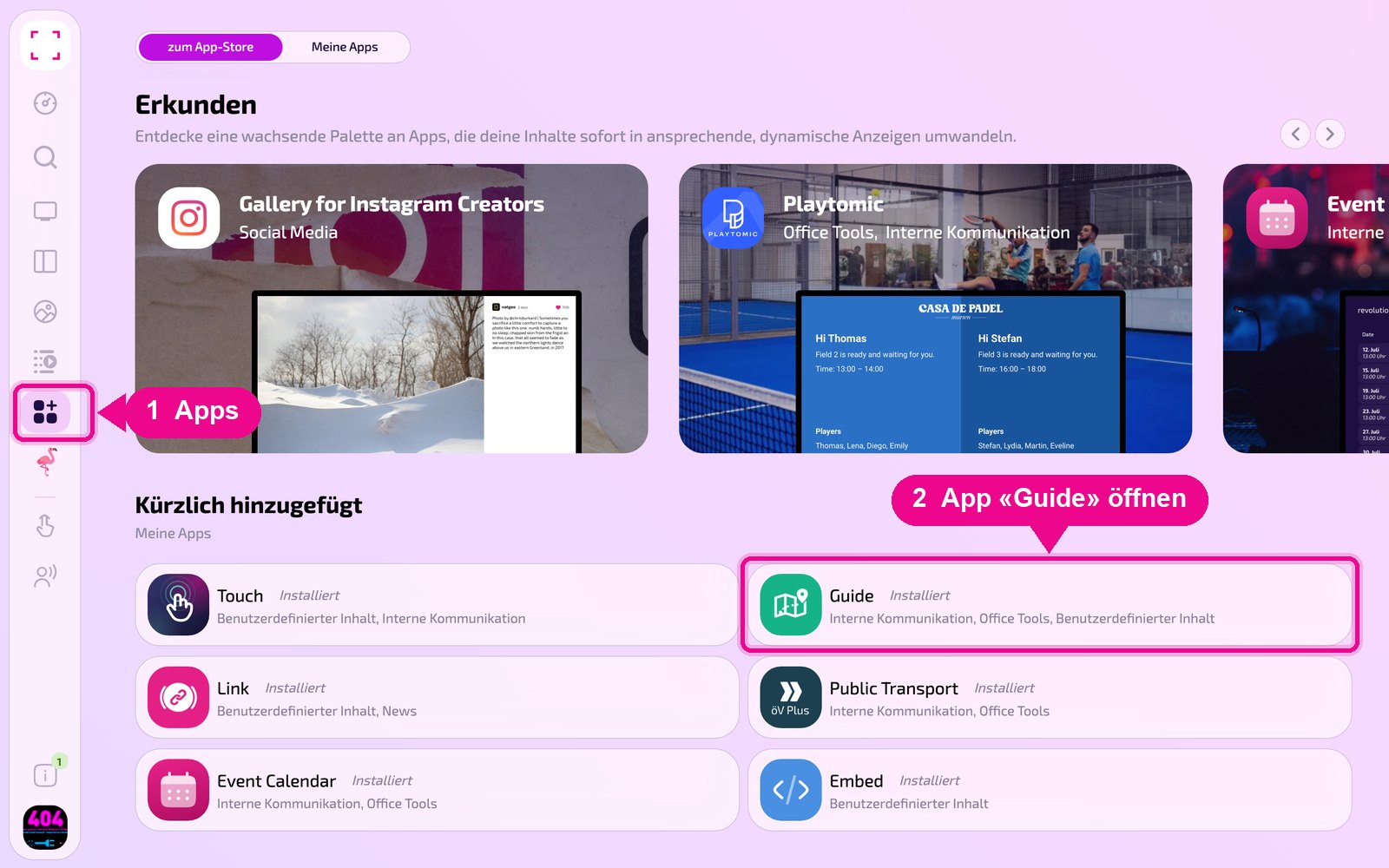
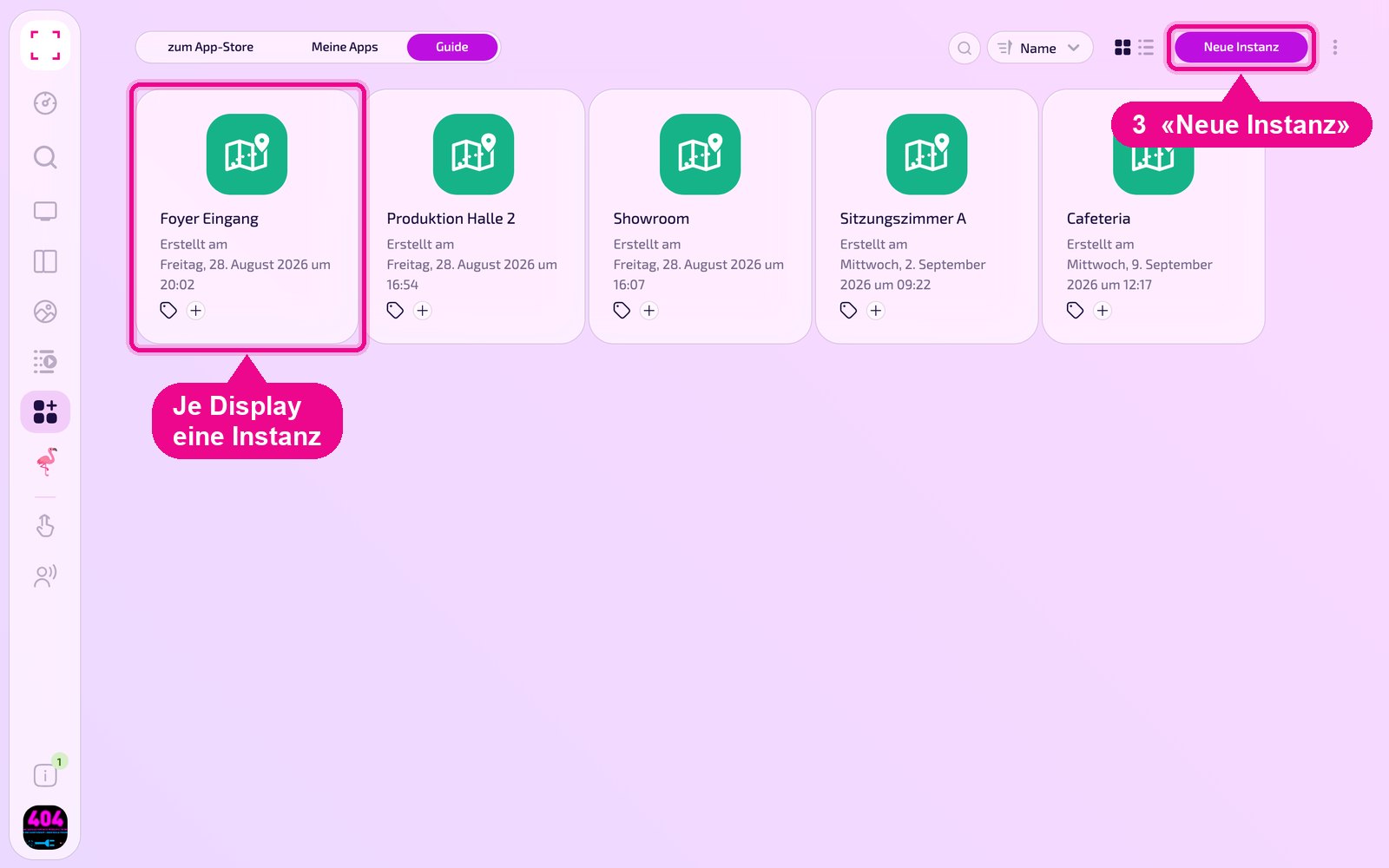
Clique en haut à droite sur Neue Instanz (nouvelle instance). Crée une instance propre par écran et donne-lui un nom parlant, de préférence l'emplacement.
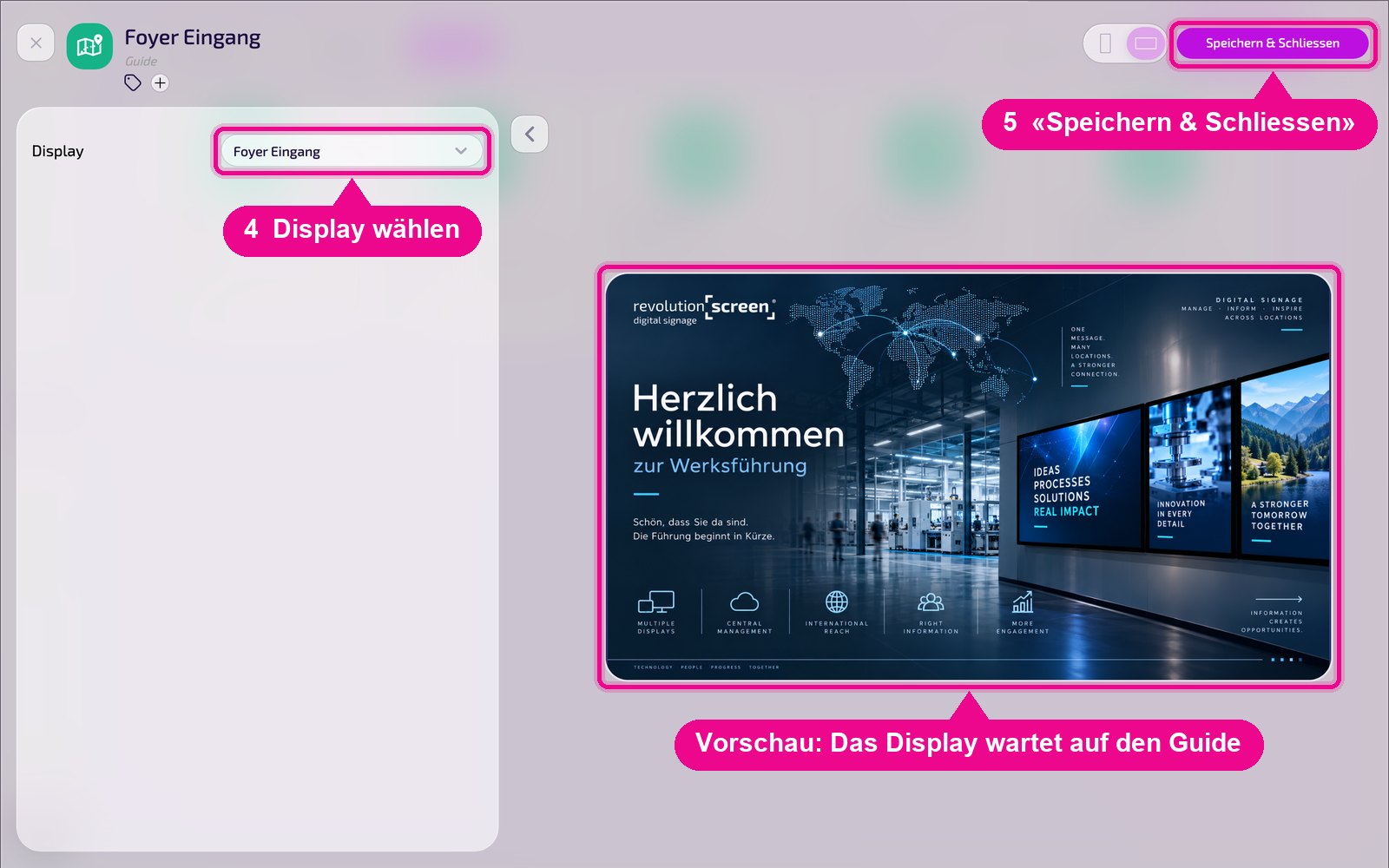
Choisis dans le champ Display l'appareil et clique sur Speichern & Schliessen (enregistrer et fermer). L'aperçu à droite montre l'image de repos affichée sur l'écran tant qu'il attend le guide.
Guide reconnaît l'instance à l'écran attribué — tu n'as pas besoin d'un code dans le nom. L'important est seulement : une instance propre par écran. Un écran sans instance peut tout de même être intégré à une visite, mais il affiche alors seulement une Playlist, un Layout ou une app — on ne peut pas y feuilleter.
Étape 2 · Ouvrir Guide dans le navigateur
Ouvre guide.revolutionscreen.net et connecte-toi avec l'e-mail et le mot de passe de ton compte revolutionSCREEN. Tu restes connecté 31 jours — aussi pour le TOUCH Studio.
À gauche, tu trouves les sections : Übersicht (aperçu), Führungen (visites), Live-Regie (régie en direct), Kalender (calendrier), Standortplan (plan des sites) et Guides. Pour ce guide, tu auras surtout besoin de Führungen, Kalender et Guides.
Étape 3 · Créer une nouvelle visite
Clique en haut à droite sur Neue Führung (nouvelle visite) (ou dans la section «Führungen» sur le +). Un petit formulaire s'ouvre à gauche : donne à la visite un nom, choisis la langue et clique sur Anlegen (créer).
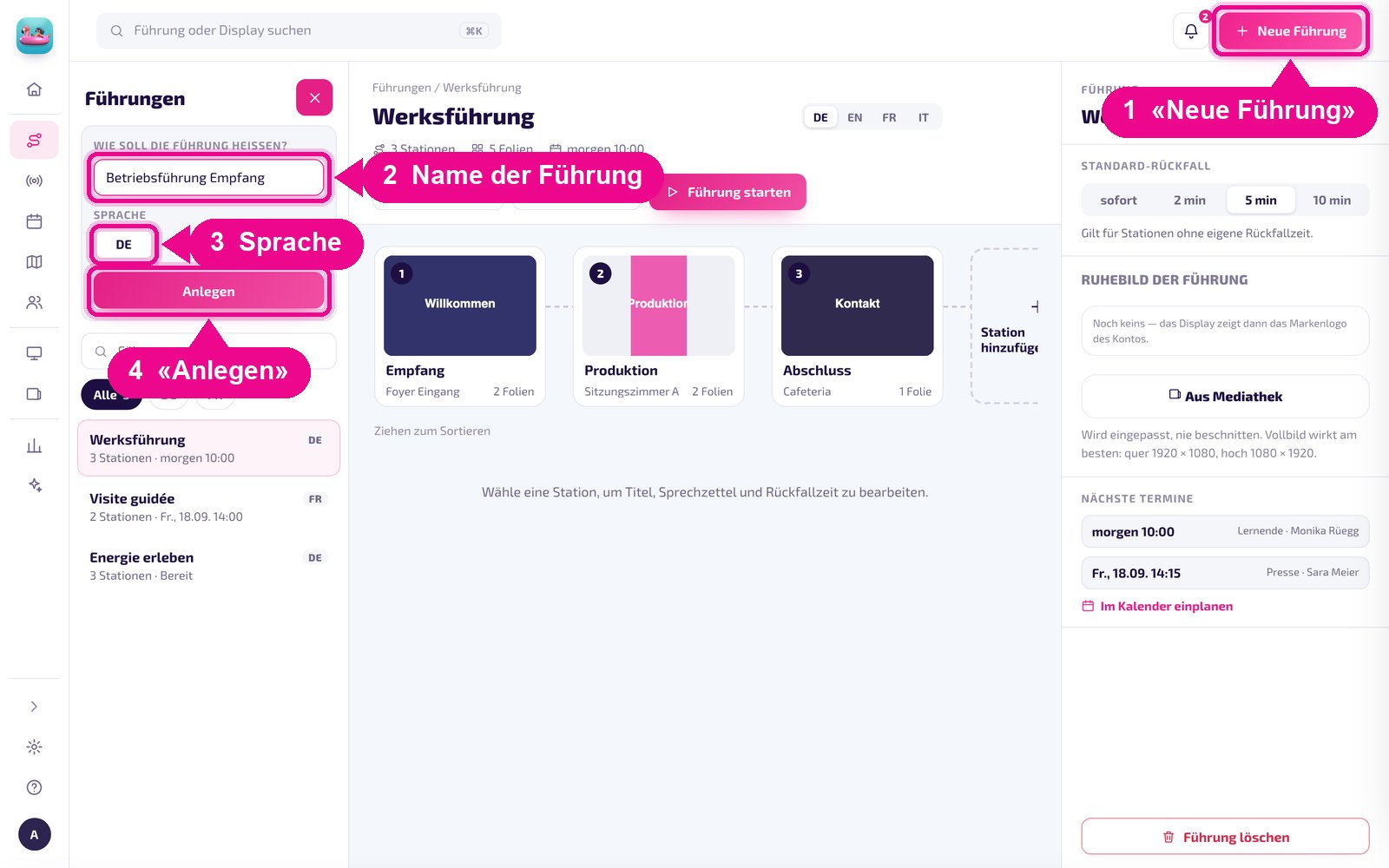
Pour une deuxième langue, tu crées une visite propre, par exemple «Werksführung DE» et «Werksführung EN». La langue sert de marquage et de filtre dans la liste.
Étape 4 · La première station : écran et diapositives
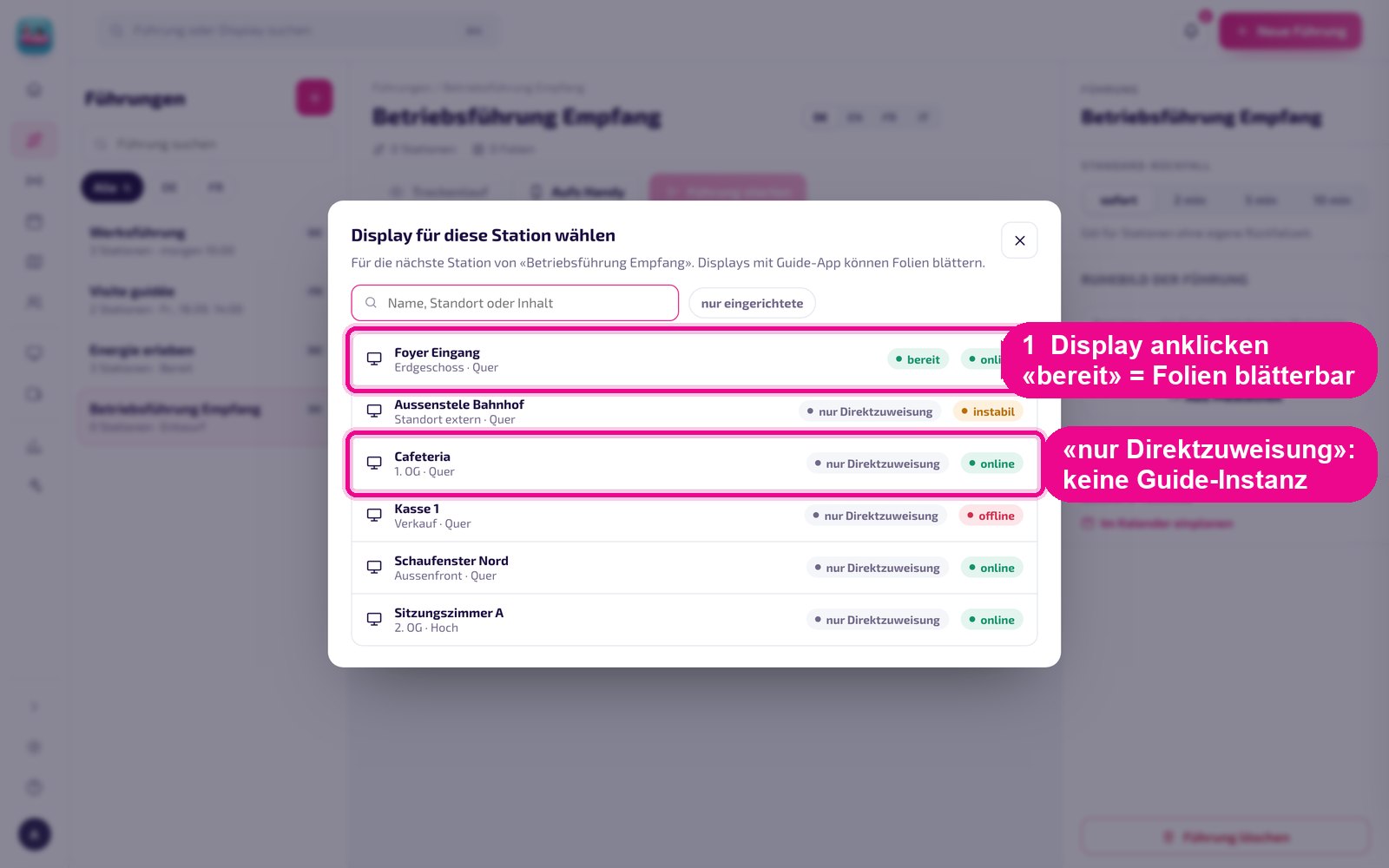
Après la création, Guide demande directement l'écran pour la première station. bereit (prêt) signifie : instance Guide présente, diapositives feuilletables. nur Direktzuweisung (uniquement attribution directe) signifie : il manque l'instance de l'étape 1. Via le champ de recherche, tu trouves les écrans par nom, emplacement ou contenu ; nur eingerichtete (uniquement configurés) masque tous ceux sans instance.
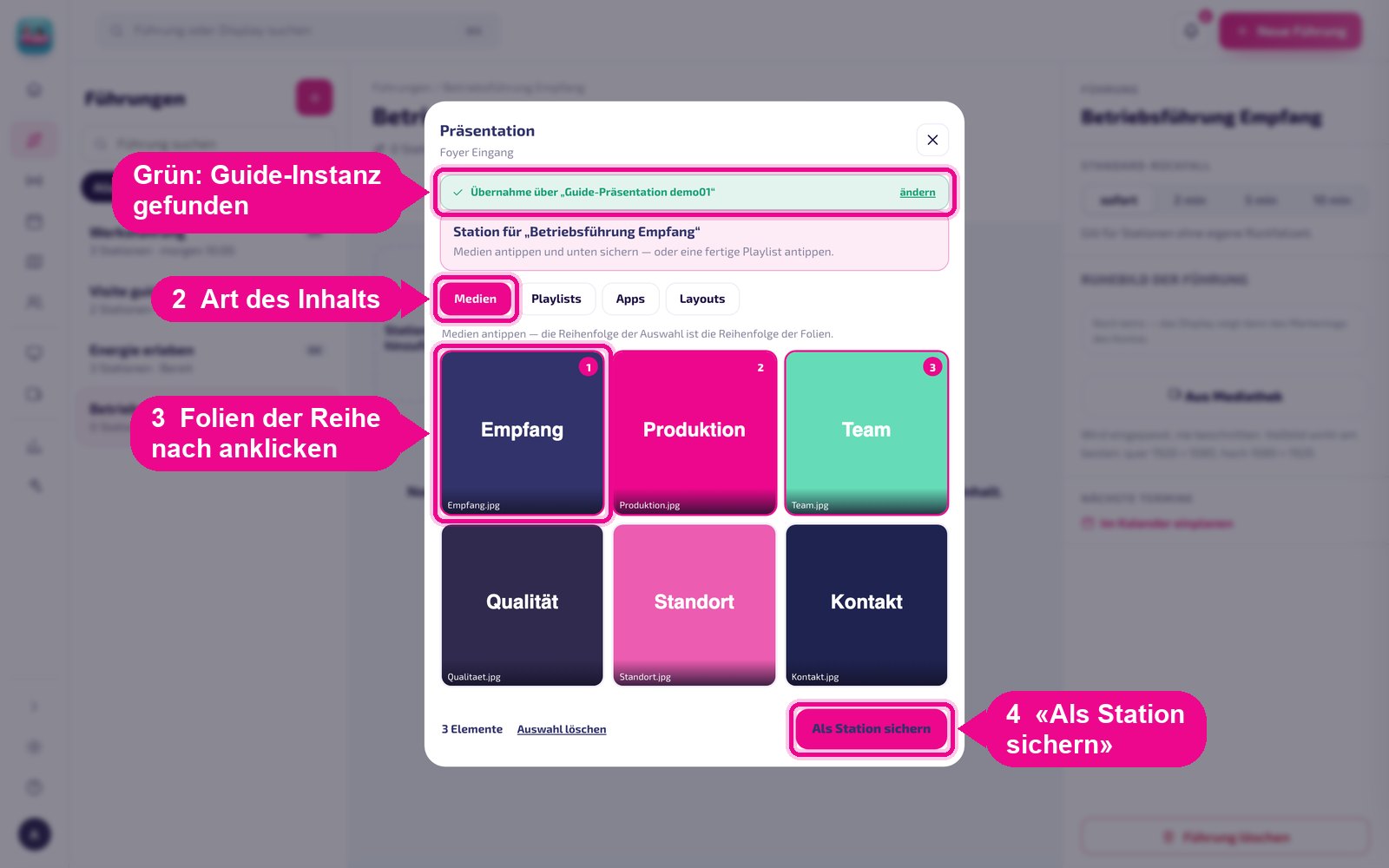
Maintenant tu choisis le contenu. La barre verte confirme que l'instance Guide de l'écran a été trouvée. Choisis en haut le type — Medien (médias), Playlists, Apps ou Layouts — et clique sur les médias dans l'ordre où ils doivent apparaître. Le chiffre en haut à droite indique la position. Puis Als Station sichern (enregistrer comme station).
Les apps et les Layouts ne peuvent pas être décomposés en diapositives individuelles. Ils fonctionnent en attribution directe : l'écran les diffuse comme d'habitude, sans feuilletage.
Étape 5 · Enregistrer la station
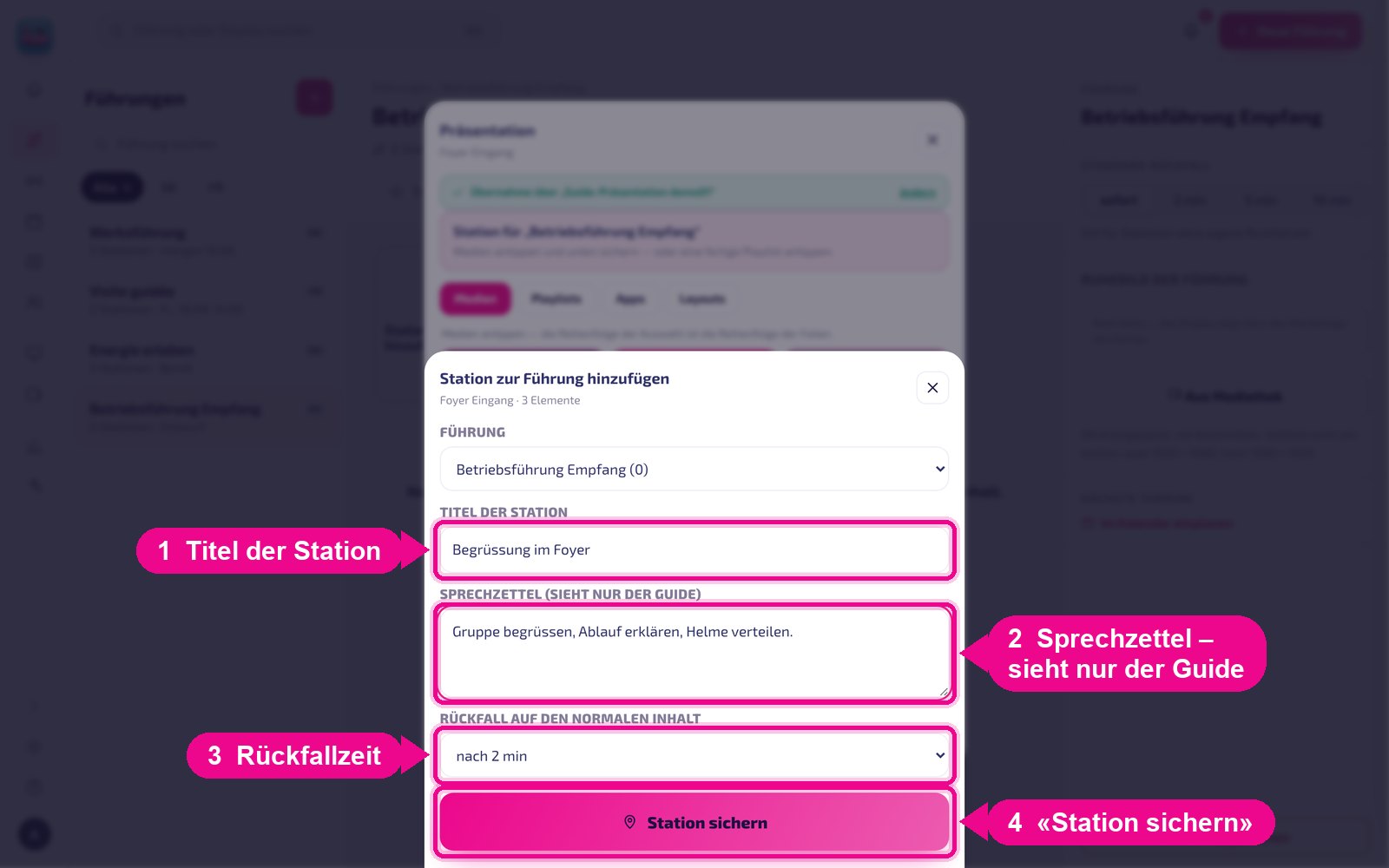
- Titre de la station — apparaît dans la liste des stations et sur le téléphone, par exemple «Accueil dans le foyer».
- Sprechzettel (notes de prise de parole) — mots-clés pour le guide. Ils ne figurent que sur le téléphone, jamais sur l'écran.
- Retour au contenu normal — combien de temps la dernière diapositive reste affichée quand le guide passe à la suite : immédiatement, après 2, 5 ou 10 minutes.
Clique sur Station sichern (enregistrer la station).
Étape 6 · Vérifier la station et en ajouter d'autres
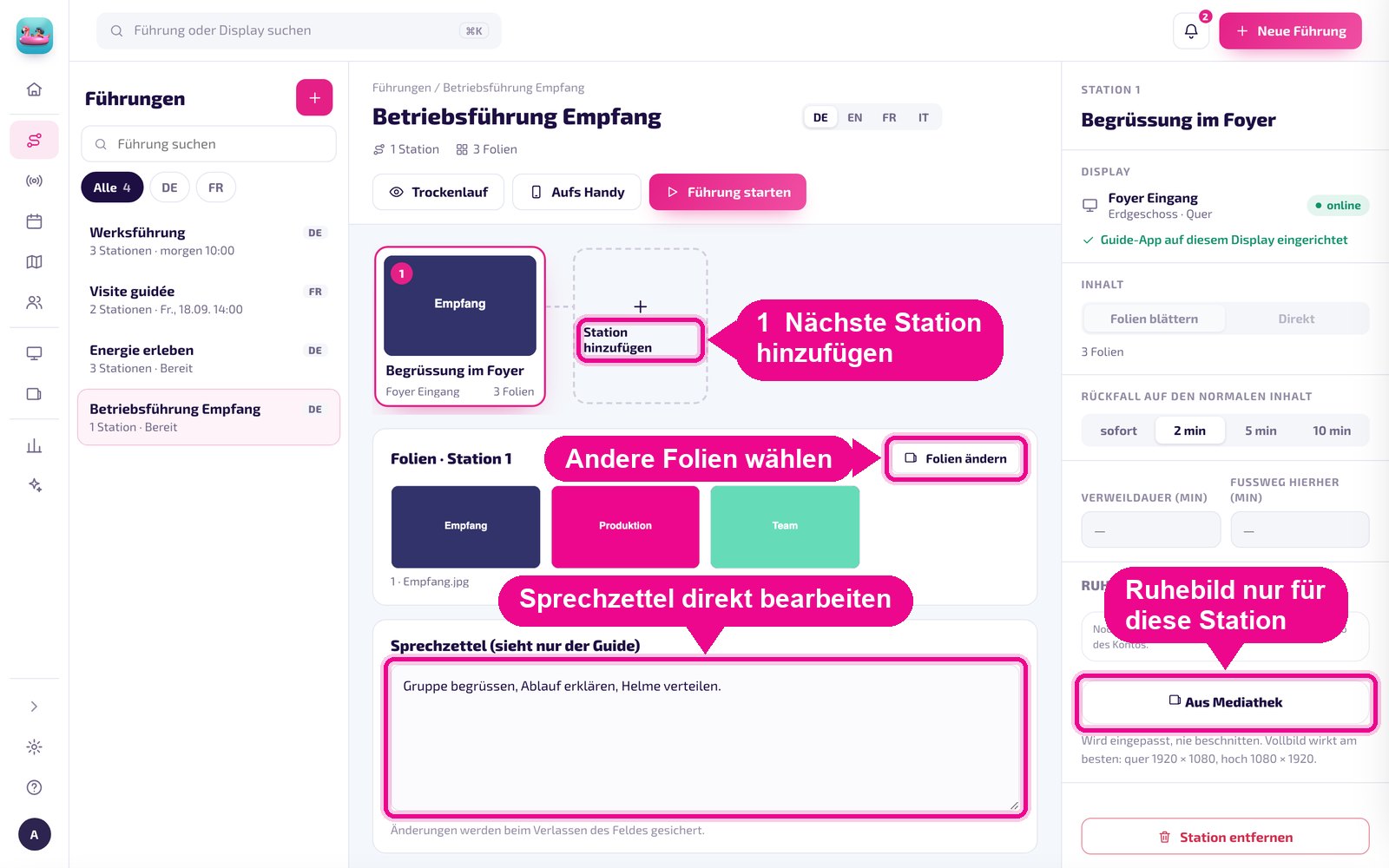
La station apparaît sous forme de carte, avec tous les paramètres à sa droite. Tu peux ici corriger à tout moment — l'enregistrement se fait en quittant le champ :
- Folien ändern (modifier les diapositives) rouvre la sélection du contenu ; titre, notes de prise de parole et délai de retour sont conservés.
- Le Sprechzettel (notes) se modifie directement dans le grand champ.
- À droite, tu choisis entre Folien blättern (feuilleter les diapositives) et Direkt, règles le délai de retour et, au besoin, enregistres une image de repos uniquement pour cette station.
- Durée de présence et trajet à pied jusqu'ici (en minutes) sont facultatifs — avec la durée de présence, le calendrier calcule quand quel écran est occupé, le trajet à pied apparaît dans le plan du site.
Avec Station hinzufügen (ajouter une station), tu configures l'écran suivant — exactement comme aux étapes 4 et 5.
Étape 7 · Finaliser la visite guidée
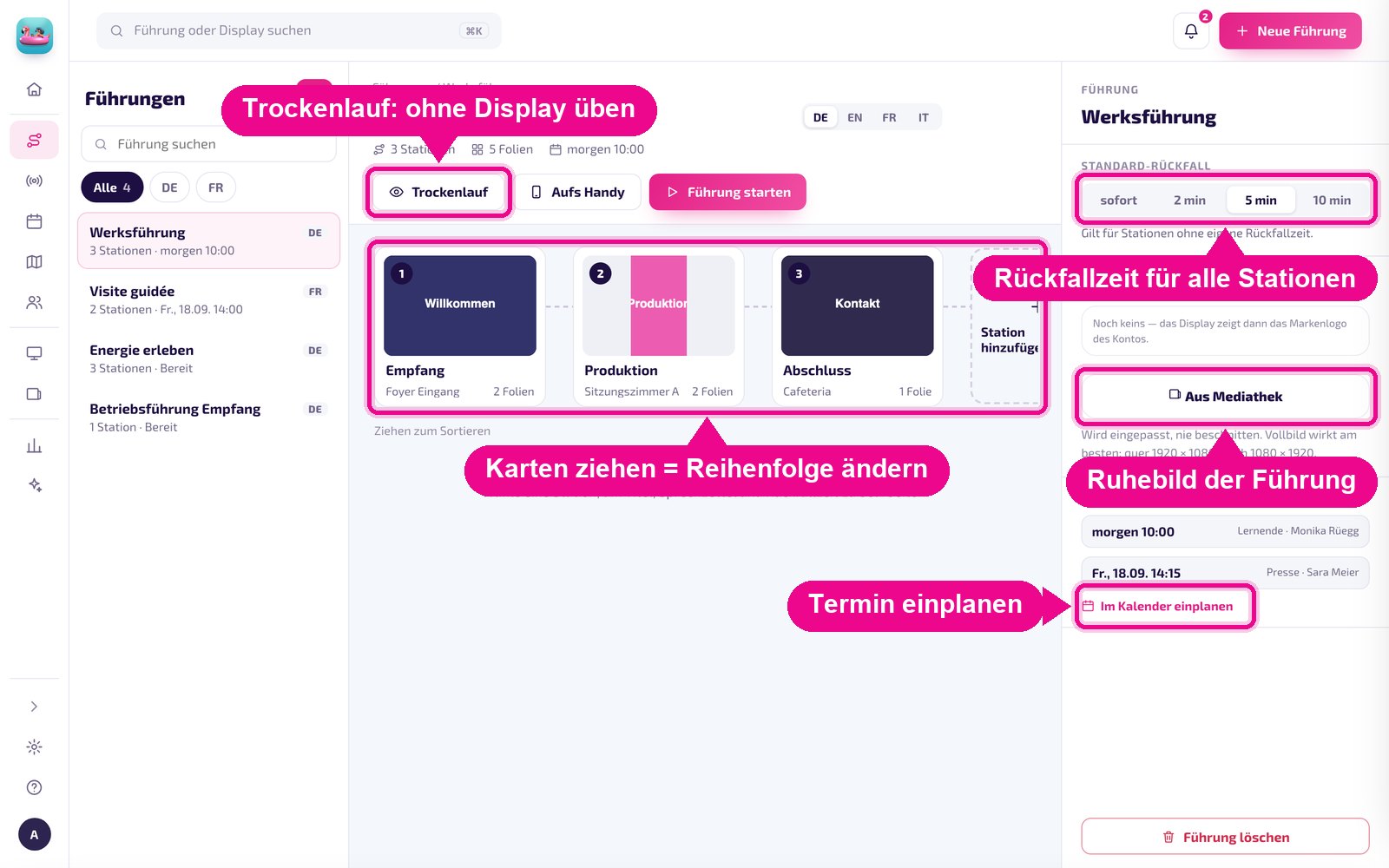
Une fois toutes les stations créées, clique en haut sur le nom de la visite guidée. Tu vois ainsi la visite entière :
- Faire glisser les cartes modifie l'ordre des stations.
- Retour par défaut s'applique à toutes les stations sans délai de retour propre.
- Image de repos de la visite — ce que les écrans affichent avant que le guide ne démarre une station, par exemple un message d'accueil. Sans image de repos propre, le logo de ta marque de compte apparaît. Un plein écran fonctionne le mieux : paysage 1920 × 1080, portrait 1080 × 1920.
- Essai à blanc déroule la visite dans le navigateur sans occuper d'écran — avec les flèches, tu feuillettes comme le guide.
Étape 8 · Planifier un rendez-vous (facultatif)
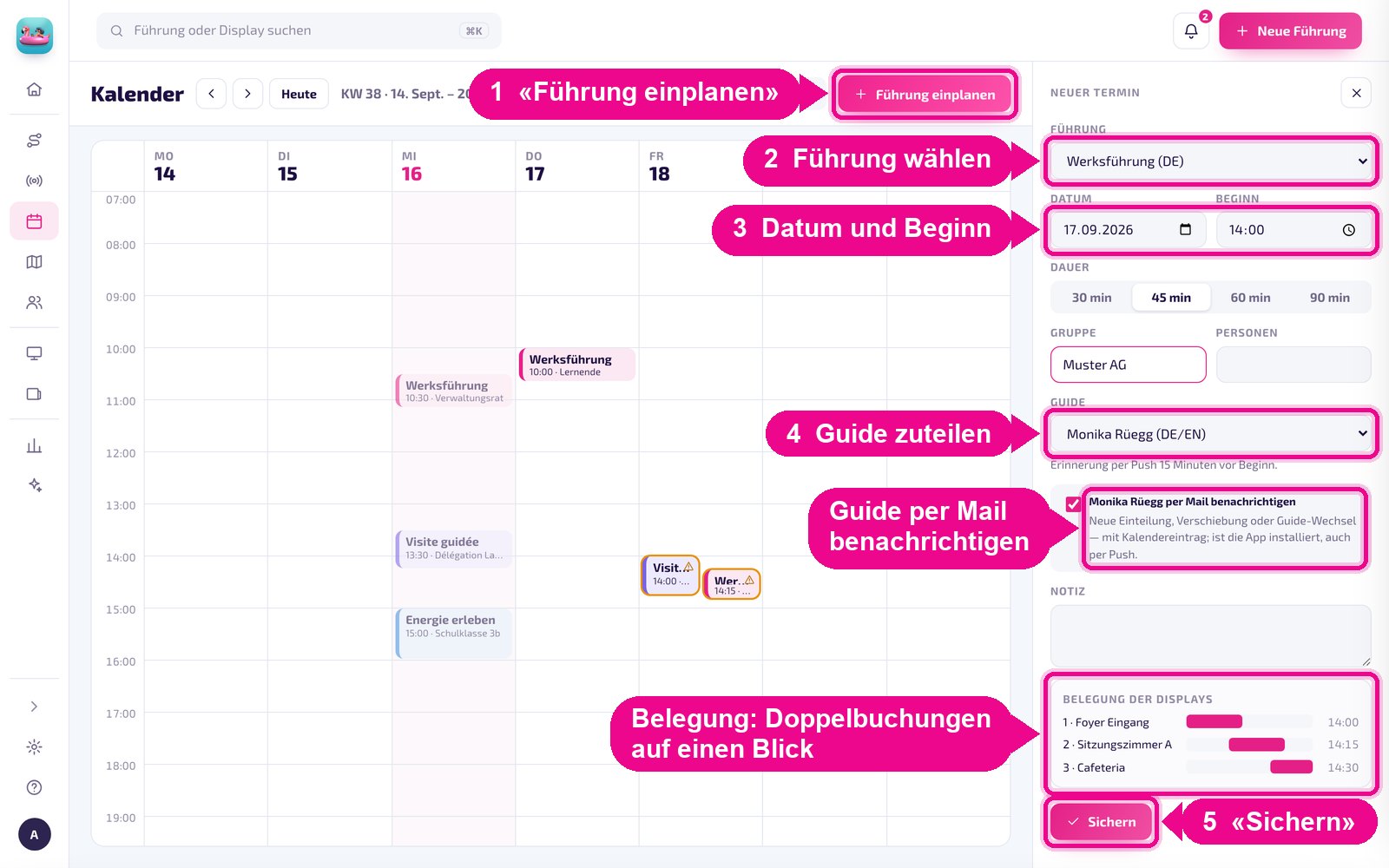
Sous Kalender (calendrier), clique sur Führung einplanen (planifier une visite). Choisis la visite, la date et l'heure de début, la durée, éventuellement le groupe et le nombre de personnes, et attribue un guide. Avec la coche en dessous, le guide reçoit un e-mail avec une entrée d'agenda — et, 15 minutes avant le début, un rappel sur son téléphone, à condition que l'app soit installée.
Étape 9 · Inviter des guides
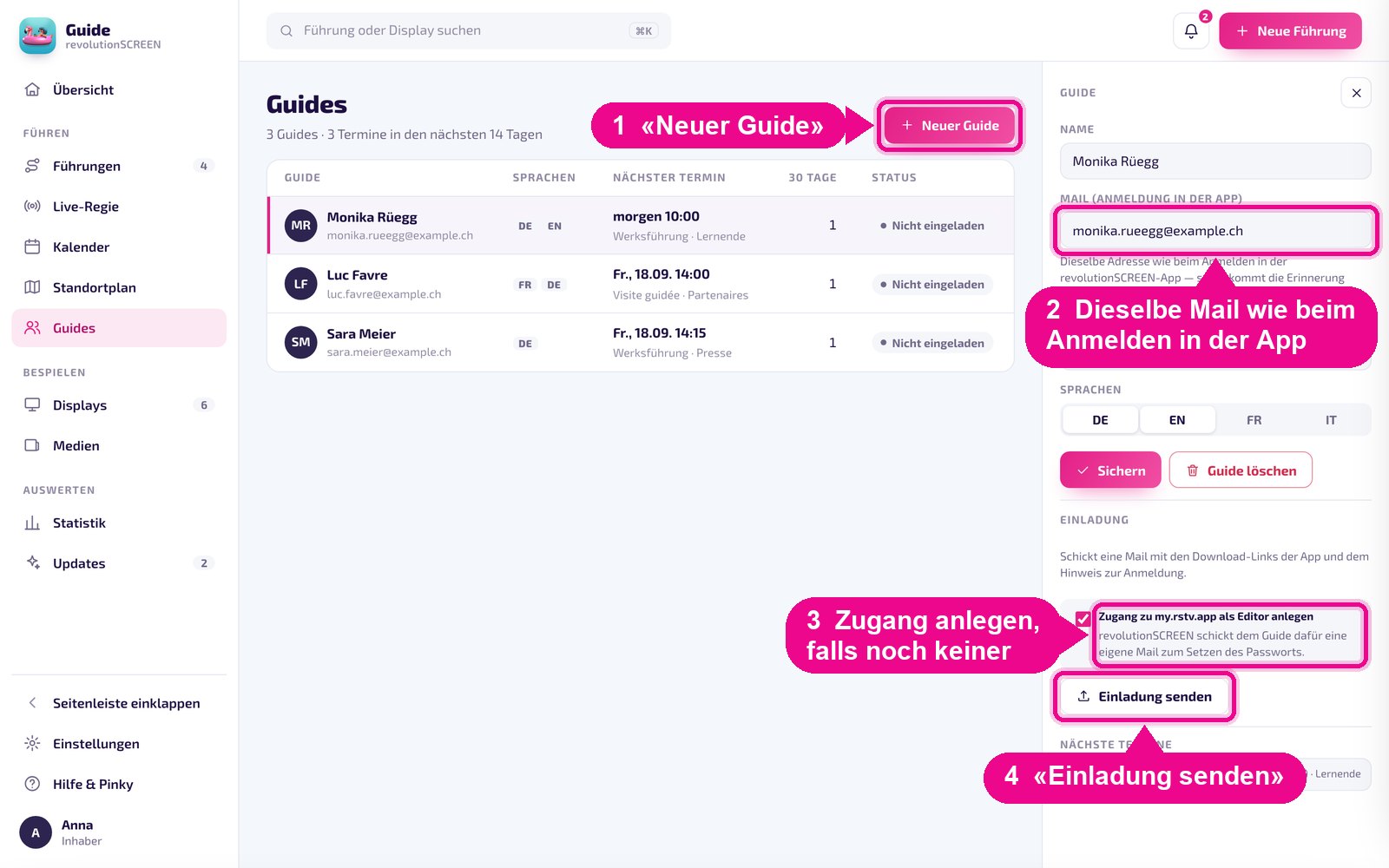
Sous Guides, clique sur Neuer Guide (nouveau guide), saisis le nom, le téléphone et les langues et surtout l'adresse e-mail — la même avec laquelle le guide se connecte dans l'app. Sinon, les rappels n'arrivent pas.
Si le guide n'a pas encore de compte revolutionSCREEN, coche Zugang zu my.rstv.app als Editor anlegen (créer un accès à my.rstv.app en tant qu'éditeur). Clique ensuite sur Einladung senden (envoyer l'invitation) : le guide reçoit un e-mail avec les liens de téléchargement de l'app et — pour un nouvel accès — un second e-mail pour définir son mot de passe.
Seuls les propriétaires et administrateurs du compte peuvent créer un nouvel accès. Qui utilise un autre compte demande l'invitation à cette personne.
Partie B · Guider avec le téléphone
Ces étapes sont destinées aux guides. La visite est déjà préparée — sur le téléphone, il ne reste plus qu'à la réaliser.
Étape 10 · Télécharger l'app sur le téléphone
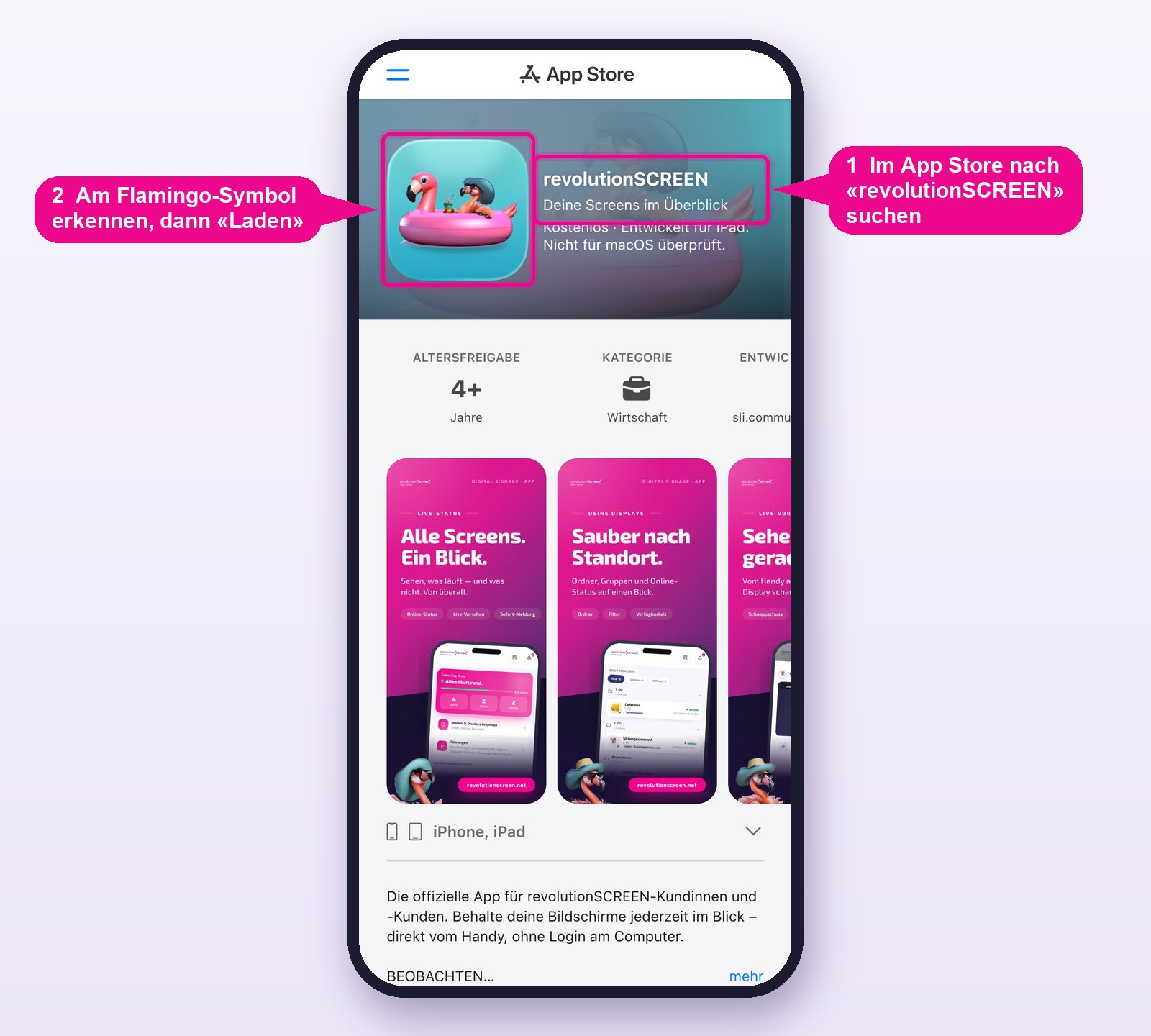
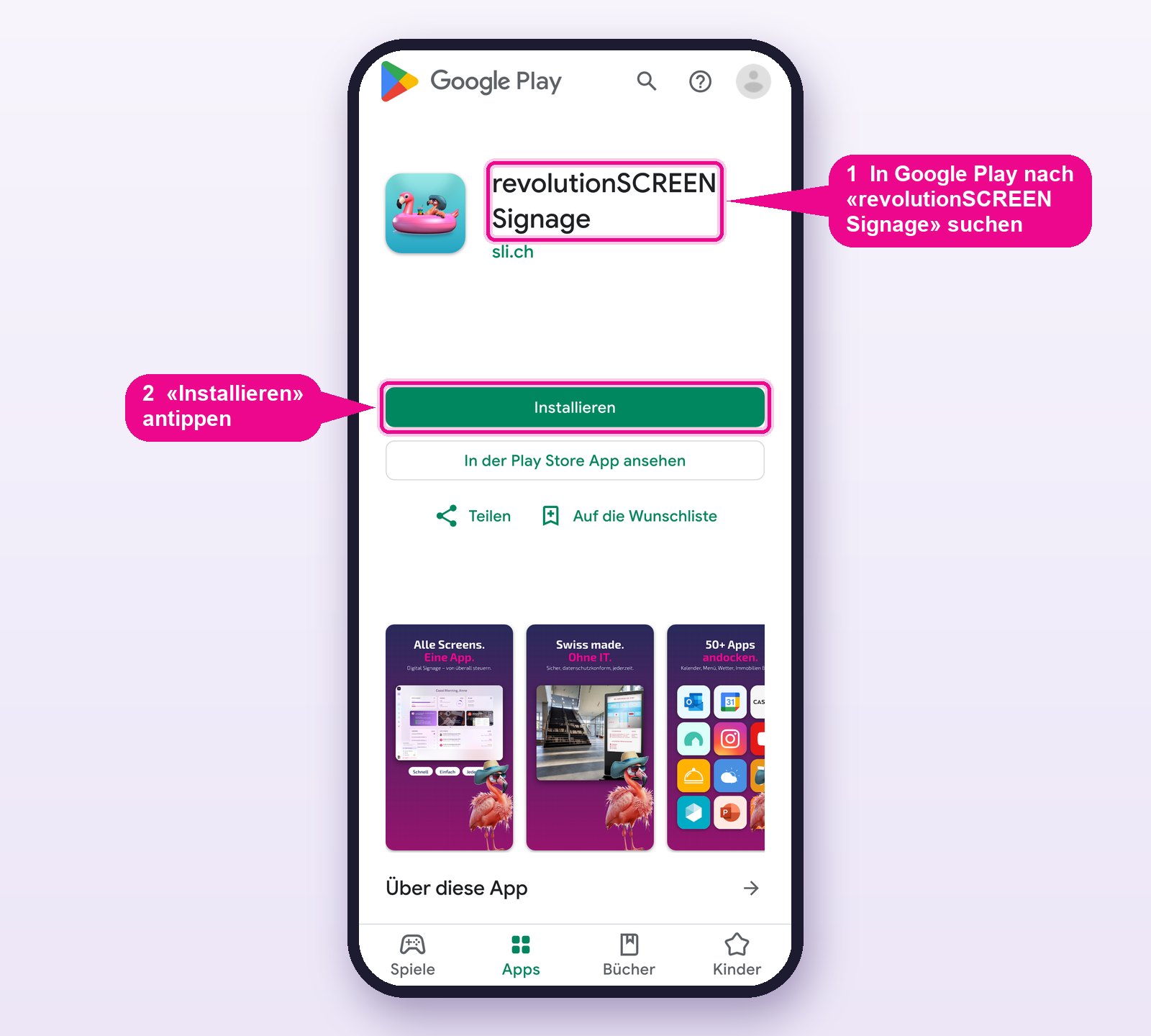
L'app est gratuite et s'appelle sur l'App Store revolutionSCREEN, sur Google Play revolutionSCREEN Signage. Le plus rapide est d'utiliser l'appareil photo du téléphone sur ces QR-Codes — ou directement via les liens de ton e-mail d'invitation :
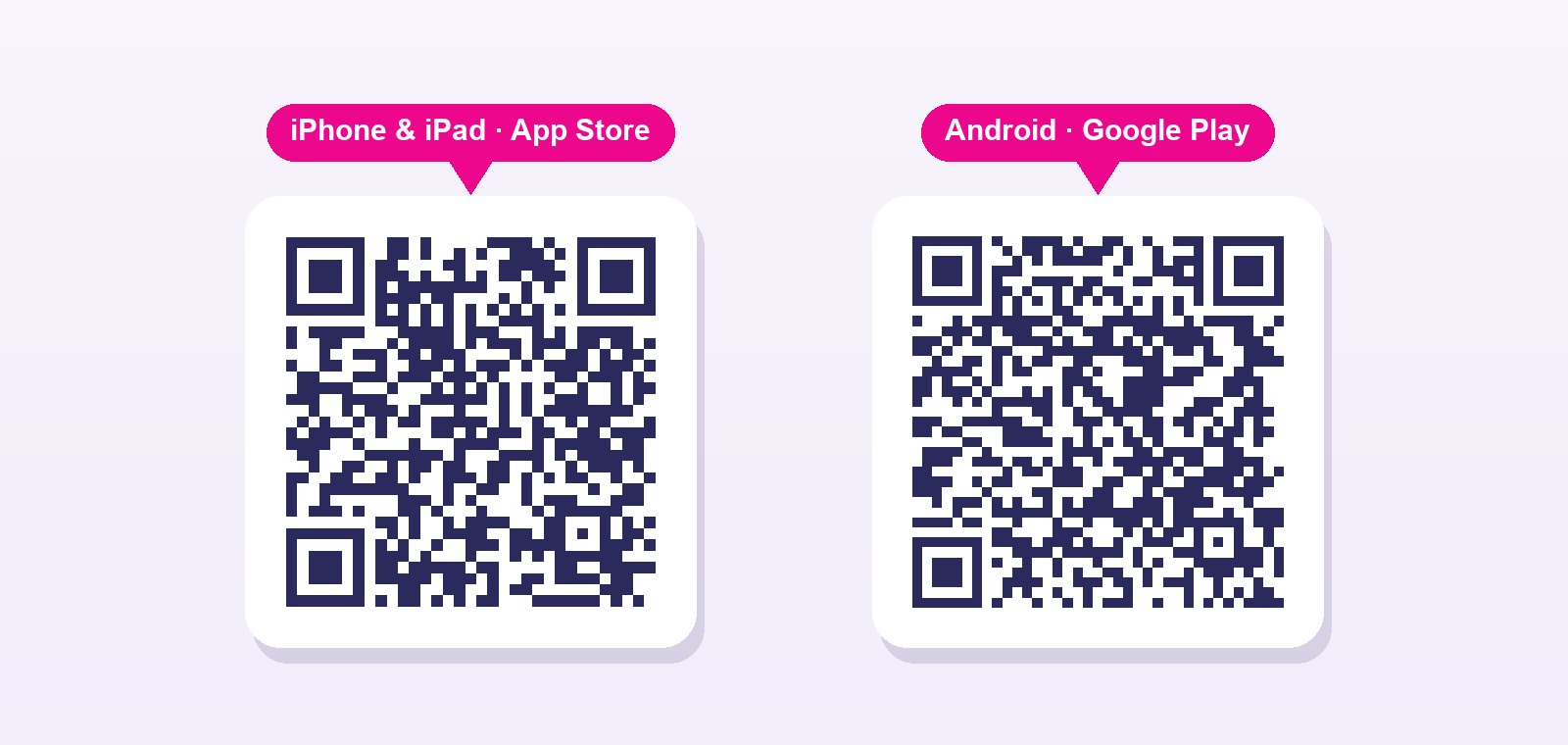
Si tu lis déjà ce guide sur le téléphone, tape directement sur le lien adéquat : revolutionSCREEN im App Store · revolutionSCREEN Signage bei Google Play.
Étape 11 · Se connecter dans l'app
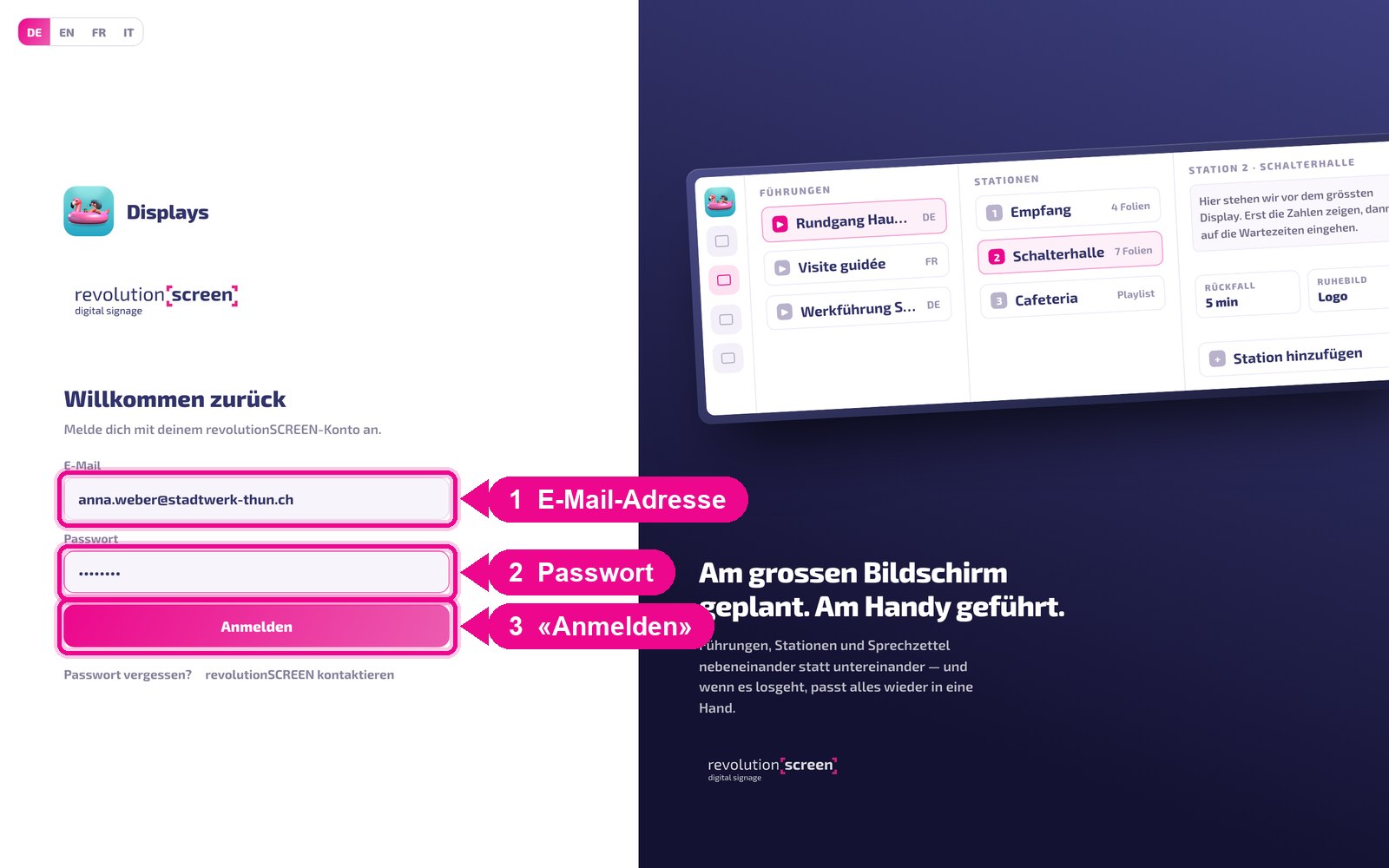
Ouvre l'app, choisis la langue en haut à droite et connecte-toi avec ton E-Mail et ton mot de passe — le même accès que dans le navigateur. Tape sur Anmelden (se connecter).
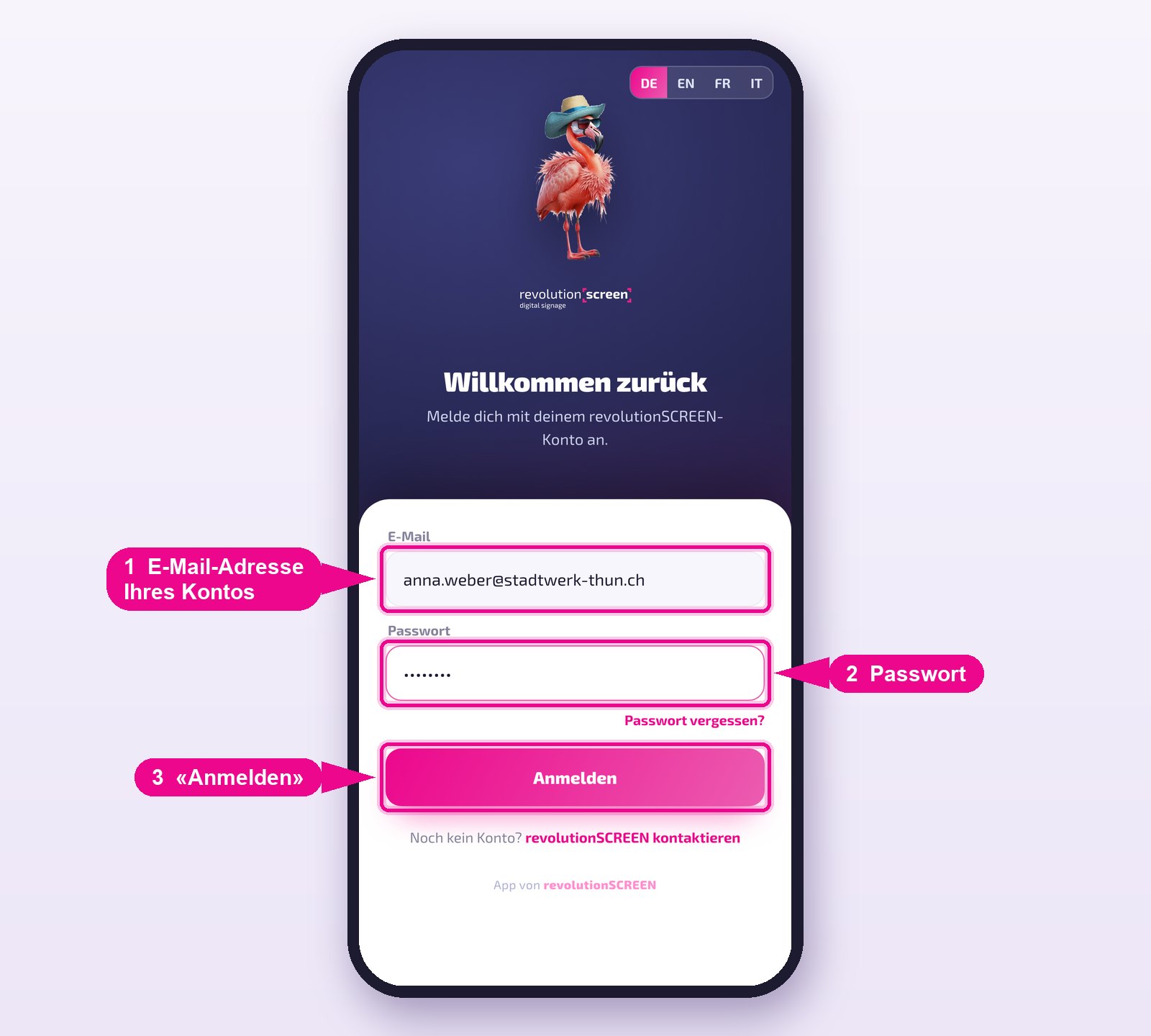
Si l'app demande si elle peut envoyer des notifications, tape sur «Erlauben» (autoriser). Ce n'est qu'ainsi que les rappels avant tes rendez-vous arrivent.
Étape 12 · Ouvrir la visite guidée
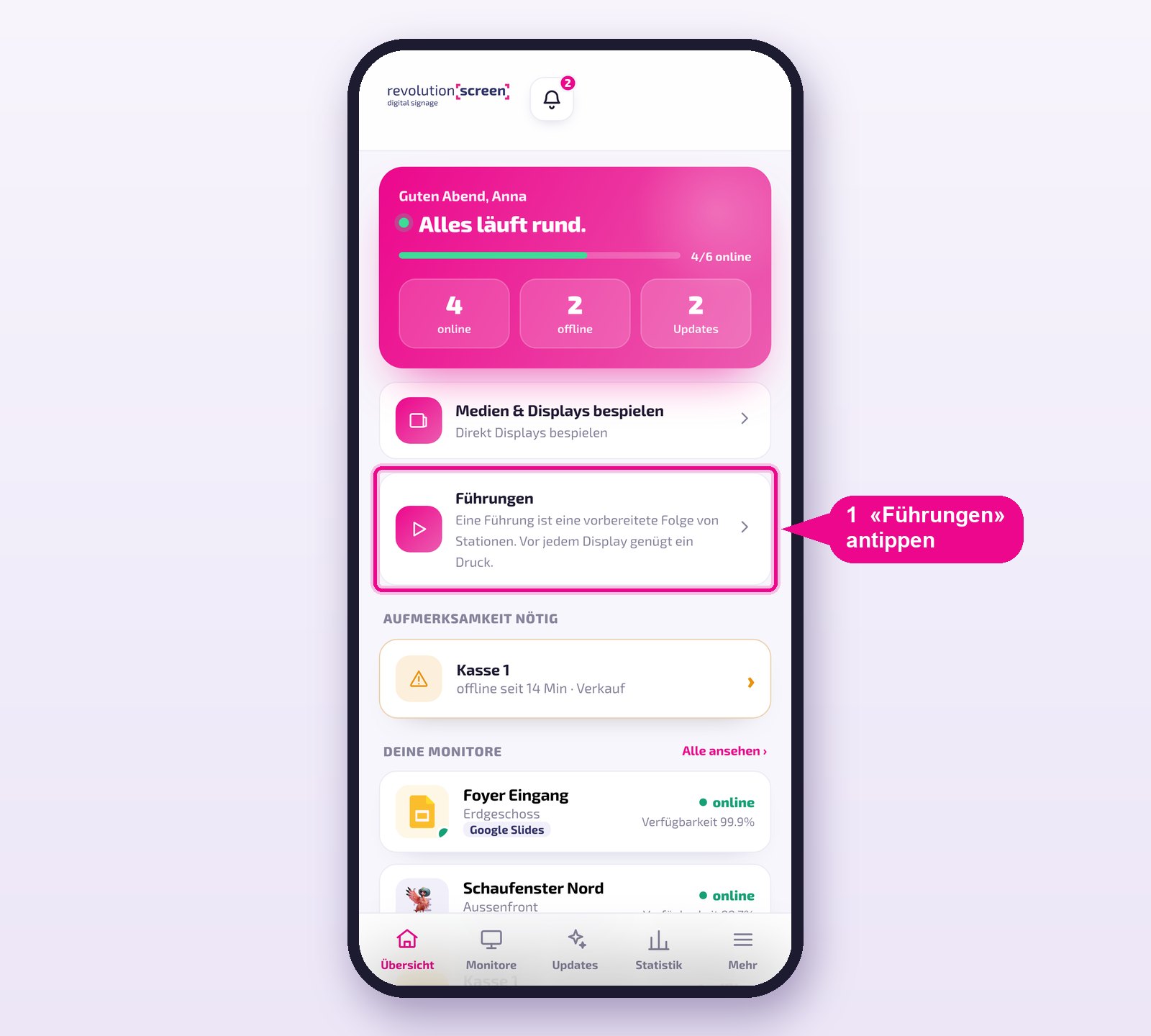
Dans l'aperçu, appuie sur Führungen.
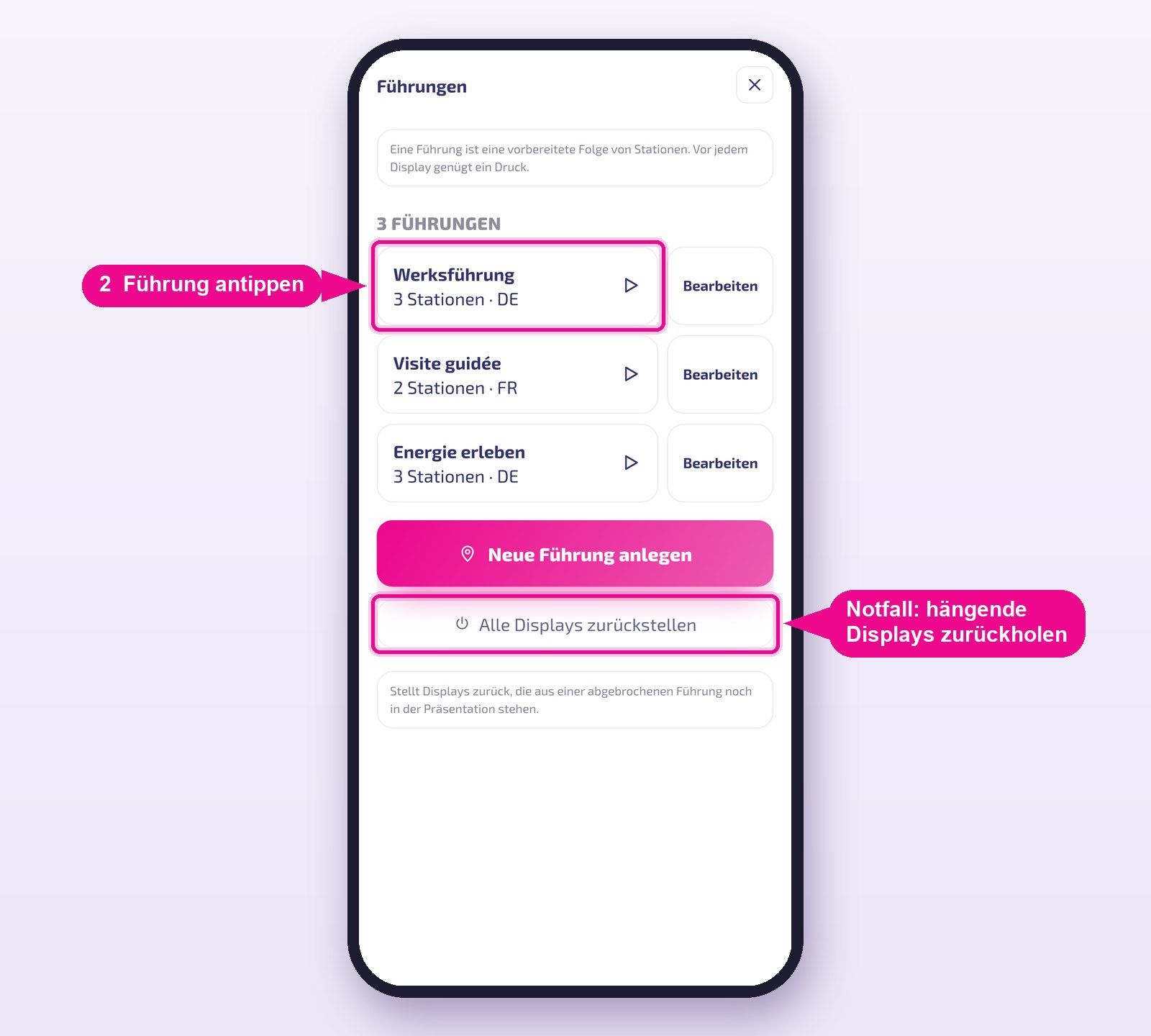
Tu vois toutes les visites guidées préparées dans le navigateur. Appuie sur celle que tu réalises maintenant.
Étape 13 · Démarrer la station, feuilleter, avancer
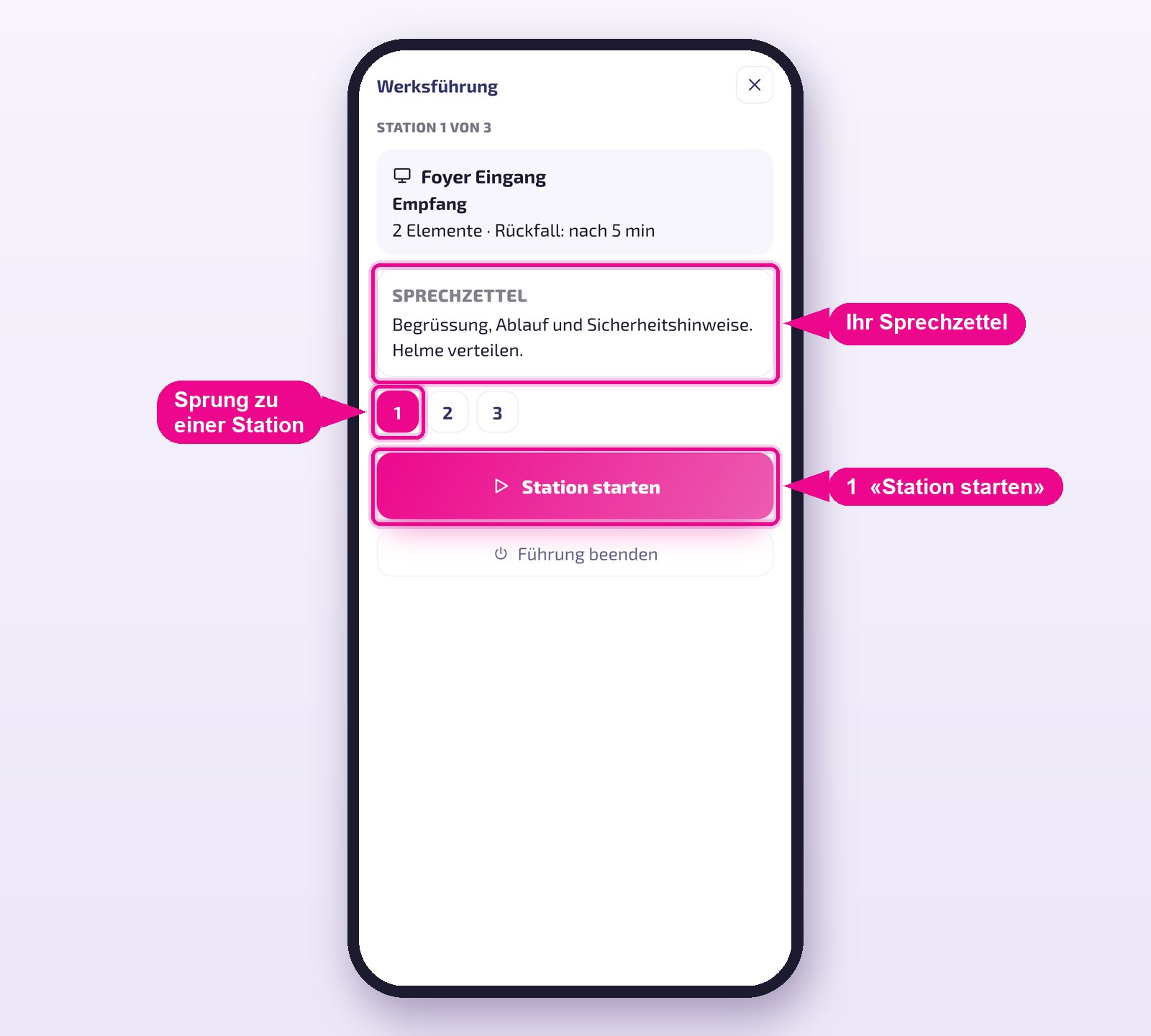
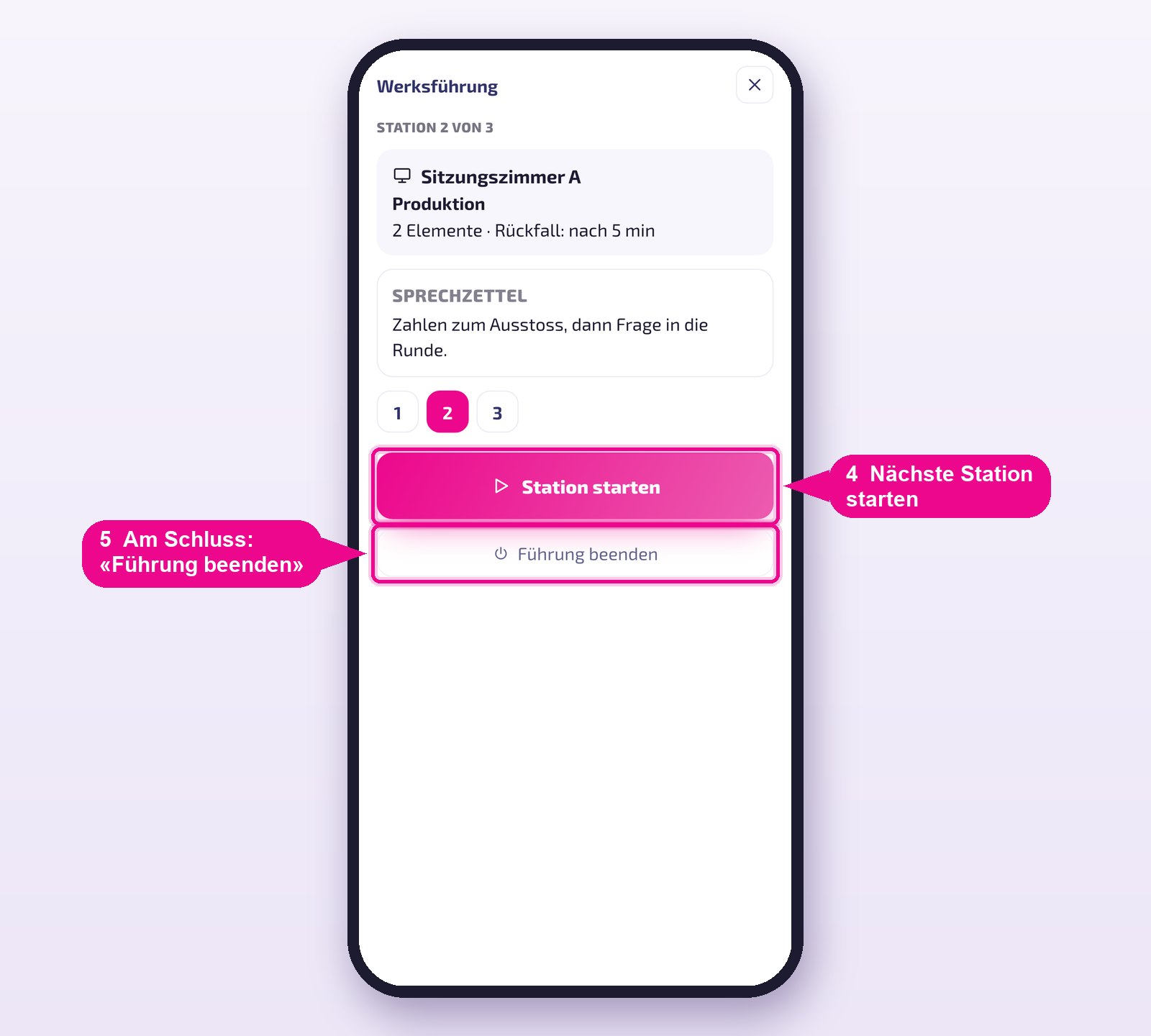
Tu vois la première station avec l'écran, le titre et ta fiche de présentation. Lorsque tu es devant l'écran avec le groupe, appuie sur Station starten (démarrer la station). Avec les numéros, tu peux au besoin sauter à une autre station.
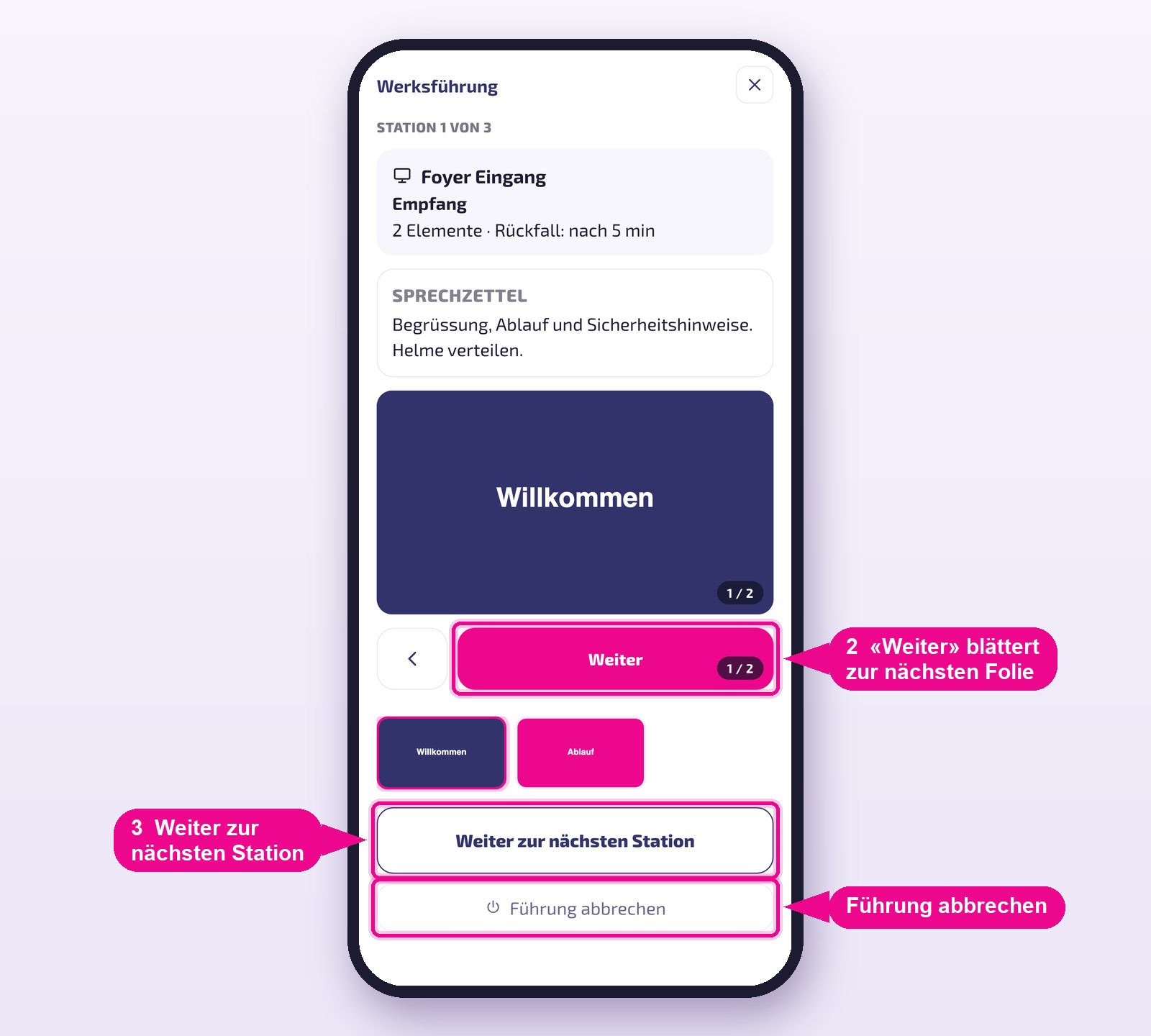
L'écran affiche maintenant la première diapositive. Weiter (suivant) feuillette vers la suivante, la flèche de gauche revient en arrière, les miniatures en dessous sautent directement à une diapositive. Lorsque tu as terminé, appuie sur Weiter zur nächsten Station (passer à la station suivante) et avance vers le prochain écran avec le groupe.
Pendant que tu parles à une station, Guide prépare le prochain écran. Il affiche l'image de repos jusqu'à ce que tu appuies sur « Station starten » — et la première diapositive apparaît alors sans temps d'attente.
Étape 14 · Terminer la visite guidée
À chaque station suivante, tu appuies de nouveau sur Station starten (démarrer la station). Après la dernière station, appuie sur Führung beenden (terminer la visite) : tous les écrans concernés reviennent à leur contenu normal.
L'écran de ton téléphone reste allumé tant que la visite est en cours. La Playlist normale des écrans n'est pas modifiée — elle reprend simplement après la station.
Si un écran reste bloqué
Si une visite s'interrompt de manière inattendue — batterie vide, app fermée, pas de réseau —, revolutionSCREEN réinitialise les écrans de lui-même après un certain temps. C'est plus rapide à la main : dans l'app, sous Führungen, appuie sur Alle Displays zurückstellen (réinitialiser tous les écrans). Les visites en cours auprès d'un autre groupe ne sont pas affectées.
Dans le navigateur, tu vois sous Live-Regie quelles visites sont en cours — y compris celles démarrées par un Guide depuis le téléphone — et l'aperçu signale les réinitialisations en attente.
La même visite peut être réalisée par deux Guides en décalé. Si un écran est justement utilisé par un autre groupe, l'app te demande si tu veux warten (attendre) ou übernehmen (reprendre). Le contenu d'origine de l'écran n'est pas perdu.
Astuces & dépannage
La vue mobile apparaît dans le navigateur
La vue de planification nécessite une fenêtre d'au moins 900 pixels de large. Agrandis la fenêtre du navigateur ou réduis le niveau de zoom (Ctrl/Cmd et moins).
Un écran est réglé sur « attribution directe uniquement »
Il manque l'instance Guide à cet écran. Crée-la comme à l'étape 1, puis rouvre la sélection d'écrans.
Le Guide ne voit pas la visite guidée
Les visites guidées appartiennent au compte de l'entreprise. Le Guide doit être connecté dans l'app avec un accès de la même entreprise — après un changement de compte, il voit les visites de l'autre entreprise.
Le rappel n'arrive pas
Vérifie sous « Guides » que l'adresse e-mail correspond exactement à celle avec laquelle le Guide se connecte dans l'app, et que l'app est autorisée à envoyer des notifications.
Je ne trouve pas l'app dans le store
Dans l'App Store, elle s'appelle revolutionSCREEN, sur Google Play revolutionSCREEN Signage. Le plus sûr reste les QR-Codes ou les liens ci-dessus. Les iPhone nécessitent au moins iOS 15.
L'écran n'affiche pas la diapositive
Vérifie si l'écran est en ligne. Si cela ne suffit pas, termine la station, appuie sous « Führungen » sur « Alle Displays zurückstellen » (réinitialiser tous les écrans) et redémarre la station.