Touch
Con Touch uno schermo diventa un kiosk touch: i visitatori toccano le piastrelle e sfogliano da soli temi, offerte o sedi. Costruisci l'esperienza in un programma di progettazione dedicato — senza programmare — e la invii con un clic allo schermo.
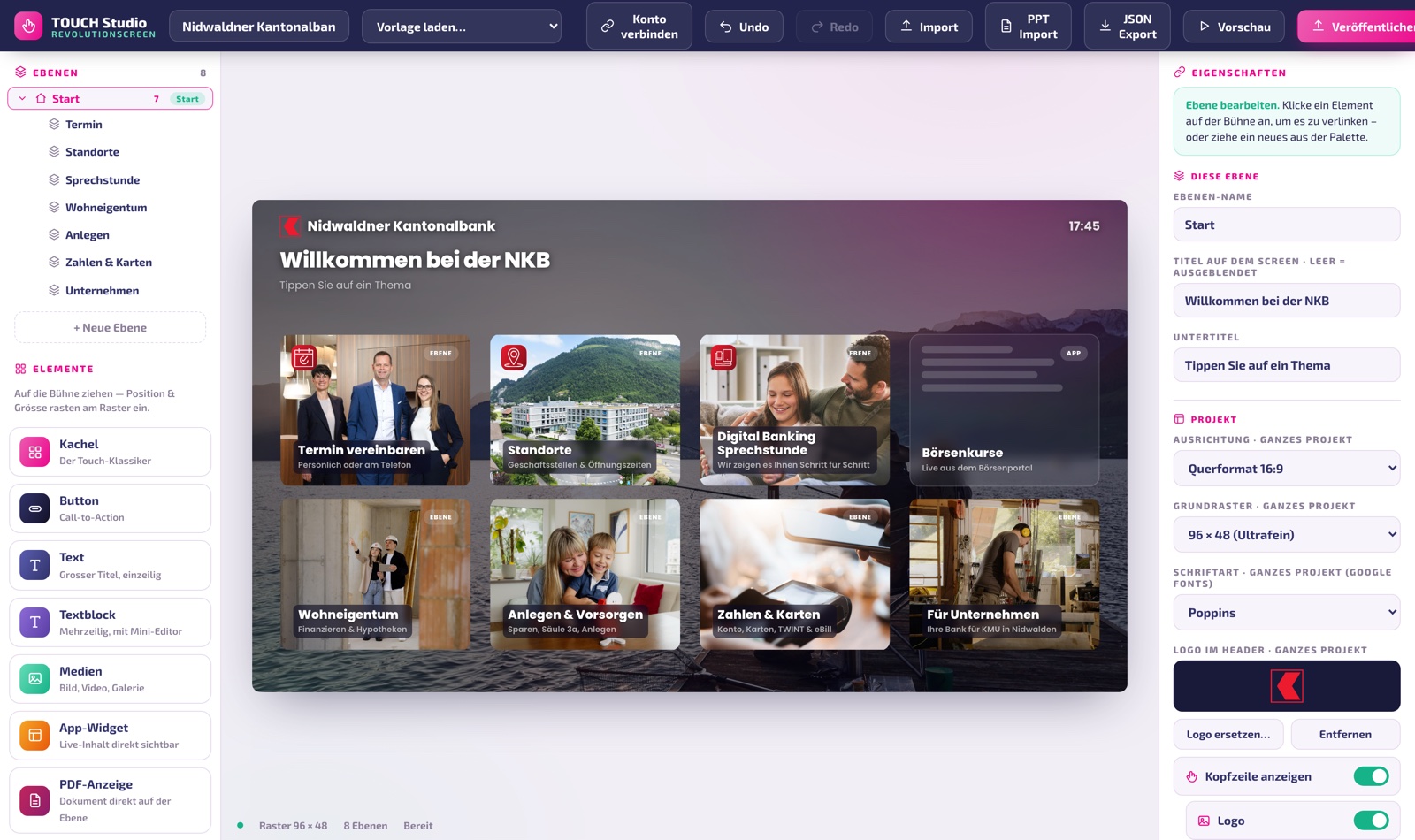
Questa guida ti accompagna dall'installazione alla prima istanza fino all'esperienza finita sullo schermo — con tutti i campi e gli interruttori che incontrerai. La marcatura rosa nelle immagini indica sempre dove cliccare.
Come funziona Touch
Touch è composto da due parti che lavorano insieme:
- Il TOUCH Studio (
touch.revolutionscreen.net) — qui costruisci l'esperienza: crei pagine, posizioni piastrelle, colleghi contenuti, provi. - L'app „Touch“ sullo schermo — mostra l'esperienza finita a schermo intero e reagisce ai tocchi.
Le due parti sono collegate tramite l'URL dello schermo. La inserisci una volta per schermo; dopodiché nello Studio basta il pulsante Veröffentlichen (Pubblica) e lo schermo scarica automaticamente la nuova versione.
Un'istanza è una specifica riproduzione di un'app su uno Screen. Per Touch questo significa: un'istanza per ogni schermo. L'esperienza stessa — il tuo progetto — vive nello Studio e può essere eseguita contemporaneamente su più schermi.
Prerequisiti
- Un abbonamento revolutionSCREEN attivo con almeno uno schermo
- Uno schermo sensibile al tocco (pannello touch) — oppure uno schermo con rilevatore di movimento USB, vedi nota sotto
- Accesso a
my.rstv.app, per installare l'app e assegnarla allo Screen - Una chiave Dashboard per il TOUCH Studio (la ricevi da noi)
Senza tocco, Touch funziona comunque come display vetrina: il loop di riposo invita a toccare, e un rilevatore di movimento USB avvia l'esperienza non appena qualcuno si avvicina. Il tocco vero e proprio richiede però un pannello touch.
Passo 1 · Installare l'app „Touch“
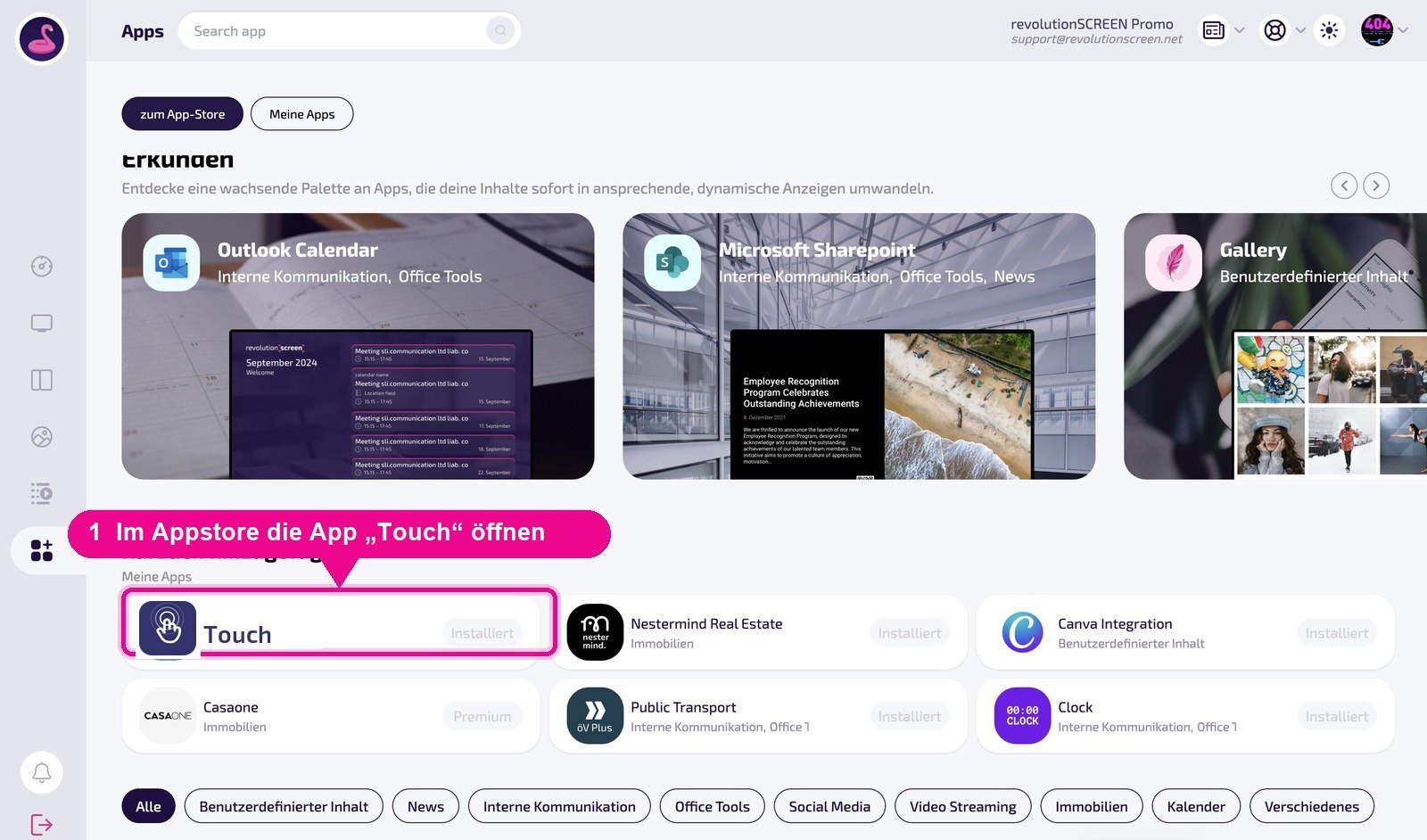
Accedi a my.rstv.app e apri l'Appstore. Cerca l'app Touch e clicca su „Installieren“ (Installa). L'app compare poi nella tua panoramica app.
Passo 2 · Creare l'istanza e assegnarla allo schermo
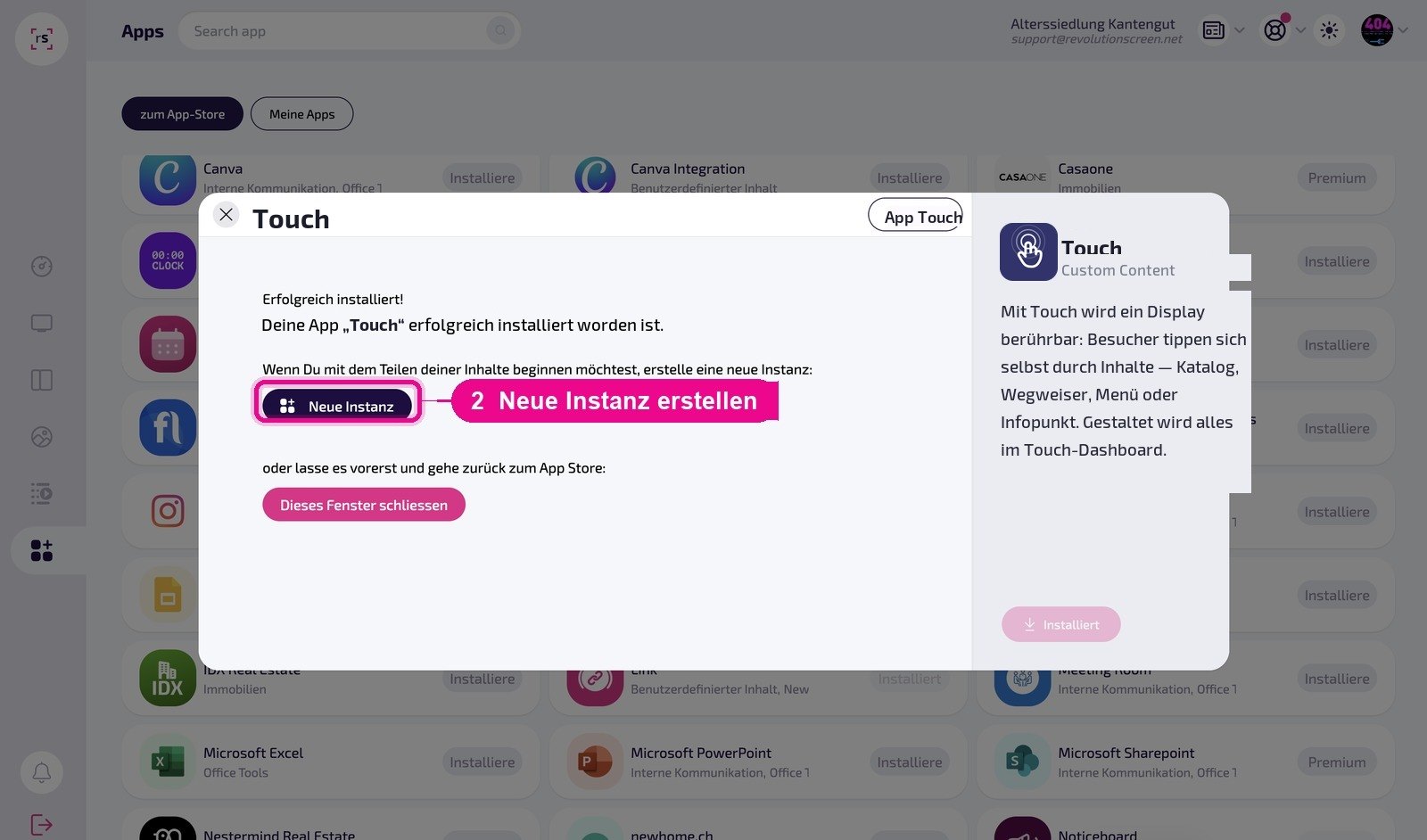
Apri l'app installata e crea un'istanza con „Neue Instanz“ (Nuova istanza). Dalle un nome che riconosci facilmente — ad esempio la sede dello schermo (Reception Stans, Vetrina Länderpark).
Nell'istanza inserisci l'URL dello schermo proveniente dallo Studio — viene generato nel Passo 5, quando pubblichi per la prima volta. Dopodiché assegni l'istanza allo Screen desiderato e salvi.
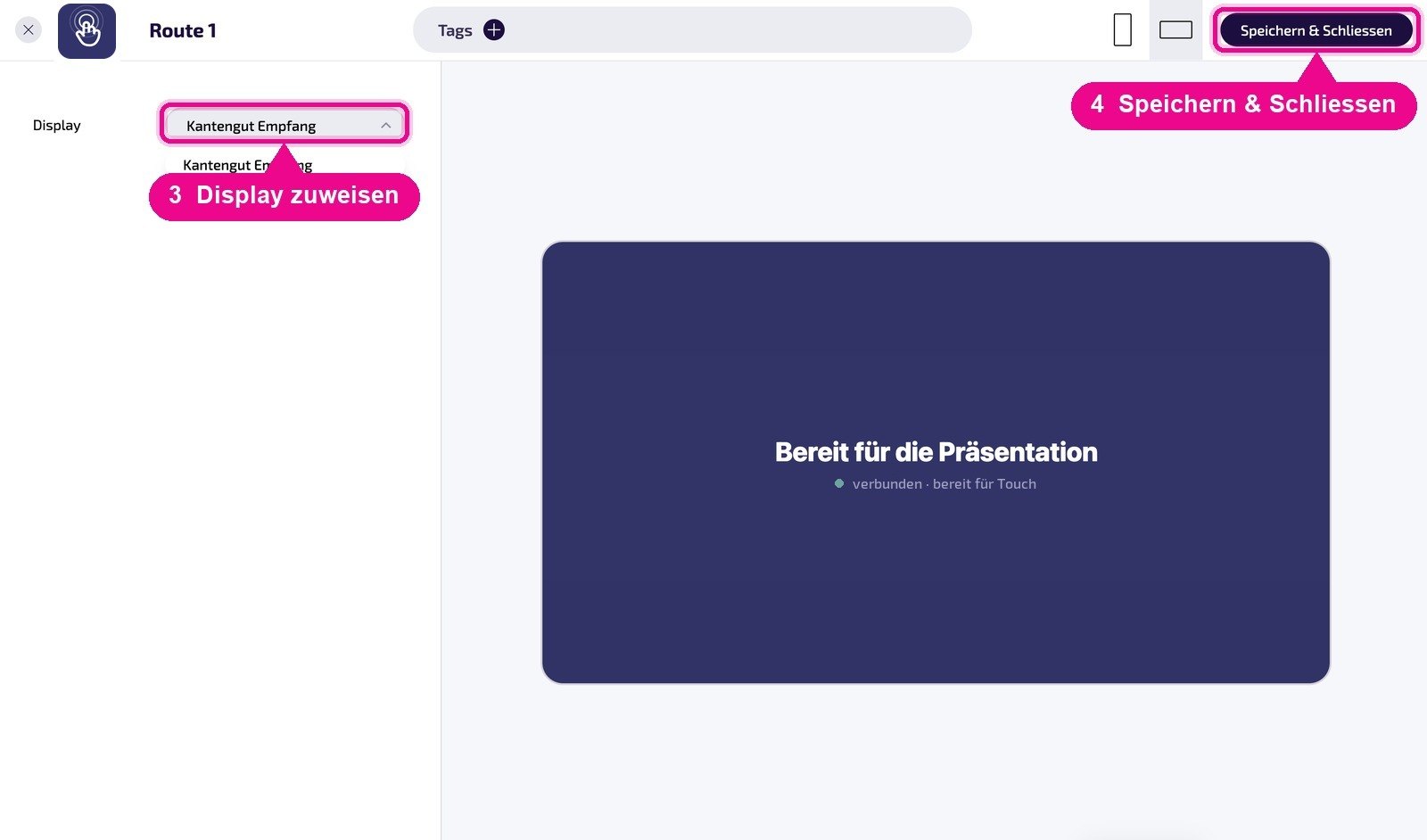
Puoi anche creare l'istanza solo dopo aver completato la tua esperienza. È pratico: costruisci prima un progetto nello Studio e lo pubblichi, poi copi l'URL e lo inserisci qui — così devi passare da una finestra all'altra una sola volta.
Passo 3 · Accedere al TOUCH Studio
Lo Studio si apre all'indirizzo touch.revolutionscreen.net. Inserisci la chiave Dashboard e clicca su „Anmelden“ (Accedi). La chiave resta salvata nel tuo browser — la prossima volta arrivi direttamente alla panoramica progetti.
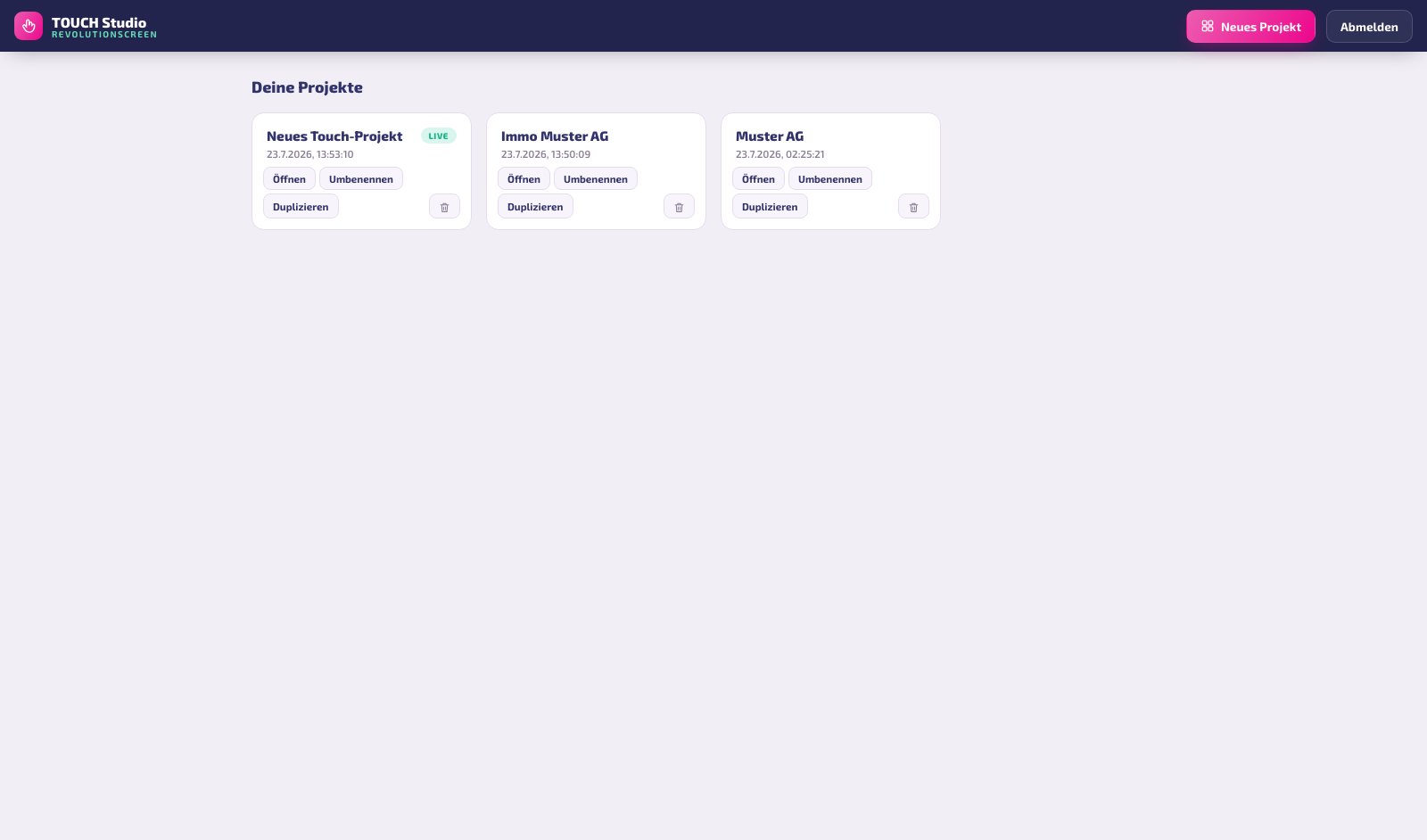
Nella panoramica puoi per ogni progetto „Öffnen“ (Apri), „Umbenennen“ (Rinomina), „Duplizieren“ (Duplica) e „Löschen“ (Elimina). Se un progetto è già pubblicato, la sua piastrella porta l'indicazione live.
In alto nella barra trovi „Konto verbinden“ (Collega account). Se accedi lì con le tue credenziali my.rstv.app, durante il collegamento vedrai le tue app, playlist, layout e media reali invece di segnaposto generici. Inoltre le immagini e i video caricati finiranno nella tua mediateca invece che direttamente nel progetto. Se gestisci più aziende, dopo l'accesso scegli quella giusta.
Passo 4 · Creare un progetto
Con „Neues Projekt“ (Nuovo progetto) scegli un modello. Esistono concept pronti per Reception & Lobby, Vendite & Immobiliare e Gastronomia & Self-Service, oltre a modelli aziendali propri e a un progetto vuoto. Un modello è un punto di partenza — tutto al suo interno può essere modificato.
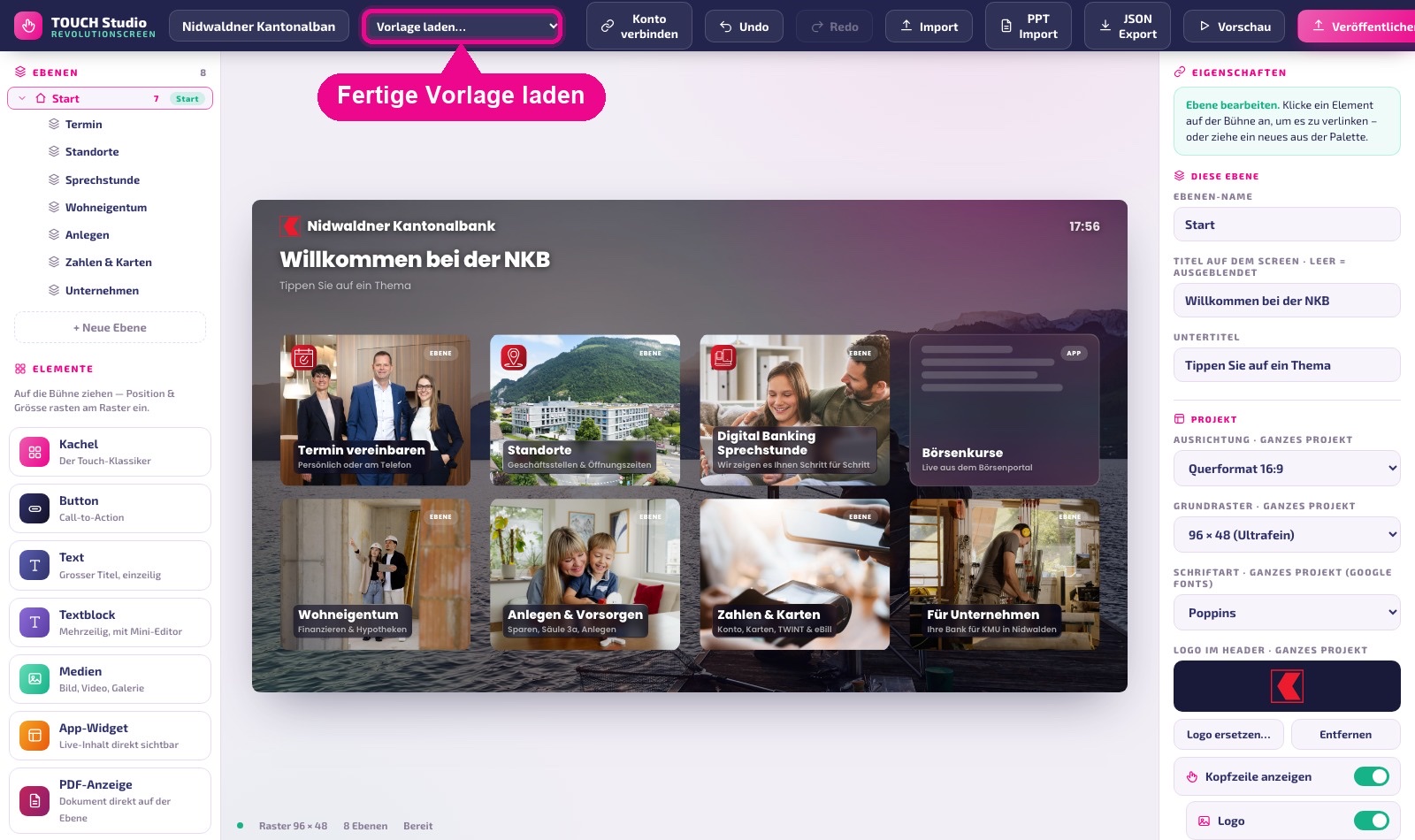
„Vorlage laden…“ (Carica modello…) sostituisce l'intero progetto. Se vuoi solo provare qualcosa, crea prima una copia tramite „Duplizieren“ (Duplica).
Panoramica dell'interfaccia
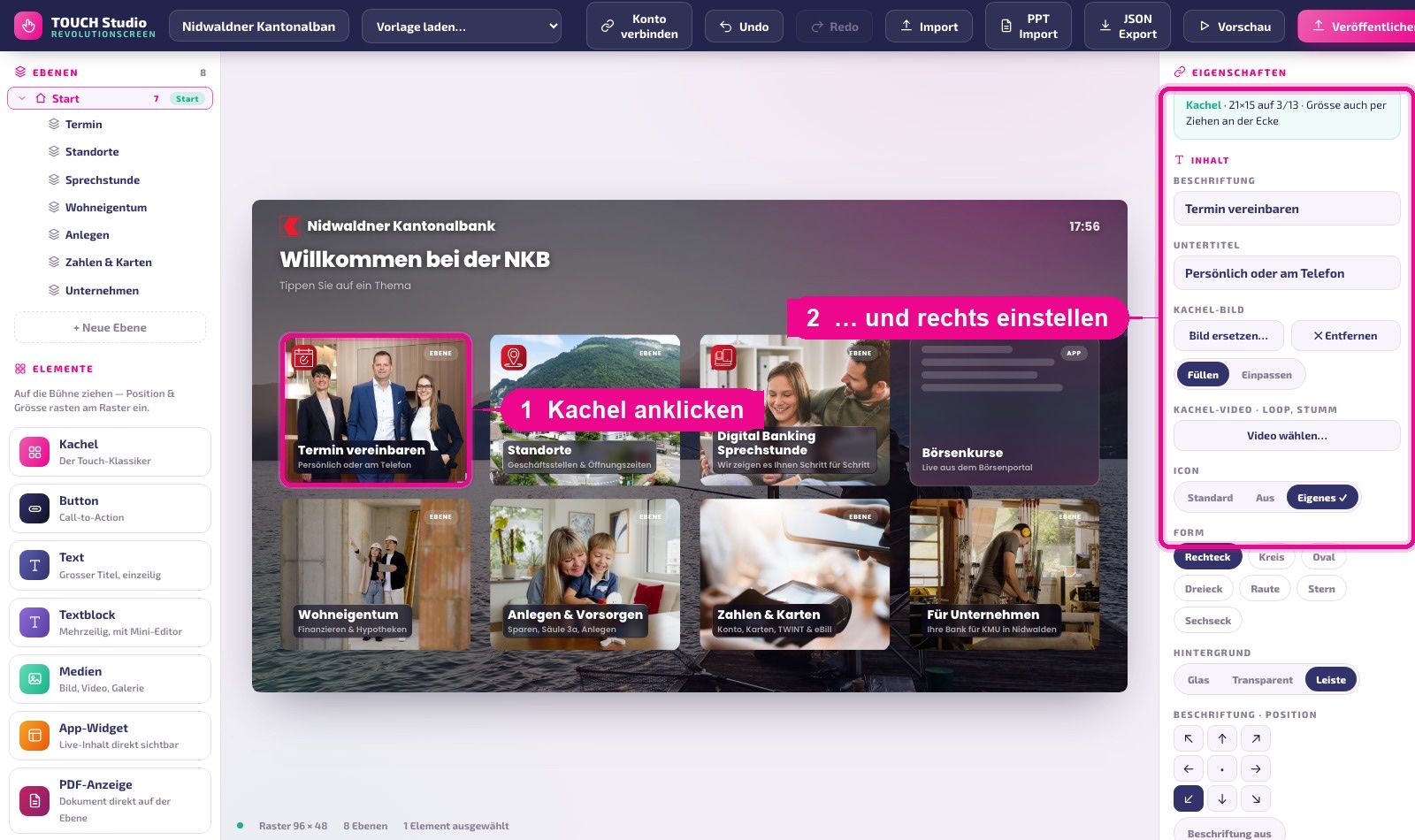
Lo Studio è suddiviso in tre colonne. Questa suddivisione resta sempre uguale:
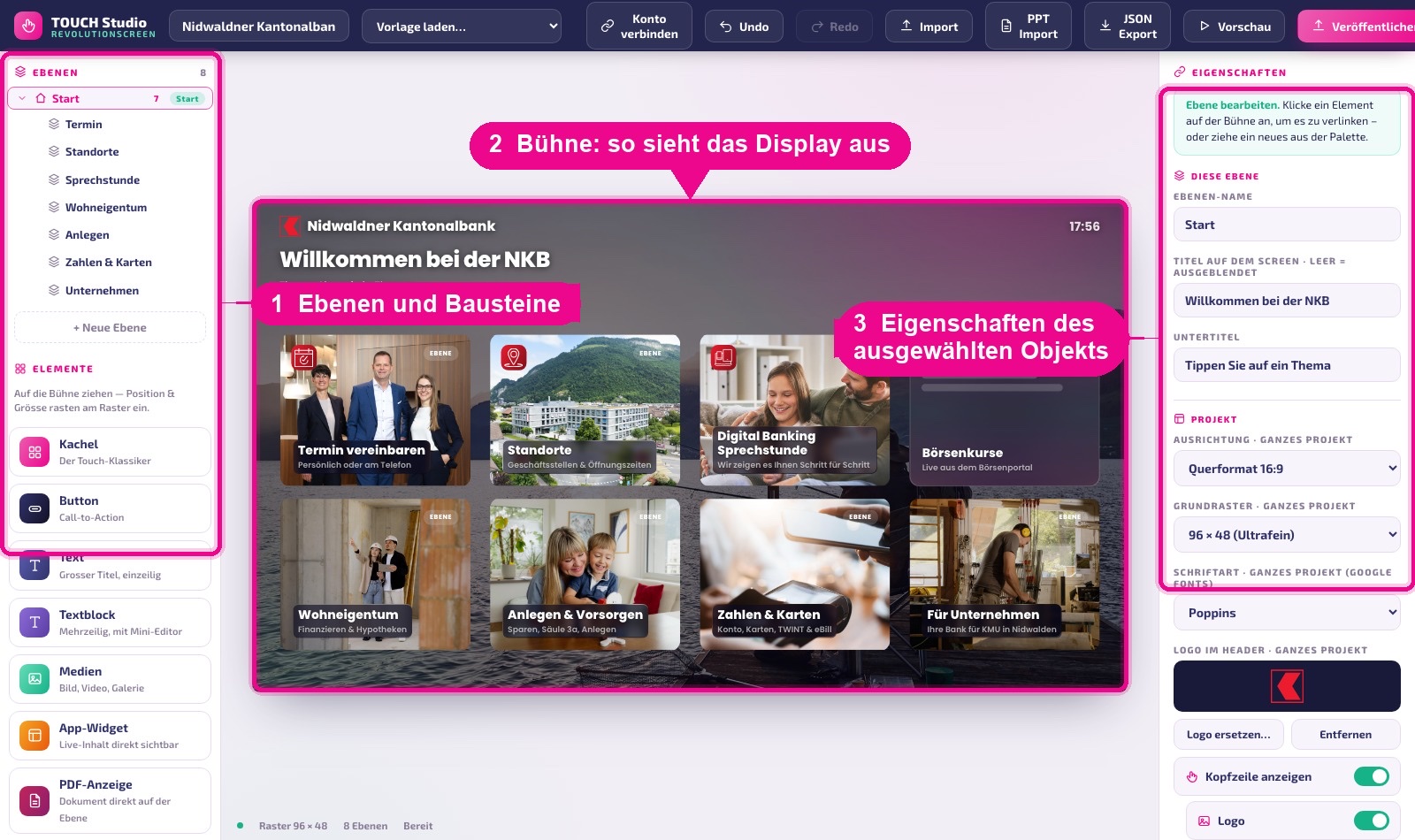
- A sinistra in alto i livelli (le pagine della tua esperienza), sotto i moduli che trascini sul palco.
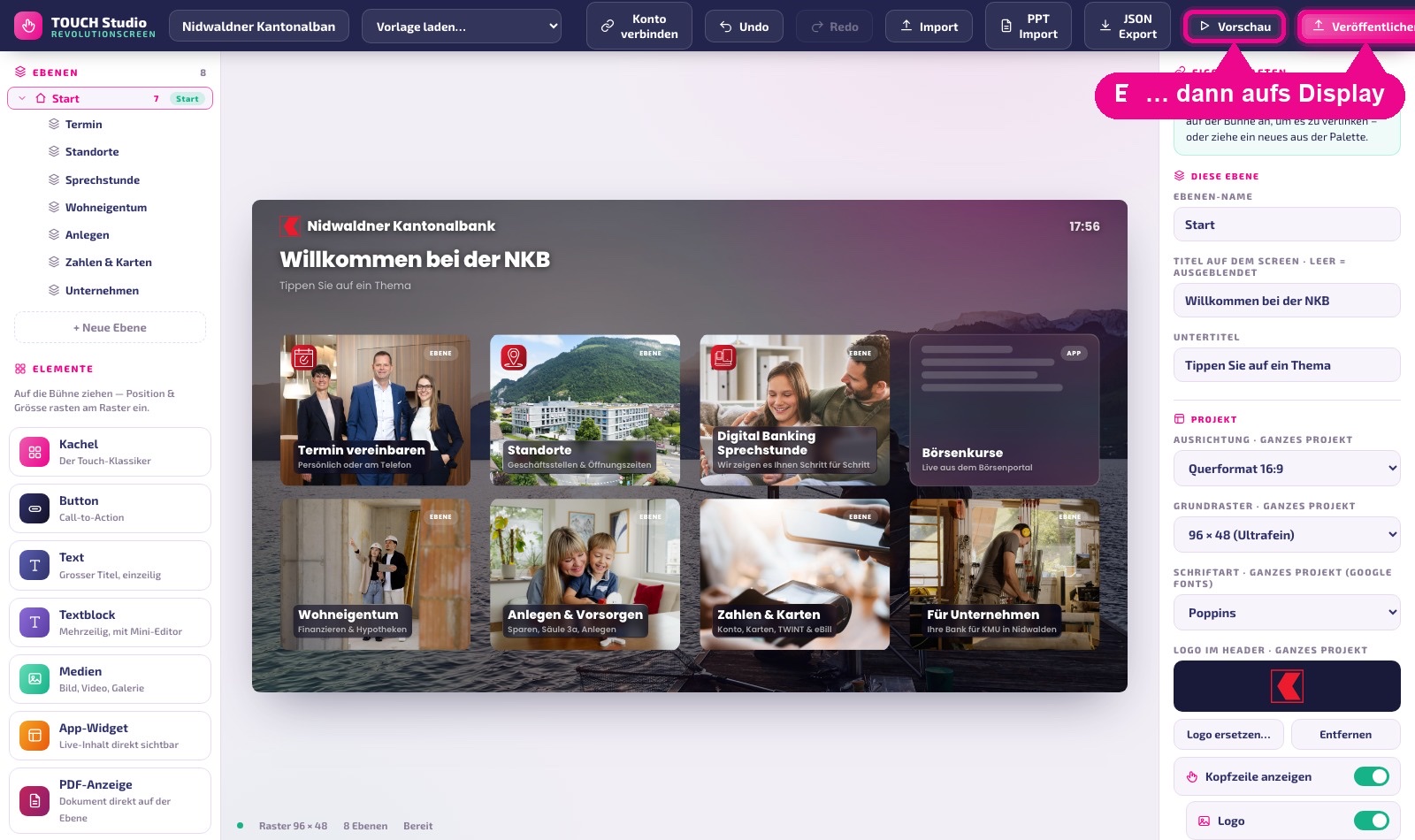
- Al centro il palco — mostra in scala reale ciò che apparirà poi sullo schermo, inclusi intestazione e titolo.
- A destra le proprietà: se hai selezionato un elemento, qui trovi le sue impostazioni; altrimenti quelle del livello attuale e dell'intero progetto.
Sotto il palco vedi la griglia attiva, il numero di livelli e lo stato di salvataggio. Le tue modifiche vengono salvate automaticamente, circa un secondo dopo che smetti di lavorare.
Ctrl/Cmd + Z annulla, Ctrl/Cmd + Shift + Z ripristina, Canc elimina la selezione. Spostare con i tasti freccia o copiare con la tastiera non è previsto volutamente — tutto il resto lo fai con il mouse.
Livelli: le pagine della tua esperienza
Un livello è una pagina. Il primo livello è sempre il livello iniziale — porta il simbolo della casa e viene mostrato all'avvio. Altri livelli si creano con + Neue Ebene (+ Nuovo livello).
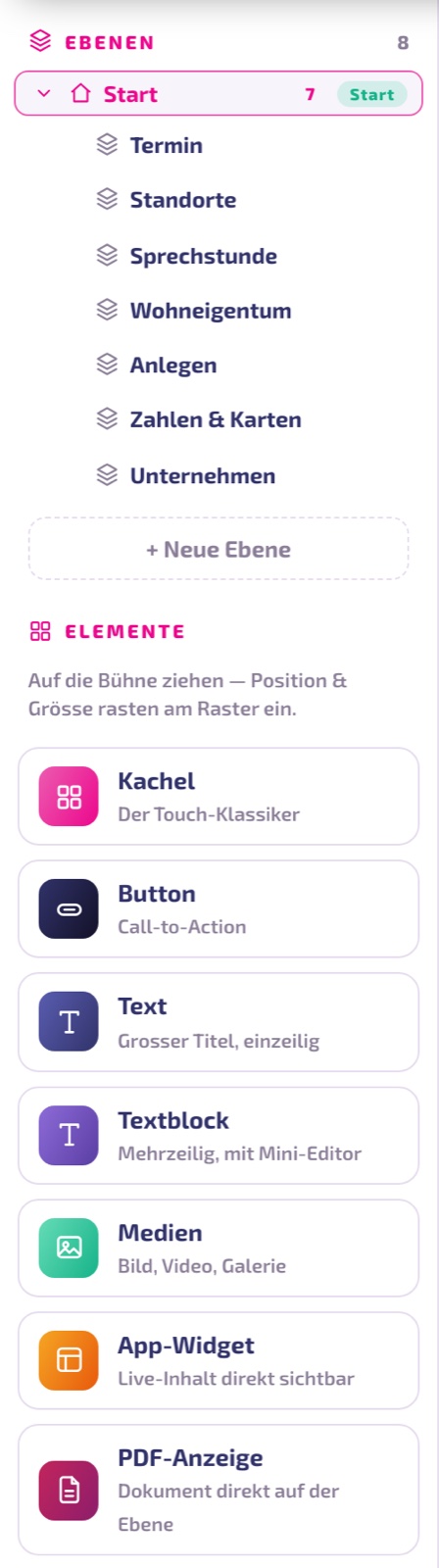
- Cliccare apre il livello sul palco.
- Trascinare riordina: se rilasci un livello al centro di un altro, diventa un sottolivello; il terzo superiore o inferiore lo sposta prima o dopo.
- Il cestino elimina. I livelli subordinati rimangono e salgono di un livello.
- La rinomina non avviene qui, ma a destra nel campo Ebenen-Name (Nome del livello).
La struttura ad albero ti aiuta ad avere una visione d'insieme. Dove salta un visitatore lo decidi esclusivamente tu tramite il collegamento degli elementi — non l'ordine nell'albero.
Elementi: cosa puoi trascinare sul palco
Tutti gli elementi si trascinano dalla colonna sinistra sul palco; si allineano alla griglia. Sono disponibili otto tipi:
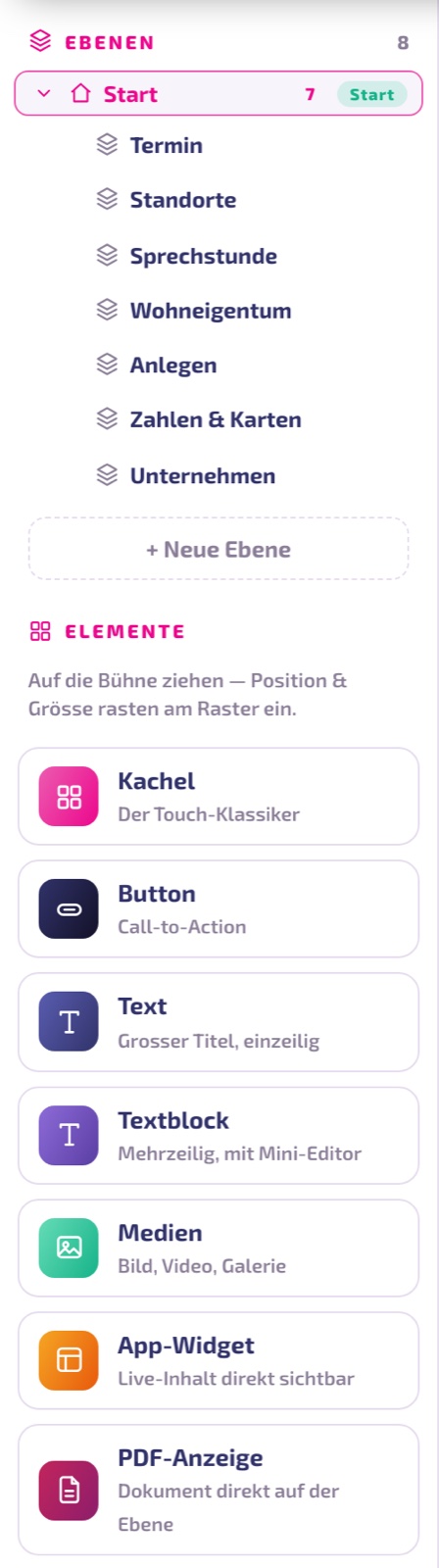
- Piastrella — il classico touch: superficie ampia con etichetta, sottotitolo, icona e, a scelta, immagine o video in loop muto. Con questo costruisci la navigazione principale.
- Pulsante — pulsante stretto per una singola azione („Termin buchen“ - Prenota appuntamento). Non ha sottotitolo.
- Testo — intestazione su una riga. Non è mai toccabile.
- Blocco di testo — testo scorrevole su più righe con dimensione carattere, allineamento, grassetto e pannello di vetro opzionale.
- Media — superficie immagine o video.
- Widget app — mostra il contenuto di un'app direttamente sul livello, ad esempio meteo, orari o menu.
- Visualizzazione PDF — mostra un documento direttamente, senza che nessuno debba toccare.
- Tabella — listino prezzi o orari di apertura, con bordi delle celle come in un foglio di calcolo.
I widget app e le visualizzazioni PDF mostrano nello Studio e nell'anteprima una rappresentazione di esempio. Il contenuto reale viene fornito solo dal Player revolutionSCREEN sul display. Le finestre di avviso e i video invece funzionano già completamente nell'anteprima.
Configurare un elemento — campo per campo
Clicca su un elemento sul palco. A destra appaiono le sue impostazioni, in alto sono sempre indicati tipo, dimensione e posizione — ad esempio „Kachel · 4×3 auf 0/2“ (Piastrella · 4×3 su 0/2).
Contenuto
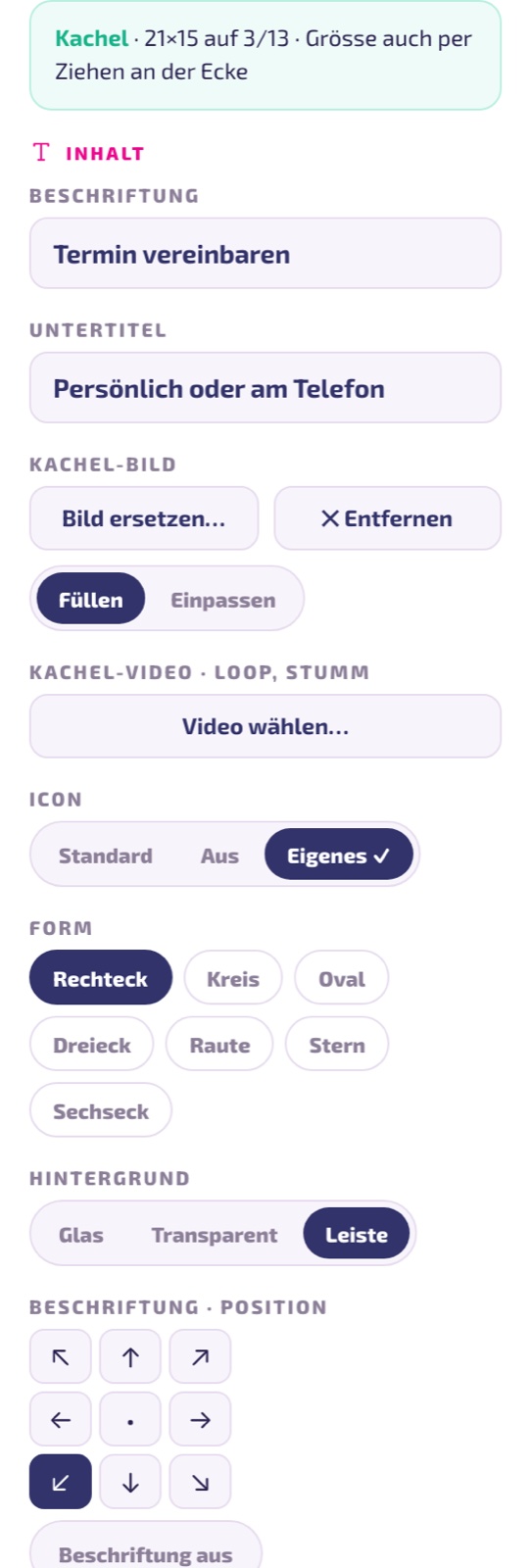
- Etichetta — il titolo sull'elemento.
- Sottotitolo — la piccola riga sotto (piastrella, media, widget, PDF).
- Immagine piastrella — immagine dalla mediateca o dal computer. Riempi ritaglia l'immagine, Adatta la mostra per intero.
- Video piastrella — video in loop muto dietro l'etichetta. Ha un effetto elegante, ma richiede prestazioni; i display più vecchi lo disattivano automaticamente.
- Icona — Standard (simbolo del tipo), Aus (Off) o Eigenes (Personalizzata) immagine. Un'icona personalizzata viene ridimensionata automaticamente e incorporata nel progetto.
- Forma — rettangolo, cerchio, ovale, triangolo, rombo, stella o esagono. Con una forma diversa dal rettangolo il campo icona non è disponibile.
- Sfondo — Glas (Vetro) (superficie latteo), Transparent (Trasparente) (solo immagine) o Leiste (Barra) (banda stretta solo dietro il testo). Per le piastrelle fotografiche Leiste (Barra) è di solito la scelta migliore: l'immagine resta libera, il testo leggibile.
- Beschriftung · Position (Etichetta · Posizione) — nove posizioni da in alto a sinistra a in basso a destra; predefinita è in basso a sinistra. Beschriftung aus (Etichetta disattivata) nasconde completamente titolo e sottotitolo.
Dimensione
Otto dimensioni rapide da 2×2 a Banner (larghezza piena, piatto). Per una regolazione più fine c'è sempre la maniglia in basso a destra dell'elemento.
Interazione: cosa succede al tocco
Sotto Verlinken mit (Collega con) stabilisci dove porta un tocco:
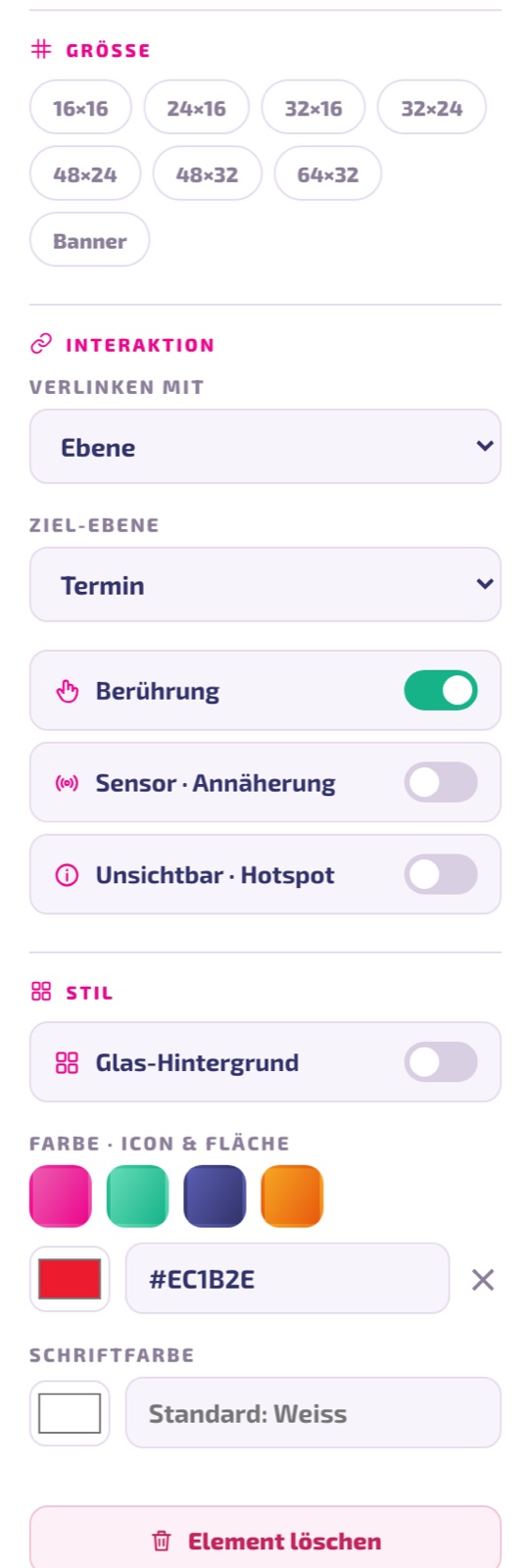
- Ebene (Livello) — salta a un'altra pagina della tua esperienza. Così nasce la navigazione. Nel Player appaiono poi automaticamente Zurück (Indietro) e un simbolo della casa.
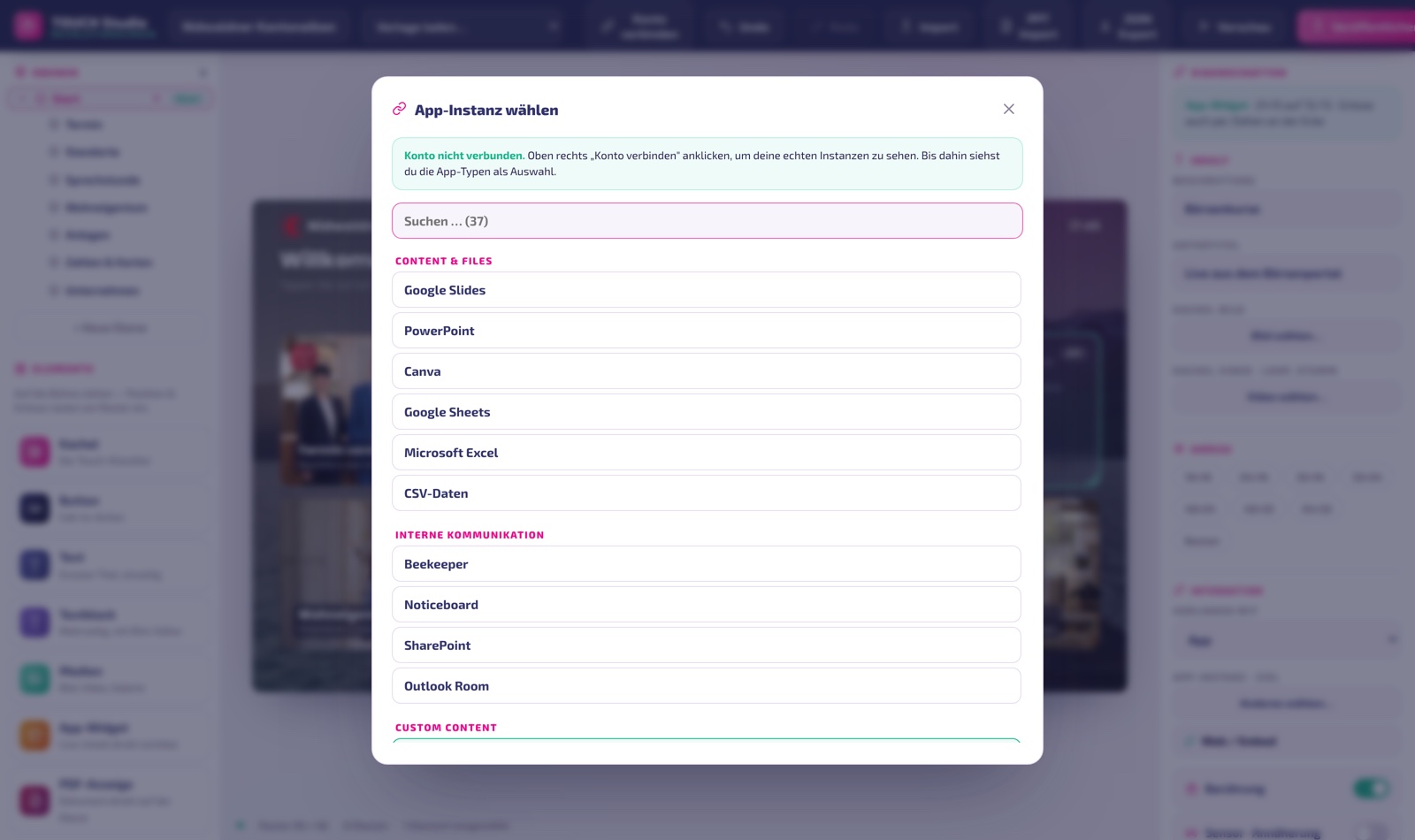
- App — apre un'istanza app dal tuo account, ad esempio meteo o orari.
- Playlist — avvia una Playlist.
- Layout — mostra un Layout.
- Media — riproduce un video a schermo intero; un clic accanto lo chiude di nuovo.
- Sito web — apre una pagina nella cornice kiosk.
- PDF — mostra un documento.
- Avviso — mostra una piccola finestra con titolo e testo. Ideale per orari di apertura, numeri di telefono o un avviso di emergenza — funziona senza alcuna altra app.
- Nessuno — l'elemento è puramente decorativo.
A questo si aggiungono due interruttori: Berührung (Tocco) (attivo) rende l'elemento toccabile — se lo disattivi, non reagisce a nulla. Unsichtbar · Hotspot (Invisibile · Hotspot) rende l'elemento trasparente, ma comunque toccabile: perfetto per rendere toccabili singole aree di un'immagine di sfondo.
Stile
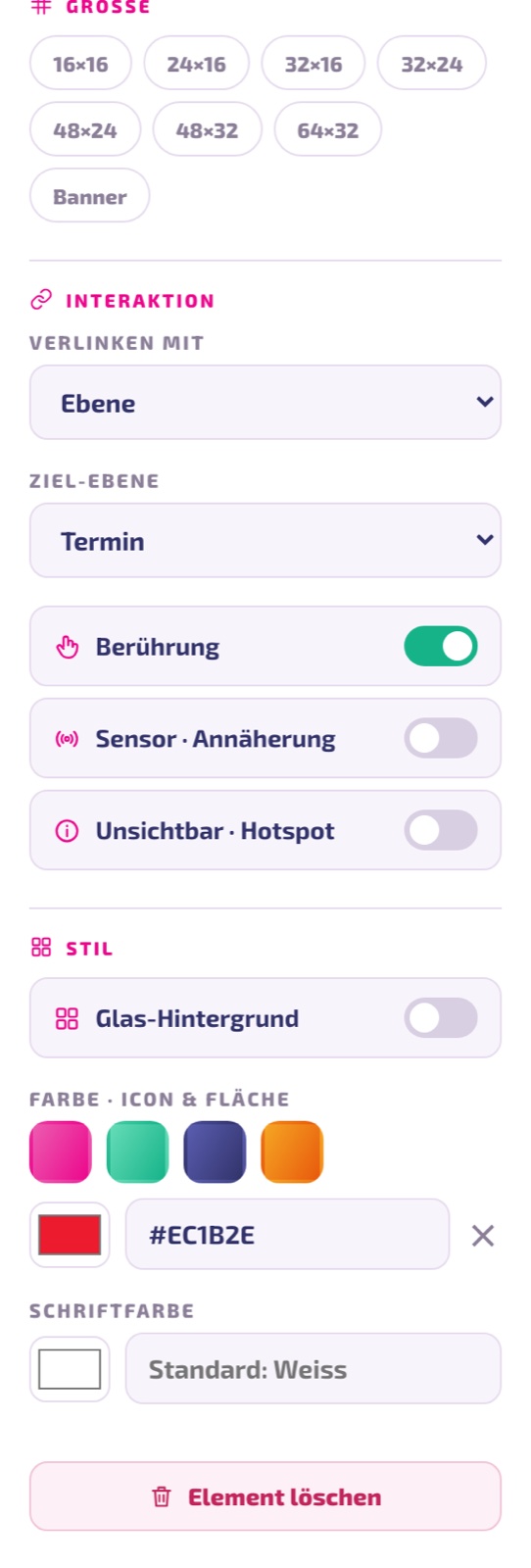
- Farbe · Icon & Fläche (Colore · Icona e superficie) — quattro tonalità predefinite o un colore personalizzato come codice esadecimale (
#RRGGBB). In una piastrella colora il campo icona, nel pulsante l'intera superficie. - Colore del testo — vuoto significa bianco.
- Element löschen (Elimina elemento) — rimuove l'elemento (annulla con Ctrl/Cmd + Z).
Configurare il livello
Se clicchi su un punto libero del palco, la colonna destra mostra le impostazioni del livello.
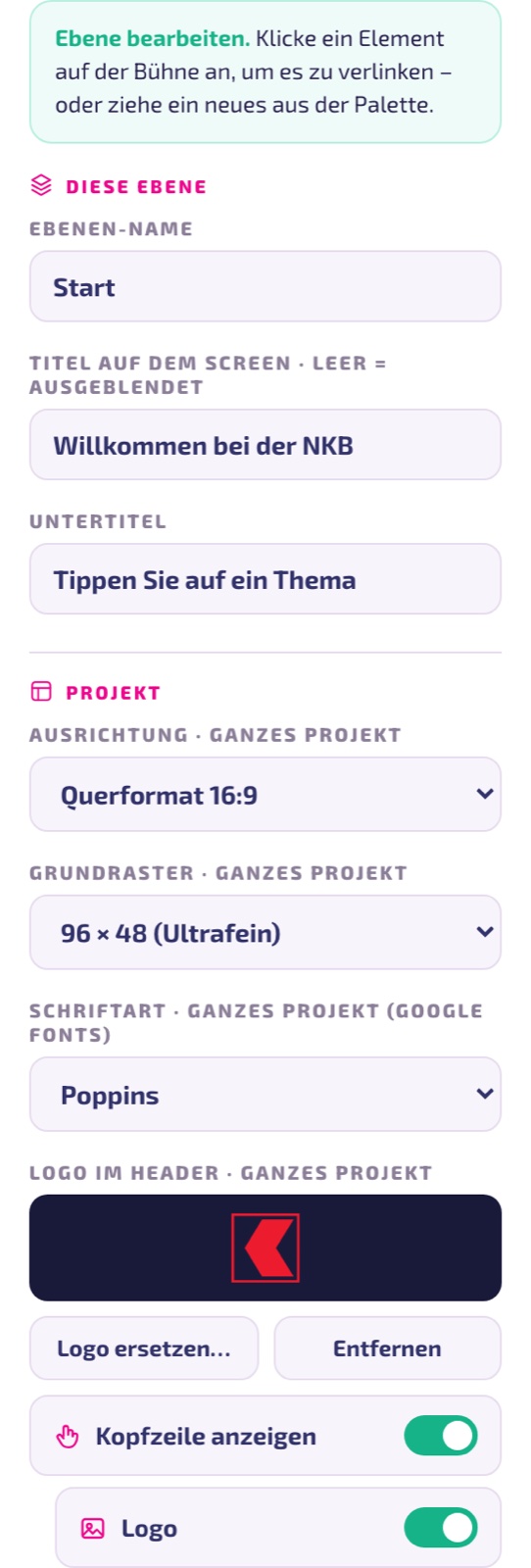
- Ebenen-Name (Nome del livello) — solo per te, non appare sul display (ma nell'analisi di utilizzo).
- Titolo sullo schermo — il grande titolo. Se lasci il campo vuoto, viene nascosto.
- Sottotitolo — la riga sottostante.
- Sfondo — quattro sfumature pronte, un colore personalizzato, un'immagine o un video in loop.
- Oscuramento per leggibilità — applica un velo scuro su immagine o video. Quando inserisci un'immagine, lo Studio imposta automaticamente il 45%, per i video il 35%. Senza oscuramento il testo chiaro scompare nell'immagine.
Impostazioni per l'intero progetto
Più in basso nella stessa colonna si trovano le impostazioni che riguardano tutti i livelli:
- Orientamento — orizzontale 16:9 o verticale 9:16. Al cambio, tutti gli elementi vengono ruotati automaticamente insieme.
- Griglia di base — da 12×6 a 96×48 („Ultrafine“). Più fine è la griglia, più precisamente si possono posizionare le piastrelle. 24×12 è un buon punto di partenza, 96×48 per lavori di dettaglio creativi.
- Carattere — sono disponibili 14 font.
- Logo nell'intestazione — il tuo logo per l'intestazione; viene ridimensionato automaticamente e incorporato nel progetto.
- Mostra intestazione — interruttore principale, sotto singolarmente Logo, Bezeichnung (Denominazione) (il nome del progetto) e Ora. Così puoi mostrare ad esempio solo logo e orologio, senza il nome interno del progetto.
Se hai già posizionato il tuo logo come elemento sul palco, disattiva nell'intestazione Logo e Bezeichnung (Denominazione) — altrimenti entrambi appariranno doppi sul display.
Loop di riposo: il display invita al tocco
Finché nessuno interagisce, Touch mostra un loop di riposo (Attract). Le impostazioni relative si trovano quando il livello iniziale è attivo:
- Attract-Loop dopo inattività — dopo quanti secondi di inattività parte il loop. Il valore predefinito è 60 secondi, un intervallo sensato va da 10 a 600.
- Standard · Testo con pulsazione — un'indicazione pulsante come «Entdecke mehr» (Scopri di più).
- Livello personalizzato — puoi creare la vista di riposo come un livello completo a tua scelta, ad esempio con un video istituzionale. Gli elementi lì non sono toccabili; il primo tocco riporta al livello iniziale.
Anteprima: provare come sul display
L'anteprima apre esattamente lo stesso Player che poi verrà eseguito sul dispositivo — quindi non vedi una simulazione, ma l'originale. Le modifiche nello Studio vengono applicate immediatamente.
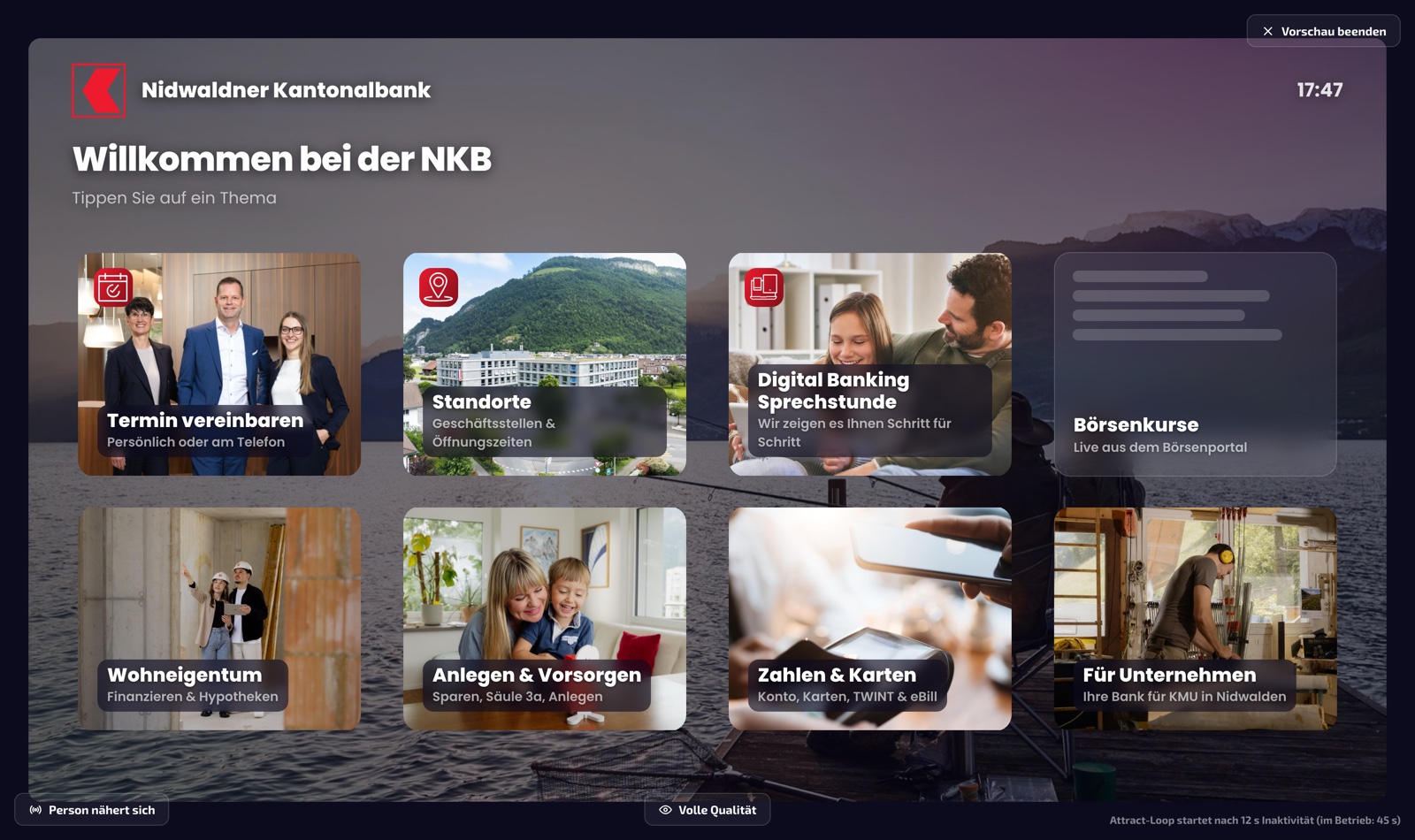
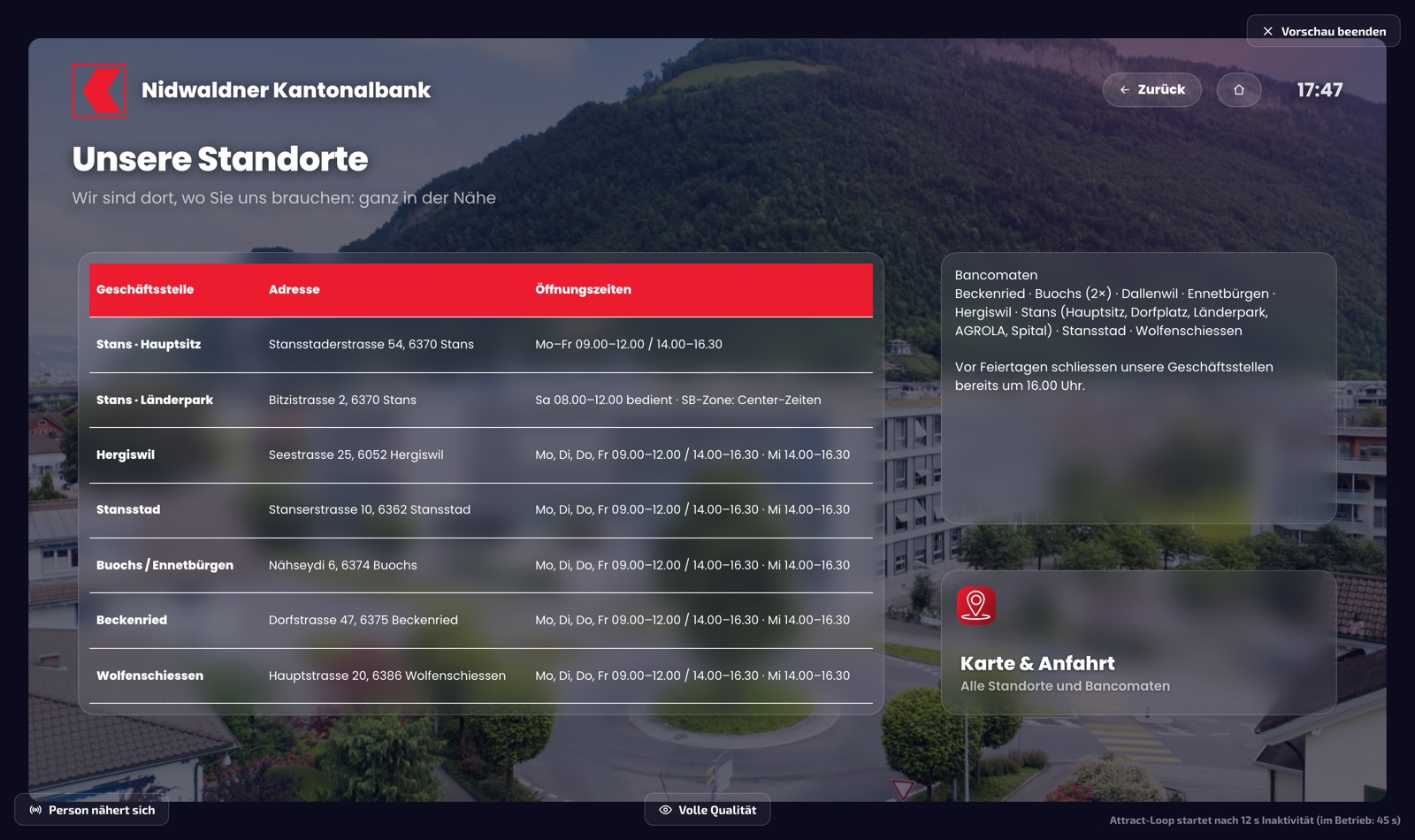
- Person nähert sich (Una persona si avvicina) — simula il sensore di movimento: breve saluto, poi il Player torna automaticamente al livello iniziale.
- Qualitätsstufe (Livello di qualità) — passa attraverso quattro livelli, così vedi come si comporta la tua esperienza su dispositivi meno potenti.
I quattro livelli significano:
- Volle Qualität (Qualità piena) — effetto vetro con sfocatura e tutti i video in loop.
- Ohne Blur (Senza sfocatura) — vetro senza sfocatura, i video continuano.
- Ohne Video (Senza video) — inoltre tutti i video in loop disattivati (sfondo e riquadri).
- Flach (Piatto) — senza trasparenza e senza animazioni.
Il livello viene determinato automaticamente sul dispositivo. I display Signage più vecchi (Tizen 4, webOS 4) partono con «Ohne Video» (Senza video) — lì quindi non vedrai i video in loop. Se il frame rate scende sotto 24 fotogrammi al secondo, l'app passa automaticamente a un livello inferiore. Verifica quindi le esperienze importanti almeno una volta nel livello «Ohne Video».
Passo 5 · Pubblicazione
Se sei soddisfatto, clicca in alto a destra su Veröffentlichen (Pubblica).
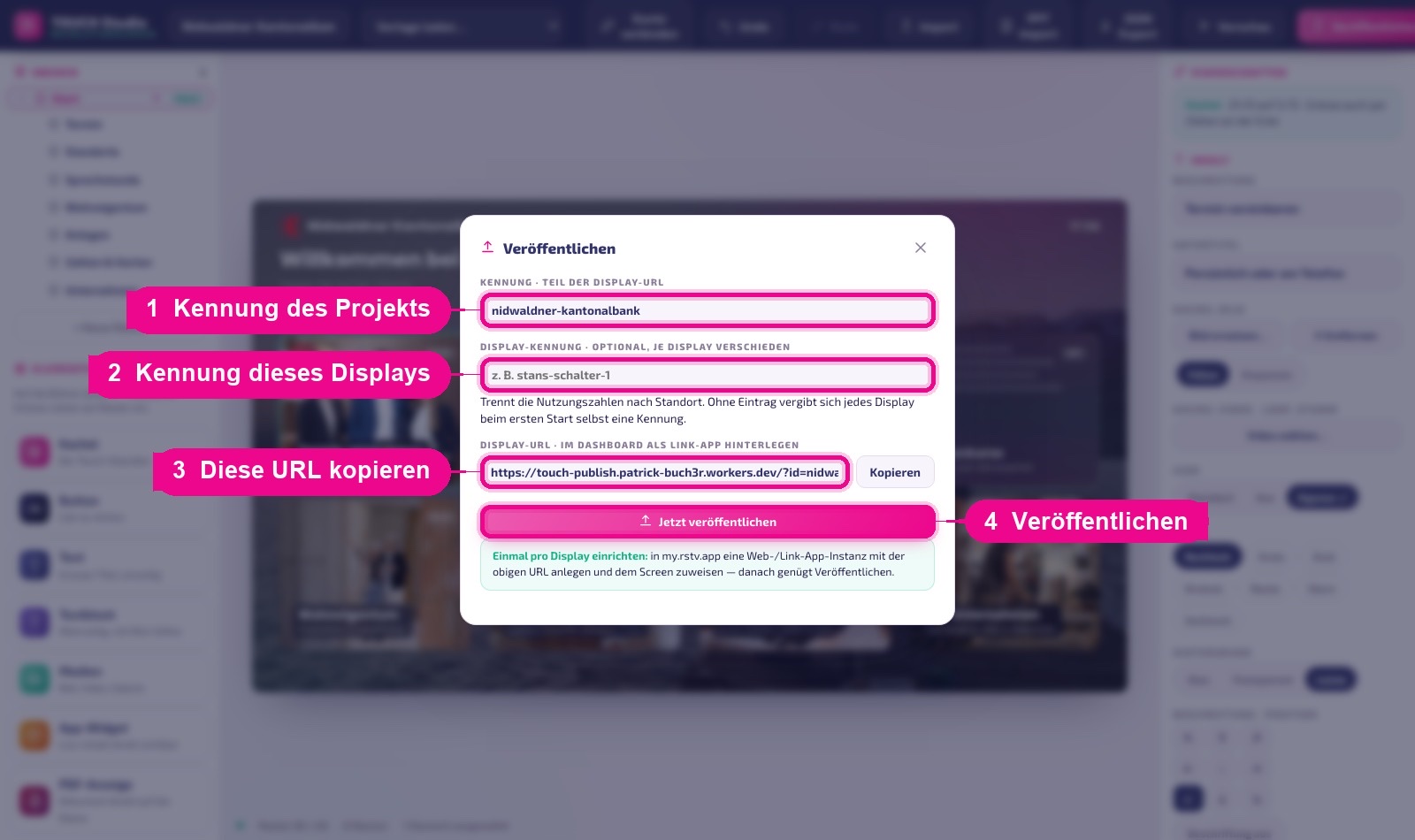
- Kennung (Identificativo) — il nome del tuo progetto nell'URL del display. Viene proposto in base al nome del progetto; sono ammessi lettere minuscole, numeri e trattini. Resta legato al progetto, devi impostarlo solo una volta.
- Display-Kennung (Identificativo del display) — opzionale, ma consigliato se hai più display: un nome parlante come
stans-schalter-1. In seguito separa i dati di utilizzo per sede. - Display-URL — è esattamente questo indirizzo che inserisci in my.rstv.app nell'istanza (vedi Passo 2). Kopieren (Copia) lo mette negli appunti.
- Jetzt veröffentlichen (Pubblica ora) — crea una nuova versione.
Ogni pubblicazione crea una nuova revisione; le ultime otto sono visibili nella finestra di dialogo. Se qualcosa è andato storto, Zurückrollen (Ripristina) ti riporta in pochi secondi a una versione precedente — non si perde nulla.
Se l'identificativo inserito appartiene già a un altro progetto, la finestra di dialogo avvisa e il pulsante diventa «<Projekt> überschreiben» (Sovrascrivi <Progetto>). Se pubblichi comunque, il display dell'altro progetto mostrerà da subito la tua esperienza attuale.
Sul display
Il display mostra l'esperienza a schermo intero. Le nuove versioni vengono recuperate automaticamente — al più tardi dopo cinque minuti, oppure immediatamente tramite Neustart (Riavvio) in my.rstv.app. Se in quel momento qualcuno sta utilizzando una sottopagina, l'app attende con il cambio finché il visitatore ha finito.
- Offline — l'ultima versione caricata resta sul dispositivo. Se la rete si interrompe, l'esperienza continua a funzionare; non si vede uno schermo nero.
- Bewegungsmelder (Sensore di movimento) — un sensore USB sul display avvia l'esperienza non appena qualcuno gli sta davanti.
- Hochformat (Verticale) — funziona nello stesso modo; imposta l'orientamento nel progetto.
Non inserire mai le immagini come indirizzo internet esterno (ad esempio direttamente da un archivio di immagini). Blocchi pubblicitari, firewall aziendali e il funzionamento offline bloccano tali indirizzi — il riquadro resta quindi vuoto. Carica invece le immagini nello Studio.
Più display con la stessa esperienza
Un progetto può essere eseguito su un numero qualsiasi di display — crei un'istanza per ogni display e inserisci lo stesso Display-URL. Affinché nell'analisi si veda comunque quale display è stato utilizzato, aggiungi a ogni display un proprio identificativo del display:
- Display 1:
…/?id=empfang&screen=stans-schalter-1 - Display 2:
…/?id=empfang&screen=laenderpark
Se non inserisci nulla, ogni display si assegna un proprio identificativo al primo avvio. I display possono quindi essere distinti, ma si chiamano «gerät-a1b2c3» invece di «Länderpark».
Dati di utilizzo: cosa viene effettivamente toccato?
Nella finestra di dialogo di pubblicazione, Nutzung ansehen (Visualizza utilizzo) porta a un rapporto: quale riquadro è stato toccato quante volte, quando e su quale display.
- Giorno · Mese · Anno affiancati, ciascuno con confronto rispetto al periodo precedente.
- Due grafici a ciambella — per tipo di contenuto e per livello.
- Riquadri per numero di tocchi, andamento in giorni, settimane o mesi, fascia orario e la suddivisione per display.
- CSV per Excel e PDF / Stampa per il rapporto alla direzione.
Vengono conteggiati esclusivamente riquadro, livello, orario e identificativo del display — nessun dato personale, nessun cookie, nessun indirizzo IP. Dopo il primo tocco possono passare fino a 30 secondi prima che i numeri appaiano nel rapporto.
Consigli e risoluzione dei problemi
Il display mostra ancora la vecchia versione
Un'attesa fino a cinque minuti è normale. Con Neustart (Riavvio) in my.rstv.app è più rapido. Se in quel momento qualcuno sta usando il display, l'app attende intenzionalmente.
I riquadri restano vuoti
Quasi sempre si tratta di un'immagine esterna collegata. Carica l'immagine nello Studio invece di inserire un indirizzo esterno.
Il testo nell'immagine è poco leggibile
Aumenta l'oscuramento del livello oppure, per la piastrella, imposta lo sfondo su Leiste — così una fascia rimane solo dietro al testo.
Il video in loop non funziona
I Signage-Display più vecchi disattivano automaticamente i video. Verifica la tua esperienza nell'anteprima con il livello Ohne Video — deve funzionare anche in quel caso.
Non vedo le mie app tra quelle disponibili
Clicca in alto su Konto verbinden e accedi con le credenziali di my.rstv.app. Senza connessione lo Studio mostra solo segnaposto generici.
Ho eliminato qualcosa per errore
Ctrl/Cmd + Z annulla fino a 60 passaggi. Se è già stato pubblicato, ti aiuta Zurückrollen (ripristina) su una revisione precedente.
Prospettiva: Touch come app autonoma nell'Appstore
Oggi Touch viene diffuso tramite un'istanza Web-/Link-App — il metodo descritto in questa guida. È testato e funziona in modo stabile.
In preparazione c'è una seconda strada: Touch diventerà un tipo di app autonomo nell'Appstore. Installerai l'app, creerai le istanze come al solito e le assegnerai a uno Screen — non sarà più necessario inserire l'URL del display. Dal punto di vista tecnico tutto è già pronto; resta da definire solo un dettaglio dell'assegnazione delle istanze sul lato piattaforma. Per te ciò non cambierà nulla nei progetti esistenti: la stessa esperienza funziona con entrambi i metodi.
Domande su Touch? Contattaci — saremo lieti di configurare insieme a te la tua prima esperienza.