Touch
Mit Touch wird aus einem Display ein berührbarer Kiosk: Besucher tippen auf Kacheln und blättern selbst durch Themen, Angebote oder Standorte. Du baust das Erlebnis in einem eigenen Gestaltungsprogramm zusammen — ganz ohne Programmieren — und schickst es mit einem Klick aufs Display.
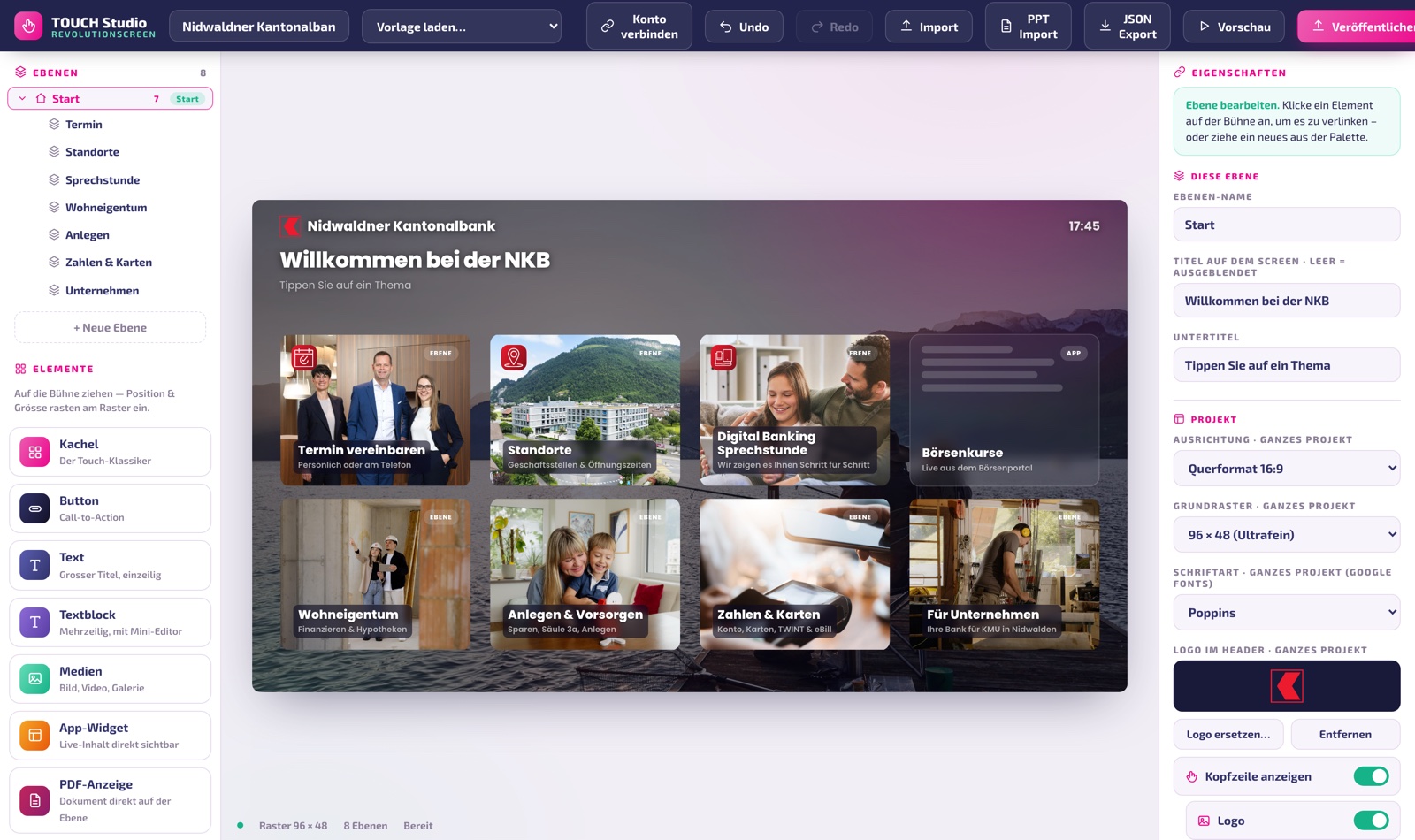
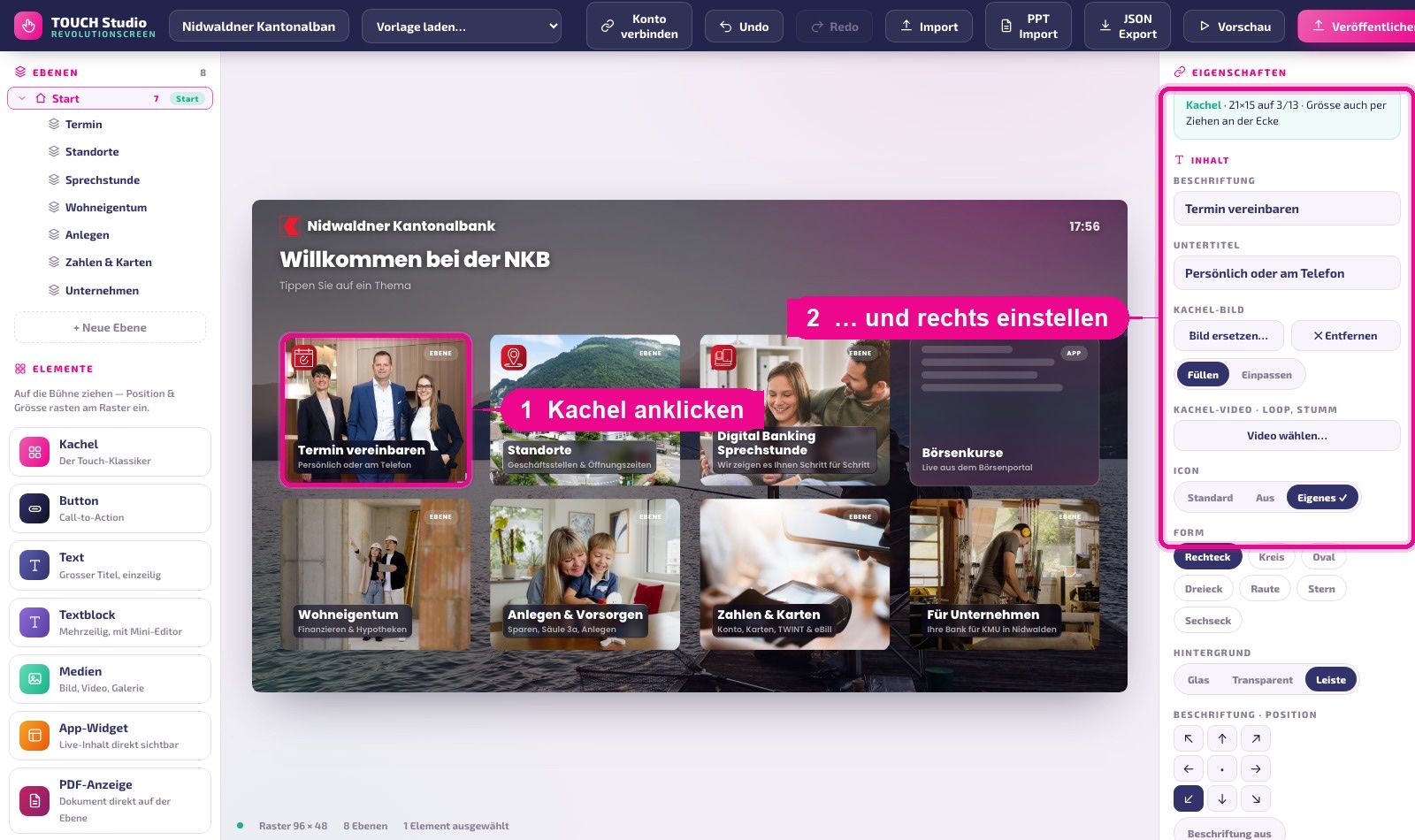
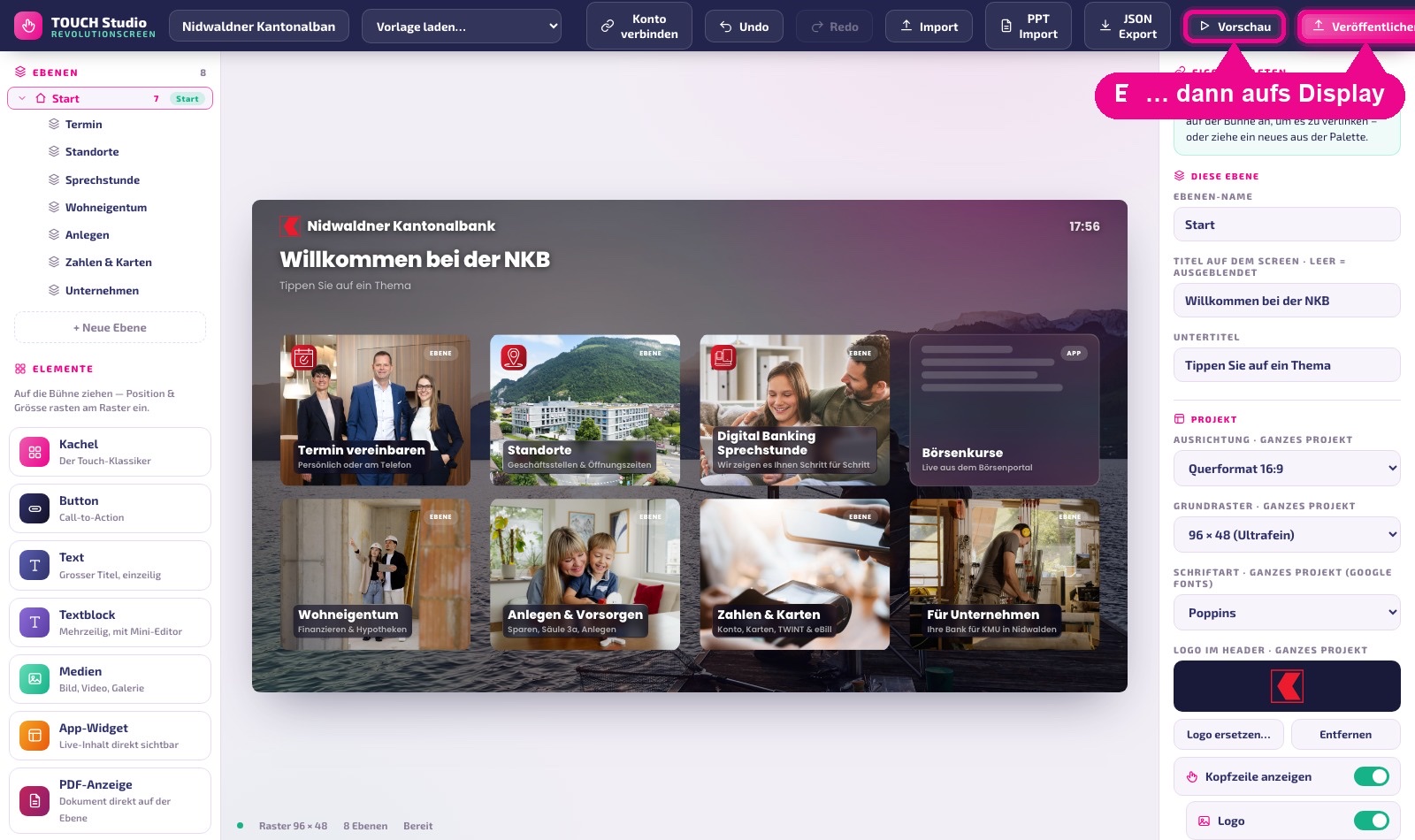
Diese Anleitung führt dich von der Installation über die erste Instanz bis zum fertigen Erlebnis auf dem Display — mit allen Feldern und Schaltern, die dir dabei begegnen. Die pinke Markierung auf den Bildern zeigt jeweils, wo du klickst.
So funktioniert Touch
Touch besteht aus zwei Teilen, die zusammenspielen:
- Das TOUCH Studio (
touch.revolutionscreen.net) — hier baust du das Erlebnis: Seiten anlegen, Kacheln setzen, verlinken, ausprobieren. - Die App „Touch“ auf dem Display — sie zeigt das fertige Erlebnis im Vollbild und reagiert auf Berührungen.
Beide Teile verbindet die Display-URL. Du hinterlegst sie einmal je Display; danach genügt im Studio der Knopf Veröffentlichen, und das Display holt sich die neue Fassung von selbst.
Eine Instanz ist eine konkrete Ausspielung einer App auf einem Screen. Für Touch heisst das: eine Instanz je Display. Das Erlebnis selbst — dein Projekt — lebt im Studio und kann auf mehreren Displays gleichzeitig laufen.
Voraussetzungen
- Ein aktives revolutionSCREEN-Abo mit mindestens einem Display
- Ein berührungsempfindliches Display (Touch-Panel) — oder ein Display mit USB-Bewegungsmelder, siehe Hinweis unten
- Zugang zu
my.rstv.app, um die App zu installieren und dem Screen zuzuweisen - Einen Dashboard-Schlüssel fürs TOUCH Studio (bekommst du von uns)
Ohne Berührung läuft Touch als Schaufenster-Anzeige weiter: Die Ruheschleife lockt zum Antippen, und ein USB-Bewegungsmelder startet das Erlebnis, sobald jemand davorsteht. Das Antippen selbst braucht dann allerdings ein Touch-Panel.
Schritt 1 · Die App „Touch“ installieren
Melde dich in my.rstv.app an und öffne den Appstore. Suche die App Touch und klicke auf Installieren. Die App erscheint danach in deiner App-Übersicht.
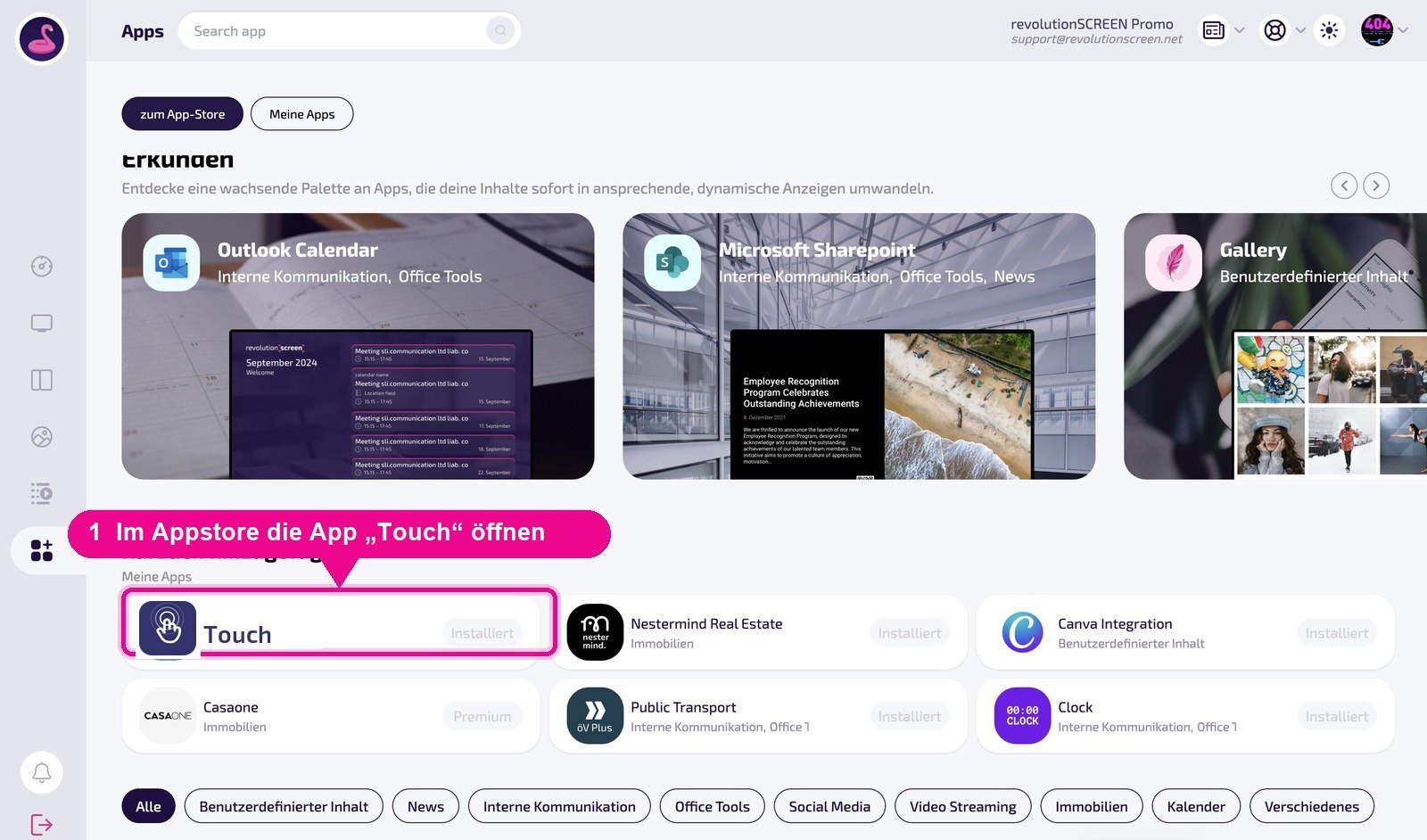
Schritt 2 · Instanz anlegen und dem Display zuweisen
Öffne die installierte App und lege mit Neue Instanz eine Ausspielung an. Gib ihr einen Namen, den du wiedererkennst — zum Beispiel den Standort des Displays (Empfang Stans, Schaufenster Länderpark).
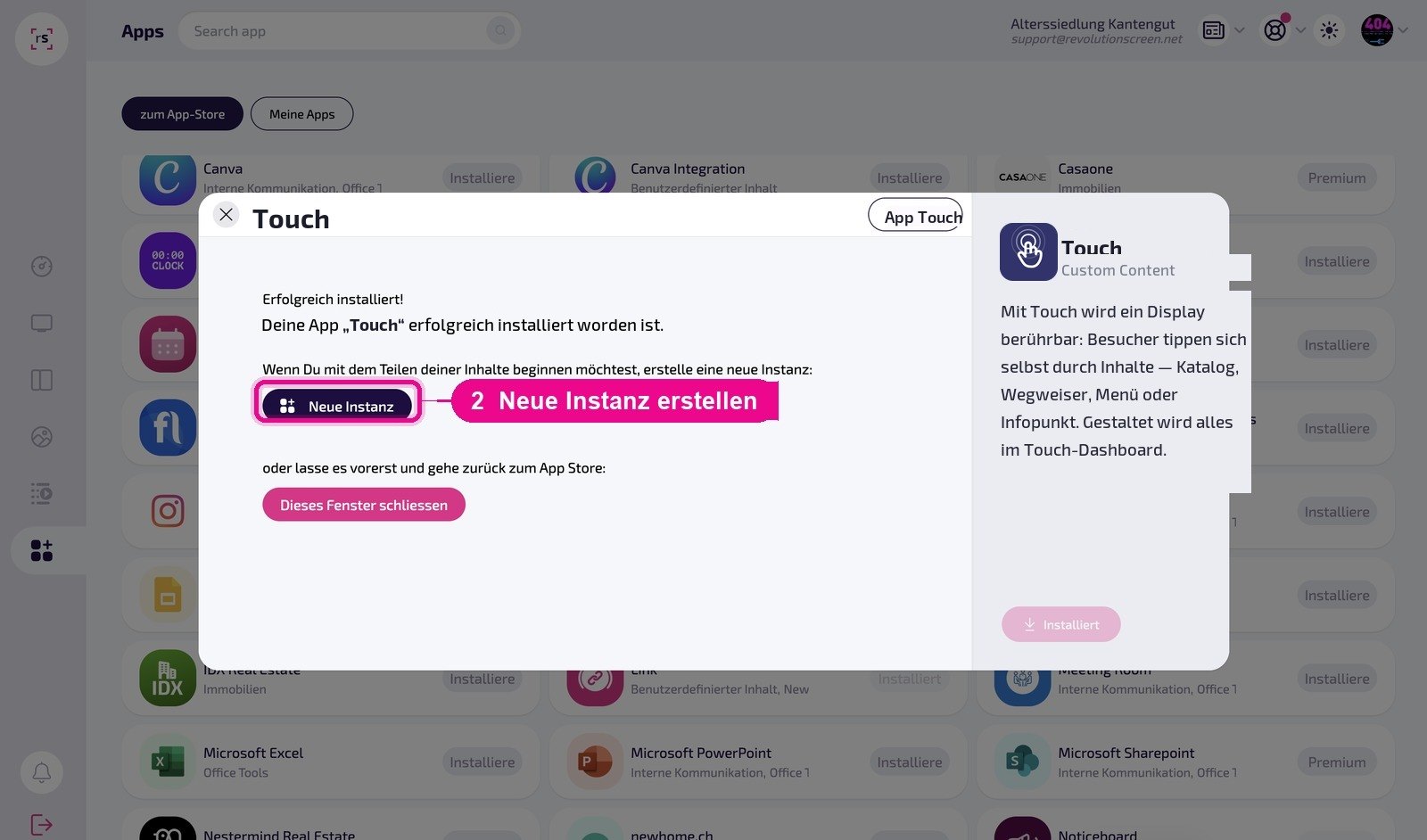
In der Instanz trägst du die Display-URL aus dem Studio ein — sie entsteht in Schritt 5, wenn du zum ersten Mal veröffentlichst. Danach weist du die Instanz dem gewünschten Screen zu und speicherst.
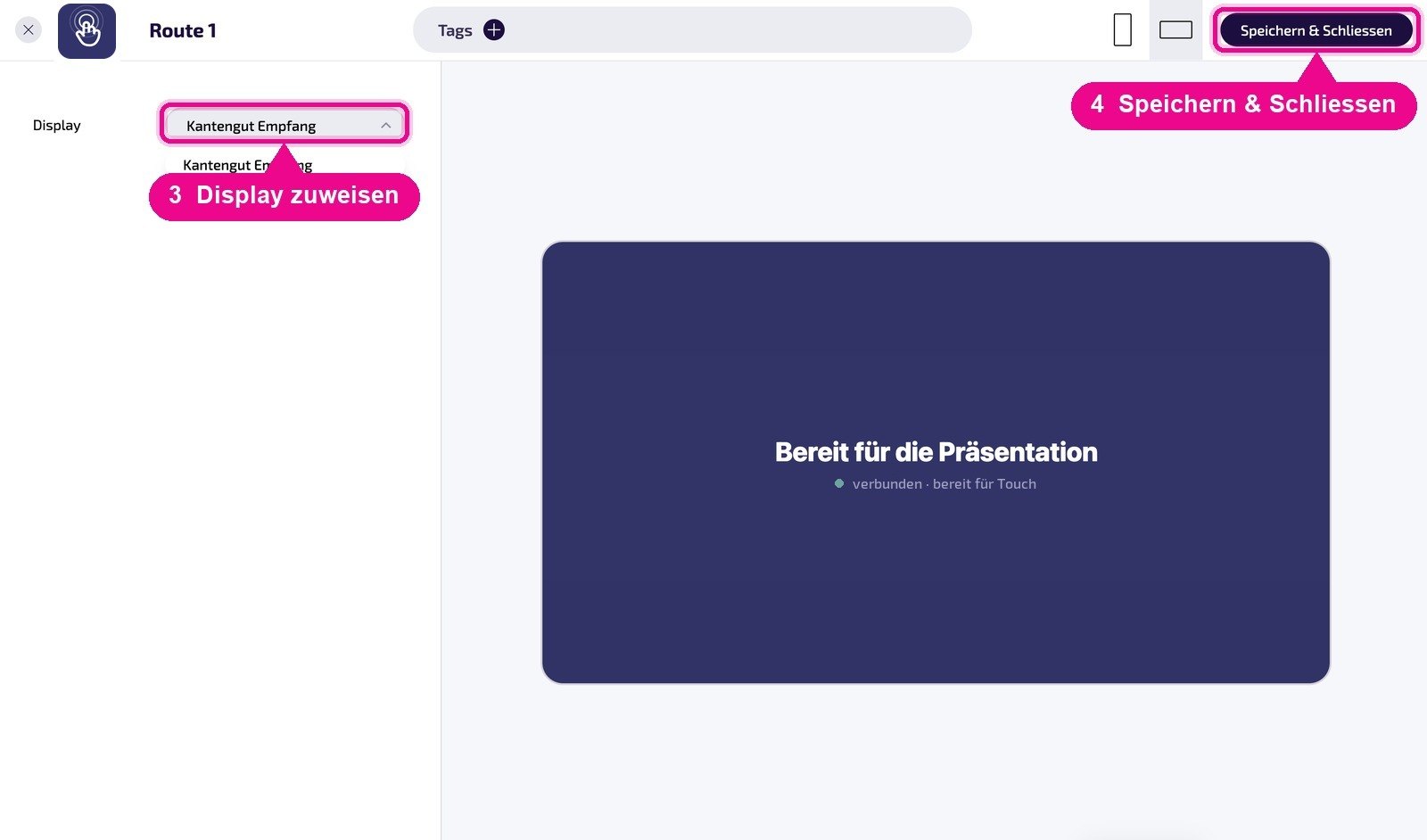
Du kannst die Instanz auch erst anlegen, nachdem dein Erlebnis steht. Praktisch ist: zuerst im Studio ein Projekt bauen und veröffentlichen, dann die URL kopieren und hier einsetzen — so musst du nur einmal zwischen den beiden Fenstern wechseln.
Schritt 3 · Am TOUCH Studio anmelden
Das Studio öffnest du unter touch.revolutionscreen.net. Gib den Dashboard-Schlüssel ein und klicke auf Anmelden. Der Schlüssel bleibt in deinem Browser gespeichert — beim nächsten Mal landest du direkt in der Projektübersicht.
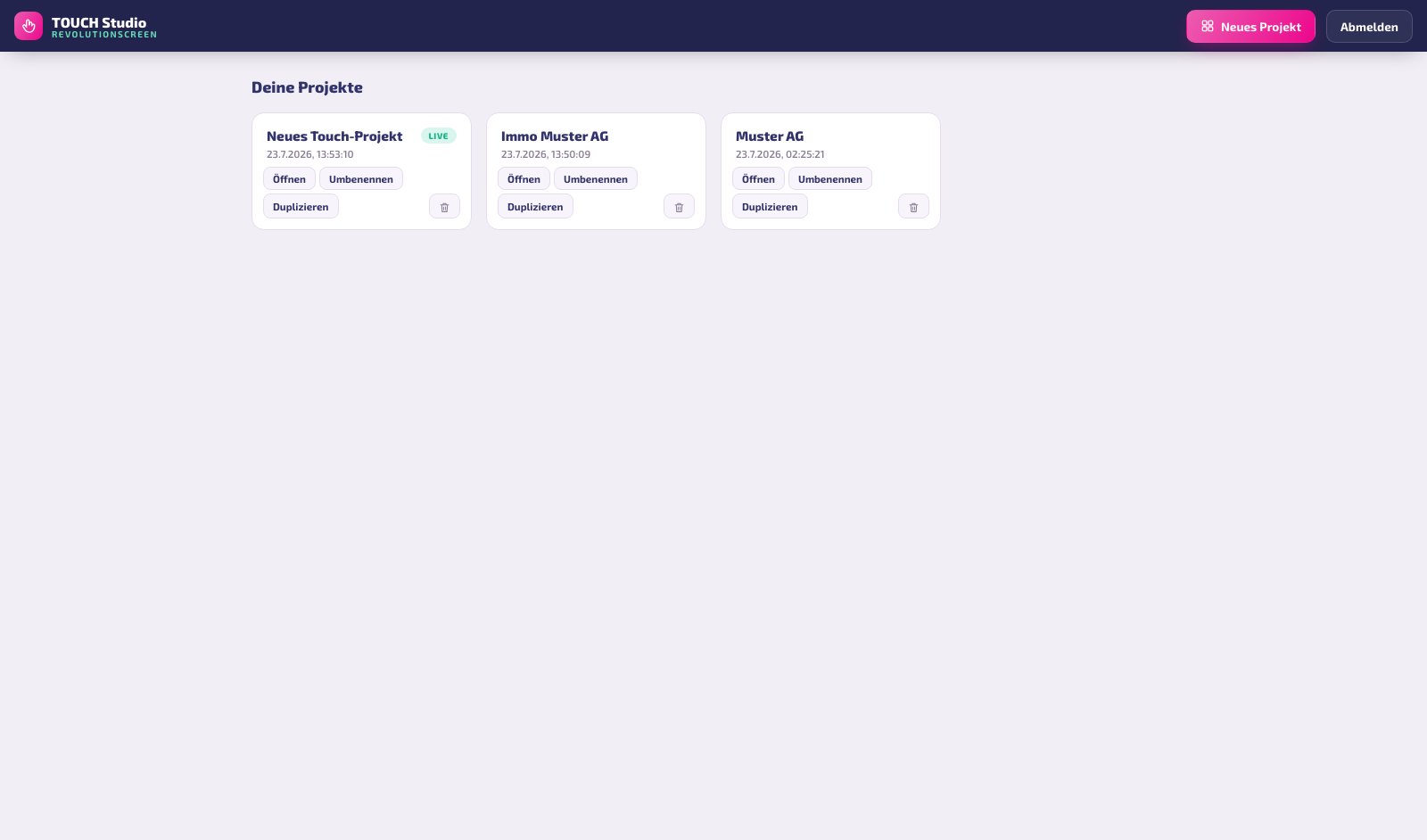
In der Übersicht kannst du je Projekt Öffnen, Umbenennen, Duplizieren und Löschen. Ist ein Projekt bereits veröffentlicht, trägt seine Kachel die Kennzeichnung live.
Oben in der Leiste findest du Konto verbinden. Meldest du dich dort mit deinen my.rstv.app-Zugangsdaten an, siehst du beim Verlinken deine echten Apps, Playlisten, Layouts und Medien statt allgemeiner Platzhalter. Ausserdem landen hochgeladene Bilder und Videos dann in deiner Mediathek statt im Projekt selbst. Betreust du mehrere Firmen, wählst du nach der Anmeldung die richtige aus.
Schritt 4 · Ein Projekt anlegen
Mit Neues Projekt wählst du eine Vorlage. Es gibt fertige Konzepte für Empfang & Lobby, Verkauf & Immobilien und Gastro & Self-Service, dazu firmeneigene Vorlagen und ein leeres Projekt. Eine Vorlage ist ein Startpunkt — alles darin lässt sich ändern.
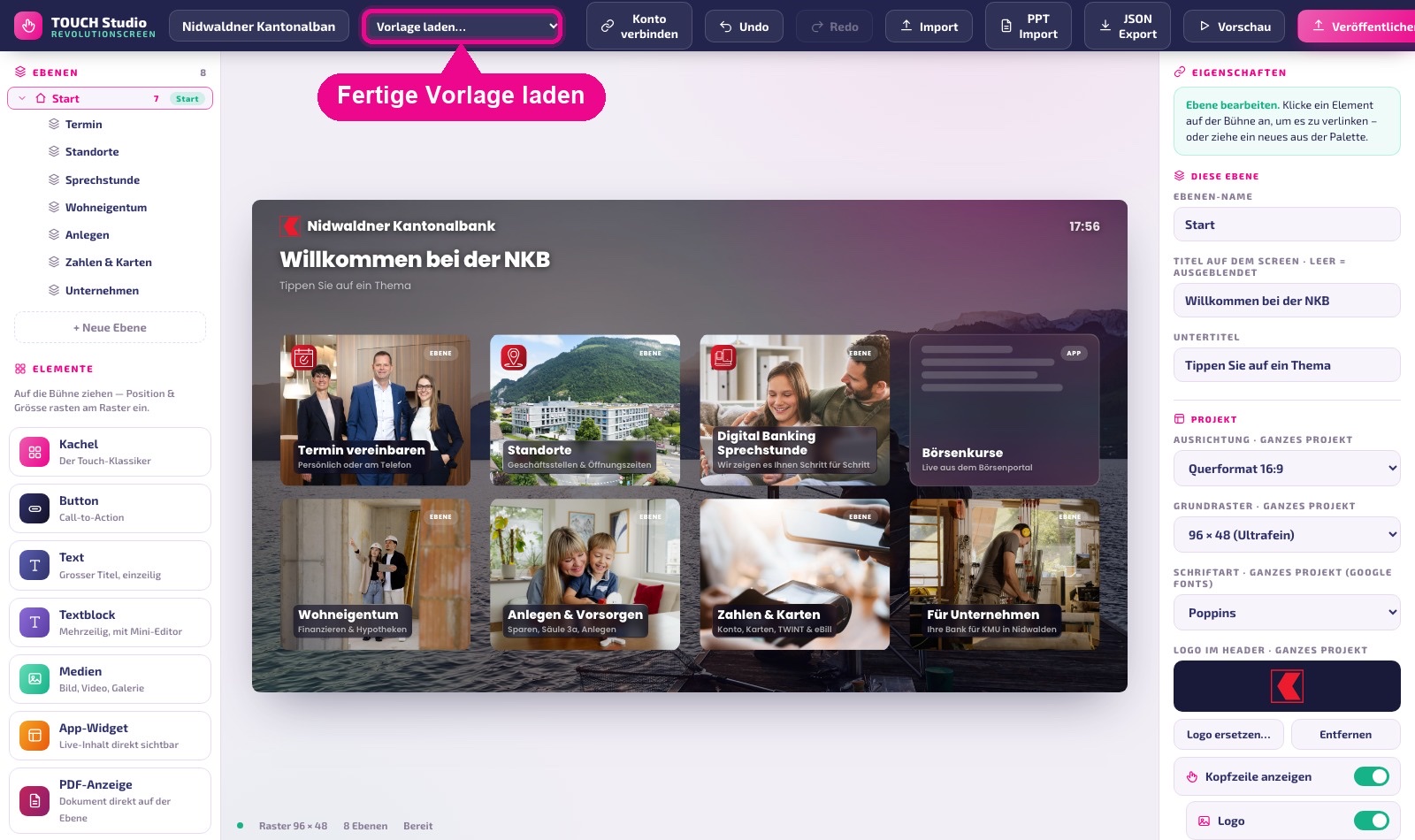
„Vorlage laden…“ ersetzt das ganze Projekt. Willst du nur etwas ausprobieren, lege dir vorher über Duplizieren eine Kopie an.
Die Oberfläche im Überblick
Das Studio ist in drei Spalten aufgeteilt. Diese Aufteilung bleibt immer gleich:
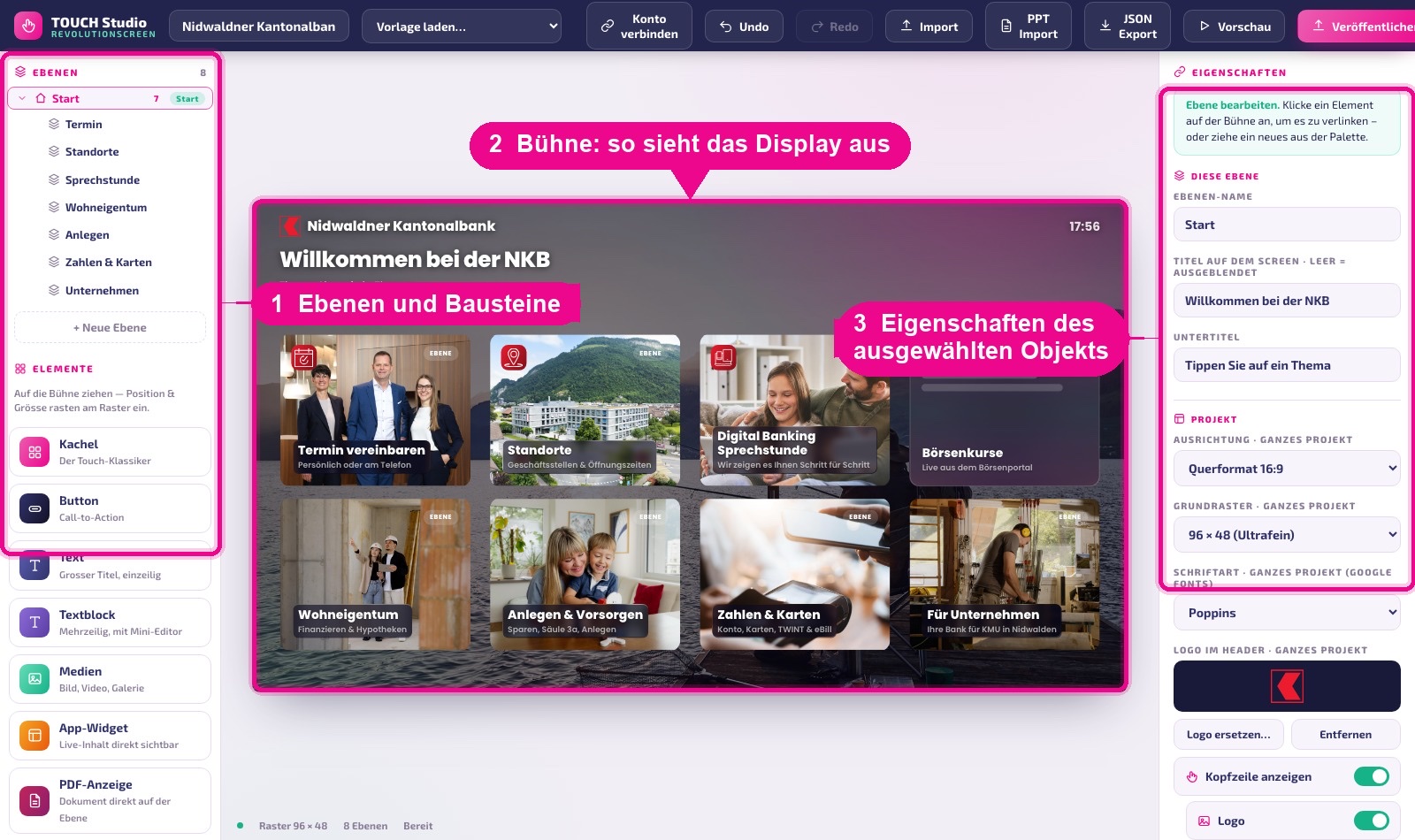
- Links oben die Ebenen (die Seiten deines Erlebnisses), darunter die Bausteine, die du auf die Bühne ziehst.
- In der Mitte die Bühne — sie zeigt massstabsgetreu, was später auf dem Display steht, inklusive Kopfzeile und Titel.
- Rechts die Eigenschaften: Hast du ein Element ausgewählt, stehen hier dessen Einstellungen; sonst die der aktuellen Ebene und des ganzen Projekts.
Unter der Bühne siehst du das aktive Raster, die Zahl der Ebenen und den Speicherzustand. Deine Änderungen werden automatisch gespeichert, rund eine Sekunde nachdem du aufhörst zu arbeiten.
Ctrl/Cmd + Z macht rückgängig, Ctrl/Cmd + Shift + Z stellt wieder her, Entf löscht die Auswahl. Verschieben mit den Pfeiltasten oder Kopieren per Tastatur gibt es bewusst nicht — alles andere machst du mit der Maus.
Ebenen: die Seiten deines Erlebnisses
Eine Ebene ist eine Seite. Die erste Ebene ist immer die Startebene — sie trägt das Haus-Symbol und wird beim Start gezeigt. Weitere Ebenen legst du mit + Neue Ebene an.
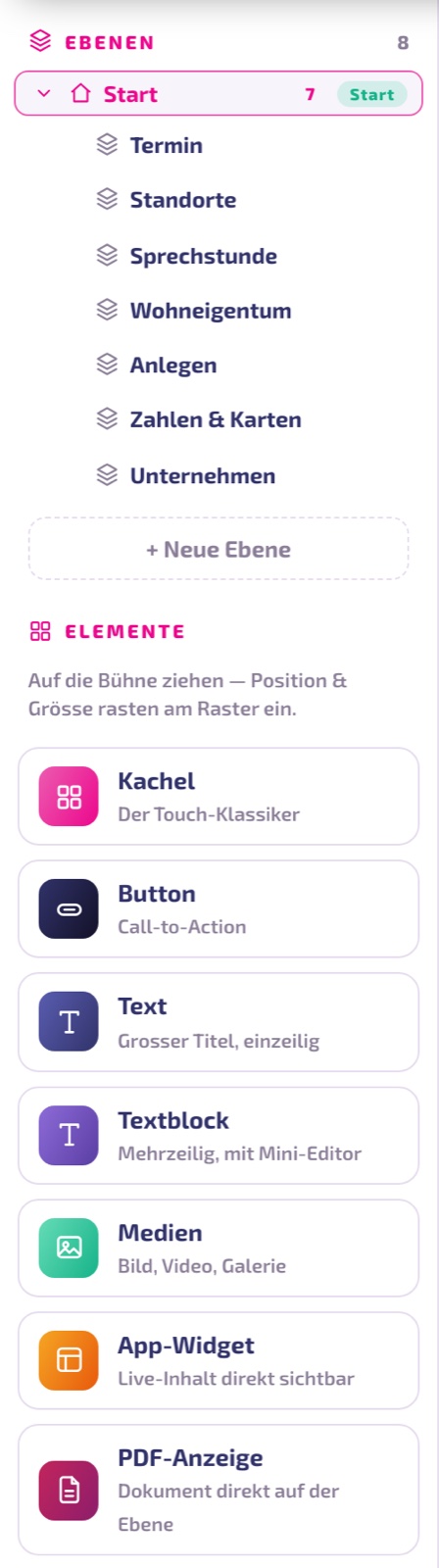
- Anklicken öffnet die Ebene auf der Bühne.
- Ziehen ordnet um: Legst du eine Ebene auf der Mitte einer anderen ab, wird sie zur Unterebene; oberes oder unteres Drittel schiebt sie davor oder dahinter.
- Papierkorb löscht. Untergeordnete Ebenen bleiben erhalten und rücken eine Stufe hoch.
- Umbenannt wird nicht hier, sondern rechts im Feld Ebenen-Name.
Die Baumstruktur hilft dir beim Überblick. Wohin ein Besucher springt, bestimmst ausschliesslich du über die Verlinkung der Elemente — nicht die Reihenfolge im Baum.
Bausteine: was du auf die Bühne ziehen kannst
Alle Bausteine ziehst du aus der linken Spalte auf die Bühne; sie rasten am Raster ein. Acht Typen stehen bereit:
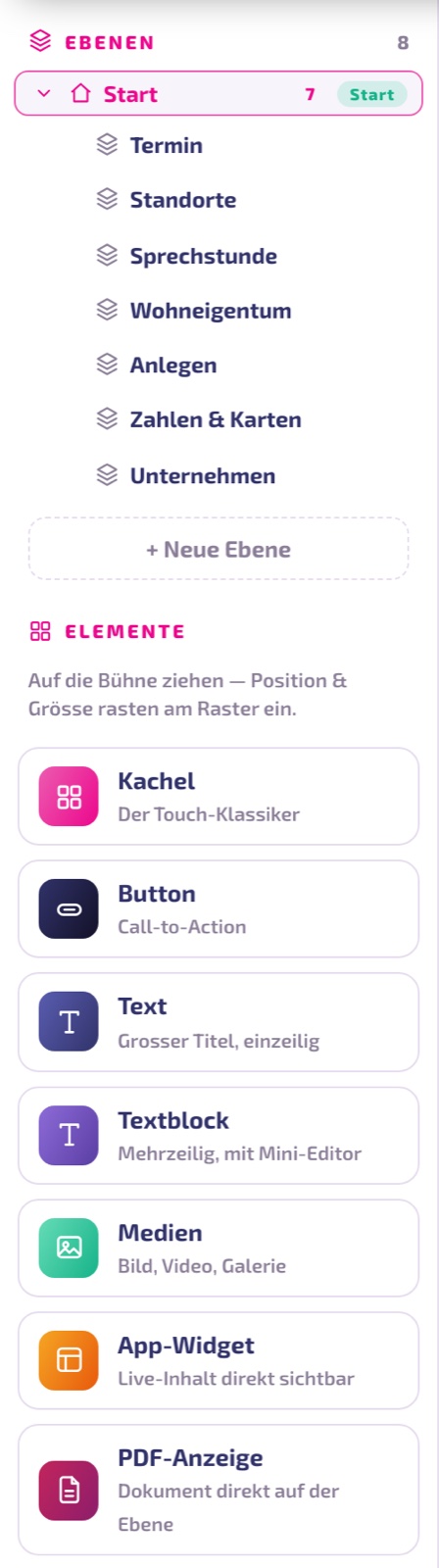
- Kachel — der Touch-Klassiker: grosse Fläche mit Beschriftung, Untertitel, Icon und wahlweise Bild oder stummem Loop-Video. Damit baust du die Hauptnavigation.
- Button — schmaler Knopf für eine einzelne Handlung („Termin buchen“). Trägt keinen Untertitel.
- Text — einzeilige Überschrift. Ist nie antippbar.
- Textblock — mehrzeiliger Fliesstext mit Schriftgrösse, Ausrichtung, Fettschrift und optionalem Glas-Panel.
- Medien — Bild- oder Videofläche.
- App-Widget — zeigt den Inhalt einer App direkt auf der Ebene, etwa Wetter, Fahrplan oder Menütafel.
- PDF-Anzeige — blendet ein Dokument direkt ein, ohne dass jemand tippen muss.
- Tabelle — Preisliste oder Öffnungszeiten, mit Zellrahmen wie in einer Tabellenkalkulation.
App-Widgets und PDF-Anzeigen zeigen im Studio und in der Vorschau eine Beispieldarstellung. Den echten Inhalt liefert erst der revolutionSCREEN-Player auf dem Display. Hinweis-Fenster und Videos funktionieren dagegen schon in der Vorschau vollständig.
Ein Element einstellen — Feld für Feld
Klicke ein Element auf der Bühne an. Rechts erscheinen seine Einstellungen, oben steht immer Typ, Grösse und Position — zum Beispiel „Kachel · 4×3 auf 0/2“.
Inhalt
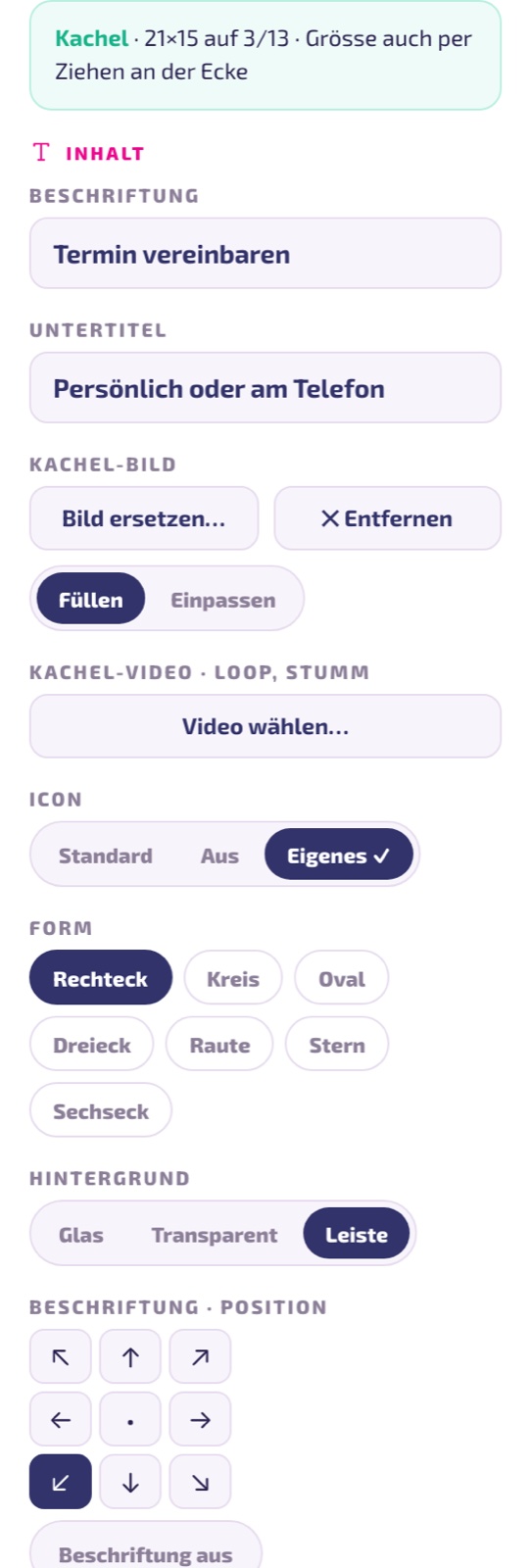
- Beschriftung — der Titel auf dem Element.
- Untertitel — die kleine Zeile darunter (Kachel, Medien, Widget, PDF).
- Kachel-Bild — Bild aus der Mediathek oder vom Rechner. Füllen beschneidet das Bild, Einpassen zeigt es vollständig.
- Kachel-Video — stummes Loop-Video hinter der Beschriftung. Wirkt edel, kostet aber Leistung; ältere Displays blenden es automatisch aus.
- Icon — Standard (Symbol des Typs), Aus oder Eigenes Bild. Ein eigenes Icon wird automatisch verkleinert und ins Projekt eingebettet.
- Form — Rechteck, Kreis, Oval, Dreieck, Raute, Stern oder Sechseck. Bei einer anderen Form als Rechteck entfällt das Icon-Feld.
- Hintergrund — Glas (milchige Fläche), Transparent (nur Bild) oder Leiste (schmales Band nur hinter dem Text). Für Fotokacheln ist Leiste meist die beste Wahl: Das Bild bleibt frei, der Text lesbar.
- Beschriftung · Position — neun Positionen von oben links bis unten rechts; Standard ist unten links. Beschriftung aus blendet Titel und Untertitel ganz aus.
Grösse
Acht Schnellgrössen von 2×2 bis Banner (volle Breite, flach). Feiner geht es immer über den Anfasser unten rechts am Element.
Interaktion: was beim Antippen passiert
Unter Verlinken mit legst du fest, wohin ein Tipp führt:
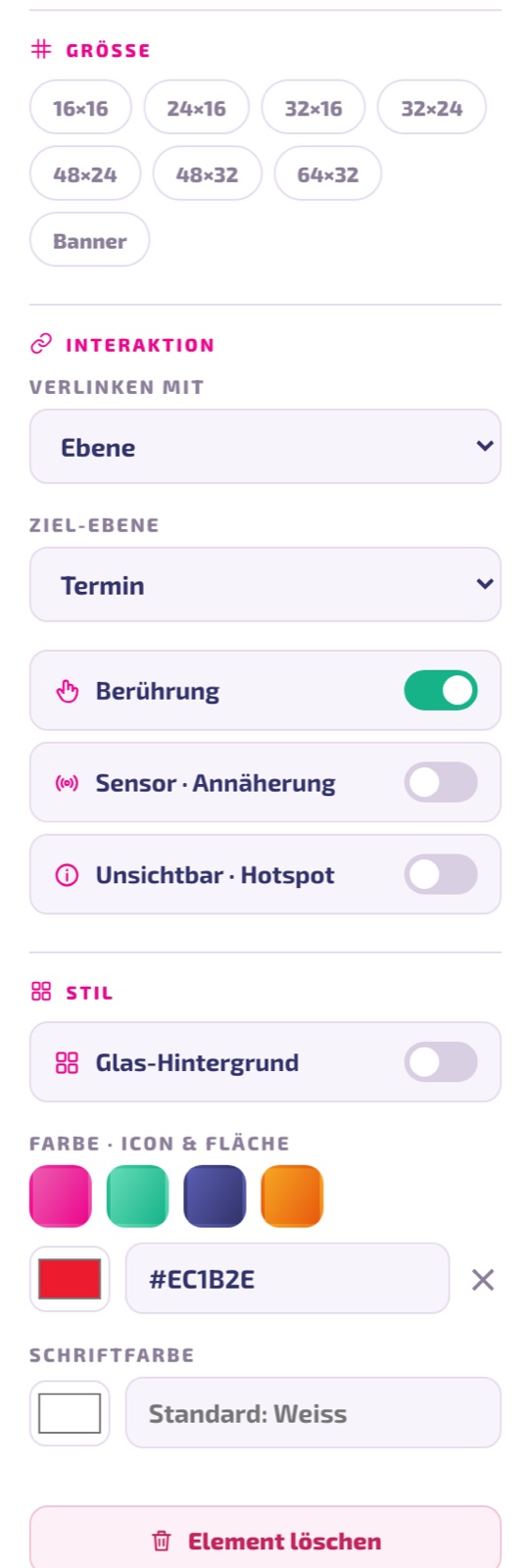
- Ebene — springt auf eine andere Seite deines Erlebnisses. So entsteht die Navigation. Im Player erscheinen dann automatisch Zurück und ein Haus-Symbol.
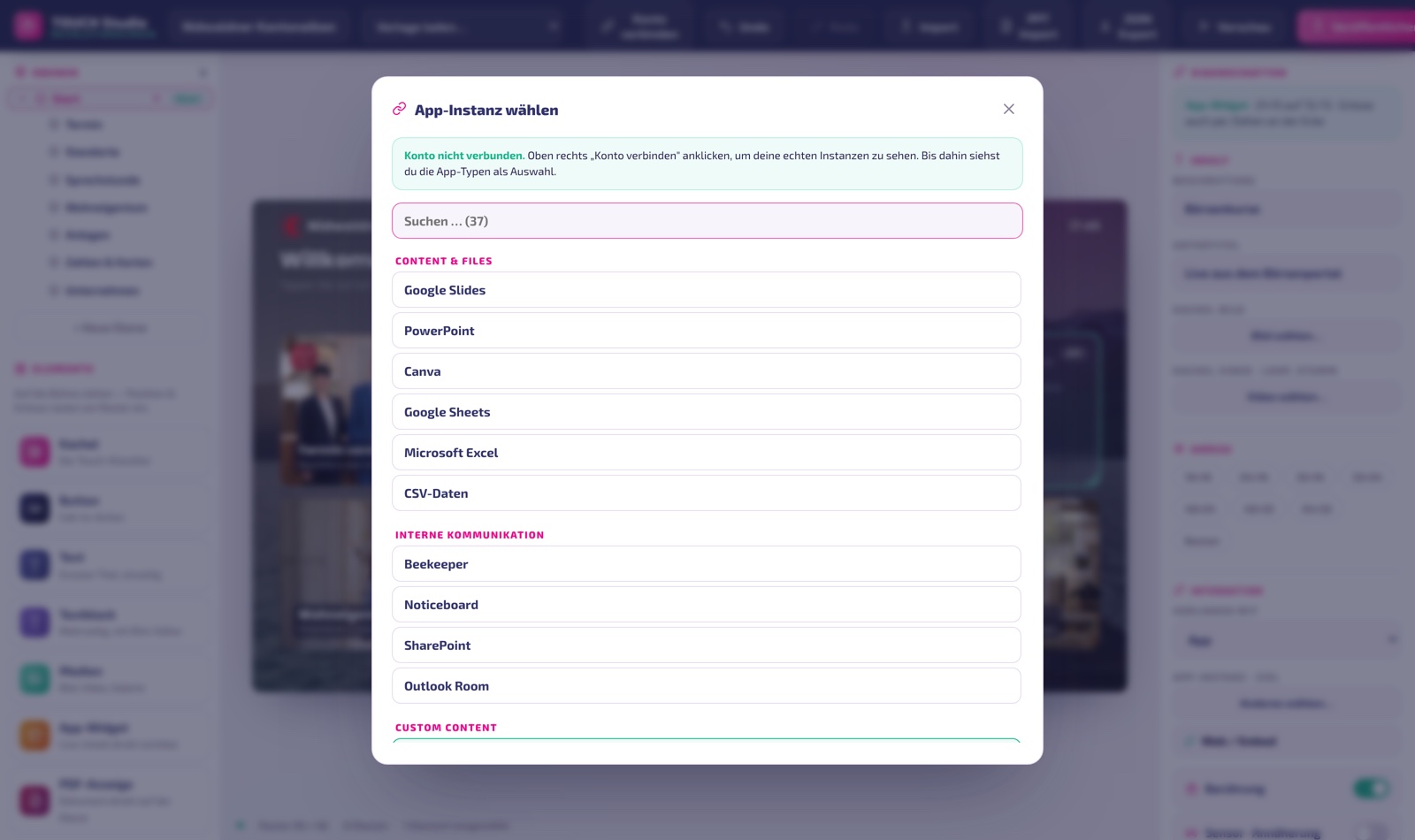
- App — öffnet eine App-Instanz aus deinem Konto, etwa Wetter oder Fahrplan.
- Playlist — startet eine Playlist.
- Layout — zeigt ein Layout.
- Medien — spielt ein Video im Vollbild ab; ein Klick daneben schliesst es wieder.
- Webseite — öffnet eine Seite im Kiosk-Rahmen.
- PDF — zeigt ein Dokument.
- Hinweis — blendet ein kleines Fenster mit Titel und Text ein. Ideal für Öffnungszeiten, Telefonnummern oder einen Notfall-Hinweis — funktioniert ohne jede weitere App.
- Keine — das Element ist reine Dekoration.
Dazu kommen zwei Schalter: Berührung (an) macht das Element antippbar — schaltest du ihn aus, reagiert es auf nichts. Unsichtbar · Hotspot macht das Element durchsichtig, aber weiterhin tippbar: perfekt, um einzelne Bereiche eines Hintergrundbildes antippbar zu machen.
Stil
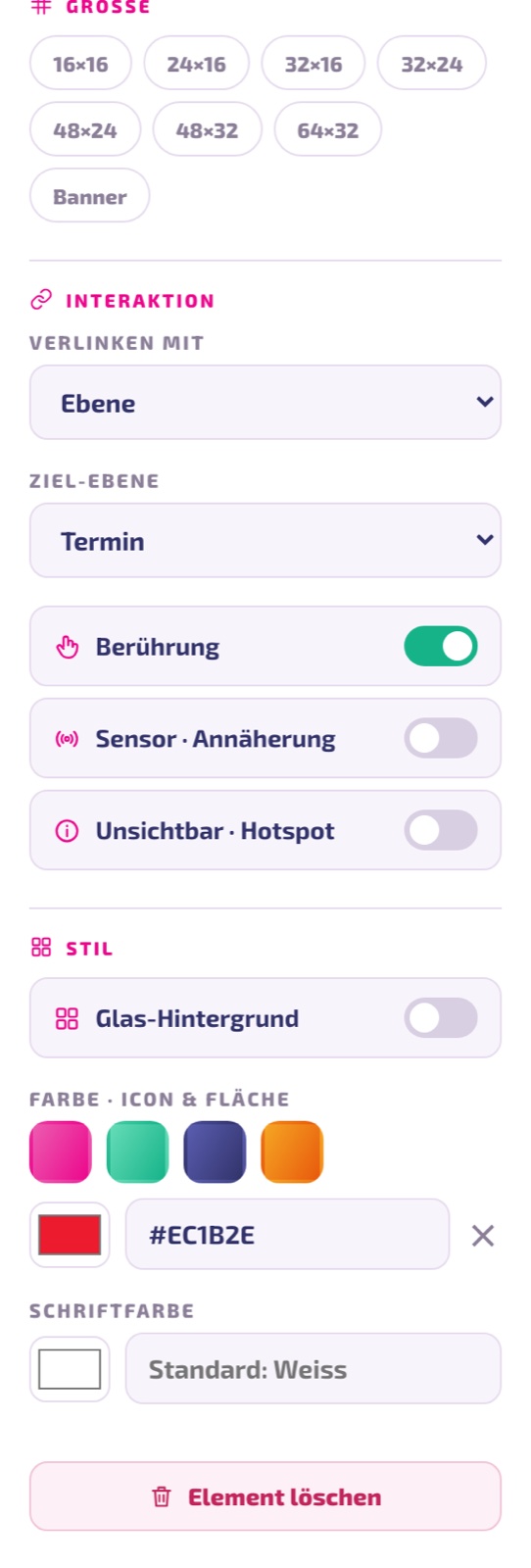
- Farbe · Icon & Fläche — vier vorbereitete Töne oder eine eigene Farbe als Hex-Code (
#RRGGBB). Bei einer Kachel färbt sie das Icon-Feld, beim Button die ganze Fläche. - Schriftfarbe — leer bedeutet Weiss.
- Element löschen — entfernt das Element (rückgängig mit Ctrl/Cmd + Z).
Die Ebene einstellen
Klickst du auf eine freie Stelle der Bühne, zeigt die rechte Spalte die Einstellungen der Ebene.
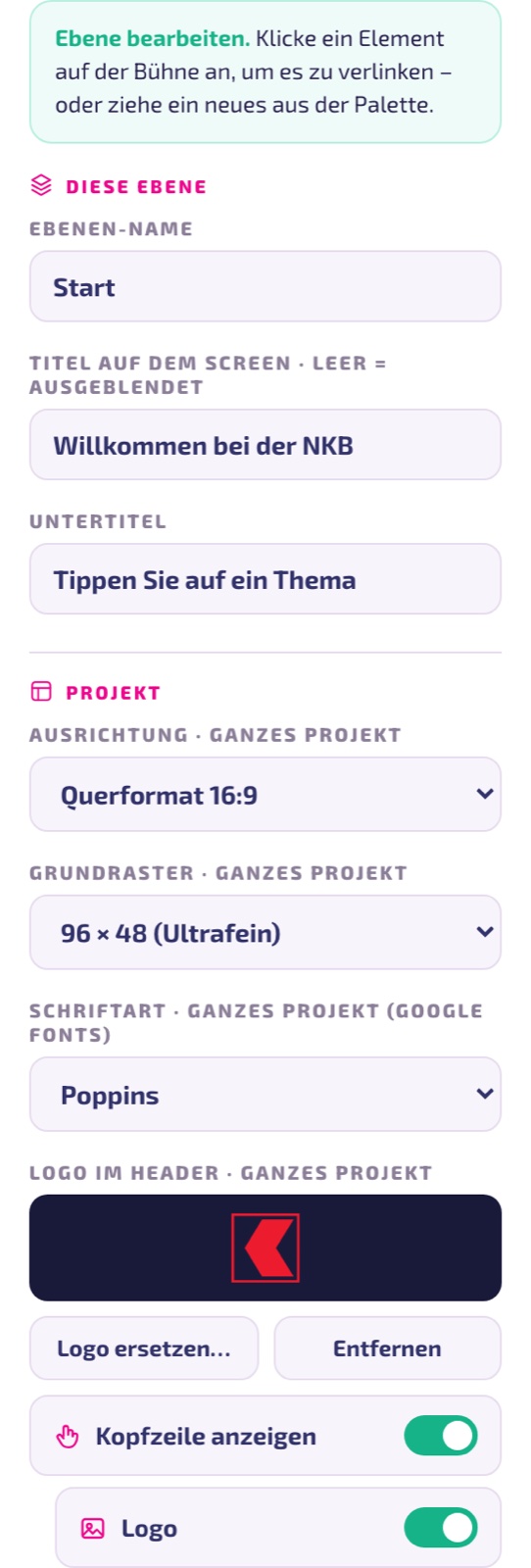
- Ebenen-Name — nur für dich, erscheint nicht auf dem Display (aber in der Nutzungsauswertung).
- Titel auf dem Screen — die grosse Überschrift. Lässt du das Feld leer, wird sie ausgeblendet.
- Untertitel — die Zeile darunter.
- Hintergrund — vier fertige Verläufe, eine eigene Farbe, ein Bild oder ein Loop-Video.
- Abdunkelung für Lesbarkeit — legt einen dunklen Schleier über Bild oder Video. Beim Einfügen eines Bildes setzt das Studio automatisch 45 %, bei Video 35 %. Ohne Abdunkelung verschwindet heller Text im Bild.
Einstellungen fürs ganze Projekt
Weiter unten in derselben Spalte stehen die Einstellungen, die alle Ebenen betreffen:
- Ausrichtung — Querformat 16:9 oder Hochformat 9:16. Beim Umschalten werden alle Elemente automatisch mitgedreht.
- Grundraster — von 12×6 bis 96×48 („Ultrafein“). Je feiner das Raster, desto genauer lassen sich Kacheln setzen. 24×12 ist ein guter Start, 96×48 für gestalterische Feinarbeit.
- Schriftart — 14 Schriften stehen zur Wahl.
- Logo im Header — dein Logo für die Kopfzeile; wird automatisch verkleinert und ins Projekt eingebettet.
- Kopfzeile anzeigen — Hauptschalter, darunter einzeln Logo, Bezeichnung (der Projektname) und Uhrzeit. So zeigst du zum Beispiel nur Logo und Uhr, ohne den internen Projektnamen.
Hast du dein Logo bereits als Element auf der Bühne platziert, schalte in der Kopfzeile Logo und Bezeichnung aus — sonst steht beides doppelt auf dem Display.
Ruheschleife: das Display lockt zum Antippen
Solange niemand bedient, zeigt Touch eine Ruheschleife (Attract). Die Einstellungen dazu findest du, wenn die Startebene aktiv ist:
- Attract-Loop nach Inaktivität — nach wie vielen Sekunden Ruhe die Schleife startet. Standard sind 60 Sekunden, sinnvoll sind 10 bis 600.
- Standard · Text mit Puls — ein pulsierender Hinweis wie „Entdecke mehr“.
- Eigene Ebene — du gestaltest die Ruheansicht selbst als ganze Ebene, zum Beispiel mit einem Imagevideo. Elemente sind dort nicht antippbar; die erste Berührung führt auf die Startebene.
Vorschau: ausprobieren wie am Display
Vorschau öffnet genau denselben Player, der später auf dem Gerät läuft — du siehst also nicht eine Simulation, sondern das Original. Änderungen im Studio werden sofort übernommen.
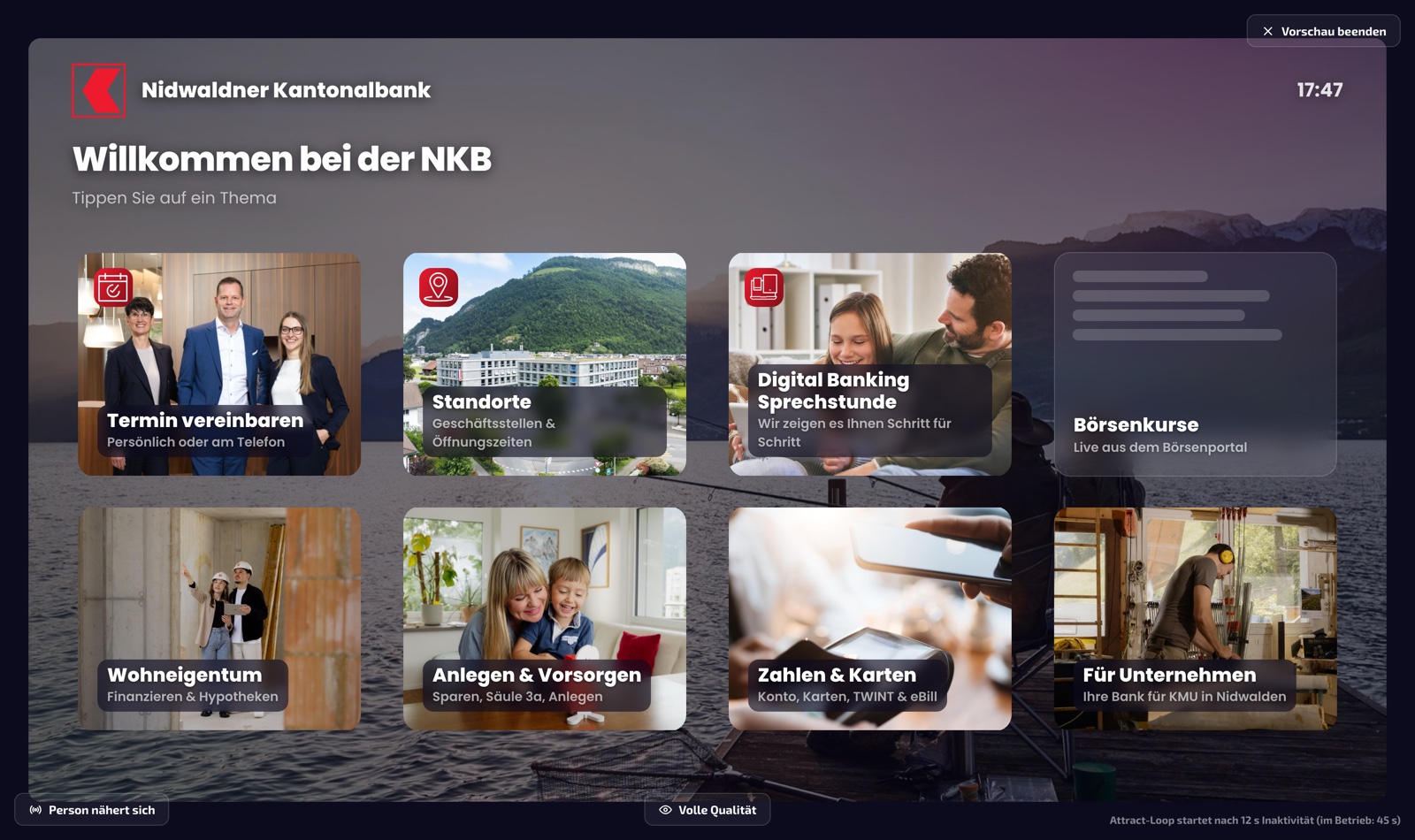
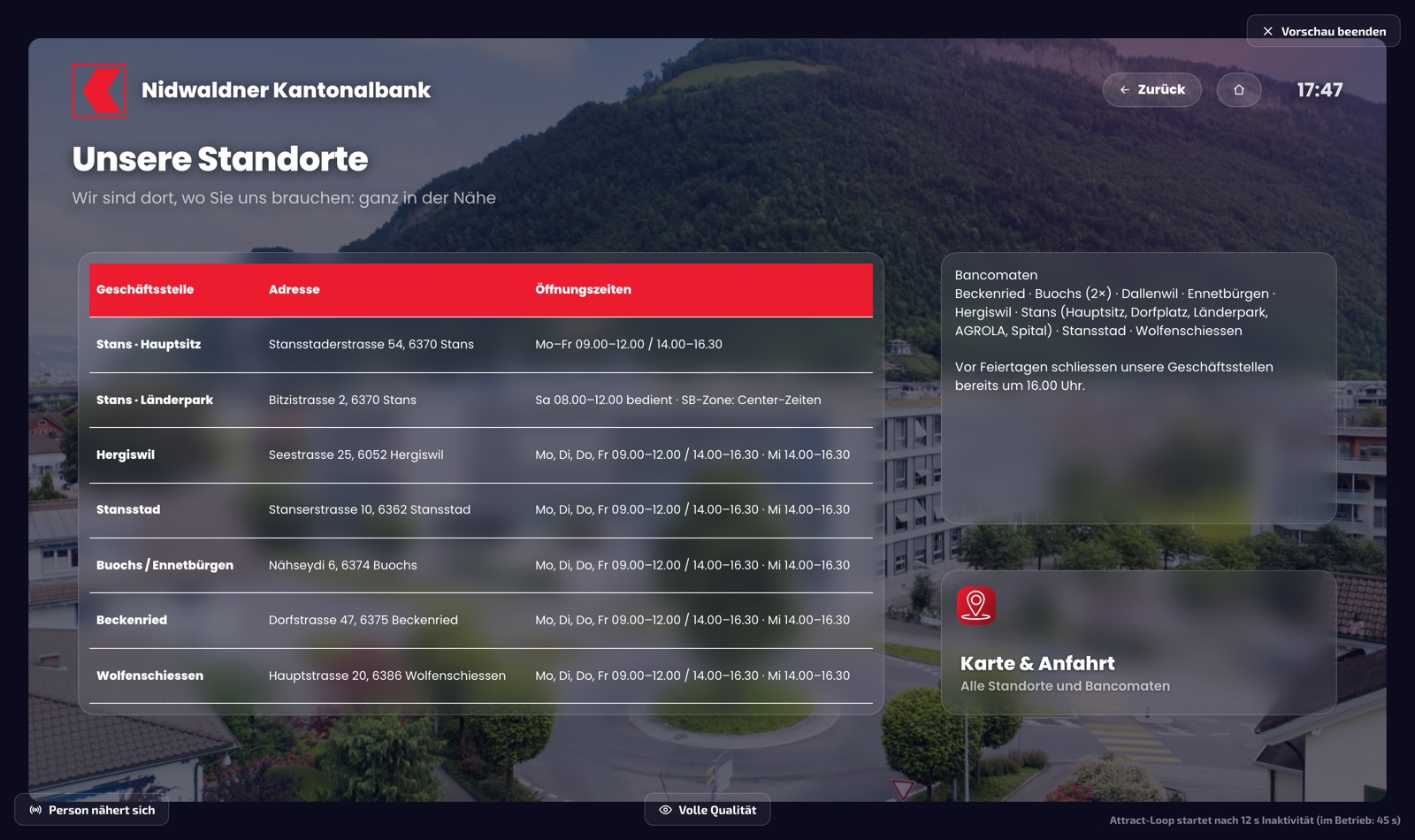
- Person nähert sich — simuliert den Bewegungsmelder: kurze Begrüssung, danach springt der Player automatisch auf die Startebene.
- Qualitätsstufe — schaltet durch vier Stufen, damit du siehst, wie dein Erlebnis auf schwächeren Geräten wirkt.
Die vier Stufen bedeuten:
- Volle Qualität — Glaseffekt mit Weichzeichner und alle Loop-Videos.
- Ohne Blur — Glas ohne Weichzeichner, Videos laufen weiter.
- Ohne Video — zusätzlich alle Loop-Videos aus (Hintergrund und Kacheln).
- Flach — ohne Transparenz und ohne Animationen.
Die Stufe wird auf dem Gerät automatisch bestimmt. Ältere Signage-Displays (Tizen 4, webOS 4) starten auf „Ohne Video“ — dort siehst du Loop-Videos also nicht. Fällt die Bildrate unter 24 Bilder pro Sekunde, schaltet die App selbstständig eine Stufe zurück. Prüfe wichtige Erlebnisse deshalb einmal in Stufe „Ohne Video“.
Schritt 5 · Veröffentlichen
Bist du zufrieden, klickst du oben rechts auf Veröffentlichen.
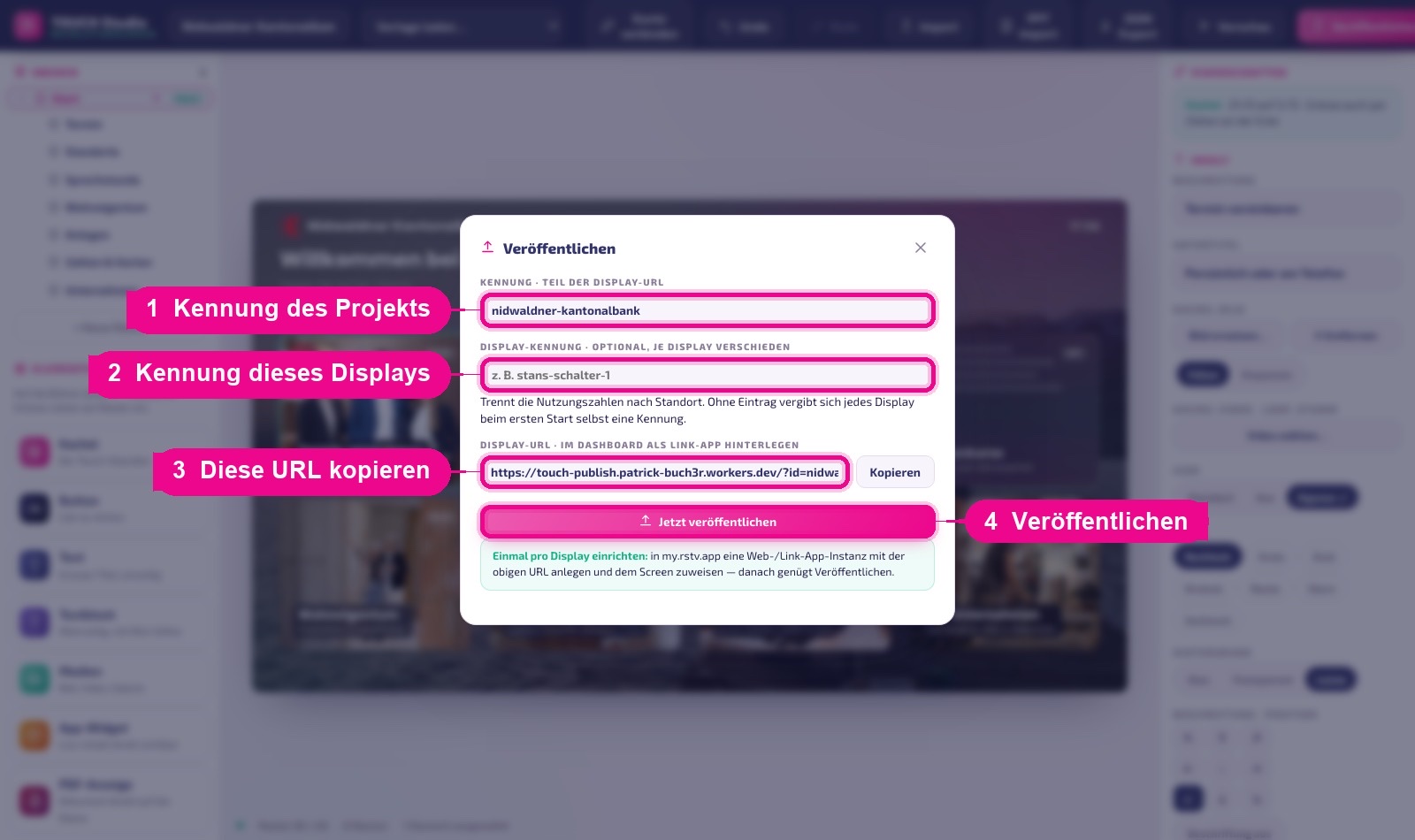
- Kennung — der Name deines Projekts in der Display-URL. Wird aus dem Projektnamen vorgeschlagen; erlaubt sind Kleinbuchstaben, Zahlen und Bindestriche. Sie bleibt beim Projekt, du musst sie nur einmal festlegen.
- Display-Kennung — optional, aber empfehlenswert bei mehreren Displays: ein sprechender Name wie
stans-schalter-1. Er trennt später die Nutzungszahlen nach Standort. - Display-URL — genau diese Adresse trägst du in my.rstv.app in die Instanz ein (siehe Schritt 2). Kopieren legt sie in die Zwischenablage.
- Jetzt veröffentlichen — erzeugt eine neue Fassung.
Jede Veröffentlichung legt eine neue Revision an; die letzten acht siehst du im Dialog. Ist etwas schiefgelaufen, bringt dich Zurückrollen in Sekunden auf eine frühere Fassung — nichts geht verloren.
Gehört die eingetragene Kennung bereits zu einem anderen Projekt, warnt der Dialog und der Knopf heisst dann „<Projekt> überschreiben“. Veröffentlichst du trotzdem, zeigt das Display des anderen Projekts ab sofort dein aktuelles Erlebnis.
Auf dem Display
Das Display zeigt das Erlebnis im Vollbild. Neue Fassungen holt es sich automatisch — spätestens nach fünf Minuten, sofort über Neustart in my.rstv.app. Bedient gerade jemand eine Unterseite, wartet die App mit dem Wechsel, bis der Besucher fertig ist.
- Offline — die zuletzt geladene Fassung liegt auf dem Gerät. Fällt das Netz aus, läuft das Erlebnis weiter; es gibt keinen schwarzen Bildschirm.
- Bewegungsmelder — ein USB-Melder am Display startet das Erlebnis, sobald jemand davorsteht.
- Hochformat — funktioniert genauso; stelle die Ausrichtung im Projekt um.
Binde Bilder nie als fremde Internet-Adresse ein (etwa direkt von einer Bilddatenbank). Werbeblocker, Firmen-Firewalls und der Offline-Betrieb blockieren solche Adressen — die Kachel bleibt dann leer. Lade Bilder stattdessen im Studio hoch.
Mehrere Displays mit demselben Erlebnis
Ein Projekt kann auf beliebig vielen Displays laufen — du legst je Display eine Instanz an und trägst dieselbe Display-URL ein. Damit du in der Auswertung trotzdem siehst, welches Display benutzt wurde, hängst du je Display eine eigene Display-Kennung an:
- Display 1:
…/?id=empfang&screen=stans-schalter-1 - Display 2:
…/?id=empfang&screen=laenderpark
Trägst du nichts ein, vergibt sich jedes Display beim ersten Start selbst eine Kennung. Die Displays lassen sich dann zwar unterscheiden, heissen aber „gerät-a1b2c3“ statt „Länderpark“.
Nutzungszahlen: was wird tatsächlich angetippt?
Im Veröffentlichen-Dialog führt Nutzung ansehen zu einem Bericht: welche Kachel wie oft gedrückt wurde, wann, und auf welchem Display.
- Tag · Monat · Jahr nebeneinander, jeweils mit Vergleich zum Vorzeitraum.
- Zwei Ringdiagramme — nach Art des Inhalts und nach Ebene.
- Kacheln nach Tipps, Verlauf in Tagen, Wochen oder Monaten, Tageszeit und die Aufteilung nach Display.
- CSV für Excel und PDF / Drucken für den Bericht ans Management.
Gezählt werden ausschliesslich Kachel, Ebene, Zeitpunkt und Display-Kennung — keine Angaben zu Personen, keine Cookies, keine IP-Adressen. Nach dem ersten Tippen dauert es bis zu 30 Sekunden, bis die Zahlen im Bericht erscheinen.
Tipps & Troubleshooting
Das Display zeigt noch die alte Fassung
Bis zu fünf Minuten sind normal. Schneller geht es mit Neustart in my.rstv.app. Bedient gerade jemand das Display, wartet die App bewusst ab.
Kacheln bleiben leer
Fast immer ein verlinktes Fremdbild. Lade das Bild im Studio hoch, statt eine fremde Adresse einzutragen.
Text im Bild schlecht lesbar
Abdunkelung der Ebene erhöhen oder bei der Kachel den Hintergrund auf Leiste stellen — dann liegt ein Band nur hinter dem Text.
Loop-Video läuft nicht
Ältere Signage-Displays schalten Videos automatisch ab. Prüfe dein Erlebnis in der Vorschau mit der Stufe Ohne Video — es muss auch dort funktionieren.
Ich sehe meine Apps nicht zur Auswahl
Oben auf Konto verbinden klicken und mit den my.rstv.app-Zugangsdaten anmelden. Ohne Verbindung zeigt das Studio nur allgemeine Platzhalter.
Aus Versehen etwas gelöscht
Ctrl/Cmd + Z macht bis zu 60 Schritte rückgängig. Ist schon veröffentlicht, hilft Zurückrollen auf eine frühere Revision.
Ausblick: Touch als eigene App im Appstore
Heute wird Touch über eine Web-/Link-App-Instanz ausgespielt — der Weg, den diese Anleitung beschreibt. Er ist erprobt und läuft stabil.
In Vorbereitung ist ein zweiter Weg: Touch wird dann ein eigener App-Typ im Appstore. Du installierst die App, legst wie gewohnt Instanzen an und weist sie einem Screen zu — das Eintragen der Display-URL entfällt. Technisch ist dafür alles gebaut; offen ist nur noch ein Detail der Instanz-Zuordnung auf Plattformseite. Für dich ändert sich dadurch nichts an bestehenden Projekten: Dasselbe Erlebnis läuft auf beiden Wegen.
Fragen zu Touch? Melde dich bei uns — wir richten dein erstes Erlebnis gerne gemeinsam mit dir ein.