Touch
Avec Touch, un écran devient un kiosque tactile : les visiteurs tapent sur des tuiles et naviguent eux-mêmes à travers les thèmes, offres ou emplacements. Tu construis l'expérience dans un programme de création dédié — sans aucune programmation — et l'envoies sur l'écran en un clic.
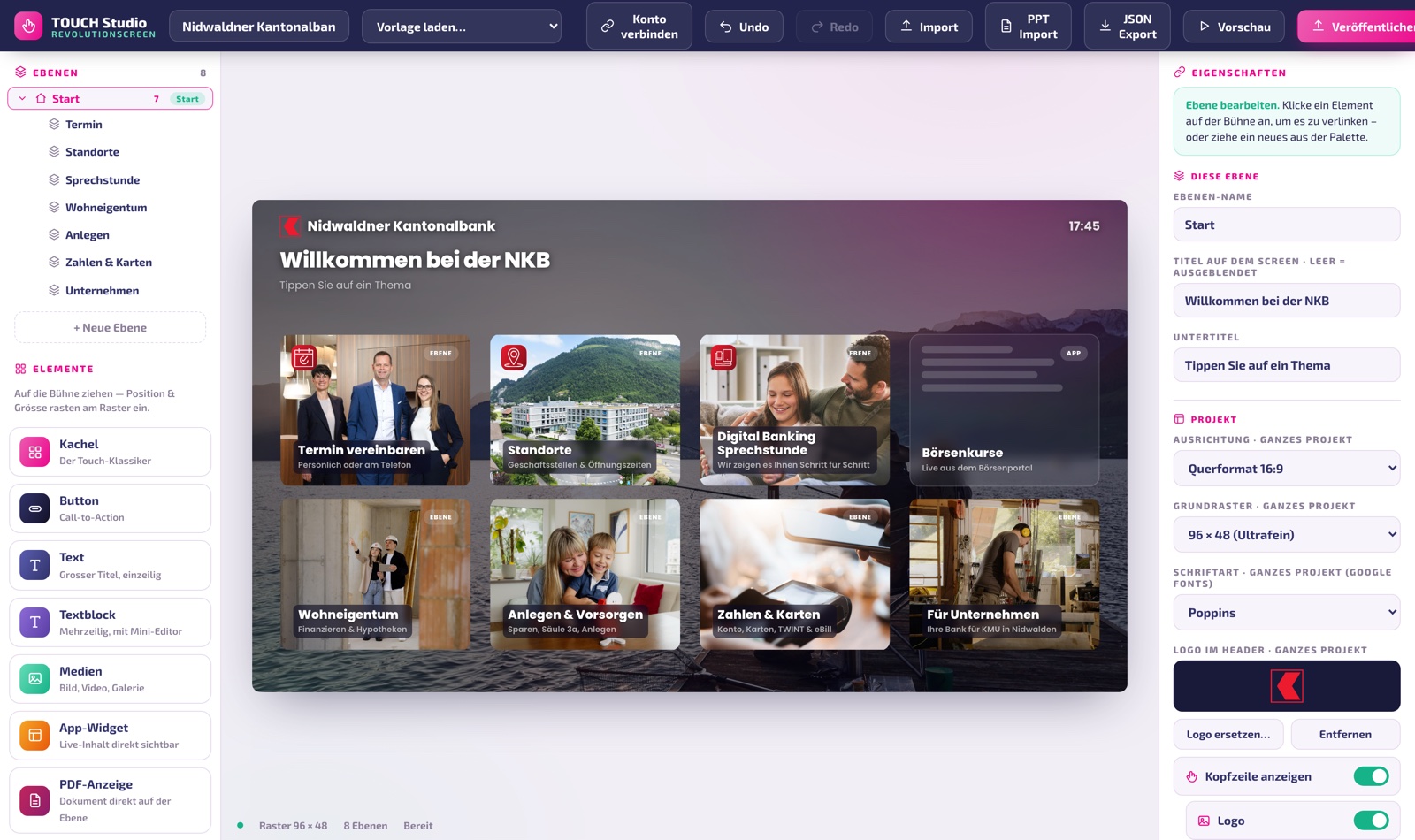
Ce guide t'accompagne depuis l'installation, en passant par la première instance, jusqu'à l'expérience finale sur l'écran — avec tous les champs et boutons que tu rencontreras. Le repère rose sur les images indique chaque fois où cliquer.
Comment fonctionne Touch
Touch se compose de deux parties qui travaillent ensemble :
- Le TOUCH Studio (
touch.revolutionscreen.net) — c'est là que tu construis l'expérience : créer des pages, placer des tuiles, créer des liens, tester. - L'app « Touch » sur l'écran — elle affiche l'expérience finale en plein écran et réagit aux contacts.
Les deux parties sont reliées par l'URL de l'écran. Tu la renseignes une fois par écran ; ensuite, dans le Studio, il suffit de cliquer sur Veröffentlichen (publier) et l'écran récupère lui-même la nouvelle version.
Une instance est une diffusion concrète d'une app sur un Screen. Pour Touch, cela signifie : une instance par écran. L'expérience elle-même — ton projet — vit dans le Studio et peut fonctionner sur plusieurs écrans simultanément.
Conditions préalables
- Un abonnement revolutionSCREEN actif avec au moins un écran
- Un écran tactile (panneau tactile) — ou un écran avec détecteur de mouvement USB, voir remarque ci-dessous
- Un accès à
my.rstv.apppour installer l'app et l'attribuer au Screen - Une clé Dashboard pour le TOUCH Studio (tu la reçois de notre part)
Sans contact tactile, Touch fonctionne comme un affichage vitrine : la boucle de veille incite à toucher, et un détecteur de mouvement USB lance l'expérience dès que quelqu'un se tient devant. Toucher lui-même nécessite cependant un panneau tactile.
Étape 1 · Installer l'app « Touch »
Connecte-toi sur my.rstv.app et ouvre l'Appstore. Recherche l'app Touch et clique sur Installieren (installer). L'app apparaît ensuite dans ta vue d'ensemble des apps.
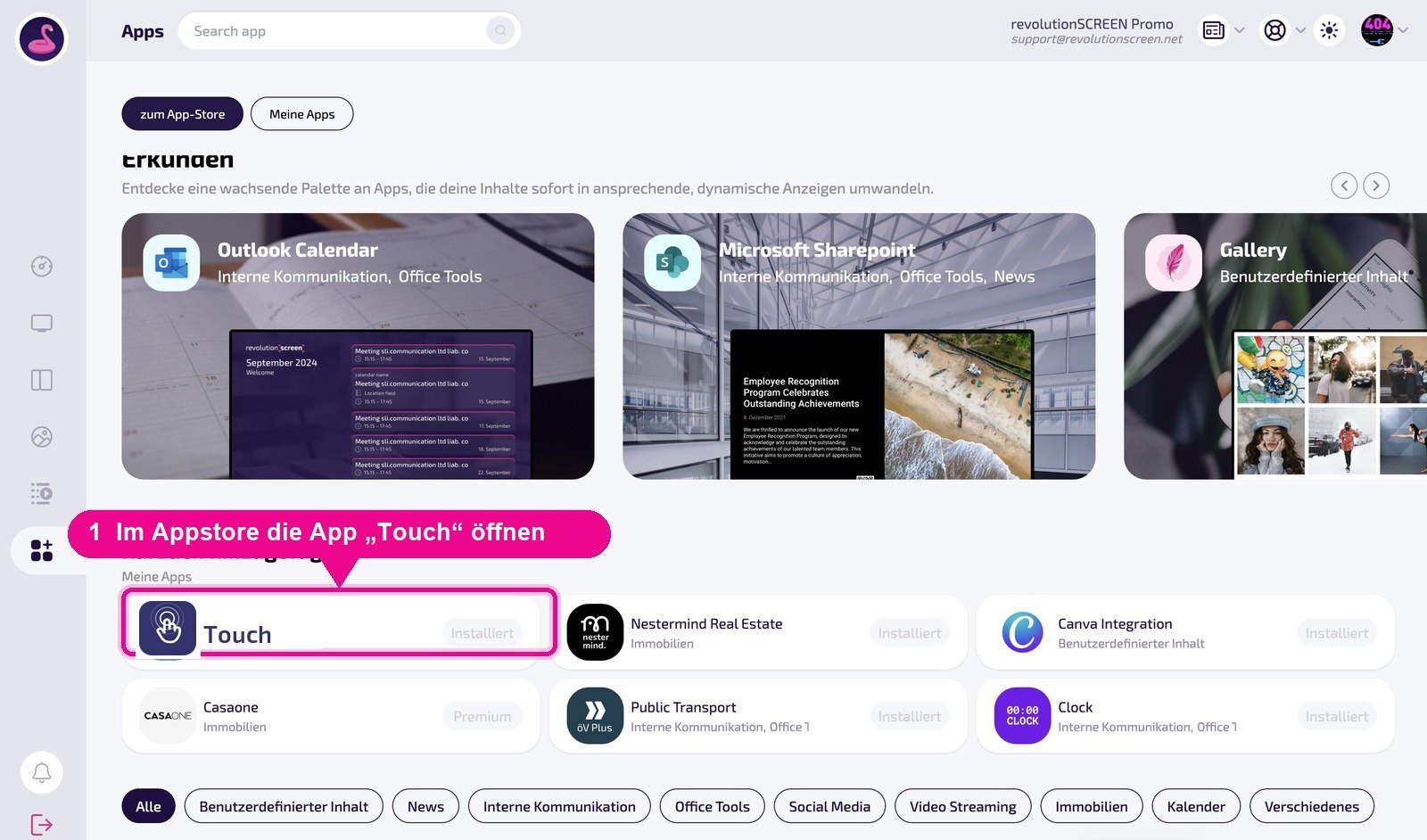
Étape 2 · Créer une instance et l'attribuer à l'écran
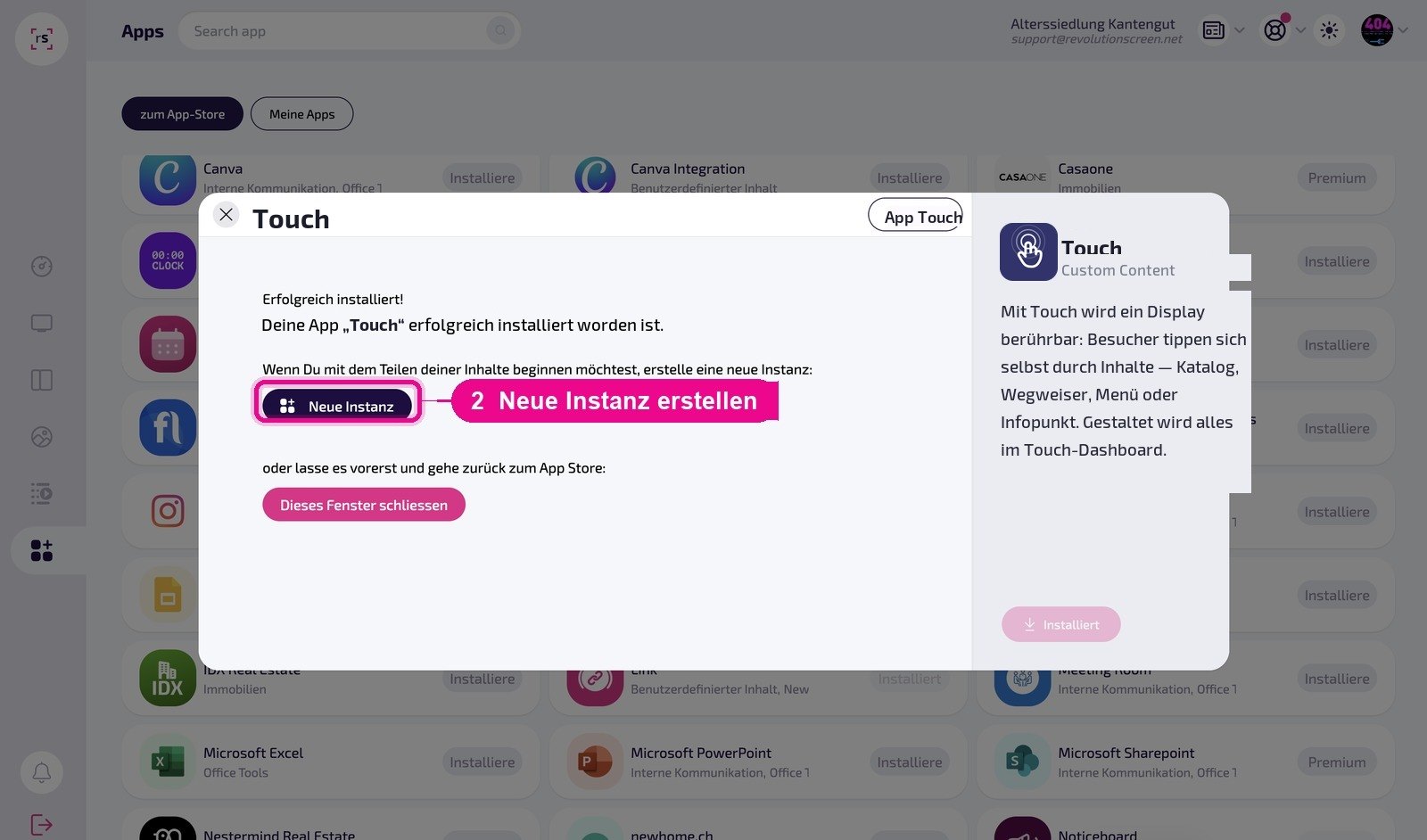
Ouvre l'app installée et crée une diffusion avec Neue Instanz (nouvelle instance). Donne-lui un nom que tu reconnaîtras — par exemple l'emplacement de l'écran (Réception Stans, Vitrine Länderpark).
Dans l'instance, tu saisis l'URL de l'écran provenant du Studio — elle est créée à l'étape 5, lors de ta première publication. Ensuite, tu attribues l'instance au Screen souhaité et tu enregistres.
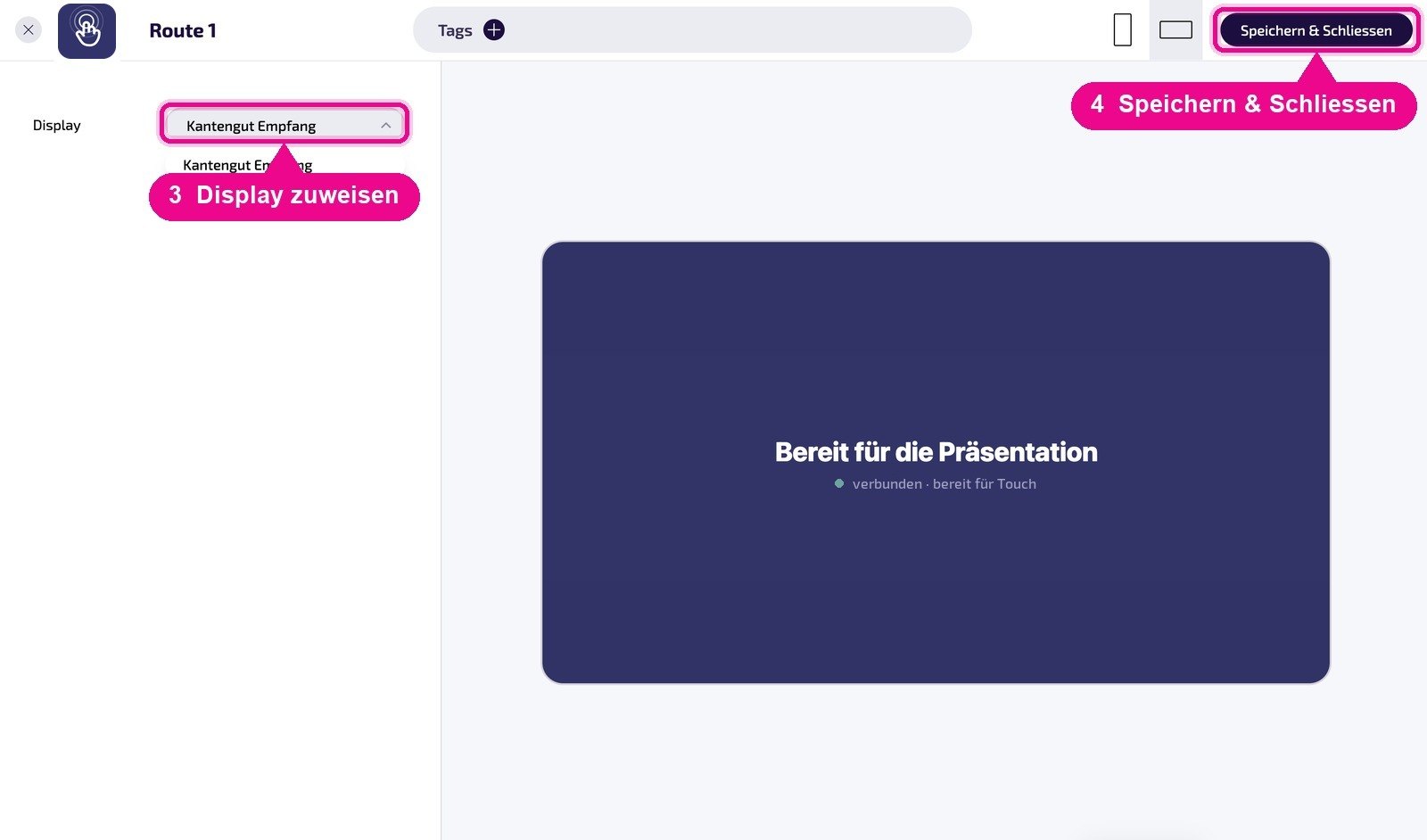
Tu peux aussi créer l'instance seulement après avoir terminé ton expérience. C'est pratique : construis d'abord un projet dans le Studio et publie-le, puis copie l'URL et insère-la ici — ainsi, tu ne dois basculer qu'une seule fois entre les deux fenêtres.
Étape 3 · Se connecter au TOUCH Studio
Tu ouvres le Studio à l'adresse touch.revolutionscreen.net. Saisis la clé Dashboard et clique sur Anmelden (se connecter). La clé reste enregistrée dans ton navigateur — la prochaine fois, tu arrives directement dans la vue d'ensemble des projets.
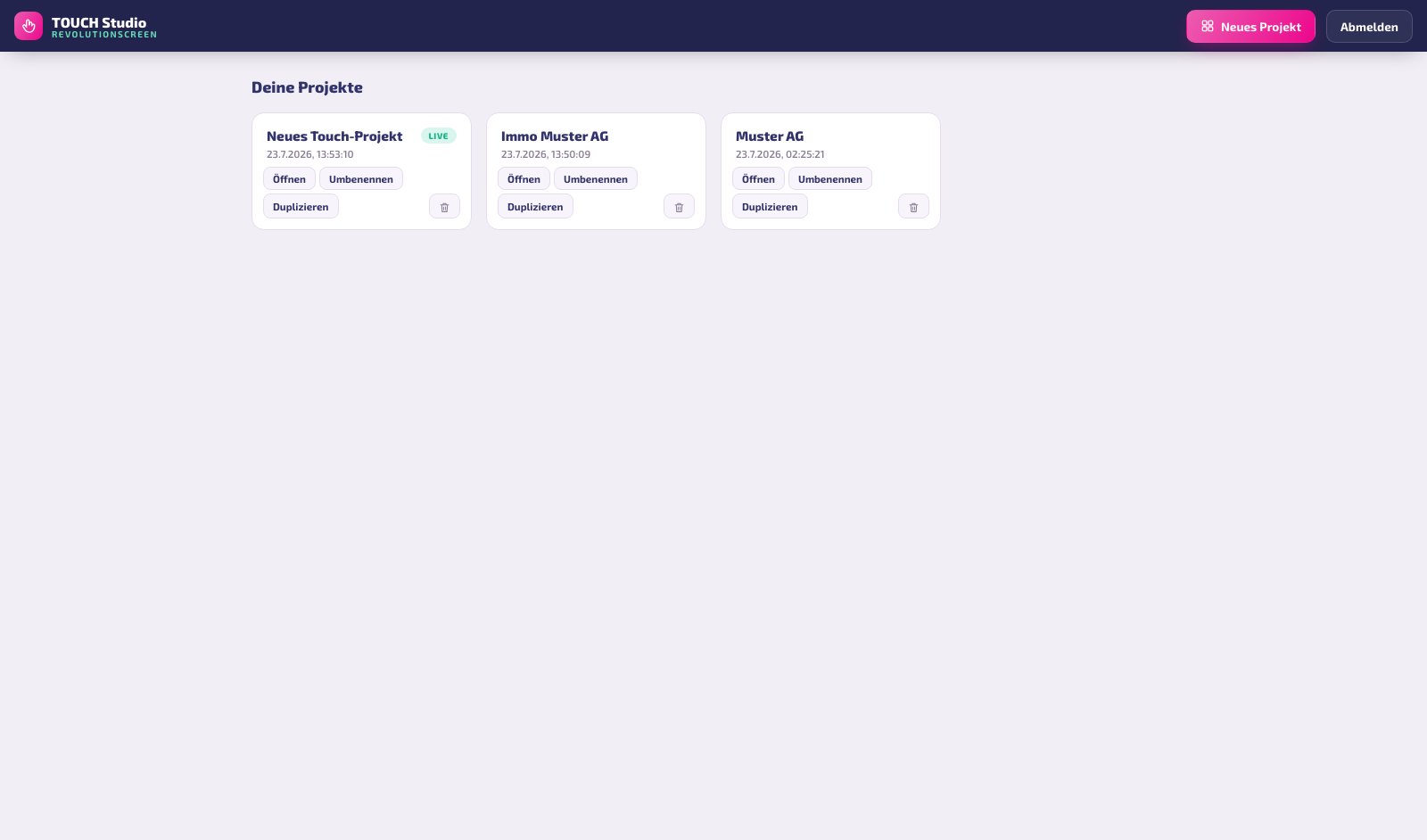
Dans la vue d'ensemble, tu peux pour chaque projet Öffnen (ouvrir), Umbenennen (renommer), Duplizieren (dupliquer) et Löschen (supprimer). Si un projet est déjà publié, sa tuile porte la mention live.
En haut de la barre, tu trouves Konto verbinden (connecter le compte). Si tu t'y connectes avec tes identifiants my.rstv.app, tu vois lors de la création de liens tes véritables apps, playlists, layouts et médias au lieu de simples placeholders. De plus, les images et vidéos téléchargées atterrissent alors dans ta médiathèque plutôt que dans le projet lui-même. Si tu gères plusieurs entreprises, tu choisis la bonne après la connexion.
Étape 4 · Créer un projet
Avec Neues Projekt (nouveau projet), tu choisis un modèle. Il existe des concepts prêts à l'emploi pour Réception & Lobby, Vente & Immobilier et Restauration & Self-Service, ainsi que des modèles propres à l'entreprise et un projet vide. Un modèle est un point de départ — tout peut y être modifié.
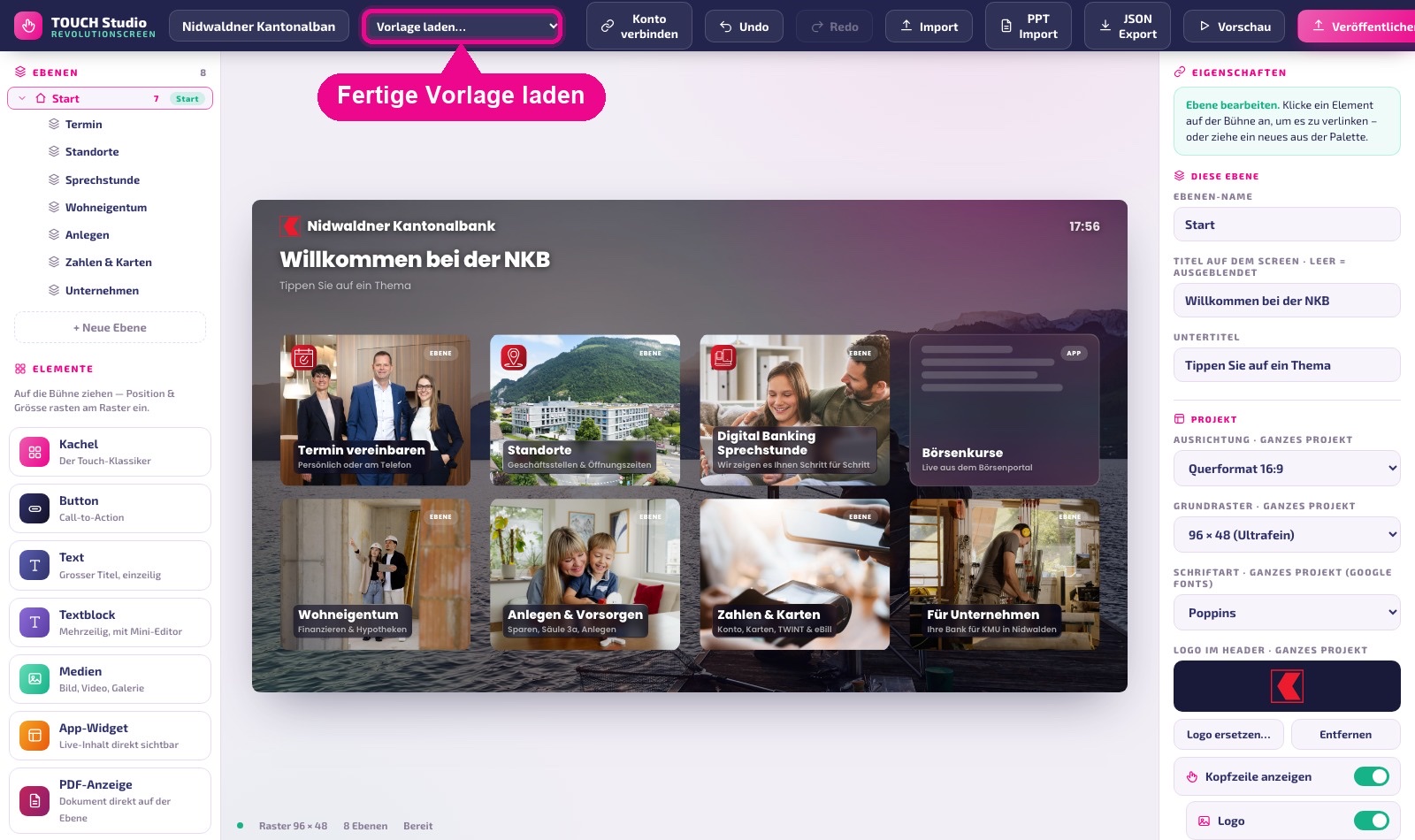
« Vorlage laden… » (charger un modèle) remplace le projet entier. Si tu veux juste essayer quelque chose, crée-toi d'abord une copie via Duplizieren (dupliquer).
Aperçu de l'interface
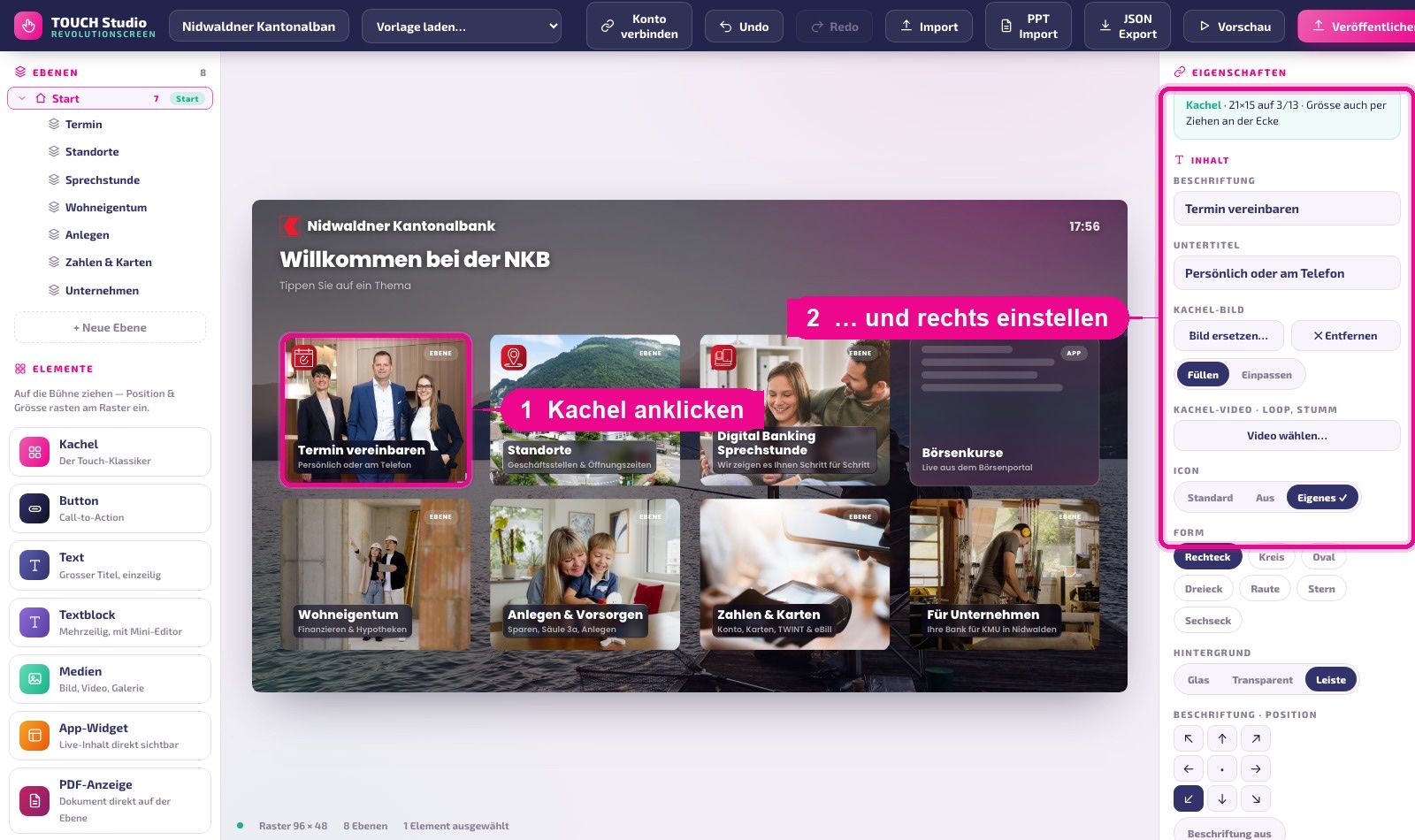
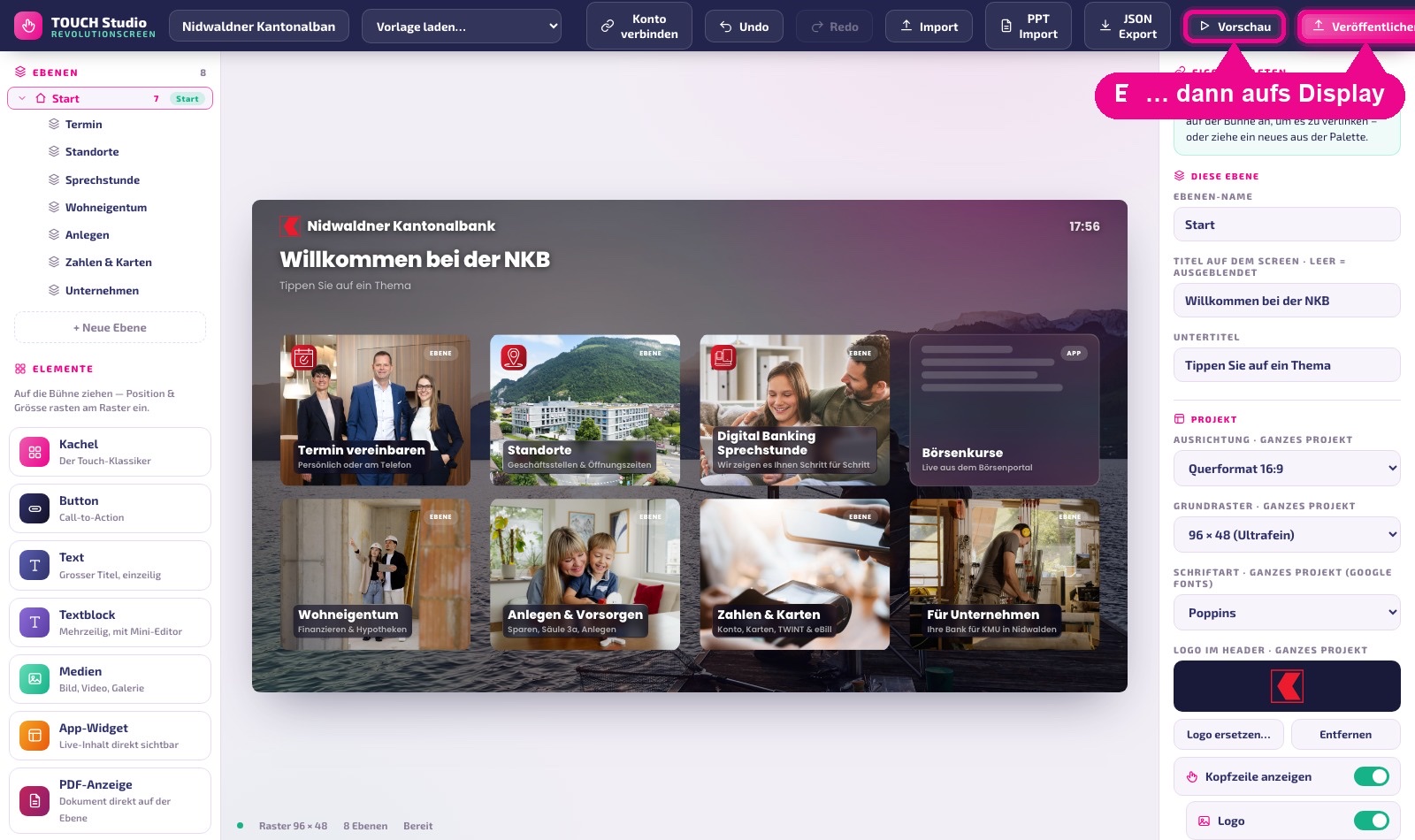
Le Studio est divisé en trois colonnes. Cette répartition reste toujours la même :
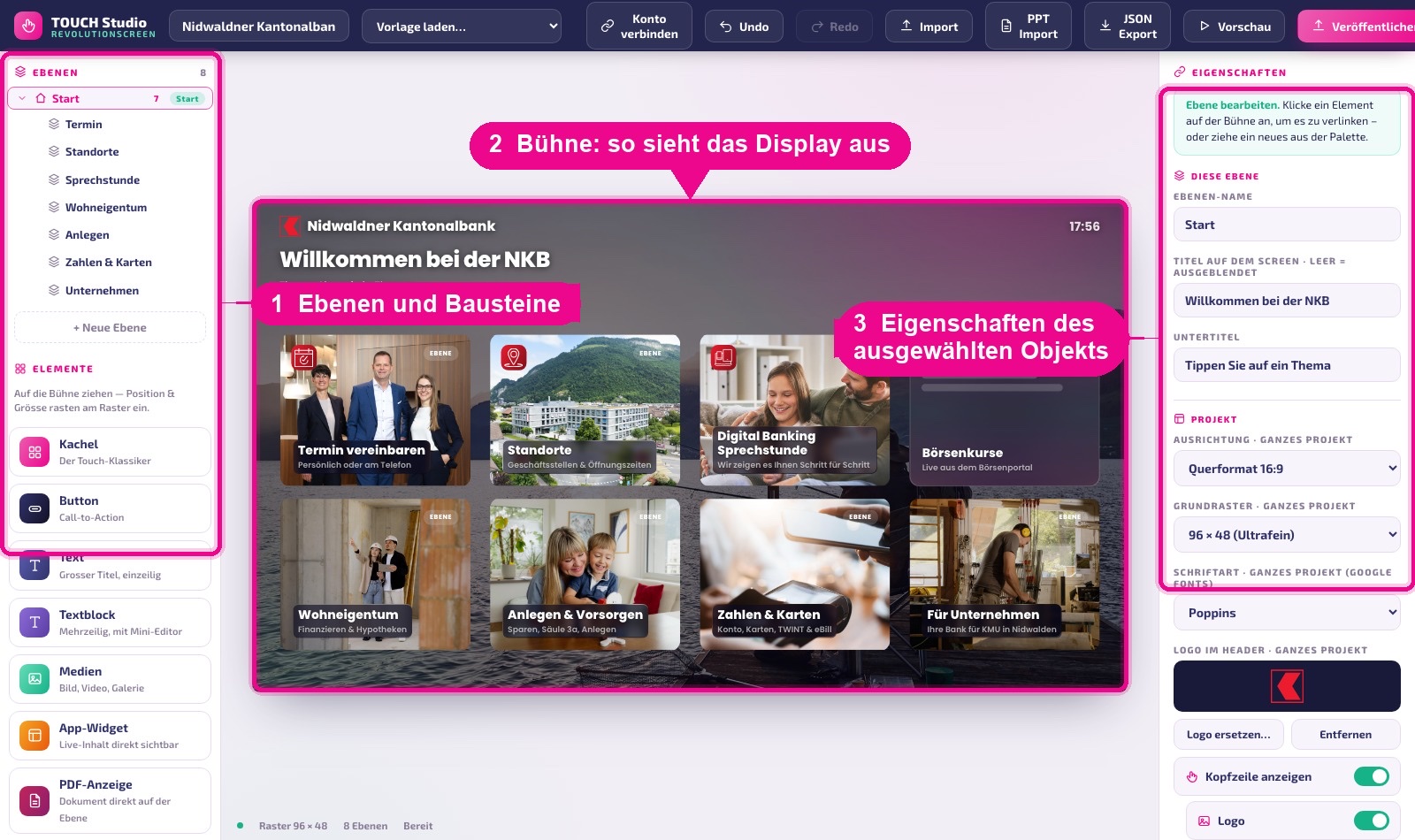
- À gauche, en haut, les couches (les pages de ton expérience), en dessous les éléments que tu glisses sur la scène.
- Au centre, la scène — elle affiche à l'échelle ce qui apparaîtra plus tard sur l'écran, y compris l'en-tête et le titre.
- À droite, les propriétés : si tu as sélectionné un élément, ses paramètres s'affichent ici ; sinon, ceux de la couche actuelle et du projet entier.
Sous la scène, tu vois la grille active, le nombre de couches et l'état de sauvegarde. Tes modifications sont enregistrées automatiquement, environ une seconde après que tu arrêtes de travailler.
Ctrl/Cmd + Z annule, Ctrl/Cmd + Shift + Z rétablit, Suppr supprime la sélection. Déplacer avec les flèches ou copier au clavier n'existe pas volontairement — tout le reste se fait à la souris.
Ebenen (couches) : les pages de ton expérience
Une Ebene (couche) est une page. La première couche est toujours la Startebene (couche de démarrage) — elle porte le symbole de maison et s'affiche au démarrage. Tu crées d'autres couches avec + Neue Ebene (+ nouvelle couche).
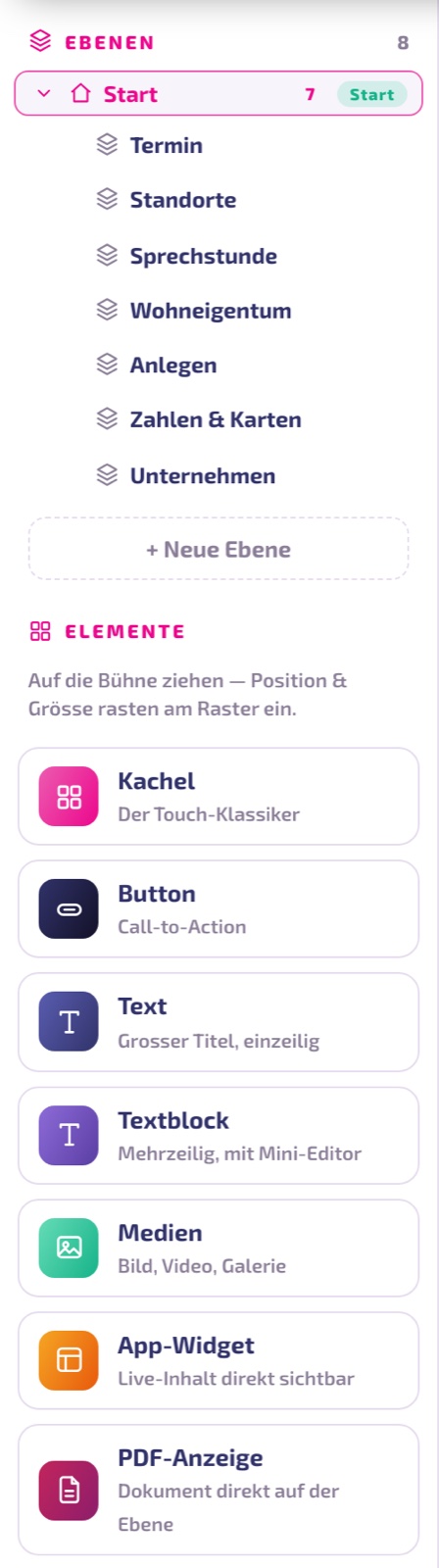
- Cliquer ouvre la couche sur la scène.
- Glisser réorganise : si tu déposes une couche sur le milieu d'une autre, elle devient une sous-couche ; le tiers supérieur ou inférieur la place avant ou après.
- La corbeille supprime. Les couches subordonnées sont conservées et remontent d'un niveau.
- Le renommage ne se fait pas ici, mais à droite dans le champ Ebenen-Name (nom de la couche).
La structure arborescente t'aide à garder une vue d'ensemble. L'endroit où saute un visiteur est déterminé exclusivement par toi, via le lien des éléments — pas par l'ordre dans l'arborescence.
Les blocs : ce que tu peux glisser sur la scène
Tous les blocs se glissent depuis la colonne de gauche vers la scène ; ils s'aimantent à la grille. Huit types sont disponibles :
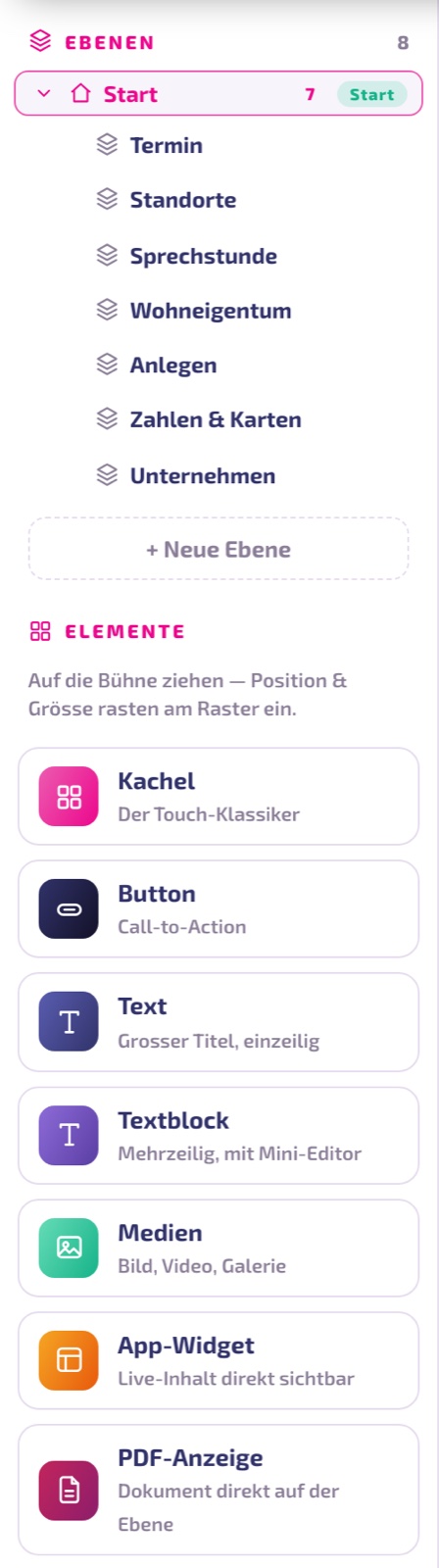
- Tuile (Kachel) — le classique tactile : grande surface avec libellé, sous-titre, icône et au choix image ou vidéo muette en boucle. C'est avec ça que tu construis la navigation principale.
- Bouton — bouton étroit pour une action unique (« Réserver un rendez-vous »). Ne porte pas de sous-titre.
- Texte — titre sur une seule ligne. N'est jamais cliquable.
- Bloc de texte — texte courant sur plusieurs lignes avec taille de police, alignement, gras et panneau vitré optionnel.
- Médias — surface image ou vidéo.
- Widget d'application — affiche le contenu d'une app directement sur la couche, par exemple météo, horaires ou carte du menu.
- Affichage PDF — insère un document directement, sans que personne n'ait besoin de cliquer.
- Tableau — liste de prix ou horaires d'ouverture, avec bordures de cellules comme dans un tableur.
Les widgets d'application et les affichages PDF montrent un exemple de représentation dans le Studio et dans l'aperçu. Le contenu réel n'est fourni que par le Player revolutionSCREEN sur l'écran. Les fenêtres d'information et les vidéos, en revanche, fonctionnent déjà entièrement dans l'aperçu.
Configurer un élément — champ par champ
Clique sur un élément dans la scène. Ses paramètres apparaissent à droite, avec en haut toujours le type, la taille et la position — par exemple « Kachel · 4×3 auf 0/2 » (Tuile · 4×3 sur 0/2).
Contenu
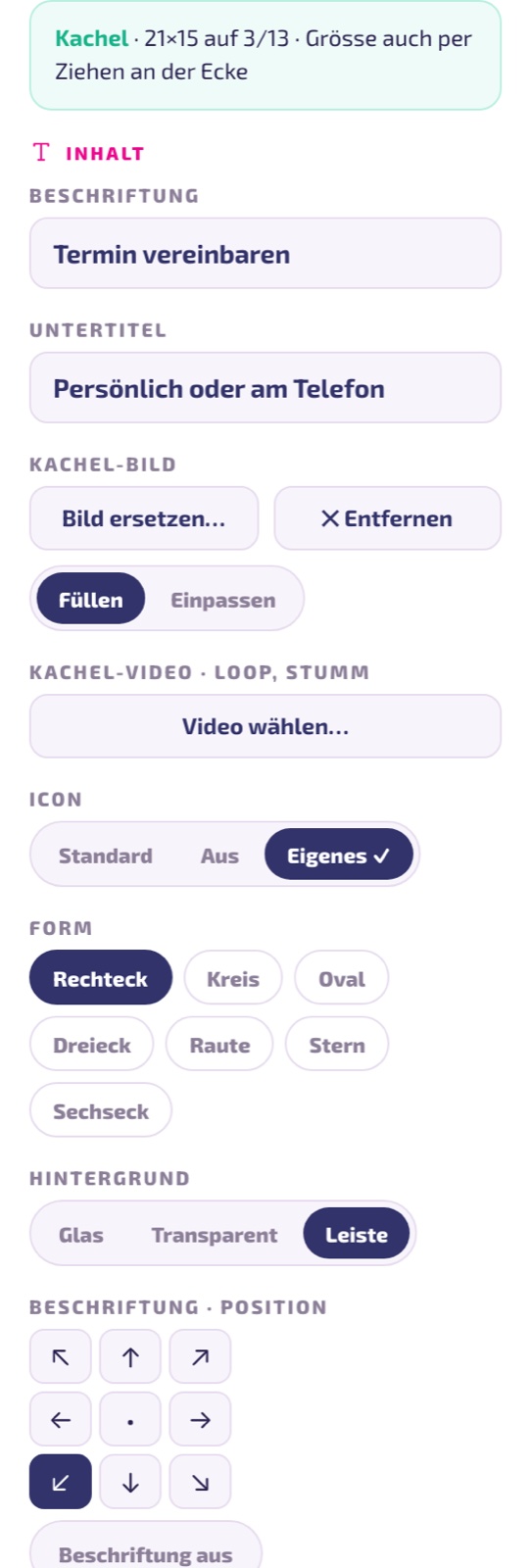
- Beschriftung (libellé) — le titre sur l'élément.
- Untertitel (sous-titre) — la petite ligne en dessous (tuile, médias, widget, PDF).
- Kachel-Bild (image de tuile) — image depuis la médiathèque ou depuis l'ordinateur. Füllen (remplir) recadre l'image, Einpassen (ajuster) l'affiche entièrement.
- Kachel-Video (vidéo de tuile) — vidéo muette en boucle derrière le libellé. Fait un bel effet, mais coûte en performance ; les écrans plus anciens la masquent automatiquement.
- Icon (icône) — Standard (symbole du type), Aus (désactivé) ou Eigenes (personnalisée). Une icône personnalisée est automatiquement réduite et intégrée au projet.
- Form (forme) — rectangle, cercle, ovale, triangle, losange, étoile ou hexagone. Pour une forme autre que rectangle, le champ icône disparaît.
- Hintergrund (arrière-plan) — Glas (verre, surface laiteuse), Transparent (image seule) ou Leiste (bande étroite uniquement derrière le texte). Pour les tuiles photo, Leiste est généralement le meilleur choix : l'image reste dégagée, le texte reste lisible.
- Beschriftung · Position (libellé · position) — neuf positions, de en haut à gauche à en bas à droite ; par défaut en bas à gauche. Beschriftung aus (libellé désactivé) masque entièrement le titre et le sous-titre.
Taille
Huit tailles rapides de 2×2 jusqu'à Banner (pleine largeur, plate). Pour plus de finesse, utilise toujours la poignée en bas à droite de l'élément.
Interaction : ce qui se passe au toucher
Sous Verlinken mit (lier avec), tu définis où mène un toucher :
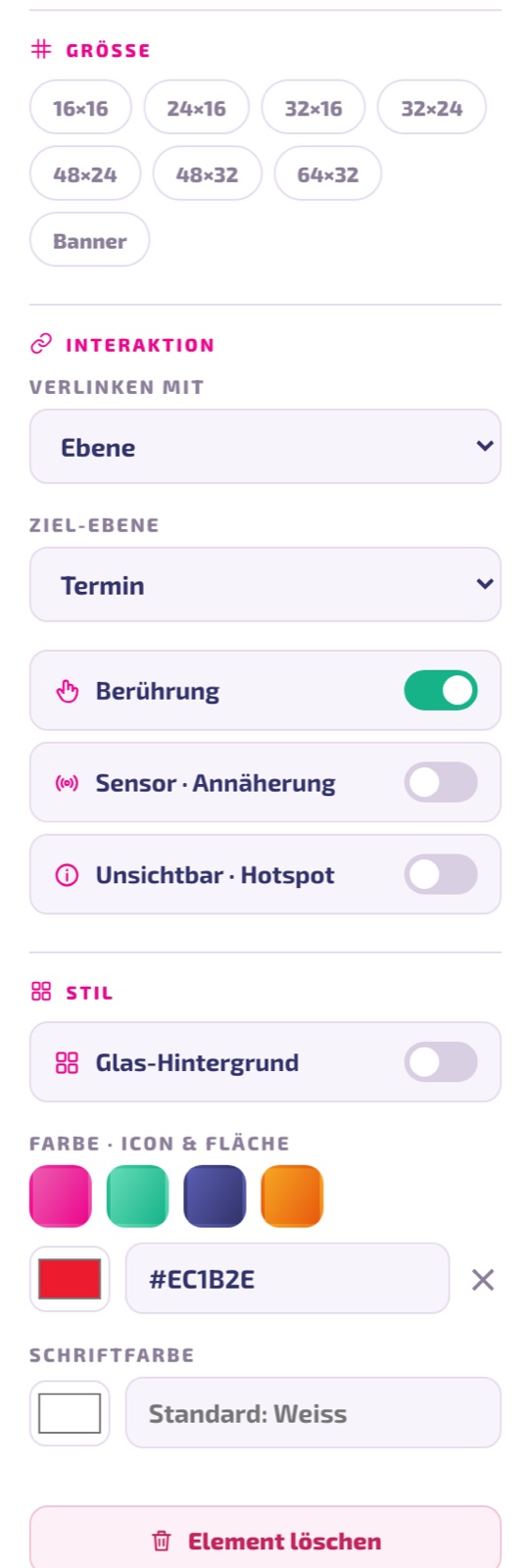
- Ebene (couche) — saute vers une autre page de ton expérience. C'est ainsi que se construit la navigation. Dans le Player apparaissent alors automatiquement Zurück (retour) et un symbole de maison.
- App — ouvre une instance d'app de ton compte, par exemple météo ou horaires.
- Playlist — démarre une Playlist.
- Layout — affiche un Layout.
- Médias — lit une vidéo en plein écran ; un clic à côté la referme.
- Site web — ouvre une page dans le cadre kiosque.
- PDF — affiche un document.
- Hinweis (note) — affiche une petite fenêtre avec titre et texte. Idéal pour les horaires d'ouverture, numéros de téléphone ou une note d'urgence — fonctionne sans aucune autre app.
- Keine (aucun) — l'élément est purement décoratif.
S'y ajoutent deux interrupteurs : Berührung (toucher) (activé) rend l'élément cliquable — si tu le désactives, il ne réagit à rien. Unsichtbar · Hotspot (invisible · zone active) rend l'élément transparent, mais toujours cliquable : parfait pour rendre certaines zones d'une image de fond tactiles.
Style
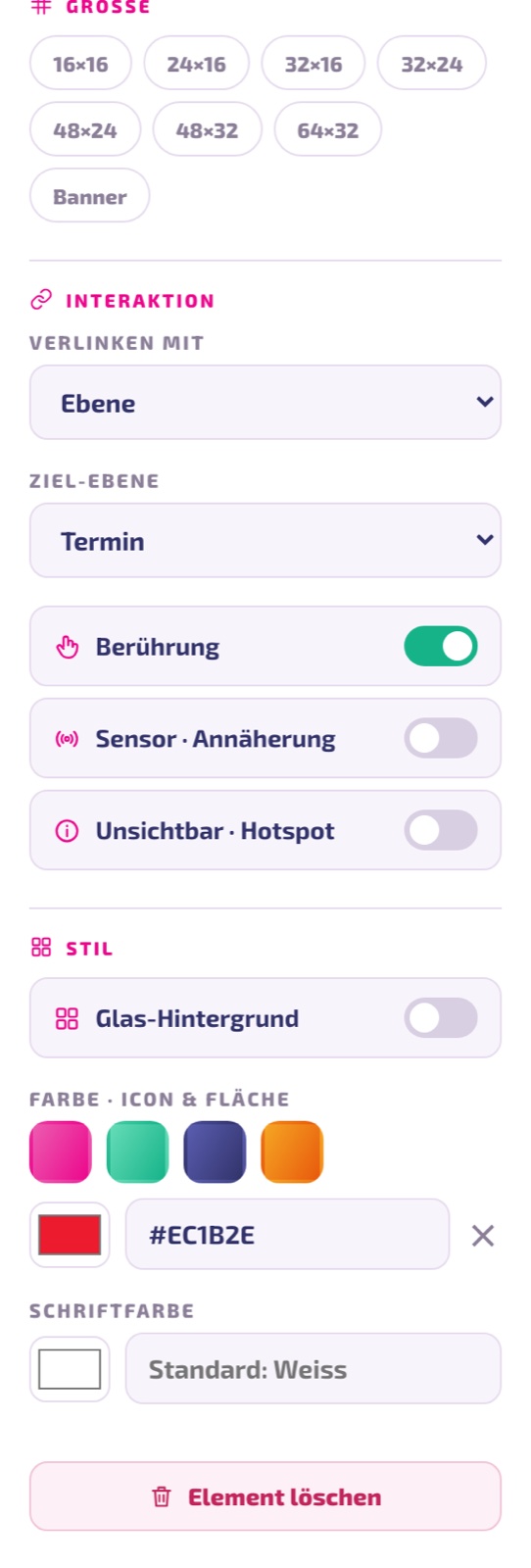
- Farbe · Icon & Fläche (couleur · icône & surface) — quatre tons prédéfinis ou une couleur personnalisée en code hexadécimal (
#RRGGBB). Pour une tuile, elle colore le champ de l'icône, pour un bouton toute la surface. - Schriftfarbe (couleur de police) — vide signifie blanc.
- Element löschen (supprimer l'élément) — retire l'élément (annulable avec Ctrl/Cmd + Z).
Configurer la couche
Si tu cliques sur un endroit libre de la scène, la colonne de droite affiche les paramètres de la couche.
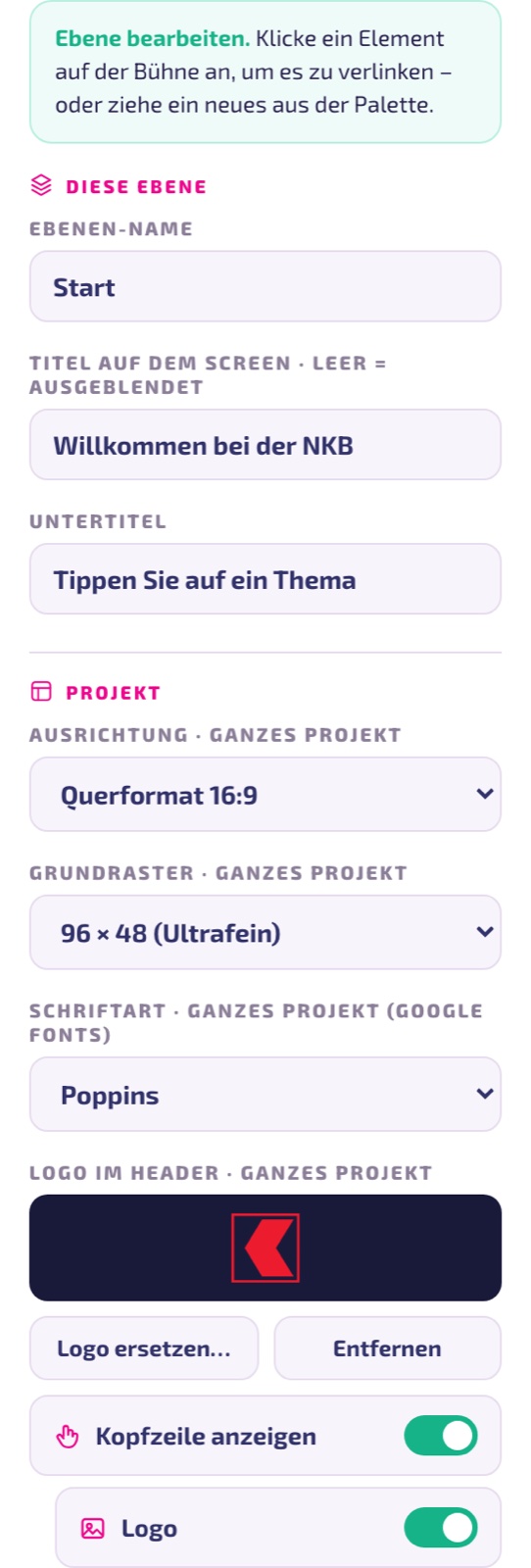
- Ebenen-Name (nom de la couche) — uniquement pour toi, n'apparaît pas sur l'écran (mais dans l'analyse d'utilisation).
- Titel auf dem Screen (titre sur l'écran) — le grand titre. Si tu laisses le champ vide, il est masqué.
- Untertitel (sous-titre) — la ligne en dessous.
- Hintergrund (arrière-plan) — quatre dégradés prêts à l'emploi, une couleur personnalisée, une image ou une vidéo en boucle.
- Abdunkelung für Lesbarkeit (assombrissement pour la lisibilité) — pose un voile sombre sur l'image ou la vidéo. Lors de l'insertion d'une image, le Studio applique automatiquement 45 %, pour une vidéo 35 %. Sans assombrissement, le texte clair disparaît dans l'image.
Paramètres pour tout le projet
Plus bas dans la même colonne se trouvent les paramètres qui concernent toutes les couches :
- Ausrichtung (orientation) — paysage 16:9 ou portrait 9:16. Lors du changement, tous les éléments pivotent automatiquement avec.
- Grundraster (grille de base) — de 12×6 à 96×48 (« Ultrafein », ultra-fine). Plus la grille est fine, plus les tuiles peuvent être positionnées précisément. 24×12 est un bon départ, 96×48 pour un travail de précision.
- Schriftart (police) — 14 polices sont disponibles au choix.
- Logo im Header (logo dans l'en-tête) — ton logo pour l'en-tête ; il est automatiquement réduit et intégré au projet.
- Kopfzeile anzeigen (afficher l'en-tête) — interrupteur principal, avec en dessous individuellement Logo, Bezeichnung (le nom du projet) et Uhrzeit (heure). Tu peux ainsi par exemple n'afficher que le logo et l'heure, sans le nom interne du projet.
Si ton logo est déjà placé comme élément sur la scène, désactive Logo et Bezeichnung dans l'en-tête — sinon les deux apparaissent en double sur l'écran.
Boucle de veille : l'écran incite à toucher
Tant que personne n'interagit, Touch affiche une boucle de veille (Attract). Tu trouves les paramètres correspondants lorsque le niveau de démarrage est actif :
- Boucle Attract après inactivité — après combien de secondes de repos la boucle démarre. La valeur par défaut est 60 secondes, entre 10 et 600 est judicieux.
- Standard · Texte avec pulsation — une indication pulsante comme « Découvre plus ».
- Niveau personnalisé — tu conçois toi-même la vue de veille comme un niveau complet, par exemple avec une vidéo d'image. Les éléments n'y sont pas cliquables ; le premier contact mène au niveau de démarrage.
Aperçu : essayer comme sur l'écran
L'aperçu ouvre exactement le même Player qui tournera plus tard sur l'appareil — tu ne vois donc pas une simulation, mais l'original. Les modifications dans le Studio sont appliquées immédiatement.
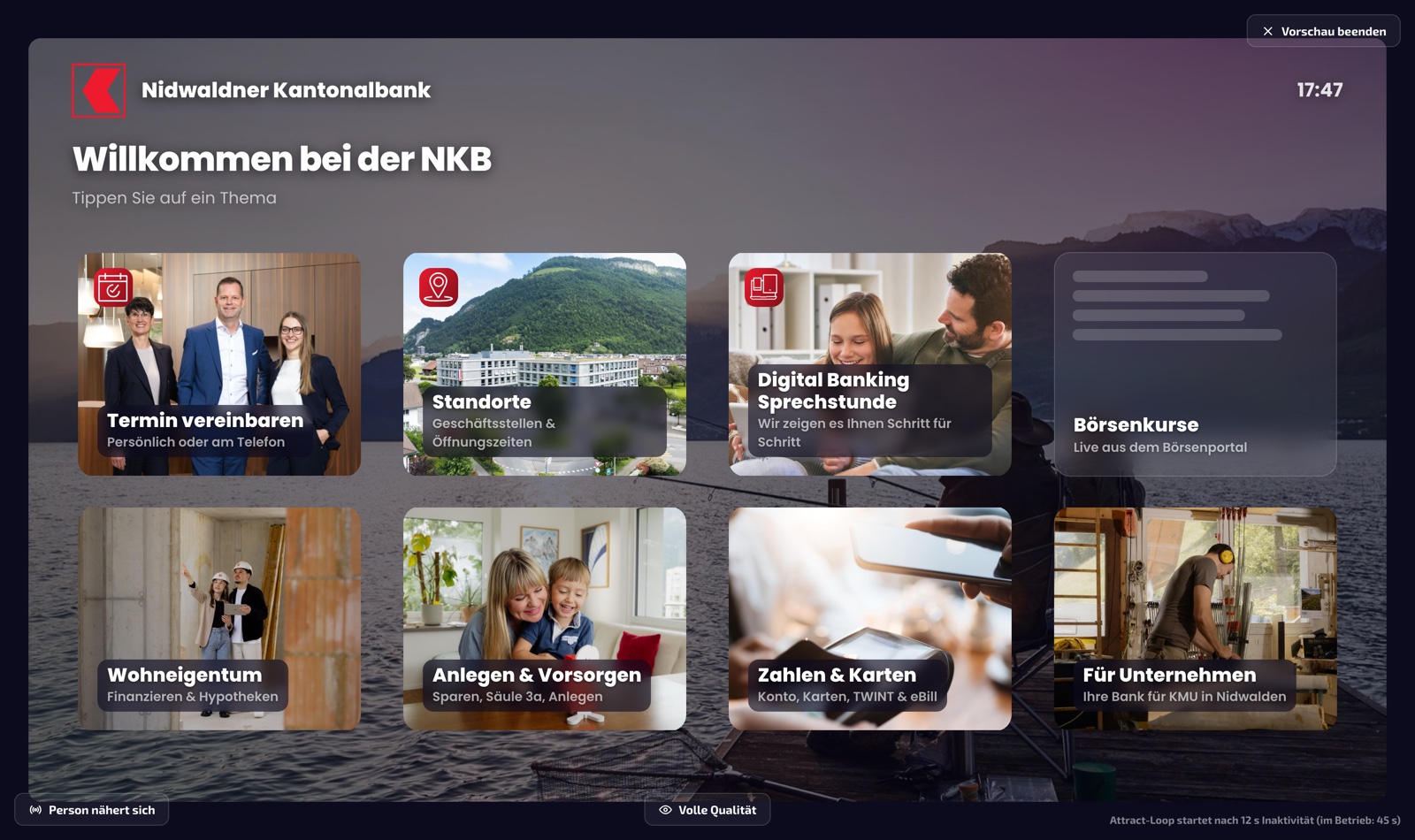
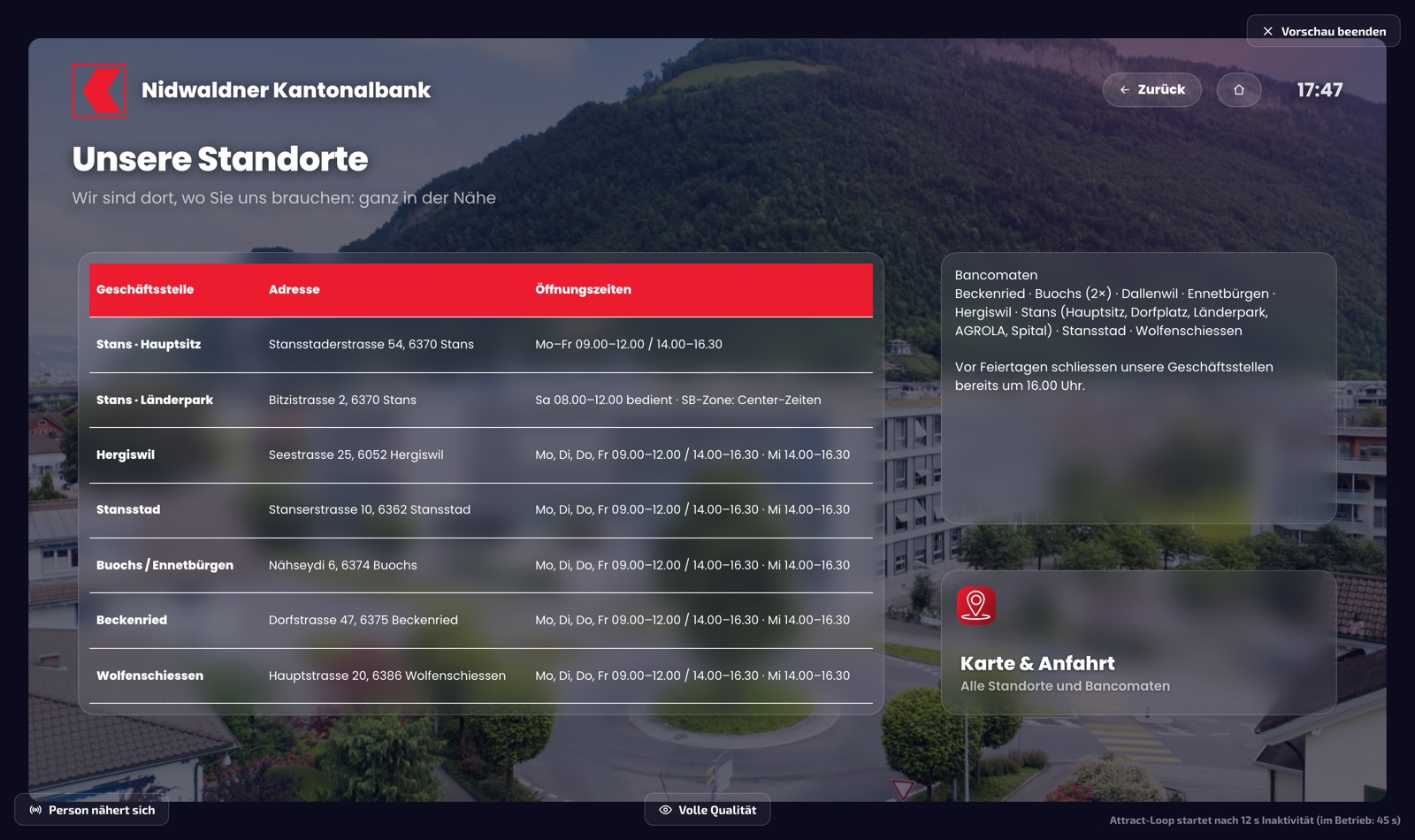
- Personne s'approche — simule le détecteur de mouvement : brève salutation, puis le Player passe automatiquement au niveau de démarrage.
- Niveau de qualité — parcourt quatre niveaux, pour que tu voies l'effet de ton expérience sur des appareils plus faibles.
Les quatre niveaux signifient :
- Qualité complète — effet verre avec flou et toutes les vidéos en boucle.
- Sans flou — verre sans flou, les vidéos continuent.
- Sans vidéo — en plus, toutes les vidéos en boucle désactivées (arrière-plan et tuiles).
- Plat — sans transparence et sans animations.
Le niveau est déterminé automatiquement sur l'appareil. Les écrans Signage plus anciens (Tizen 4, webOS 4) démarrent sur « Sans vidéo » — tu n'y vois donc pas les vidéos en boucle. Si le taux d'images passe sous 24 images par seconde, l'application rétrograde automatiquement d'un niveau. Vérifie donc les expériences importantes une fois au niveau « Sans vidéo ».
Étape 5 · Publier
Si tu es satisfait, clique en haut à droite sur Veröffentlichen (publier).
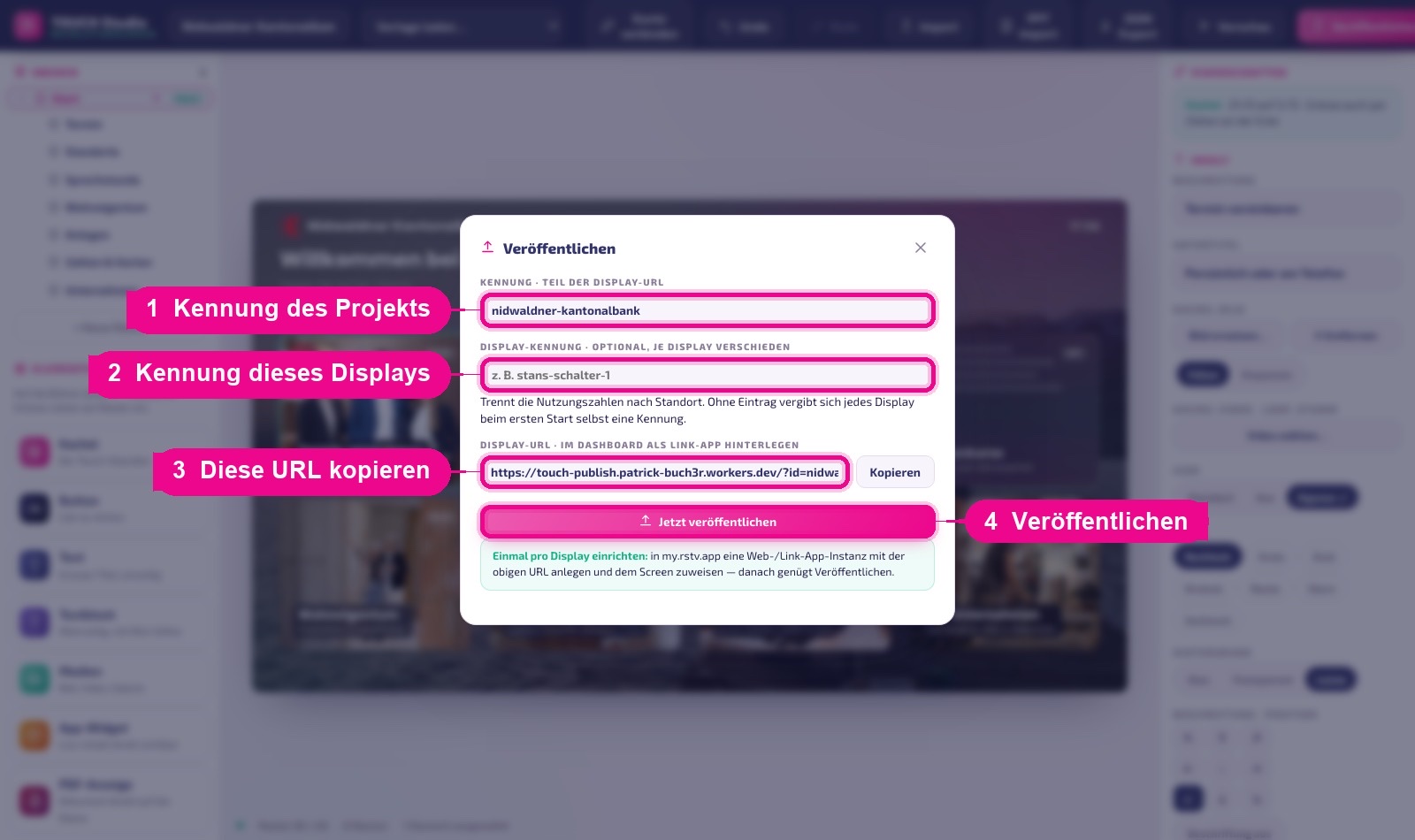
- Identifiant — le nom de ton projet dans l'URL de l'écran. Il est proposé à partir du nom du projet ; les lettres minuscules, chiffres et tirets sont autorisés. Il reste attaché au projet, tu ne dois le définir qu'une seule fois.
- Identifiant d'écran — optionnel, mais recommandé pour plusieurs écrans : un nom explicite comme
stans-schalter-1. Il sépare ensuite les chiffres d'utilisation par emplacement. - URL de l'écran — c'est exactement cette adresse que tu saisis dans my.rstv.app dans l'instance (voir étape 2). Kopieren (copier) la place dans le presse-papiers.
- Jetzt veröffentlichen (publier maintenant) — génère une nouvelle version.
Chaque publication crée une nouvelle révision ; tu vois les huit dernières dans la boîte de dialogue. Si quelque chose s'est mal passé, Zurückrollen (revenir en arrière) te ramène en quelques secondes à une version antérieure — rien n'est perdu.
Si l'identifiant saisi appartient déjà à un autre projet, la boîte de dialogue avertit et le bouton s'appelle alors « <Projet> überschreiben » (écraser). Si tu publies quand même, l'écran de l'autre projet affiche dès maintenant ton expérience actuelle.
Sur l'écran
L'écran affiche l'expérience en plein écran. Il récupère les nouvelles versions automatiquement — au plus tard après cinq minutes, immédiatement via Neustart (redémarrer) dans my.rstv.app. Si quelqu'un est en train d'utiliser une sous-page, l'application attend avec le changement jusqu'à ce que le visiteur ait terminé.
- Hors ligne — la dernière version chargée se trouve sur l'appareil. Si le réseau tombe, l'expérience continue ; il n'y a pas d'écran noir.
- Détecteur de mouvement — un détecteur USB sur l'écran démarre l'expérience dès que quelqu'un se trouve devant.
- Format portrait — fonctionne de la même manière ; change l'orientation dans le projet.
N'intègre jamais d'images comme adresse Internet externe (par exemple directement depuis une banque d'images). Les bloqueurs de publicité, les pare-feux d'entreprise et le fonctionnement hors ligne bloquent de telles adresses — la tuile reste alors vide. Téléverse plutôt les images dans le Studio.
Plusieurs écrans avec la même expérience
Un projet peut fonctionner sur autant d'écrans que tu veux — tu crées une instance par écran et saisis la même URL d'écran. Pour que tu puisses quand même voir dans l'analyse quel écran a été utilisé, tu ajoutes un identifiant d'écran propre à chaque écran :
- Écran 1 :
…/?id=empfang&screen=stans-schalter-1 - Écran 2 :
…/?id=empfang&screen=laenderpark
Si tu ne saisis rien, chaque écran s'attribue lui-même un identifiant au premier démarrage. Les écrans peuvent alors certes être distingués, mais s'appellent « gerät-a1b2c3 » au lieu de « Länderpark ».
Chiffres d'utilisation : qu'est-ce qui est réellement touché ?
Dans la boîte de dialogue de publication, Nutzung ansehen (voir l'utilisation) mène à un rapport : quelle tuile a été appuyée combien de fois, quand, et sur quel écran.
- Jour · Mois · Année côte à côte, chacun avec une comparaison à la période précédente.
- Deux diagrammes en anneau — par type de contenu et par niveau.
- Tuiles par appuis, historique en jours, semaines ou mois, heure de la journée et la répartition par écran.
- CSV pour Excel et PDF / Impression pour le rapport à la direction.
Seuls sont comptabilisés la tuile, le niveau, l'horodatage et l'identifiant d'écran — aucune donnée personnelle, aucun cookie, aucune adresse IP. Après le premier appui, il faut jusqu'à 30 secondes pour que les chiffres apparaissent dans le rapport.
Astuces & dépannage
L'écran affiche encore l'ancienne version
Jusqu'à cinq minutes, c'est normal. Ça va plus vite avec Neustart (redémarrer) dans my.rstv.app. Si quelqu'un est en train d'utiliser l'écran, l'application attend délibérément.
Les tuiles restent vides
Presque toujours une image externe liée. Téléverse l'image dans le Studio, au lieu de saisir une adresse externe.
Texte dans l'image difficile à lire
Augmente l'assombrissement du calque ou, pour la tuile, règle l'arrière-plan sur Leiste — un bandeau n'apparaît alors que derrière le texte.
La vidéo en boucle ne fonctionne pas
Les anciens écrans Signage désactivent automatiquement les vidéos. Vérifie ton expérience dans l'aperçu avec le niveau Ohne Video — elle doit aussi fonctionner ainsi.
Je ne vois pas mes apps dans la sélection
Clique en haut sur Konto verbinden (connecter le compte) et connecte-toi avec tes identifiants my.rstv.app. Sans connexion, le studio n'affiche que des espaces réservés génériques.
J'ai supprimé quelque chose par erreur
Ctrl/Cmd + Z permet d'annuler jusqu'à 60 étapes. Si c'est déjà publié, Zurückrollen (revenir en arrière) vers une révision antérieure peut aider.
Perspective : Touch en tant qu'app à part entière dans l'Appstore
Aujourd'hui, Touch est diffusé via une instance Web-/Link-App — la méthode décrite dans ce guide. Elle est éprouvée et fonctionne de manière stable.
Une seconde méthode est en préparation : Touch deviendra alors un type d'app à part entière dans l'Appstore. Tu installes l'app, crées des instances comme d'habitude et les assignes à un Screen — la saisie de l'URL d'affichage disparaît. Techniquement, tout est déjà en place ; il ne manque qu'un détail concernant l'attribution des instances côté plateforme. Pour toi, cela ne change rien aux projets existants : la même expérience fonctionne avec les deux méthodes.
Des questions sur Touch ? Contacte-nous — nous serons heureux de configurer ta première expérience avec toi.