Zwei-Faktor-Authentifizierung (2FA)
Mit der Zwei-Faktor-Authentifizierung (2FA) sicherst du dein Konto zusätzlich zum Passwort ab. Beim Anmelden brauchst du dann einen sechsstelligen Code, den eine Authentifizierungs-App auf deinem Handy erzeugt. Selbst wenn jemand dein Passwort kennt, kommt er ohne dein Handy nicht in dein Konto.
Schalter im Abschnitt «Authentifizierungs-App» unter «Mein Konto» nach rechts schieben, QR-Code mit dem Microsoft oder Google Authenticator scannen, den angezeigten Code eintippen, fertig.
Was du dafür brauchst
Eine Authentifizierungs-App auf deinem Smartphone. Beide gängigen Apps sind kostenlos und funktionieren gleich gut:
– Microsoft Authenticator (App Store / Google Play)
– Google Authenticator (App Store / Google Play)
Installiere die App, bevor du in my.rstv.app mit der Einrichtung startest. Der QR-Code wird nur einmal angezeigt.
Schritt 1: Mein Konto öffnen
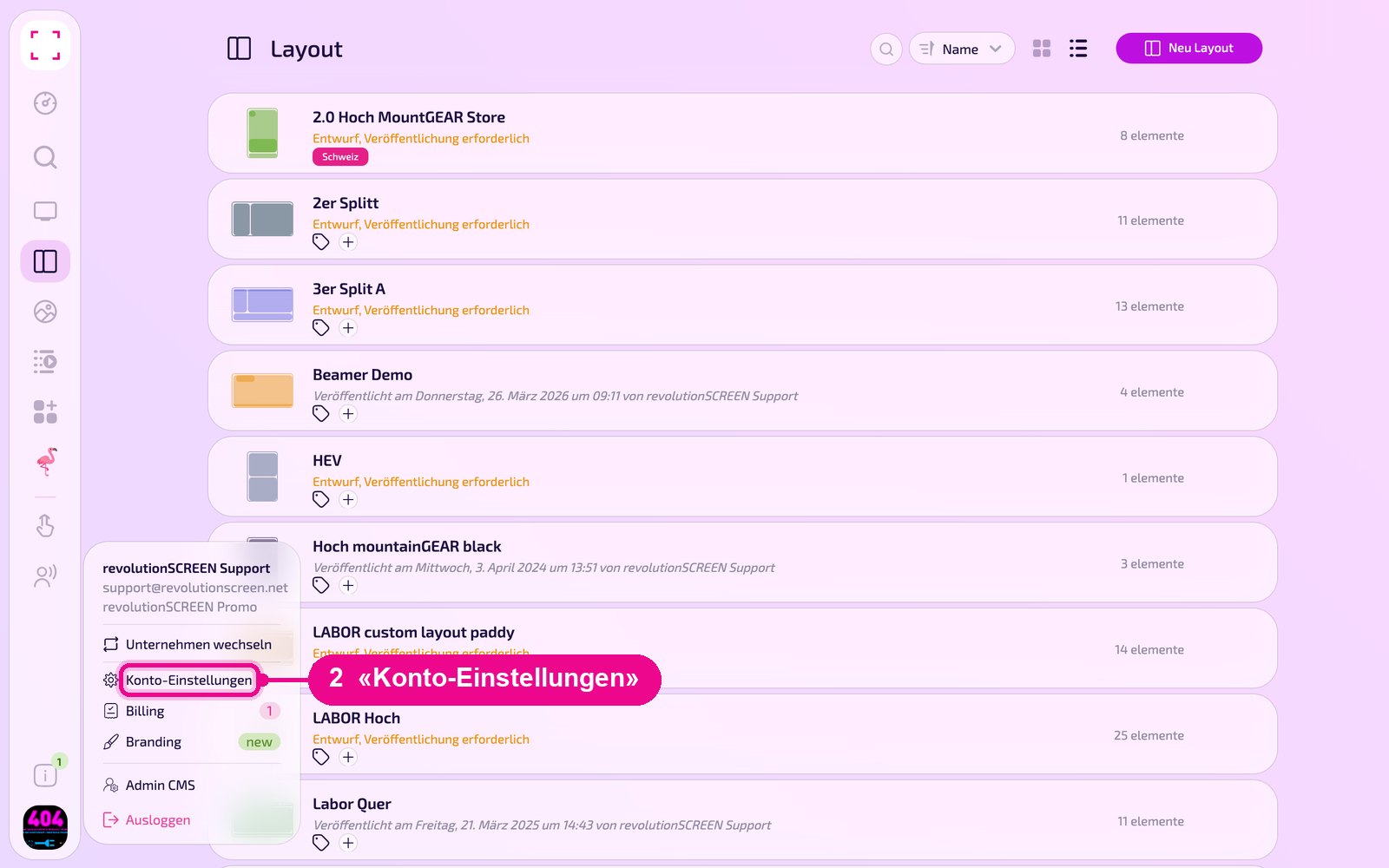
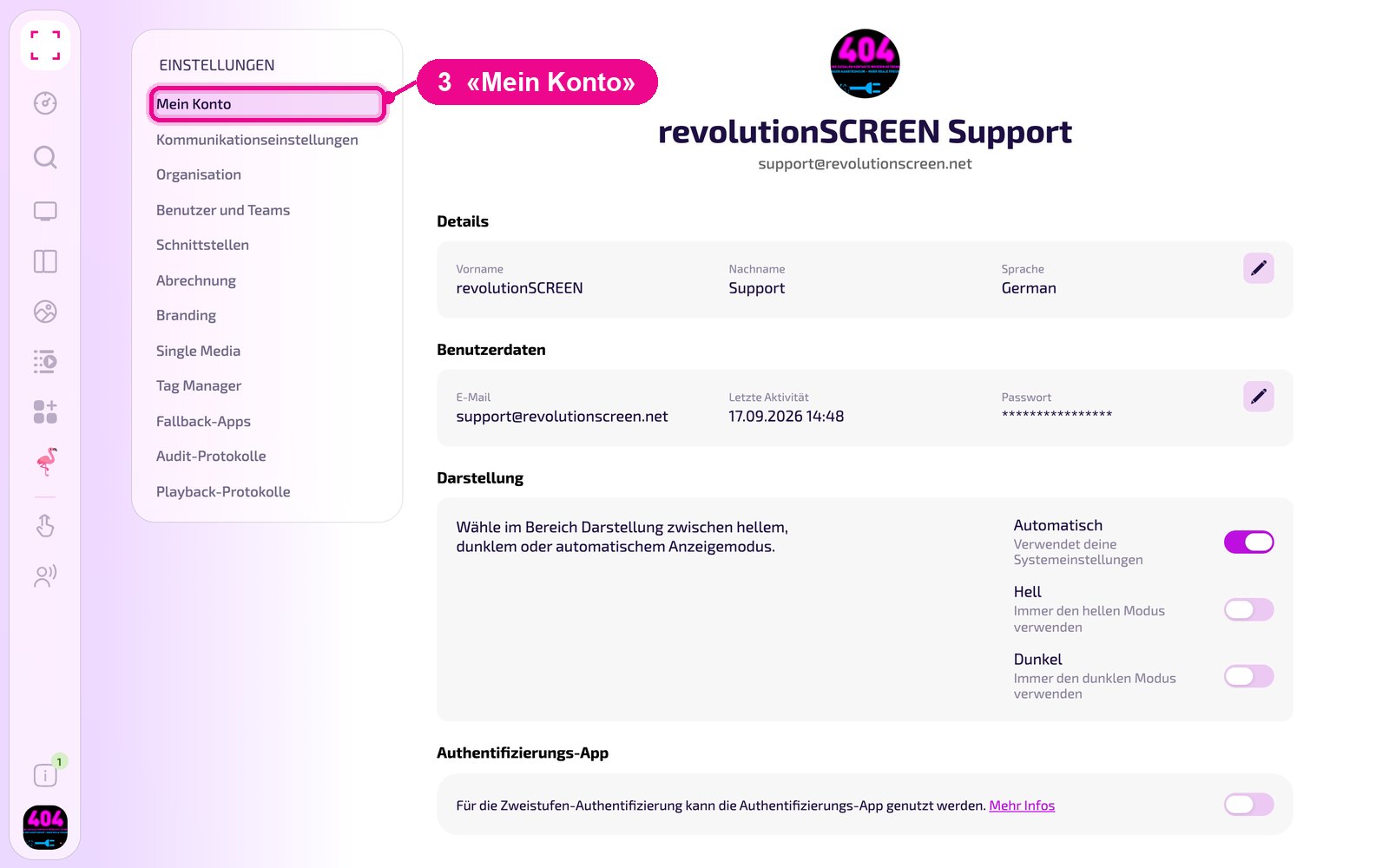
Klicke unten links auf dein Profilbild, wähle «Konto-Einstellungen» und links «Mein Konto». Ganz unten auf der Seite findest du den Abschnitt «Authentifizierungs-App».
Profilbild unten links → «Konto-Einstellungen» → links «Mein Konto»

Schritt 2: Den Schalter nach rechts schieben
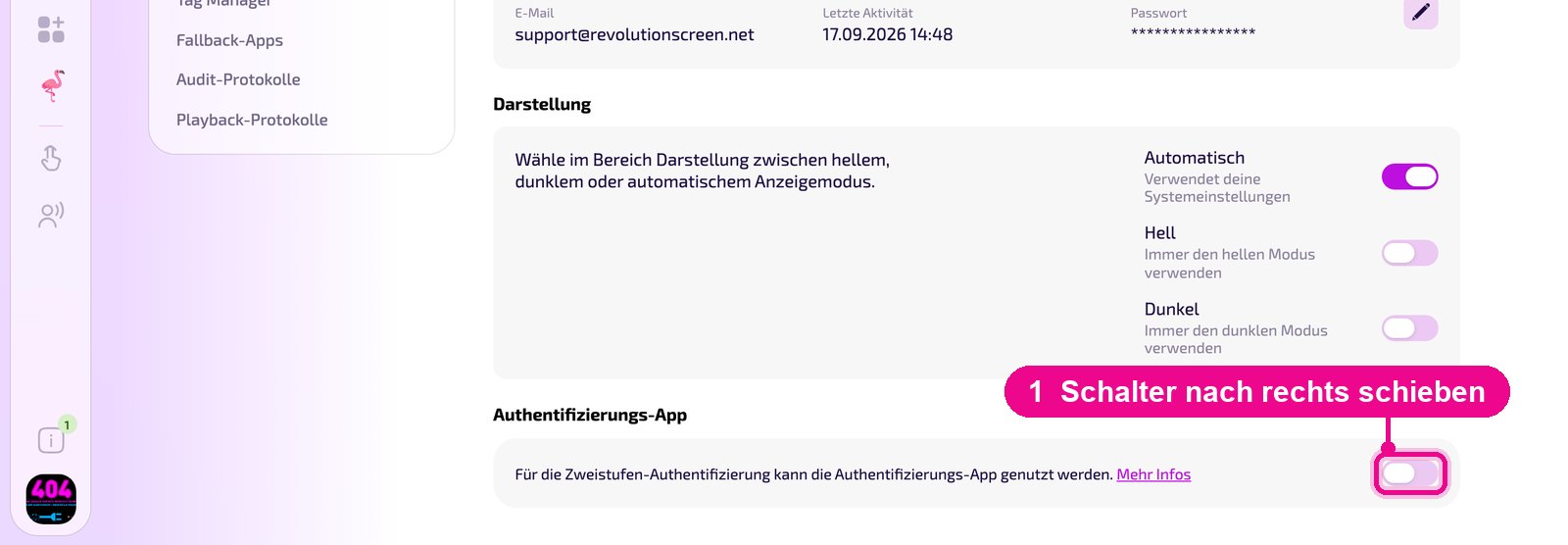
Standardmässig ist die Zwei-Faktor-Authentifizierung ausgeschaltet. Schiebe den Schalter rechts im Abschnitt «Authentifizierungs-App» nach rechts. Damit startet die Einrichtung und der QR-Code erscheint. Der Link «Mehr Infos» neben dem Schalter führt auf diese Anleitung.
Schritt 3: QR-Code mit der App scannen
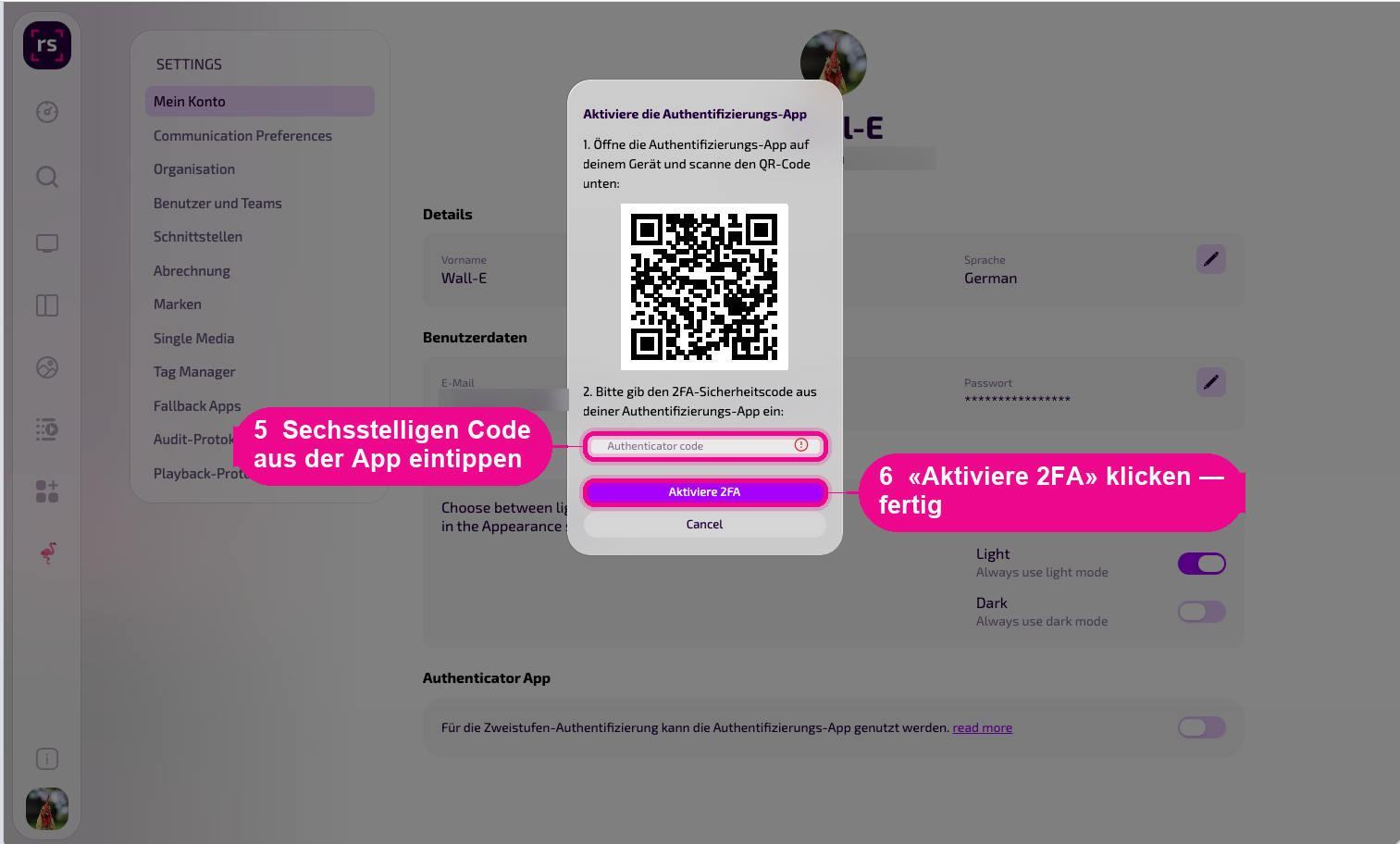
Es öffnet sich das Fenster «Aktiviere die Authentifizierungs-App» mit einem QR-Code. Öffne jetzt die Authentifizierungs-App auf deinem Handy und scanne ihn.
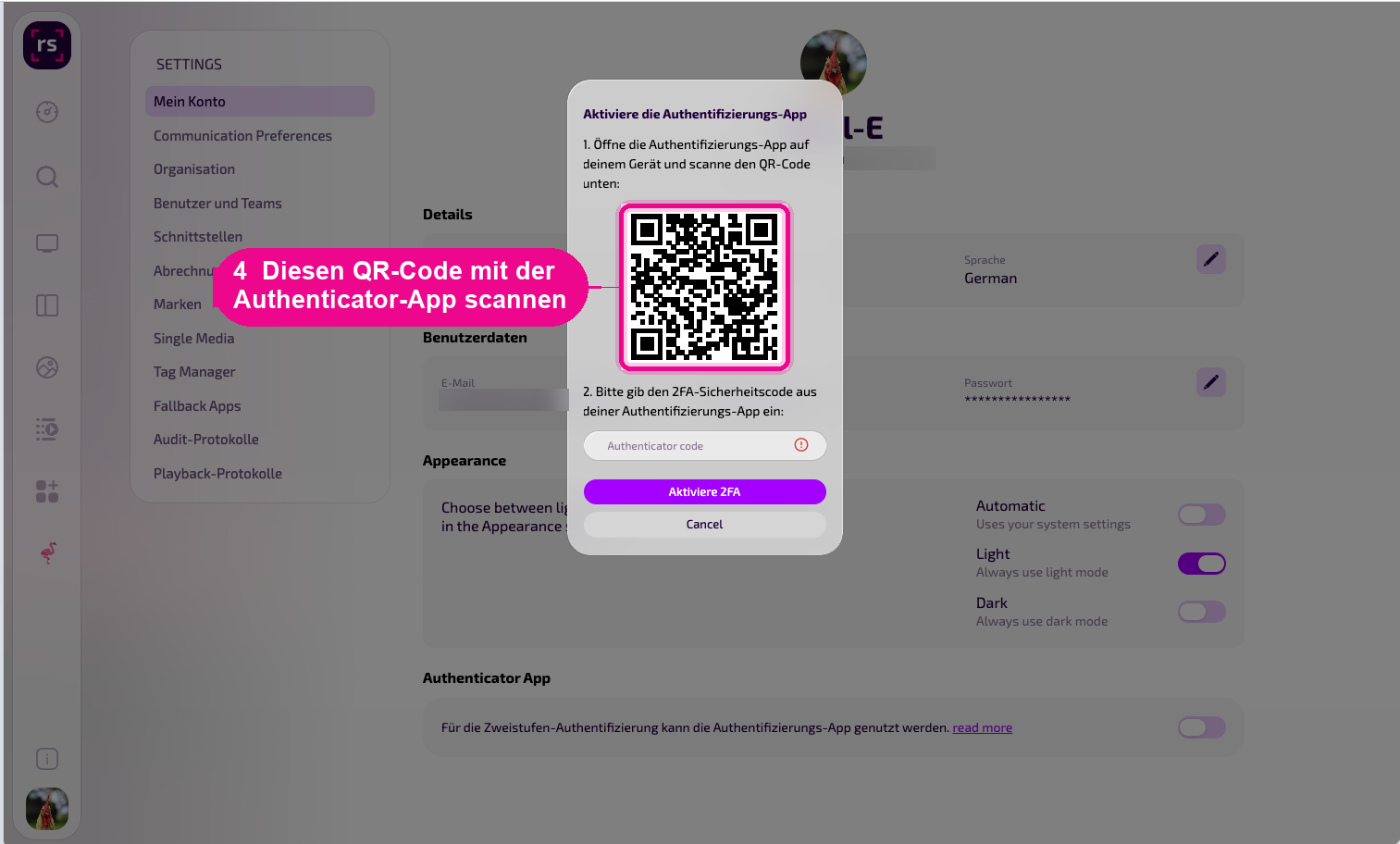
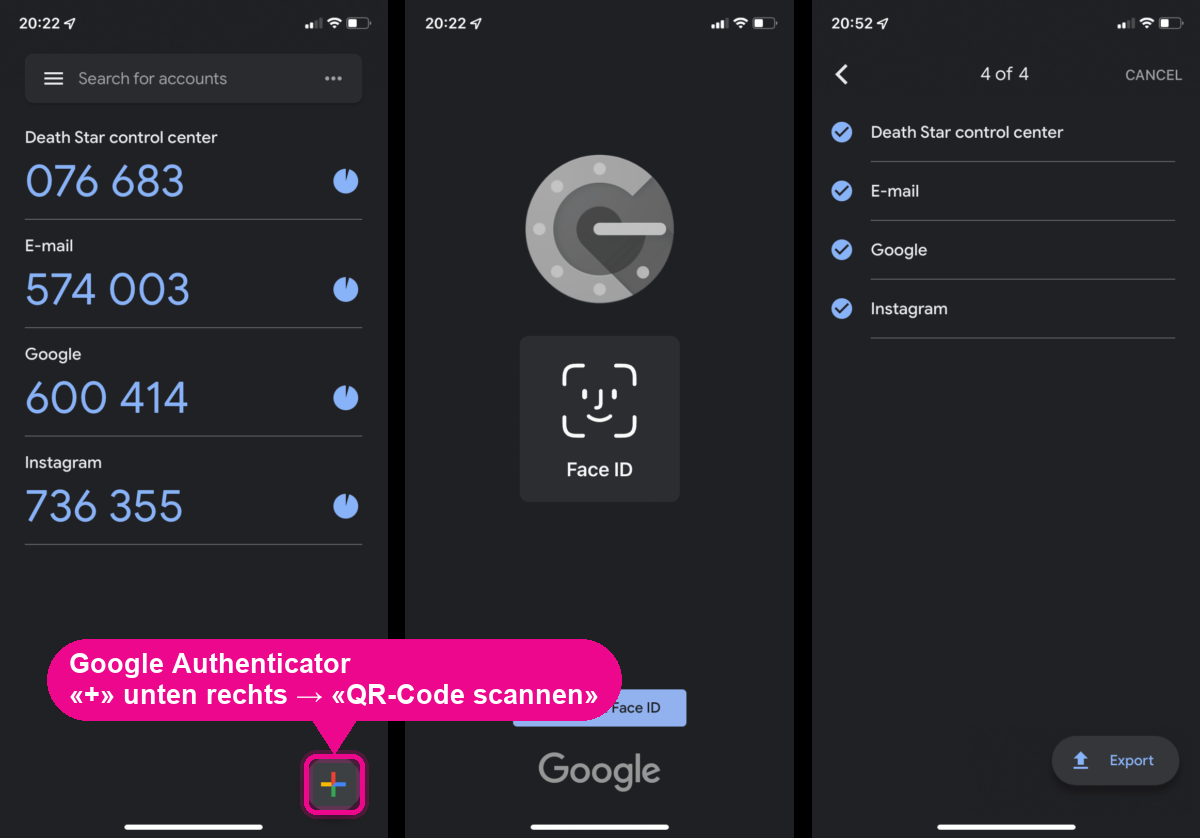
Im Google Authenticator tippst du dazu unten rechts auf das «+» und wählst «QR-Code scannen».
Im Microsoft Authenticator tippst du oben rechts auf das «+», wählst «Anderes Konto» und scannst dann den QR-Code.
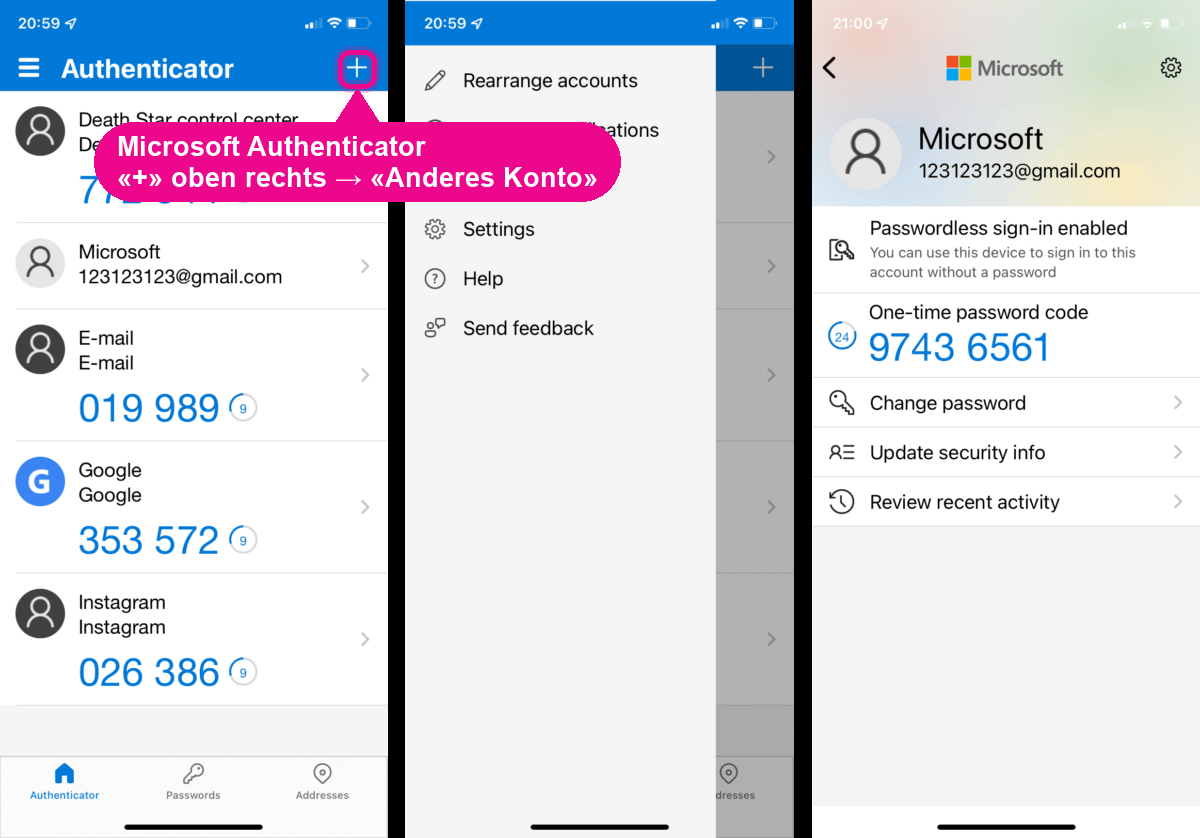
Nach dem Scannen steht revolutionSCREEN als neuer Eintrag in deiner App und zeigt einen sechsstelligen Code, der alle 30 Sekunden wechselt.
Schritt 4: Code eingeben und bestätigen
Tippe den aktuell angezeigten Code aus der App in das Feld «Authenticator code» ein und klicke auf «Aktiviere 2FA». Ist der Code abgelaufen, wartest du kurz auf den nächsten. Das ist kein Fehler.
Danach ist der Schalter im Abschnitt «Authentifizierungs-App» eingeschaltet. Die Zwei-Faktor-Authentifizierung ist eingerichtet.
So meldest du dich künftig an
Beim Anmelden gibst du wie gewohnt E-Mail und Passwort ein. Anschliessend fragt my.rstv.app nach dem sechsstelligen Code. Öffne die Authentifizierungs-App, lies den aktuellen Code für revolutionSCREEN ab und gib ihn ein.
2FA wieder ausschalten
Öffne wieder Profilbild unten links → «Konto-Einstellungen» → «Mein Konto» und schiebe den Schalter im Abschnitt «Authentifizierungs-App» nach links. Danach kannst du den Eintrag revolutionSCREEN in deiner Authentifizierungs-App löschen.
Überblick für Administratoren
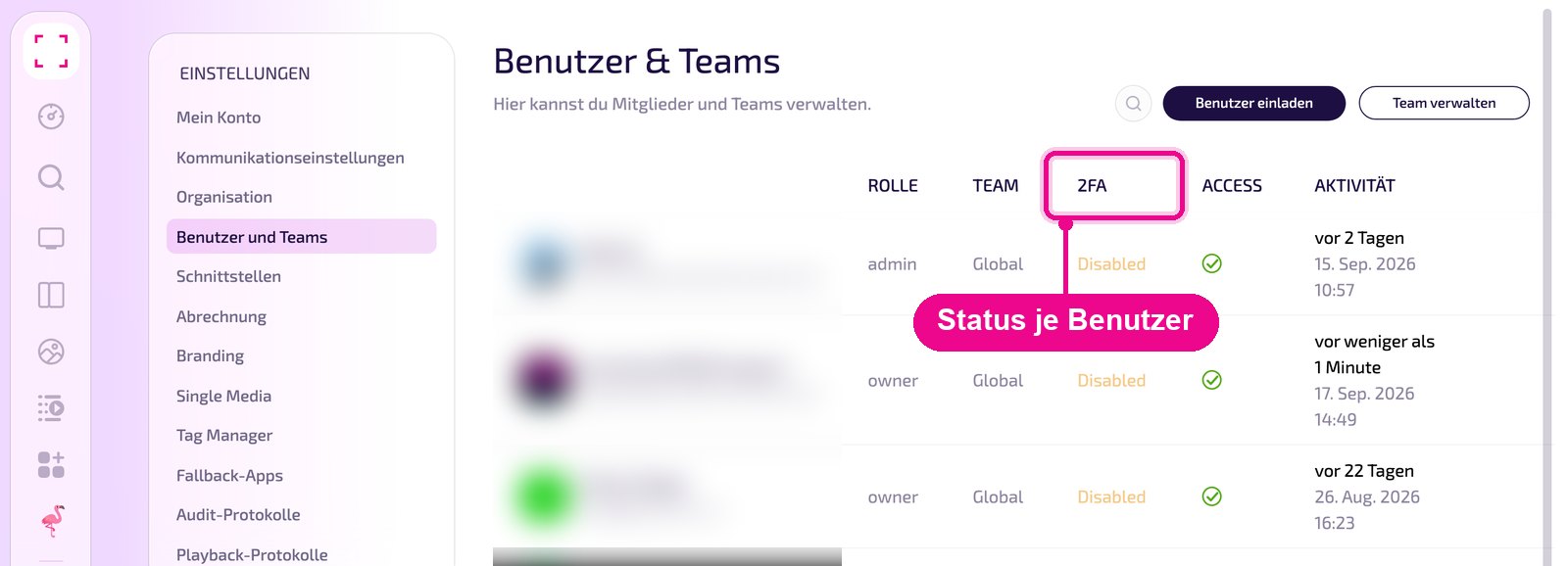
Unter «Konto-Einstellungen» → «Benutzer und Teams» siehst du in der Spalte «2FA», welche Benutzer die Zwei-Faktor-Authentifizierung eingeschaltet haben («Enabled») und welche nicht («Disabled»). Jeder Benutzer richtet 2FA selbst in seinem eigenen Konto ein.
Handy verloren oder App gelöscht
Ohne die Authentifizierungs-App kommst du nicht mehr in dein Konto. Melde dich in diesem Fall bei uns unter support@revolutionscreen.net. Wir setzen die Zwei-Faktor-Authentifizierung für dein Konto zurück, danach richtest du sie auf dem neuen Gerät neu ein.
Hast du ein neues Handy und noch Zugriff auf das alte? Dann schalte 2FA mit dem alten Gerät aus und direkt danach mit dem neuen wieder ein.