Authentification à deux facteurs (2FA)
Avec l'authentification à deux facteurs (2FA), tu sécurises ton compte en plus du mot de passe. Lors de la connexion, tu as alors besoin d'un code à six chiffres généré par une application d'authentification sur ton téléphone. Même si quelqu'un connaît ton mot de passe, il ne peut pas accéder à ton compte sans ton téléphone.
Pousse l'interrupteur vers la droite dans la section «Authentifizierungs-App» sous «Mein Konto», scanne le QR-Code avec Microsoft ou Google Authenticator, saisis le code affiché, et c'est terminé.
Ce dont tu as besoin
Une application d'authentification sur ton smartphone. Les deux apps courantes sont gratuites et fonctionnent aussi bien l'une que l'autre :
– Microsoft Authenticator (App Store / Google Play)
– Google Authenticator (App Store / Google Play)
Installe l'app avant de démarrer la configuration dans my.rstv.app. Le QR-Code ne s'affiche qu'une seule fois.
Étape 1 : ouvrir Mein Konto
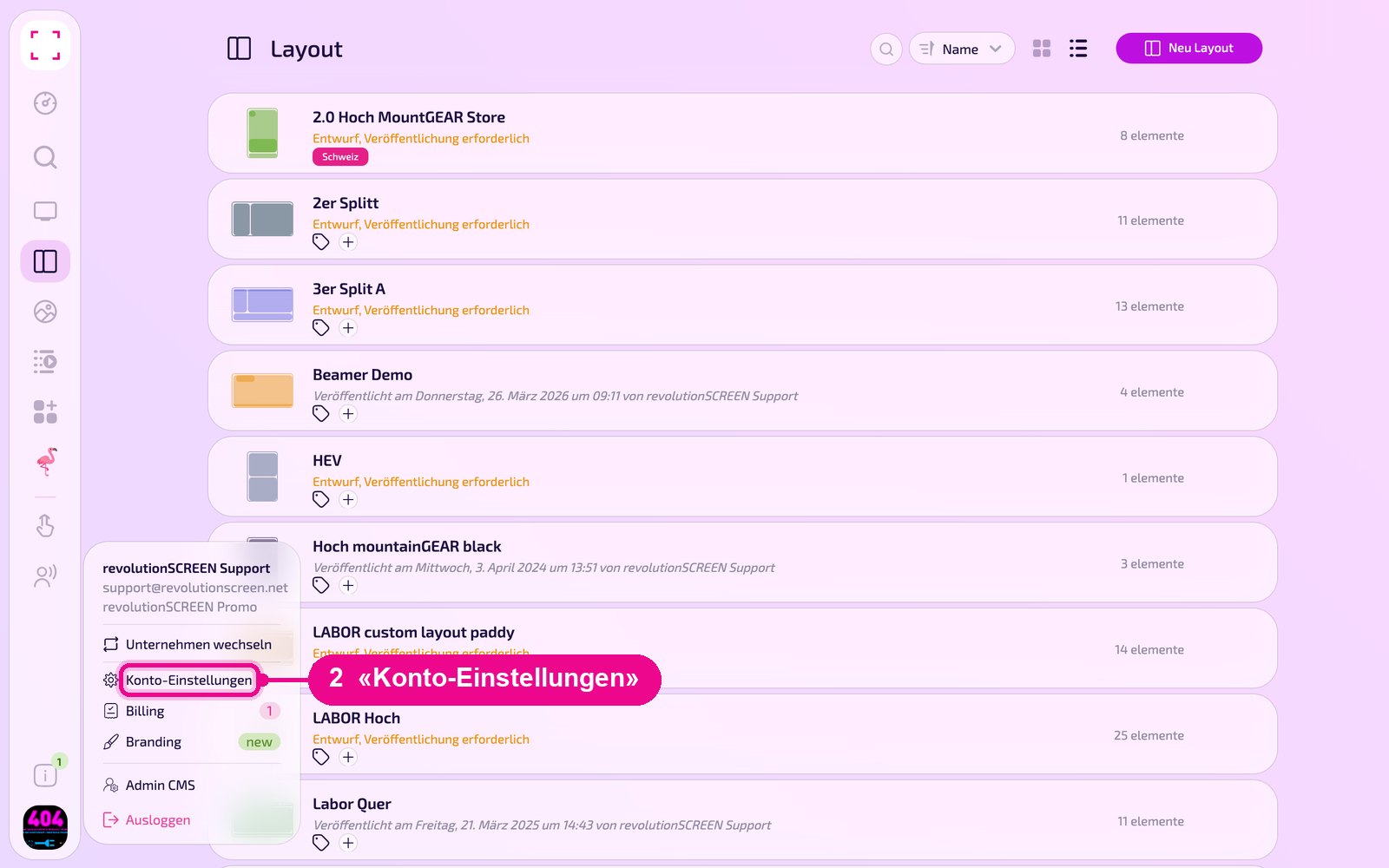
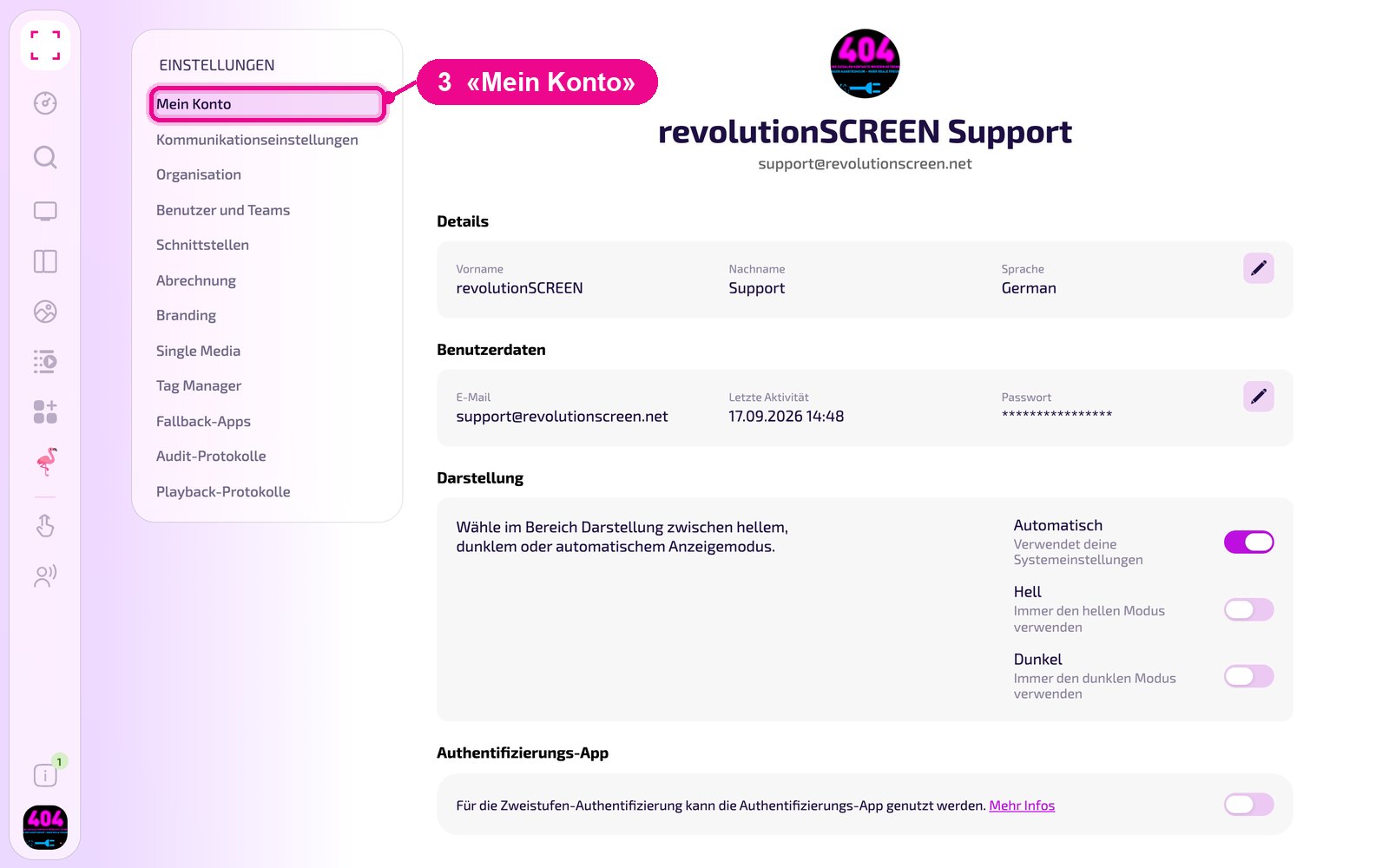
Clique en bas à gauche sur ta photo de profil, choisis «Konto-Einstellungen» puis à gauche «Mein Konto». Tout en bas de la page, tu trouves la section «Authentifizierungs-App».
Photo de profil en bas à gauche → «Konto-Einstellungen» → à gauche «Mein Konto»

Étape 2 : pousser l'interrupteur vers la droite
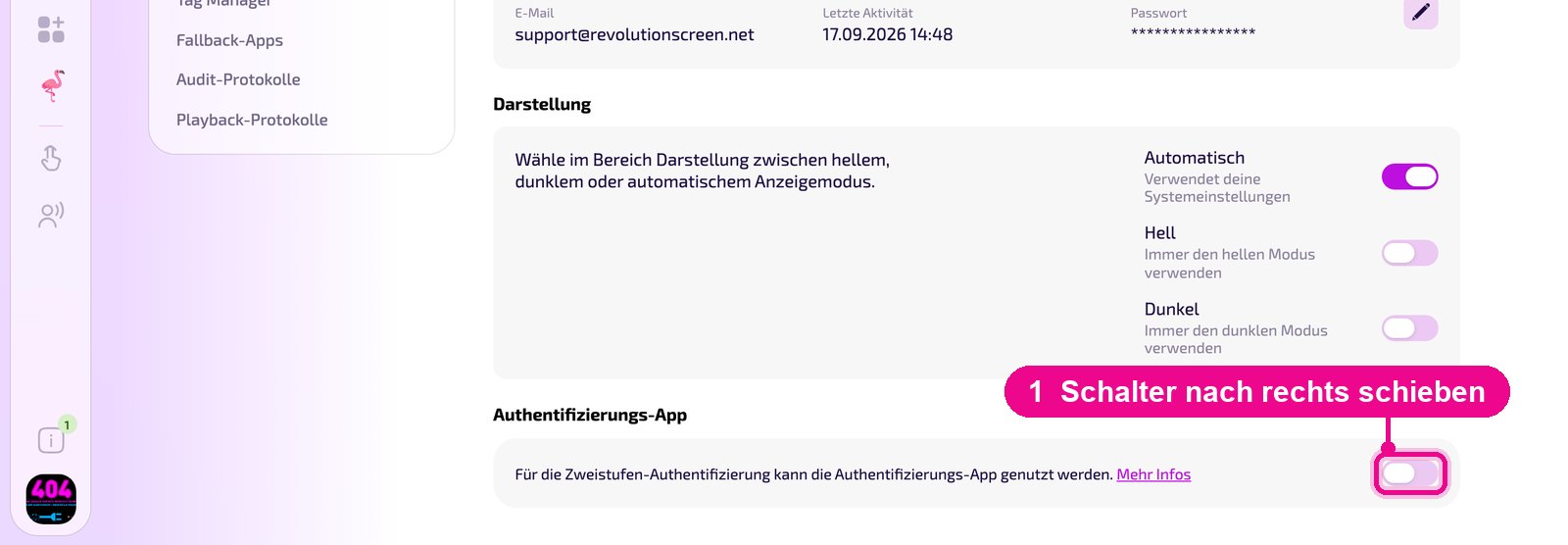
Par défaut, l'authentification à deux facteurs est désactivée. Pousse l'interrupteur à droite dans la section «Authentifizierungs-App» vers la droite. Cela lance la configuration et le QR-Code apparaît. Le lien «Mehr Infos» à côté de l'interrupteur mène à ce guide.
Étape 3 : scanner le QR-Code avec l'app
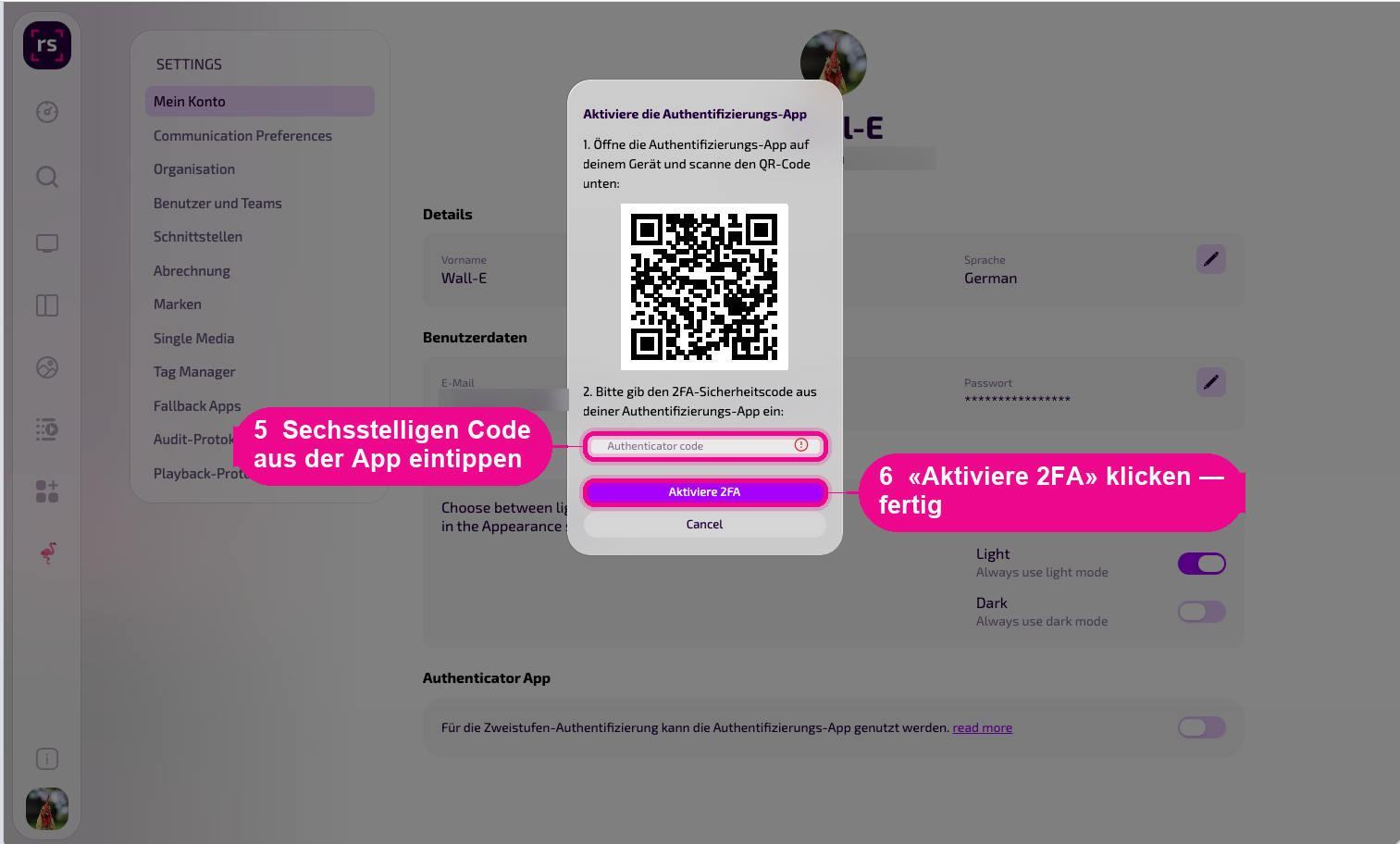
La fenêtre «Aktiviere die Authentifizierungs-App» s'ouvre avec un QR-Code. Ouvre maintenant l'application d'authentification sur ton téléphone et scanne-le.
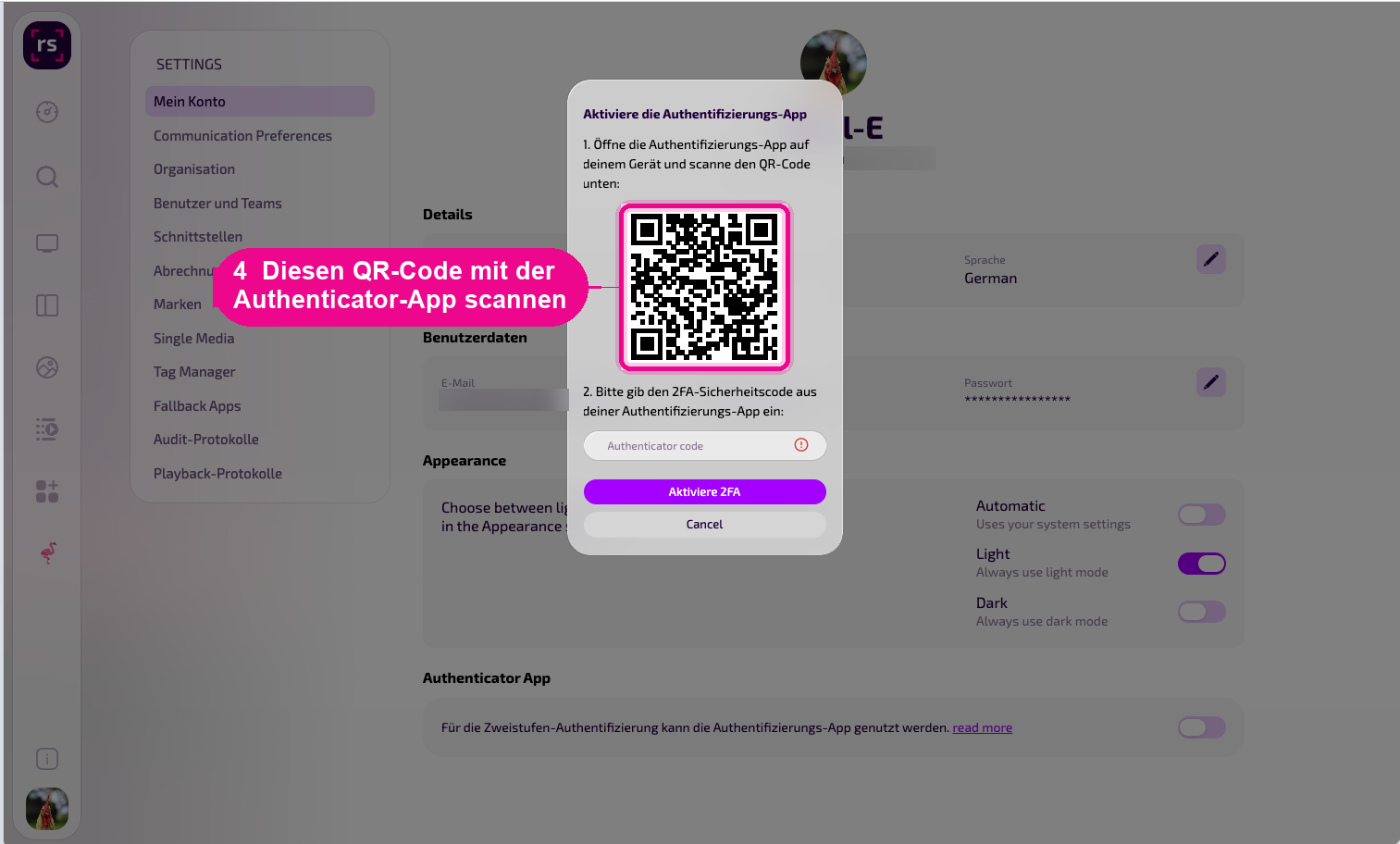
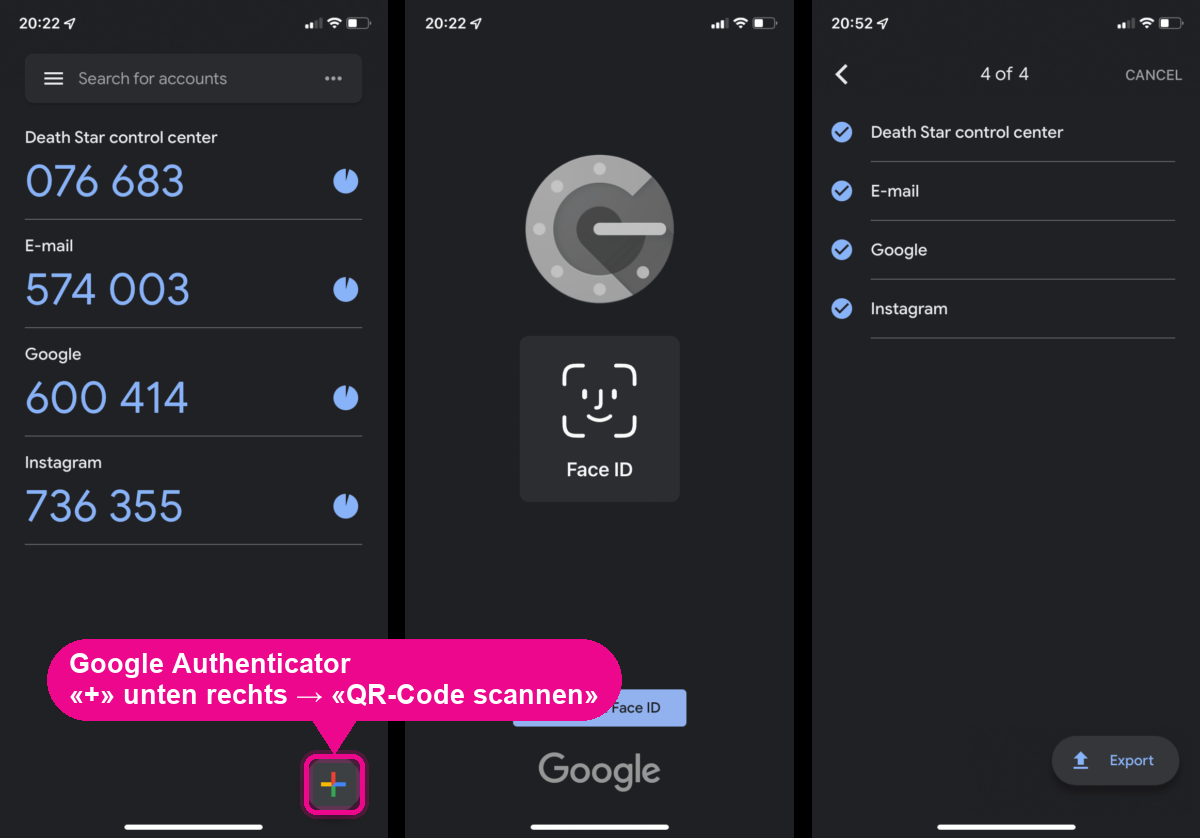
Dans Google Authenticator, tu appuies pour cela en bas à droite sur le «+» et choisis «QR-Code scannen» (scanner un QR-Code).
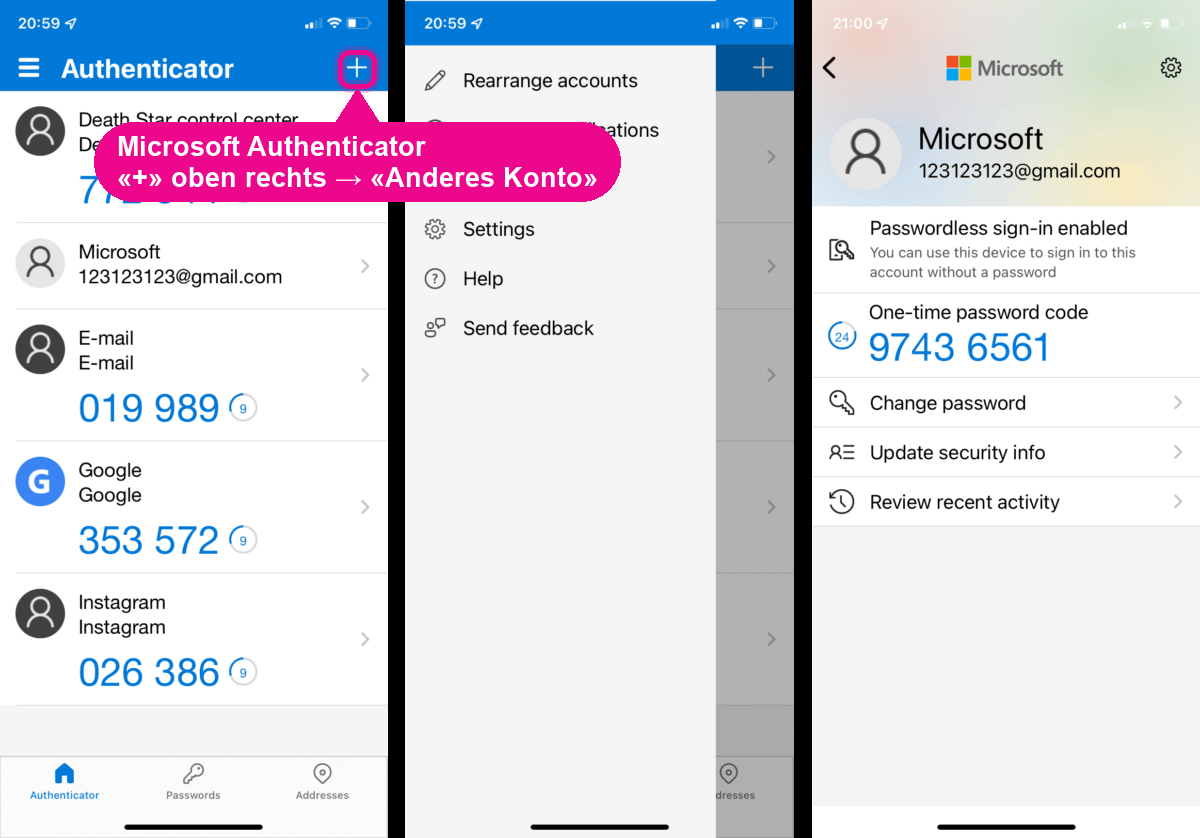
Dans Microsoft Authenticator, tu appuies en haut à droite sur le «+», choisis «Anderes Konto» (autre compte) puis scanne le QR-Code.
Après le scan, revolutionSCREEN figure comme nouvelle entrée dans ton app et affiche un code à six chiffres qui change toutes les 30 secondes.
Étape 4 : saisir le code et confirmer
Saisis le code actuellement affiché dans l'app dans le champ «Authenticator code» et clique sur «Aktiviere 2FA» (activer 2FA). Si le code a expiré, attends brièvement le suivant. Ce n'est pas une erreur.
Ensuite, l'interrupteur dans la section «Authentifizierungs-App» est activé. L'authentification à deux facteurs est configurée.
Comment te connecter à l'avenir
Lors de la connexion, tu saisis comme d'habitude ton e-mail et ton mot de passe. Ensuite, my.rstv.app demande le code à six chiffres. Ouvre l'application d'authentification, relève le code actuel pour revolutionSCREEN et saisis-le.
Désactiver à nouveau la 2FA
Ouvre à nouveau photo de profil en bas à gauche → «Konto-Einstellungen» → «Mein Konto» et pousse l'interrupteur dans la section «Authentifizierungs-App» vers la gauche. Ensuite, tu peux supprimer l'entrée revolutionSCREEN dans ton application d'authentification.
Aperçu pour les administrateurs
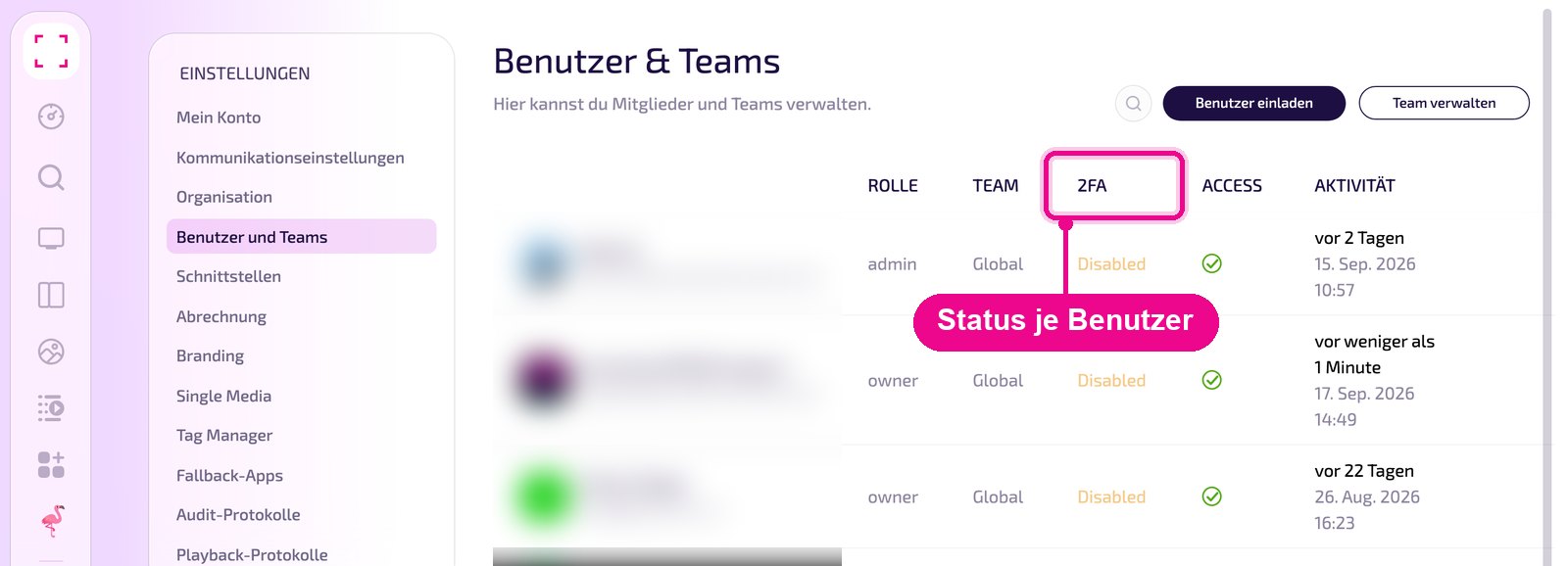
Sous «Konto-Einstellungen» → «Benutzer und Teams», tu vois dans la colonne «2FA» quels utilisateurs ont activé l'authentification à deux facteurs («Enabled») et lesquels ne l'ont pas («Disabled»). Chaque utilisateur configure lui-même la 2FA dans son propre compte.
Téléphone perdu ou app supprimée
Sans l'application d'authentification, tu n'accèdes plus à ton compte. Dans ce cas, contacte-nous à support@revolutionscreen.net. Nous réinitialisons l'authentification à deux facteurs pour ton compte, puis tu la reconfigures sur le nouvel appareil.
Tu as un nouveau téléphone et encore accès à l'ancien ? Alors désactive la 2FA avec l'ancien appareil et réactive-la directement ensuite avec le nouveau.