Autenticazione a due fattori (2FA)
Con l'autenticazione a due fattori (2FA) proteggi il tuo account oltre alla password. Al momento dell'accesso ti serve quindi un codice a sei cifre generato da un'app di autenticazione sul tuo telefono. Anche se qualcuno conosce la tua password, senza il tuo telefono non riesce ad accedere al tuo account.
Sposta verso destra l'interruttore nella sezione «Authentifizierungs-App» sotto «Mein Konto», scansiona il QR-Code con Microsoft o Google Authenticator, digita il codice mostrato, fatto.
Cosa ti serve
Un'app di autenticazione sul tuo smartphone. Entrambe le app più diffuse sono gratuite e funzionano altrettanto bene:
– Microsoft Authenticator (App Store / Google Play)
– Google Authenticator (App Store / Google Play)
Installa l'app prima di avviare la configurazione in my.rstv.app. Il QR-Code viene mostrato una sola volta.
Passo 1: aprire Mein Konto
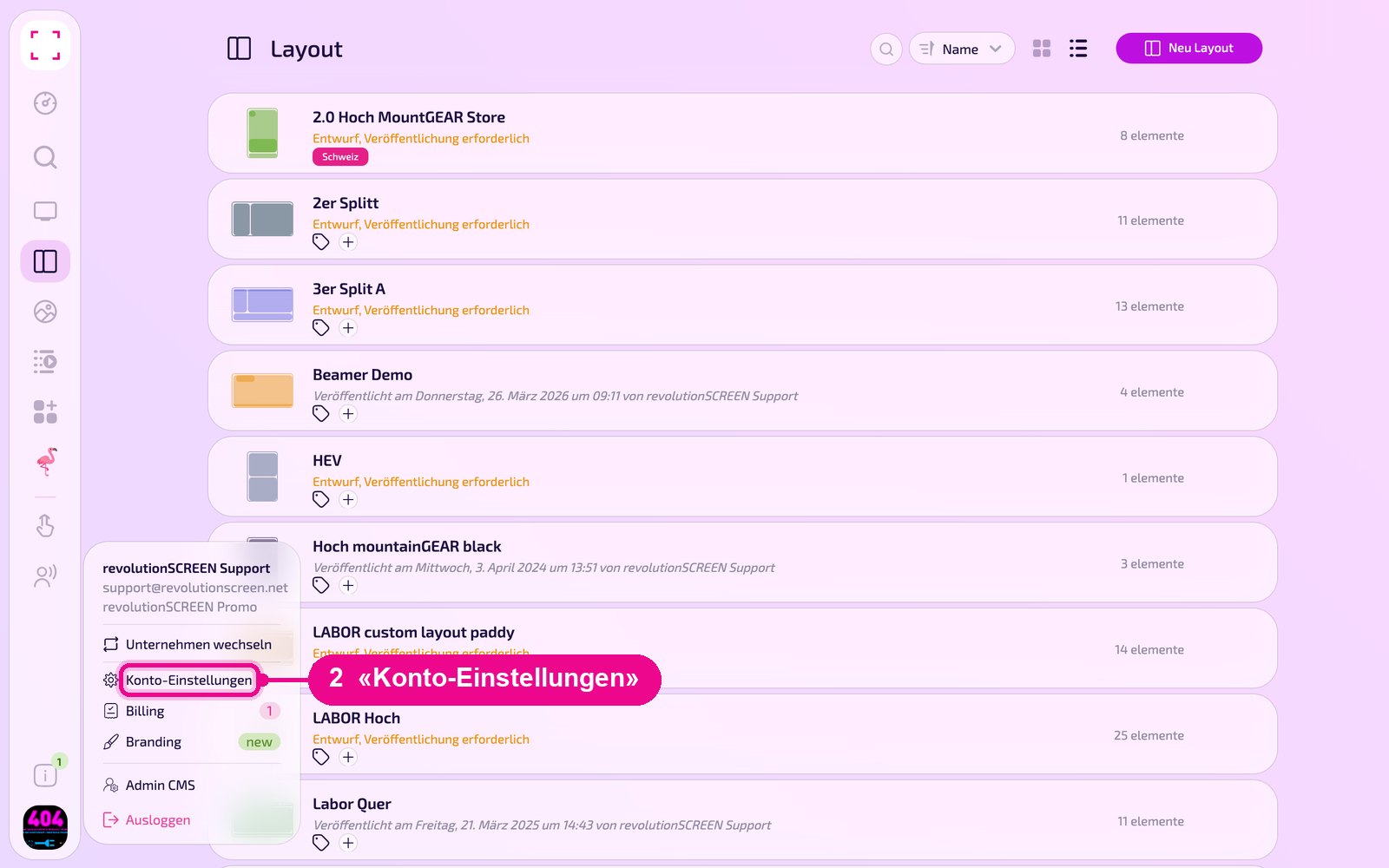
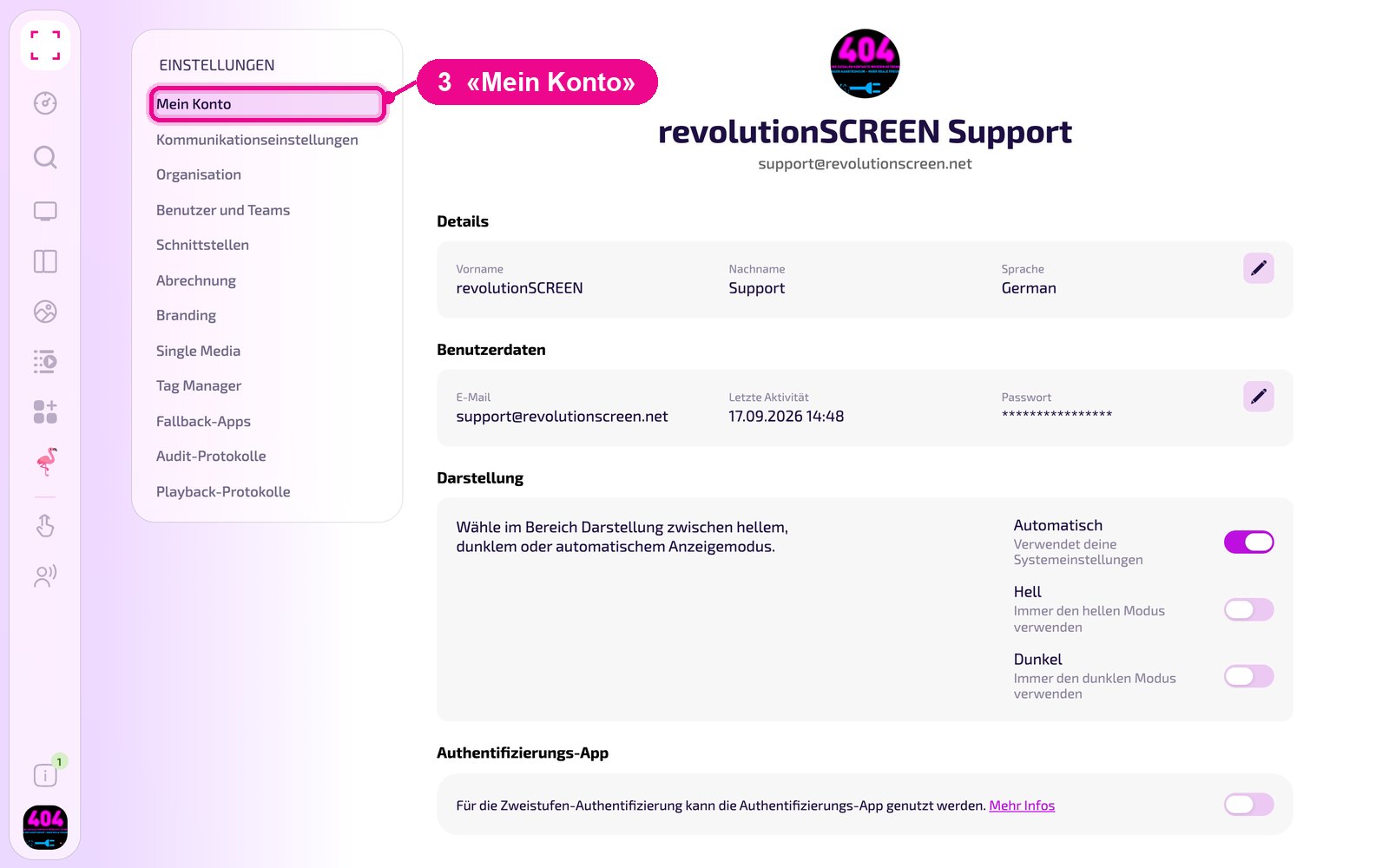
Clicca in basso a sinistra sulla tua immagine del profilo, seleziona «Konto-Einstellungen» e a sinistra «Mein Konto». In fondo alla pagina trovi la sezione «Authentifizierungs-App».
Immagine del profilo in basso a sinistra → «Konto-Einstellungen» → a sinistra «Mein Konto»

Passo 2: spostare l'interruttore verso destra
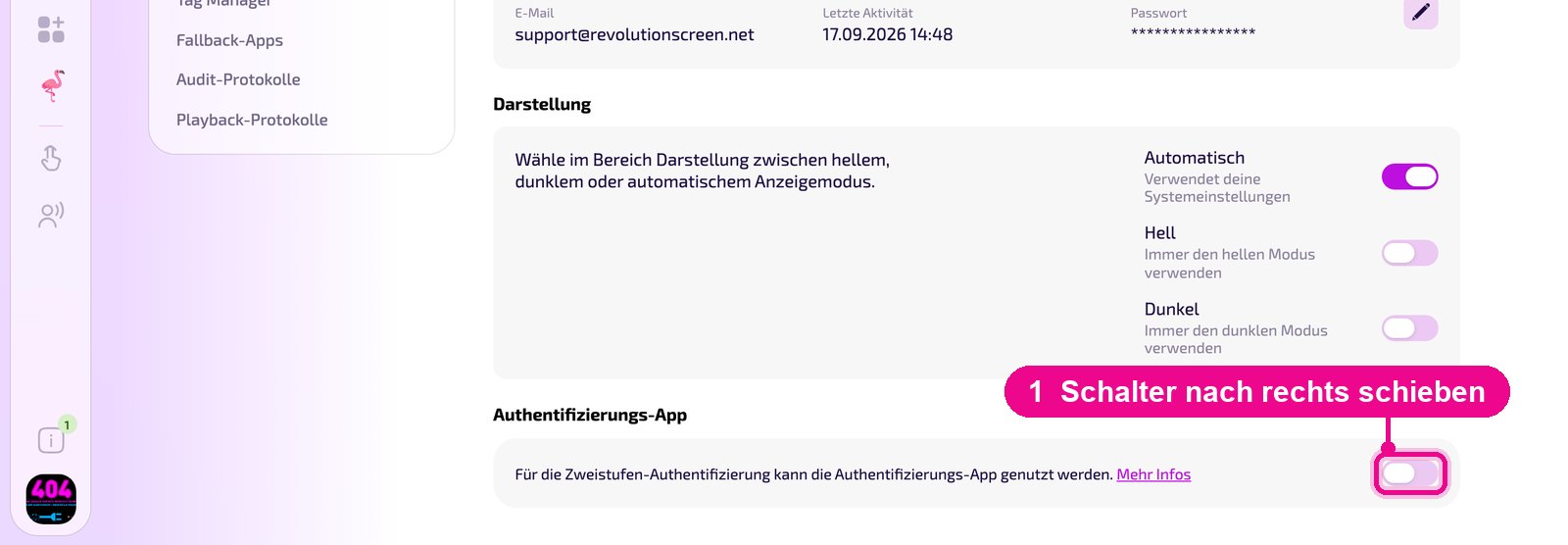
Per impostazione predefinita l'autenticazione a due fattori è disattivata. Sposta verso destra l'interruttore a destra nella sezione «Authentifizierungs-App». Così si avvia la configurazione e appare il QR-Code. Il link «Mehr Infos» accanto all'interruttore rimanda a questa guida.
Passo 3: scansionare il QR-Code con l'app
Si apre la finestra «Aktiviere die Authentifizierungs-App» con un QR-Code. Apri ora l'app di autenticazione sul tuo telefono e scansionalo.
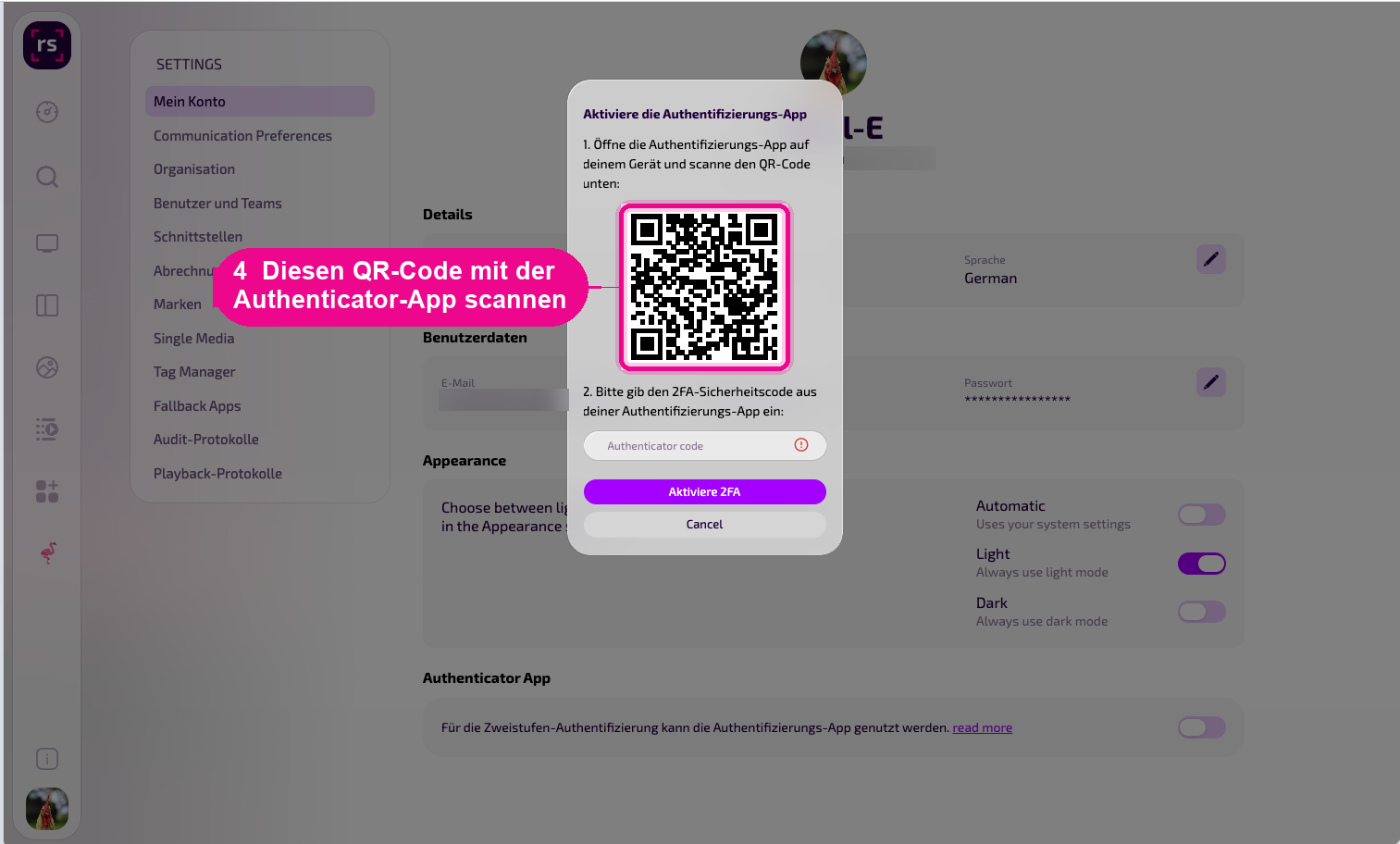
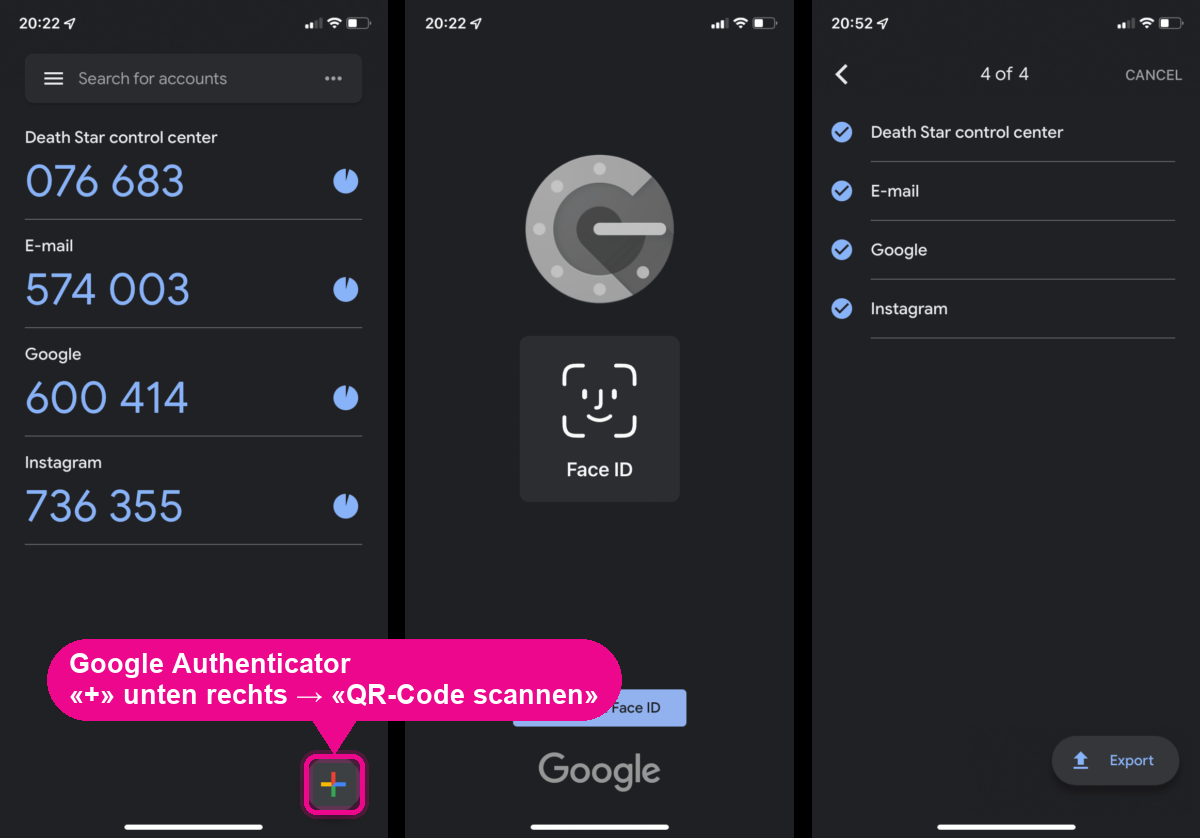
In Google Authenticator tocca in basso a destra il «+» e seleziona «QR-Code scannen».
In Microsoft Authenticator tocca in alto a destra il «+», seleziona «Anderes Konto» e poi scansiona il QR-Code.
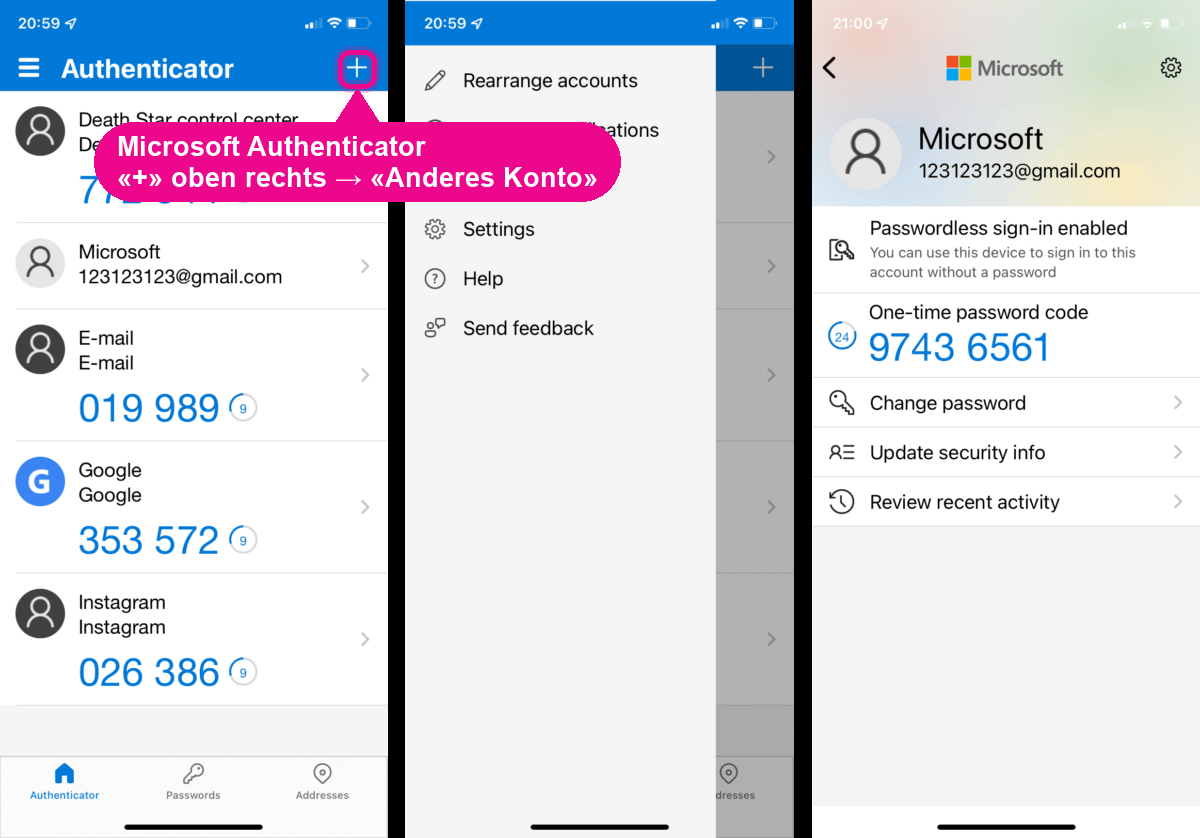
Dopo la scansione, revolutionSCREEN compare come nuova voce nella tua app e mostra un codice a sei cifre che cambia ogni 30 secondi.
Passo 4: inserire il codice e confermare
Digita il codice attualmente mostrato dall'app nel campo «Authenticator code» e clicca su «Aktiviere 2FA». Se il codice è scaduto, attendi un momento il successivo. Non è un errore.
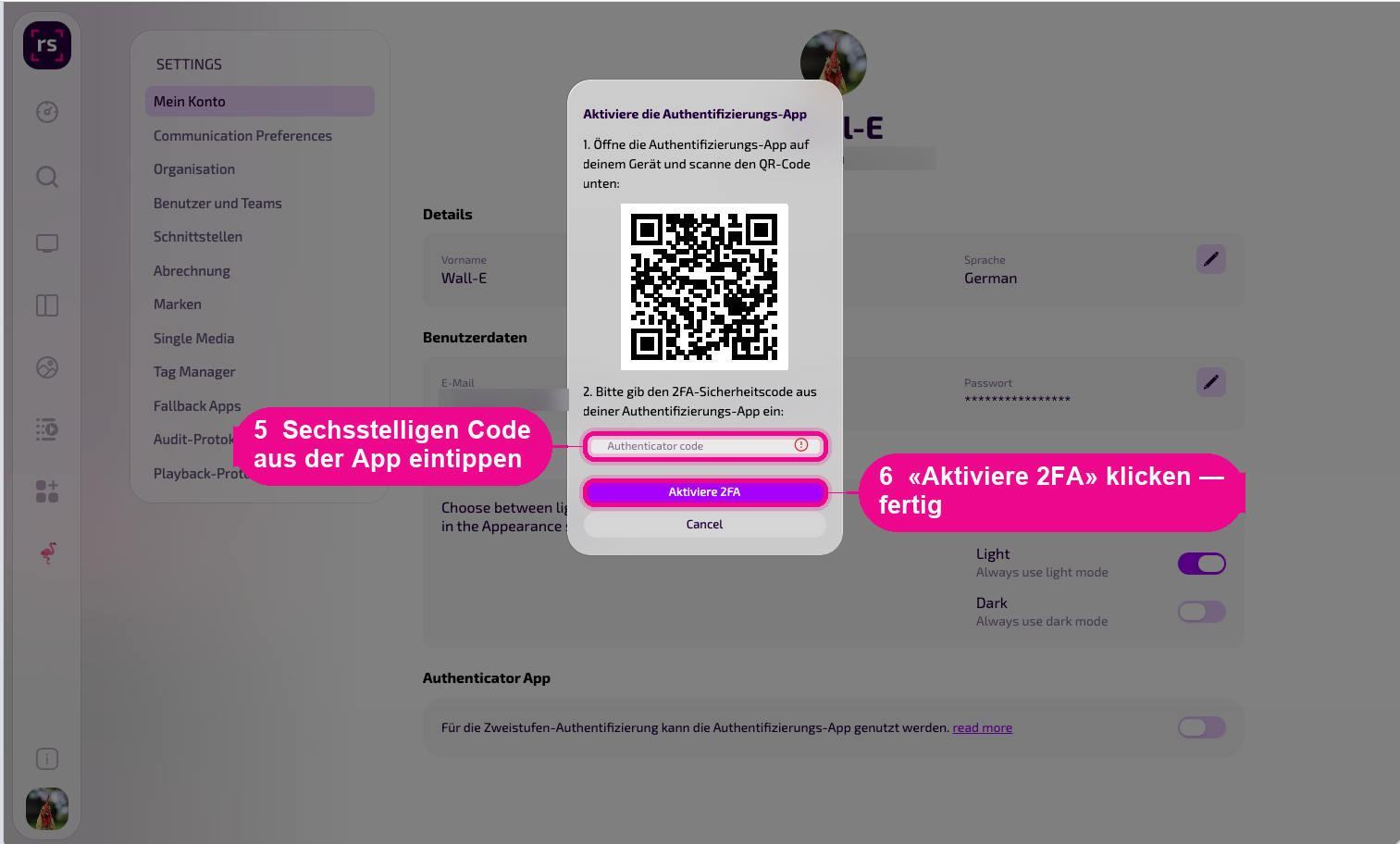
Dopodiché l'interruttore nella sezione «Authentifizierungs-App» è attivato. L'autenticazione a due fattori è configurata.
Come accederai d'ora in poi
Al login inserisci come sempre e-mail e password. Successivamente my.rstv.app chiede il codice a sei cifre. Apri l'app di autenticazione, leggi il codice attuale per revolutionSCREEN e inseriscilo.
Disattivare di nuovo la 2FA
Apri di nuovo l'immagine del profilo in basso a sinistra → «Konto-Einstellungen» → «Mein Konto» e sposta verso sinistra l'interruttore nella sezione «Authentifizierungs-App». Poi puoi eliminare la voce revolutionSCREEN nella tua app di autenticazione.
Panoramica per gli amministratori
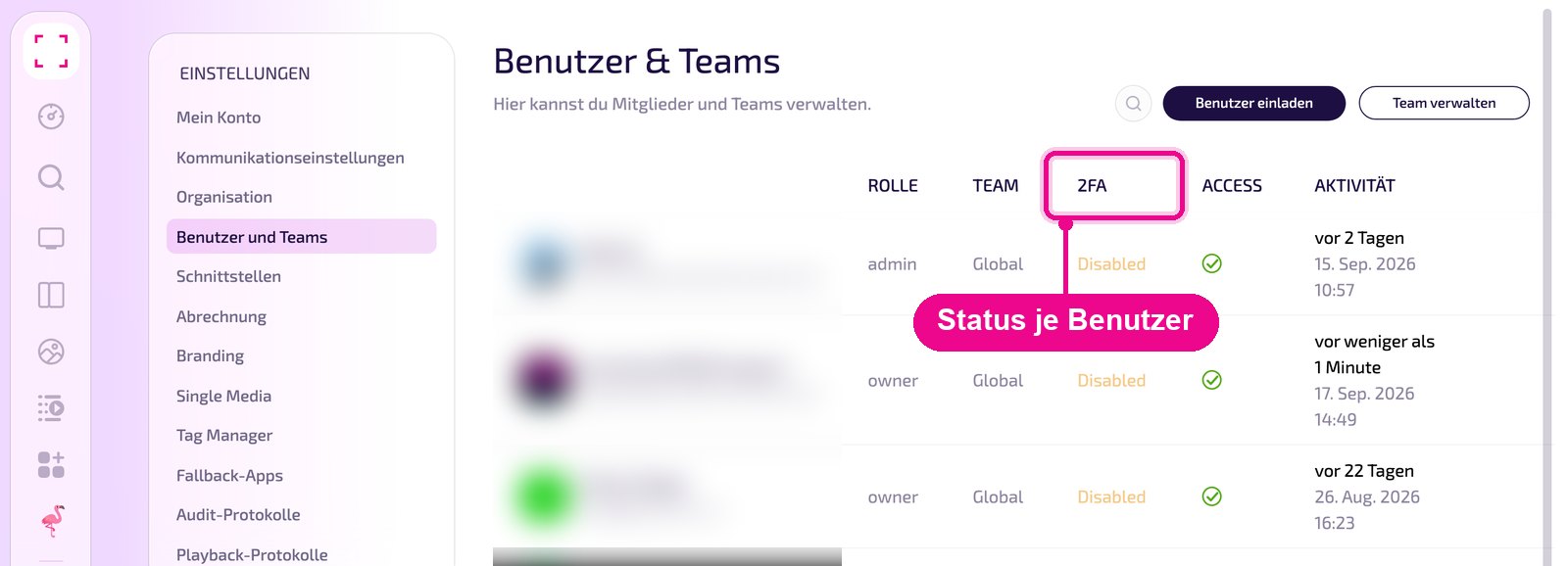
In «Konto-Einstellungen» → «Benutzer und Teams» vedi nella colonna «2FA» quali utenti hanno attivato l'autenticazione a due fattori («Enabled») e quali no («Disabled»). Ogni utente configura la 2FA autonomamente nel proprio account.
Telefono smarrito o app eliminata
Senza l'app di autenticazione non puoi più accedere al tuo account. In questo caso contattaci all'indirizzo support@revolutionscreen.net. Reimpostiamo l'autenticazione a due fattori per il tuo account, poi la riconfiguri sul nuovo dispositivo.
Hai un nuovo telefono e ancora accesso a quello vecchio? Allora disattiva la 2FA con il vecchio dispositivo e subito dopo riattivala con quello nuovo.