Tag Manager
Mit Tags ordnest du Screens, Medien und weitere Inhalte nach eigenen Stichworten, zum Beispiel nach Standort, Abteilung oder Kampagne. Im «Tag Manager» legst du dafür Kategorien mit einer Farbe an und fügst ihnen Tags hinzu. Danach filterst du deine Listen mit wenigen Klicks nach diesen Tags.
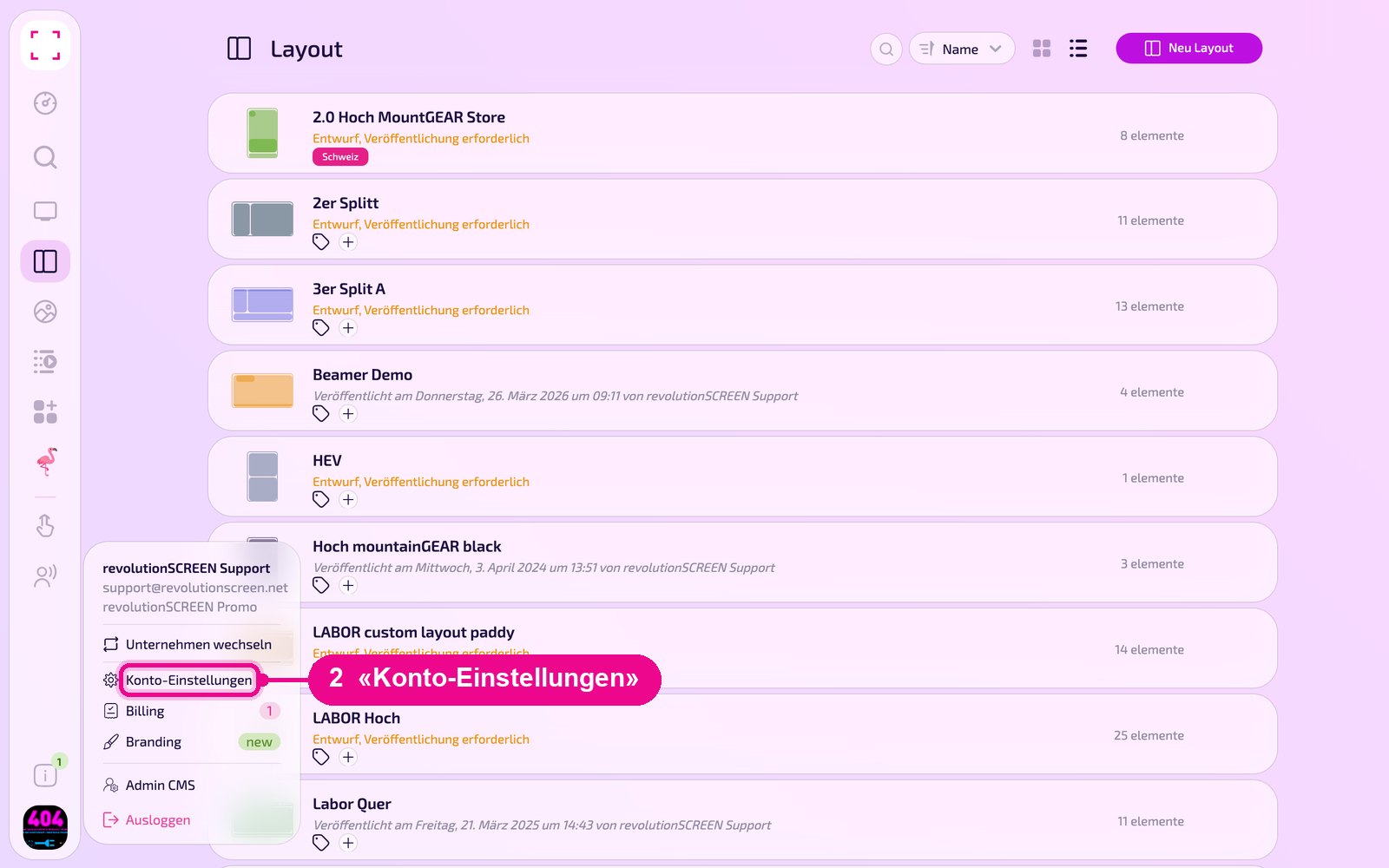
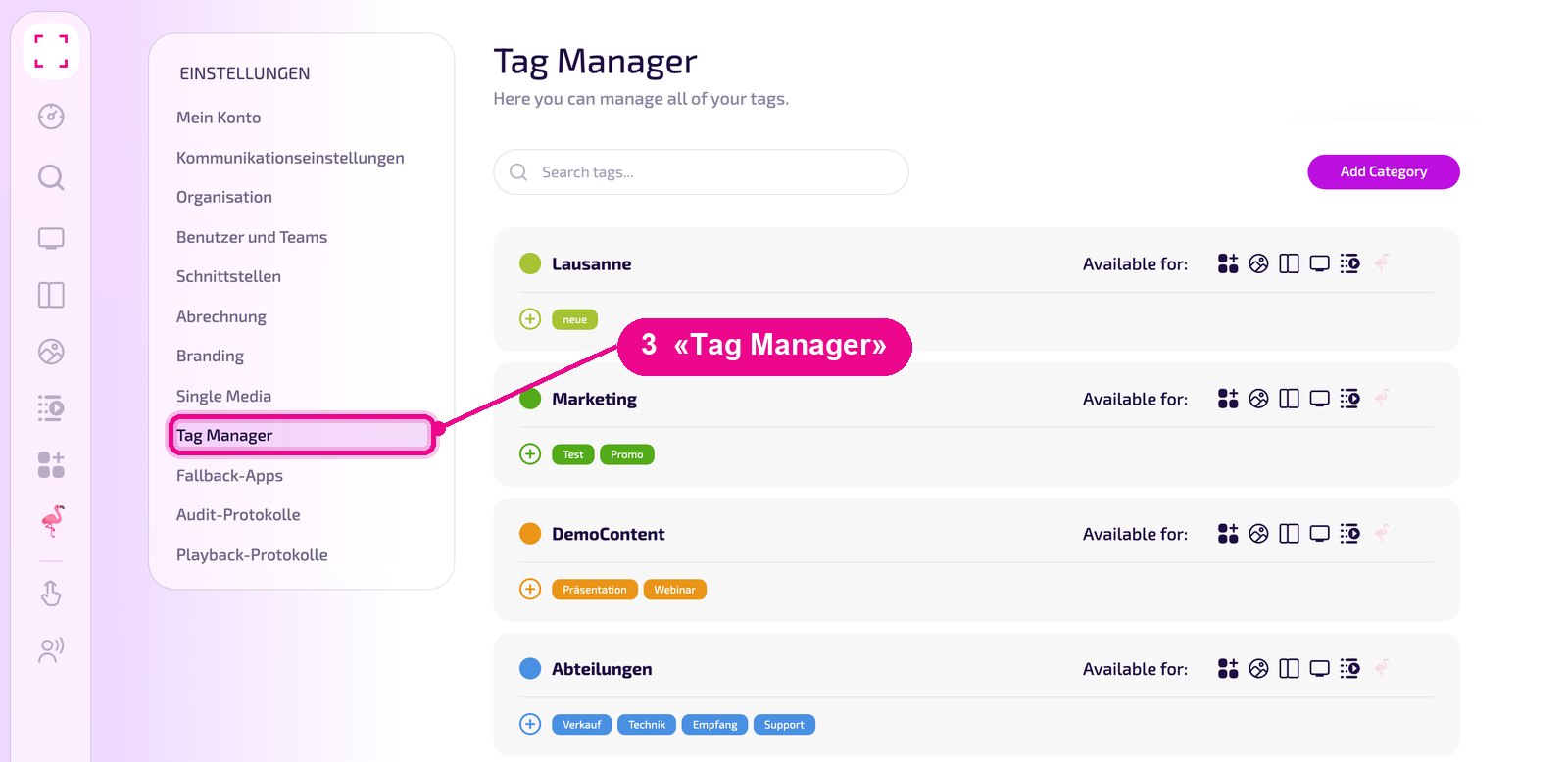
Profilbild unten links → «Konto-Einstellungen» → links «Tag Manager»

Wofür du Tags brauchst
- Filtern: Bei vielen Screens oder Medien findest du über die Suche schnell alle Einträge mit einem bestimmten Tag, etwa alle Screens einer Filiale.
- Überblick: Tags erscheinen als farbige Etiketten direkt in der Liste. Die Farbe kommt von der Kategorie, so erkennst du zusammengehörige Tags auf einen Blick.
- Beispiele: Kategorie «Standorte» mit den Tags «Luzern», «Zürich» und «Bern» oder Kategorie «Abteilungen» mit «Verkauf», «Technik» und «Empfang».
Kategorie anlegen
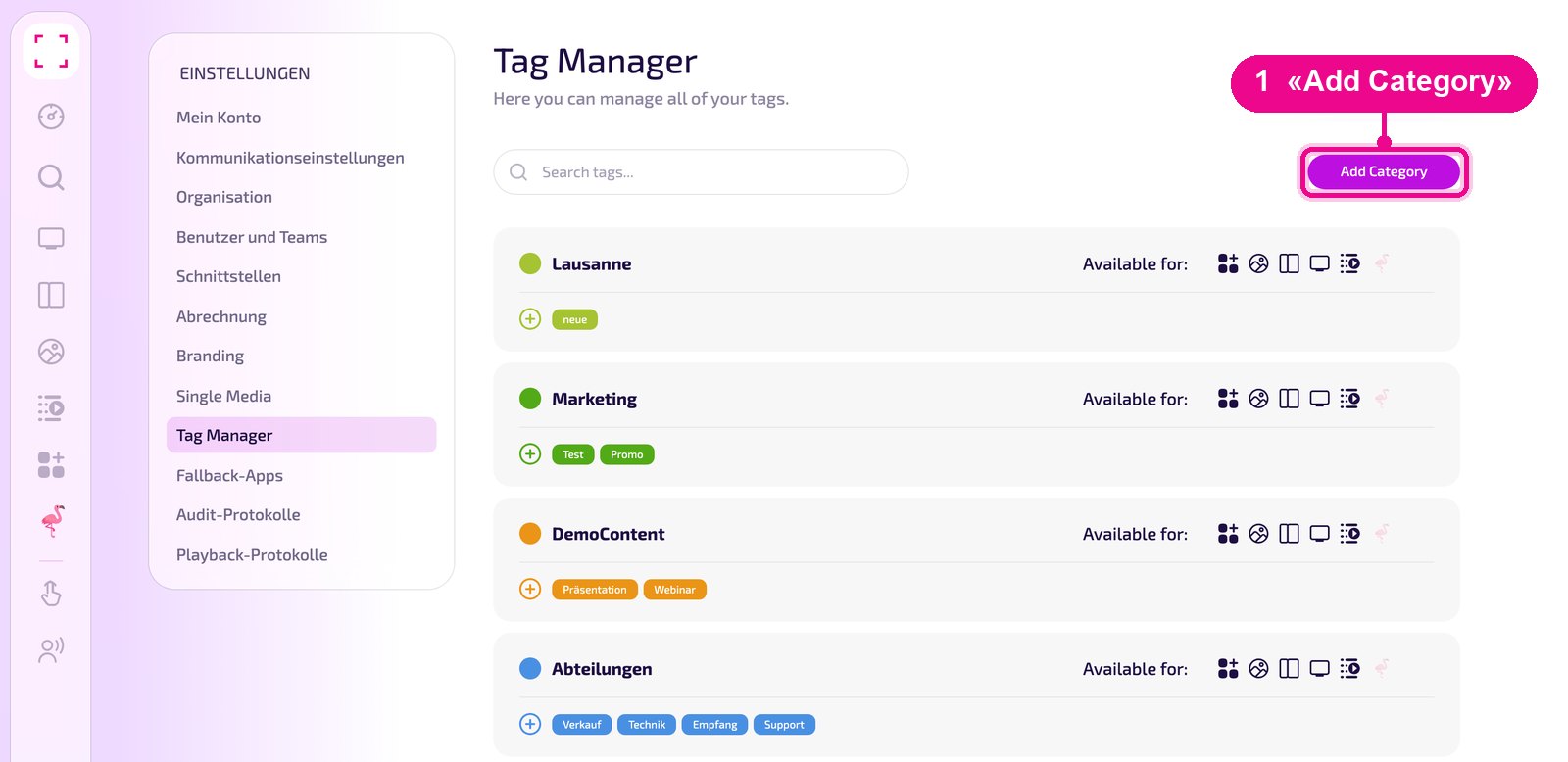
Klicke oben rechts auf «Add Category».
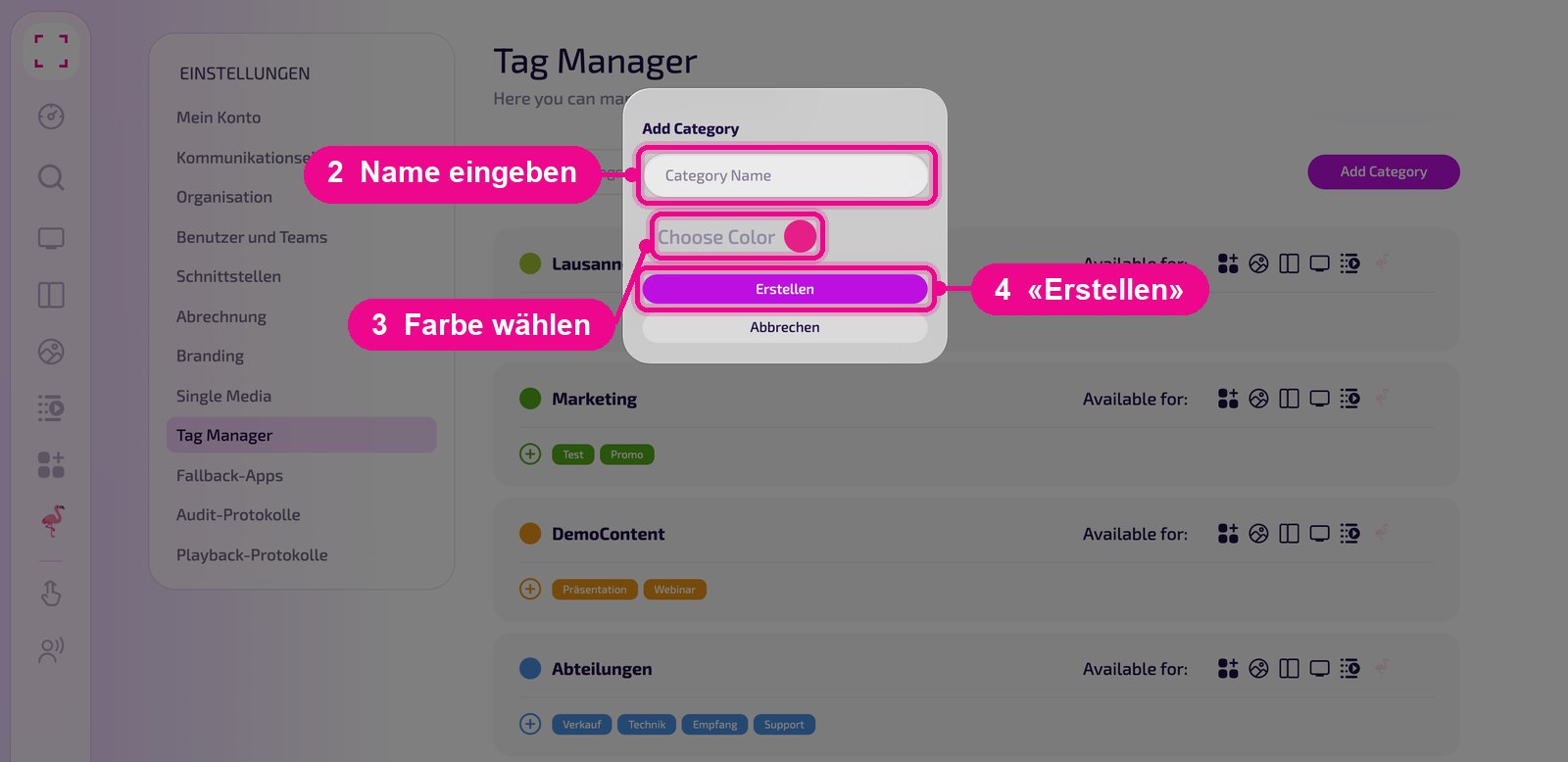
Gib im Fenster einen Namen für die Kategorie ein, wähle mit einem Klick auf den Farbpunkt neben «Choose Color» eine Farbe und bestätige mit «Erstellen». Mit «Abbrechen» schliesst du das Fenster ohne Änderung.
Tags hinzufügen und Kategorie verwalten
Jede Kategorie hat eine eigene Zeile:
- Mit dem «+» links unter dem Namen fügst du der Kategorie einen neuen Tag hinzu. Die vorhandenen Tags stehen daneben.
- Rechts bei «Available for:» zeigen die Symbole, wo die Kategorie verwendet werden kann: Apps, Medien, Layouts, Screens, Playlists und Designs. Dunkle Symbole sind eingeschaltet, blasse ausgeschaltet. Mit einem Klick auf ein Symbol schaltest du es um.
- Fährst du mit der Maus über die Zeile, erscheinen der Stift zum Umbenennen neben dem Namen und rechts der Papierkorb zum Löschen der Kategorie.
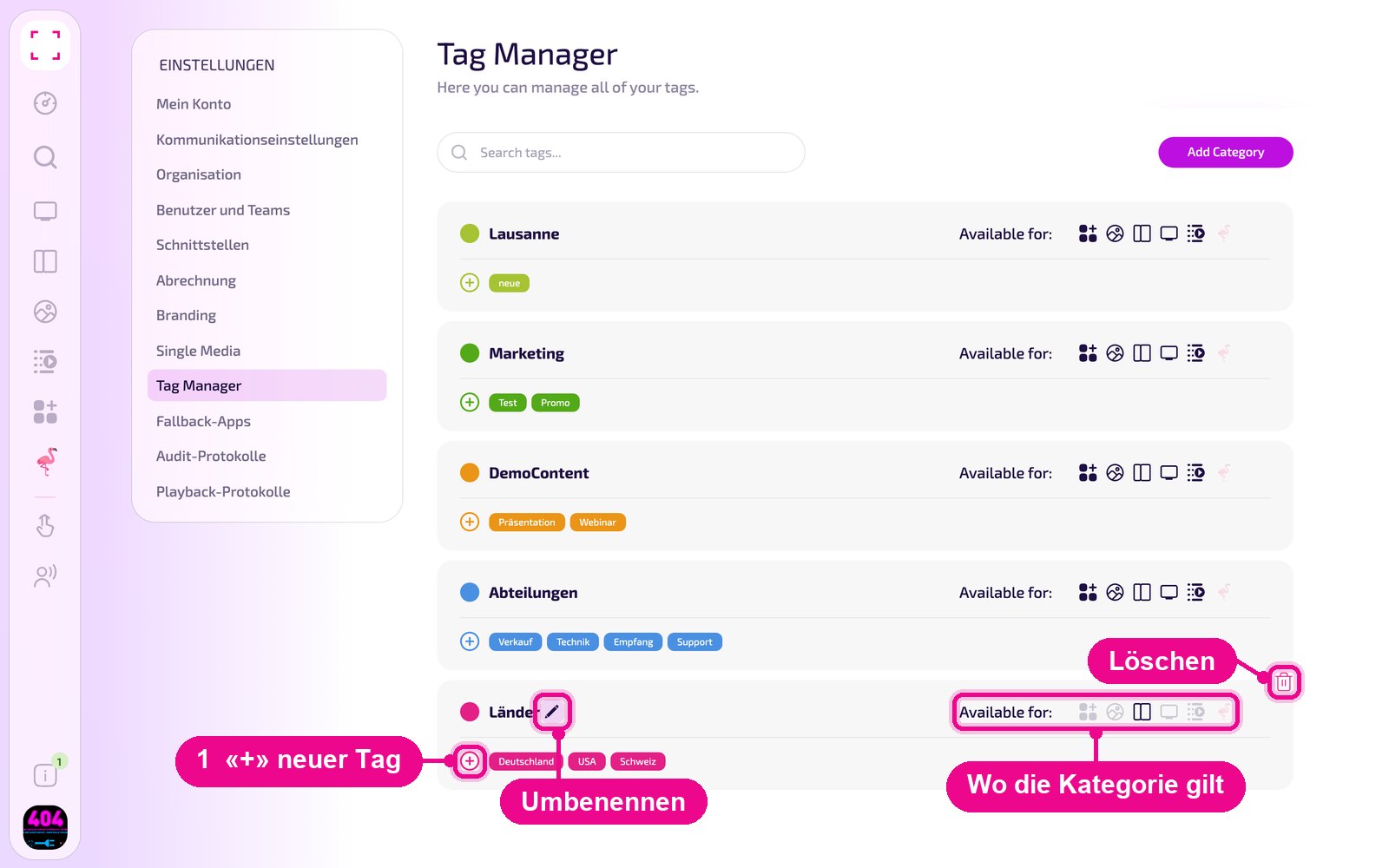
Mit dem Suchfeld «Search tags…» oben auf der Seite findest du einen Tag schnell wieder, wenn du viele Kategorien angelegt hast.
Nach Tags filtern
Klicke zum Beispiel unter «Screens» oben auf das Suchfeld. Darunter erscheinen alle Tags, geordnet nach Kategorie. Klicke auf einen Tag, um nur die Screens mit diesem Tag anzuzeigen. Welche Tags hier erscheinen, bestimmst du im Tag Manager über «Available for:».
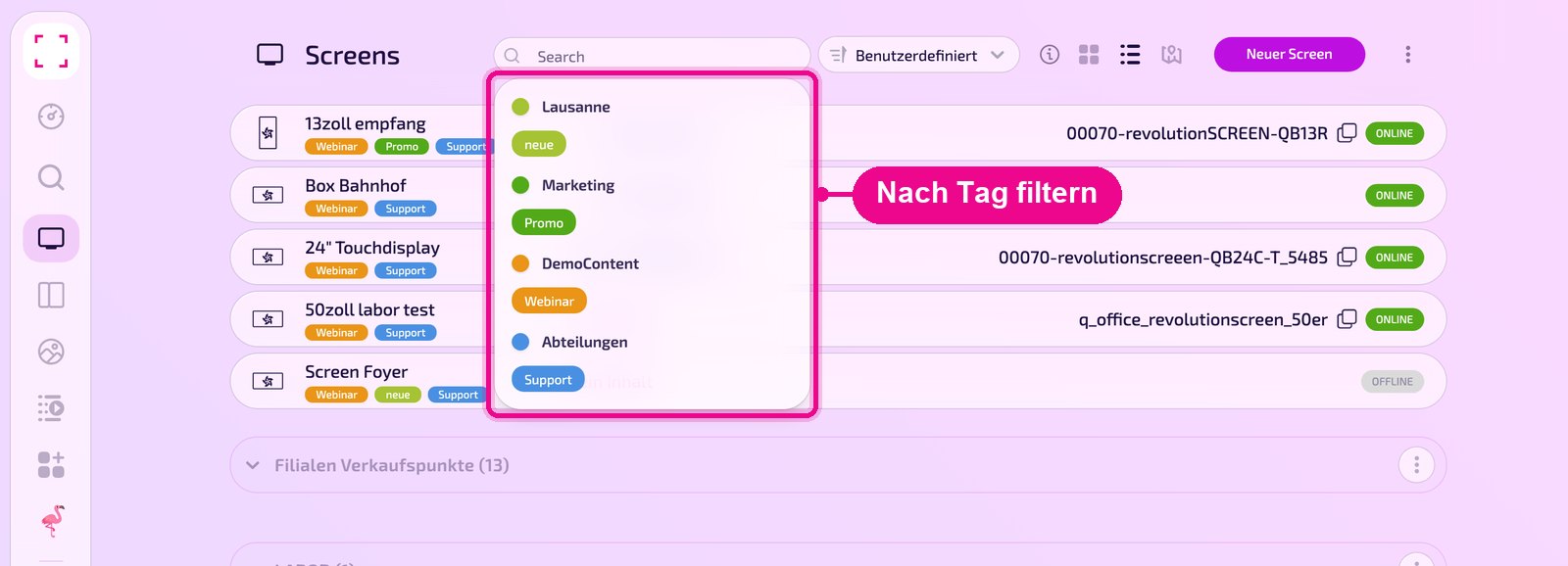
Einem Screen weist du Tags auf seiner Detailseite zu: Klicke dort oben unter dem Namen neben dem Etiketten-Symbol auf das «+». Mehr zur Detailseite findest du unter «Screens».