Tag Manager
Con i tag organizzi Screens, media e altri contenuti secondo parole chiave personali, ad esempio per sede, reparto o campagna. Nel «Tag Manager» crei a questo scopo categorie con un colore e vi aggiungi dei tag. Poi filtri i tuoi elenchi con pochi clic in base a questi tag.
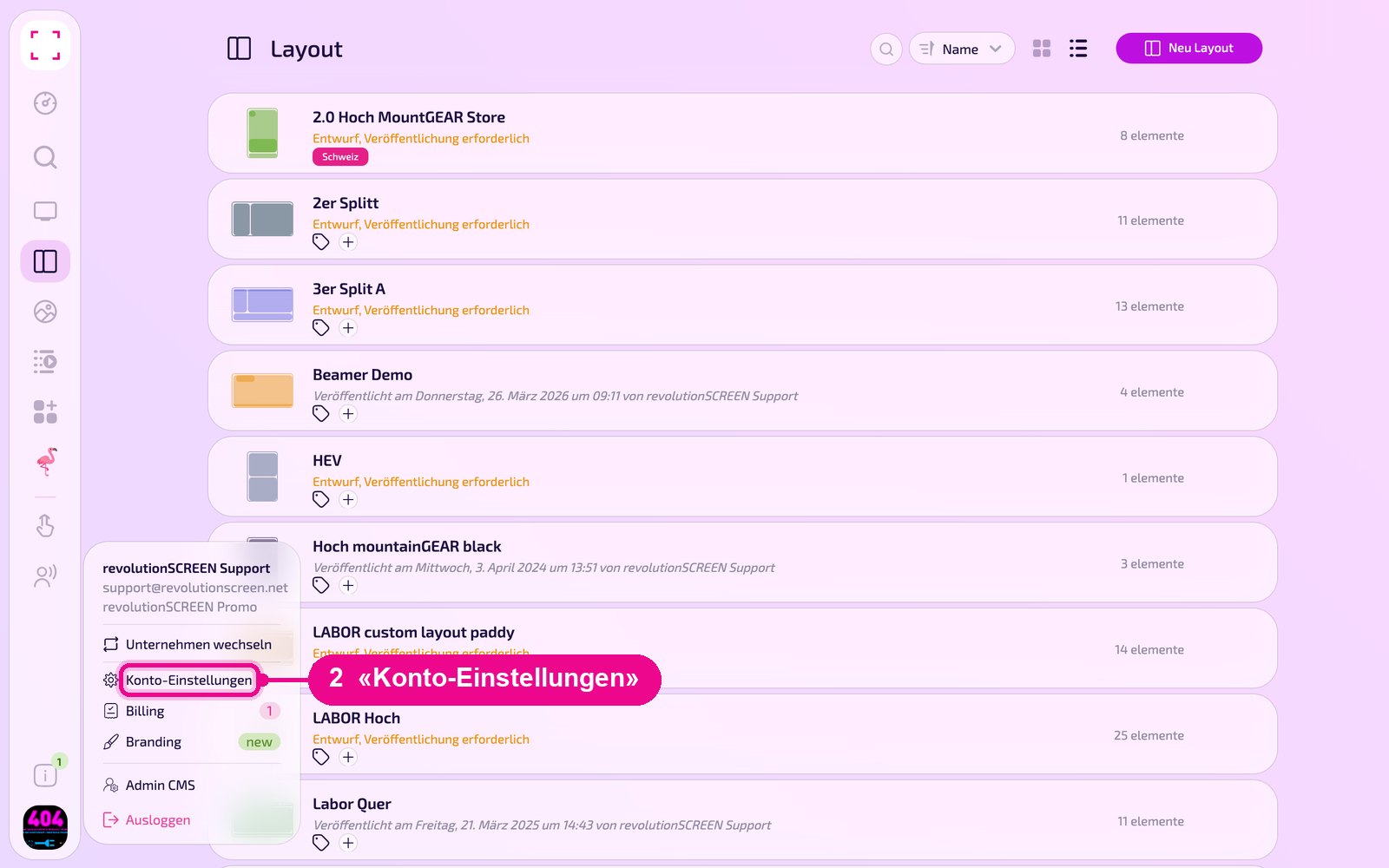
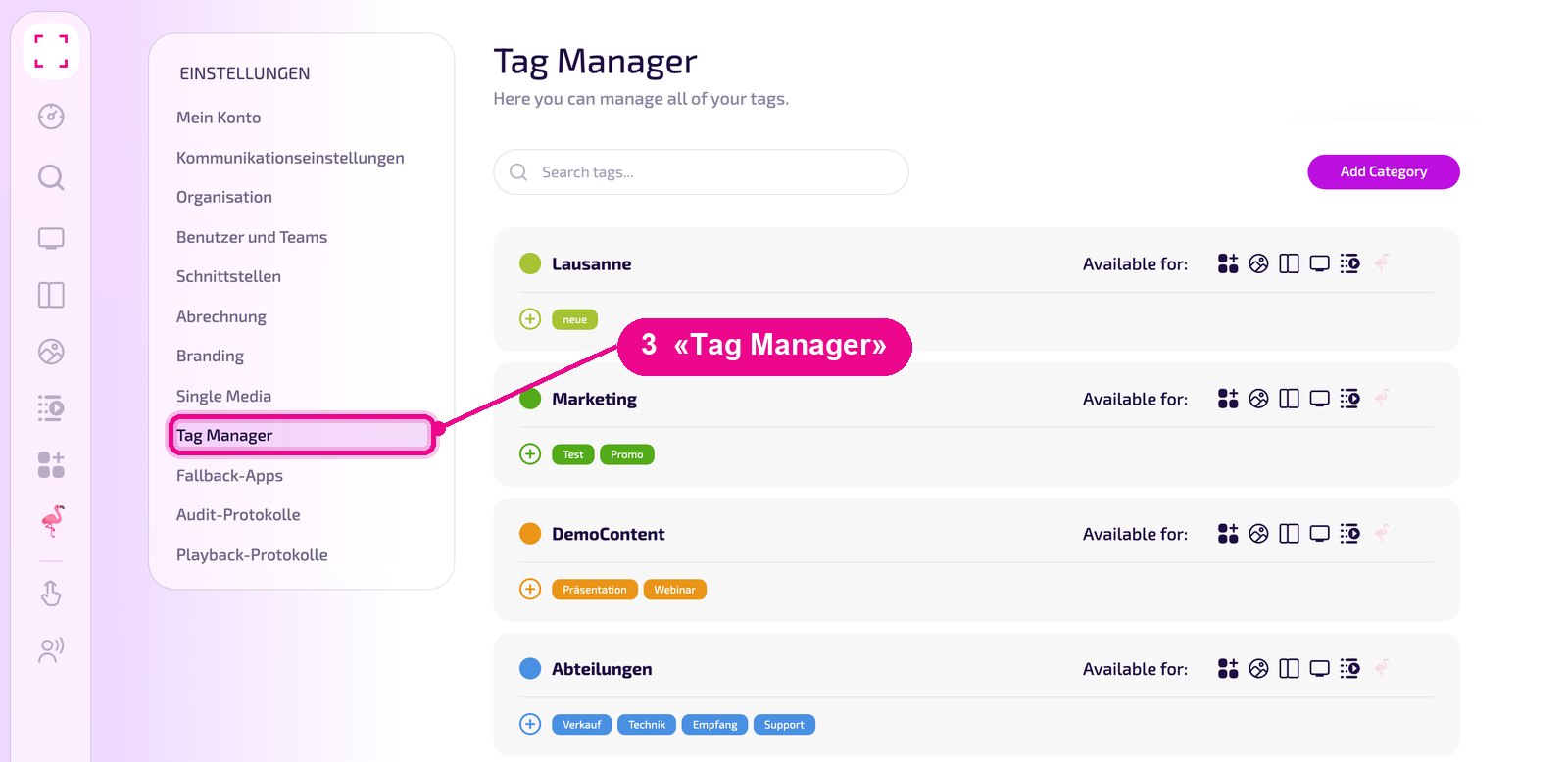
Immagine del profilo in basso a sinistra → «Konto-Einstellungen» → a sinistra «Tag Manager»

A cosa servono i tag
- Filtrare: con molti Screens o media trovi rapidamente tramite la ricerca tutte le voci con un determinato tag, ad esempio tutti gli Screens di una filiale.
- Panoramica: i tag appaiono come etichette colorate direttamente nell'elenco. Il colore deriva dalla categoria, così riconosci a colpo d'occhio i tag correlati.
- Esempi: categoria «Sedi» con i tag «Lucerna», «Zurigo» e «Berna» oppure categoria «Reparti» con «Vendita», «Tecnica» e «Reception».
Creare una categoria
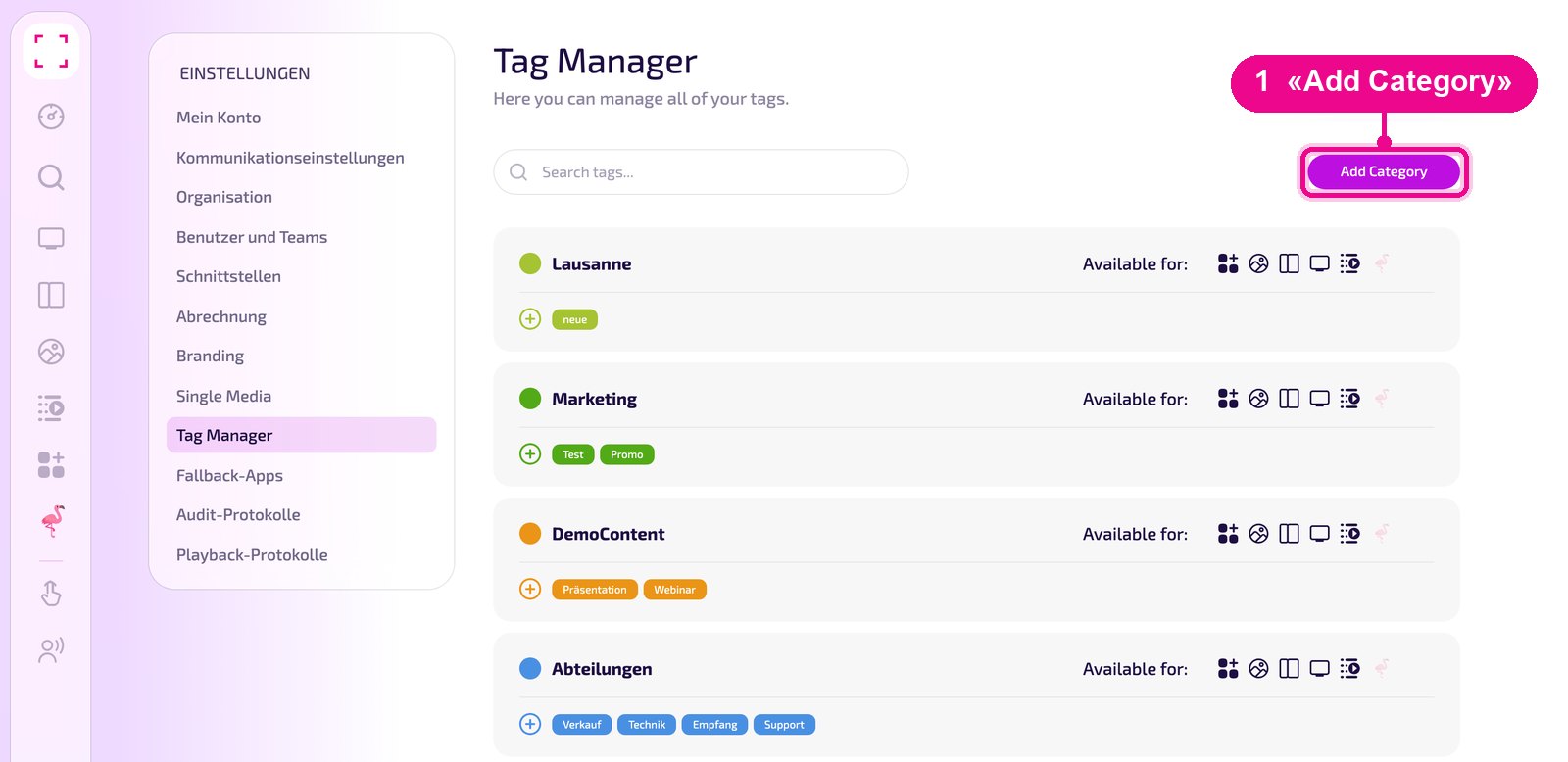
Clicca in alto a destra su «Add Category».
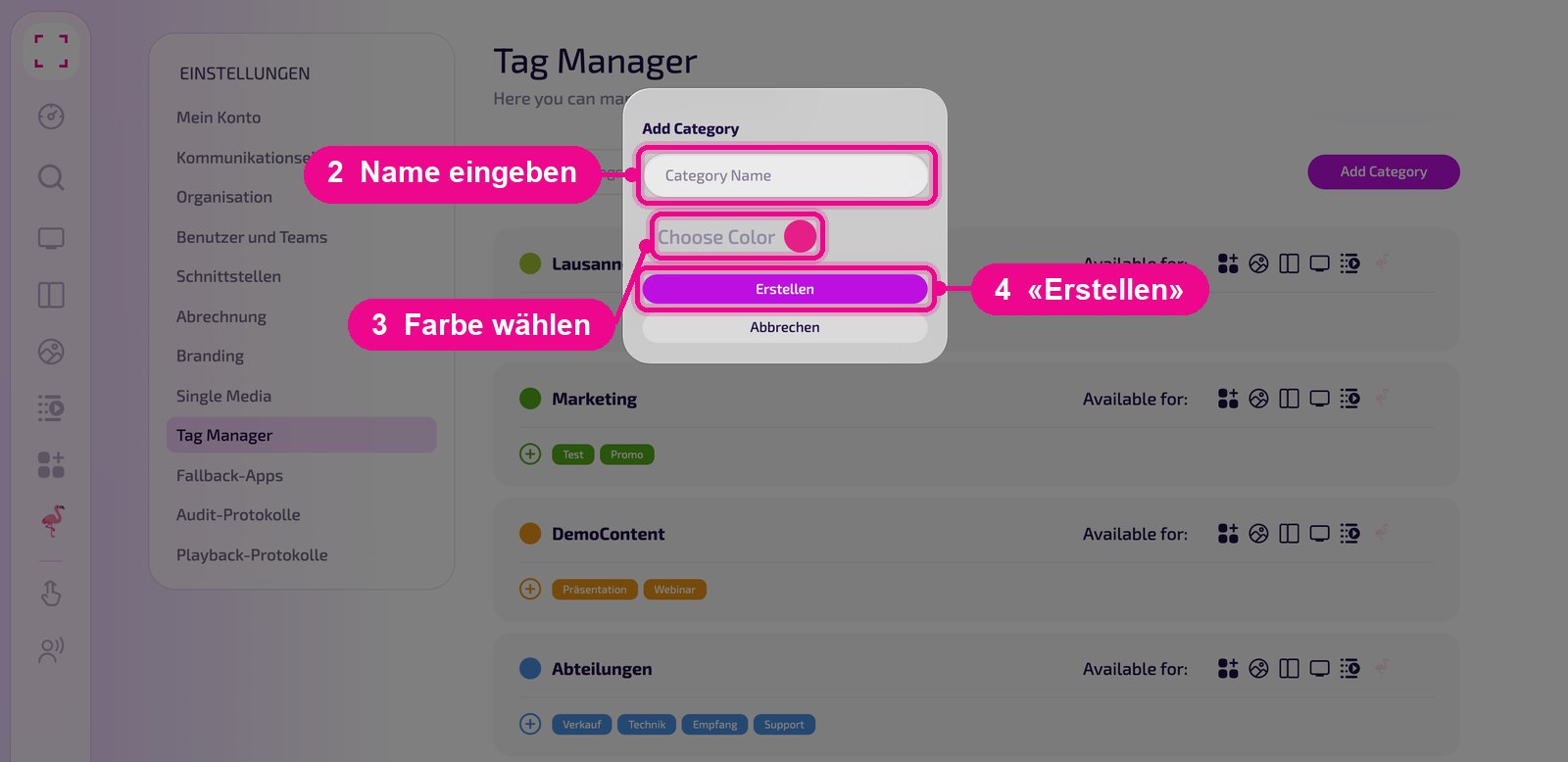
Nella finestra inserisci un nome per la categoria, scegli un colore cliccando sul punto colorato accanto a «Choose Color» e conferma con «Erstellen» (Crea). Con «Abbrechen» (Annulla) chiudi la finestra senza modifiche.
Aggiungere tag e gestire la categoria
Ogni categoria ha una propria riga:
- Con il «+» a sinistra sotto il nome aggiungi un nuovo tag alla categoria. I tag esistenti sono accanto.
- A destra, presso «Available for:», i simboli mostrano dove può essere usata la categoria: app, media, Layouts, Screens, Playlists e design. I simboli scuri sono attivati, quelli sbiaditi disattivati. Con un clic su un simbolo lo commuti.
- Passando con il mouse sulla riga, appaiono la matita per rinominare accanto al nome e a destra il cestino per eliminare la categoria.
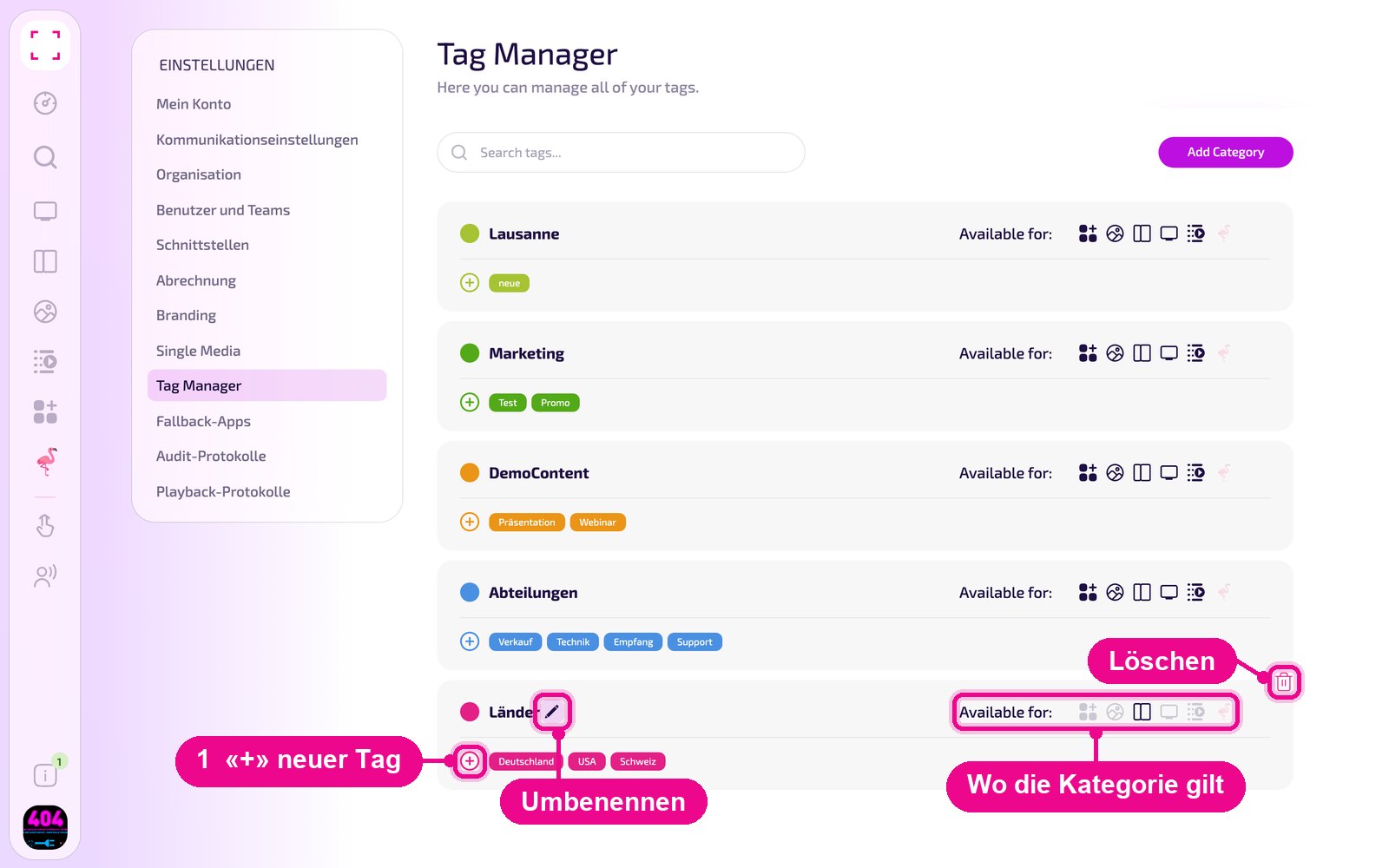
Con il campo di ricerca «Search tags…» in alto nella pagina ritrovi rapidamente un tag quando hai creato molte categorie.
Filtrare per tag
Clicca ad esempio sotto «Screens» in alto sul campo di ricerca. Sotto appaiono tutti i tag, ordinati per categoria. Clicca su un tag per visualizzare solo gli Screens con quel tag. Quali tag appaiono qui lo stabilisci nel Tag Manager tramite «Available for:».
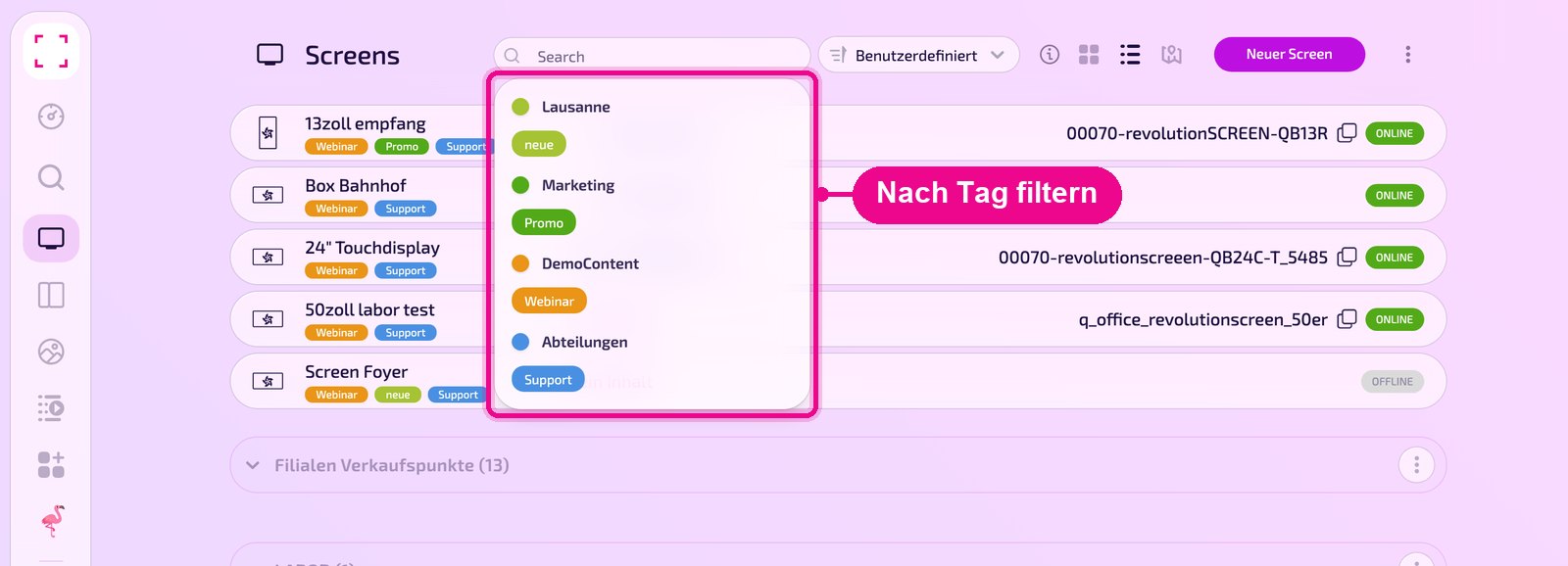
A uno Screen assegni i tag nella sua pagina di dettaglio: lì clicca in alto sotto il nome, accanto al simbolo dell'etichetta, sul «+». Trovi maggiori informazioni sulla pagina di dettaglio in «Screens».