Tag Manager
Avec les tags, tu organises les Screens, médias et autres contenus selon tes propres mots-clés, par exemple par site, par service ou par campagne. Dans le «Tag Manager», tu crées pour cela des catégories avec une couleur et tu leur ajoutes des tags. Ensuite, tu filtres tes listes selon ces tags en quelques clics.
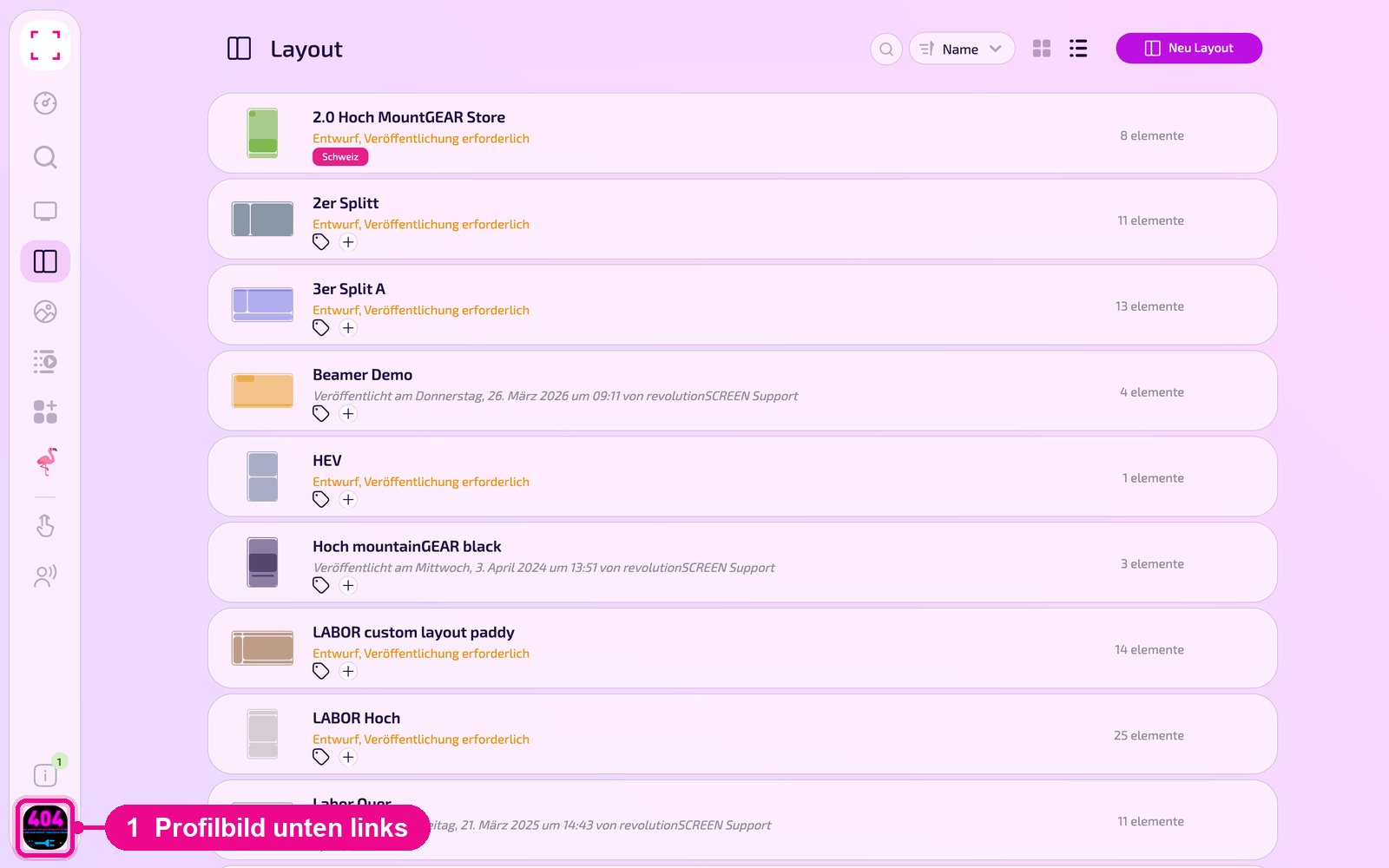
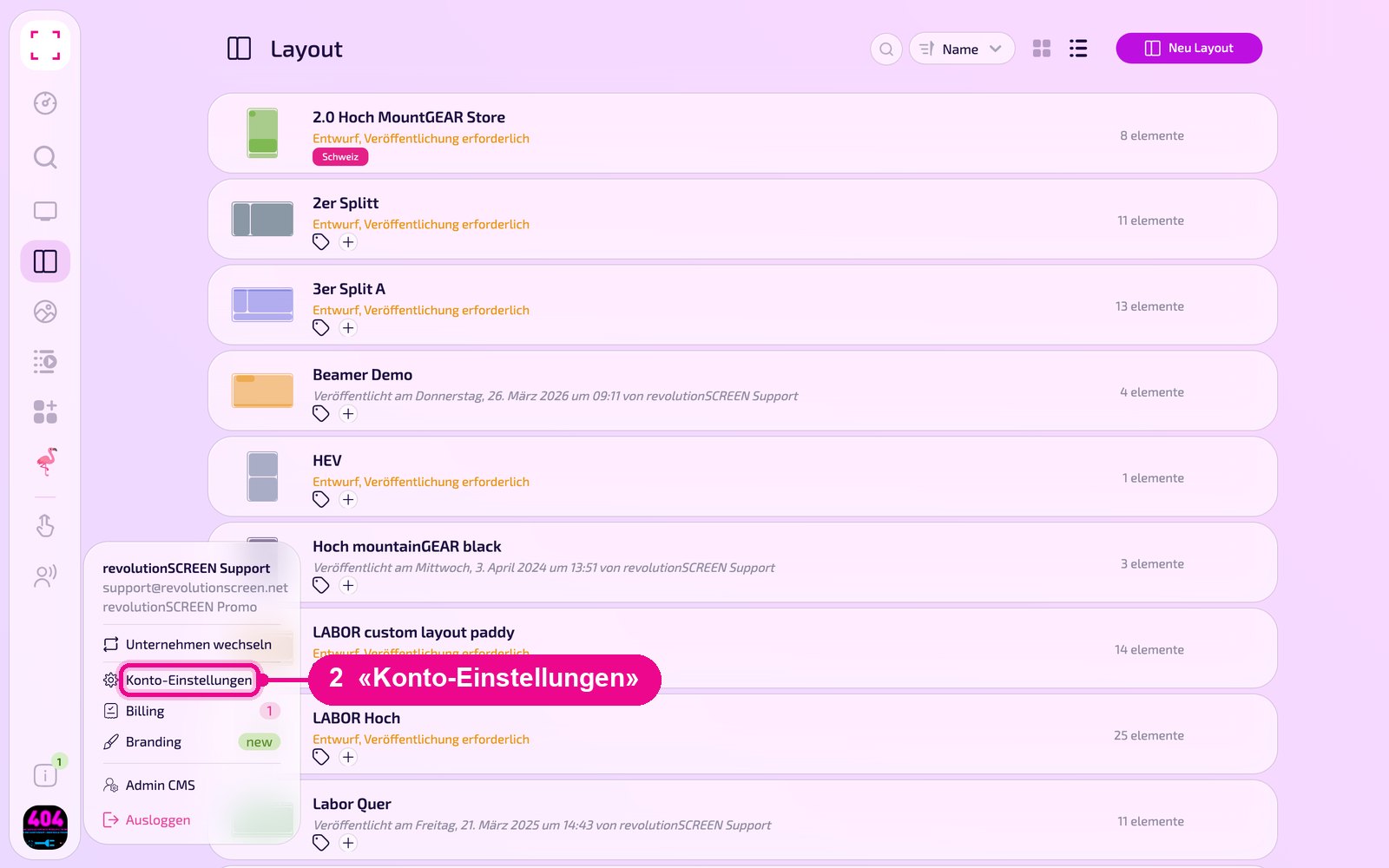
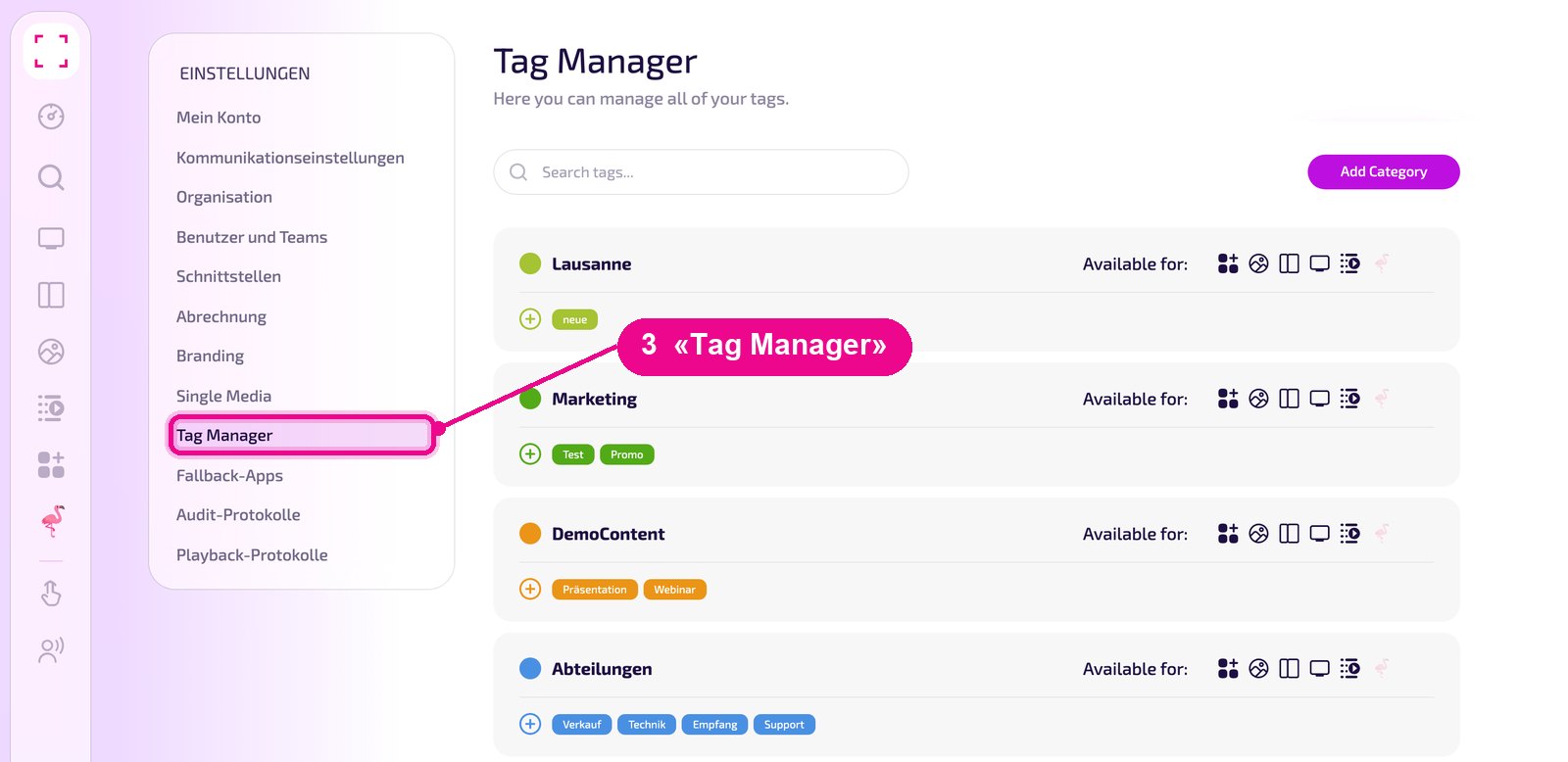
Photo de profil en bas à gauche → «Konto-Einstellungen» → à gauche «Tag Manager»
À quoi servent les tags
- Filtrer : avec de nombreux Screens ou médias, tu trouves rapidement via la recherche toutes les entrées portant un tag précis, par exemple tous les Screens d'une succursale.
- Vue d'ensemble : les tags apparaissent sous forme d'étiquettes colorées directement dans la liste. La couleur provient de la catégorie, ainsi tu reconnais d'un coup d'œil les tags qui vont ensemble.
- Exemples : catégorie «Standorte» (sites) avec les tags «Luzern», «Zürich» et «Bern» ou catégorie «Abteilungen» (services) avec «Verkauf», «Technik» et «Empfang».
Créer une catégorie
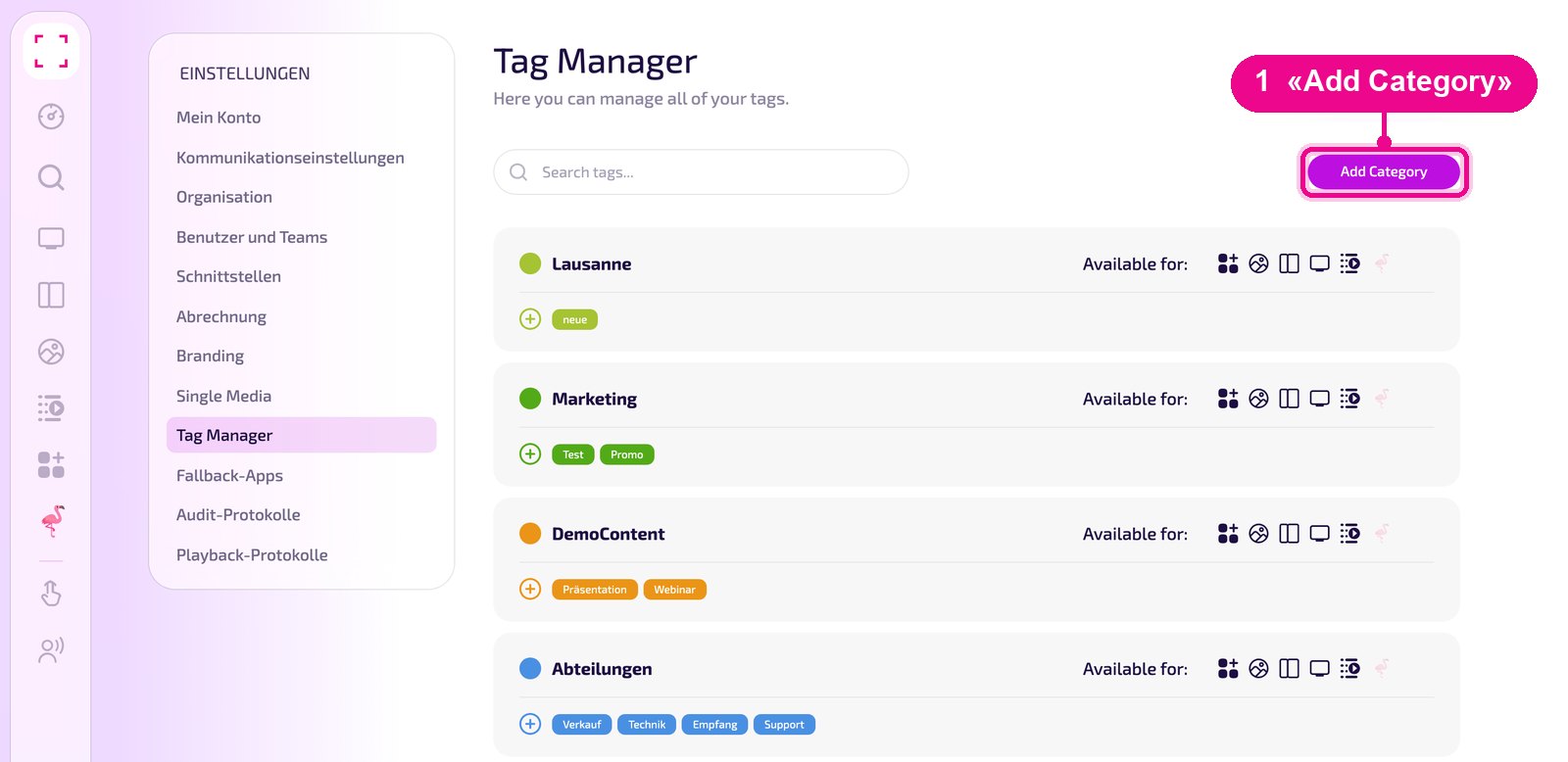
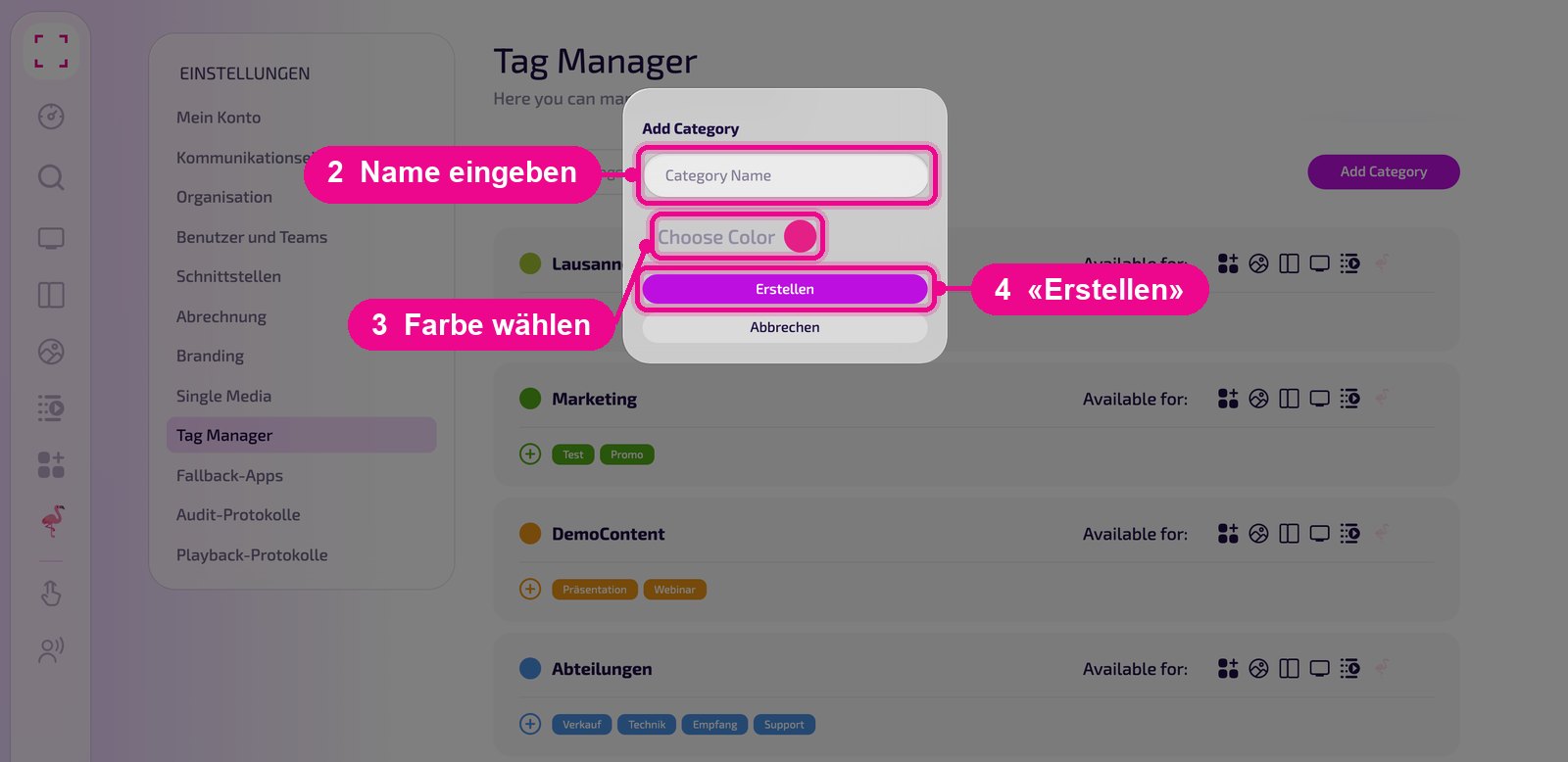
Clique en haut à droite sur «Add Category».
Dans la fenêtre, saisis un nom pour la catégorie, choisis une couleur en cliquant sur le point de couleur à côté de «Choose Color» et confirme avec «Erstellen». Avec «Abbrechen», tu fermes la fenêtre sans modification.
Ajouter des tags et gérer une catégorie
Chaque catégorie a sa propre ligne :
- Avec le «+» à gauche sous le nom, tu ajoutes un nouveau tag à la catégorie. Les tags existants figurent à côté.
- À droite, à côté de «Available for:», les icônes indiquent où la catégorie peut être utilisée : Apps, médias, Layouts, Screens, Playlists et designs. Les icônes foncées sont activées, les pâles désactivées. Un clic sur une icône la bascule.
- En passant la souris sur la ligne, le crayon pour renommer apparaît à côté du nom et, à droite, la corbeille pour supprimer la catégorie.
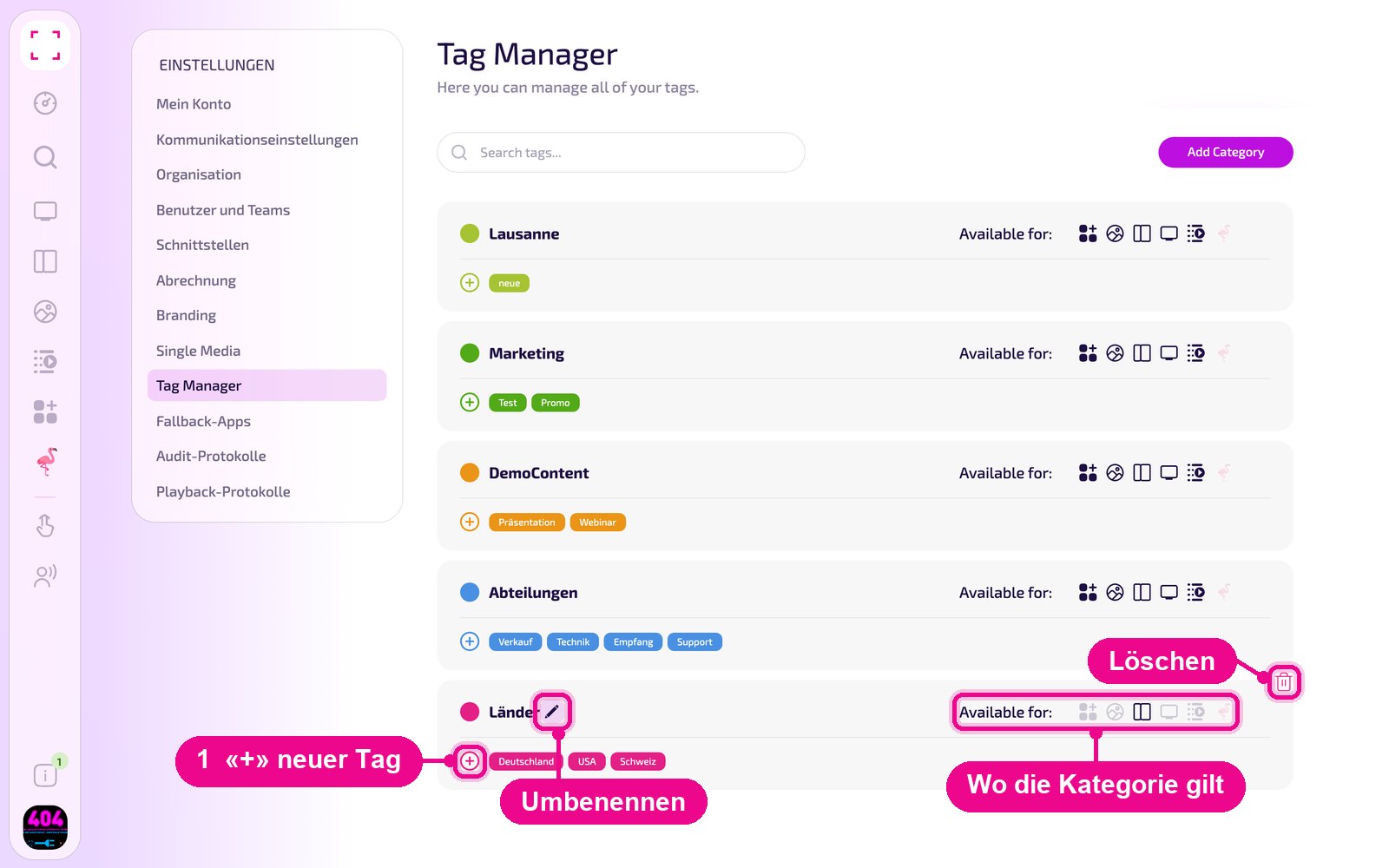
Avec le champ de recherche «Search tags…» en haut de la page, tu retrouves rapidement un tag lorsque tu as créé de nombreuses catégories.
Filtrer par tags
Clique par exemple sous «Screens» en haut sur le champ de recherche. En dessous apparaissent tous les tags, classés par catégorie. Clique sur un tag pour n'afficher que les Screens portant ce tag. Les tags qui apparaissent ici sont déterminés dans le Tag Manager via «Available for:».
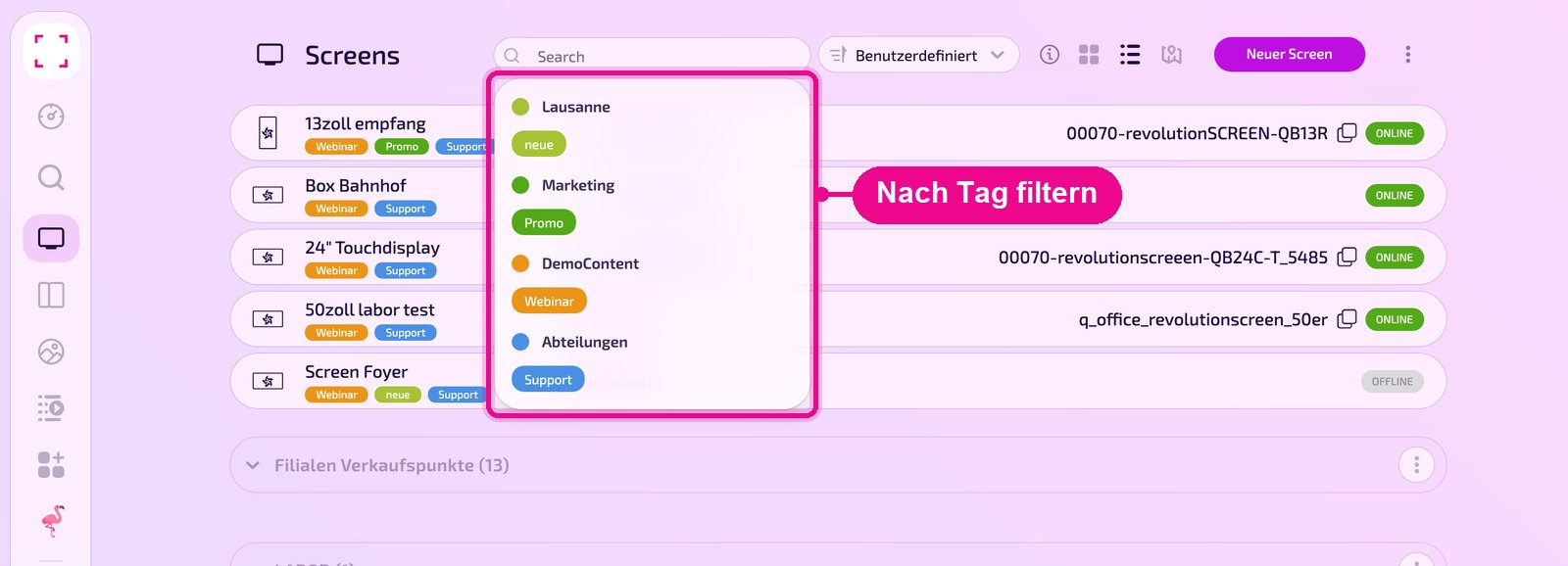
Tu attribues des tags à un Screen sur sa page de détail : clique là, en haut sous le nom, à côté de l'icône d'étiquette, sur le «+». Pour en savoir plus sur la page de détail, consulte «Screens».