Playlist erstellen
Eine Playlist ist eine Abfolge von Inhalten wie Bildern, Videos, App-Instanzen und Designs, die nacheinander abgespielt werden. Du legst Reihenfolge und Anzeigedauer fest und spielst die Playlist danach auf einem Screen oder in einem Layout-Abschnitt aus.
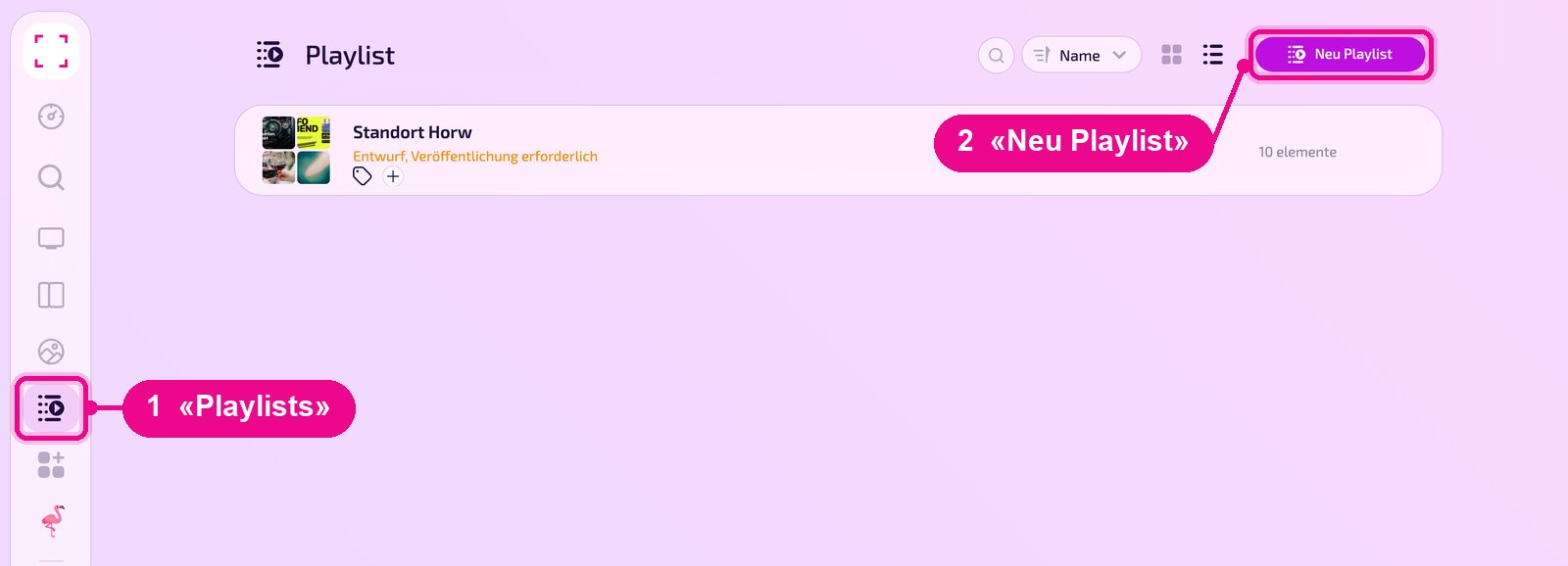
Seitenleiste links «Playlists» → oben rechts «Neu Playlist». Eine bestehende Playlist öffnest du mit einem Klick auf ihre Zeile.
Neue Playlist anlegen
Öffne in der Seitenleiste «Playlists» und klicke oben rechts auf «Neu Playlist».
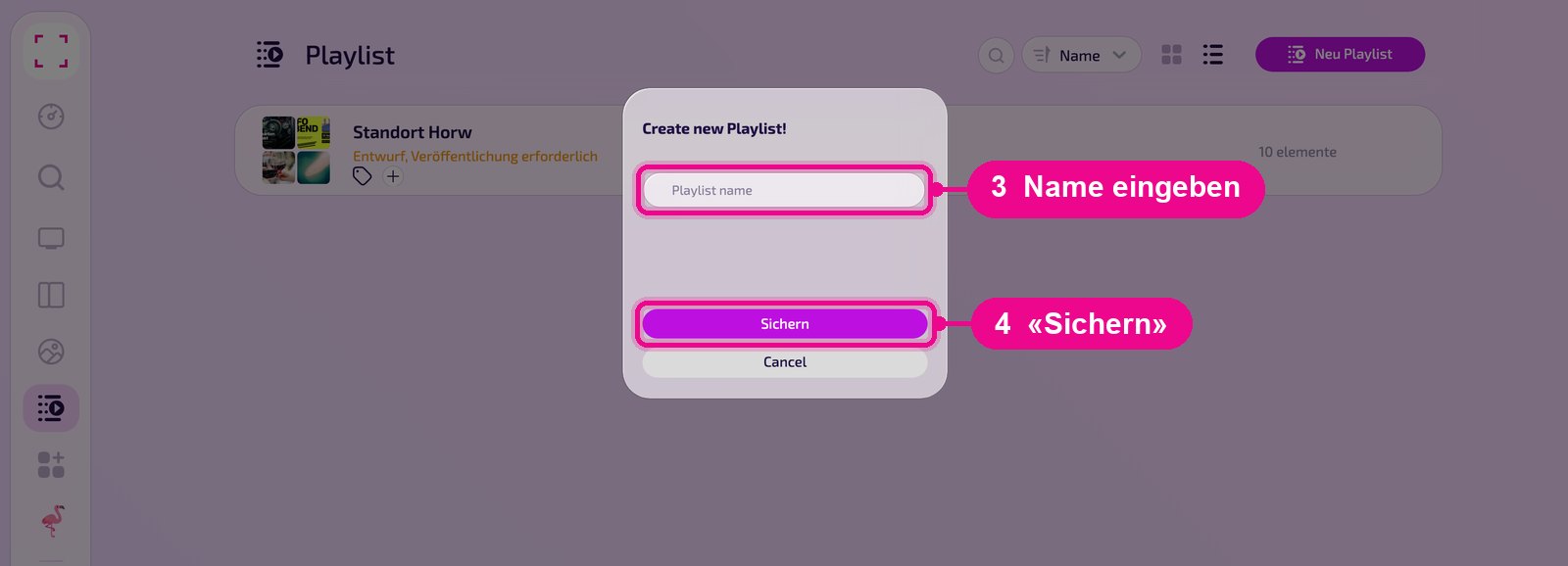
Im Fenster «Create new Playlist!» gibst du der Playlist einen Namen und klickst auf «Sichern». Du landest direkt im Editor.
Inhalte hinzufügen und ordnen
Links im Editor stehen die Elemente der Playlist, rechts die Auswahl. Über die vier Register unter dem Suchfeld wechselst du zwischen «Neueste» (Uhr), «Media», «Apps» und «Designs». Darüber zeigt eine Zeile Gesamtdauer, belegten Speicher und Anzahl Elemente.
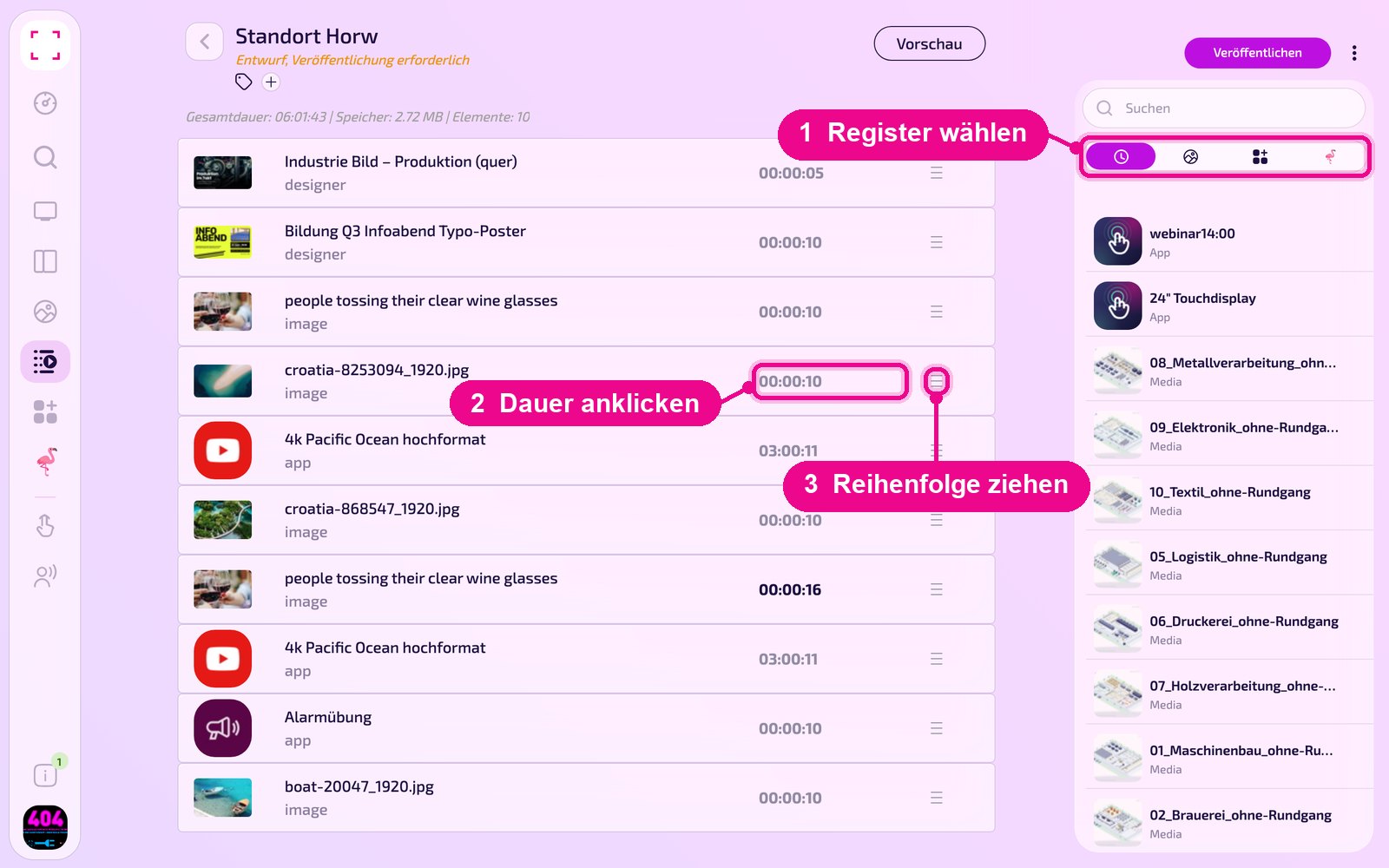
Ein Klick auf einen Eintrag in der rechten Auswahl setzt ihn sofort ans Ende der Playlist. Die Reihenfolge änderst du danach am Griff rechts in der Zeile. Zum Entfernen fährst du mit der Maus über das Element und klickst auf das ×, das dann erscheint.
Im Register «Apps» siehst du zuerst die Apps mit der Anzahl ihrer Instanzen, z. B. «Gallery (11)». Ein Klick auf die App zeigt ihre Instanzen, daraus wählst du die gewünschte.

Anzeigedauer einstellen
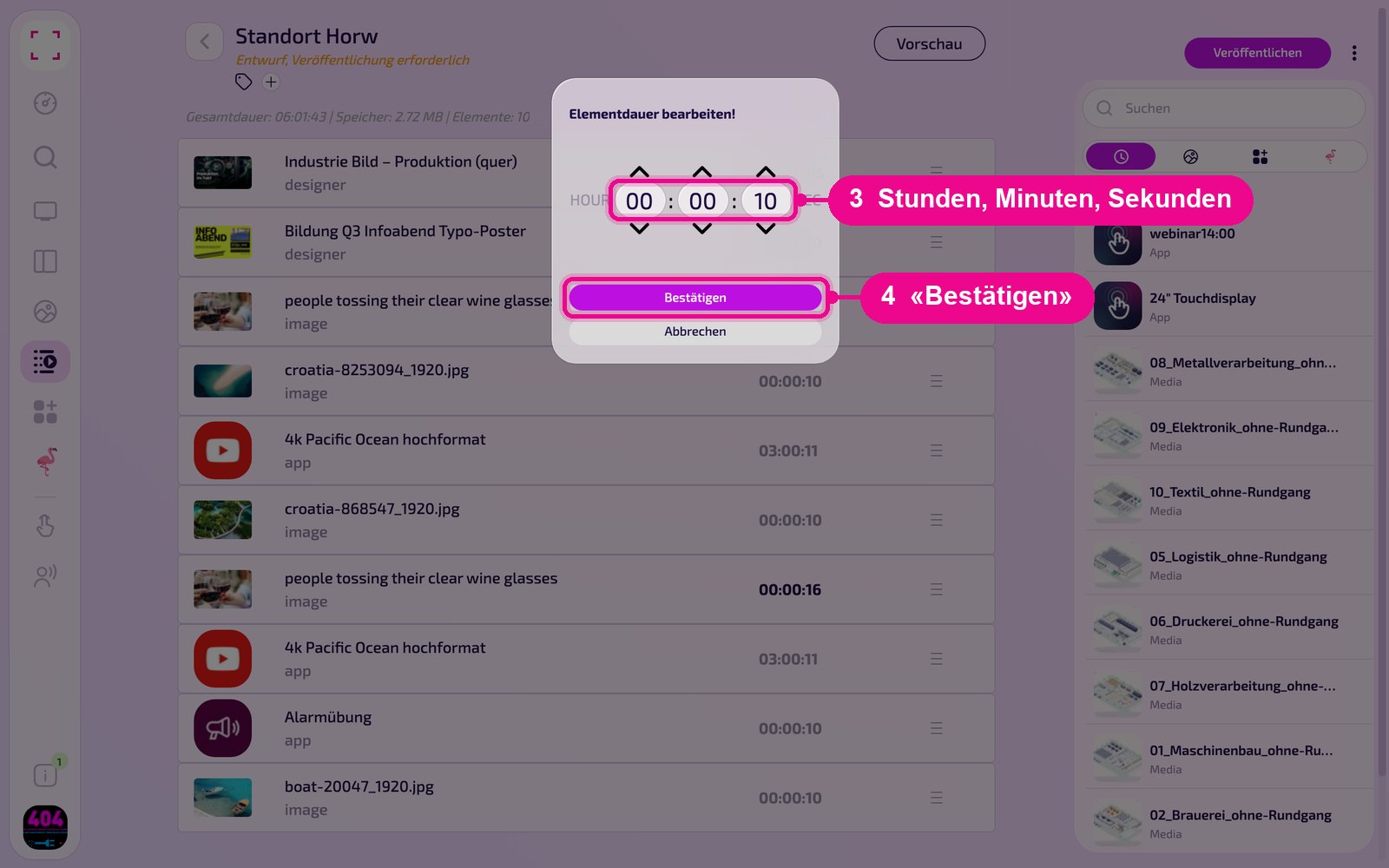
Klicke bei einem Element auf die Dauer. Im Fenster «Elementdauer bearbeiten!» stellst du Stunden, Minuten und Sekunden mit den Pfeilen ein und übernimmst mit «Bestätigen».
Bei Apps wie Instagram oder PowerPoint erscheint im Fenster zusätzlich der Schalter «pro Post». Damit gilt die Zeit für jeden Beitrag statt für die ganze Instanz. In der Liste steht dann unter der Dauer «pro Slide». Details zeigt jede App-Anleitung im Abschnitt «Anzeigedauer in Playlist & Layout».
Vorschau und Veröffentlichen
Mit «Vorschau» oben in der Mitte prüfst du den Ablauf. Änderungen gelten erst, wenn du oben rechts auf «Veröffentlichen» klickst. Bis dahin steht unter dem Namen «Entwurf, Veröffentlichung erforderlich».

Das Menü mit den drei Punkten daneben bietet «Auf den Screen», «Einstellungen», «Duplikat», «Inhalt bereinigen», «Discard Changes» und «Löschen». Wie du Playlists in einen Layout-Abschnitt legst, zeigt «Layout erstellen».
Gut zu wissen
Inhalt fehlt in der Auswahl
Bilder und Videos findest du unter «Media», App-Instanzen unter «Apps», Designs unter «Designs». Fehlt etwas, lade es zuerst hoch oder lege die Instanz an.
Playlist läuft nicht
Prüfe, ob die Playlist veröffentlicht und einem Screen oder einem Layout-Abschnitt zugewiesen ist.
Falsches Element hinzugefügt
Fahre mit der Maus über das Element und entferne es mit dem ×.
Gleiche Playlist für einen zweiten Standort
Mit «Duplikat» im Menü mit den drei Punkten legst du eine Kopie an und passt nur die Unterschiede an.