Créer une Playlist
Une Playlist est une suite de contenus comme des images, des vidéos, des instances d'app et des designs, diffusés les uns après les autres. Tu définis l'ordre et la durée d'affichage, puis tu diffuses la Playlist sur un Screen ou dans une section de Layout.
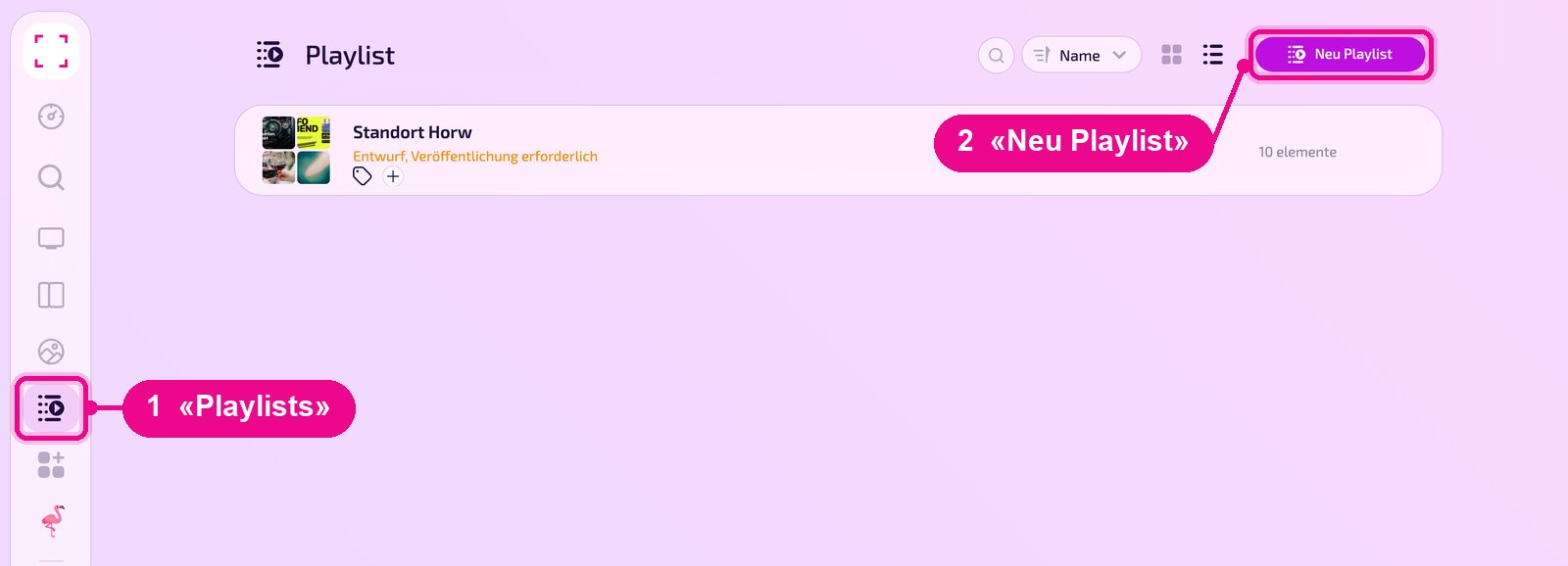
Barre latérale à gauche «Playlists» → en haut à droite «Neu Playlist». Tu ouvres une Playlist existante en cliquant sur sa ligne.
Créer une nouvelle Playlist
Ouvre «Playlists» dans la barre latérale et clique en haut à droite sur «Neu Playlist».
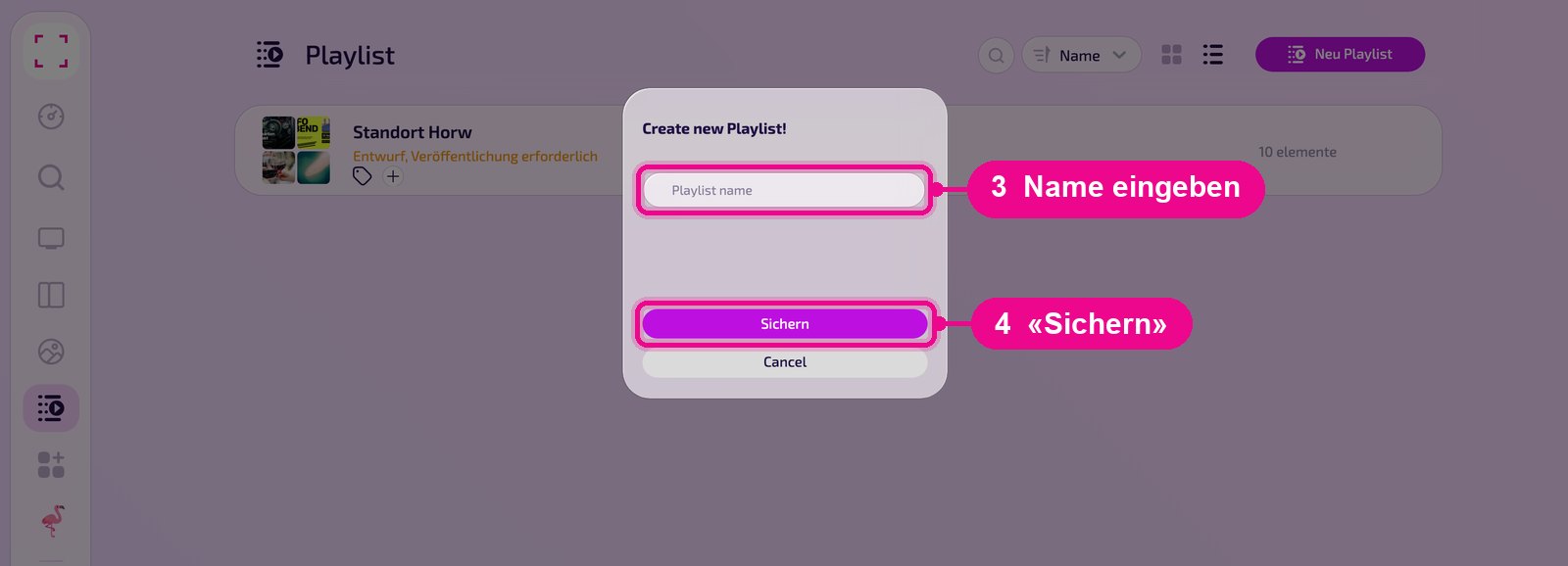
Dans la fenêtre «Create new Playlist!», donne un nom à la Playlist et clique sur «Sichern» (enregistrer). Tu arrives directement dans l'éditeur.
Ajouter et organiser des contenus
À gauche dans l'éditeur se trouvent les éléments de la Playlist, à droite la sélection. Les quatre onglets sous le champ de recherche te permettent de basculer entre «Neueste» (horloge), «Media», «Apps» et «Designs». Au-dessus, une ligne affiche la durée totale, l'espace utilisé et le nombre d'éléments.
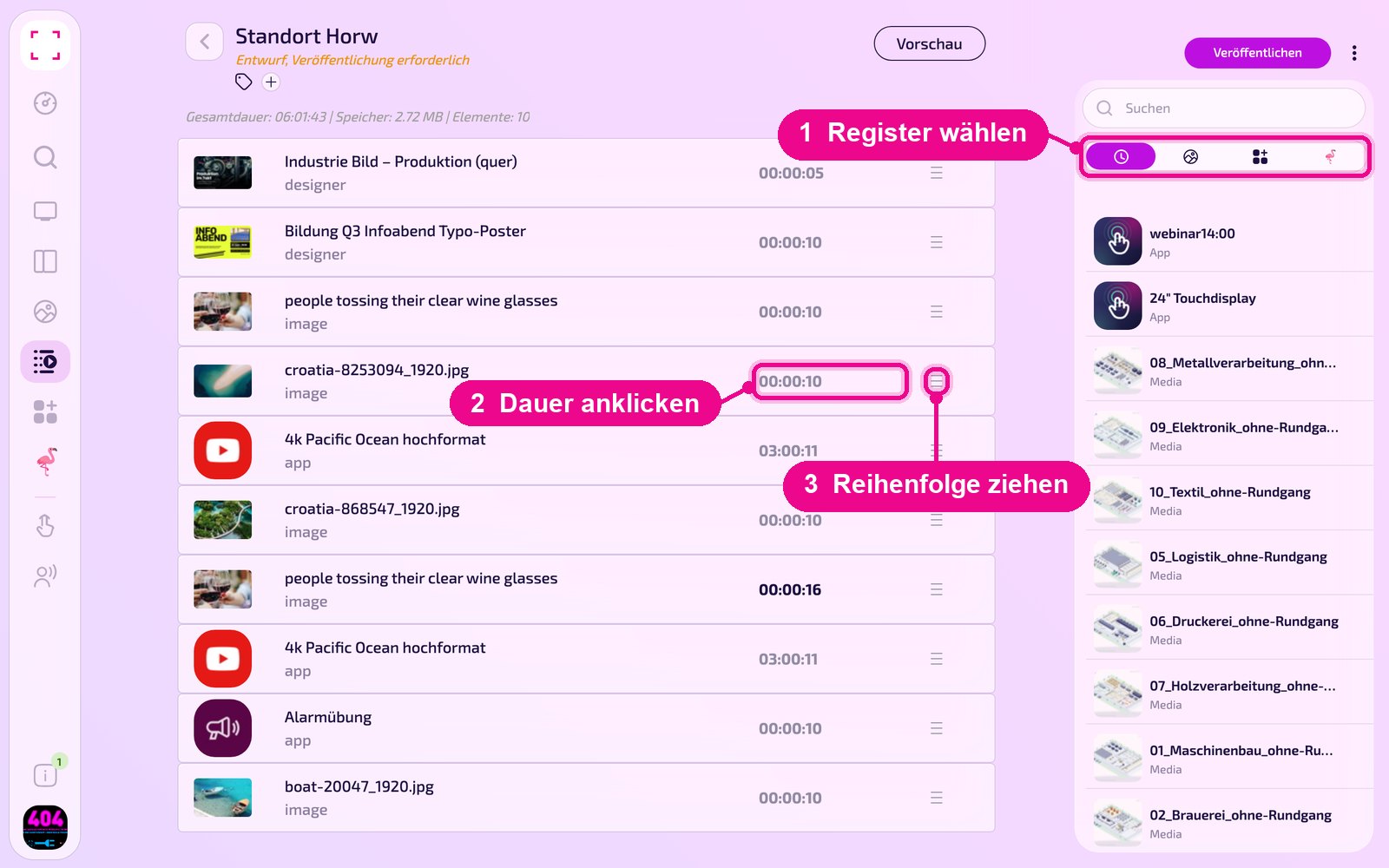
Un clic sur une entrée dans la sélection de droite la place aussitôt à la fin de la Playlist. Tu modifies ensuite l'ordre avec la poignée à droite de la ligne. Pour le retirer, passe la souris sur l'élément et clique sur le × qui apparaît alors.
Dans l'onglet «Apps», tu vois d'abord les apps avec le nombre de leurs instances, p. ex. «Gallery (11)». Un clic sur l'app affiche ses instances, parmi lesquelles tu choisis celle souhaitée.

Régler la durée d'affichage
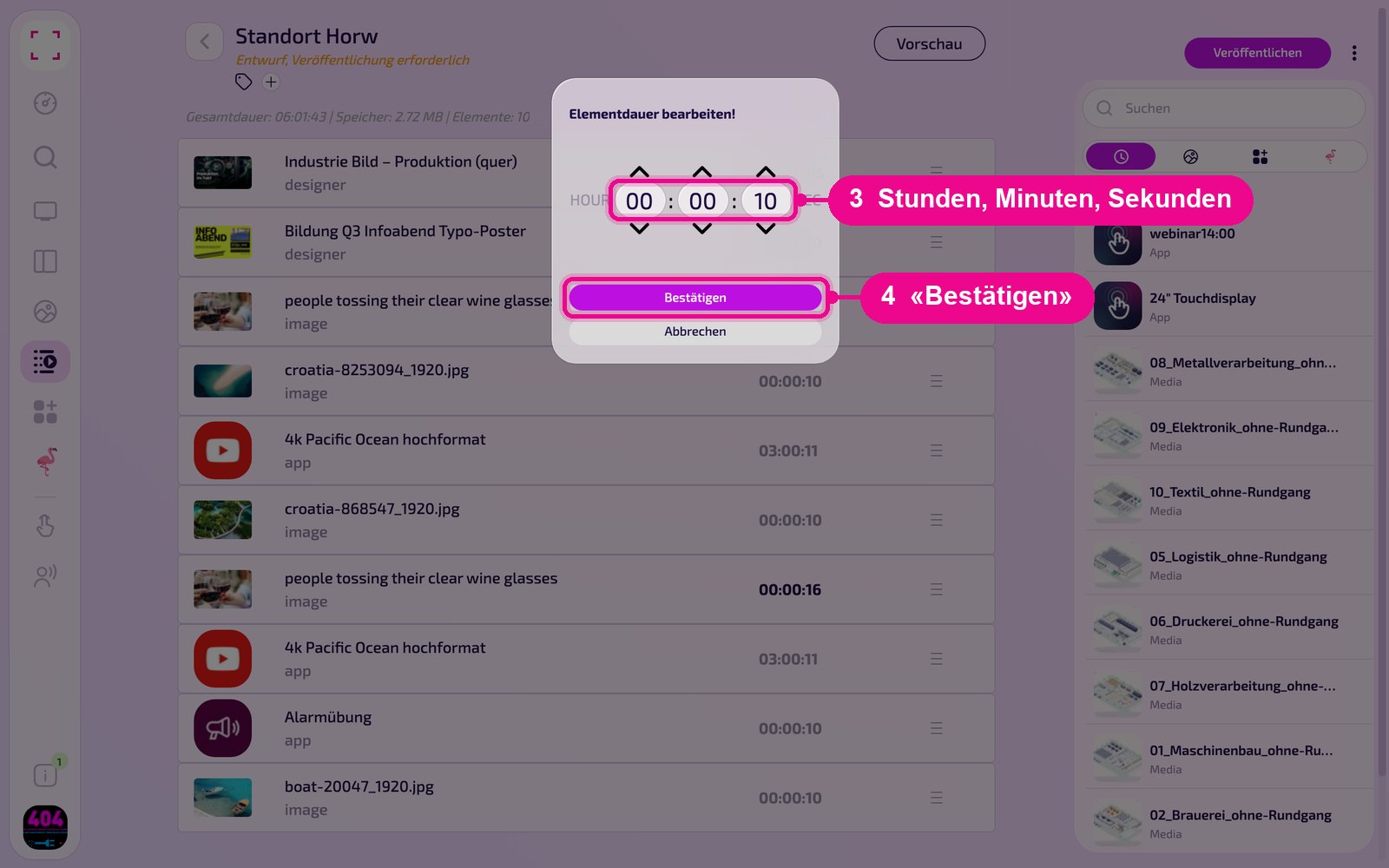
Clique sur la durée d'un élément. Dans la fenêtre «Elementdauer bearbeiten!», règle les heures, minutes et secondes avec les flèches et valide avec «Bestätigen» (confirmer).
Pour des apps comme Instagram ou PowerPoint, l'interrupteur «pro Post» apparaît en plus dans la fenêtre. Ainsi, la durée s'applique à chaque publication plutôt qu'à l'ensemble de l'instance. Dans la liste figure alors «pro Slide» sous la durée. Chaque guide d'app donne les détails dans la section «Anzeigedauer in Playlist & Layout».
Aperçu et publication
Avec «Vorschau» (aperçu) en haut au centre, tu vérifies le déroulement. Les modifications ne s'appliquent que lorsque tu cliques en haut à droite sur «Veröffentlichen» (publier). Jusque-là, «Entwurf, Veröffentlichung erforderlich» (brouillon, publication requise) figure sous le nom.

Le menu à trois points à côté propose «Auf den Screen», «Einstellungen», «Duplikat», «Inhalt bereinigen», «Discard Changes» et «Löschen». La manière de placer des Playlists dans une section de Layout est expliquée dans «Layout erstellen».
Bon à savoir
Un contenu manque dans la sélection
Tu trouves les images et vidéos sous «Media», les instances d'app sous «Apps», les designs sous «Designs». S'il manque quelque chose, télécharge-le d'abord ou crée l'instance.
La Playlist ne tourne pas
Vérifie si la Playlist est publiée et assignée à un Screen ou à une section de Layout.
Mauvais élément ajouté
Passe la souris sur l'élément et retire-le avec le ×.
Même Playlist pour un deuxième site
Avec «Duplikat» dans le menu à trois points, tu crées une copie et n'adaptes que les différences.