Creare una Playlist
Una Playlist è una sequenza di contenuti come immagini, video, istanze di app e design, riprodotti uno dopo l'altro. Stabilisci l'ordine e la durata di visualizzazione, poi riproduci la Playlist su uno Screen o in una sezione di un Layout.
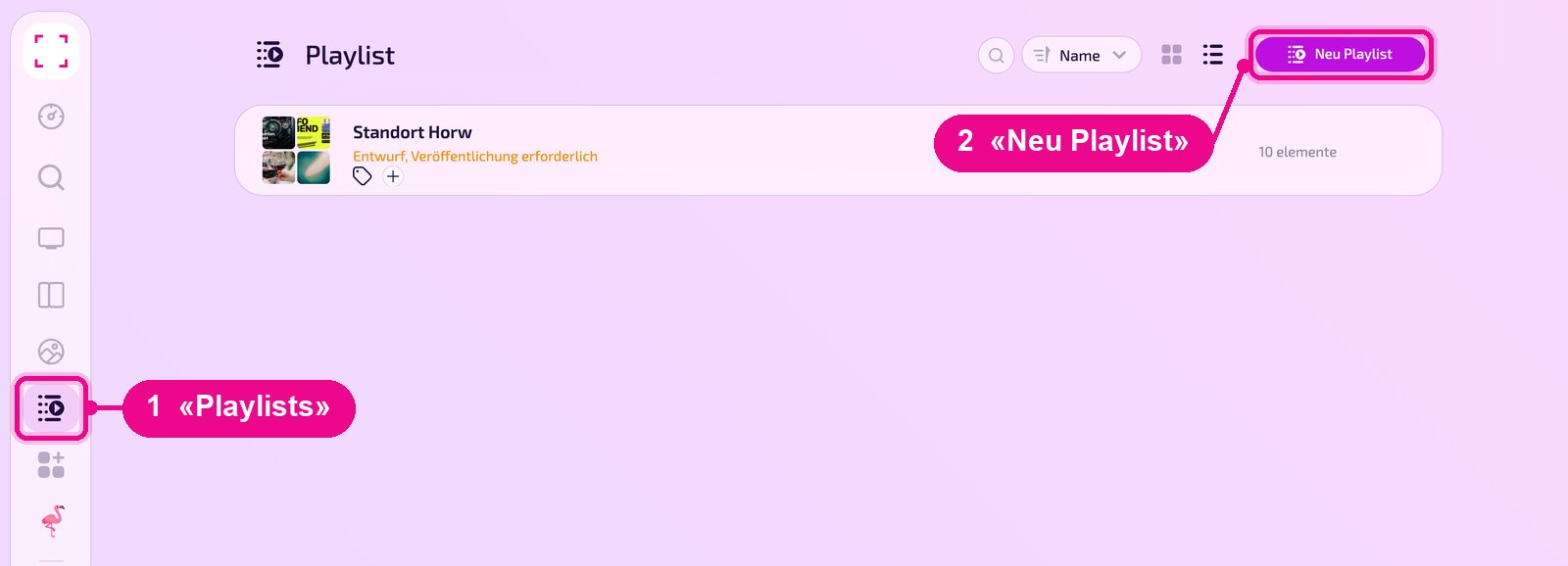
Barra laterale a sinistra «Playlists» → in alto a destra «Neu Playlist». Apri una Playlist esistente con un clic sulla sua riga.
Creare una nuova Playlist
Apri nella barra laterale «Playlists» e clicca in alto a destra su «Neu Playlist».
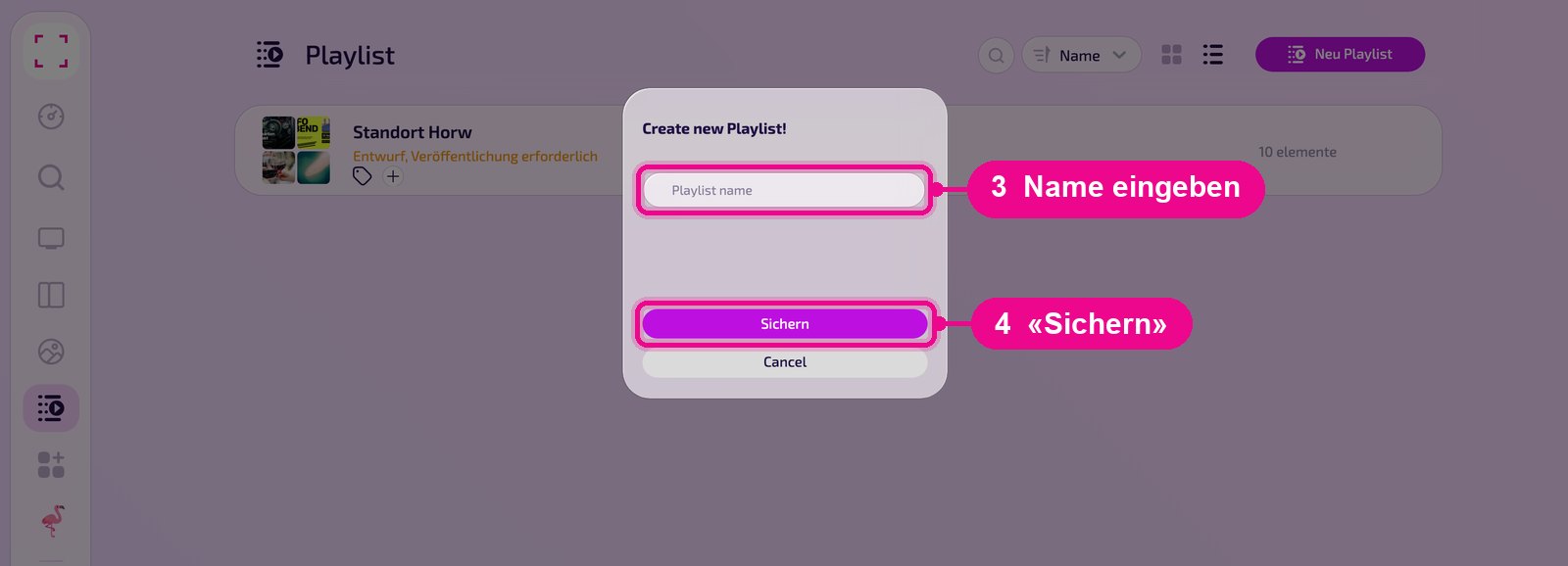
Nella finestra «Create new Playlist!» assegni un nome alla Playlist e clicchi su «Sichern» (Salva). Vieni portato direttamente nell'editor.
Aggiungere e ordinare i contenuti
A sinistra nell'editor ci sono gli elementi della Playlist, a destra la selezione. Con le quattro schede sotto il campo di ricerca passi tra «Neueste» (Più recenti, orologio), «Media», «Apps» e «Designs». Sopra, una riga mostra la durata totale, lo spazio occupato e il numero di elementi.
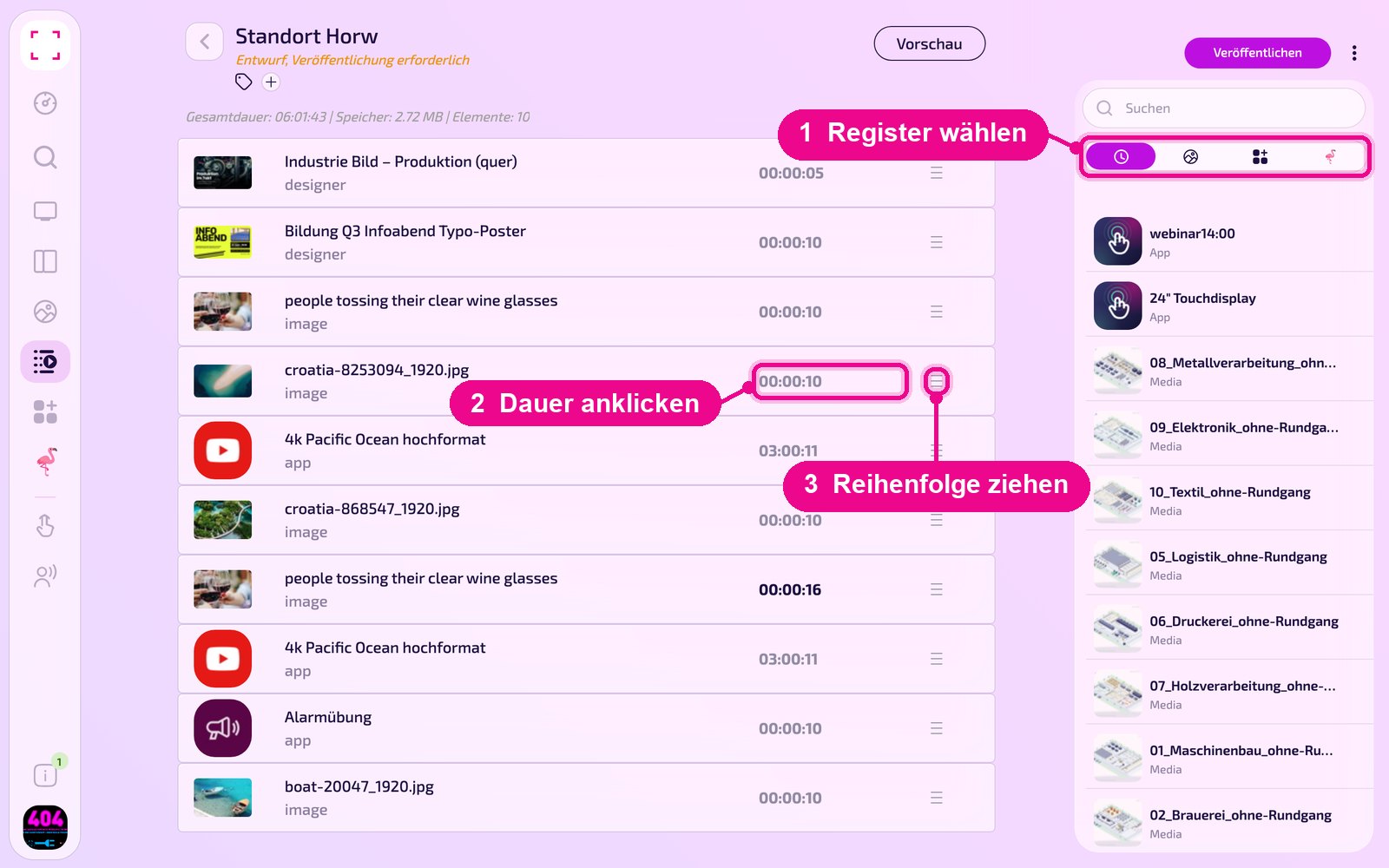
Un clic su una voce nella selezione a destra la posiziona subito alla fine della Playlist. Cambi l'ordine successivamente con la maniglia a destra nella riga. Per rimuovere un elemento passa il mouse su di esso e clicca sulla × che appare.
Nella scheda «Apps» vedi dapprima le app con il numero delle loro istanze, ad es. «Gallery (11)». Un clic sull'app mostra le sue istanze, dalle quali scegli quella desiderata.

Impostare la durata di visualizzazione
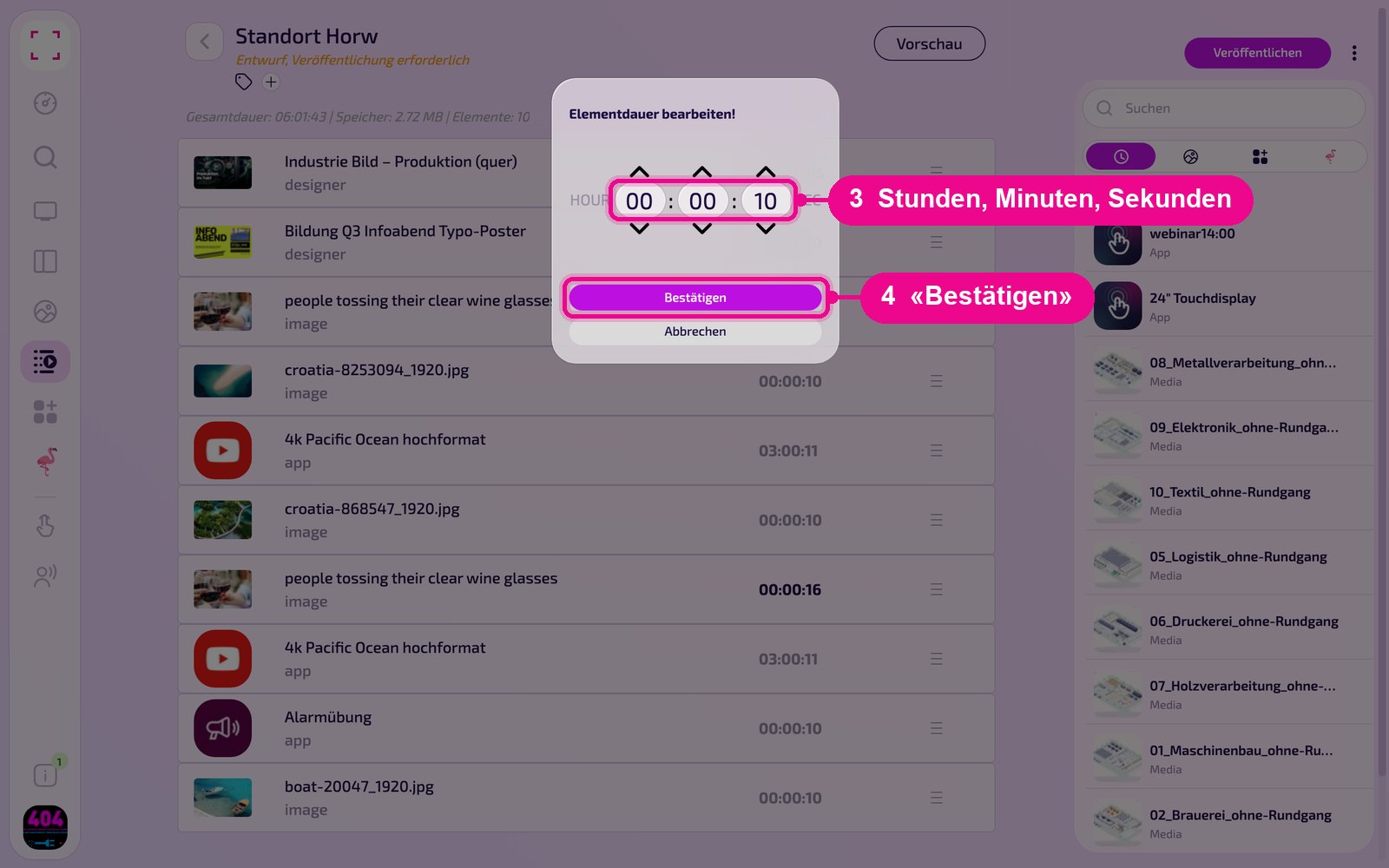
Clicca sulla durata di un elemento. Nella finestra «Elementdauer bearbeiten!» (Modifica durata elemento) imposti ore, minuti e secondi con le frecce e confermi con «Bestätigen».
Per app come Instagram o PowerPoint, nella finestra appare anche l'interruttore «pro Post». Così il tempo vale per ogni contributo invece che per l'intera istanza. Nell'elenco compare quindi sotto la durata «pro Slide». I dettagli sono nella guida di ogni app nella sezione «Anzeigedauer in Playlist & Layout».
Anteprima e pubblicazione
Con «Vorschau» (Anteprima) in alto al centro verifichi lo svolgimento. Le modifiche hanno effetto solo quando clicchi in alto a destra su «Veröffentlichen» (Pubblica). Fino a quel momento sotto il nome compare «Entwurf, Veröffentlichung erforderlich» (Bozza, pubblicazione necessaria).

Il menu con i tre puntini accanto offre «Auf den Screen», «Einstellungen», «Duplikat», «Inhalt bereinigen», «Discard Changes» e «Löschen». Come inserire le Playlist in una sezione di un Layout è mostrato in «Layout erstellen».
Buono a sapersi
Contenuto mancante nella selezione
Trovi immagini e video sotto «Media», le istanze di app sotto «Apps», i design sotto «Designs». Se manca qualcosa, caricalo prima o crea l'istanza.
La Playlist non parte
Verifica se la Playlist è stata pubblicata e assegnata a uno Screen o a una sezione di un Layout.
Elemento sbagliato aggiunto
Passa il mouse sull'elemento e rimuovilo con la ×.
Stessa Playlist per una seconda sede
Con «Duplikat» nel menu con i tre puntini crei una copia e adatti solo le differenze.