Outlook Calendar
Mit der App «Outlook Calendar» bindest du deinen Outlook-Kalender (Microsoft 365) ein und zeigst kommende oder einzelne Termine auf dem Screen, z. B. als Kundenbegrüssung.
Zweck
Typische Einsätze sind die Begrüssung von Besuchern am Empfang, Feiertage und Anlässe oder die Termine eines Teams. Einträge pflegst du wie gewohnt in Outlook, der Screen zeigt sie automatisch.
Voraussetzungen
- Ein aktives revolutionSCREEN-Konto mit Zugang zu my.rstv.app.
- Ein aktives Microsoft-365-Konto mit Passwort und Zugriff auf den gewünschten Kalender, eventuell mit Unterstützung deiner IT-Administration.
- Mindestens ein eingerichteter Screen.
App installieren
Klicke in der Seitenleiste links auf «Apps» und oben auf «zum App-Store».

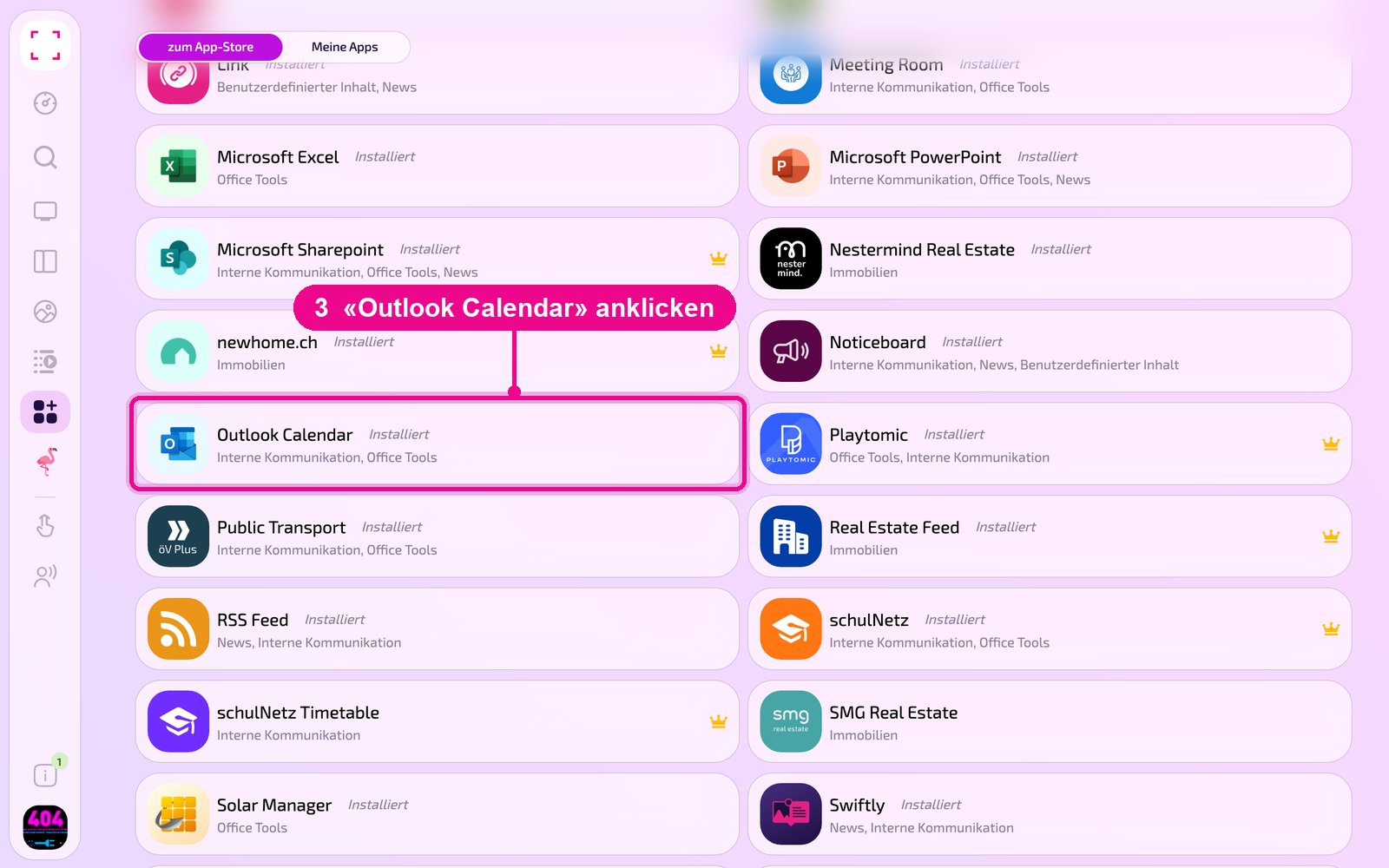
Scrolle zur Liste «Alle» und klicke auf die Kachel «Outlook Calendar». Über die Knöpfe mit den Kategorien grenzt du die Liste ein.
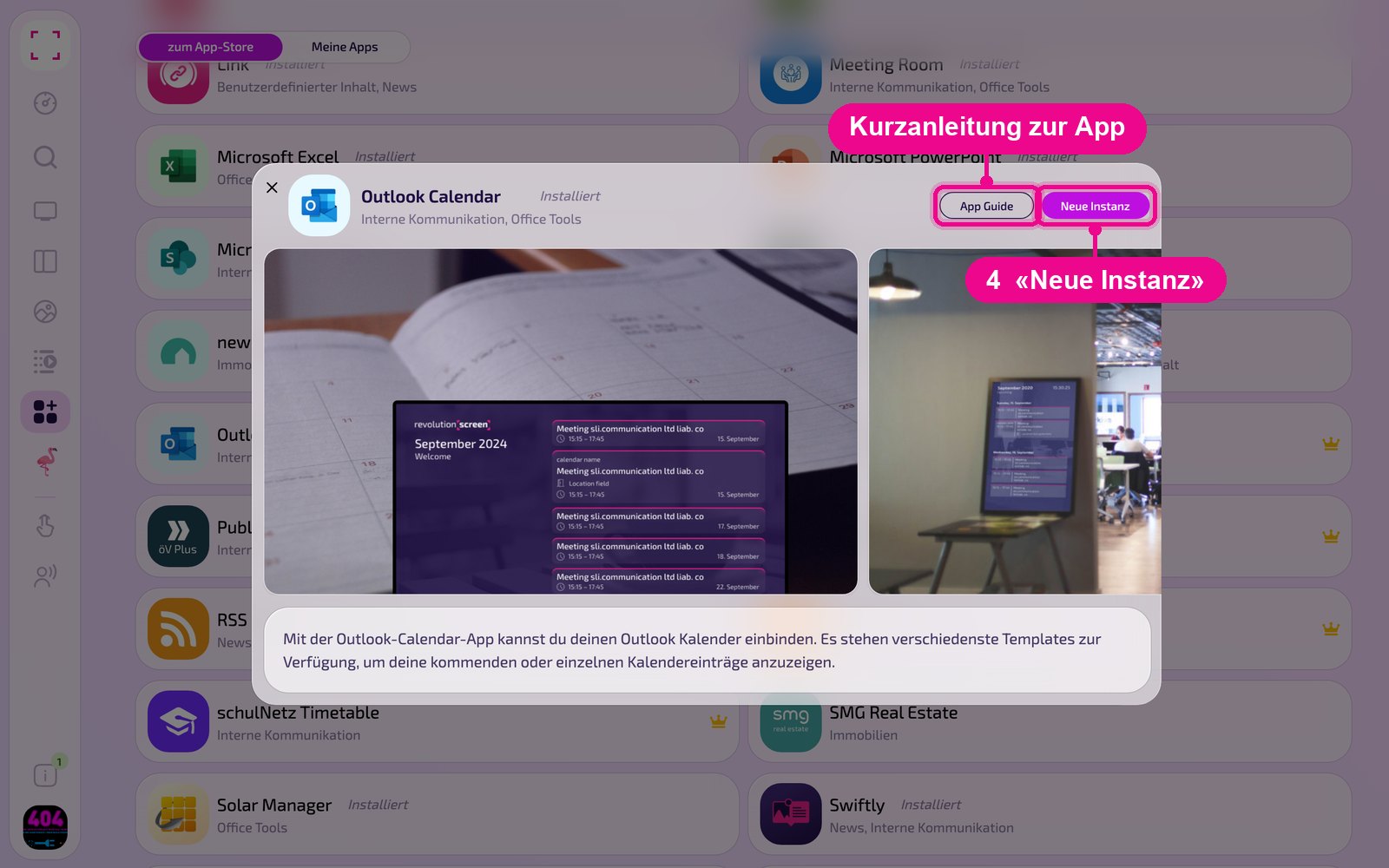
Es öffnet sich die Detailansicht der App. Ist sie noch nicht installiert, klickst du zuerst auf «Installiere». Danach klickst du auf «Neue Instanz». «App Guide» öffnet eine Kurzanleitung.
Eine Instanz ist eine eigene Konfiguration der App, z. B. eine Galerie für den Empfang und eine andere für die Kantine. Du kannst beliebig viele Instanzen anlegen und jede einzeln auf Screens, in Playlists oder Layouts einsetzen.
Neue Instanz erstellen
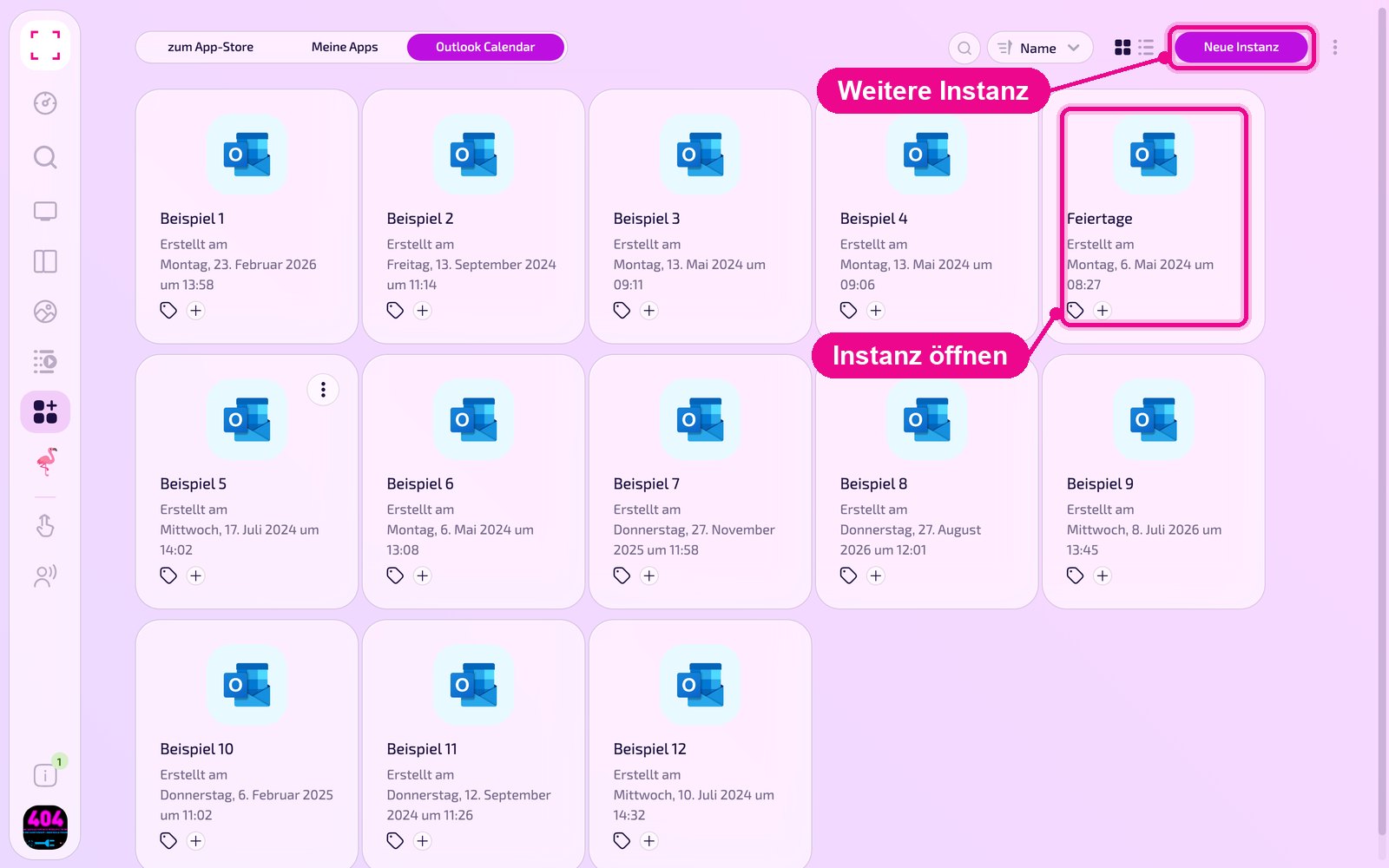
Unter «Apps › Meine Apps» siehst du alle Instanzen der App als Kacheln. Mit «Neue Instanz» oben rechts legst du eine weitere an, mit einem Klick auf eine Kachel öffnest du eine bestehende.
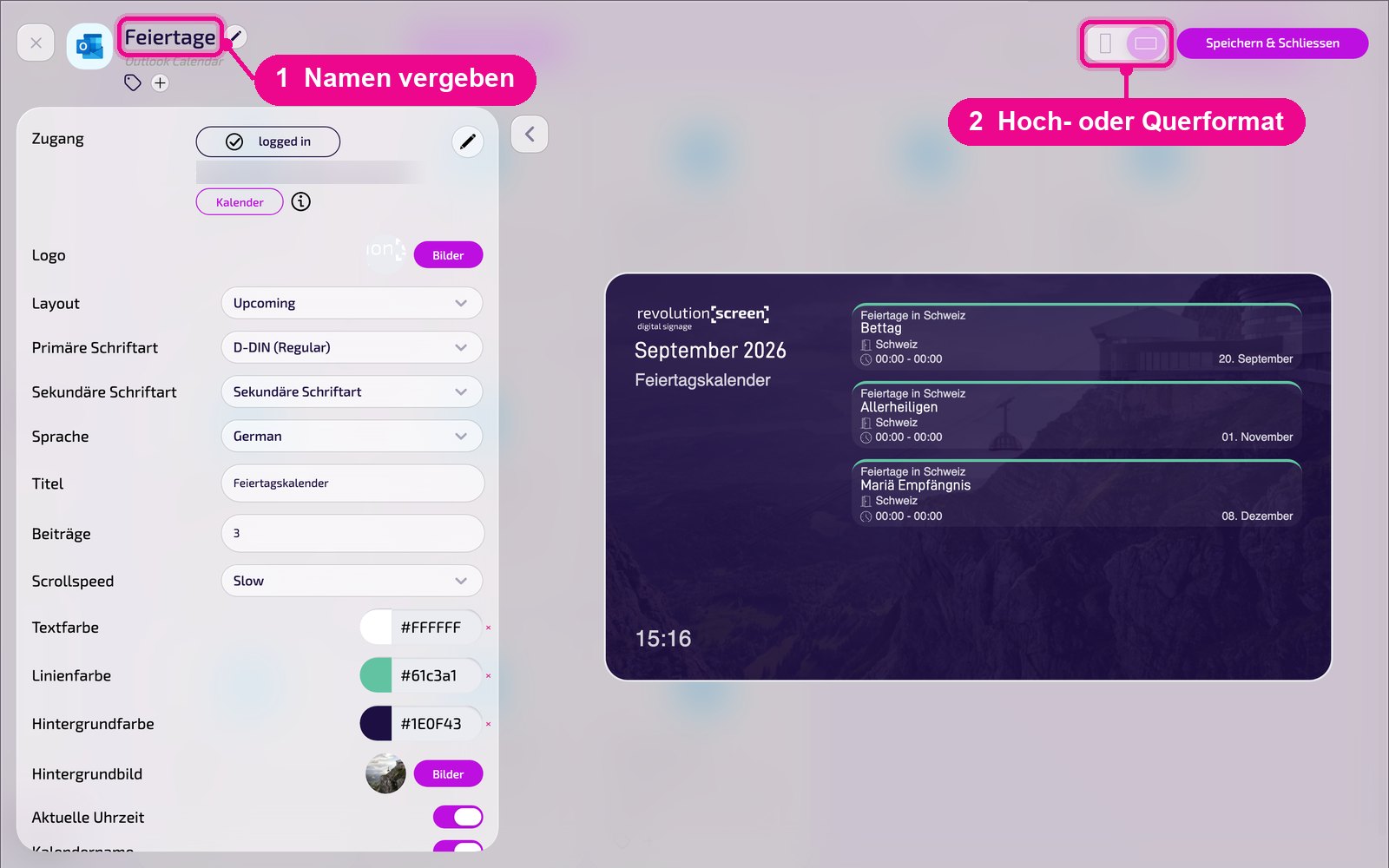
Im Editor fährst du mit der Maus über den Titel und klickst auf den Stift, um der Instanz einen Namen zu geben. Eine neue Instanz zeigt so lange rot «Kein Name angegeben». Oben rechts wählst du, ob die Vorschau im Hoch- oder Querformat erscheint.
Microsoft-Konto verbinden
Ganz oben in den Einstellungen steht «Zugang». Dort verbindest du die Instanz mit deinem Microsoft-Konto. Ist die Verbindung aktiv, steht «logged in» und darunter das verbundene Konto. Mit dem Stift daneben änderst du die Verbindung. Über «Kalender» wählst du den Kalender, dessen Termine erscheinen sollen.
Termine für die Anzeige erfassen
Die Termine erfasst du direkt in Outlook: entweder als Eintrag im Kalender des Displays oder über «Neuer Termin», bei dem du den Kalender des Displays auswählst. Der Betreff erscheint als Titel, im Feld «Notizen» ergänzt du einen eigenen Text.
Nutzt nur deine Firma den Kalender, trägst du im Betreff z. B. den Namen des Gasts ein und in den Notizen, wer ihn empfängt und wo er sich meldet. Teilen sich mehrere Firmen im Gebäude den Kalender, gehört der jeweilige Firmenname in den Betreff.
Konfiguration im Detail
Links stehen alle Einstellungen, rechts siehst du sofort in der Live-Vorschau, wie die Instanz auf dem Screen aussieht. Mit dem Pfeil neben der Karte klappst du die Einstellungen ein.
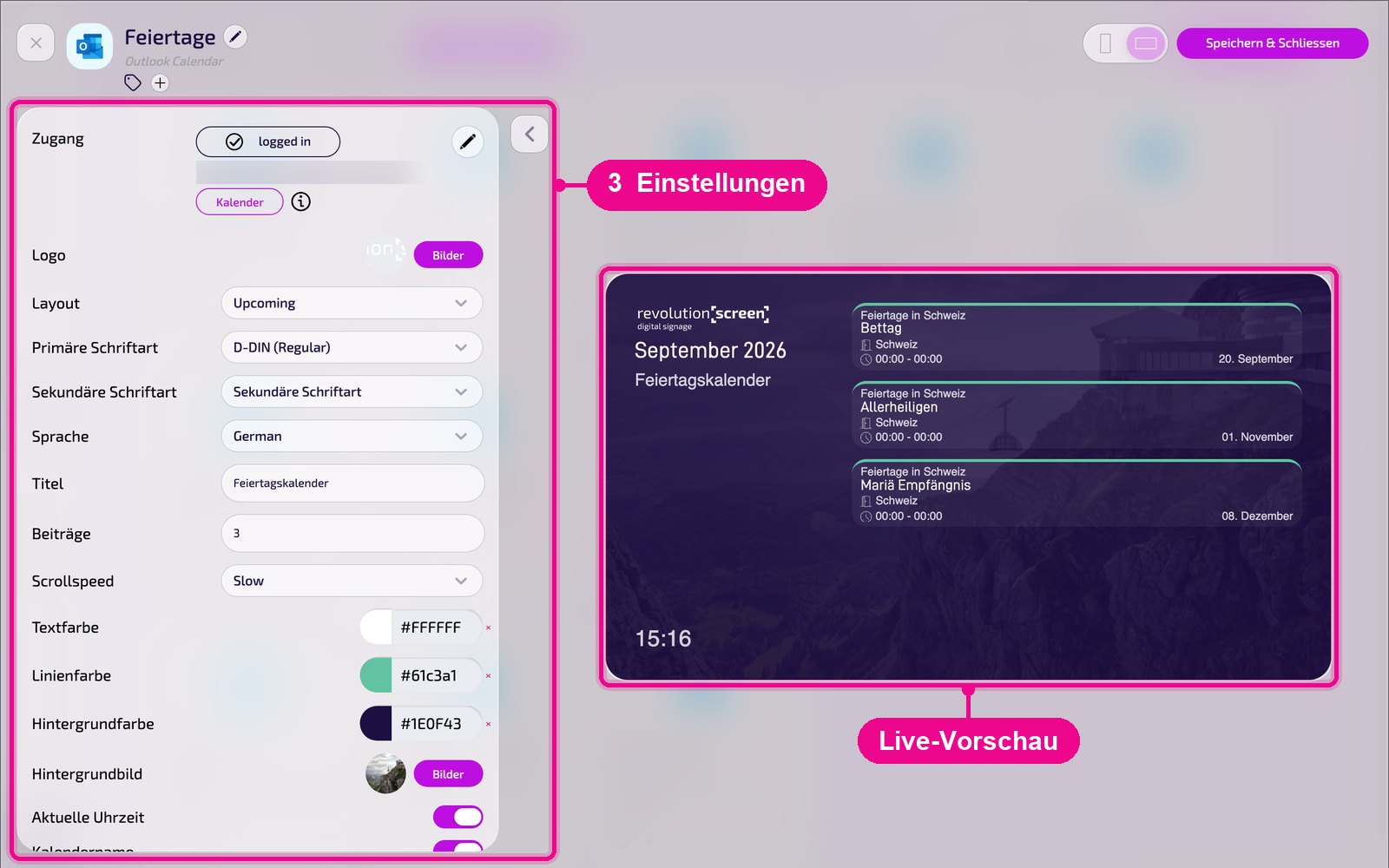
Weiter unten in der Karte folgen die Schalter für Uhrzeit, Kalendername, Standort und Zeit.
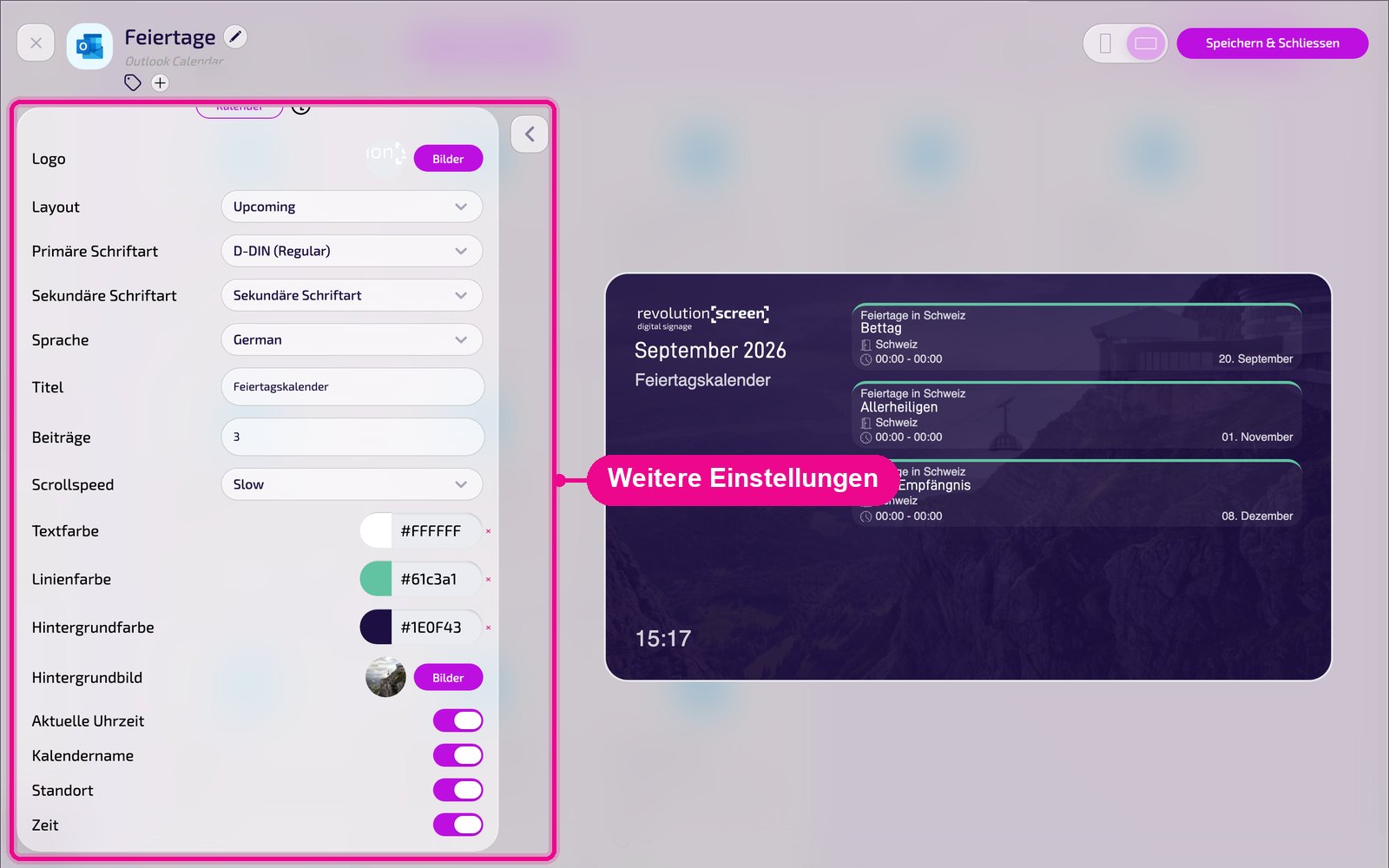
- Zugang: das verbundene Microsoft-Konto (siehe «Microsoft-Konto verbinden»).
- Logo: eigenes Logo über «Bilder» wählen.
- Layout: Darstellung der Termine: «Upcoming», «Upcoming-2», «Today», «Week», «Single» oder «Next Event». Je nach Layout erscheinen weitere Felder.
- Primäre / Sekundäre Schriftart: Schriften für Titel und Text.
- Sprache: Sprache von Datum und Wochentagen, z. B. «German».
- Titel: Überschrift über den Terminen, z. B. «Feiertagskalender».
- Beiträge: maximale Anzahl angezeigter Termine, z. B. 3.
- Scrollspeed: wie schnell eine lange Terminliste scrollt, z. B. «Slow».
- Textfarbe / Linienfarbe / Hintergrundfarbe: Farben für Schrift, Trennlinien und Hintergrund. Mit × setzt du eine Farbe zurück.
- Hintergrundbild: optionales Bild über «Bilder».
- Aktuelle Uhrzeit: blendet die aktuelle Uhrzeit ein oder aus.
- Kalendername / Standort / Zeit: blenden beim Termin den Namen des Kalenders, den Ort und die Uhrzeit ein oder aus.
Speichern & auf dem Screen ausspielen
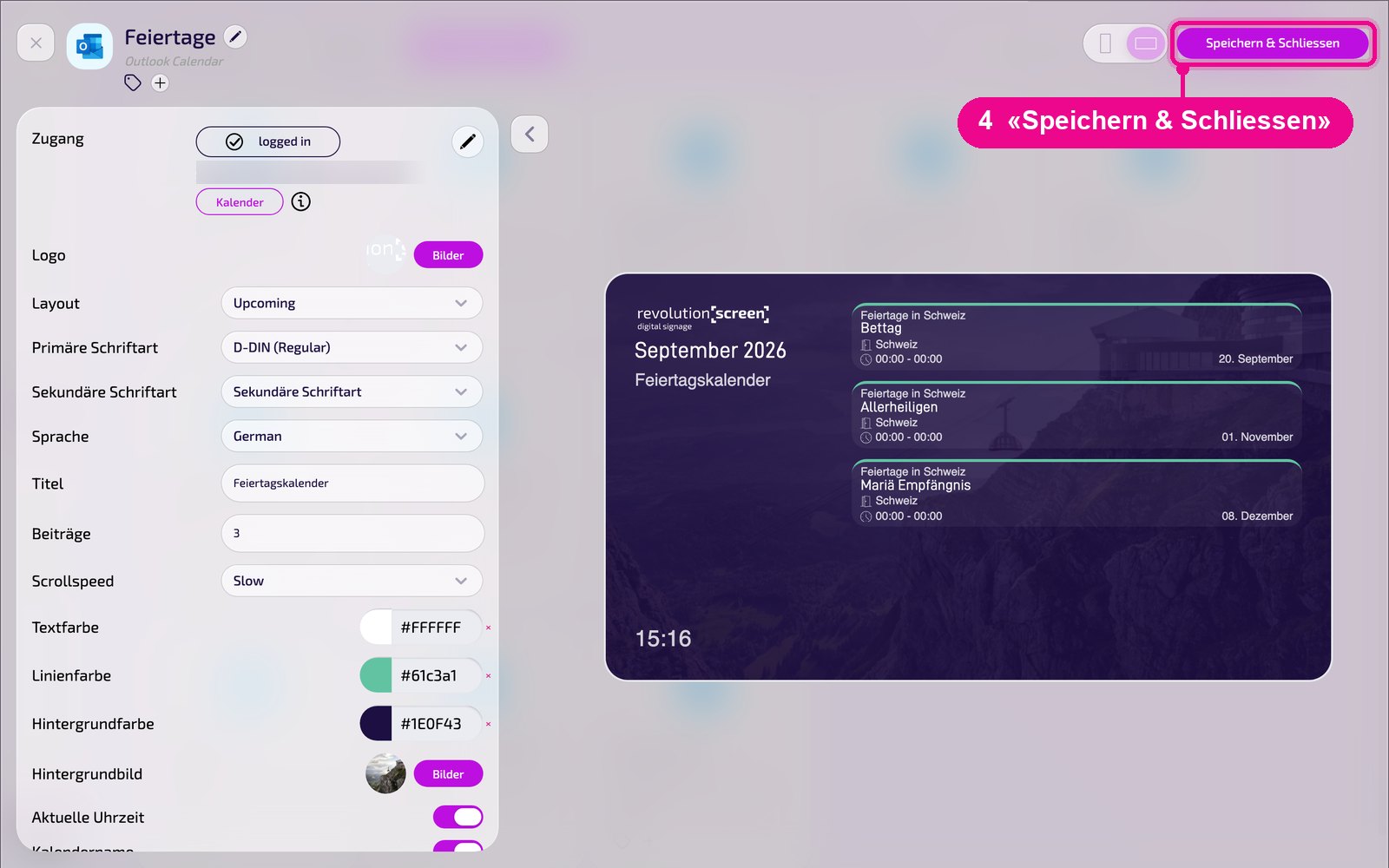
Sichere die Instanz oben rechts mit «Speichern & Schliessen».
In eine Playlist einsetzen: Öffne die Playlist, wähle rechts das Register «Apps», klicke auf die App und dann auf die Instanz. Die Instanz wird sofort hinzugefügt.

In ein Layout einsetzen: Öffne das Layout und klicke beim gewünschten Abschnitt auf den Stift.

Im Fenster «Inhalt für Abschnitt bearbeiten» fügst du mit «Inhalt hinzufügen» die Instanz hinzu. Rechts bei jedem Element legst du über «Täglich» den Zeitplan fest.

Klicke danach in der Playlist bzw. im Layout auf «Veröffentlichen». Solange dort «Entwurf, Veröffentlichung erforderlich» steht, zeigt der Screen noch den alten Stand.
Tipps & Troubleshooting
Keine Termine
Prüfen, ob unter «Zugang» «logged in» steht und über «Kalender» der richtige Kalender gewählt ist.
Kalender ohne Termine wird übersprungen
Hat der Kalender gerade keine Termine, überspringt der Screen die App. Soll sie trotzdem leer erscheinen, schalte den Fallback ein, siehe «Fallback-Apps».
Nur der nächste Termin
Unter «Layout» «Next Event» wählen, z. B. für eine Begrüssung kurz vor dem Besuch.
Schlecht lesbar
Auf genügend Kontrast zwischen Text- und Hintergrundfarbe achten.
Inhalt erscheint nicht
Prüfen, ob Playlist bzw. Layout veröffentlicht und dem richtigen Screen zugewiesen ist und der Player online ist.