Outlook Calendar
Con l'app «Outlook Calendar» integri il tuo calendario Outlook (Microsoft 365) e mostri i prossimi appuntamenti o singoli eventi sullo Screen, ad esempio come benvenuto per i clienti.
Scopo
Gli usi tipici sono il benvenuto ai visitatori alla reception, giorni festivi ed eventi oppure gli appuntamenti di un team. Gestisci le voci come al solito in Outlook e lo Screen le mostra automaticamente.
Requisiti
- Un account revolutionSCREEN attivo con accesso a my.rstv.app.
- Un account Microsoft 365 attivo con password e accesso al calendario desiderato, eventualmente con il supporto della tua amministrazione IT.
- Almeno uno Screen configurato.
Installare l'app
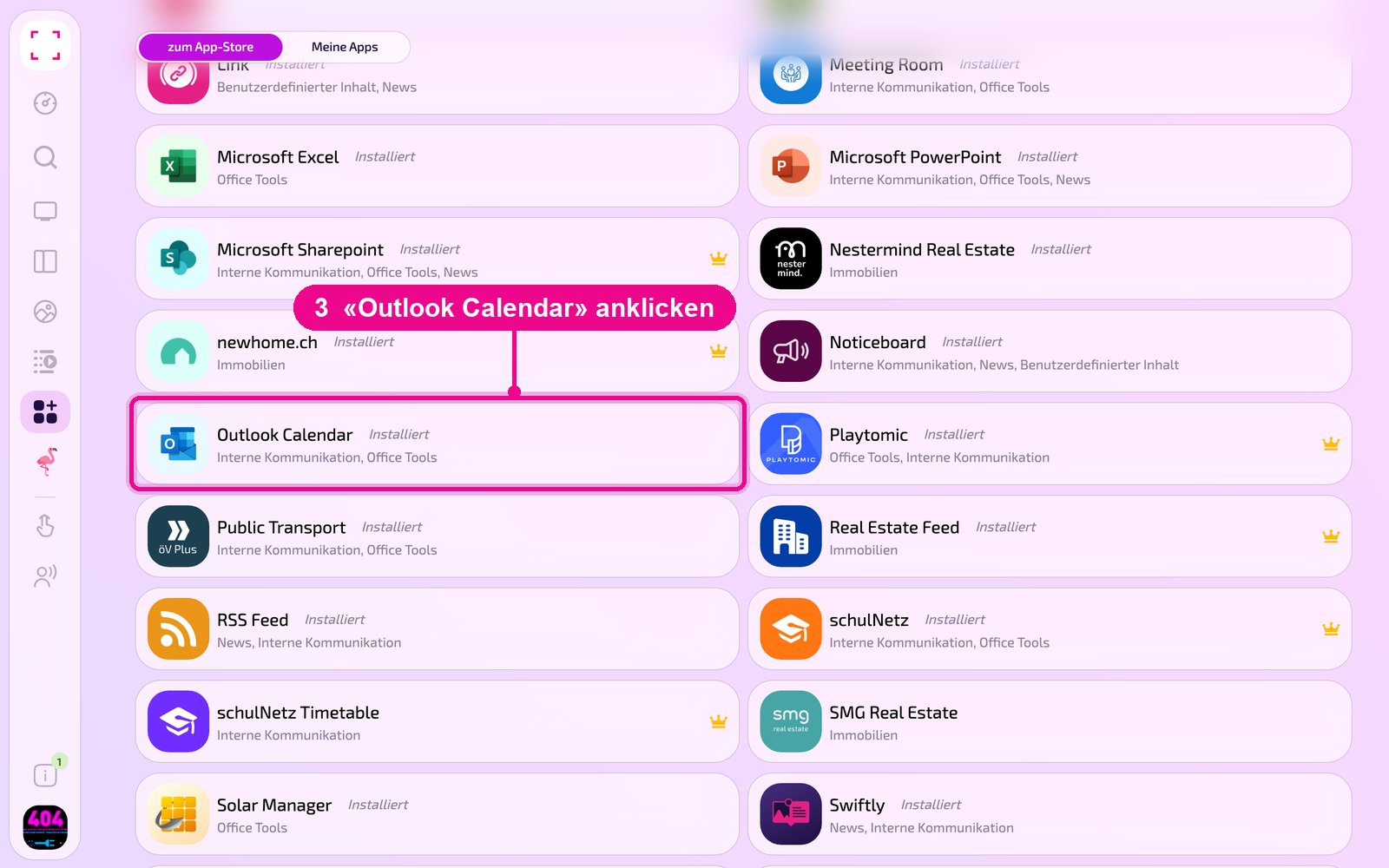
Nella barra laterale a sinistra clicca su «Apps» e in alto su «zum App-Store» (vai all'Appstore).

Scorri fino alla lista «Alle» (Tutte) e clicca sul riquadro «Outlook Calendar». Con i pulsanti delle categorie restringi la lista.
Si apre la vista dettagliata dell'app. Se non è ancora installata, clicca prima su «Installiere» (Installa). Poi clicca su «Neue Instanz» (Nuova istanza). «App Guide» apre una breve guida.
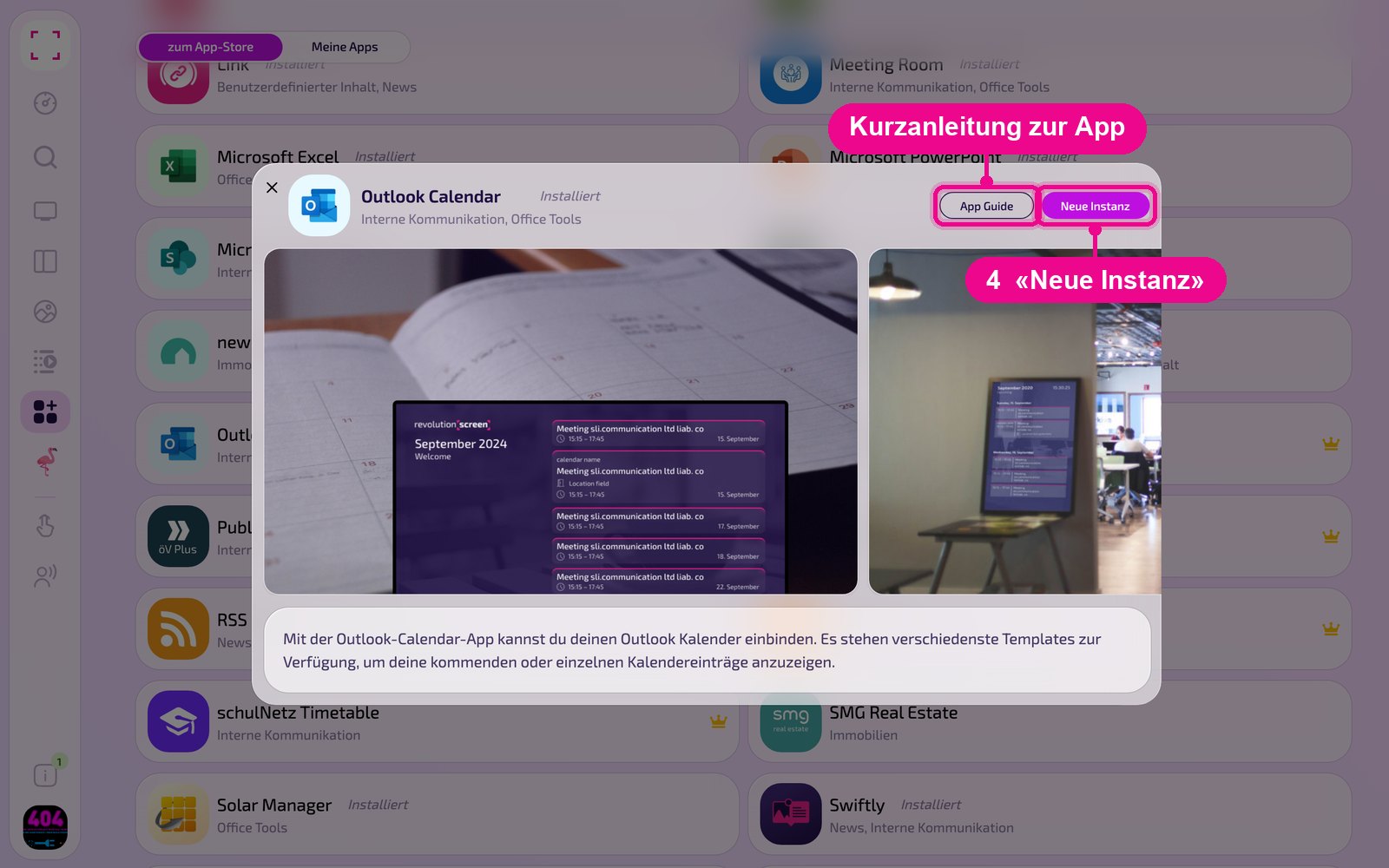
Un'istanza è una configurazione propria dell'app, ad esempio una galleria per la reception e un'altra per la mensa. Puoi creare tutte le istanze che vuoi e usare ciascuna singolarmente su Screen, in Playlist o Layout.
Creare una nuova istanza
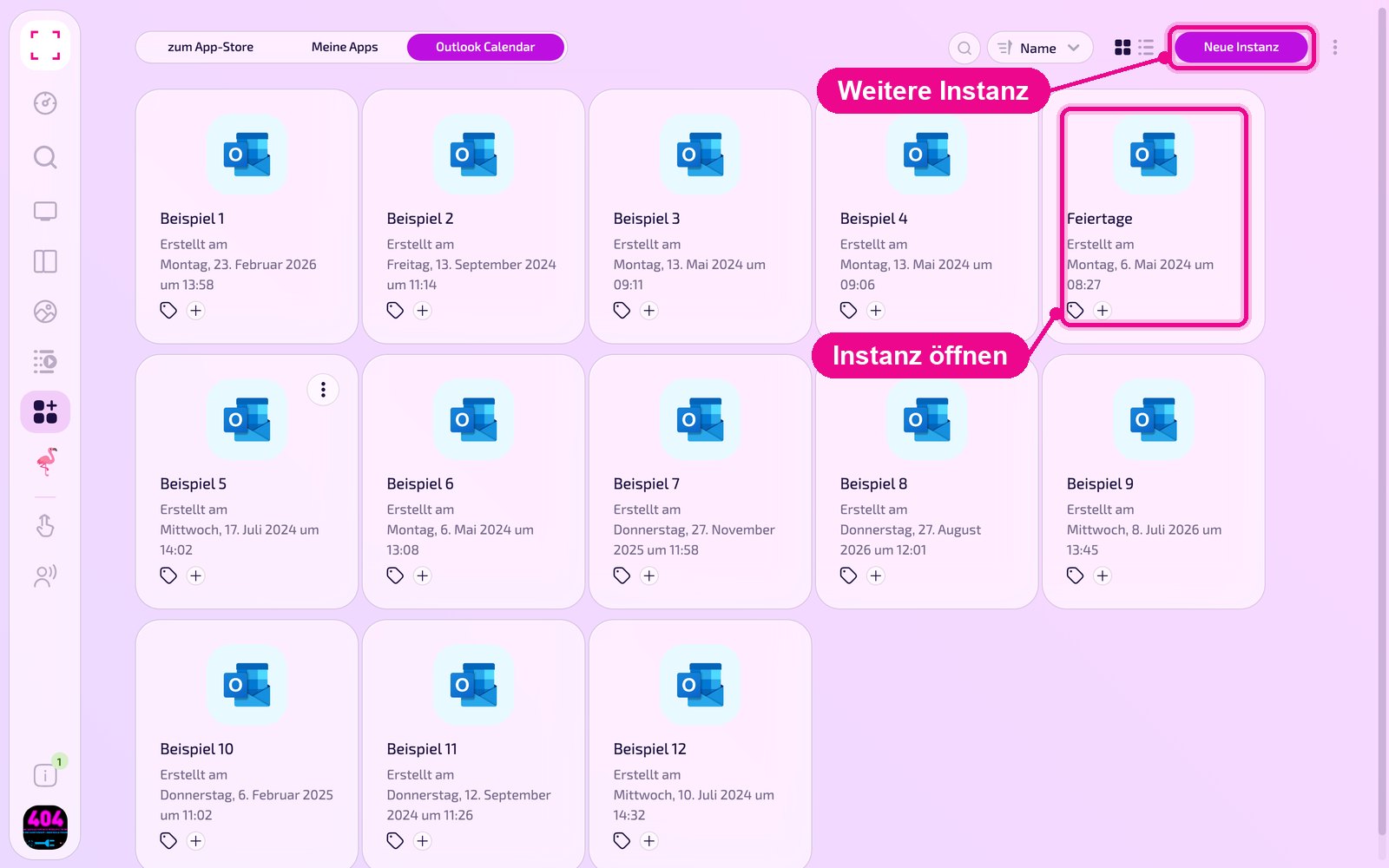
In «Apps › Meine Apps» (Le mie app) vedi tutte le istanze dell'app come riquadri. Con «Neue Instanz» (Nuova istanza) in alto a destra ne crei un'altra, cliccando su un riquadro ne apri una esistente.
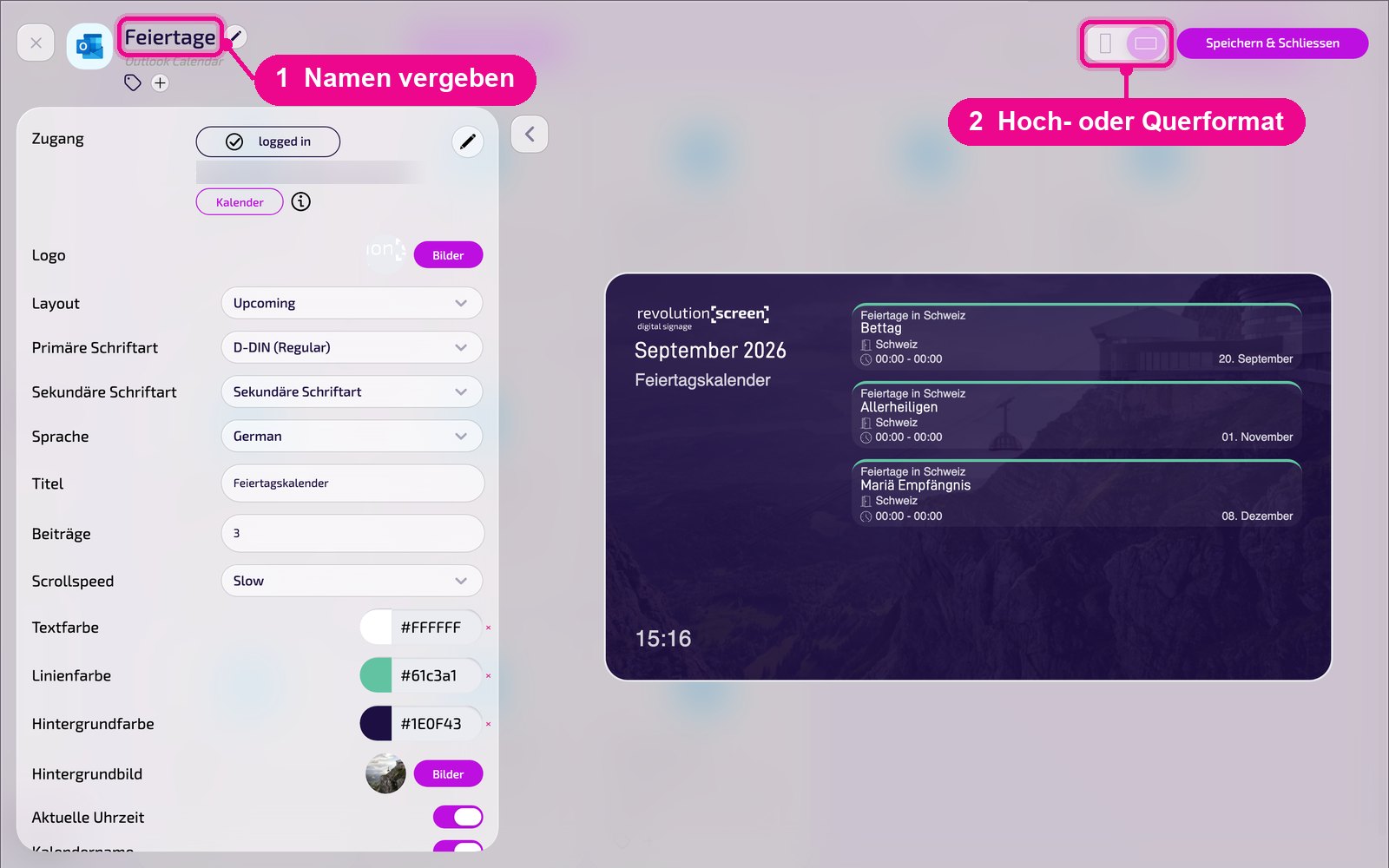
Nell'editor passa con il mouse sopra il titolo e clicca sulla matita per dare un nome all'istanza. Una nuova istanza mostra in rosso «Kein Name angegeben» (Nessun nome indicato). In alto a destra scegli se l'anteprima appare in formato verticale o orizzontale.
Collegare l'account Microsoft
In cima alle impostazioni c'è «Zugang» (Accesso). Lì colleghi l'istanza al tuo account Microsoft. Se il collegamento è attivo, compare «logged in» e sotto l'account collegato. Con la matita accanto modifichi il collegamento. Tramite «Kalender» (Calendario) scegli il calendario di cui devono apparire gli appuntamenti.
Inserire gli appuntamenti da visualizzare
Gli appuntamenti li inserisci direttamente in Outlook: come voce nel calendario del display oppure tramite «Neuer Termin» (Nuovo appuntamento), scegliendo il calendario del display. L'oggetto appare come titolo, nel campo «Notizen» (Note) aggiungi un testo personalizzato.
Se solo la tua azienda usa il calendario, nell'oggetto inserisci ad esempio il nome dell'ospite e nelle note chi lo riceve e dove deve annunciarsi. Se più aziende dell'edificio condividono il calendario, nell'oggetto va il rispettivo nome dell'azienda.
Configurazione nel dettaglio
A sinistra ci sono tutte le impostazioni, a destra vedi subito nell'anteprima live come appare l'istanza sullo Screen. Con la freccia accanto alla scheda comprimi le impostazioni.
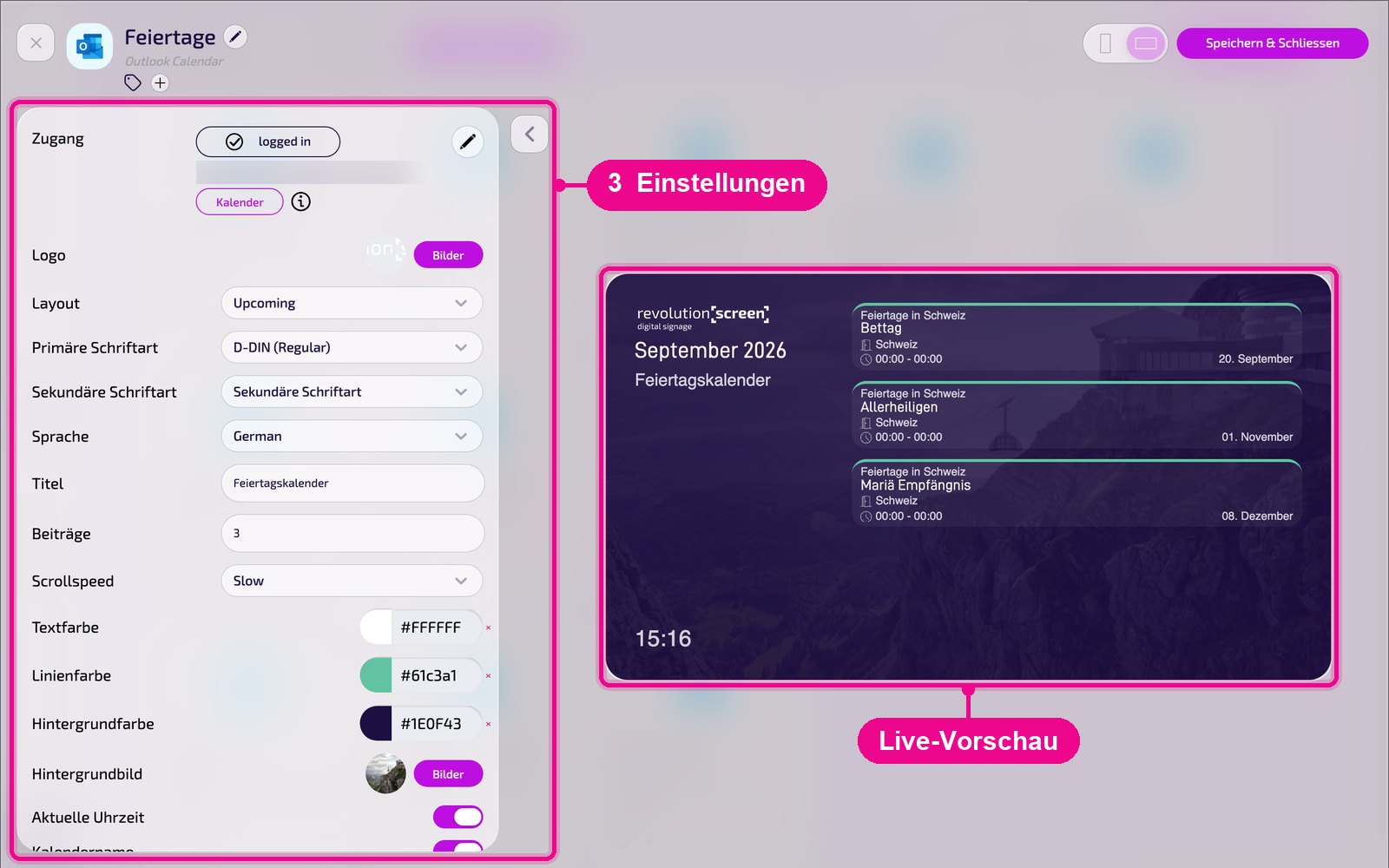
Più in basso nella scheda seguono gli interruttori per orario, nome del calendario, posizione e ora.
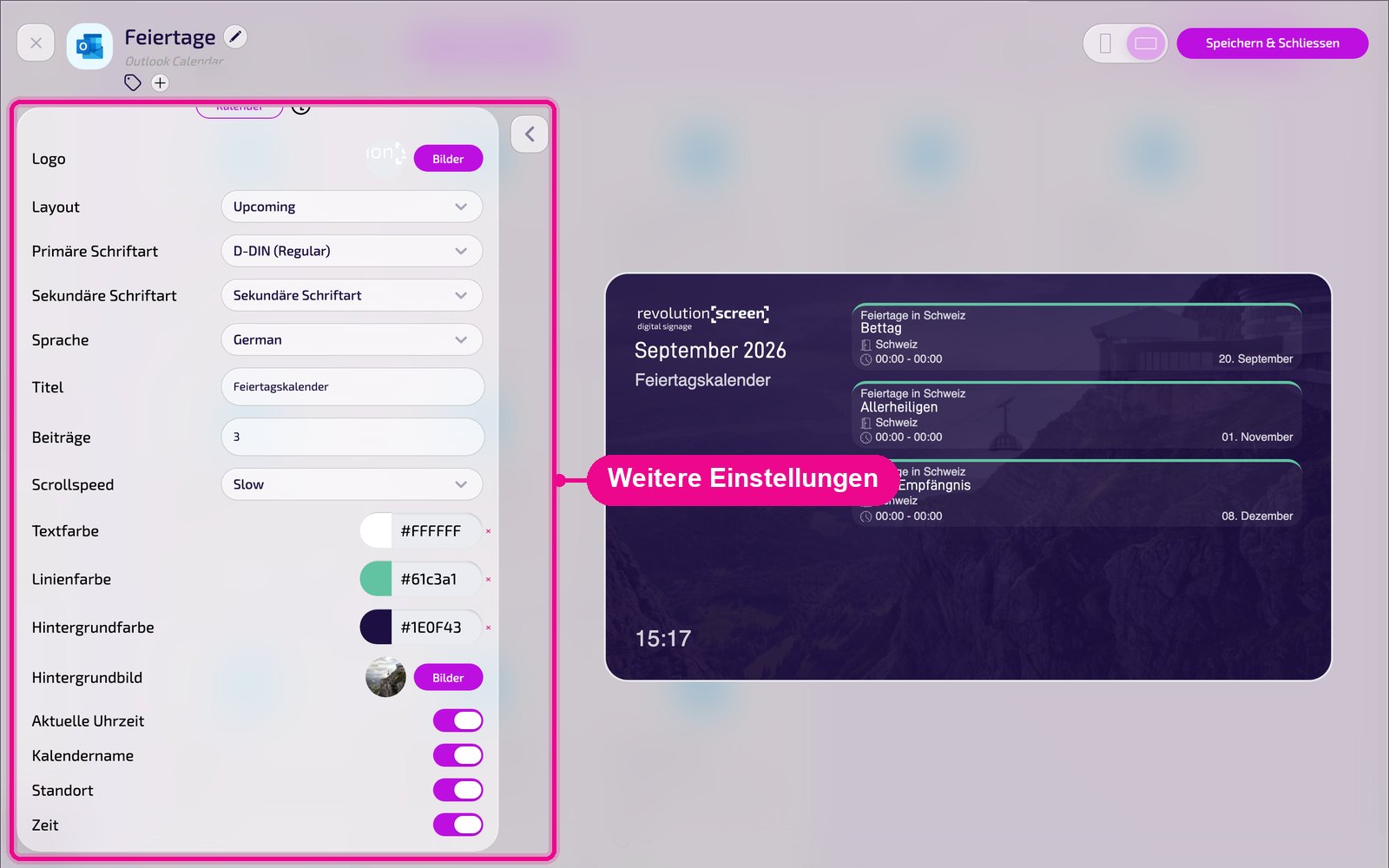
- Zugang (Accesso): l'account Microsoft collegato (vedi «Collegare l'account Microsoft»).
- Logo: scegli un logo personalizzato tramite «Bilder» (Immagini).
- Layout: rappresentazione degli appuntamenti: «Upcoming», «Upcoming-2», «Today», «Week», «Single» oppure «Next Event». A seconda del Layout compaiono altri campi.
- Carattere primario / secondario: caratteri per titolo e testo.
- Lingua: lingua di data e giorni della settimana, ad esempio «German».
- Titolo: intestazione sopra gli appuntamenti, ad esempio «Feiertagskalender» (Calendario festivi).
- Contributi: numero massimo di appuntamenti mostrati, ad esempio 3.
- Scrollspeed: quanto velocemente scorre una lista lunga di appuntamenti, ad esempio «Slow».
- Colore testo / Colore linee / Colore sfondo: colori per testo, linee di separazione e sfondo. Con × reimposti un colore.
- Immagine di sfondo: immagine opzionale tramite «Bilder» (Immagini).
- Ora attuale: mostra o nasconde l'ora attuale.
- Nome calendario / Posizione / Ora: mostrano o nascondono nell'appuntamento il nome del calendario, il luogo e l'ora.
Salvare e trasmettere sullo Screen
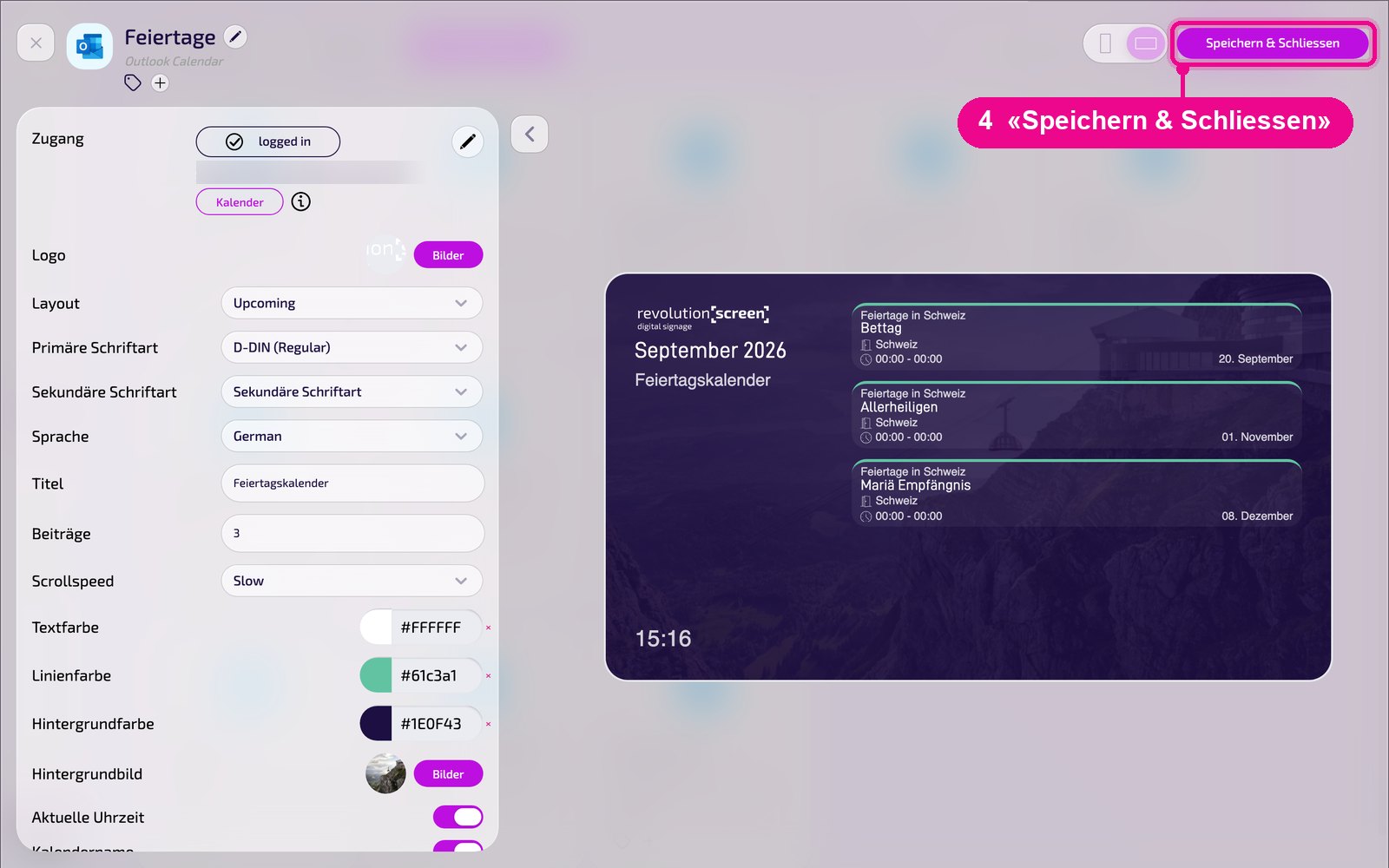
Salva l'istanza in alto a destra con «Speichern & Schliessen» (Salva e chiudi).
Inserire in una Playlist: apri la Playlist, scegli a destra la scheda «Apps», clicca sull'app e poi sull'istanza. L'istanza viene aggiunta subito.

Inserire in un Layout: apri il Layout e clicca sulla matita nella sezione desiderata.

Nella finestra «Inhalt für Abschnitt bearbeiten» (Modifica contenuto sezione) aggiungi l'istanza con «Inhalt hinzufügen» (Aggiungi contenuto). A destra di ogni elemento imposti la pianificazione tramite «Täglich» (Giornaliero).

Clicca poi nella Playlist o nel Layout su «Veröffentlichen» (Pubblica). Finché lì compare «Entwurf, Veröffentlichung erforderlich» (Bozza, pubblicazione necessaria), lo Screen mostra ancora la versione precedente.
Consigli e risoluzione dei problemi
Nessun appuntamento
Verifica se in «Zugang» (Accesso) compare «logged in» e se tramite «Kalender» (Calendario) è selezionato il calendario giusto.
Il calendario senza appuntamenti viene saltato
Se il calendario non ha appuntamenti, lo Screen salta l'app. Se vuoi che appaia comunque vuota, attiva il fallback, vedi «Fallback-Apps».
Solo il prossimo appuntamento
In «Layout» scegli «Next Event», ad esempio per un benvenuto poco prima della visita.
Poco leggibile
Assicurati che il contrasto tra il colore del testo e quello dello sfondo sia sufficiente.
Il contenuto non appare
Verifica che la Playlist o il Layout sia pubblicato e assegnato allo Screen corretto e che il Player sia online.