Outlook Calendar
Avec l'app «Outlook Calendar», tu intègres ton calendrier Outlook (Microsoft 365) et affiches les rendez-vous à venir ou isolés sur l'écran, par ex. comme message d'accueil pour tes clients.
Objectif
Les usages typiques sont l'accueil des visiteurs à la réception, les jours fériés et événements ou les rendez-vous d'une équipe. Tu saisis les entrées comme d'habitude dans Outlook, l'écran les affiche automatiquement.
Prérequis
- Un compte revolutionSCREEN actif avec accès à my.rstv.app.
- Un compte Microsoft 365 actif avec mot de passe et accès au calendrier souhaité, éventuellement avec l'aide de ton administration informatique.
- Au moins un Screen configuré.
Installer l'app
Dans la barre latérale de gauche, clique sur «Apps» puis en haut sur «zum App-Store» (vers l'App-Store).

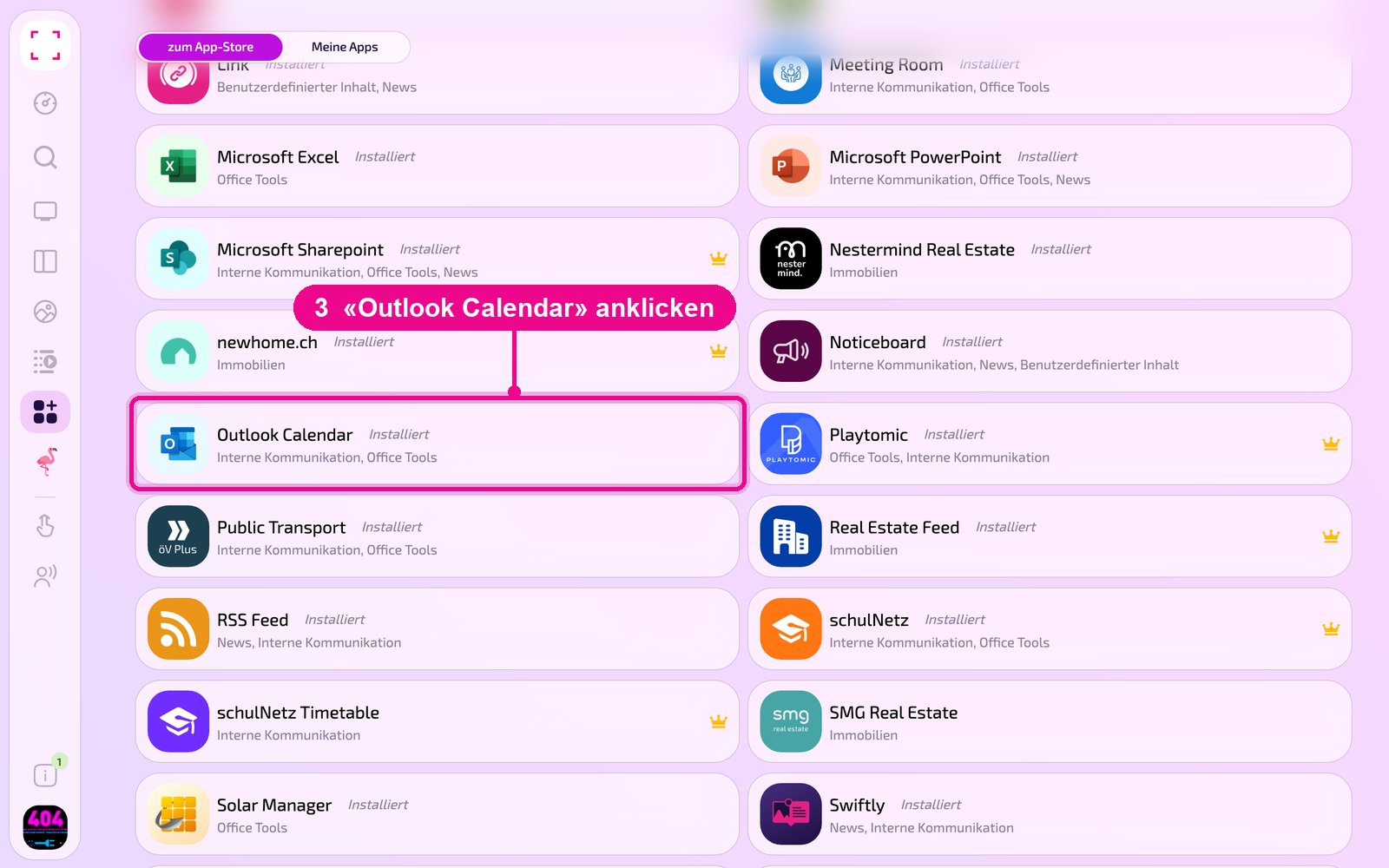
Fais défiler jusqu'à la liste «Alle» (Tous) et clique sur la tuile «Outlook Calendar». Avec les boutons de catégories, tu affines la liste.
La vue détaillée de l'app s'ouvre. Si elle n'est pas encore installée, clique d'abord sur «Installiere» (Installer). Ensuite, clique sur «Neue Instanz» (Nouvelle instance). «App Guide» ouvre un guide rapide.
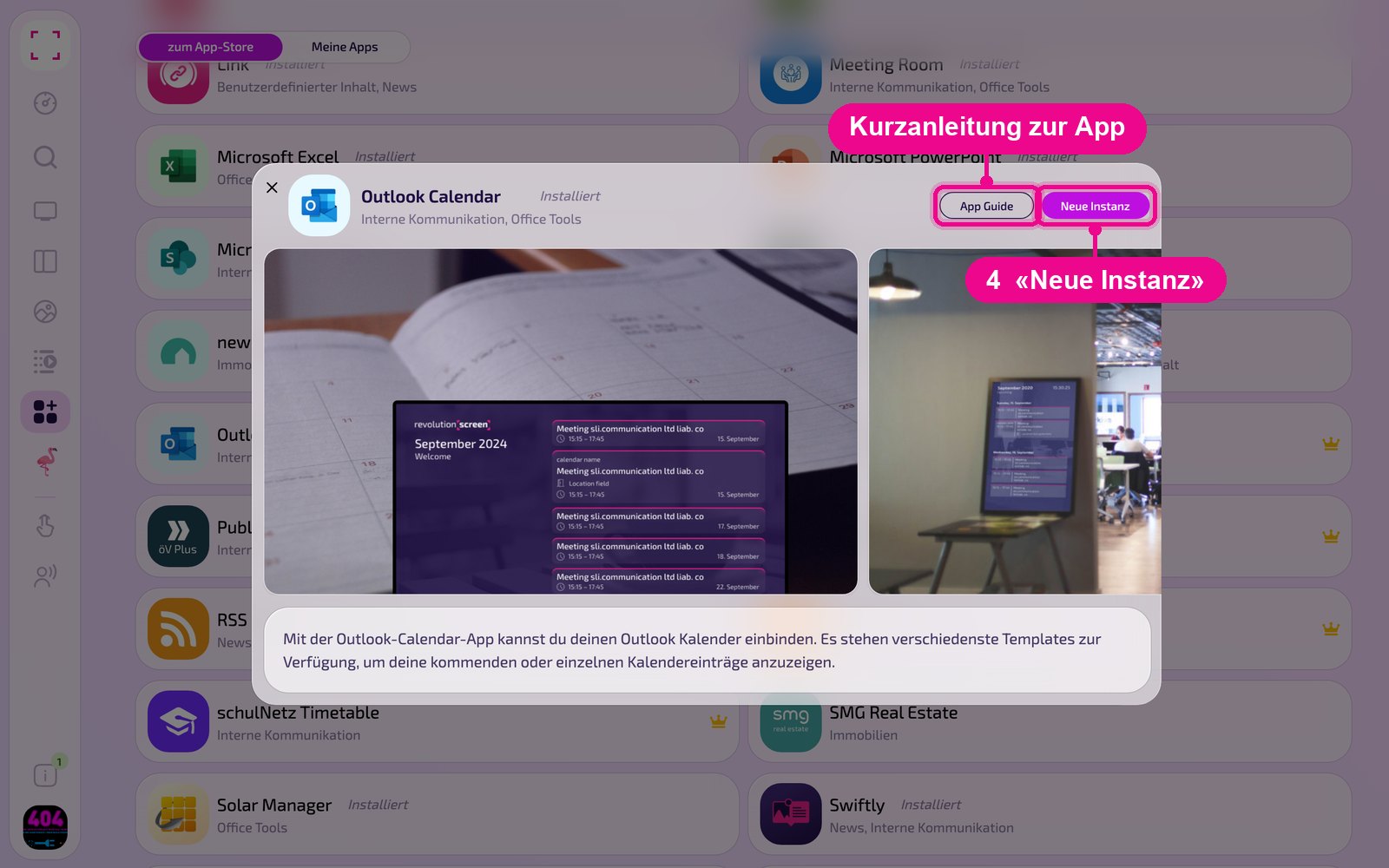
Une instance est une configuration propre de l'app, par ex. une galerie pour la réception et une autre pour la cantine. Tu peux créer autant d'instances que tu veux et utiliser chacune individuellement sur des Screens, dans des Playlists ou des Layouts.
Créer une nouvelle instance
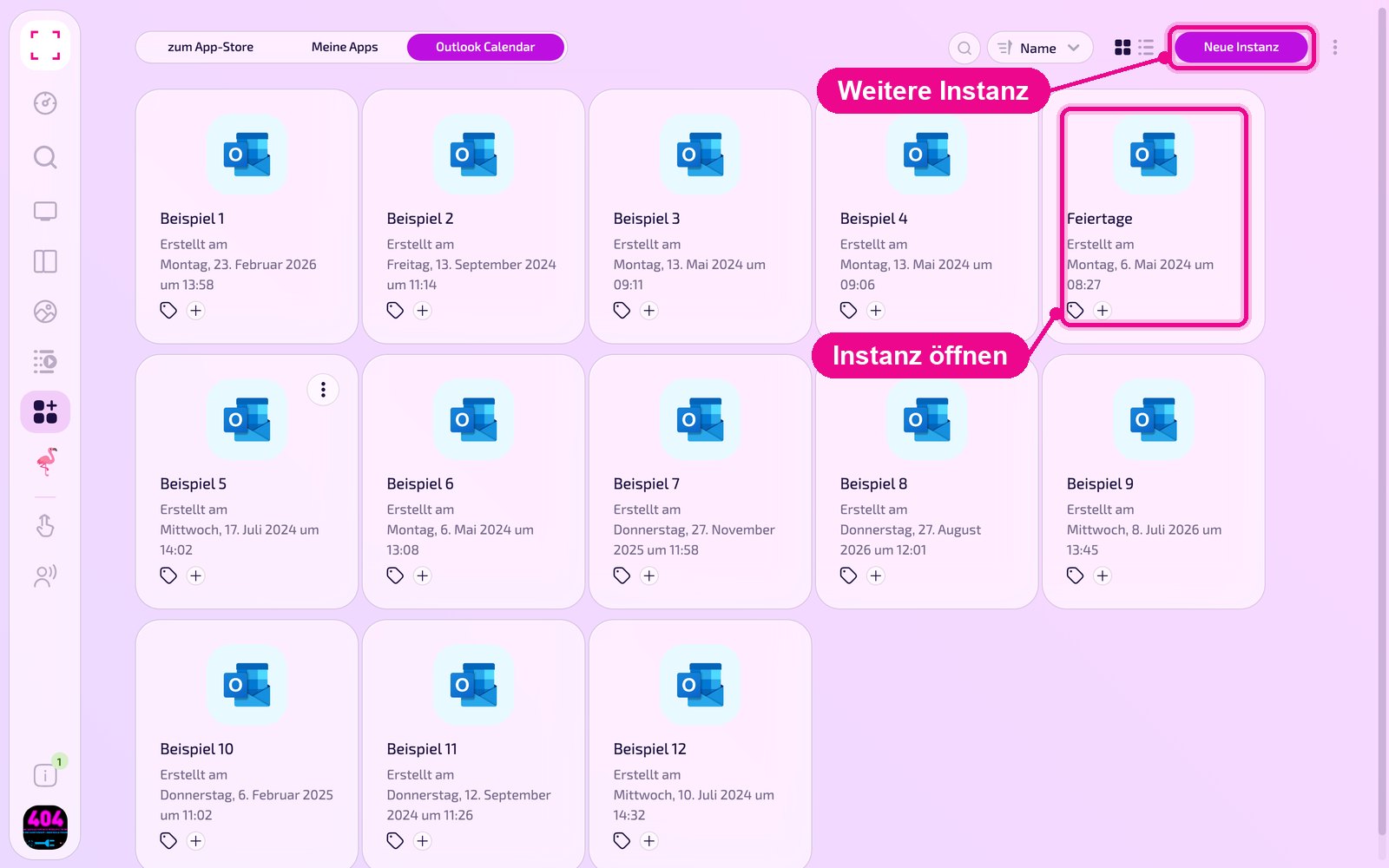
Sous «Apps › Meine Apps» (Mes apps), tu vois toutes les instances de l'app sous forme de tuiles. Avec «Neue Instanz» (Nouvelle instance) en haut à droite, tu en crées une autre ; d'un clic sur une tuile, tu ouvres une instance existante.
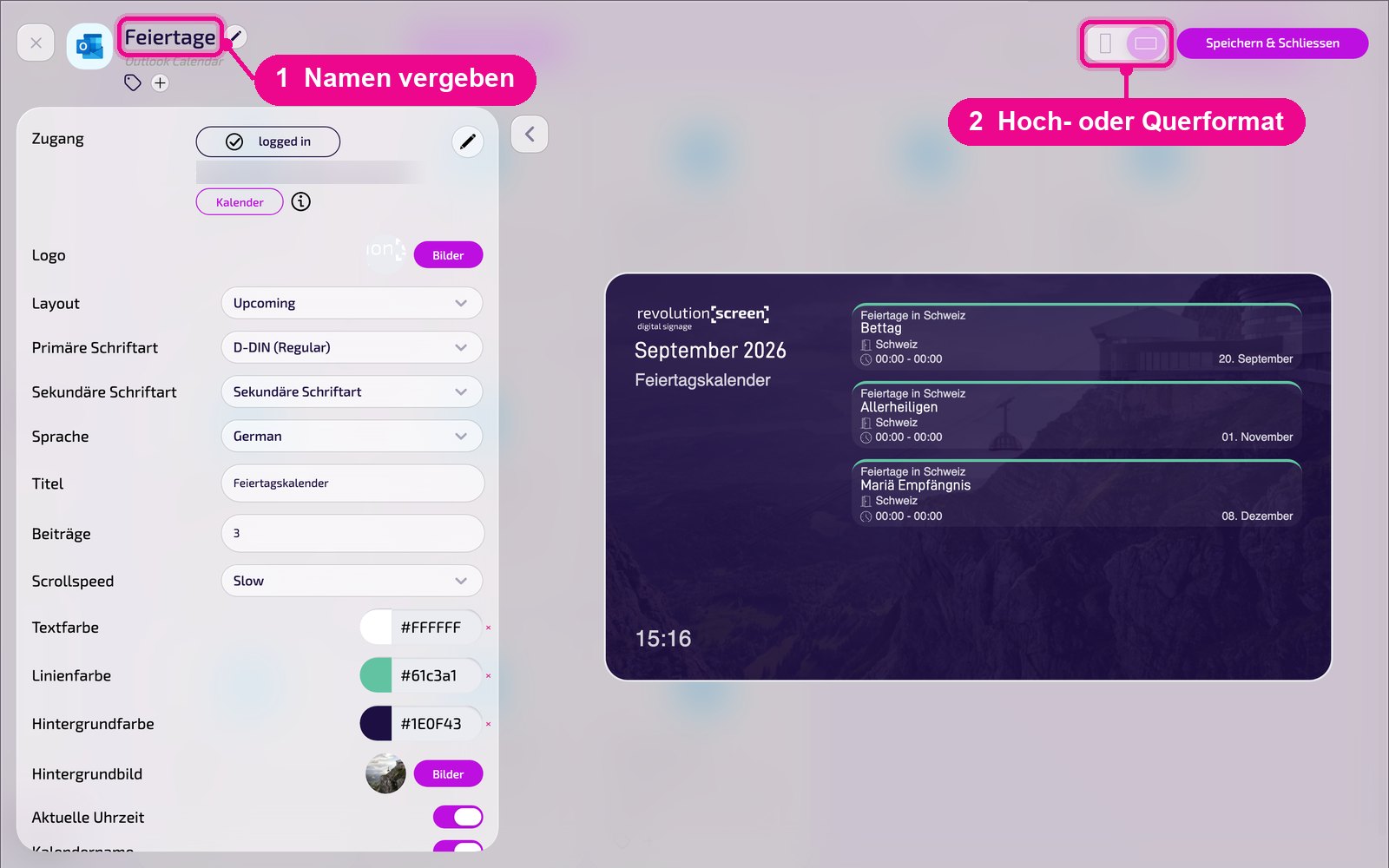
Dans l'éditeur, passe la souris sur le titre et clique sur le crayon pour nommer l'instance. Une nouvelle instance affiche en rouge «Kein Name angegeben» (Aucun nom indiqué) tant qu'elle n'est pas nommée. En haut à droite, tu choisis si l'aperçu s'affiche en portrait ou en paysage.
Connecter le compte Microsoft
Tout en haut des paramètres figure «Zugang» (Accès). Là, tu connectes l'instance à ton compte Microsoft. Si la connexion est active, «logged in» s'affiche avec en dessous le compte connecté. Avec le crayon à côté, tu modifies la connexion. Via «Kalender» (Calendrier), tu choisis le calendrier dont les rendez-vous doivent apparaître.
Saisir des rendez-vous pour l'affichage
Tu saisis les rendez-vous directement dans Outlook : soit comme entrée dans le calendrier de l'écran, soit via «Nouveau rendez-vous» en sélectionnant le calendrier de l'écran. L'objet apparaît comme titre ; dans le champ «Notes», tu ajoutes un texte personnel.
Si seule ton entreprise utilise le calendrier, saisis par ex. dans l'objet le nom de l'invité et dans les notes qui l'accueille et où il doit se présenter. Si plusieurs entreprises du bâtiment partagent le calendrier, indique le nom de l'entreprise concernée dans l'objet.
Configuration en détail
À gauche se trouvent tous les paramètres, à droite tu vois immédiatement dans l'aperçu en direct à quoi ressemble l'instance sur le Screen. Avec la flèche à côté de la carte, tu replies les paramètres.
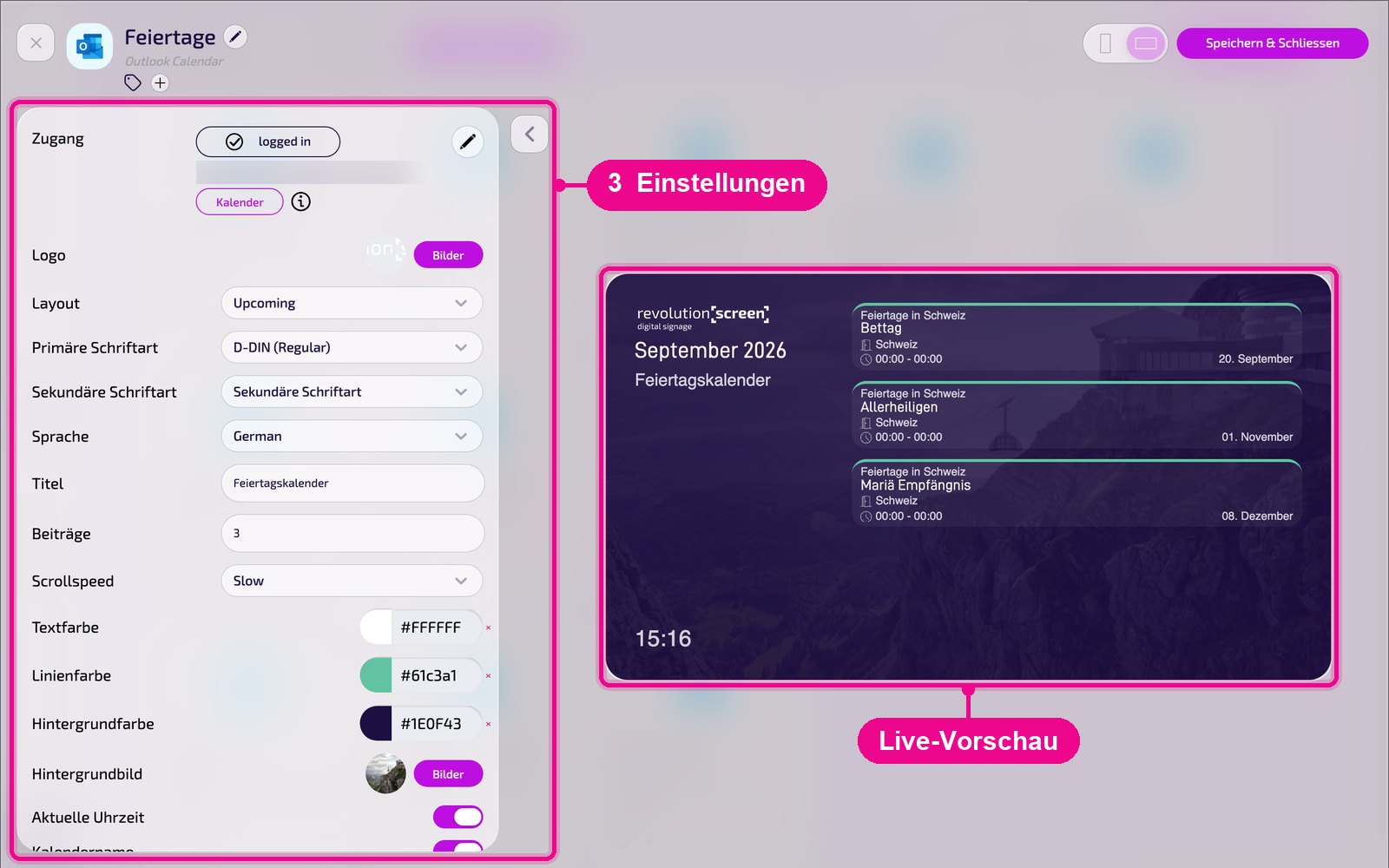
Plus bas dans la carte suivent les interrupteurs pour l'heure, le nom du calendrier, le lieu et l'heure.
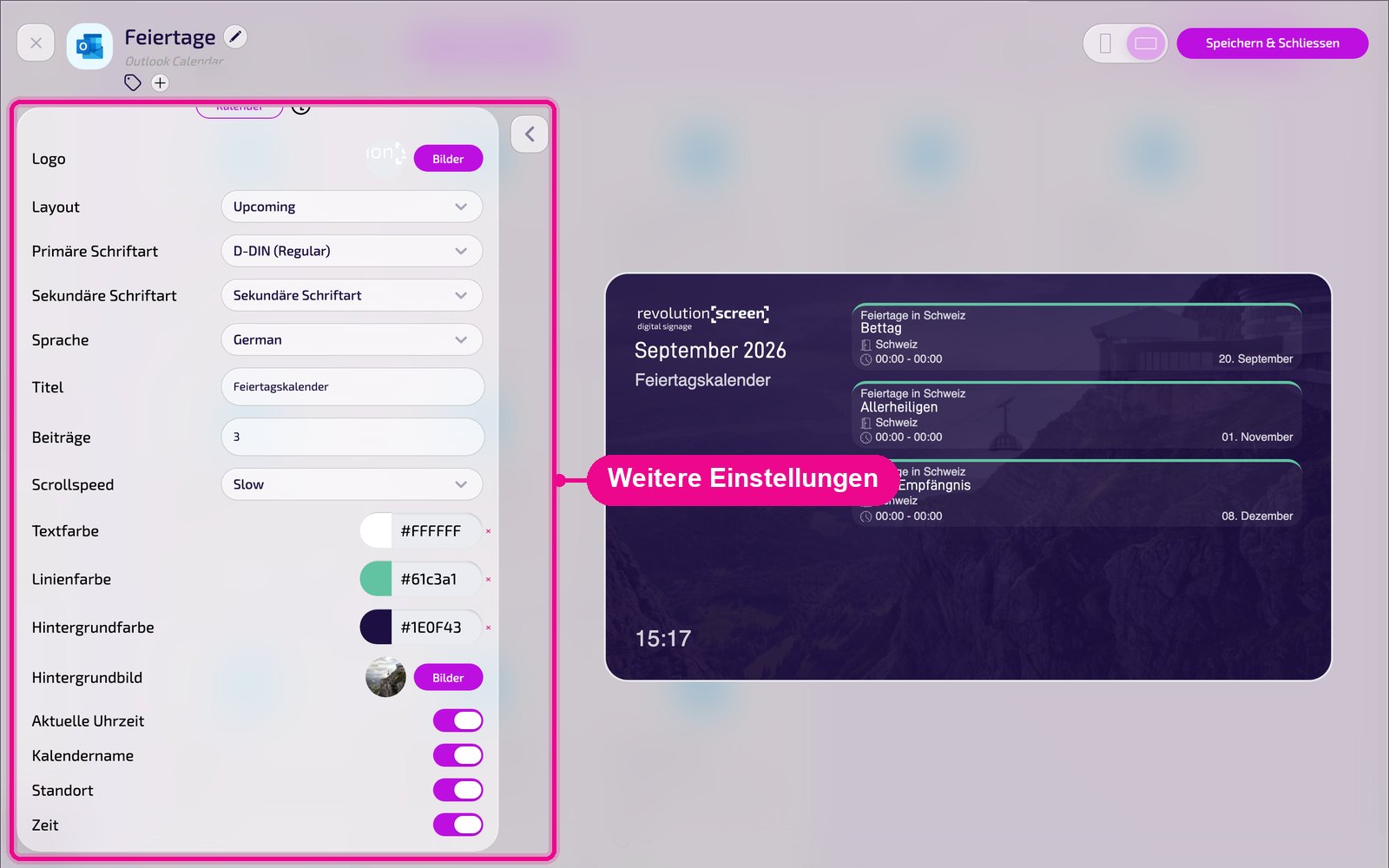
- Zugang (Accès) : le compte Microsoft connecté (voir «Connecter le compte Microsoft»).
- Logo : choisir ton propre logo via «Bilder» (Images).
- Layout : présentation des rendez-vous : «Upcoming», «Upcoming-2», «Today», «Week», «Single» ou «Next Event». Selon le Layout, d'autres champs apparaissent.
- Police primaire / secondaire : polices pour le titre et le texte.
- Langue : langue de la date et des jours de la semaine, par ex. «German».
- Titre : en-tête au-dessus des rendez-vous, par ex. «Calendrier des jours fériés».
- Beiträge (Entrées) : nombre maximal de rendez-vous affichés, par ex. 3.
- Scrollspeed : à quelle vitesse défile une longue liste de rendez-vous, par ex. «Slow».
- Couleur du texte / couleur des lignes / couleur de fond : couleurs pour le texte, les lignes de séparation et le fond. Avec ×, tu réinitialises une couleur.
- Image de fond : image optionnelle via «Bilder» (Images).
- Heure actuelle : affiche ou masque l'heure actuelle.
- Nom du calendrier / lieu / heure : affichent ou masquent, pour le rendez-vous, le nom du calendrier, le lieu et l'heure.
Enregistrer & diffuser sur le Screen
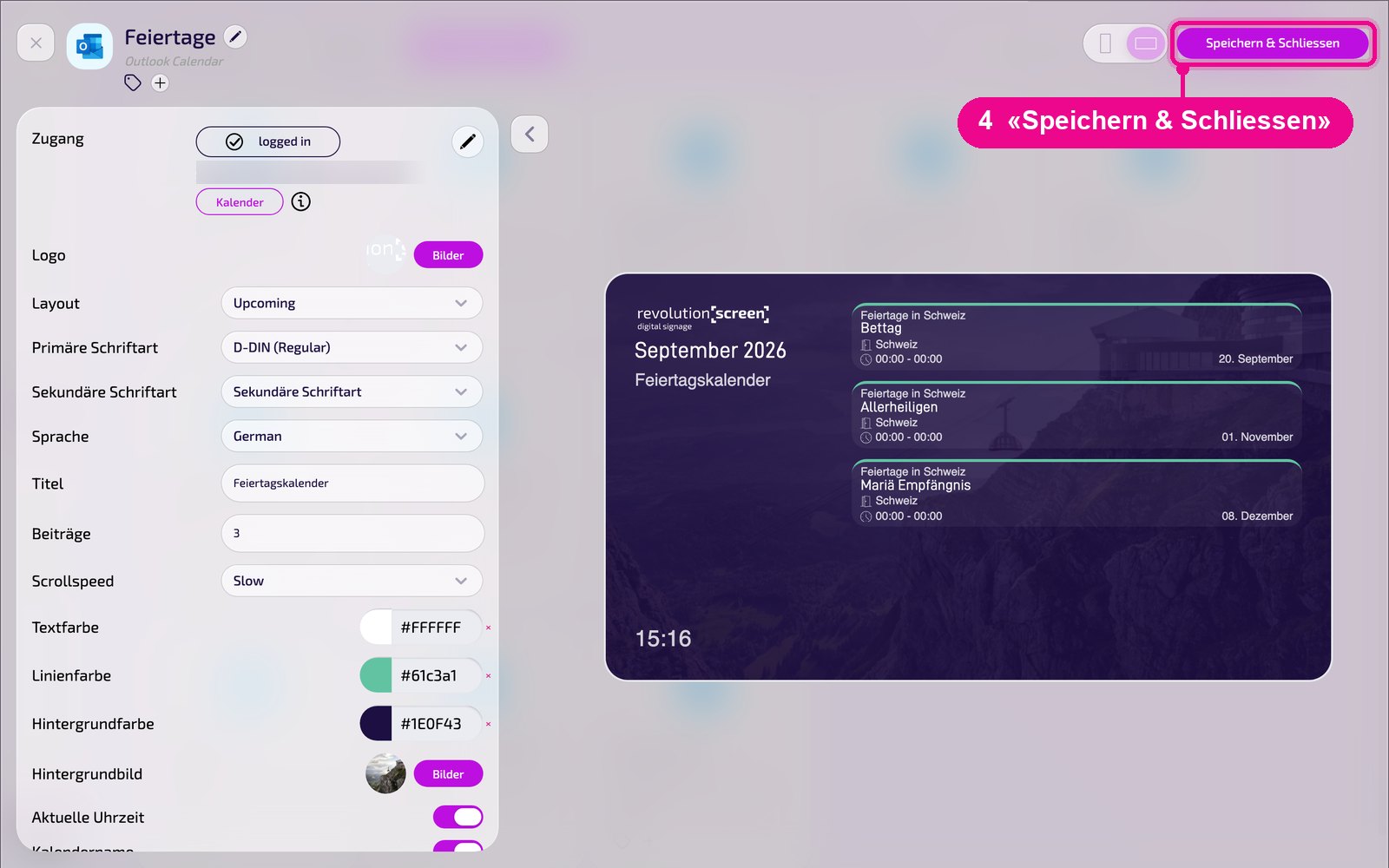
Sauvegarde l'instance en haut à droite avec «Speichern & Schliessen» (Enregistrer & fermer).
Insérer dans une Playlist : Ouvre la Playlist, choisis à droite l'onglet «Apps», clique sur l'app puis sur l'instance. L'instance est ajoutée immédiatement.

Insérer dans un Layout : Ouvre le Layout et clique sur le crayon à côté de la section souhaitée.

Dans la fenêtre «Inhalt für Abschnitt bearbeiten» (Modifier le contenu de la section), tu ajoutes l'instance avec «Inhalt hinzufügen» (Ajouter du contenu). À droite de chaque élément, tu définis le planning via «Täglich» (Quotidien).

Clique ensuite dans la Playlist ou le Layout sur «Veröffentlichen» (Publier). Tant que «Entwurf, Veröffentlichung erforderlich» (Brouillon, publication requise) y figure, le Screen affiche encore l'ancien état.
Astuces & dépannage
Aucun rendez-vous
Vérifie que «logged in» figure sous «Zugang» (Accès) et que le bon calendrier est choisi via «Kalender» (Calendrier).
Un calendrier sans rendez-vous est ignoré
Si le calendrier n'a aucun rendez-vous, le Screen ignore l'app. Pour qu'elle apparaisse quand même vide, active le fallback, voir «Fallback-Apps».
Seulement le prochain rendez-vous
Choisir «Next Event» sous «Layout», par ex. pour un message d'accueil peu avant la visite.
Peu lisible
Veille à un contraste suffisant entre la couleur du texte et celle de l'arrière-plan.
Le contenu n'apparaît pas
Vérifie que la Playlist ou le Layout est publié et attribué au bon Screen, et que le Player est en ligne.