Medien hochladen & verwalten
Unter «Media» liegen alle Bilder, Videos und GIFs, die du auf deinen Screens zeigst. Du lädst Dateien hoch, ordnest sie in Ordnern und setzt sie danach in Playlists, Layouts oder direkt auf einem Screen ein.
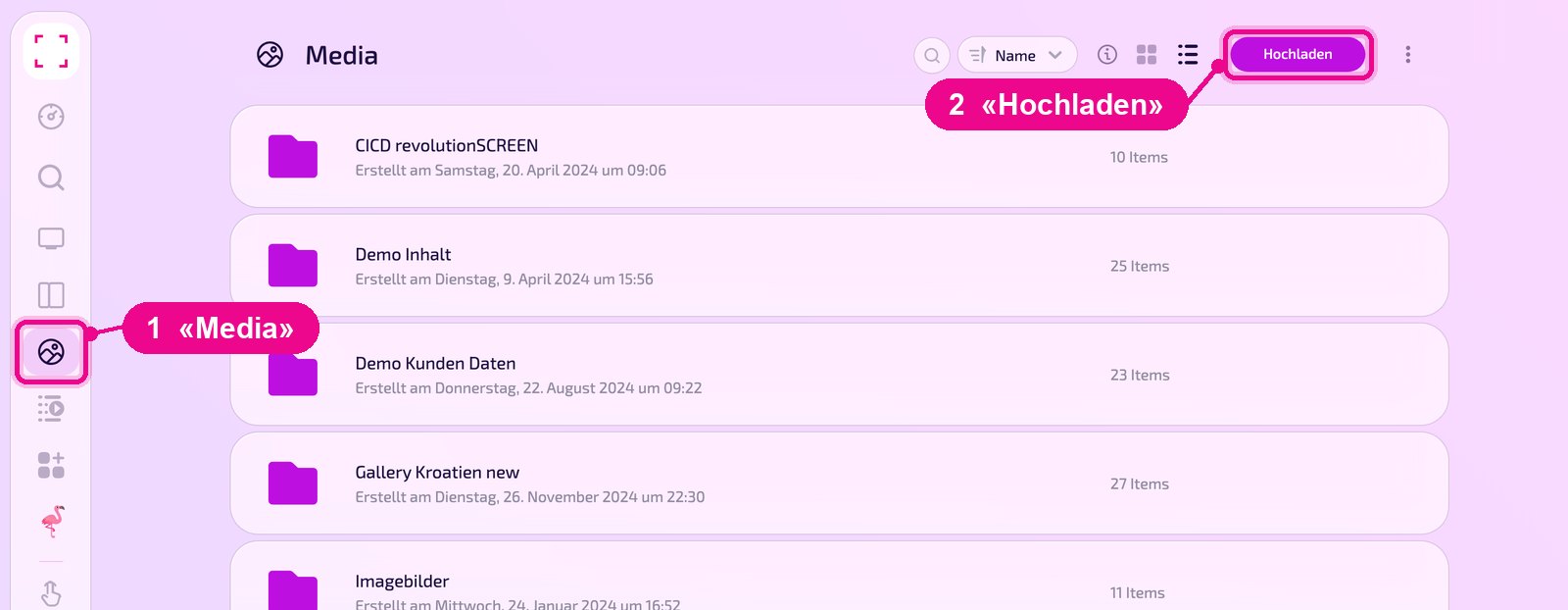
Seitenleiste links «Media». Oben rechts findest du «Hochladen» und das Menü mit den drei Punkten.
Dateien hochladen
Öffne in der Seitenleiste «Media» und klicke oben rechts auf «Hochladen».
Wähle im Fenster links die Quelle: «Mein Drive» (dein Computer), «OneDrive», «Unsplash» (freie Fotos), «Google Drive» oder «Link (URL)». Ziehe die Dateien ins Feld oder klicke auf «browse files». Mit «Ordner auswählen» legst du fest, in welchem Ordner die Dateien landen. Mit «Schliessen» beendest du das Fenster.
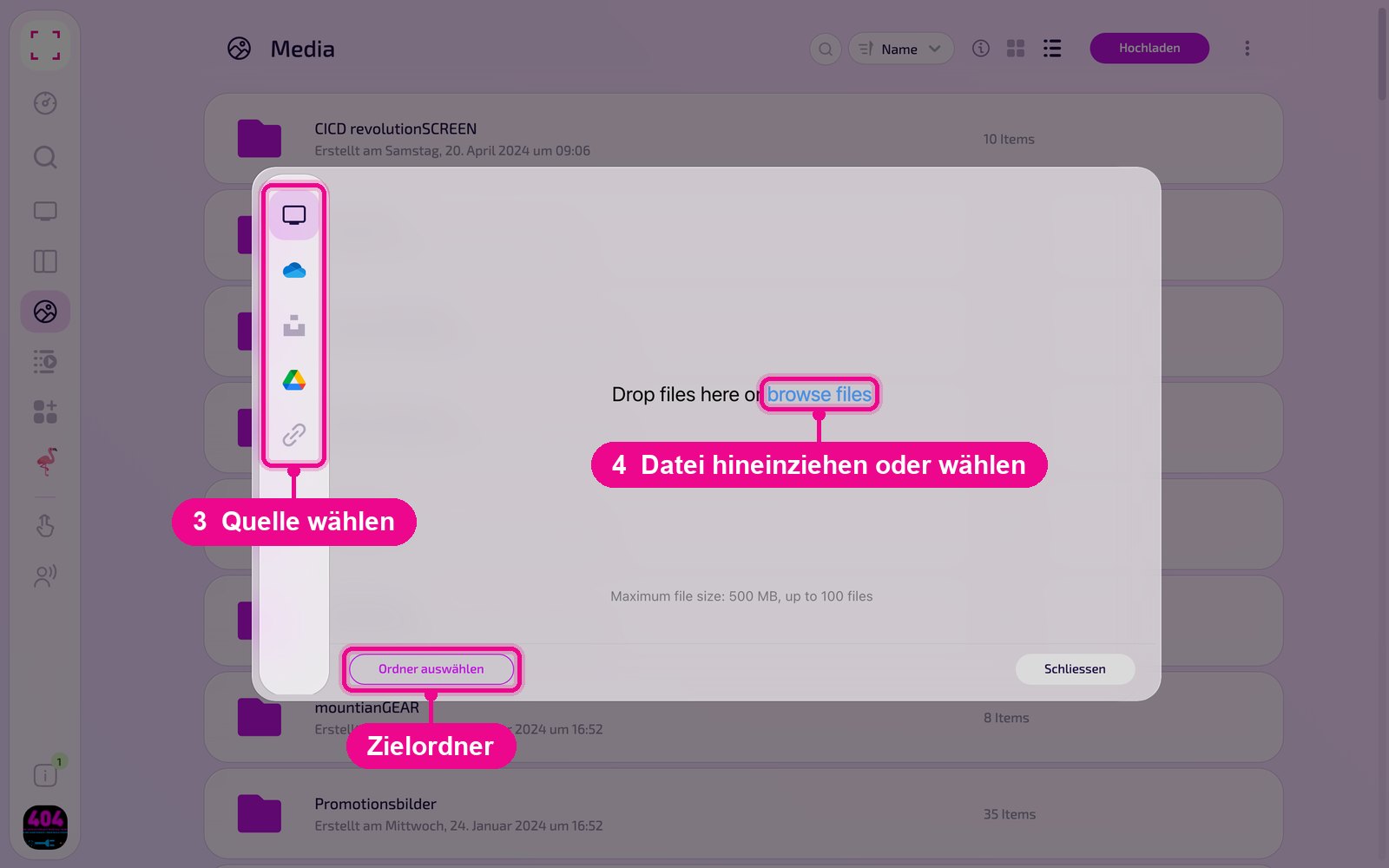
Pro Datei höchstens 500 MB, pro Durchgang bis zu 100 Dateien. Sehr grosse Videos komprimierst du besser vorher. Wie viel Speicher du belegst, zeigt das Dashboard in der Kachel «Speicher».
Ordner anlegen
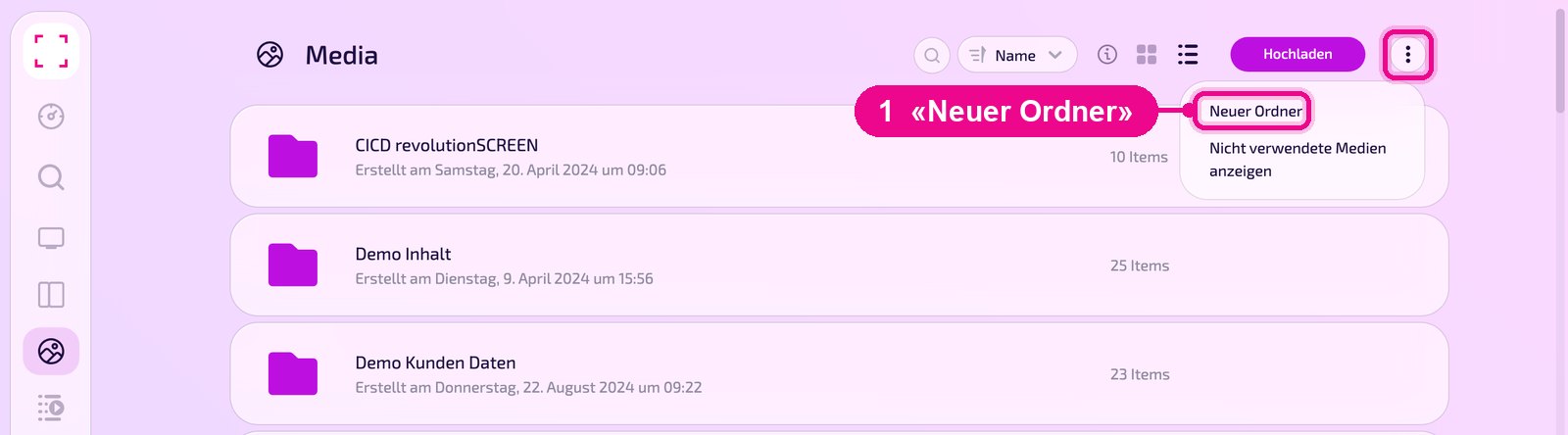
Klicke oben rechts auf die drei Punkte neben «Hochladen» und wähle «Neuer Ordner». Im selben Menü blendest du mit «Nicht verwendete Medien anzeigen» Dateien ein, die in keiner Playlist, keinem Layout und auf keinem Screen verwendet werden.
Ordner verwalten
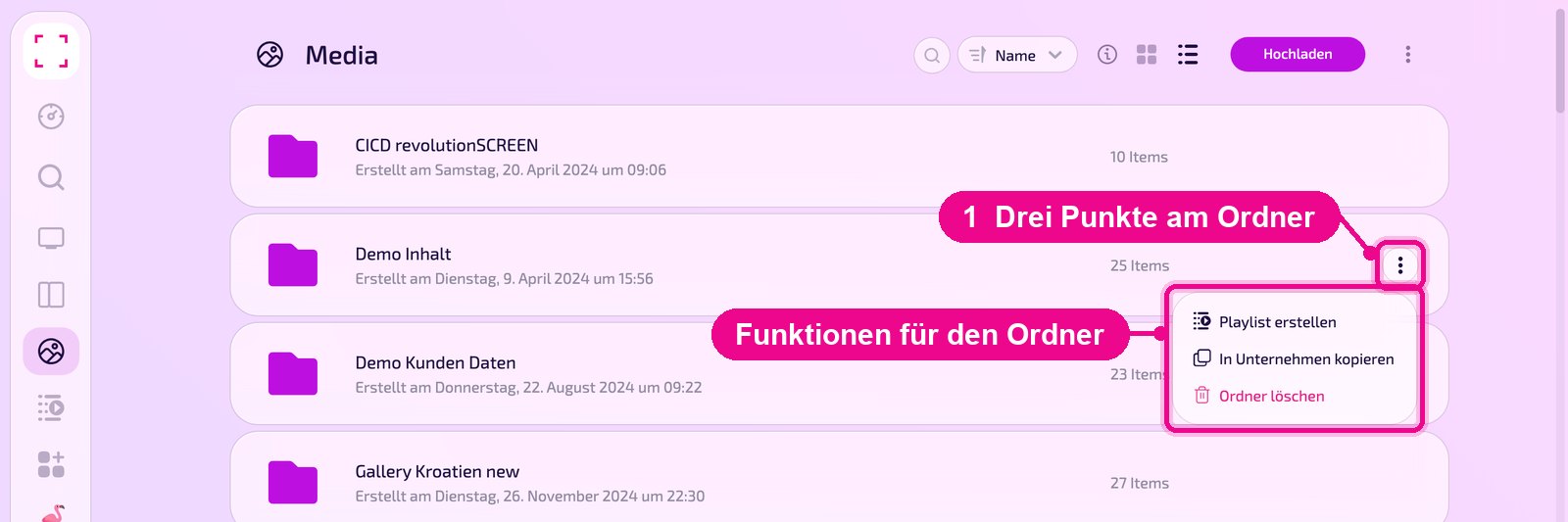
Fahre mit der Maus über einen Ordner und klicke rechts auf die drei Punkte. Mit «Playlist erstellen» machst du aus allen Dateien des Ordners eine Playlist. «In Unternehmen kopieren» kopiert den Ordner in ein anderes Unternehmen deines Kontos, «Ordner löschen» entfernt ihn.
Dateien verwalten
Auch jede Datei hat rechts drei Punkte, sobald du mit der Maus darüberfährst. Unter jeder Datei siehst du, wann und von wem sie hochgeladen wurde. Mit dem Etikett und «+» vergibst du Tags.
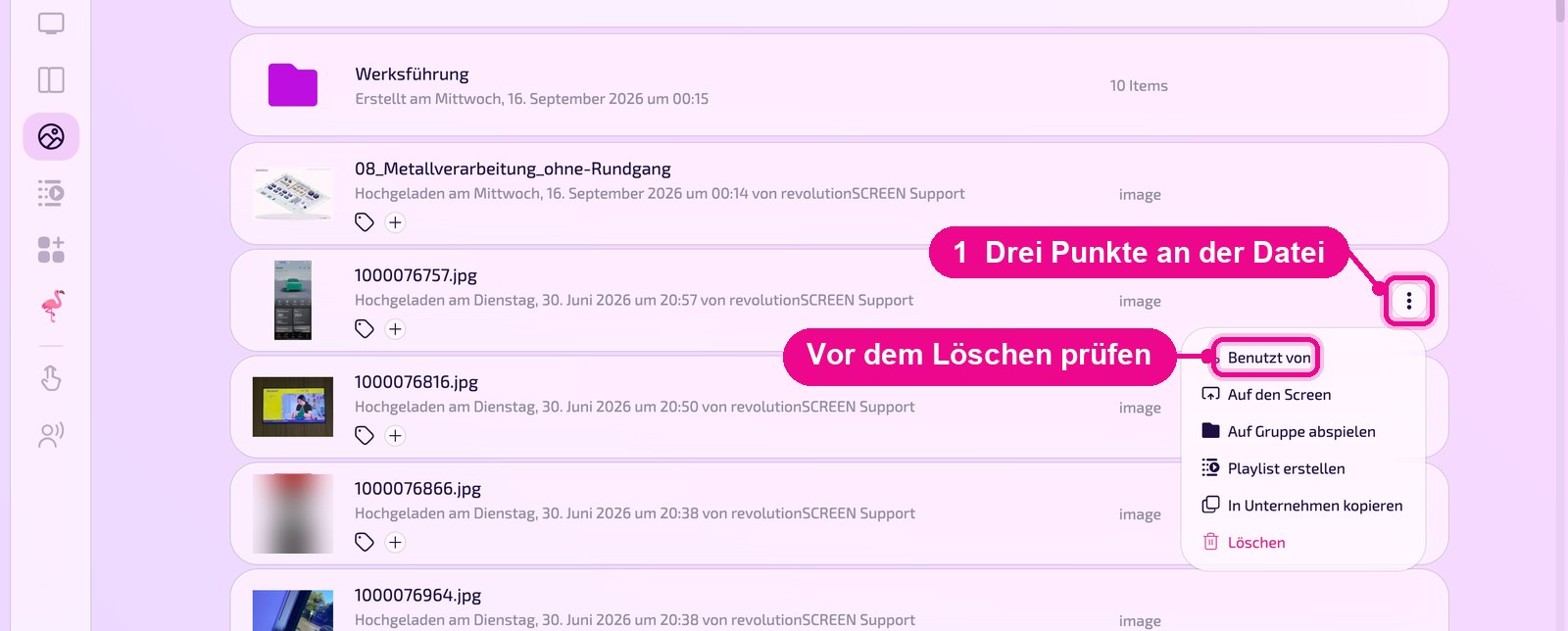
- Benutzt von: zeigt, in welchen Playlists, Layouts und auf welchen Screens die Datei verwendet wird.
- Auf den Screen: spielt die Datei direkt auf einem Display aus.
- Auf Gruppe abspielen: spielt die Datei auf allen Displays einer Gruppe aus.
- Playlist erstellen: legt eine neue Playlist mit dieser Datei an.
- In Unternehmen kopieren: kopiert die Datei in ein anderes Unternehmen deines Kontos.
- Löschen: entfernt die Datei.
Schau vor dem Löschen unter «Benutzt von» nach, wo die Datei verwendet wird. Sonst fehlt sie danach in Playlists und Layouts.
Gut zu wissen
Datei wird abgelehnt
Prüfe Format und Grösse. Pro Datei sind höchstens 500 MB erlaubt.
Speicher knapp
Mit «Nicht verwendete Medien anzeigen» im Menü oben rechts findest du Dateien, die du nicht mehr brauchst.
Datei einsetzen
Hochgeladene Dateien findest du in Playlists und Layouts im Register «Media». Siehe «Playlist erstellen».
Ordnung halten
Lege Ordner pro Standort oder Kampagne an und vergib Tags. Mit der Lupe oben rechts suchst du in der Liste.