Caricare e gestire i media
In «Media» si trovano tutte le immagini, i video e le GIF che mostri sui tuoi Screen. Carichi i file, li organizzi in cartelle e poi li inserisci in Playlist, Layout o direttamente su uno Screen.
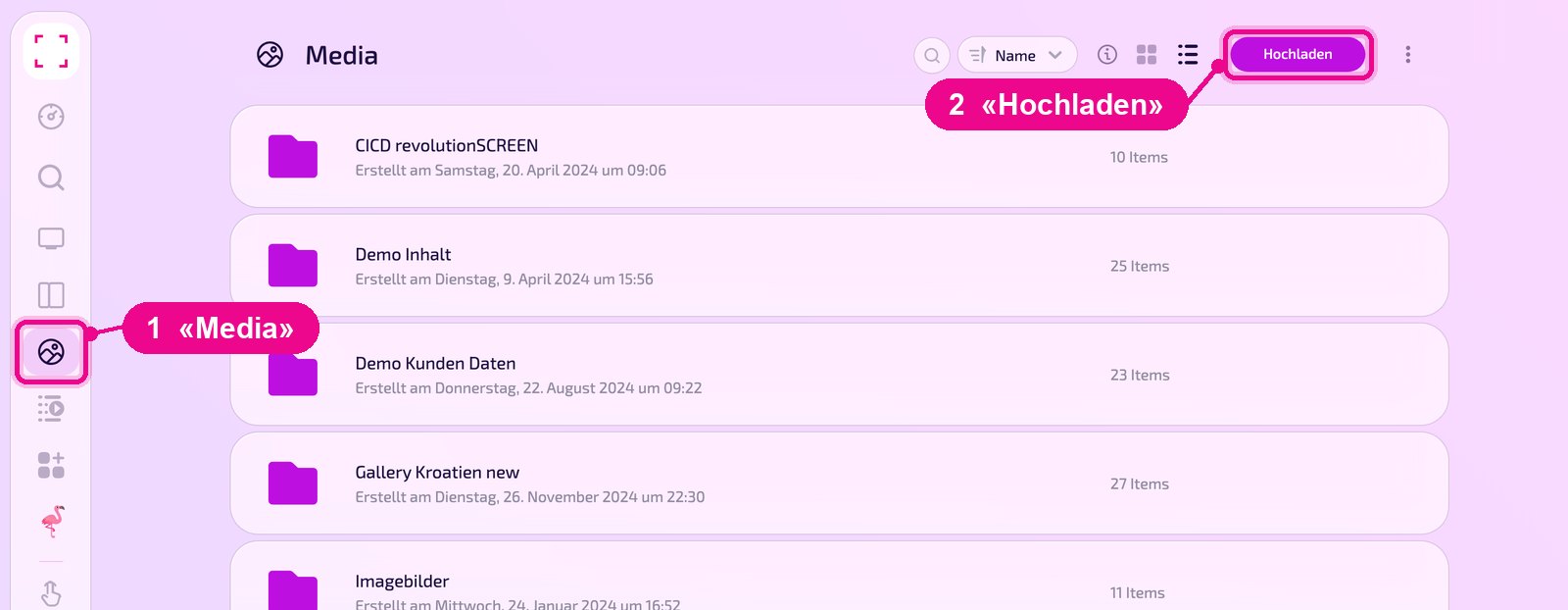
Barra laterale a sinistra «Media». In alto a destra trovi «Hochladen» (Carica) e il menu con i tre puntini.
Caricare i file
Apri «Media» nella barra laterale e clicca in alto a destra su «Hochladen» (Carica).
Nella finestra a sinistra scegli la fonte: «Mein Drive» (il tuo computer), «OneDrive», «Unsplash» (foto libere), «Google Drive» o «Link (URL)». Trascina i file nel campo oppure clicca su «browse files». Con «Ordner auswählen» (Seleziona cartella) stabilisci in quale cartella finiscono i file. Con «Schliessen» (Chiudi) chiudi la finestra.
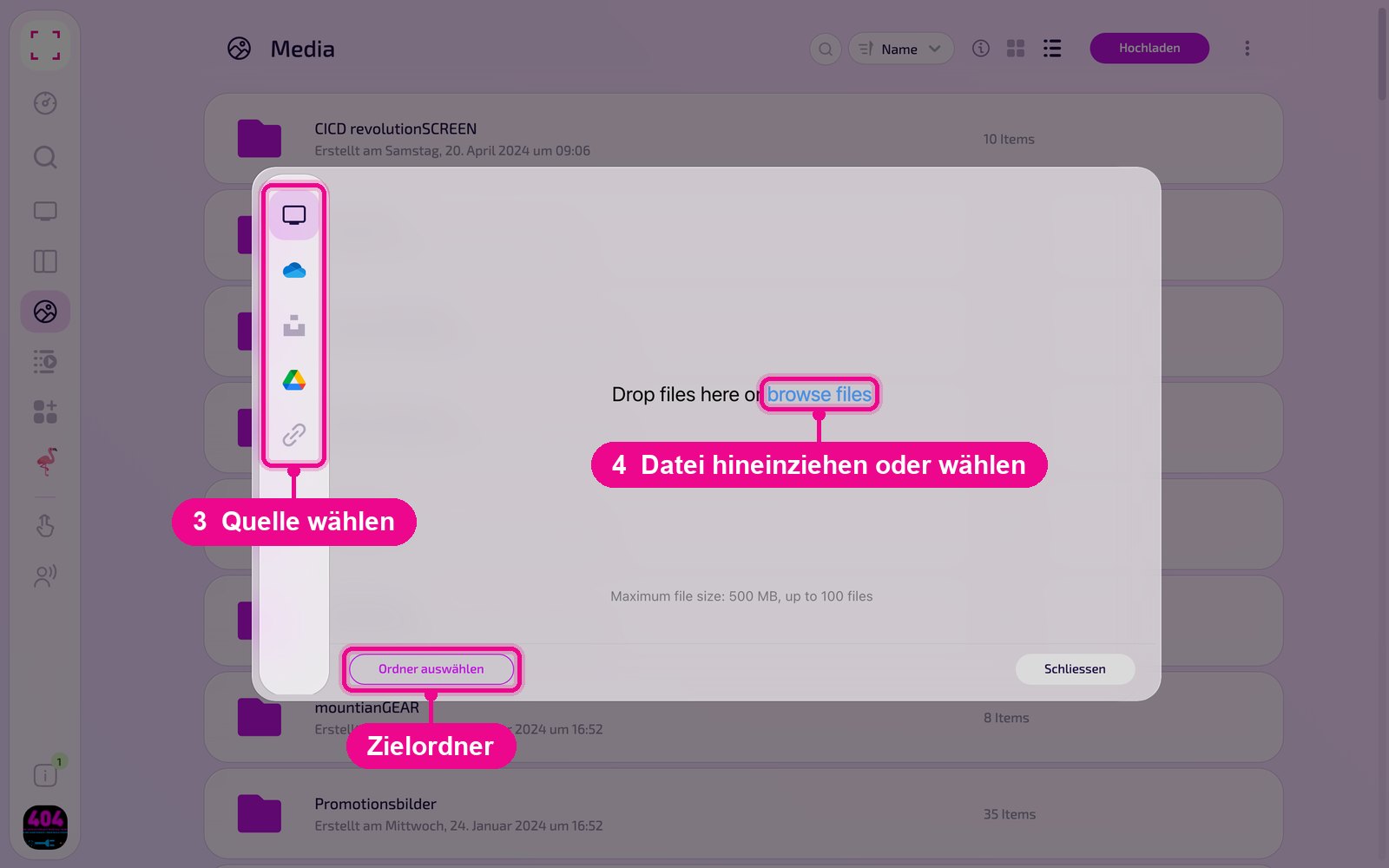
Al massimo 500 MB per file, fino a 100 file per volta. È meglio comprimere prima i video molto grandi. Quanto spazio occupi lo mostra il Dashboard nel riquadro «Speicher» (Archivio).
Creare una cartella
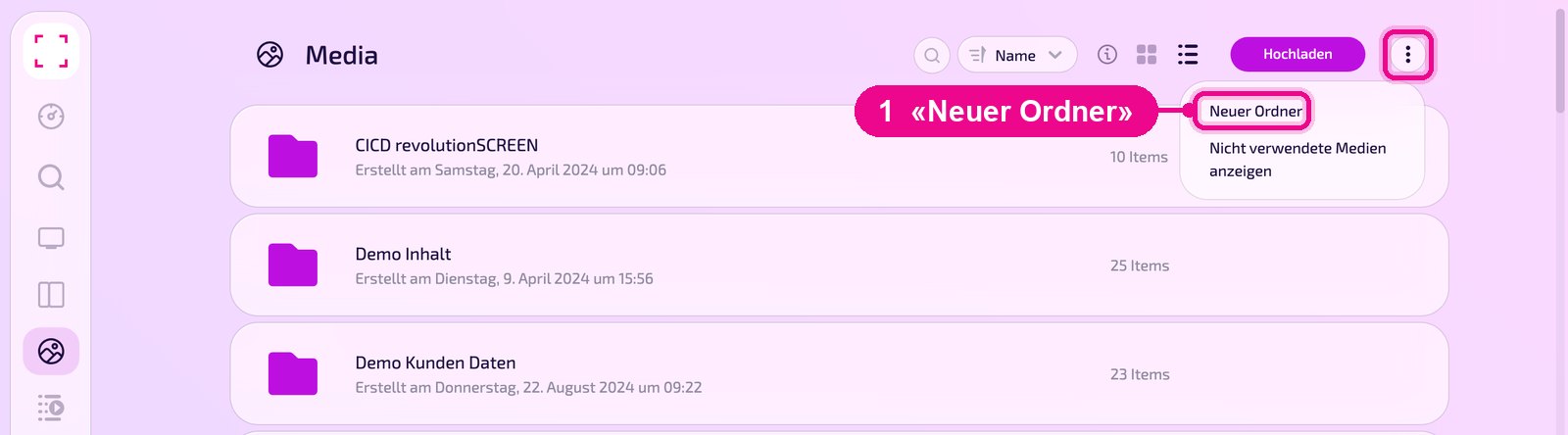
Clicca in alto a destra sui tre puntini accanto a «Hochladen» (Carica) e scegli «Neuer Ordner» (Nuova cartella). Nello stesso menu, con «Nicht verwendete Medien anzeigen» (Mostra media non utilizzati) visualizzi i file che non sono usati in nessuna Playlist, nessun Layout e su nessuno Screen.
Gestire le cartelle
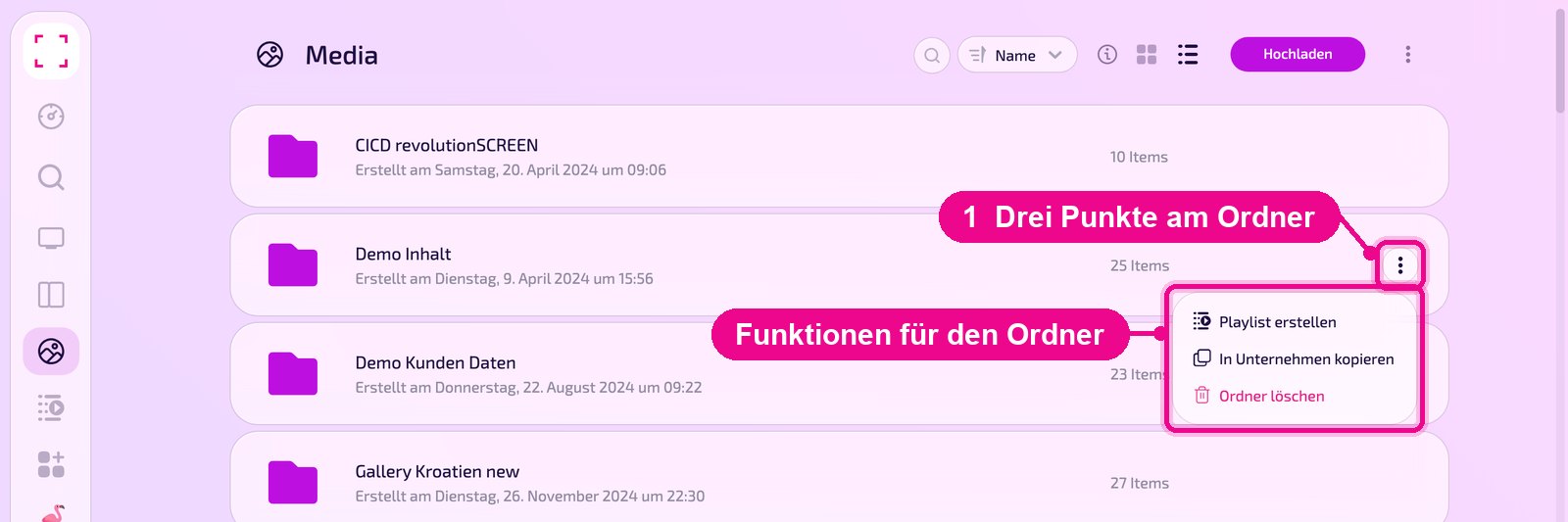
Passa con il mouse su una cartella e clicca a destra sui tre puntini. Con «Playlist erstellen» (Crea Playlist) trasformi tutti i file della cartella in una Playlist. «In Unternehmen kopieren» (Copia nell'azienda) copia la cartella in un'altra azienda del tuo account, «Ordner löschen» (Elimina cartella) la rimuove.
Gestire i file
Anche ogni file ha i tre puntini a destra, non appena ci passi sopra con il mouse. Sotto ogni file vedi quando e da chi è stato caricato. Con l'etichetta e «+» assegni i tag.
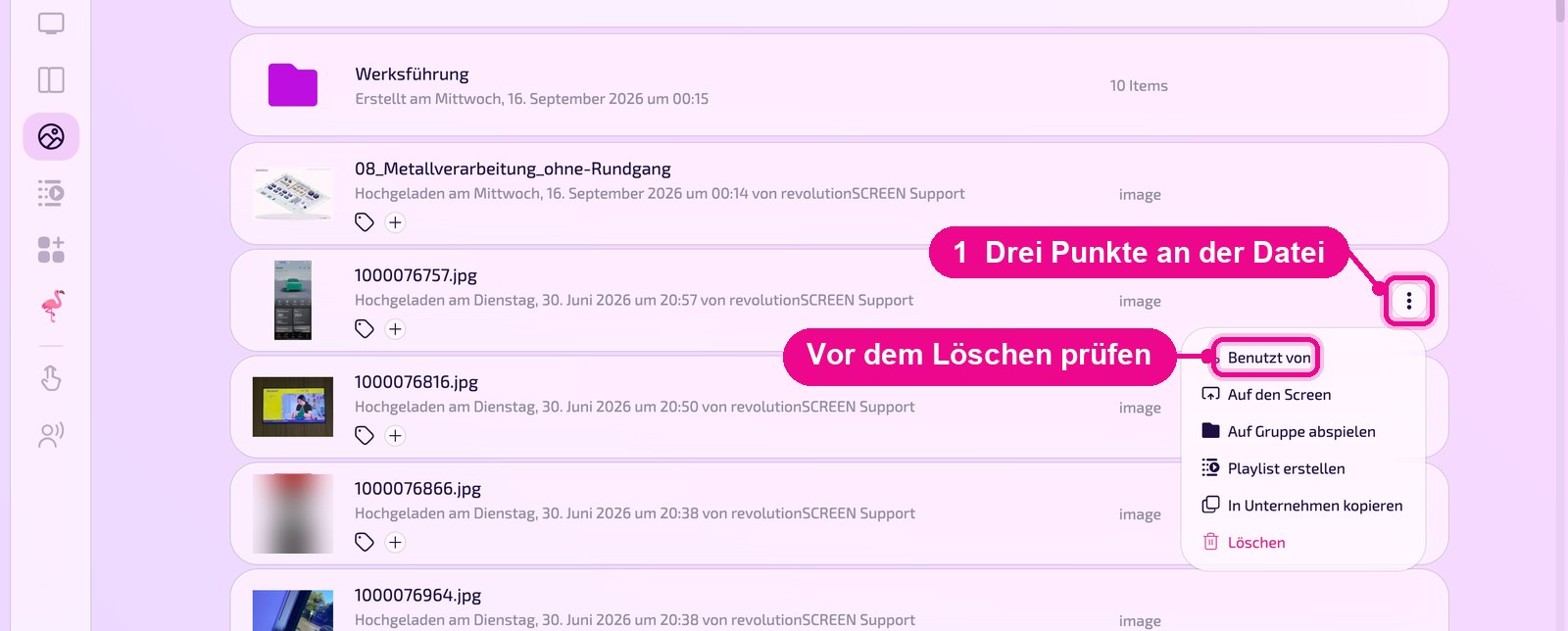
- Benutzt von: mostra in quali Playlist, Layout e su quali Screen è usato il file.
- Auf den Screen: riproduce il file direttamente su un display.
- Auf Gruppe abspielen: riproduce il file su tutti i display di un gruppo.
- Playlist erstellen: crea una nuova Playlist con questo file.
- In Unternehmen kopieren: copia il file in un'altra azienda del tuo account.
- Löschen: rimuove il file.
Prima di eliminare, controlla in «Benutzt von» dove è usato il file. Altrimenti mancherà nelle Playlist e nei Layout.
Buono a sapersi
Il file viene rifiutato
Controlla il formato e la dimensione. Per file è consentito un massimo di 500 MB.
Poco spazio
Con «Nicht verwendete Medien anzeigen» (Mostra media non utilizzati) nel menu in alto a destra trovi i file che non ti servono più.
Inserire un file
I file caricati li trovi nelle Playlist e nei Layout nella scheda «Media». Vedi «Creare una Playlist».
Mantenere l'ordine
Crea cartelle per sede o campagna e assegna i tag. Con la lente in alto a destra cerchi nell'elenco.