Branding
Unter «Branding» passt du my.rstv.app an den Auftritt deines Unternehmens an: Logos für den hellen und den dunklen Modus, eine Akzentfarbe, ein Hintergrundbild und eigene Schriftarten. Die Einstellungen gelten für das ganze Unternehmen.
Profilbild unten links → «Konto-Einstellungen» → links «Branding»

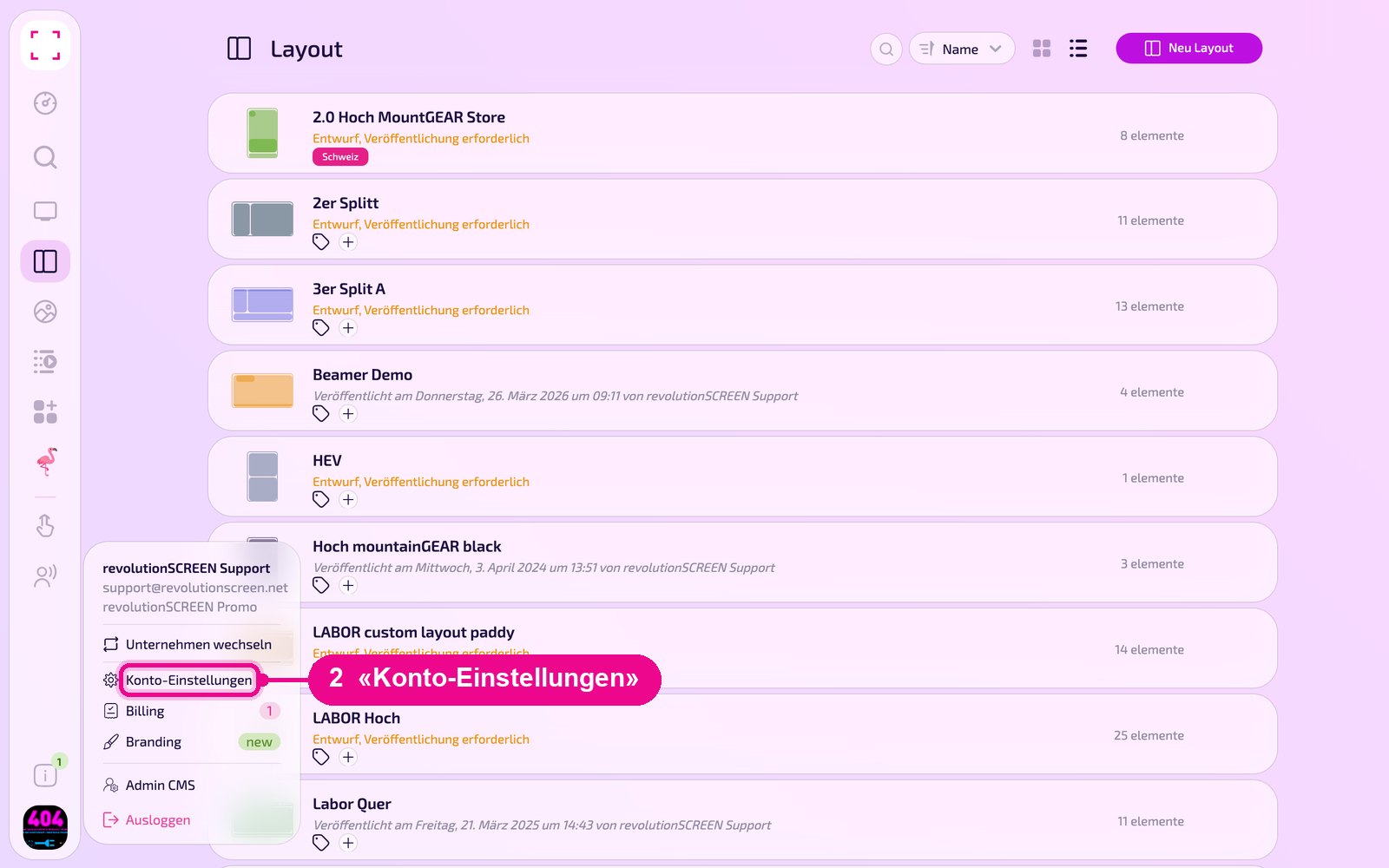
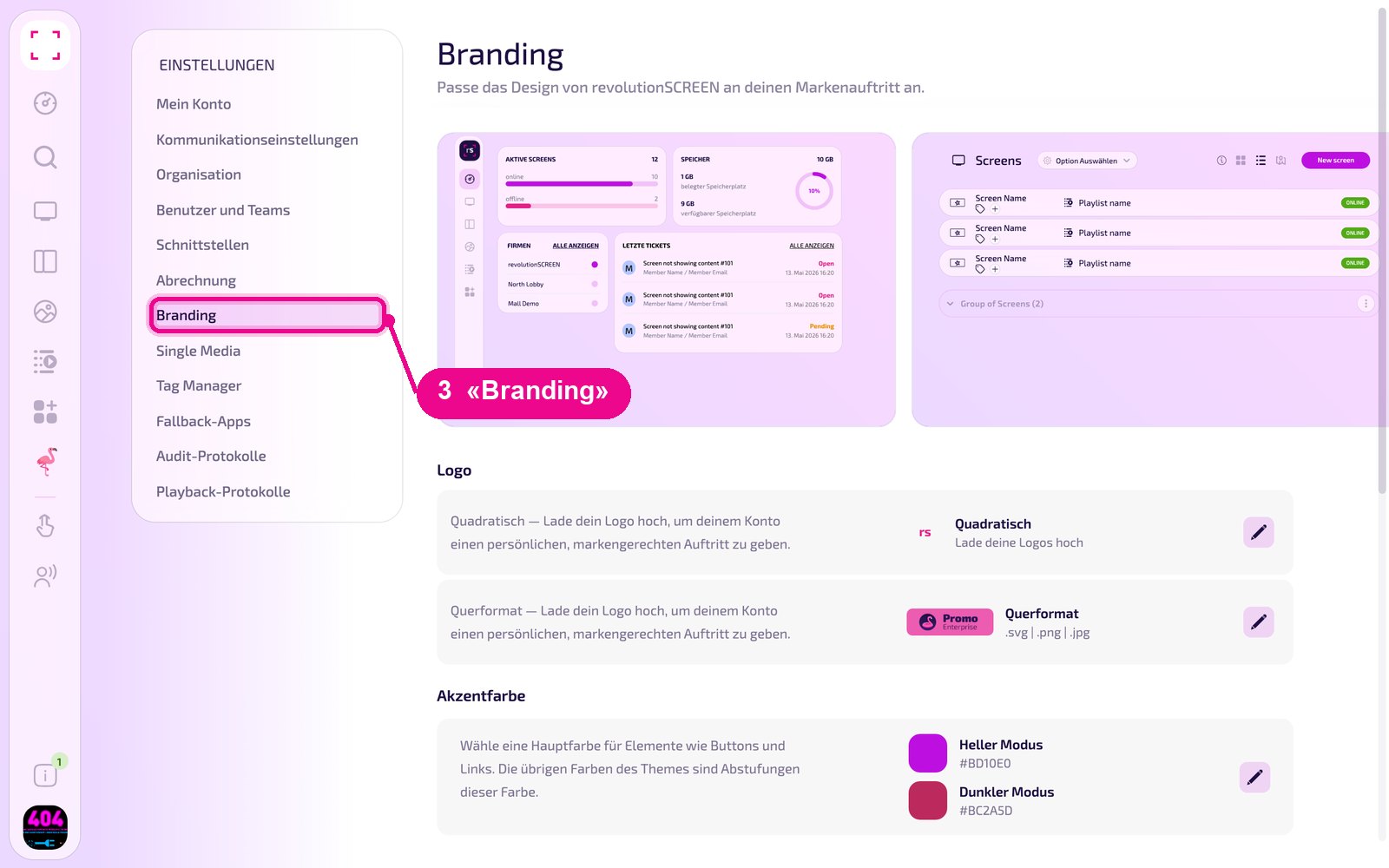
Schneller geht es direkt über das Konto-Menü: Profilbild unten links → «Branding».
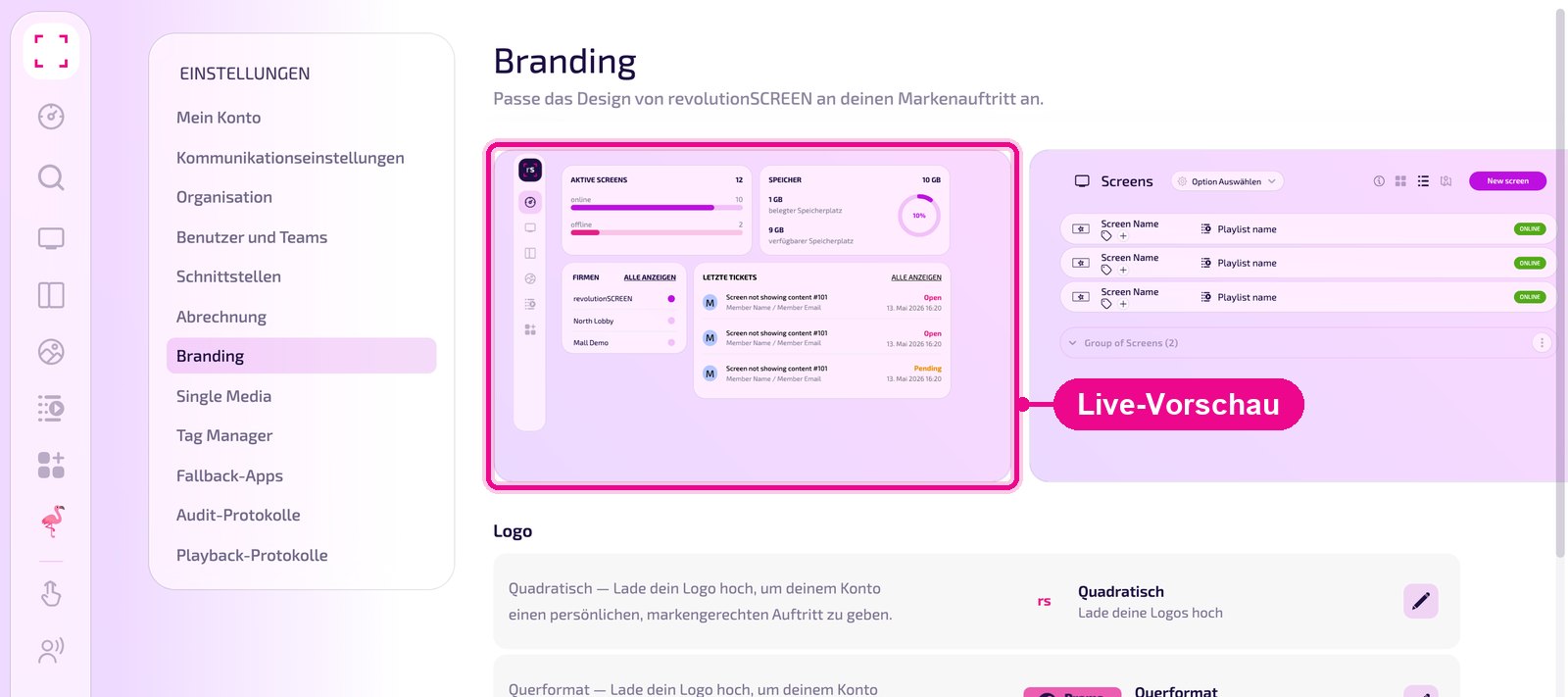
Live-Vorschau
Ganz oben zeigt dir die Seite eine Vorschau von Dashboard und Screen-Liste. Darin siehst du sofort, wie deine Logos und Farben in der Oberfläche wirken.
Logo hochladen
Es gibt zwei Logoformate: «Quadratisch» für ein kompaktes Signet und «Querformat» für das breite Logo mit Schriftzug. Das Querformat nimmt Dateien im Format .svg, .png oder .jpg an. Klicke rechts beim gewünschten Format auf den Stift.
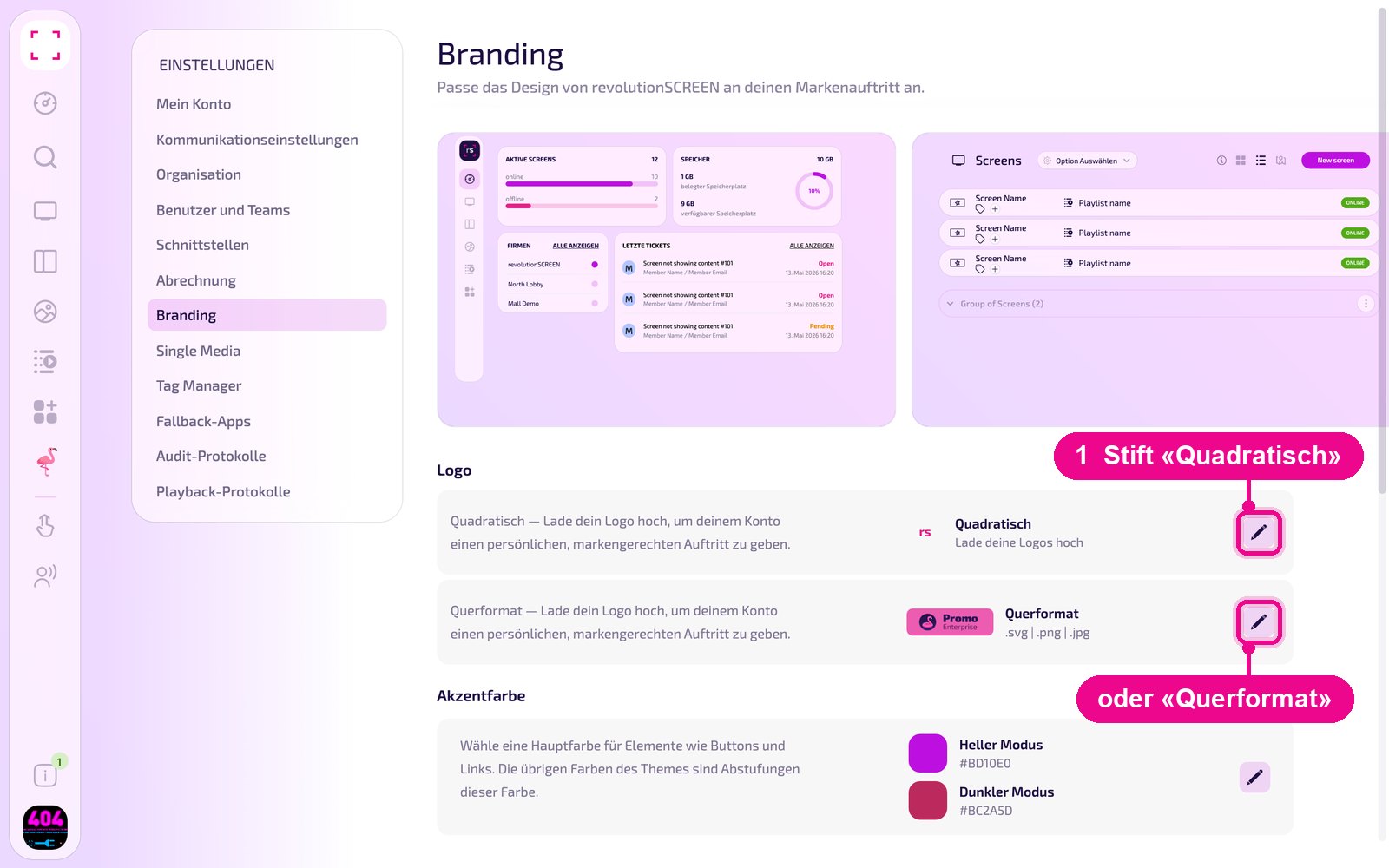
Im Fenster lädst du je ein Logo für «Hell» und «Dunkel» hoch, also für den hellen und den dunklen Modus der Oberfläche. Mit dem Pfeil-Symbol lädst du eine Datei hoch, mit dem Papierkorb entfernst du ein Logo. «Abbrechen» schliesst das Fenster.
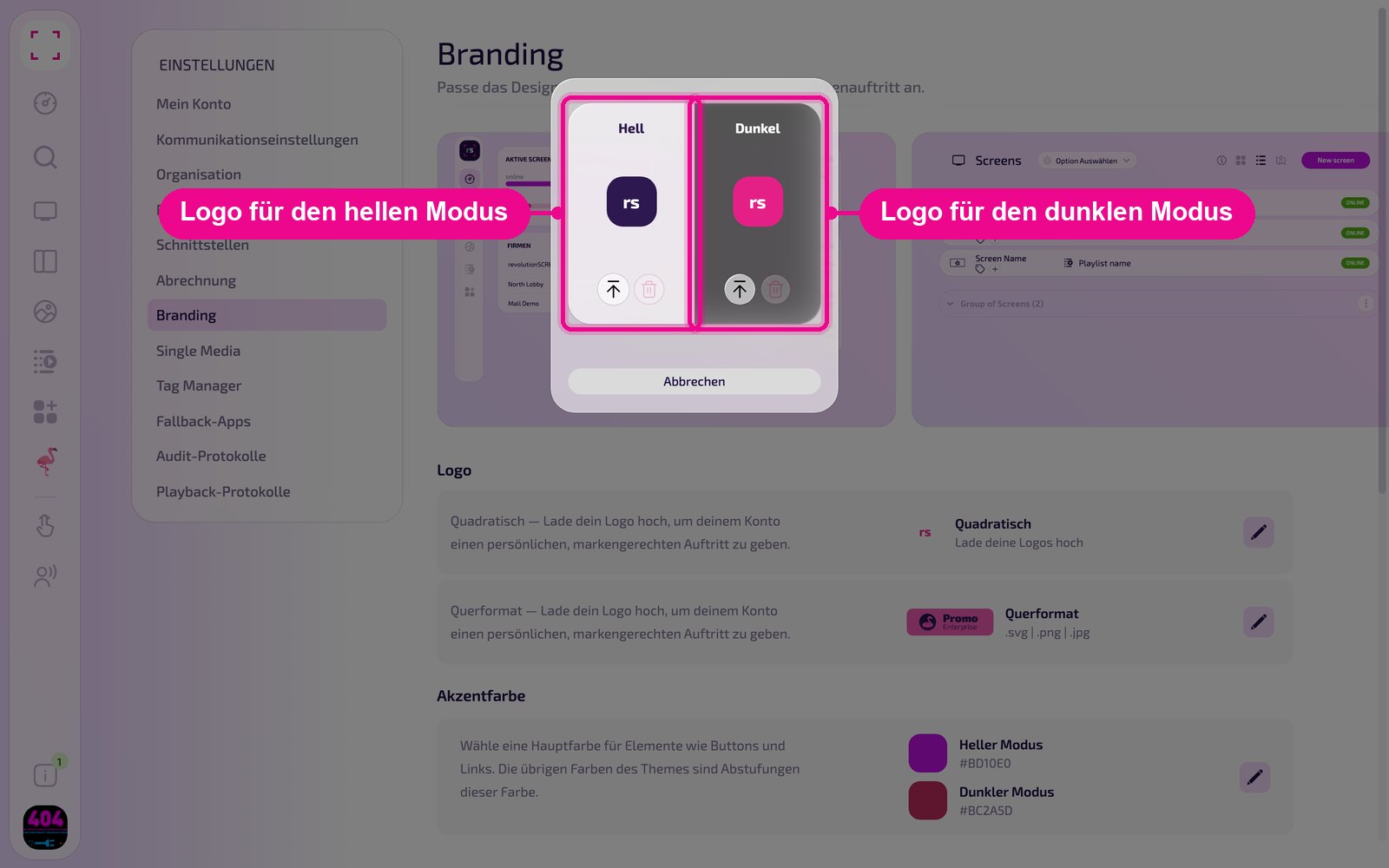
Verwende für den dunklen Modus eine helle Logo-Variante, sonst verschwindet dein Logo auf dem dunklen Hintergrund.
Akzentfarbe festlegen
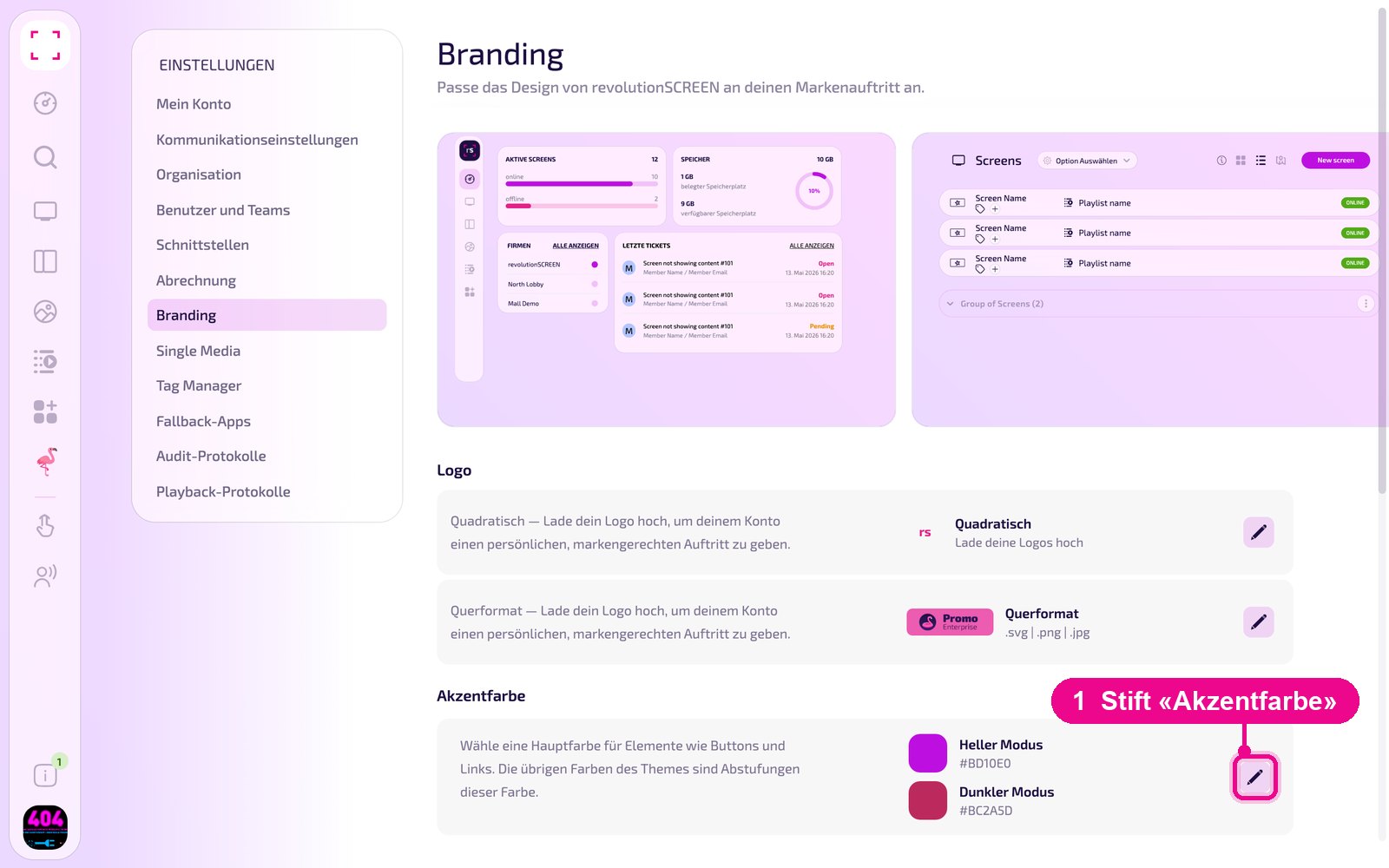
Die Akzentfarbe ist die Hauptfarbe für Elemente wie Knöpfe und Links. Die übrigen Farben des Themes sind Abstufungen dieser Farbe. Klicke im Abschnitt «Akzentfarbe» auf den Stift.
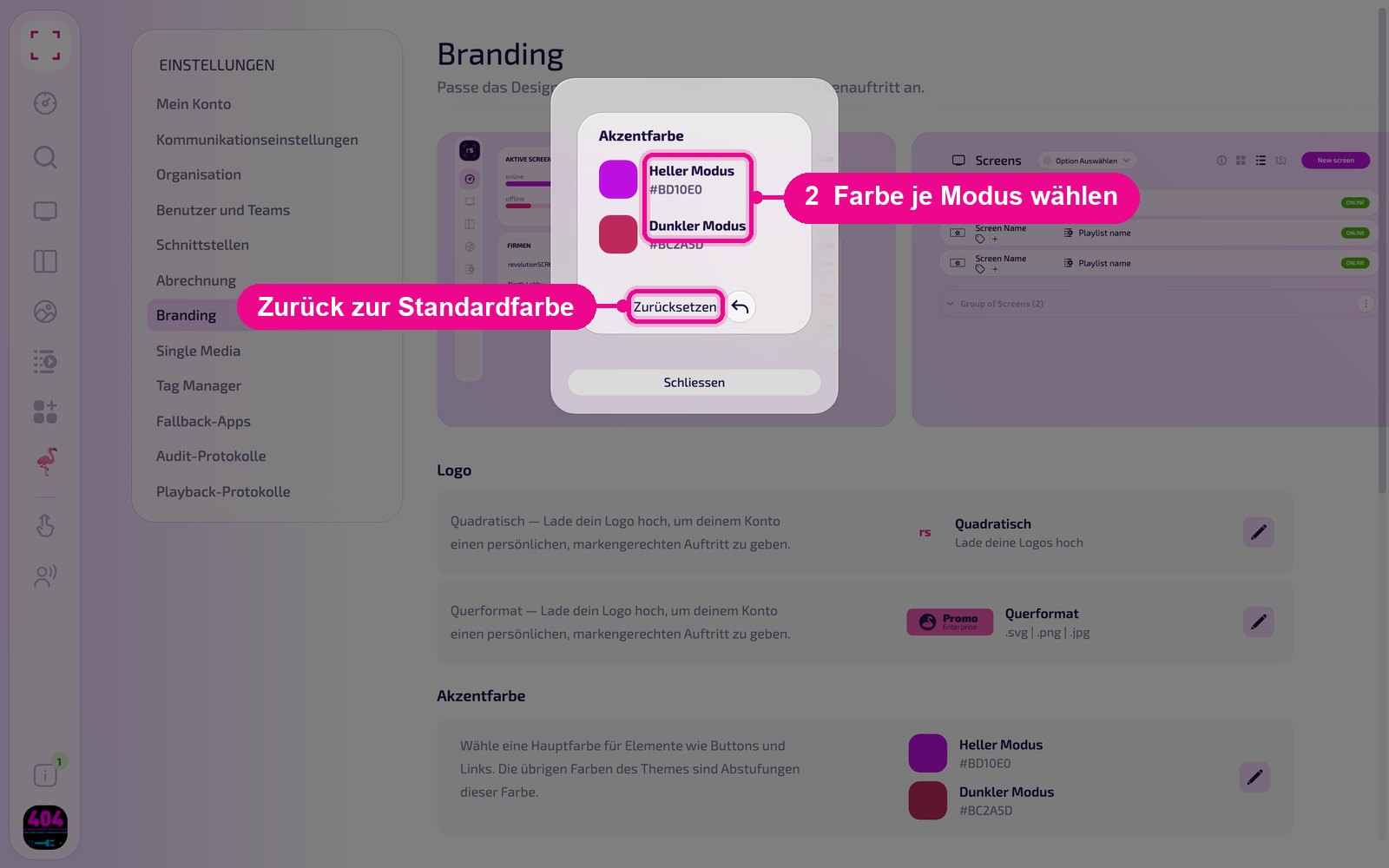
Wähle je eine Farbe für «Heller Modus» und «Dunkler Modus». Mit «Zurücksetzen» kehrst du zu den Standardfarben zurück, «Schliessen» schliesst das Fenster.
Hintergrundbild wählen
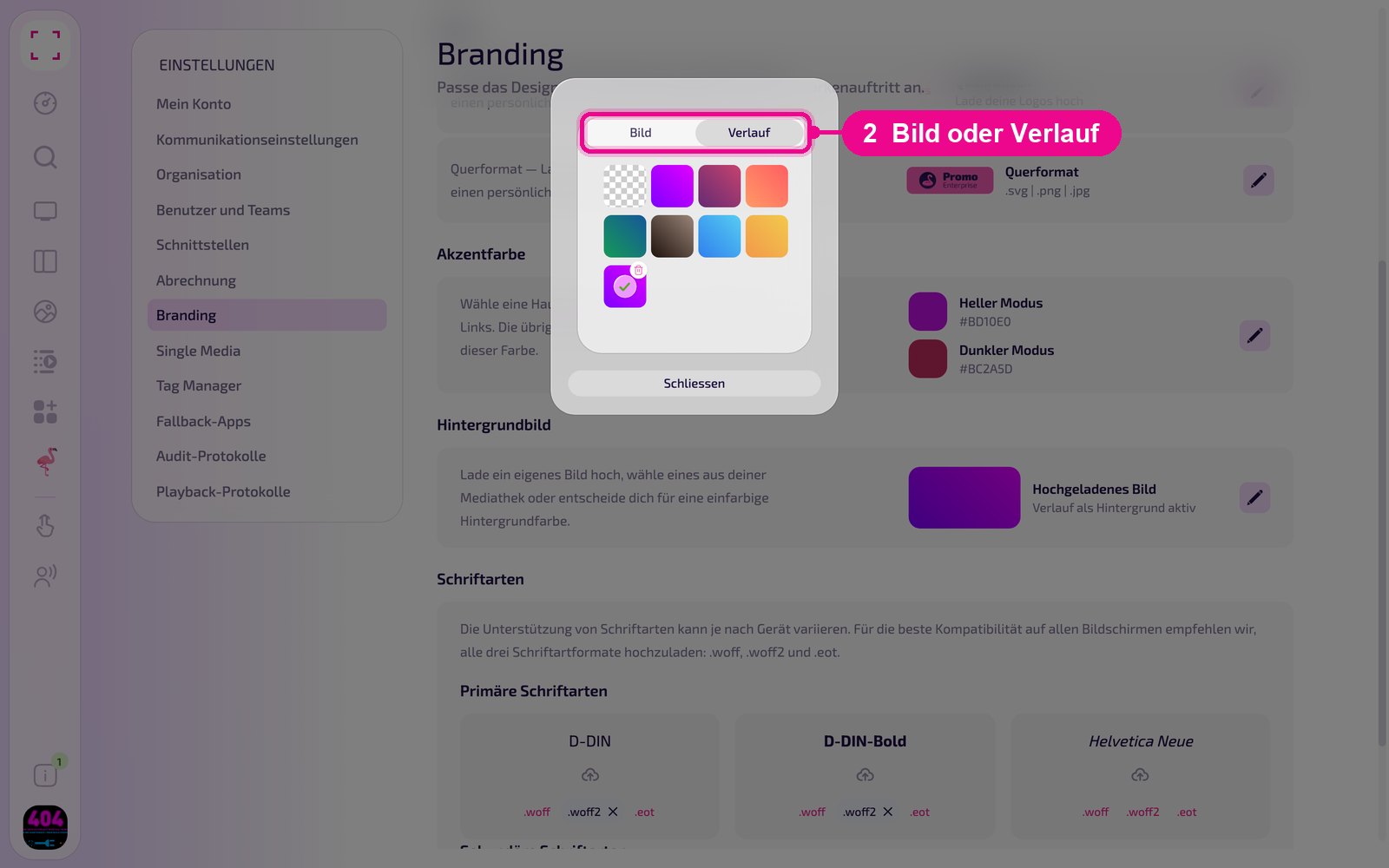
Als Hintergrund der Oberfläche lädst du ein eigenes Bild hoch, wählst eines aus deiner Mediathek oder entscheidest dich für eine Farbe oder einen Verlauf. Klicke im Abschnitt «Hintergrundbild» auf den Stift.
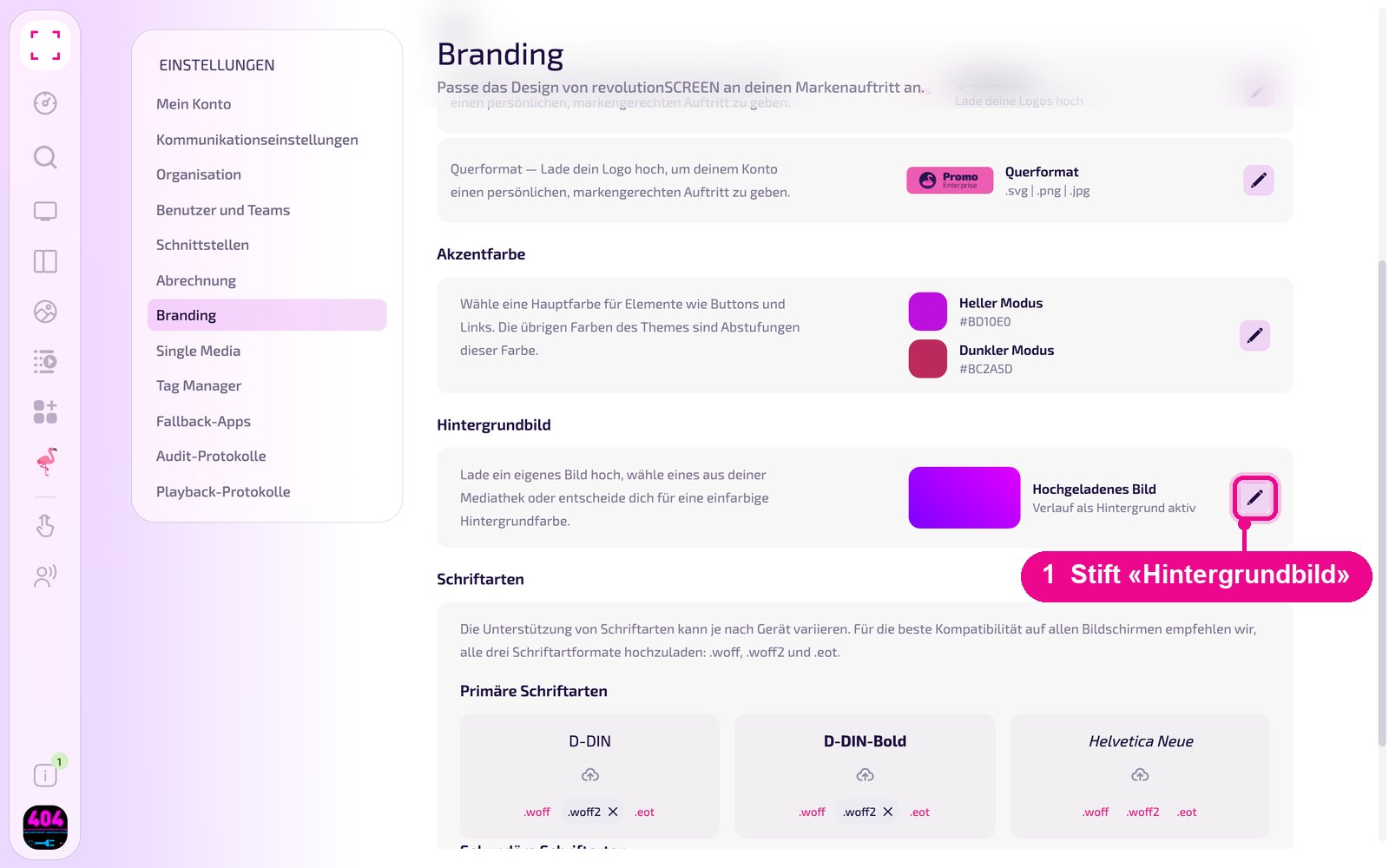
Im Fenster wechselst du oben zwischen «Bild» und «Verlauf» und wählst eine der Vorlagen. Rechts im Abschnitt siehst du danach, welcher Hintergrund aktiv ist, zum Beispiel «Verlauf als Hintergrund aktiv».
Eigene Schriftarten hochladen
Unter «Schriftarten» lädst du die Schriften deines Unternehmens hoch, getrennt nach «Primäre Schriftarten» und «Sekundäre Schriftarten». Jede Kachel steht für einen Schriftschnitt. Klicke auf das Wolken-Symbol, um die Dateien hochzuladen. Formate, die schon hochgeladen sind, erscheinen grau mit einem ×.
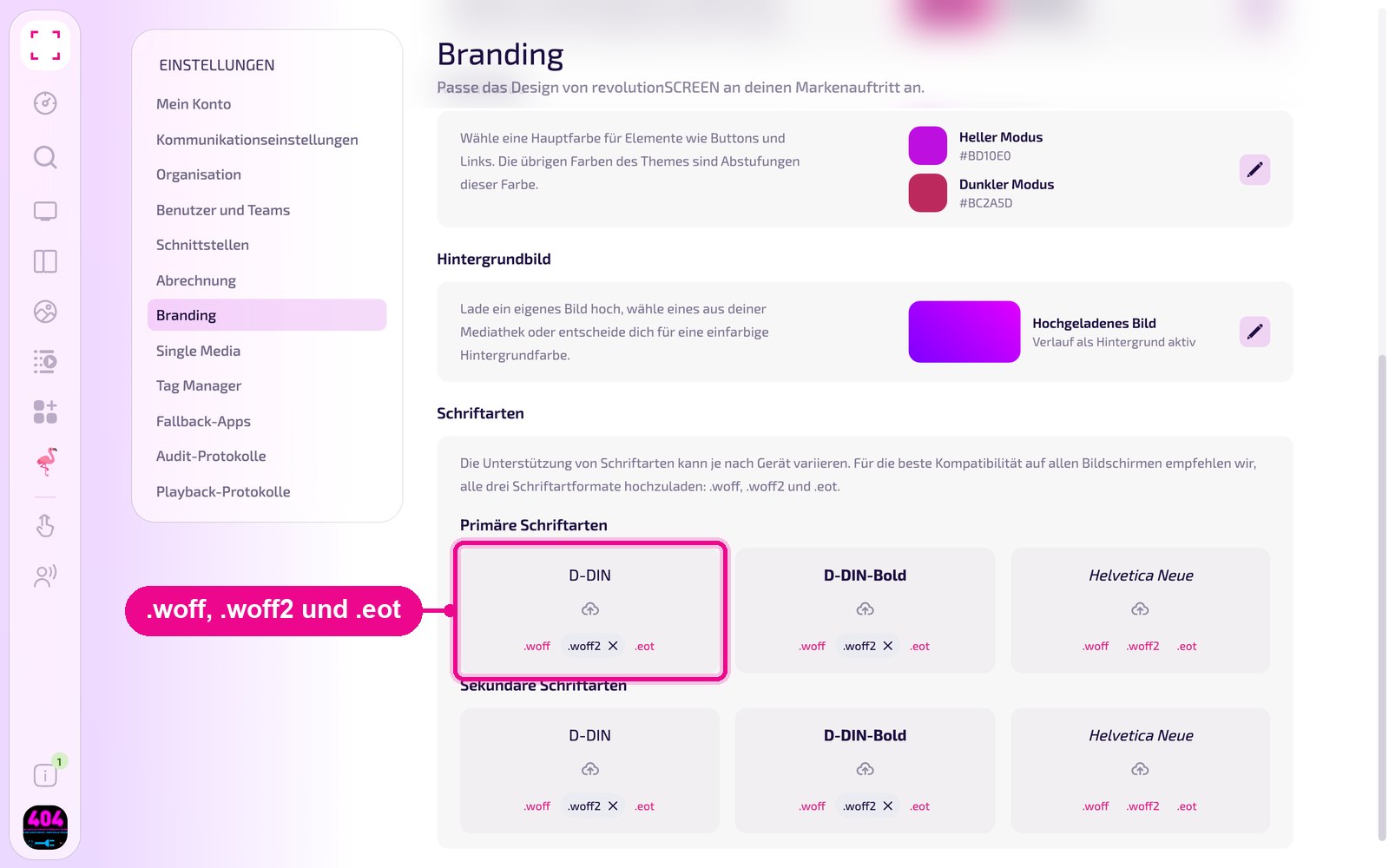
Nicht jedes Gerät unterstützt jedes Schriftformat. Lade deshalb jede Schrift in allen drei Formaten hoch: .woff, .woff2 und .eot. Dateien im Format .ttf oder .otf werden nicht angenommen, sie musst du zuerst umwandeln.
Schriften umwandeln
Die Schriftformate unterscheiden sich so:
- .ttf (TrueType Font): sehr weit verbreitet, für Desktop und Web
- .otf (OpenType Font): moderner, mit mehr Funktionen
- .woff (Web Open Font Format): komprimiert, für das Web optimiert
- .woff2: noch stärker komprimiert als .woff
- .eot (Embedded OpenType): für ältere Browser
Hast du deine Schrift nur als .ttf oder .otf, wandelst du sie mit einem dieser Online-Werkzeuge um:
- Transfonter: gibt alle Webformate zurück (.woff, .woff2, .eot). transfonter.org
- Font Squirrel Webfont Generator: inklusive Lizenzprüfung. fontsquirrel.com
- Everything Fonts: wandelt zwischen .ttf, .otf, .woff, .eot und .svg um. everythingfonts.com
- CloudConvert: universelles Werkzeug, auch für Schriften. cloudconvert.com
Gut zu wissen
- Lizenz beachten: Lade nur Schriften hoch, die du auf digitalen Anzeigen verwenden darfst. Kostenlose Schriften findest du zum Beispiel bei Google Fonts, Font Library oder Open Foundry. Bei DaFont und 1001 Fonts gilt je Schrift eine eigene Lizenz.
- Hell und Dunkel: Ob du my.rstv.app hell oder dunkel siehst, stellt jede Person selbst unter «Mein Konto» → «Darstellung» ein. Pflege deshalb Logo und Akzentfarbe für beide Modi.