Branding
Sous «Branding», tu adaptes my.rstv.app à l'image de ton entreprise: logos pour le mode clair et le mode sombre, une couleur d'accentuation, une image de fond et tes propres polices. Les paramètres s'appliquent à toute l'entreprise.
Photo de profil en bas à gauche → «Konto-Einstellungen» (paramètres du compte) → à gauche «Branding»

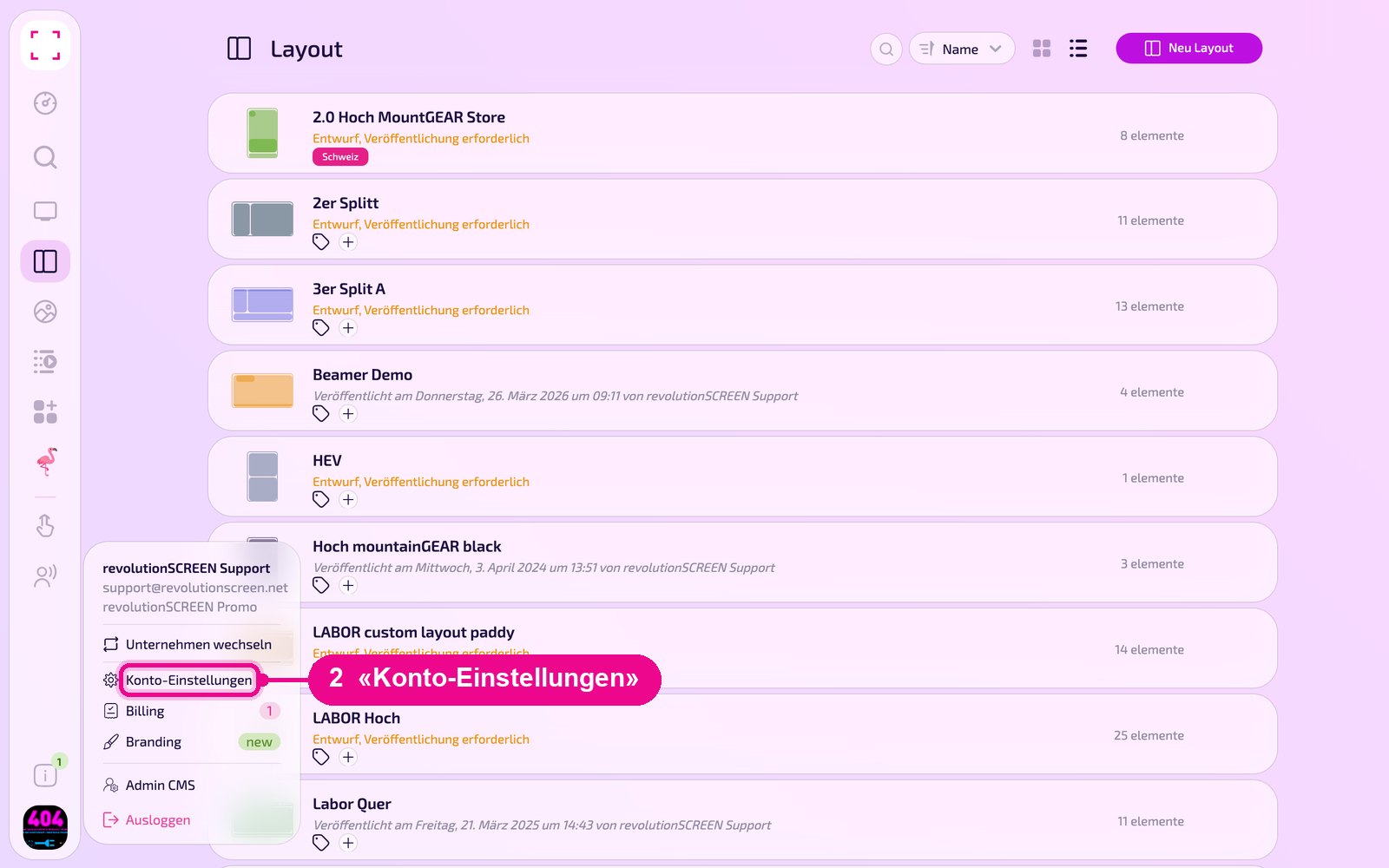
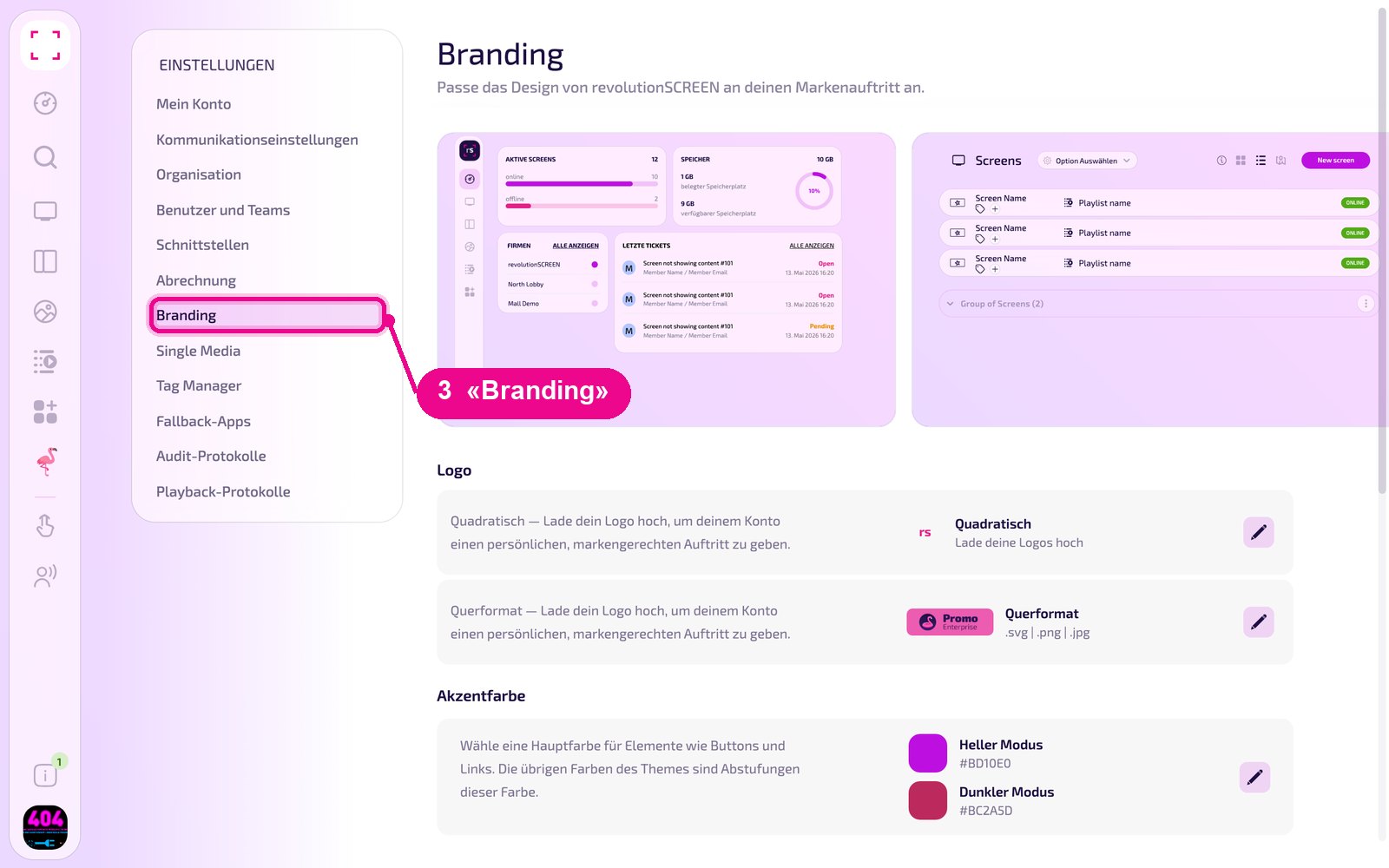
Plus rapide encore via le menu du compte: photo de profil en bas à gauche → «Branding».
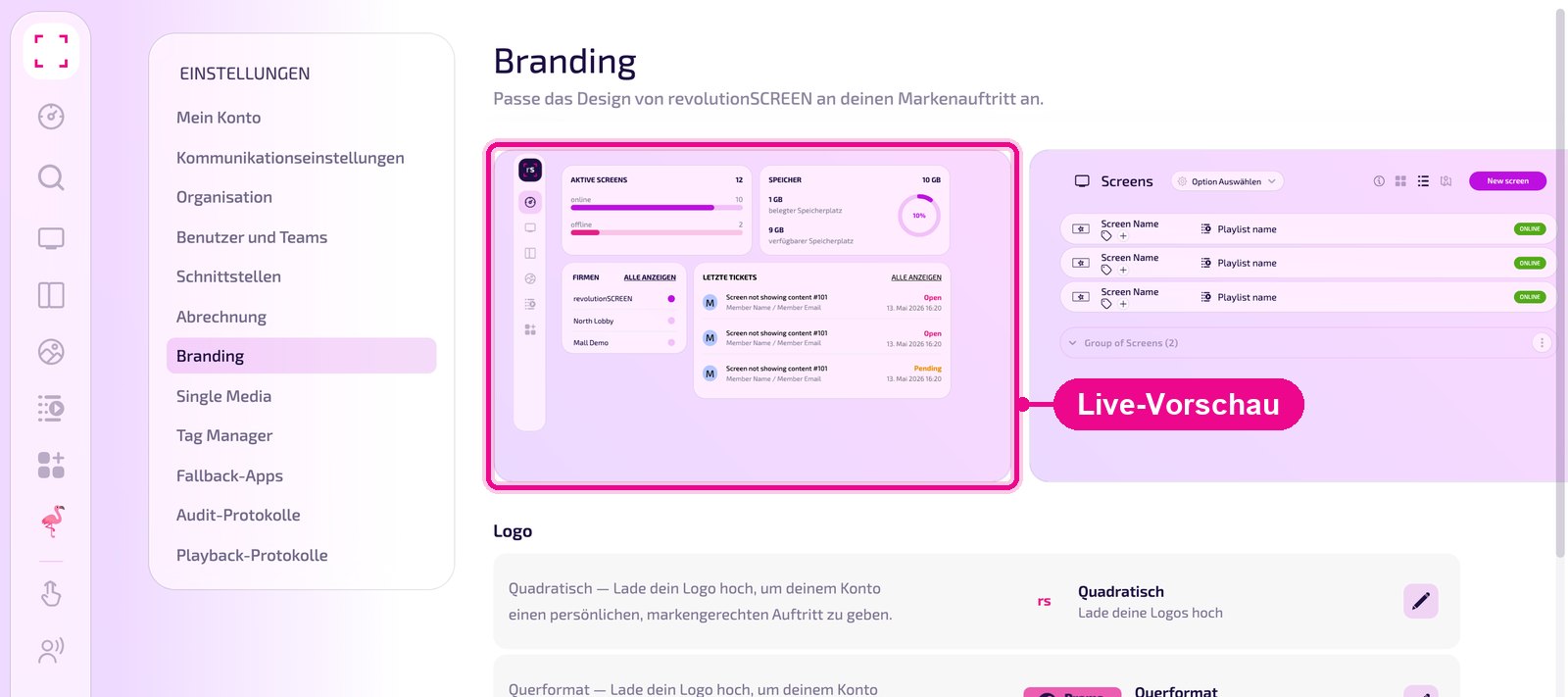
Aperçu en direct
Tout en haut, la page t'affiche un aperçu du Dashboard et de la liste des Screen. Tu y vois aussitôt le rendu de tes logos et couleurs dans l'interface.
Téléverser un logo
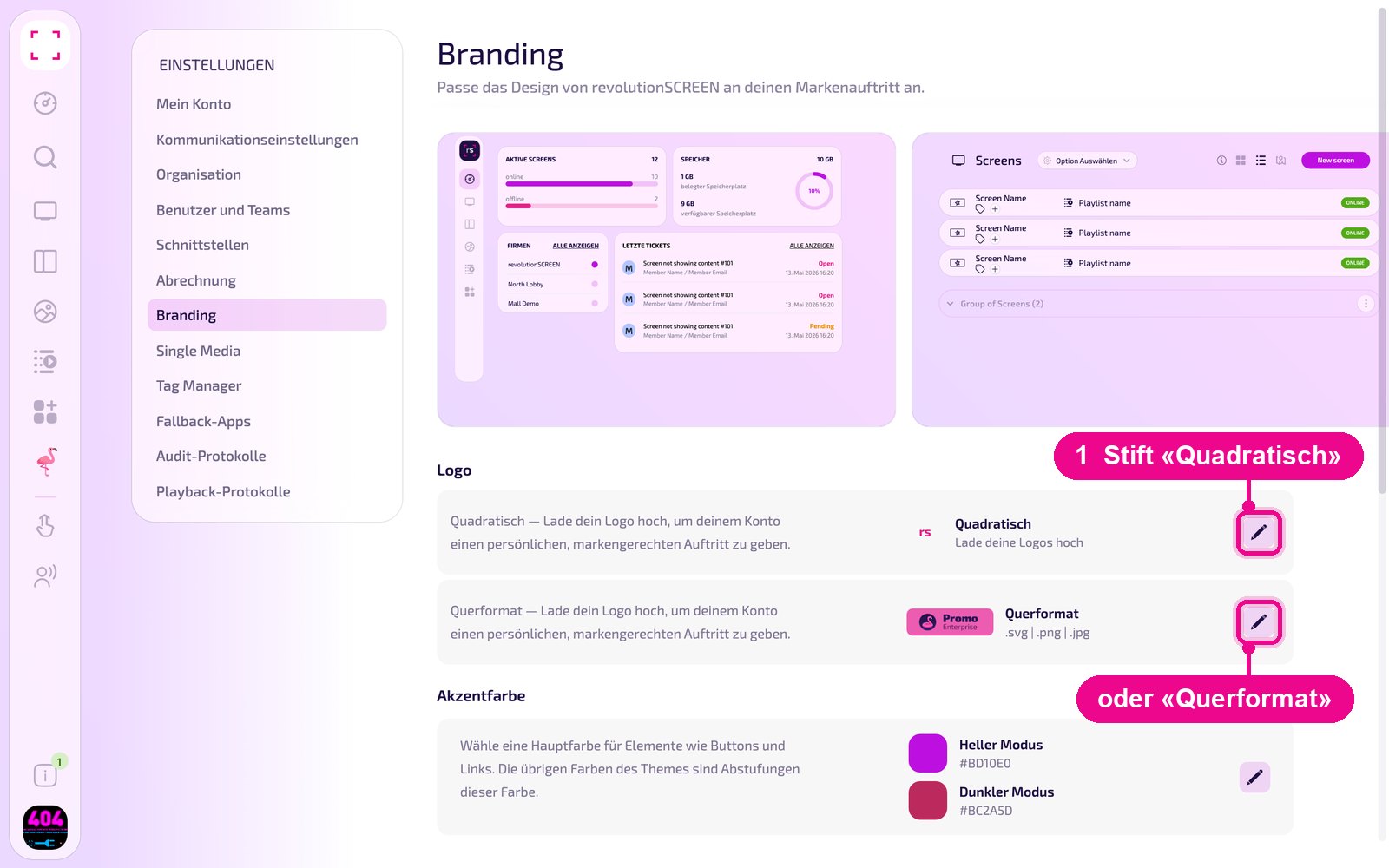
Il existe deux formats de logo: «Quadratisch» (carré) pour un signet compact et «Querformat» (format paysage) pour le logo large avec lettrage. Le format paysage accepte les fichiers .svg, .png ou .jpg. Clique sur le crayon à droite du format souhaité.
Dans la fenêtre, tu téléverses un logo pour «Hell» (clair) et pour «Dunkel» (sombre), c'est-à-dire pour le mode clair et le mode sombre de l'interface. Avec l'icône en forme de flèche, tu téléverses un fichier; avec la corbeille, tu supprimes un logo. «Abbrechen» (annuler) ferme la fenêtre.
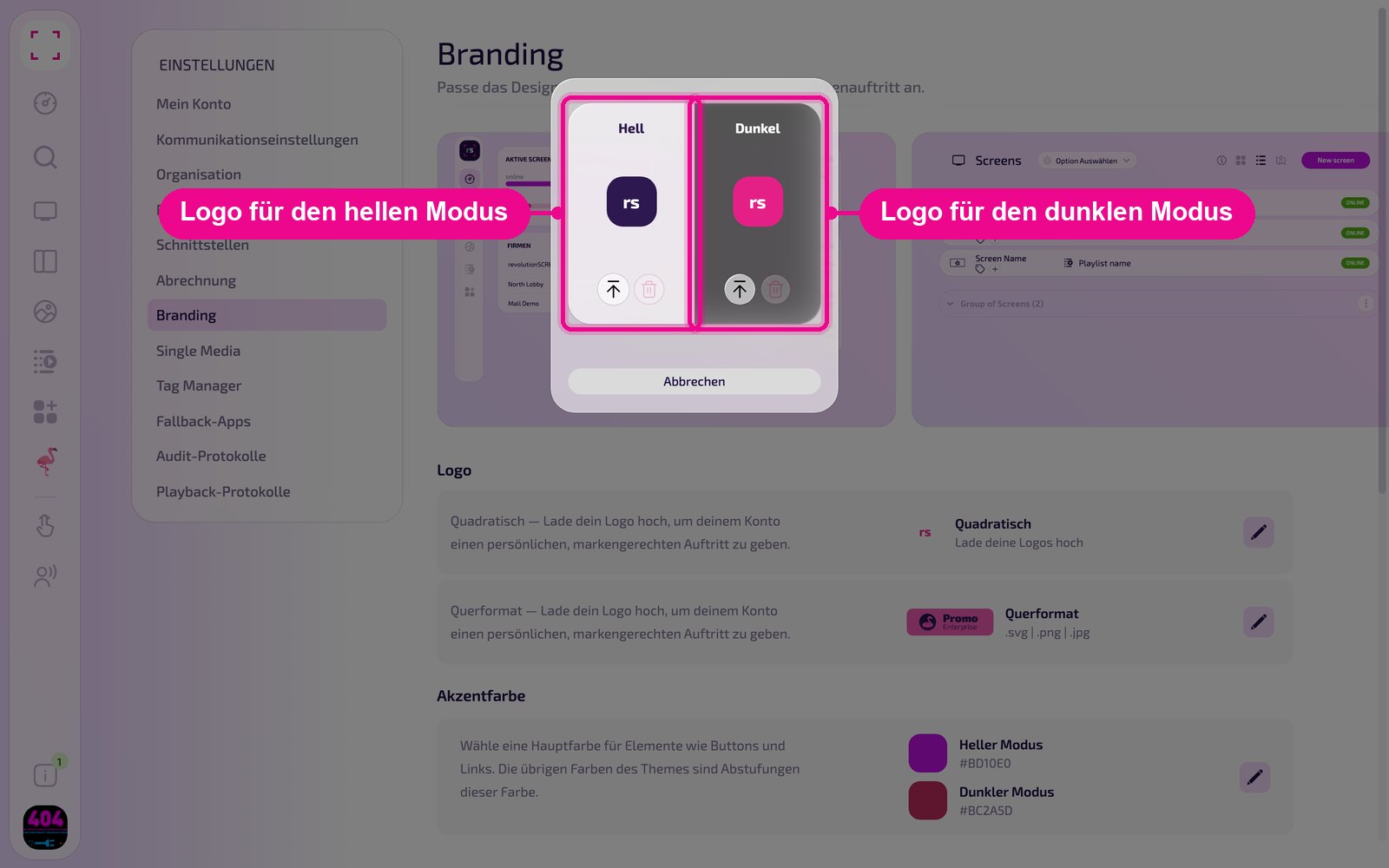
Utilise une variante claire du logo pour le mode sombre, sinon ton logo disparaît sur le fond sombre.
Définir la couleur d'accentuation
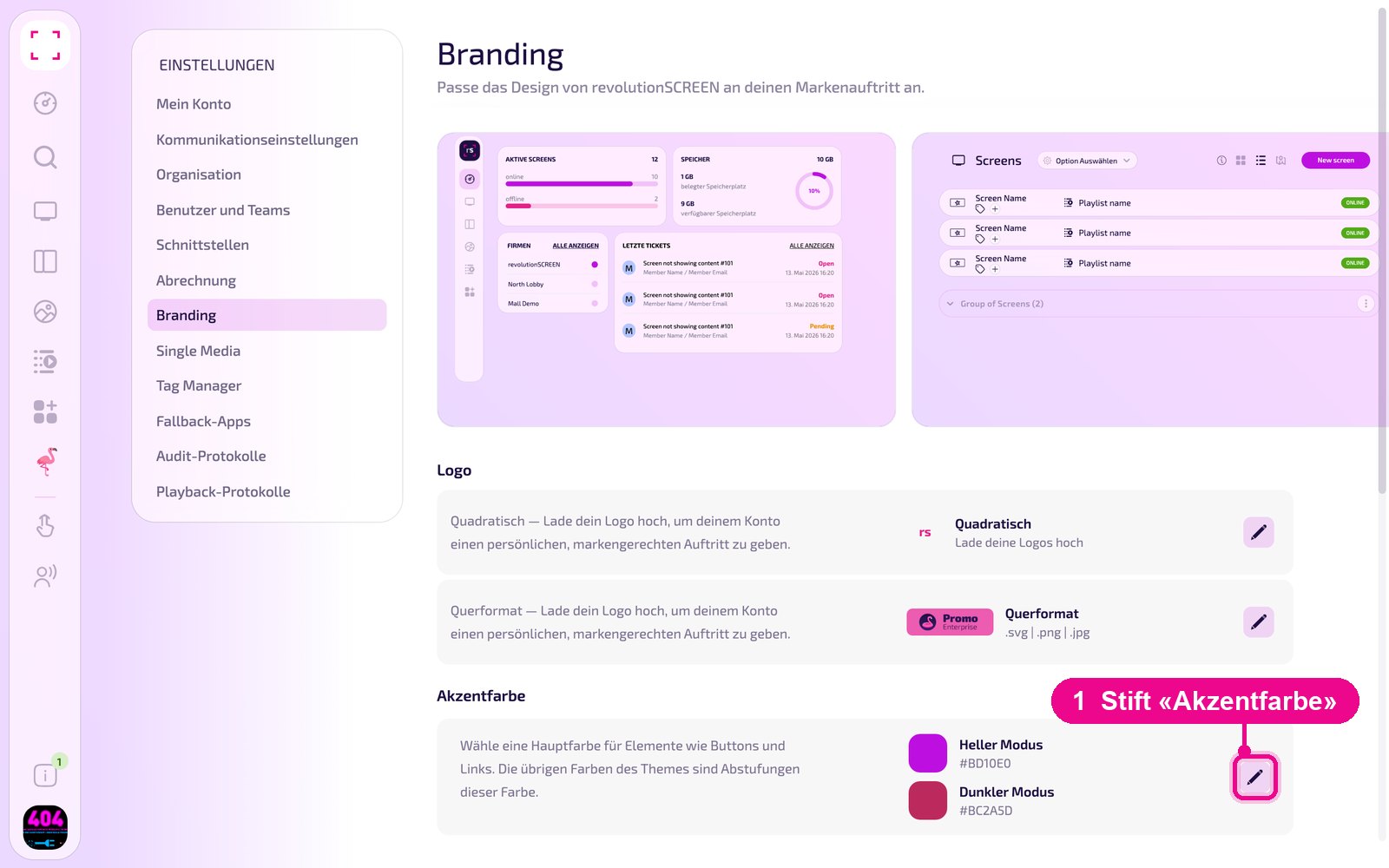
La couleur d'accentuation est la couleur principale pour les éléments tels que les boutons et les liens. Les autres couleurs du thème sont des nuances de cette couleur. Clique sur le crayon dans la section «Akzentfarbe» (couleur d'accentuation).
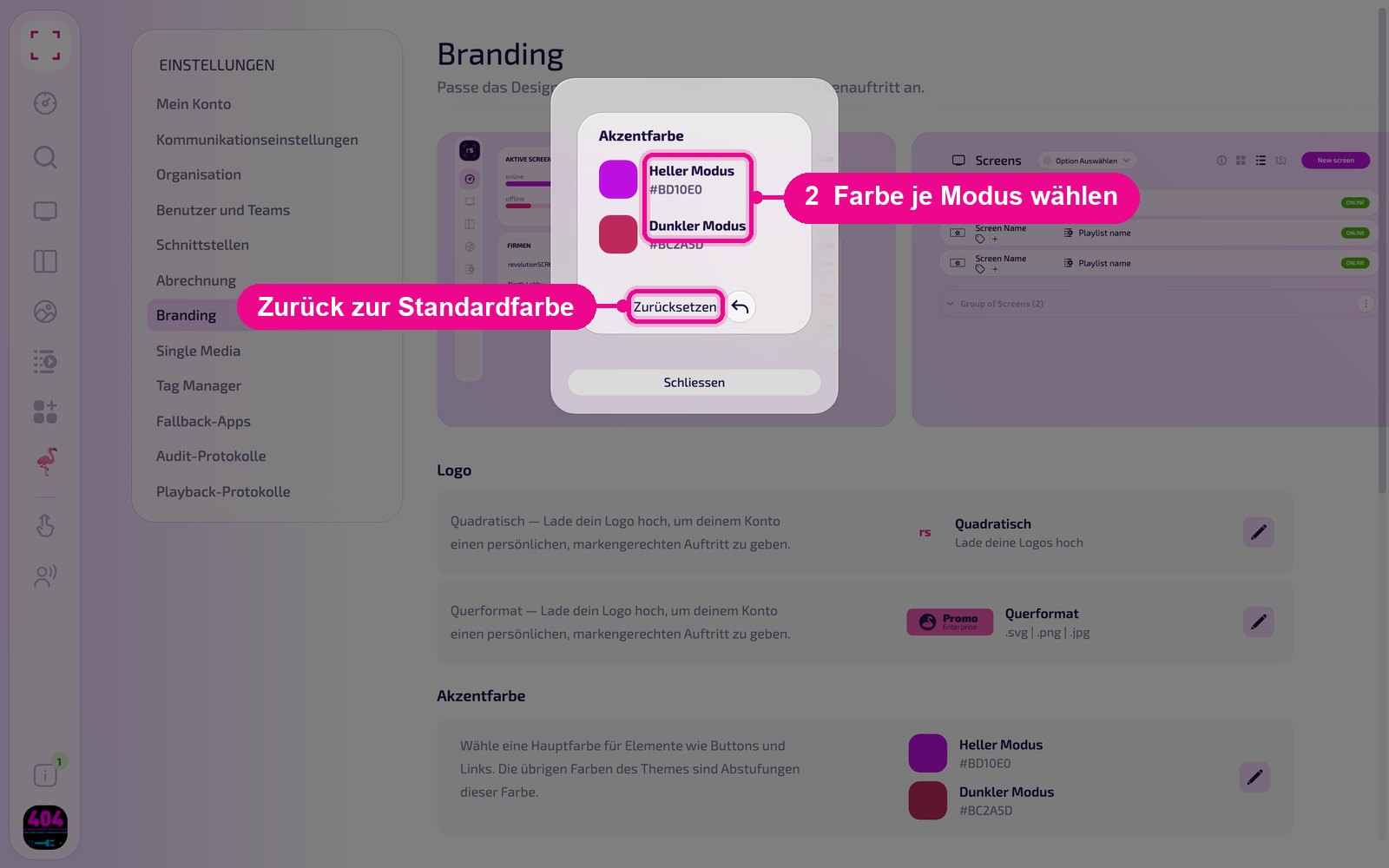
Choisis une couleur pour «Heller Modus» (mode clair) et pour «Dunkler Modus» (mode sombre). Avec «Zurücksetzen» (réinitialiser), tu reviens aux couleurs par défaut; «Schliessen» (fermer) ferme la fenêtre.
Choisir une image de fond
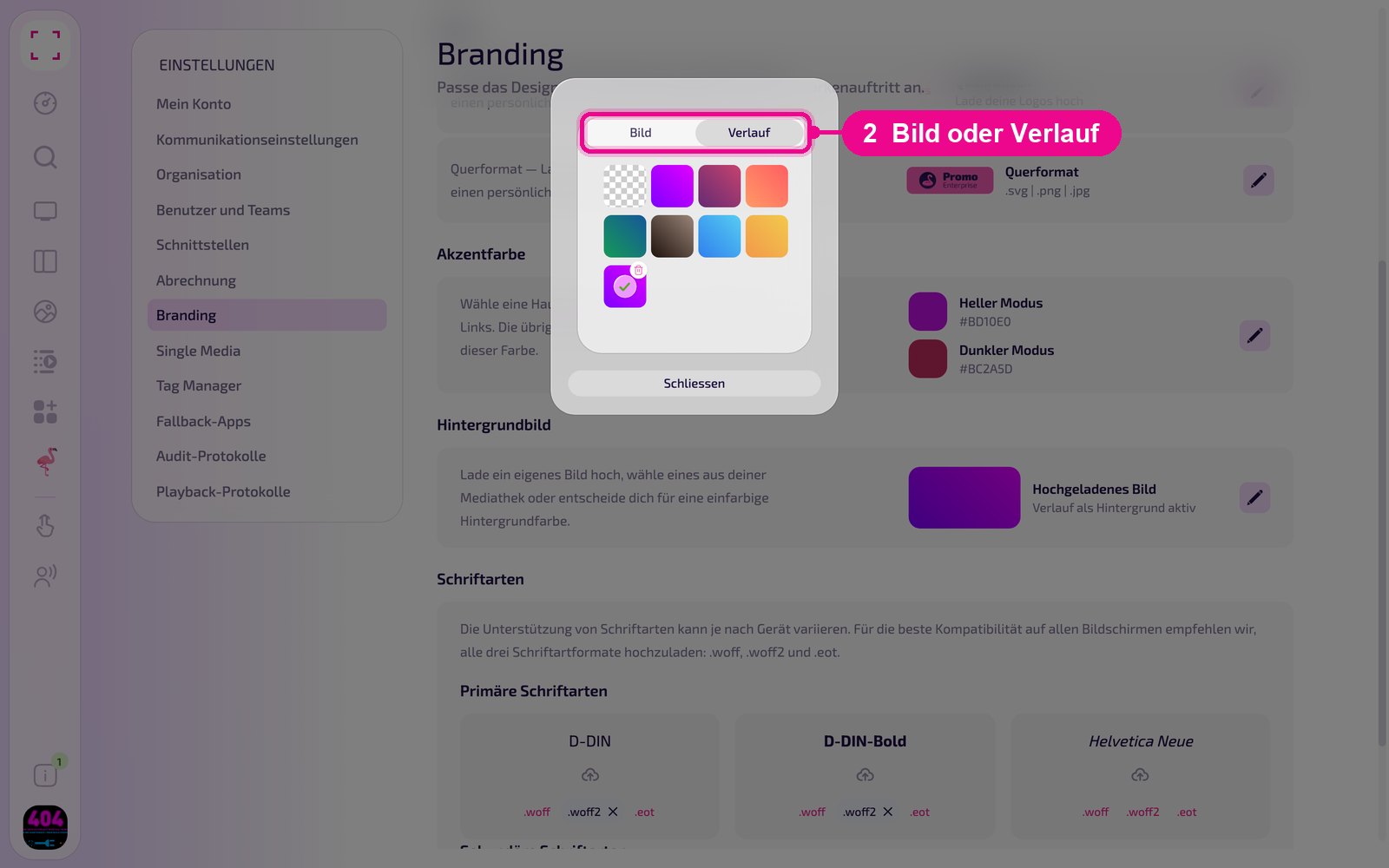
Comme fond de l'interface, tu téléverses ta propre image, en choisis une dans ta médiathèque ou optes pour une couleur ou un dégradé. Clique sur le crayon dans la section «Hintergrundbild» (image de fond).
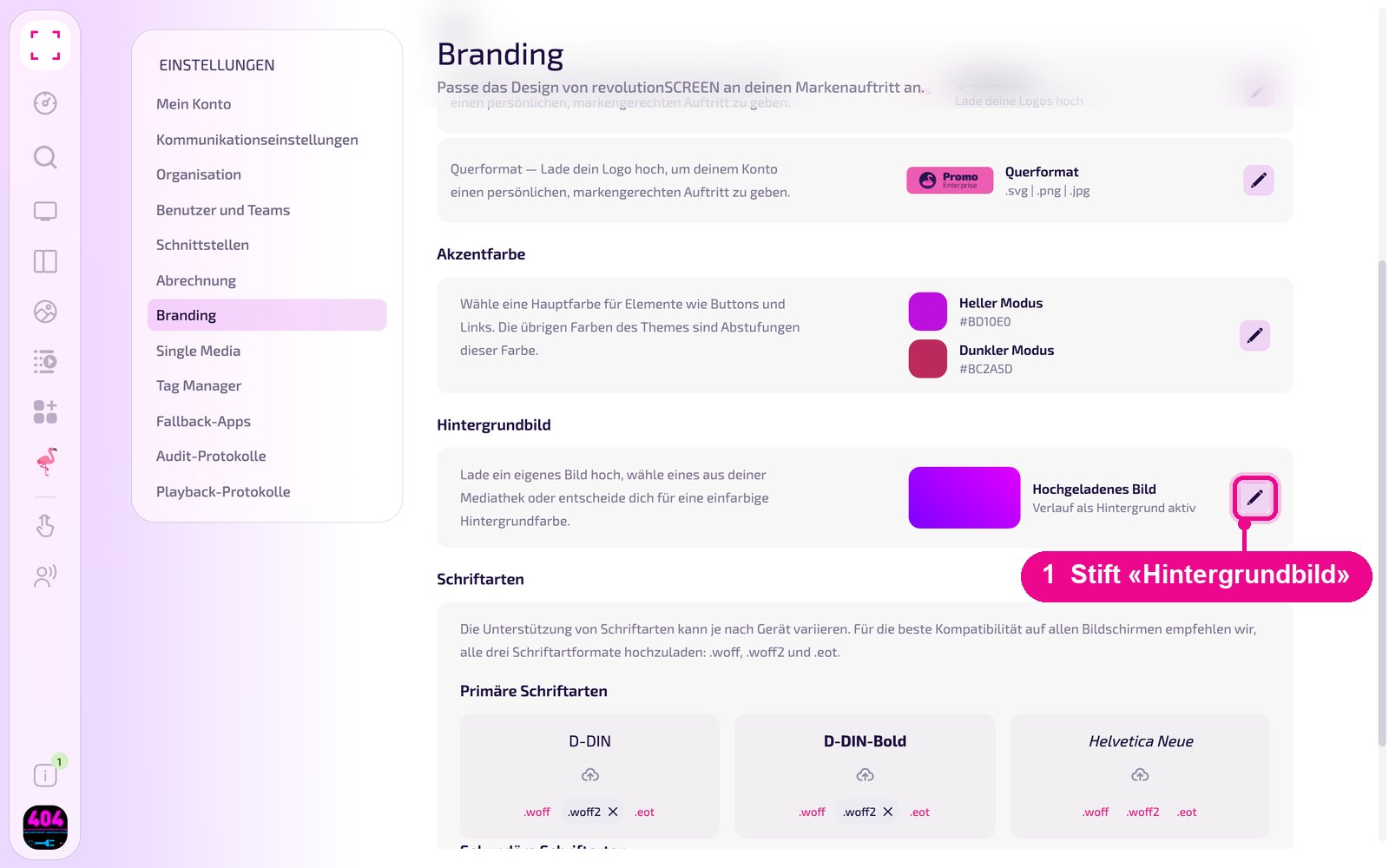
Dans la fenêtre, tu bascules en haut entre «Bild» (image) et «Verlauf» (dégradé) et tu choisis l'un des modèles. À droite de la section, tu vois ensuite quel fond est actif, par exemple «Verlauf als Hintergrund aktiv» (dégradé actif comme fond).
Téléverser tes propres polices
Sous «Schriftarten» (polices), tu téléverses les polices de ton entreprise, séparées en «Primäre Schriftarten» (polices primaires) et «Sekundäre Schriftarten» (polices secondaires). Chaque vignette correspond à une graisse de police. Clique sur l'icône en forme de nuage pour téléverser les fichiers. Les formats déjà téléversés apparaissent en gris avec un ×.
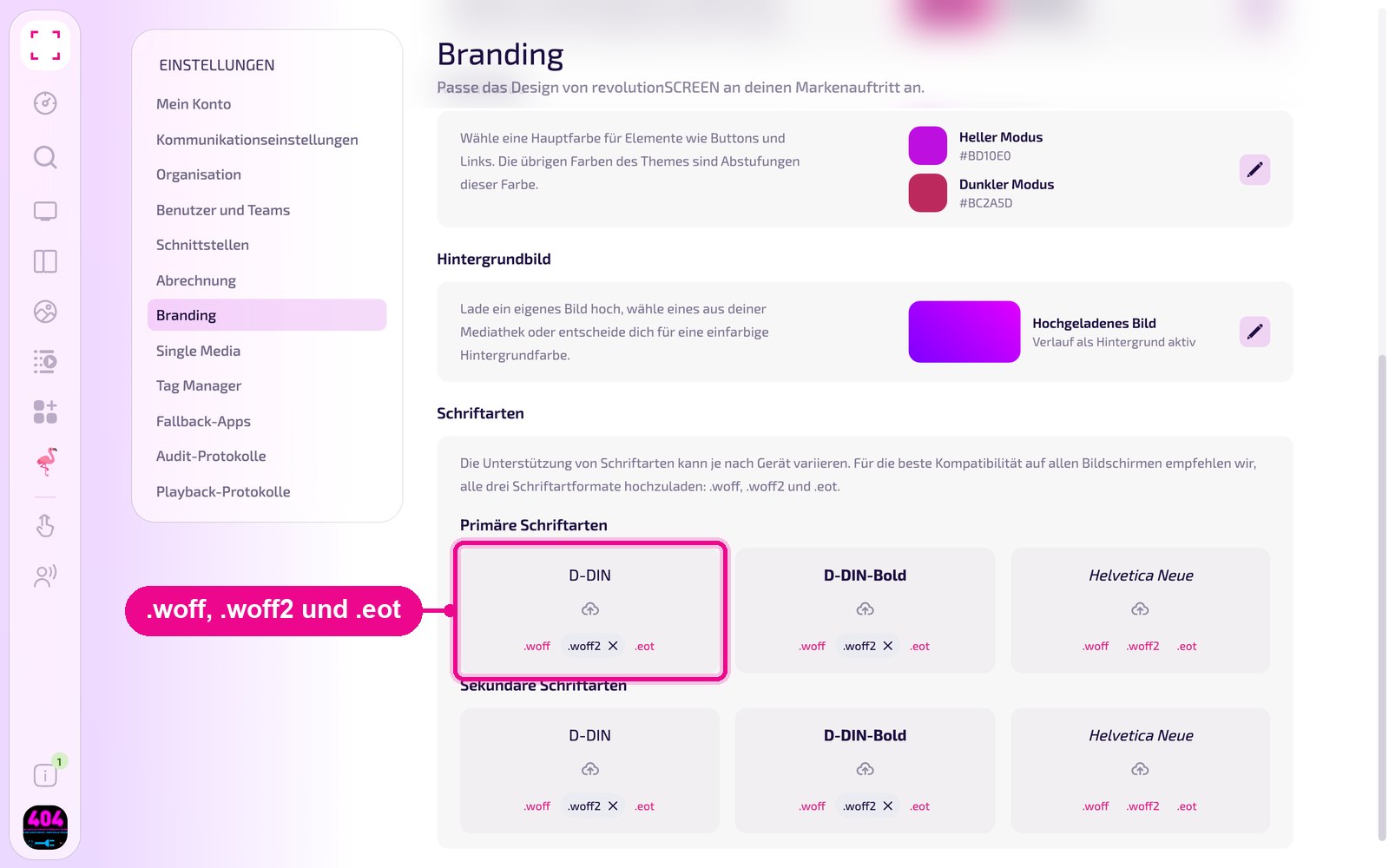
Tous les appareils ne prennent pas en charge chaque format de police. Téléverse donc chaque police dans les trois formats: .woff, .woff2 et .eot. Les fichiers au format .ttf ou .otf ne sont pas acceptés, tu dois d'abord les convertir.
Convertir les polices
Les formats de police se distinguent ainsi:
- .ttf (TrueType Font): très répandu, pour le bureau et le web
- .otf (OpenType Font): plus moderne, avec davantage de fonctions
- .woff (Web Open Font Format): compressé, optimisé pour le web
- .woff2: encore plus compressé que .woff
- .eot (Embedded OpenType): pour les navigateurs plus anciens
Si tu n'as ta police qu'en .ttf ou .otf, convertis-la avec l'un de ces outils en ligne:
- Transfonter: renvoie tous les formats web (.woff, .woff2, .eot). transfonter.org
- Font Squirrel Webfont Generator: avec vérification de licence incluse. fontsquirrel.com
- Everything Fonts: convertit entre .ttf, .otf, .woff, .eot et .svg. everythingfonts.com
- CloudConvert: outil universel, aussi pour les polices. cloudconvert.com
Bon à savoir
- Respecte la licence: ne téléverse que des polices que tu es autorisé à utiliser sur des affichages numériques. Tu trouves des polices gratuites par exemple chez Google Fonts, Font Library ou Open Foundry. Chez DaFont et 1001 Fonts, une licence propre s'applique à chaque police.
- Clair et sombre: le fait de voir my.rstv.app en clair ou en sombre, chaque personne le règle elle-même sous «Mein Konto» → «Darstellung» (affichage). Soigne donc le logo et la couleur d'accentuation pour les deux modes.