Branding
In «Branding» adatti my.rstv.app all'immagine della tua azienda: loghi per la modalità chiara e scura, un colore d'accento, un'immagine di sfondo e font personalizzati. Le impostazioni valgono per tutta l'azienda.
Immagine del profilo in basso a sinistra → «Konto-Einstellungen» (impostazioni account) → a sinistra «Branding»

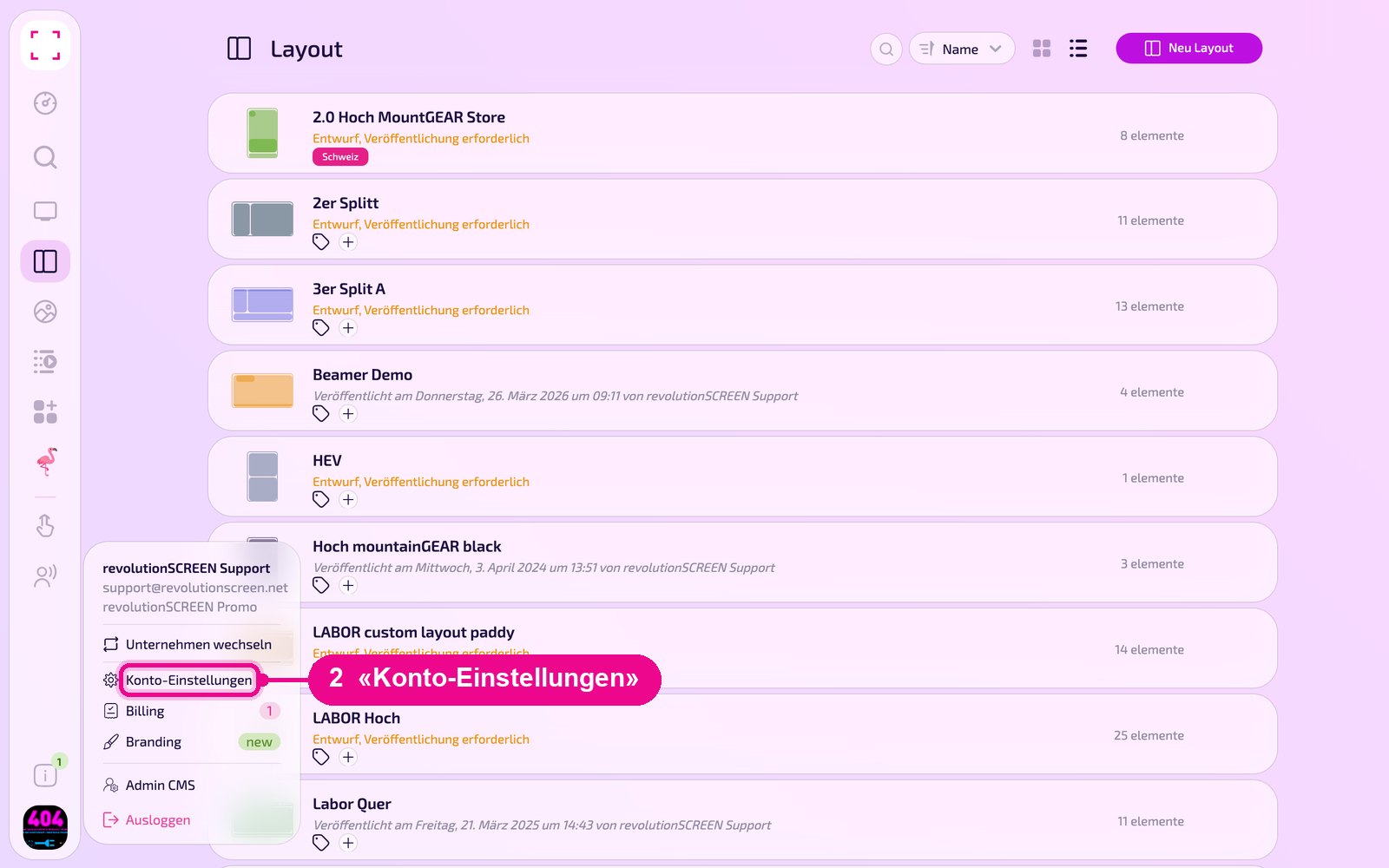
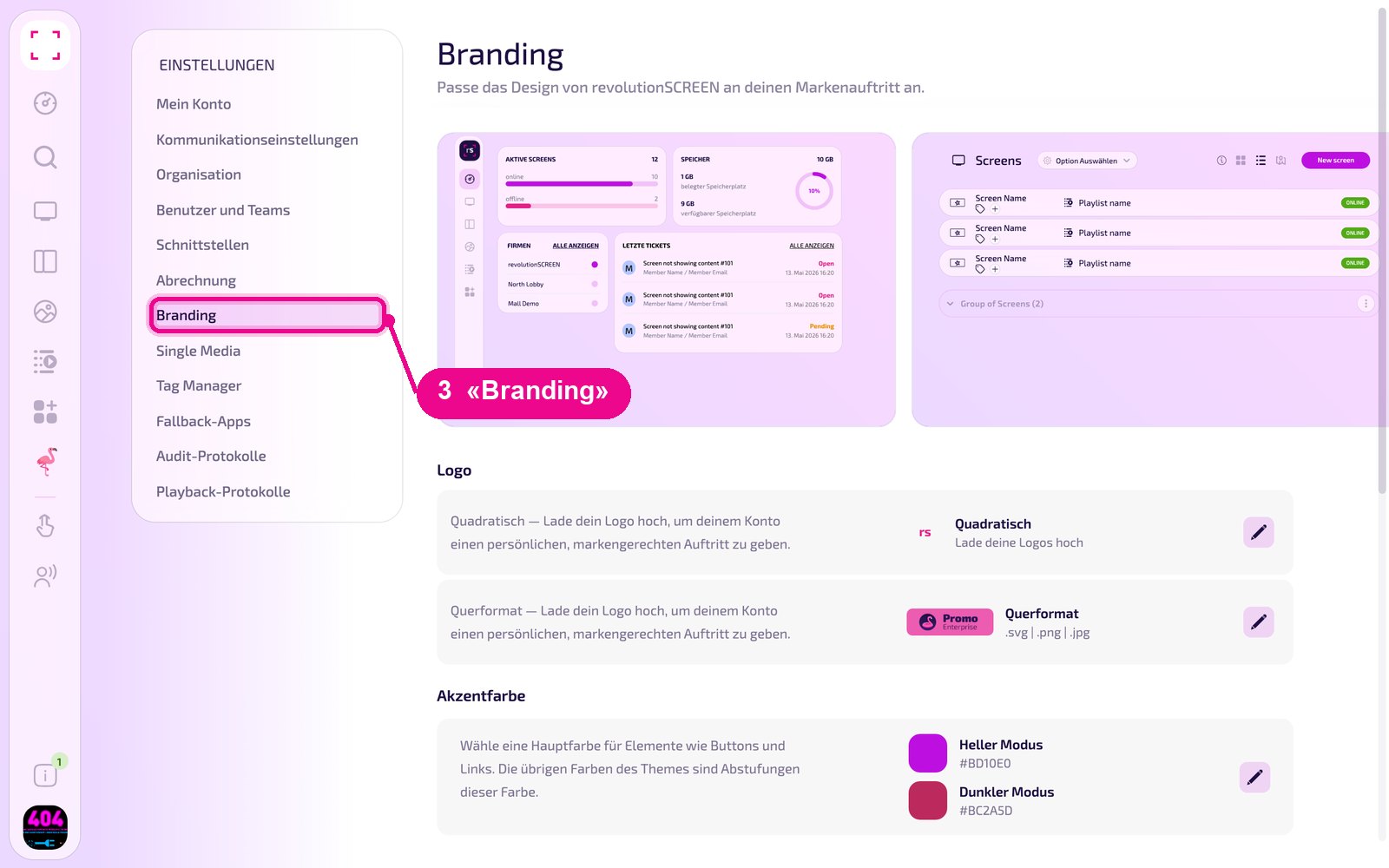
Più veloce direttamente dal menu account: immagine del profilo in basso a sinistra → «Branding».
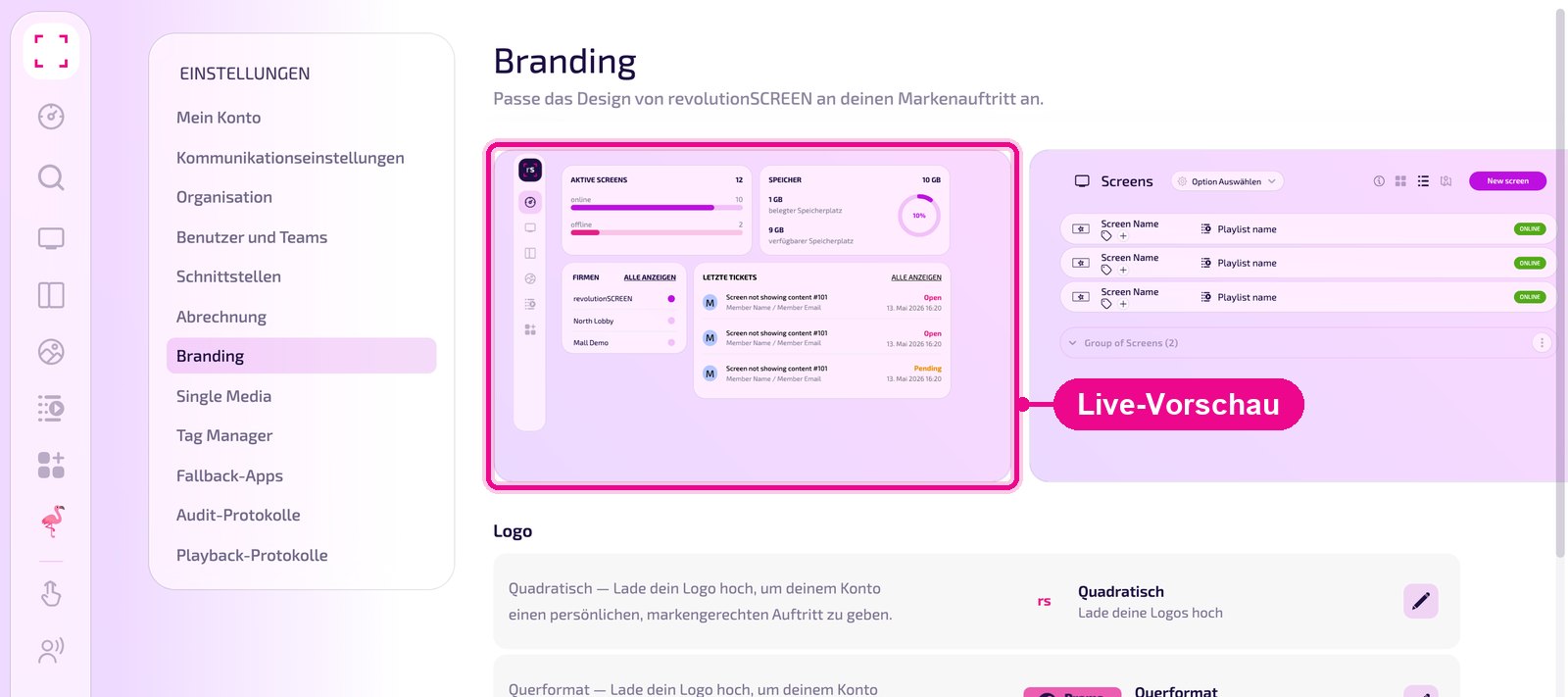
Anteprima live
In alto la pagina ti mostra un'anteprima del Dashboard e dell'elenco degli Screen. Lì vedi subito come i tuoi loghi e colori appaiono nell'interfaccia.
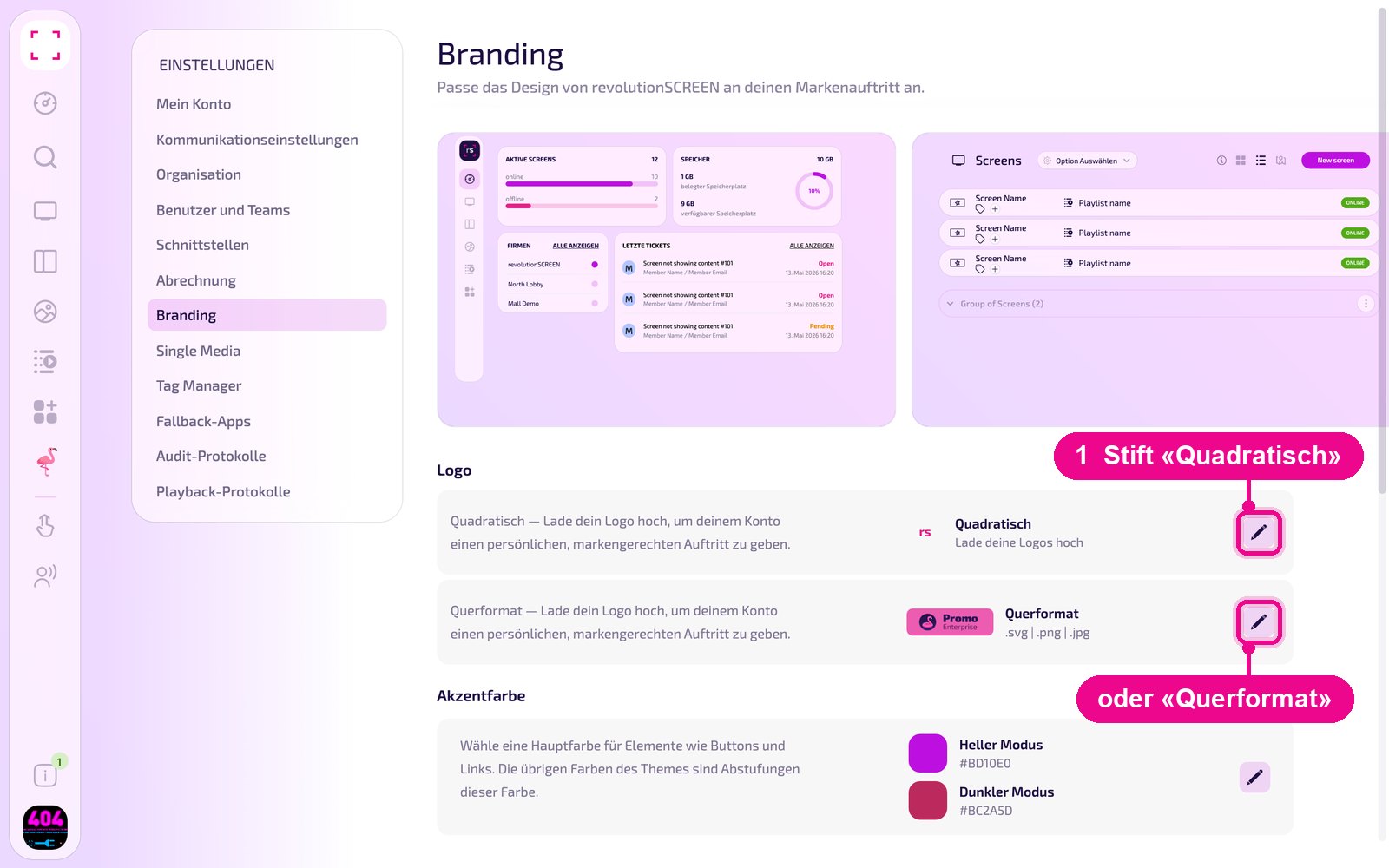
Caricare il logo
Ci sono due formati di logo: «Quadratisch» (quadrato) per un logo compatto e «Querformat» (orizzontale) per il logo largo con la scritta. Il formato orizzontale accetta file .svg, .png o .jpg. Clicca sulla matita a destra del formato desiderato.
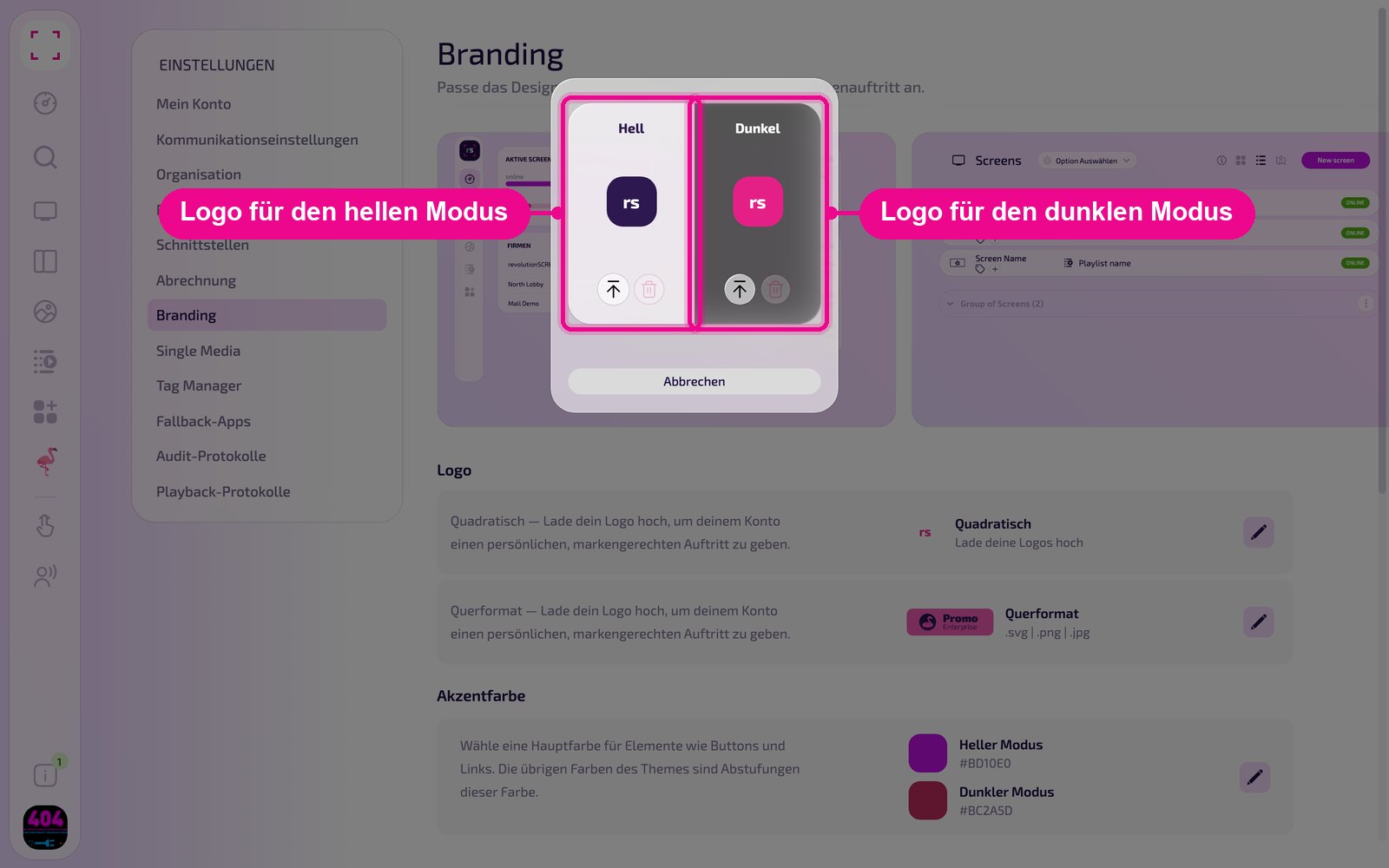
Nella finestra carichi un logo per «Hell» (chiaro) e uno per «Dunkel» (scuro), cioè per la modalità chiara e scura dell'interfaccia. Con l'icona a freccia carichi un file, con il cestino rimuovi un logo. «Abbrechen» (annulla) chiude la finestra.
Per la modalità scura usa una variante chiara del logo, altrimenti il tuo logo scompare sullo sfondo scuro.
Definire il colore d'accento
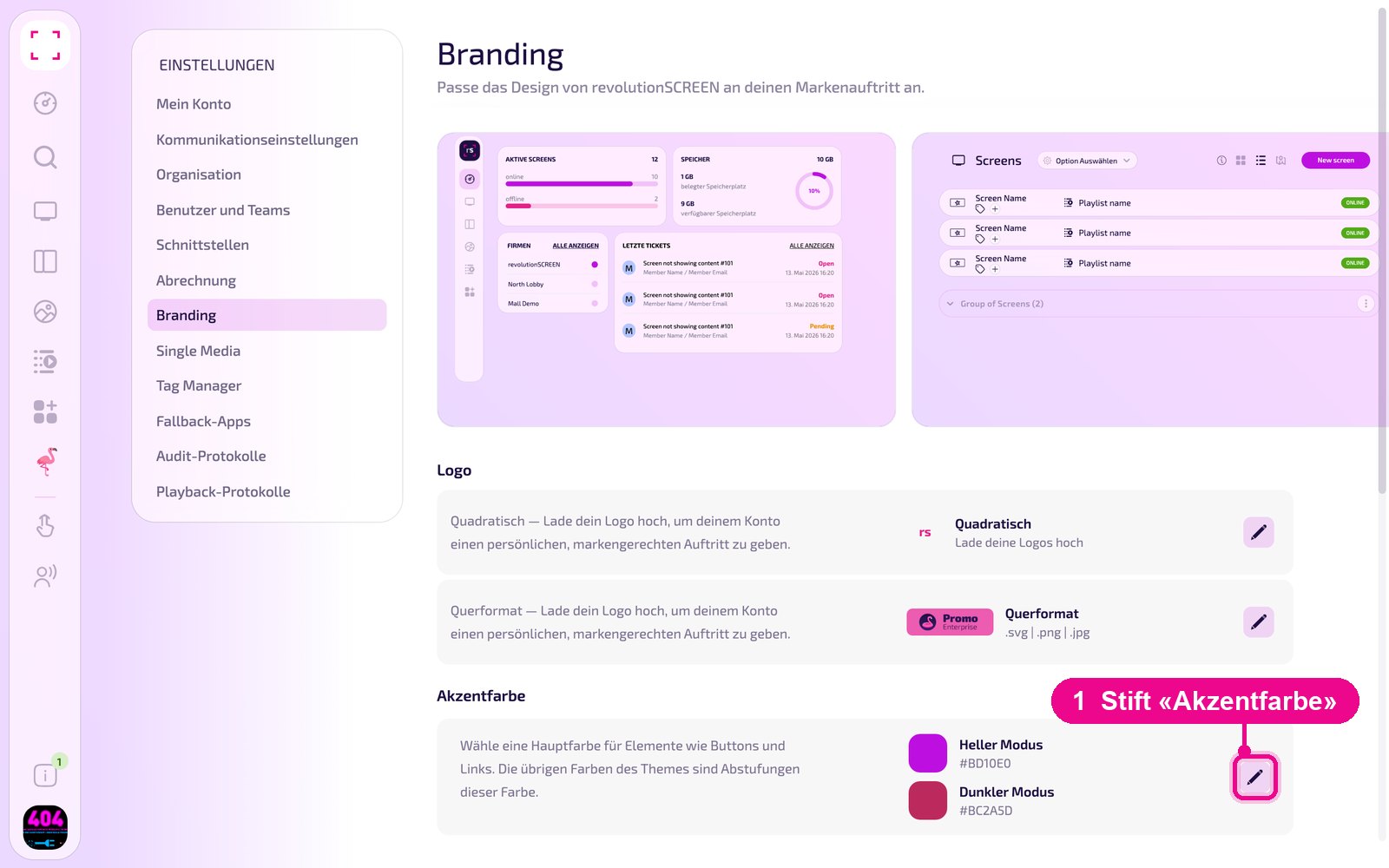
Il colore d'accento è il colore principale per elementi come pulsanti e link. Gli altri colori del tema sono sfumature di questo colore. Nella sezione «Akzentfarbe» (colore d'accento) clicca sulla matita.
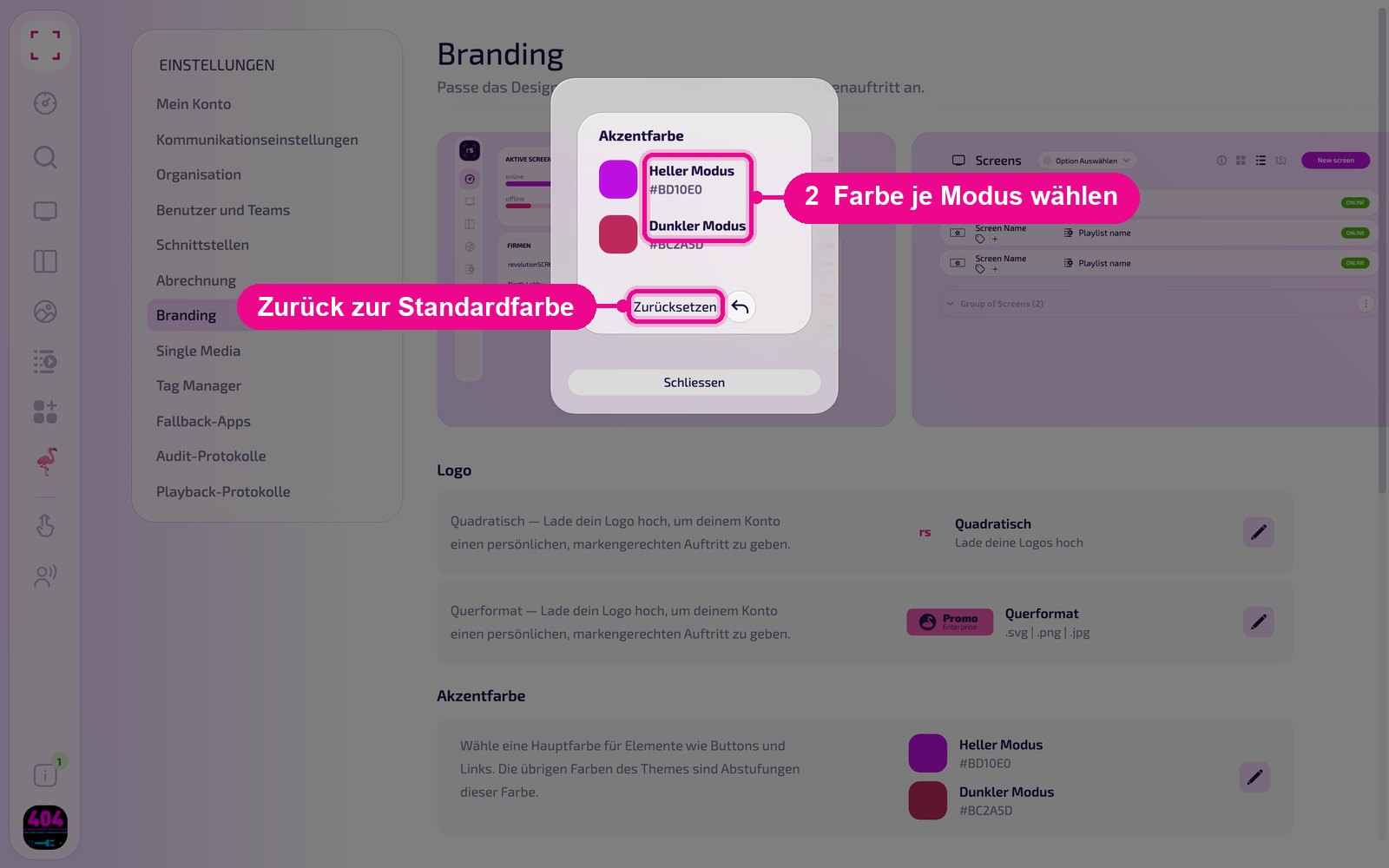
Scegli un colore per «Heller Modus» (modalità chiara) e uno per «Dunkler Modus» (modalità scura). Con «Zurücksetzen» (ripristina) torni ai colori predefiniti, «Schliessen» (chiudi) chiude la finestra.
Scegliere l'immagine di sfondo
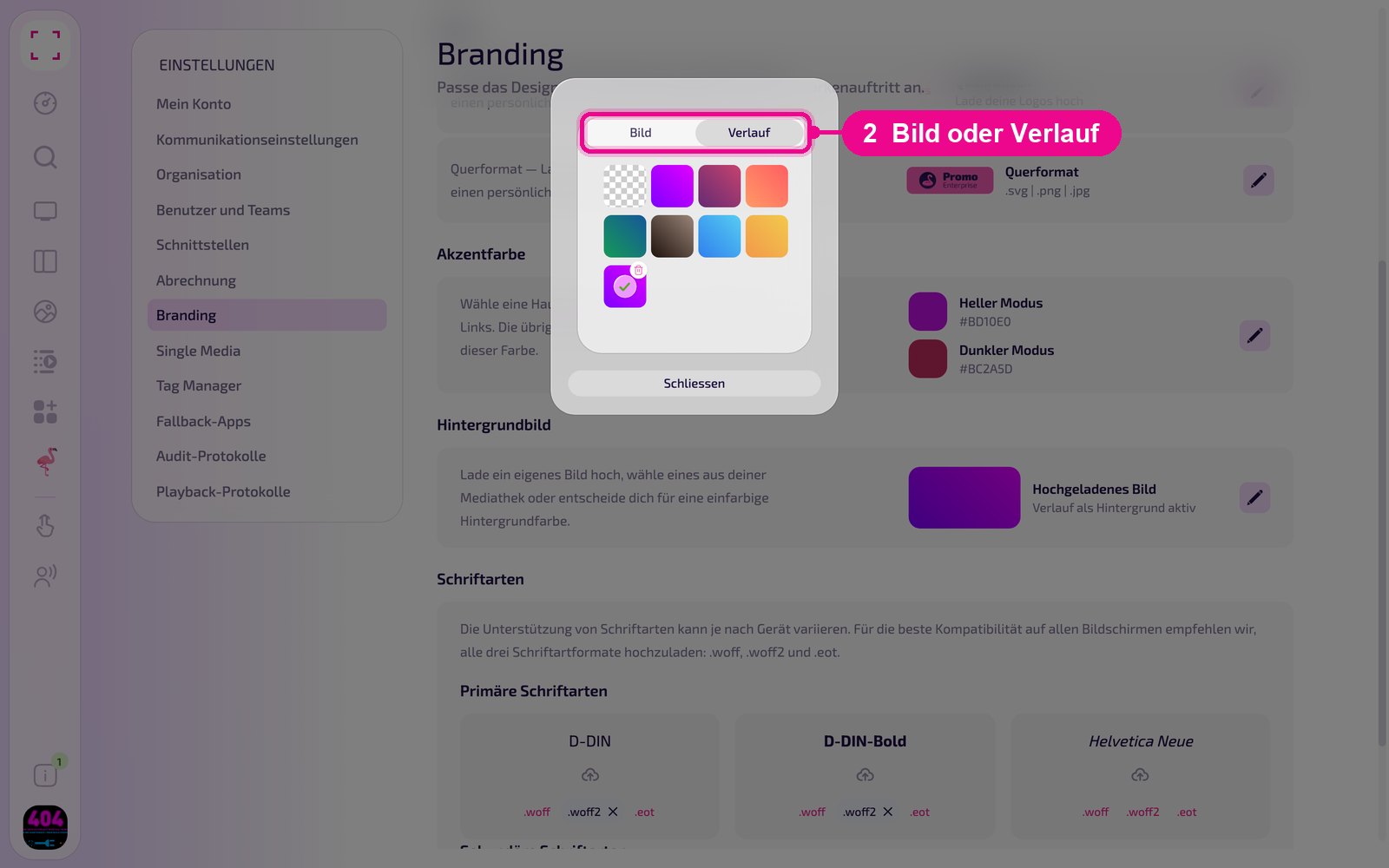
Come sfondo dell'interfaccia carichi una tua immagine, ne scegli una dalla tua libreria multimediale oppure opti per un colore o una sfumatura. Nella sezione «Hintergrundbild» (immagine di sfondo) clicca sulla matita.
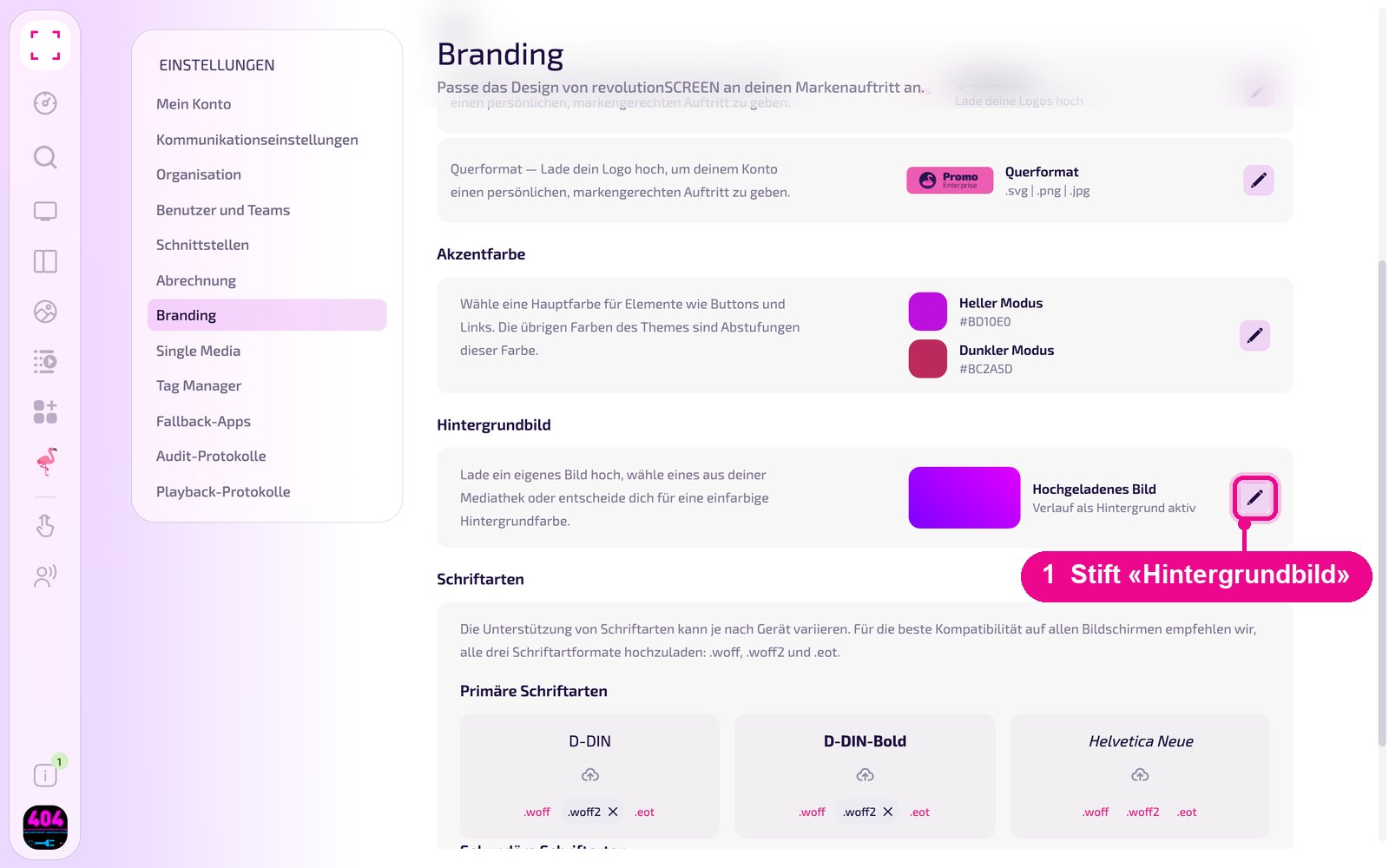
Nella finestra passi in alto tra «Bild» (immagine) e «Verlauf» (sfumatura) e scegli uno dei modelli. A destra nella sezione vedi poi quale sfondo è attivo, ad esempio «Verlauf als Hintergrund aktiv» (sfumatura attiva come sfondo).
Caricare font personalizzati
In «Schriftarten» (font) carichi i font della tua azienda, separati in «Primäre Schriftarten» (font primari) e «Sekundäre Schriftarten» (font secondari). Ogni riquadro rappresenta uno stile di carattere. Clicca sull'icona della nuvola per caricare i file. I formati già caricati appaiono in grigio con una ×.
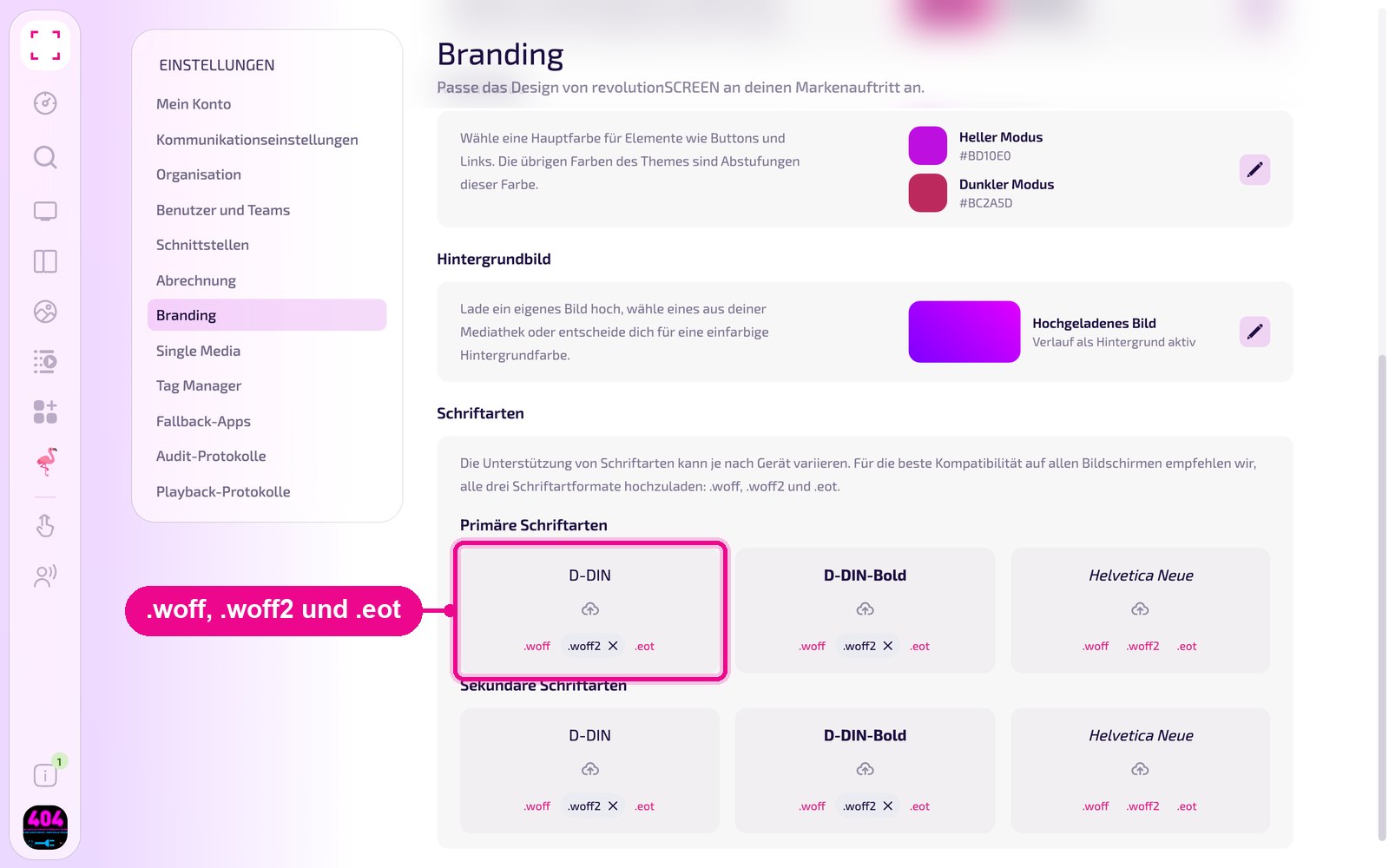
Non ogni dispositivo supporta ogni formato di font. Carica quindi ogni font in tutti e tre i formati: .woff, .woff2 ed .eot. I file in formato .ttf o .otf non vengono accettati, devi prima convertirli.
Convertire i font
I formati dei font si distinguono così:
- .ttf (TrueType Font): molto diffuso, per desktop e web
- .otf (OpenType Font): più moderno, con più funzioni
- .woff (Web Open Font Format): compresso, ottimizzato per il web
- .woff2: ancora più compresso di .woff
- .eot (Embedded OpenType): per browser più vecchi
Se hai il tuo font solo come .ttf o .otf, lo converti con uno di questi strumenti online:
- Transfonter: restituisce tutti i formati web (.woff, .woff2, .eot). transfonter.org
- Font Squirrel Webfont Generator: incluso il controllo della licenza. fontsquirrel.com
- Everything Fonts: converte tra .ttf, .otf, .woff, .eot e .svg. everythingfonts.com
- CloudConvert: strumento universale, anche per i font. cloudconvert.com
Buono a sapersi
- Attenzione alla licenza: carica solo font che puoi usare su display digitali. Font gratuiti li trovi ad esempio su Google Fonts, Font Library o Open Foundry. Su DaFont e 1001 Fonts vale una licenza propria per ogni font.
- Chiaro e scuro: se vedi my.rstv.app chiaro o scuro lo imposta ogni persona da sé in «Mein Konto» (il mio account) → «Darstellung» (aspetto). Cura quindi logo e colore d'accento per entrambe le modalità.